Как изменить иконки приложений на Андроиде
Последние годы все больше разных сервисов и привычных приложений меняют дизайн своих приложений. Где-то уменьшается количество лишних элементов управления, что явно делает работу с программой более удобной для пользователей. А в каких-то ситуациях происходит банальный редизайн, чтобы освежить приевшийся внешний вид. Часто первая реакция при подобных изменениях — это негатив. Уход от привычного всегда дается тяжело. Но если к самому приложению можно привыкнуть, то иконки, которые меняются вместе с общим дизайном, просто могут не подойти под любимые обои.
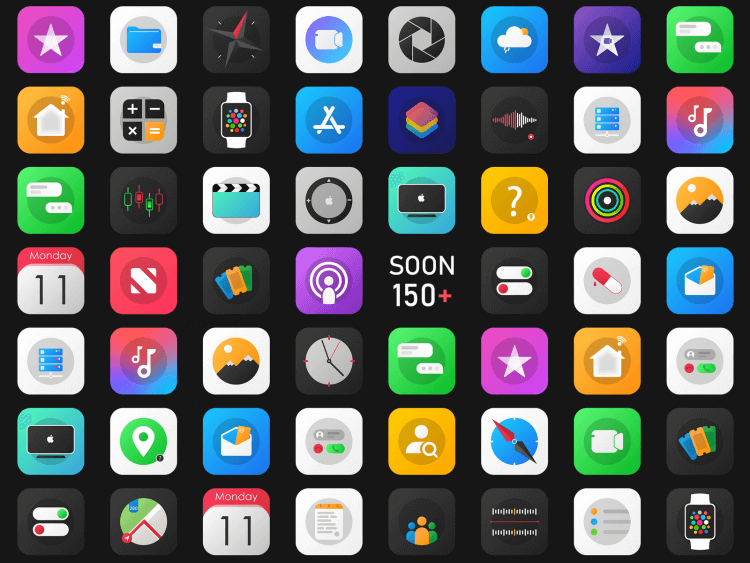
Вот такие нестандартные иконки приложений очень хорошо смотрелись бы на любом устройстве.
❗️ПОДПИШИСЬ НА НАШ ДЗЕН, ЧТОБЫ ЧИТАТЬ ЭКСКЛЮЗИВНЫЕ СТАТЬИ БЕСПЛАТНО
В такой ситуации возникает логичное желание их заменить. В некоторых программах это можно сделать через настройки. Но далеко не все разработчики оснащают свои приложения дополнительным комплектом иконок. Разбираемся, как можно поменять значок любого приложения на смартфонах с операционной системой Андроид.
Как поменять иконки на Самсунге

Некоторые стандартные значки очень хочется заменить на что-то более приятное глазу.
Стандартные лаунчеры большинства смартфонов не поддерживают возможность изменения отдельных иконок приложений. Поэтому, если вы не хотите заморачиваться с установкой лишнего софта, придется использовать подборки иконок. К сожалению, подборки, которые скачиваются из Google Play, не поддерживаются большинством стоковых лаунчеров. В таких случаях для изменения иконок можно воспользоваться встроенным приложением “Темы”. Оно точно есть на смартфонах Samsung, Xiaomi, Redmi и Poco.
Чтобы установить набор иконок через “Темы” на Самсунгах, необходимо сделать следующее:
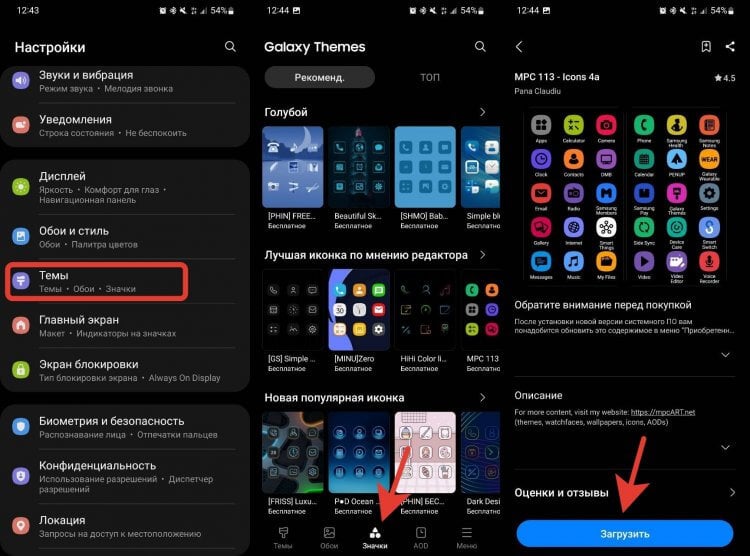
Самсунг позволяет штатными средствами менять значки целыми наборами.
- Откройте настройки.
- Пролистайте немного вниз и выберите раздел “Темы”.
- Перейдите на вкладку “Значки” и найдите набор, который вам нравится.
- Нажмите кнопку “Загрузить”, дождитесь когда иконки скачаются, и примените их в этом же меню.
После этого можете выходить на рабочий стол и проверять, как стали выглядеть приложения на вашем экране.
Как поменять иконки на Xiaomi
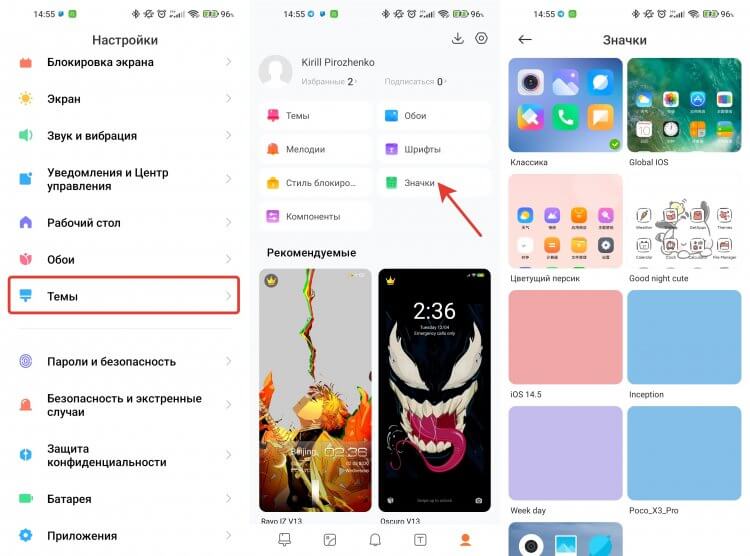
К сожалению, в наборе значков могут быть замены не для всех приложений.
На смартфонах Xiaomi принцип практически такой же:
- Откройте настройки.
- Пролистайте немного вниз и выберите раздел “Темы”.
- Найдите понравившуюся тему и нажмите на кнопку “Бесплатно” или “Премиум” для загрузки.
- После того как тема будет скачана, перейдите в самую последнюю вкладку и откройте пункт “Значки”.
- Выберите загруженную тему и нажмите кнопку “Применить”.
Обратите внимание, что при таком способе установки применяется не вся тема, а только иконки приложений.
Как создать ярлык на Андроиде
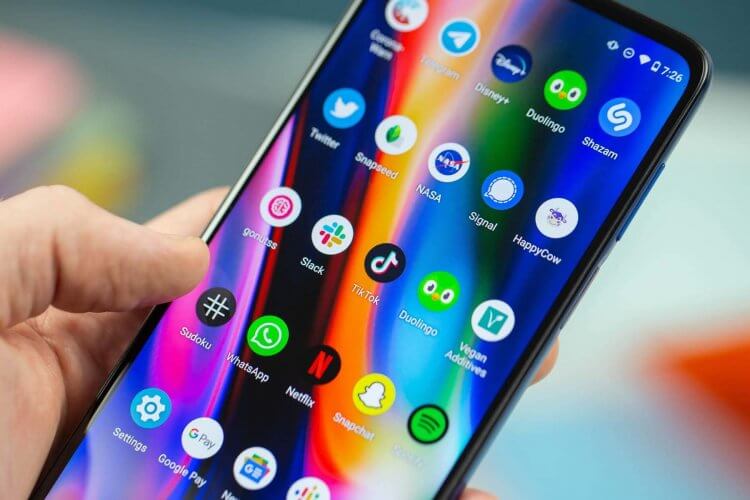
Кто-то вообще хочет оставить стандартную иконку, но изменить ее форму.
Но может получиться так, что значок интересующего вас приложения не изменился при применении темы. В такой ситуации есть несколько вариантов, как его можно заменить. Здесь потребуется большее количество действий. Первый вариант и, как по мне, самый простой — это создать отдельный ярлык с тем значком, который вам нравится. Простота его заключается в том, что если он вам разонравится, достаточно будет просто удалить его с рабочего стола. И никаких дополнительных действий для возврата к стандартному внешнему виду не потребуется.
❗️ПОДПИСЫВАЙСЯ НА ТЕЛЕГРАМ-КАНАЛ СУНДУК АЛИБАБЫ, ЧТОБЫ ПОКУПАТЬ ТОЛЬКО ЛУЧШИЕ ТОВАРЫ С АЛИЭКСПРЕСС
Для создания ярлыка быстрого доступа на любом смартфоне с операционной системой Андроид сделайте следующее:
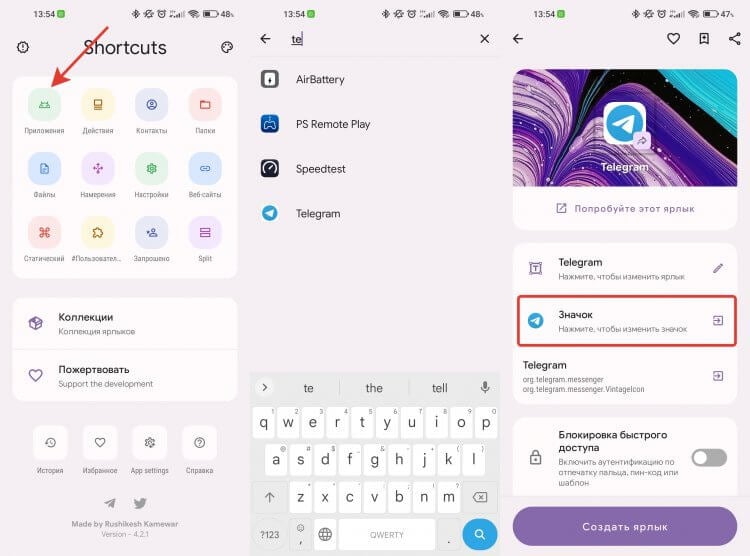
Использование ярлыков — самый удобный способ изменить значок у приложения.
- Загрузите из Google Play приложение Shortcut Maker.
- Перейдите на сайт ICONS8 и загрузите понравившиеся иконки. При загрузке поставьте отметку на “Android”.
- Откройте приложение Shortcut Maker.
- Выберите пункт “Приложения”.
- Найдите нужную программу в списке и нажмите на нее.
- Перейдите в раздел “Значок”.
- Через “Изображение галереи” выберите загруженный ранее значок.
- Если хочется изменить фон, то можете перейти в раздел “Стиль” и настроить интересующий цвет.
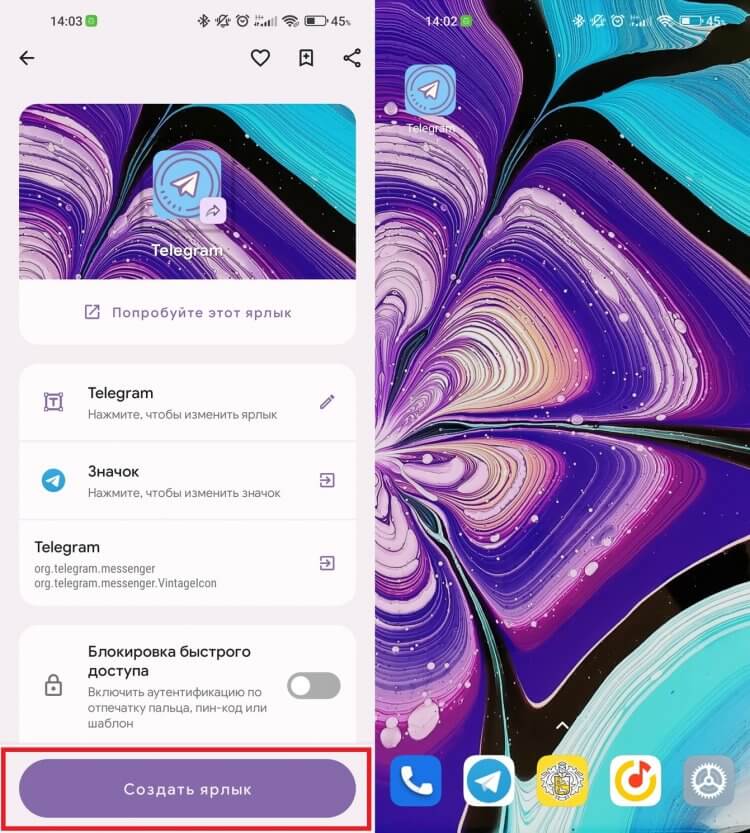
Посмотрите, какой прикольный значок получилось сделать для Телеграма.
Иконка сразу появится на рабочем столе. Обратите внимание, что это не замена иконки, а именно создание ярлыка. Поэтому старое приложение просто надо будет удалить с рабочего стола. Главное — случайно не удалите его совсем со смартфона.
Как изменить значки на Андроиде
Но если и такой способ вам не подходит, то остается только вариант с использованием стороннего лаунчера. Чтобы не тратить время на поиск иконок, можно в дополнение установить и отдельное приложение с подборкой, которое интегрируется в лаунчер и позволит в два клика менять иконки приложений на желаемые. Чтобы все это сделать, необходимо:
- Загрузите из Google Play Nova Launcher.
- Скачайте подборку иконок Pix Pie Icon Pack.
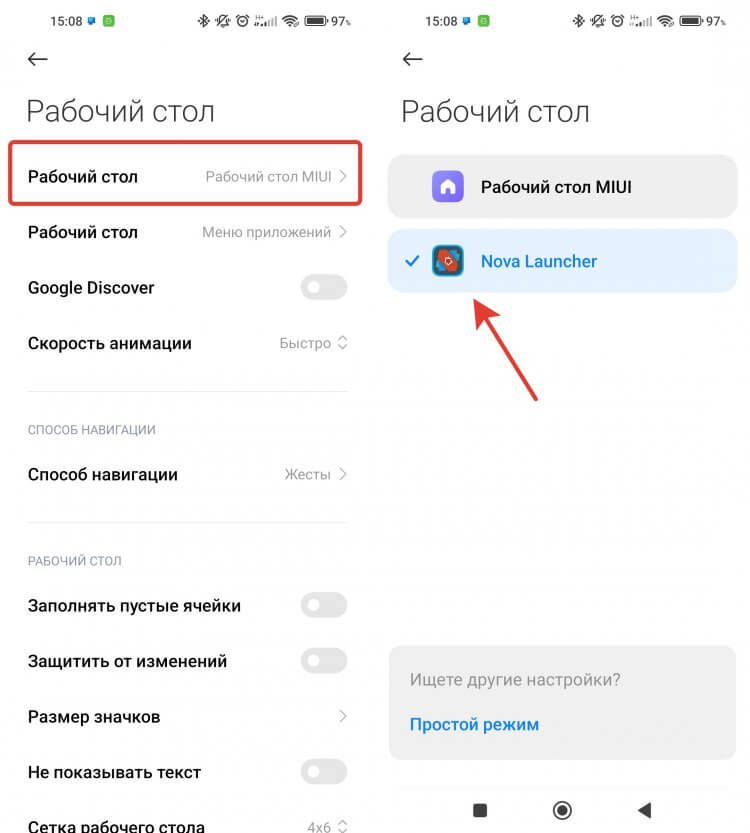
К сожалению, сторонние лаунчеры на Сяоми не поддерживают жесты.
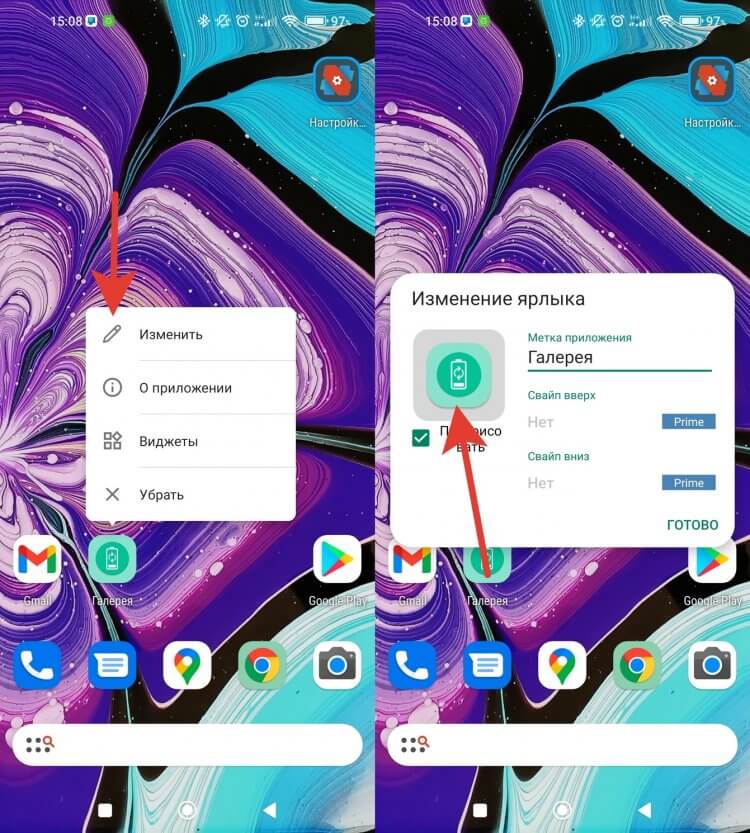
Как раз таким способом я установил на галерею значок батареи.
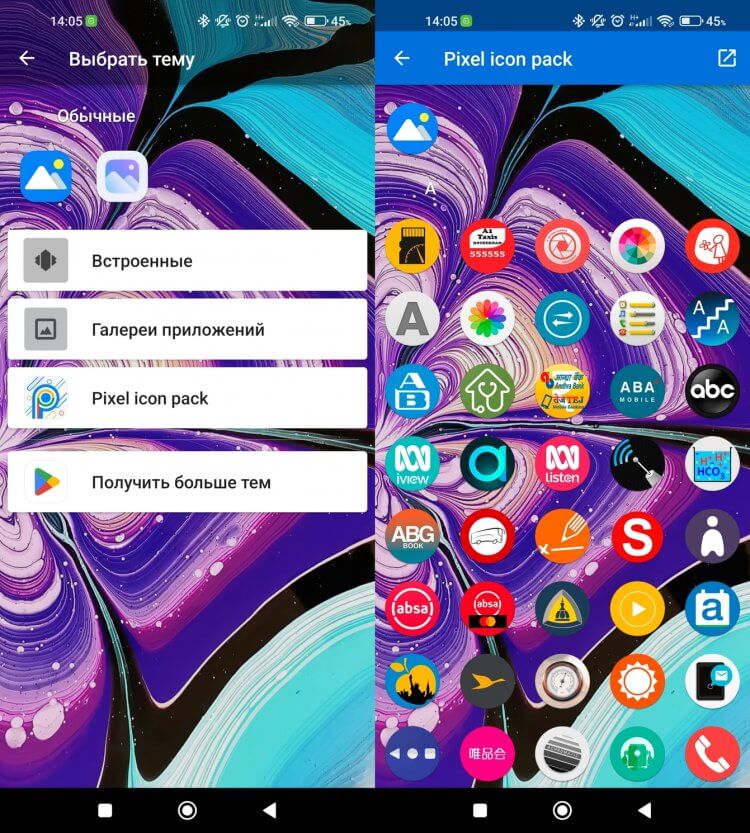
Чтобы выбрать свою иконку, просто нажмите на “Галереи приложений”.
❗️ПОДПИШИСЬ НА НАШ ПУЛЬС. БУДЕШЬ УЗНАВАТЬ ВСЕ НОВОЕ САМЫМ ПЕРВЫМ
Главным недостатком использования этого метода является необходимость в замене лаунчера. Я бы остановился на создании ярлыка через Shortcut Maker. Это самый простой и беспроблемный способ, который будет работать на любом устройстве.

Теги
- Xiaomi Poco
- Операционная система Android
- Смартфоны Redmi
- Смартфоны Samsung
- Смартфоны Xiaomi
Наши соцсети
Новости, статьи и анонсы публикаций
Свободное общение и обсуждение материалов
Лонгриды для вас
Компания Xiaomi презентует флагманские смартфоны неравномерно, выпуская сначала 1-2 модели, чей ряд пополняется в течение нескольких месяцев. Несмотря на то, что первый девайс 13-й серии был представлен еще в конце 2022 года, Xiaomi 13 Ultra в России появился всего пару недель назад. Только после этого перед нами открылась вся картина. Разберемся, чем отличаются смартфоны Xiaomi 13, и какую модель стоит приобрести именно вам.
Смартфоны Xiaomi предлагают много способов разблокировки экрана. Попасть на рабочий стол устройства получится по лицу или отпечатку, а также через ввод графического ключа или пароля (PIN-кода). Но есть еще один способ, который, возможно, является самым удобным. Это разблокировка телефона по Bluetooth. Разберемся, как она работает, как настраивается и какие имеет нюансы, мешающие включить это средство защиты экрана.

С недавних пор Samsung встраивает в свои флагманские смартфоны исключительно чипы Snapdragon: бренд отказался от использования процессоров Exynos из-за недостаточной эффективности и, как следствие, необходимости модернизации собственного производства полупроводников. Долгое время фанаты марки с недоверием относились к Samsung из-за путаницы, которую устроила компания, продавая одни и те же смартфоны с разными процессорами. А еще пользователей не устраивала производительность Exynos, но мало кто знает, что у Samsung был процессор, сопоставимый по мощности со Snapdragon 8 Gen 2.
Как создать иконки для приложений на Android и iOS
Приложения для Android разрабатываются с учетом размера устройства и разрешения экрана.
Графика и разметка в приложениях измеряются в единицах — DPI (количество точек на дюйм).
2. Категории DPI
- Low DPI (LDPI) = 120DPI
- Medium DPI (MDPI) = 160DPI
- High DPI (HDPI) = 240DPI (Nexus S, SGS2)
- Extra High DPI (XHDPI) = 320DPI (Galaxy Nexus, Nexus 4, SGS3)
- Extra Extra High DPI (XXHDPI) = 480DPI (HTC One и SGS4)
Размер и формат иконок запуска приложения (launcher icon) для Android
Иконка приложения должна разрабатываться специально для Android. Используйте инструкции по разработке иконок от Android в стиле Material Design, не подражайте визуальным элементам и стилям других платформ.
Иконка запуска приложения должна быть 32-битной, в формате PNGs с альфа-каналом (с прозрачным фоном).
Базовый размер — 48dp, с краями 1dp — для низкого разрешения. Чем выше плотность пикселей экрана (DPI), тем больше отображается деталей. Для остальных разрешений нужно увеличить масштаб на 400% 192 x 192 dp (с краями 4dp).
Хотите идеальную иконку для любого разрешения и не ищете легких путей? Сделайте несколько иконок разных размеров для всех вариантов разрешений, воспользовавшись таблицей ниже. Можно включить дополнительные значения для последовательного увеличения размеров. Например, иконки 96 x 96 пикселей xhdpi могут содержать промежуточный размер 88 x 88 пикселей с отступами в 4 пикселя с каждой стороны. Отступы образуют легкую тень и гарантируют четкость иконки на любом фоне.
Вы, конечно, помните: любое масштабирование должно сохранять пропорции изображения.
Иконки приложения для публикации на Google Play
Иконка приложения для публикации в Google Play должна быть 512 x 512 пикселей, с высоким разрешением.
Эта иконка используется только для Google Play и не заменяет иконку запуска приложения (launcher icon). Иконка публикации на Google Play должна содержать тот же контент, что и иконка запуска приложения, за исключением некоторых идентификационных знаков.
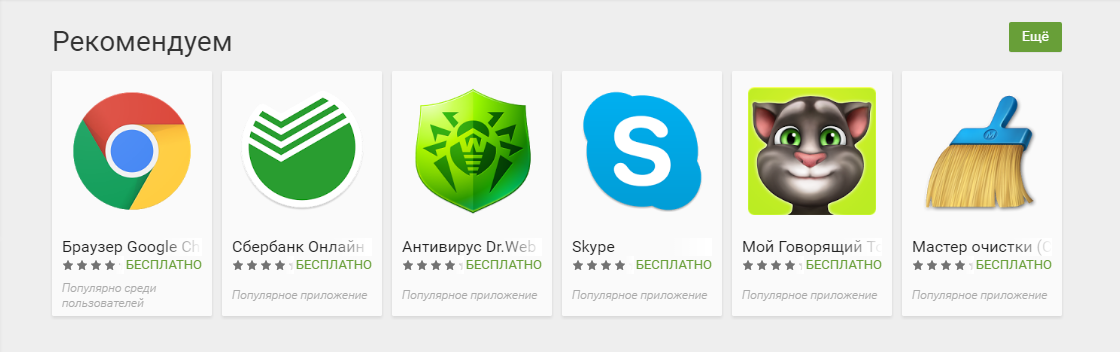
Раздел “Рекомендуемые”
В разделе «Рекомендуемые» можно продемонстрировать потенциальным пользователям графические возможности приложения.
Требования к иконке в разделе «Рекомендуемые» :
- JPEG или 24-битный PNG (без альфа-канала)
- 1024 х 500 пикселей
Расположение
Картинка для раздела «Рекомендуемые» располагается над сведениями о приложении в Play Маркете. Если загружен проморолик, поверх нее будет расположена кнопка «Воспроизвести».
- Не размещайте важную информацию по краям, особенно в нижней трети рамки.
- Логотип поместите по центру, выровняйте по горизонтали и вертикали.
- Для текста используйте крупный шрифт.
- Помните, что картинка может показываться отдельно, без иконки приложения.
Цели иконки приложения
У иконки приложения есть 3 основных цели:
- Продвижение бренда, рассказ о цели приложения.
- Помощь пользователю в поиске приложения в Google Play.
- Функция запуска.
Продвижение бренда
Создайте уникальную и незабываемую иконку. Используйте цветовую схему Вашего бренда. Не пытайтесь рассказать слишком много с помощью иконки. Простой значок производит лучшее впечатление. Не включайте название приложения в иконку — название будет всегда показываться рядом с иконкой.
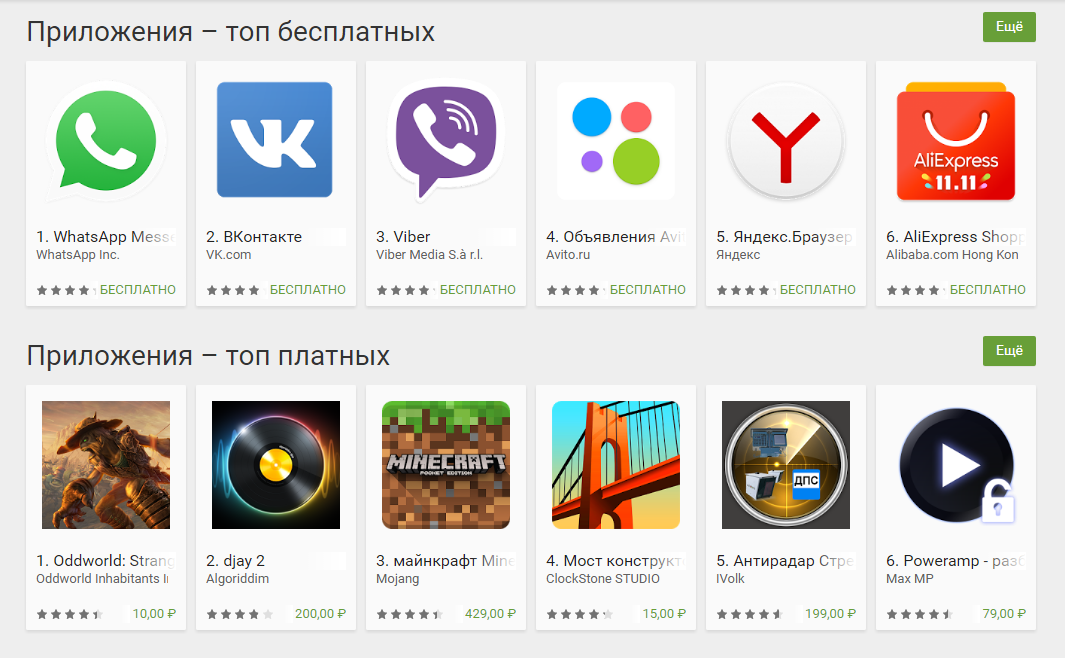
Образцы иконок приложений.
Помогите пользователю найти приложение в Google Play
Иконка должна привлекать внимание пользователя во время скроллинга. Качественный дизайн иконки — однозначный сигнал, о том, что Ваше приложение такого же высокого качества.
Для разработки иконки приложения лучше обратиться к дизайнеру.
Правила дизайна иконки для Android
- Смотрится детально и четко в небольшом размере.
- Сочетается с любым фоном.
- Освещается верхней подсветкой.
- Может быть уникальной формы.
- Не является обрезанным вариантом большего изображения.
- Имеет одинаковый вес с другими иконками.
- Перспектива не противоречит другим иконкам.
- Располагается ее по ходу движения.
- Имеет небольшую глубину.
Слишком растянутые в длину иконки, занимающие мало пространства, не привлекают внимания пользователей и плохо сочетаются с различными фонами.
Правильно и неправильно
Детали слишком сложного значка плохо различаются в маленьком размере.
Обрезанный и глянцевый значок проигрывает такому же матовому и целому значку. Изображение не должно быть обрезанным, лучше использовать целое изображение уникальной формы. Избегайте глянца, если представленный объект сделан не из глянцевого материала.
Значок со слишком тонким контуром плохо выделяется среди других значков.
Создавайте иконки с альфа-каналом, иконки не должны занимать все пространство рамки. Тонкая визуальная обработка выделит иконку среди других.
Иконка для приложения на iOS
Размеры
У каждого приложения должна быть маленькая и большая иконка. Маленькая иконка используется на домашнем экране и в системе после установки. Большая иконка нужна для App Store.
Устройство или контекст
Размер иконки
iPhone 6s Plus и выше, iPhone 6 Plus и выше
180x180px
iPhone 6s и выше, iPhone 6 и выше, iPhone SE и выше
120x120px
iPad Pro
167x167px
iPad, iPad mini
152x152px
App Store
1024x1024px
Необходимо создать несколько маленьких иконок разных размеров для различных устройств. Маленькая и большая иконки должны соответствовать друг другу, но могут различаться количеством деталей.
Также маленькие иконки нужны для показа:
- в поиске Spotlight,
- в приложении настроек смартфона.
Если у вас нет маленьких иконок, iOS уменьшит главную иконку приложения для показа в этих директориях.
Устройство
Размер иконок в поиске Spotlight
Размер иконки настроек
iPhone 6s Plus и выше, iPhone 6 Plus и выше
120x120px
87x87px
iPhone 6s и выше, iPhone 6 и выше, iPhone SE и выше
80x80px
58x58px
iPad Pro, iPad, iPad mini
80x80px
58x58px
не добавляйте к иконке настроек наложение или границу. iOS автоматически добавляет отступ на 1 пиксель ко всем иконкам, чтобы они хорошо смотрелись на белом фоне в параметрах настройки.
Правила дизайна иконки для iOS:
Подкупающая простота
Найдите элемент, который передает суть приложения и поместите его в простую, запоминающуюся форму. Аккуратно добавьте детали. Слишком сложные содержание или форма иконки плохо различимы, особенно в уменьшенных размерах.
Четкий фокус
Создайте иконку с четким фокусом, который привлекает внимание и идентифицирует приложение.
Узнаваемость
Никто не будет анализировать иконку, чтобы понять ее значение.
К примеру, в качестве иконки почтового приложения традиционно используется изображение конверта, который ассоциируется с почтой. Хотите хорошую иконку — потратьте время на разработку привлекательного и понятного всем абстрактного символа.
Без прозрачности, простой фон
Иконка должна быть без прозрачности, фон не загроможден. Простой фон не подавляет другие элементы рядом.
Без надписей
Используйте надписи только как часть логотипа. Название приложения появляется под иконкой на домашнем экране. Не добавляйте в иконку слова, которые повторяют название или являются инструкциями к приложению, например, “Смотри” или “Играй”. Если дизайн иконки включает слова, добавьте только значимые для содержания приложения.
Без фото, скриншотов и элементов интерфейса
Не включайте в иконку фотографии, скриншоты или элементы интерфейса. Детали на фотографии сложно рассмотреть в маленьком размере. Скриншоты не расскажут о цели приложения. Элементы интерфейса в иконке вводят пользователя в заблуждение.
Без точных копий продуктов Apple
Продукты Apple защищены авторским правом, их нельзя использовать в изображениях и иконках. К тому же, аппаратные проекты от Apple часто обновляются, иконка при этом будет выглядеть устаревшей.
Не помещайте повсюду в интерфейсе иконку приложения
Пользователя может сбить с толку иконка приложения, встречающаяся повсюду в интерфейсе. Просто используйте цветовую схему иконки в интерфейсе. См. Цвет.
Протестируйте иконку на разных обоях
Люди выбирают различные обои для домашних экранов, поэтому вы должны протестировать иконку приложения на различных фонах.
Сохраняйте углы иконки квадратными
Система округляет углы иконки автоматически.
Вот и все! Желаем удачи и много красивых иконок для ваших приложений.
Как поменять иконки приложений на Android и iOS

Один из способов кастомизировать интерфейс смартфона — заменить стандартные значки приложений на свои. Можно подобрать иконки в едином стиле и сделать так, чтобы они не пестрили на экране и сочетались с обоями — пользоваться смартфоном будет приятнее. Рассказываем, как настроить иконки приложений под себя на Android и iOS, и делимся идеями по оформлению домашнего экрана.
Как поменять иконки на Android
Изменить значки на смартфонах с Android можно как через встроенные приложения, так и с помощью программ для кастомизации иконок и интерфейса из Google Play. К последним стоит присмотреться, если возможностей стандартных инструментов окажется недостаточно. Рассмотрим все способы.
С помощью встроенных программ
Через «Настройки». На смартфонах с Android 12 и выше можно изменить цвет иконок через настройки. Например, на телефонах Xiaomi для этого нужно перейти в «Настройки» — «Рабочий стол» — «Размер значков» и выбрать «Цвет фона». На смартфонах других брендов путь может отличаться. В открывшемся меню можно выбрать один из цветов: по умолчанию, синий, зеленый, фиолетовый или коричневый. Кроме того, у многих производителей вроде Samsung или realme можно выбрать вариант, при котором иконки автоматически окрасятся в цвет, гармонирующий с оттенками обоев на рабочем столе.
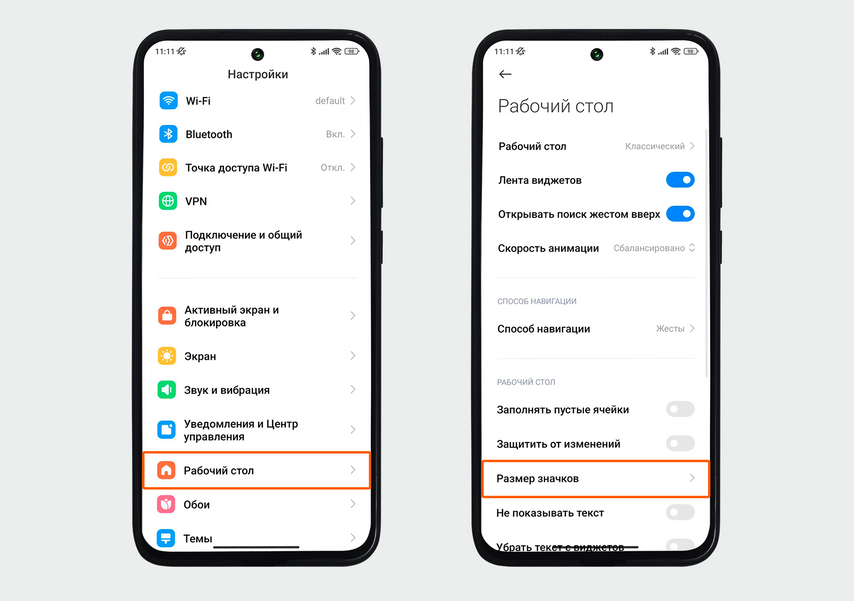
Чтобы изменить цвет иконок, откройте «Настройки», перейдите в раздел «Рабочий стол» и выберите «Размер значков»
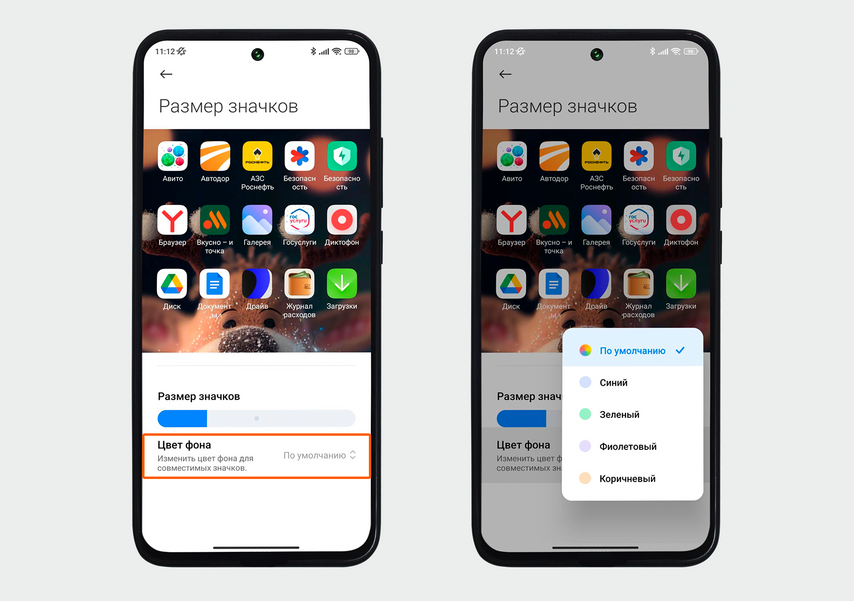
В нижней части страницы нажмите на строку «Цвет фона» и выберите один из предложенных вариантов
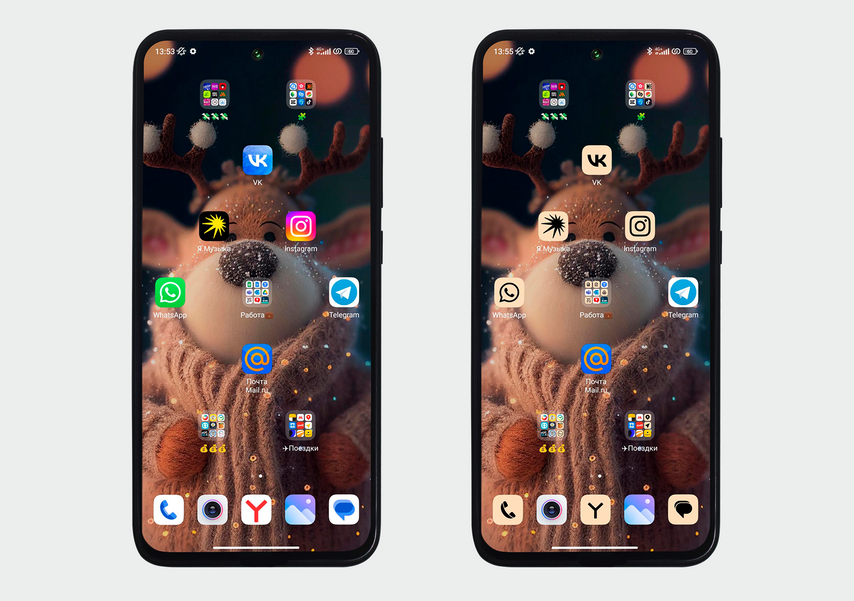
Заводские настройки меняют цвет не всех значков. Например, системные приложения «Камера» и «Галерея» сохраняют прежний вид
Через приложение «Темы». Во всех смартфонах на Android есть инструмент для изменения оформления системы «Темы». В нем можно бесплатно загрузить или купить тему для устройства. Получится поменять как полностью стиль рабочего стола, так и отдельно значки. Например, на смартфонах Xiaomi и Huawei приложение «Темы» находится на рабочем столе. Если не можете его найти, перейдите в «Настройки», введите в поиске «Темы» и нажмите на первую строчку — откроется нужная программа. В приложении выберите понравившуюся тему. Есть поиск по категориям, новинкам, персонажам, топ платных и топ бесплатных тем. Если выберете платную тему, придется единоразово за нее заплатить. В каждой теме свой уникальный дизайн иконок. Его можно увидеть на страничке темы. Там же можно загрузить обои, анимацию и стиль иконок приложений. Откройте понравившуюся тему, а в нижней части страницы нажмите кнопку «Загрузить».
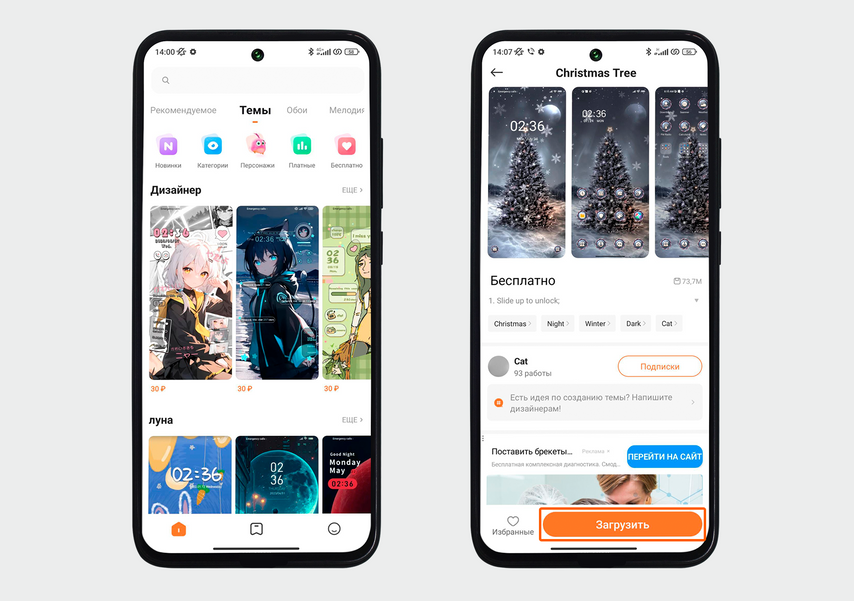
Выберите понравившуюся тему, перейдите на ее страничку, а затем нажмите кнопку «Загрузить»
Загруженная тема появится в личном кабинете приложения «Темы». Там можно установить всю тему сразу или по отдельности стиль экрана блокировки, обои и значки. Чтобы поменять дизайн иконок, перейдите в личный кабинет приложения «Темы», откройте страницу «Значки», выберите нужный стиль и нажмите кнопку «Применить». Все значки на рабочем экране поменяют свой цвет и дизайн.
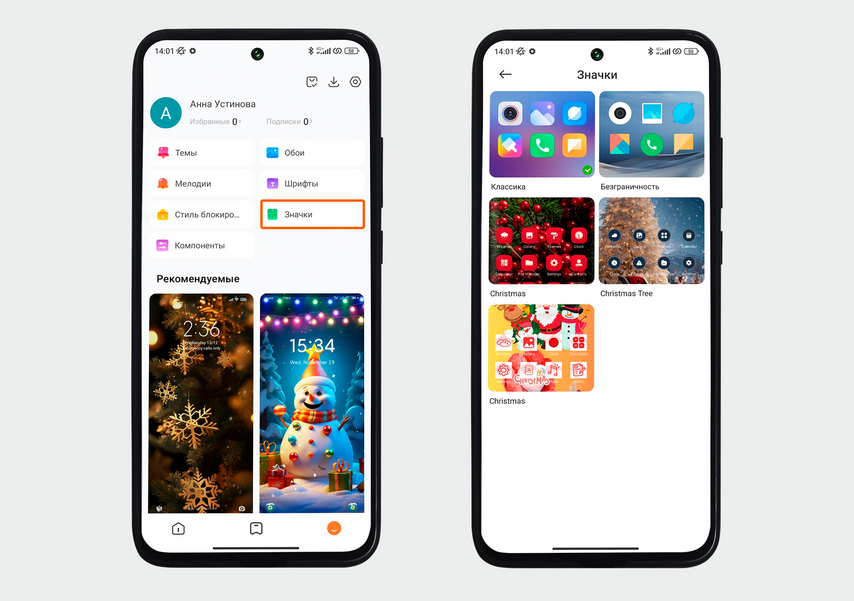
Вкладка личного кабинета находится в правом нижнем углу экрана. Раздел «Значки» находится в верхней части личного кабинета. В нем отображаются только загруженные иконки
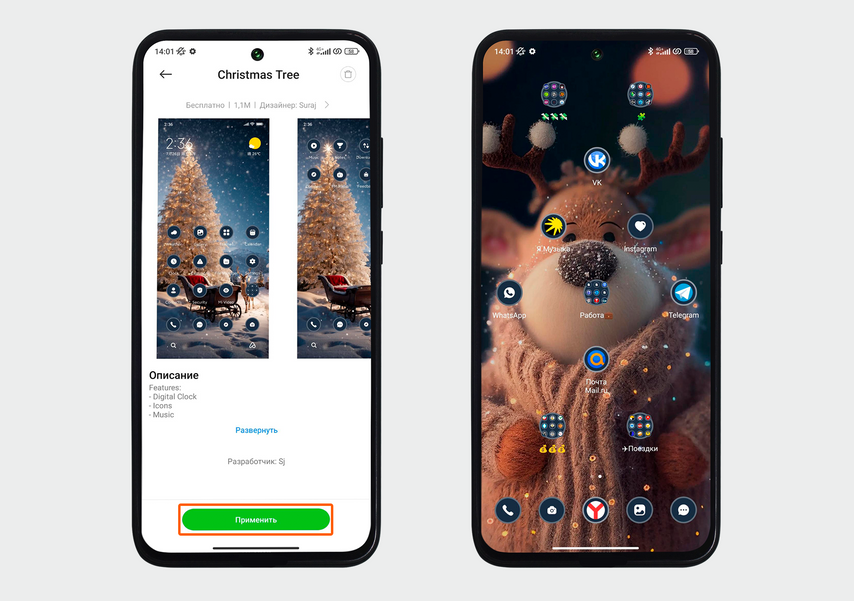
В предпросмотре стиля значков можно посмотреть, как будет выглядеть рабочий стол. После изменения все иконки поменяют стиль
Красивый рабочий стол на iPhone: как создать свои виджеты и изменить иконки в iOS?


Виджеты и иконки Apple стали своего рода эталонным дизайнерским решением: чёткие линии, обтекаемые формы, красочные и без лишних слов понятные значки нравятся в том числе Android-пользователям. Да что там нравятся: они активно скачивают и устанавливают готовые наборы iOS-значков на свои устройства.
Но всё же многим примелькался стандартный вид иконок и виджетов. У отдельных экспертов по визуалу и вовсе пестрит в глазах – хочется эстетики, гармонии и единой стилистики. Поэтому сегодня мы покажем, как красиво и логично организовать рабочее пространство на вашем смартфоне в несколько простых шагов. Сразу заметим: инструкция будет актуальна для пользователей iOS 14 и новее.
На заметку
Прежде чем экспериментировать со своим девайсом, поищите вдохновение на сайте Pinterest. Там много интересных идей и готовых иконок для оформления домашнего экрана, скачать которые можно абсолютно бесплатно. Создайте отдельную доску для них – и тогда получите быстрый доступ ко всем наработкам.
Чтобы сэкономить время поиска изображений, воспользуйтесь нашими поисковыми подсказками: рабочий стол айфон, иконки для айфон, ios icon aesthetic, app store icon aesthetic и им подобные. Ещё в запросе можно уточнить цвет, который будет акцентным в изображении: например, youtube icon aesthetic green. Ведь если все иконки будут в одной стилистике, рабочий стол будет выглядеть более гармонично.
Избежать хаоса и беспорядка на рабочем пространстве поможет деление на блоки. Например, на первом столе логично будет сохранить иконки часто используемых приложений и разграничить их тематически: например, можно объединить книги, заметки и планировщик задач; подкасты, музыку и кино; фото, видео, монтаж и обработку; такси, навигацию и поисковик и др. А всё, к чему не требуется быстрый доступ, разместить на следующих рабочих столах или и вовсе оставить в Библиотеке приложений.
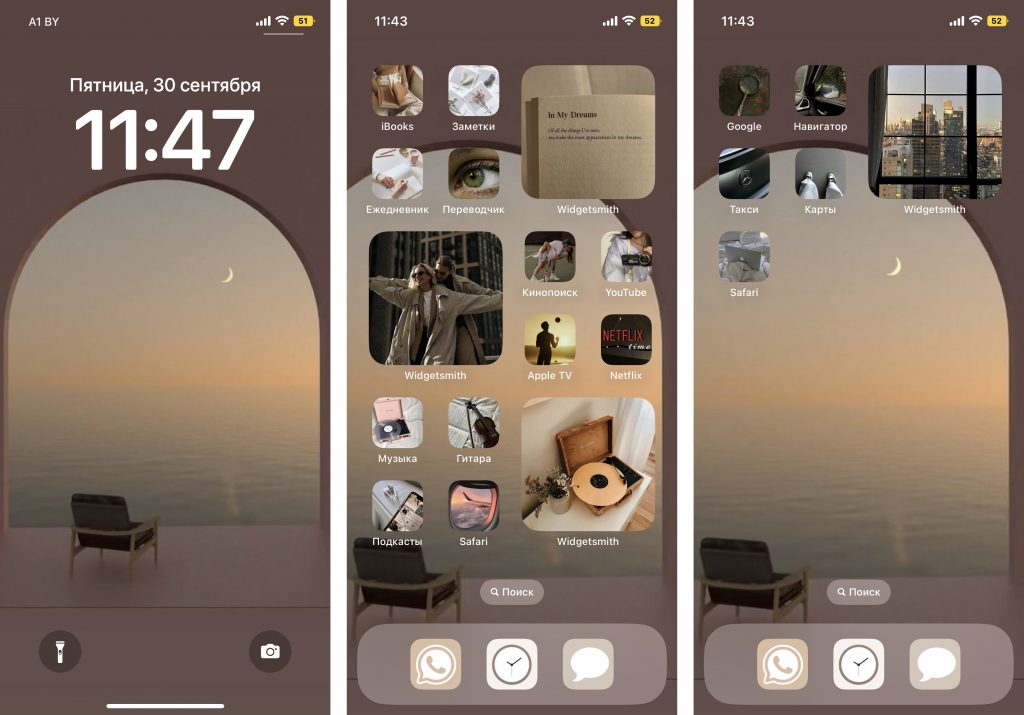
Кстати, при выборе изображений не забывайте о логике и ассоциациях с этими приложениями. Это поможет быстрее к ним привыкнуть. Например, службу такси отлично проиллюстрирует машина, навигатор – карта или следы ног, банк – корзина для покупок или кошелёк.
Отобрав наиболее подходящие иконки, стикеры и фотографии, загрузите их в галерею своего iPhone и будьте готовы изменить свой рабочий стол до неузнаваемости!
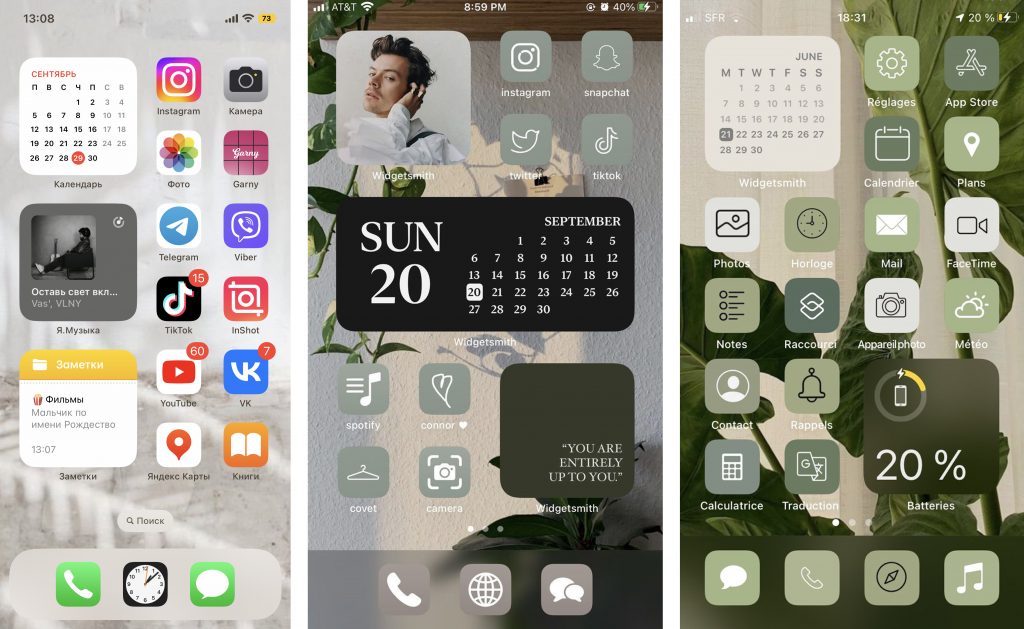
Слева – стандартные виджеты и иконки iOS. По центру и справа – адаптированные. Хотите, мы покажем, как сделать так же?
Как изменить иконку любого приложения на iPhone?
Для того, чтобы это сделать, дополнительно скачивать ничего не нужно. Вам понадобится встроенное приложение «Команды», а ещё заранее подобранные для каждого приложения картинки и немного терпения.
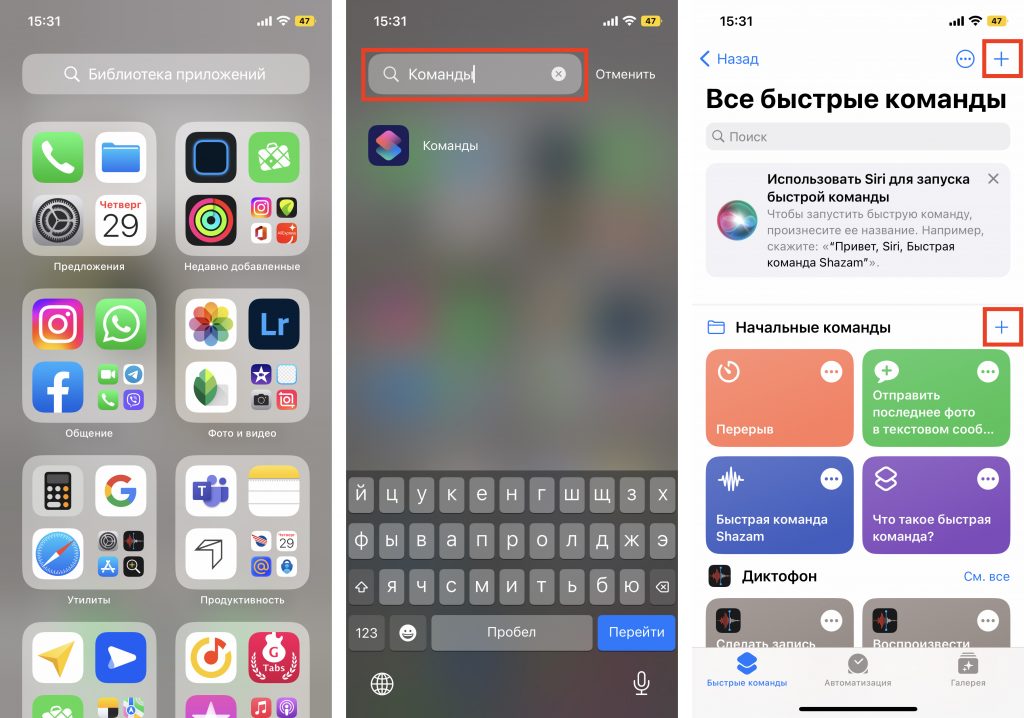
1. В Библиотеке вашего iPhone найдите встроенное приложение «Команды». Нажмите синий значок плюса в правом верхнем углу или справа от меню «Начальные команды» – разницы не будет.
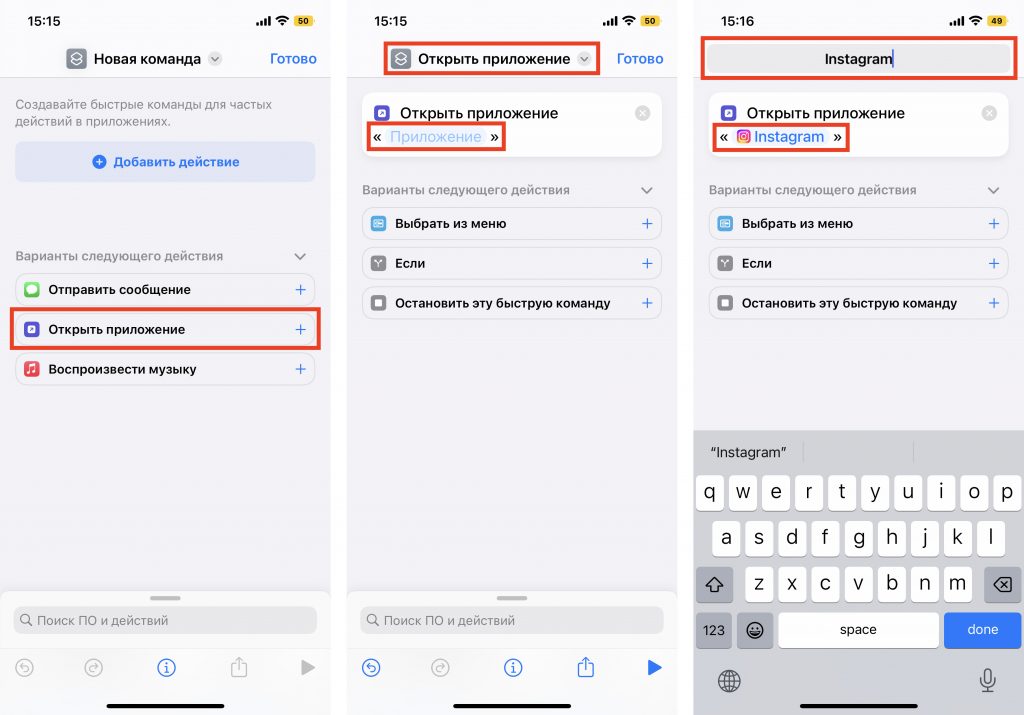
2. Вам откроется меню по созданию «Новой команды». Выберите действие «Открыть приложение». В следующем окне вам необходимо выбрать нужное приложение и точно так же назвать команду.
3. Далее нажмите на иконку «Поделиться» справа внизу экрана и выберите действие «Добавить на экран Домой». Переименуйте строку на название нужного приложения (в нашем случае это Instagram). Но не спешите нажимать «Добавить», иначе ваша команда отобразится на рабочем столе без иконки.
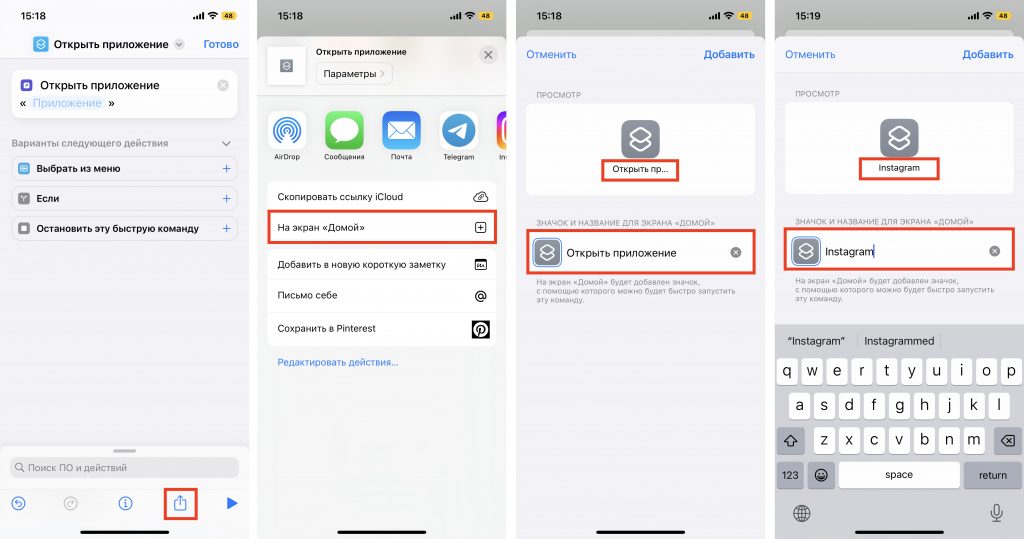
4. Остаётся присвоить команде новое изображение. Нажмите на иконку слева от названия: из предложенных действий коснитесь пункта «Выбрать фото». Найдите в галерее подходящее изображение из тех, что вы заранее скачали, и обрежьте его ровно по краям квадрата. Нажмите «Добавить» и «Готово».
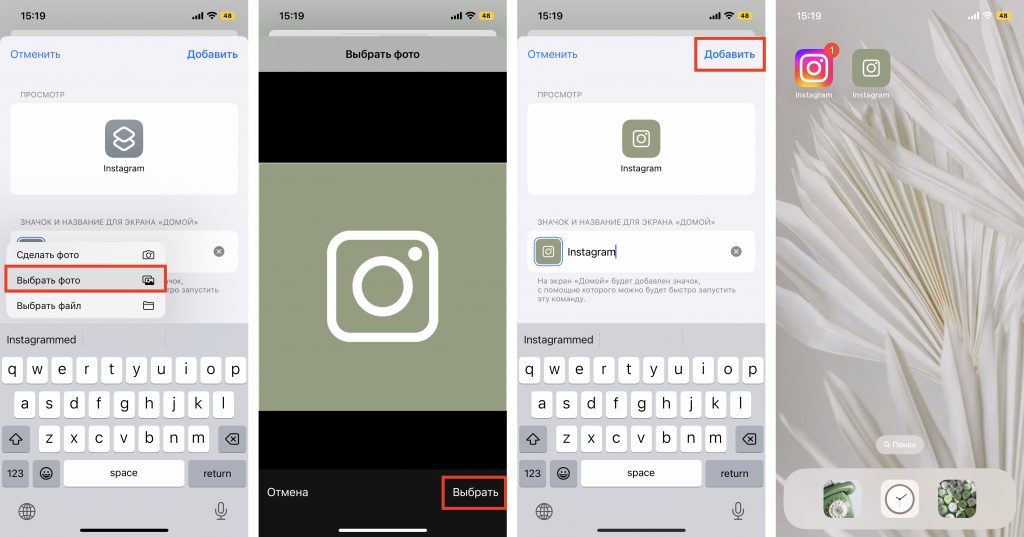
Вот таким не самым очевидным способом можно заменить стандартные иконки приложений на собственные. Это может быть любое изображение, даже ваше селфи. Недостаток у этого метода лишь один: при клике на такую иконку вверху экрана будет выскакивать двухсекундное push-уведомление о запуске приложения. Это связано с тем, что таким образом вы не меняете оригинальную иконку приложения, а только создаёте её копию со ссылкой на текущее приложение. Возможно, в будущих версиях iOS разработчики Apple уберут это ограничение.
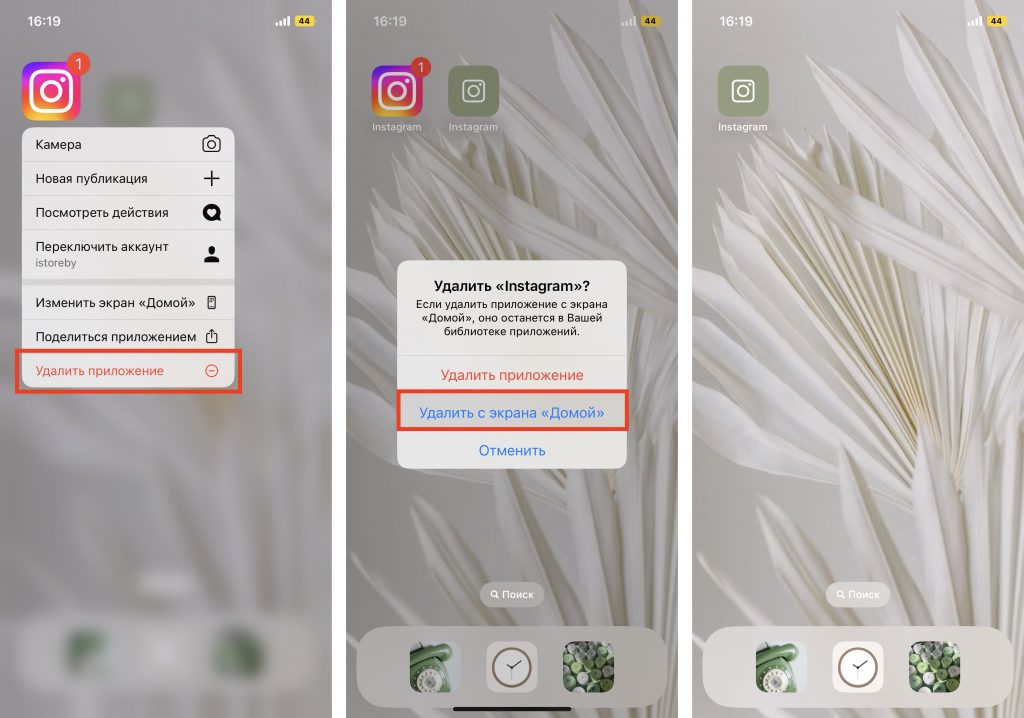
Кстати, стандартные иконки лучше удалить с рабочего стола, чтобы избежать путаницы. Будьте внимательны: с экрана «Домой» нужно удалить только иконку, а не само приложение. Для этого на несколько секунд задержите пальцем иконку нужного приложения – и выполните следующие действия: «Удалить приложение» – «Удалить с экрана домой».
Чтобы создать собственное уникальное рабочее пространство, примените тот же механизм к другим приложениям, которыми вы пользуетесь чаще всего.
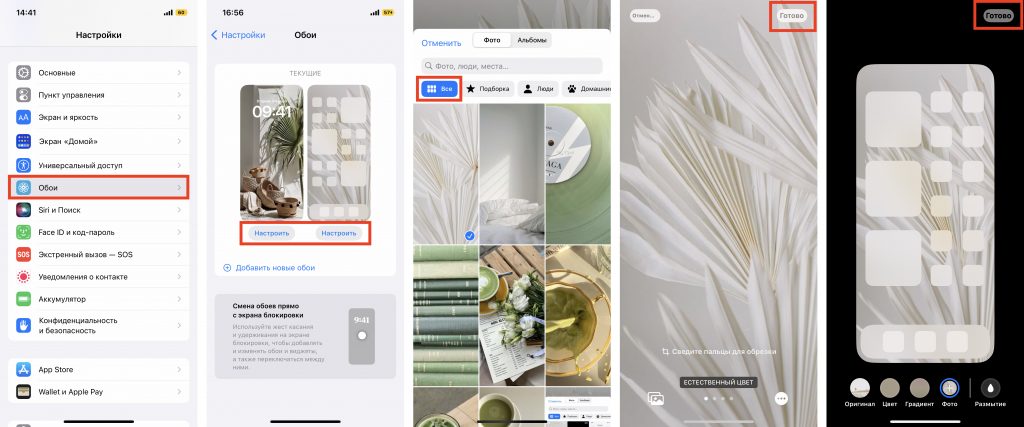
Не забудьте подобрать ещё и обои для рабочего стола: именно на нём разместятся ваши новые иконки. Как это сделать вы наверняка знаете, но мы всё же напомним: зайдите в «Настройки» – «Обои», там вы сможете выбрать фон для домашнего экрана.
Как создать собственные виджеты на iPhone?
Помимо иконок, на экране можно размещать также виджеты. Это более крупные
информационные окна, которые открывают доступ к некоторым приложениям: Календарю, Почте, Заметкам, Погоде, Музыке и др.
Мы хорошо помним те времена, когда виджеты ещё нельзя было размещать на экране так, как хочется. А сегодня мы говорим о создании собственных в популярном среди пользователей приложении Widgetsmith. Они замечательно украсят ваш рабочий стол и выведут на экран время, дату, погоду, напоминания, показатели здоровья, ваши фотографии. Давайте прямо сейчас попробуем создать виджет?
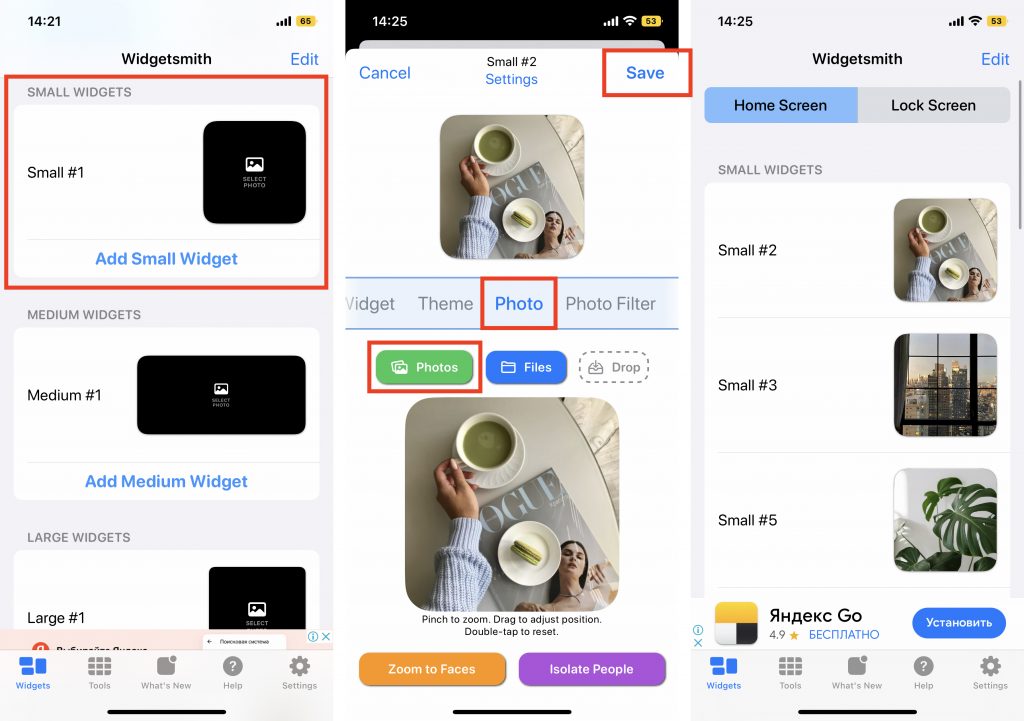
1. Сперва нужно выбрать размер виджета, который вы хотели бы создать: нажмите на него, чтобы задать настройки. Пользователям Widgetsmith доступны три размера: маленький, средний и большой.
2. Далее выберите тип виджета: фото, альбом, календарь и др. Мы хотим создать календарь среднего размера (Medium). Находим его в списке в разделе Widget и переходим к настройке шрифта, цвета, фона и др. Когда закончите, сохраните данные.
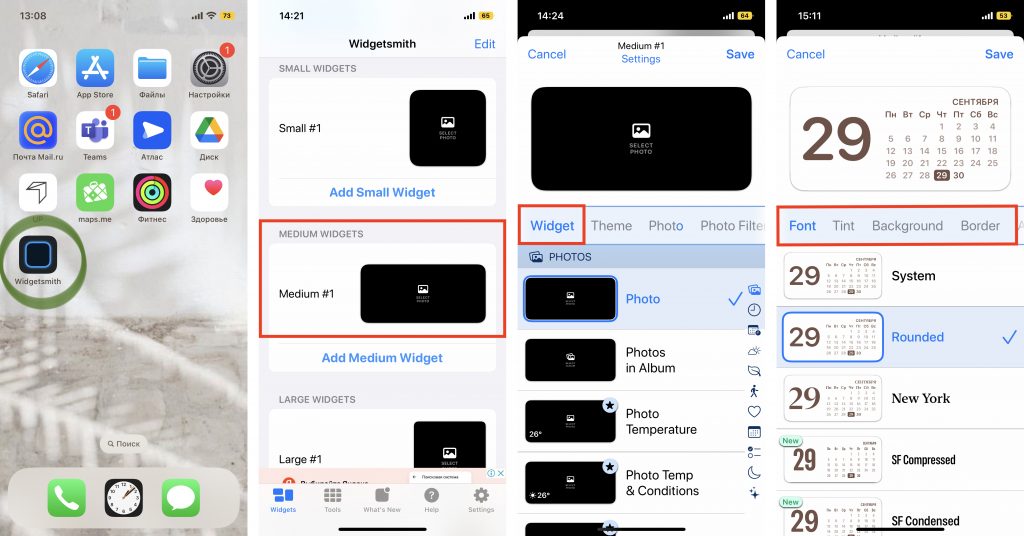
3. Таким же образом можно создать маленький виджет из любого изображения в вашей галерее (Small). Выберите размер виджета, тип Photo и загрузите снимок из библиотеки. Сохраните. Созданный виджет отобразится вместе с другими созданными вами виджетами.
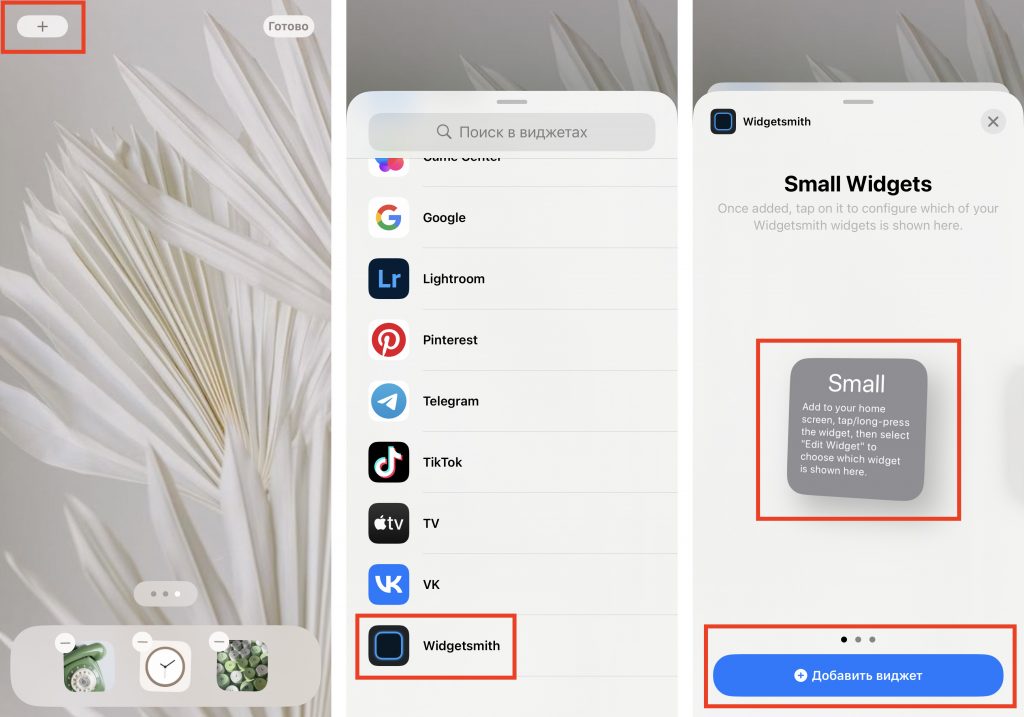
4. Чтобы добавить виджет на рабочий стол iPhone, выйдите из приложения Widgetsmith и вернитесь на главный экран. Задержите на несколько секунд палец на экране, а затем кликните на значок плюсика в левом верхнем углу. Найдите в списке доступных приложений, которые можно добавить на рабочий стол в качестве виджета, Widgetsmith. Выберите его, найдите созданный вами.
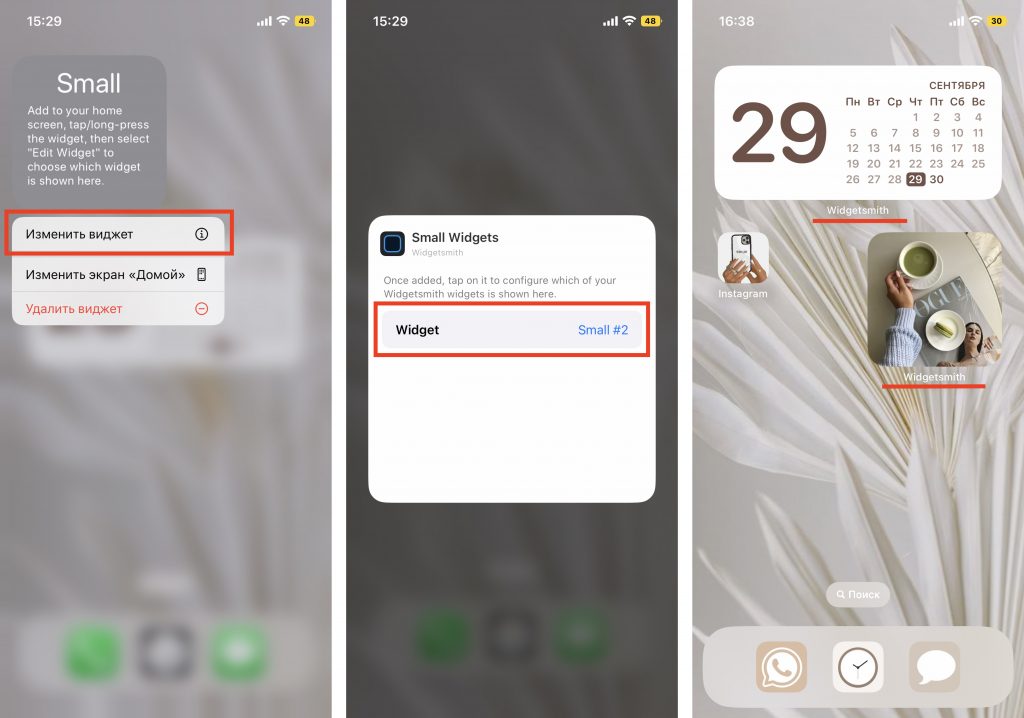
Единственный нюанс заключается в том, что под такими виджетами всегда будет отображаться название приложения, в котором они сделаны. Но согласитесь: это не большая плата за те возможности, которое Widgetsmith предоставляет пользователям. Только посмотрите, как красиво и гармонично выглядят домашний экран и экран блокировки с новыми иконками и виджетами в едином стиле!