Как изменить свой номер в WhatsApp: полное руководство

Последнее время мы получаем много подобных запросов от пользователей, которые хотели бы изменить свой номер в WhatsApp. Если вы используете WhatsApp, скорее всего вы знаете, что учетная запись привязана к номеру телефона. WhatsApp хорош тем, что мы можем изменить подключенный номер для нашей учетной записи. Если вы хотите узнать, как изменить номер WhatsApp без потери данных, прочитайте это руководство.
Часть 1: Что происходит, когда вы меняете свой номер в WhatsApp?
Прежде чем мы узнаем, как изменить номер телефона в WhatsApp на новый, важно ответить на этот вопрос. По идее, если вы измените свой номер в WhatsApp, все данные связанные с учетной записью также будут перемещены. Это не включает ваши данные WhatsApp, а только ваши контакты WhatsApp или любые сохраненные настройки.
После того, как вы изменили свой номер в WhatsApp, вы можете продолжать использовать приложение, но ваш старый номер не будет активен. Если вы используете приложение на том же устройстве, ваши данные WhatsApp останутся нетронутыми. В случае, если вы переходите на другое устройство, вам также необходимо перенести резервную копию.
Часть 2: Как изменить номер WhatsApp без потери данных: решения для Android и iOS
Как указано выше, просто изменив свой связанный номер, вы не потеряете свои данные WhatsApp. Однако, если вы меняете свой телефон и номер, вам необходимо перенести резервную копию WhatsApp, иначе вы потеряете свои данные.
Изменить номер WhatsApp как на iOS, так и на Android довольно просто. Приложение также дает нам возможность сообщить нашим контактам об изменении номера. В любом случае, все группы, к которым вы присоединились, будут уведомлены об изменении номера вашей учетной записи.
Предварительные условия
- • Вы должны знать старый номер, привязанный к вашей учетной записи WhatsApp.
- • Новый номер должен быть активирован на вашем телефоне, чтобы вы могли проверить одноразовый сгенерированный код.
- • Чтобы WhatsApp обновил ваши данные на сервере, необходимо подключение к Интернету.
Как изменить номер в WhatsApp на Android?
Если вы хотите изменить номер телефона в WhatsApp на устройстве Android, просто перейдите в его настройки и выполните следующие действия:
Шаг 1. Начните с запуска WhatsApp на своем телефоне Android и нажмите на трехточечный значок сверху, чтобы перейти к его настройкам.
Шаг 2. После запуска настроек WhatsApp перейдите к настройкам его учетной записи и нажмите на опцию «Изменить номер».

Шаг 3. Когда откроется специальное окно, вам нужно будет ввести свой старый и новый номер в WhatsApp. Подождите некоторое время, пока WhatsApp отправит одноразовый сгенерированный код, который вам нужно ввести в приложении.
Шаг 4. Вот и все! После ввода кода ваш номер в WhatsApp будет изменен. По завершению вы можете выбрать автоматическое информирование всех или выбранных контактов об изменении номера.

Как изменить номер в WhatsApp на iPhone?
Как и в случае с Android, вы можете узнать, как изменить номер в WhatsApp без потери данных на iPhone, следующим образом.
Шаг 1. Сначала запустите WhatsApp на своем устройстве и перейдите в его настройки, нажав на значок шестеренки внизу.
Шаг 2. После открытия настроек WhatsApp перейдите в Настройки учетной записи > опция «Изменить номер».

Шаг 3. Теперь вы можете ввести свой старый и новый номер. Нажмите «Далее» и введите код аутентификации, отправленный WhatsApp на ваш новый номер.
Шаг 4. Когда WhatsApp изменит ваш номер, он сообщит вам об этом. Позаврешению процесса вы можете уведомить своих контактов об обновленном номере (необязательно).

Часть 3: Могу ли я сохранить свои сообщения в WhatsApp, если я поменяю номер и телефон одновременно?
Ответ: «Да». Иногда людям нужно сменить номер телефона при переключении смартфона. Как сохранить записи в WhatsApp в такой ситуации? На самом деле, это очень просто, всего в два шага. Сначала перейдите на новый телефон со старым номером, затем вы можете использовать MobileTrans – WhatsApp Transfer. Далее измените свой номер WhatsApp согласно приведенному выше решению.
MobileTrans — WhatsApp Transfer, являющийся частью набора инструментов MobileTrans, представляет собой удобное решение для передачи данных WhatsApp с одного устройства на другое.
Приложение обеспечивает прямой доступ к перемещению данных WhatsApp с исходного на целевое устройство. Это будет включать ваши чаты, вложения, информацию о группе, голосовые заметки и другие данные приложения. Кроме того, помимо передачи с Android на Android и с iOS на iOS, он может передавать ваши данные WhatsApp между устройствами Android и iOS.
Шаг 1: Запустите MobileTrans – WhatsApp Transfer
Для начала вы запустите MobileTrans на своем компьютере и выберите модуль «WhatsApp Transfer». Из поддерживаемых приложений перейдите в раздел WhatsApp и выберите передачу сообщений WhatsApp.

Шаг 2: Подключите оба устройства
После этого вы можете подключить к системе свой старый и новый смартфон с помощью рабочих кабелей и дождаться их обнаружения. Убедитесь, что они правильно отмечены под метками «Исходное» и «Целевое» устройства, или используйте кнопку «Поменять», чтобы изменить их местоположения.

Шаг 3: Перенесите данные WhatsApp
Вот и все! Теперь вы можете нажать кнопку «Пуск» и подождать, пока ваши данные WhatsApp будут перенесены на ваше новое устройство. После завершения передачи приложение сообщит вам об этом, чтобы вы могли восстановить свои сообщения на новом телефоне.

Прочитав это руководство, вы узнали, что происходит, когда вы меняете свой номер в WhatsApp. Как видите, я подробно разобрал решения того, как изменить номер WhatsApp без потери данных. Вы можете попробовать эти методы или использовать MobileTrans — WhatsApp Transfer, если вы переключаете WhatsApp на новый телефон с тем же номером.
Часто задаваемые вопросы
- • Верно ли, что если я изменю свой номер в WhatsApp, потеряю свои чаты?
Нет, ваши чаты в WhatsApp и другие данные приложения не будут потеряны при изменении вашего номера в WhatsApp. Хотя, если вы также меняете свой телефон, ваши данные будут потеряны. В этом случае вы можете использовать специальный инструмент, такой как MobileTrans — WhatsApp Transfer.
Если вы являетесь частью группы, вы можете проверить уведомление в группе, если кто-то изменит свой номер — будет уведомление. Кроме того, вы можете посетить профиль WhatsApp старого номера пользователя и проверить, активен он или нет.
Как только вы измените свой номер в WhatsApp, приложение предоставит возможность уведомить ваши контакты. Вы можете просто отключить эту функцию, чтобы ваши контакты не получили уведомление.
Как привязать WhatsApp к другому номеру телефона
Иногда людям приходится менять номер телефона, но с этим могут возникнуть проблемы в мессенджерах. В WhatsApp для этого есть простая функция переноса аккаунта на новый номер.
Зачем менять номер
В России при смене оператора люди могут сохранить за собой номер телефона, но это не получится сделать, если «симка» была зарегистрирована на другого человека. К тому же часто люди покупают новые SIM-карты при переезде в другой регион или страну.
Разработчики WhatsApp предусмотрели, что пользователи могут иногда менять номер. Для этого в настройках есть специальный пункт.
Смена номера в iOS
В WhatsApp для iPhone нужно зайти в «Настройки» → «Учетная запись» → «Изменить номер»:
Смена номера в Android
В приложении нужно зайти в «Настройки» → «Аккаунт» → «Изменить номер»:
Что еще нужно знать
История сообщений в WhatsApp не призывается к номеру телефона, поэтому при смене устройств вся история может потеряться. Все сообщения останутся, если менять «симки» в одном телефоне. Также при переносе аккаунта сохраняется список контактов и групп, в которых состоял пользователь.
Перед сменой номера лучше предупредить людей из списка контактов — WhatsApp это предложит сделать сам. Потому что в будущем другие пользователи не смогут связаться с вами по старому номеру.
Как изменить номер мобильного в WhatsApp, ничего не теряя
Вы меняете номер своего мобильного телефона? Вы должны это знать вы можете сохранить все свои чаты и группы в WhatsApp, а также автоматически уведомит всех ваших контактов об изменении номера телефона. Мы объясняем, как это сделать, в этом видео и статье.
Наша учетная запись WhatsApp связана с нашим номером мобильного телефона, но если мы изменим номер в любое время, нам не о чем беспокоиться, потому что мы можем сохранить все наши разговоры и группы в WhatsApp, весь его мультимедийный контент, а также нам не придется беспокоиться о том, чтобы сообщить всем нашим контактам об изменении номера потому что WhatsApp уведомит вас автоматически. Как ты можешь это сделать? Что ж, это вариант, который предлагает нам само приложение, и мы шаг за шагом объясняем, как это делается, очень подробно.
- 1 Сменить SIM-карту
- 2 Изменение номера
Сменить SIM-карту
Первое, что нам нужно сделать, это заменить SIM-карту нашего iPhone на новую. Не волнуйтесь, с вашим WhatsApp ничего не произойдет, даже если вы еще не изменили номер. Выньте старую SIM-карту, вставьте новую SIM-карту с новым номером телефона, и убедитесь, что он активен, что у вас есть покрытие у вашего оператора и что активация по SMS прошла без проблем. Как только это будет сделано, вы можете переходить к следующему шагу.
Изменение номера
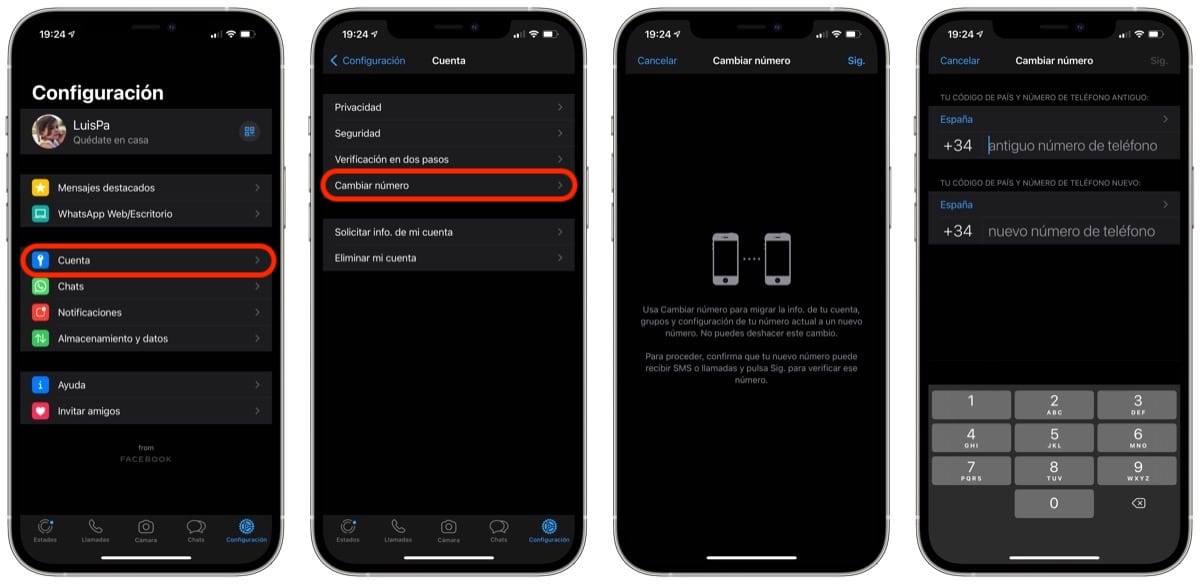
Теперь мы можем войти в WhatsApp и получить доступ к меню «Настройки> Учетная запись» и оттуда ввести параметр «Изменить номер». WhatsApp отвечает за напоминание нам о том, что мы должны подготовить нового сима к получению SMS, и на следующем шаге нам нужно будет ввести старый номер и новый номер. Нажмите «Далее» и теперь у нас будет возможность уведомить наших контактов об изменении номера. Это необязательно, если вы этого не хотите, вам не нужно его активировать, но если вы активируете его, вы можете уведомить все свои контакты, только те, которые у вас есть в чате, или настроить уведомления. Кто всегда будет получать уведомления, так это те группы, в которые вы включены.
Как только это будет сделано, процедура почти завершена, и мы можем только подтвердить, что добавленное нами число является правильным, что является фундаментальным, потому что Мы получим SMS с кодом, который будет необходим для завершения смены номера мобильного телефона в нашей учетной записи WhatsApp.. После этого у нас будут наши чаты и группы со всеми их контактами и контентом, как и до изменения номера, а также (если мы активировали эту опцию) наши контакты будут уведомлены о новом номере, который у нас есть.
Содержание статьи соответствует нашим принципам редакционная этика. Чтобы сообщить об ошибке, нажмите здесь.
Полный путь к статье: Новости iPhone » iOS » Система IOS 14 » Как изменить номер мобильного в WhatsApp, ничего не теряя
Будьте первым, чтобы комментировать
В WhatsApp теперь можно сменить номер и сохранить переписку. Как это работает
1000.jpg)
Разработчики WhatsApp выпустили бета-версию мессенджера, в которой реализовали возможность переноса истории чатов на другой мобильный номер.
Как пишет WABetaInfo, при запуске функции экспорта переписки в нижней части экрана появится кнопка «Перенести на другой номер телефона». Издание отмечает, что перенести историю чатов будет нельзя в любое время: начать процесс пользователь сможет лишь тогда, когда новый аппарат на Android подключен к его учетной записи.
Мультимедийные файлы также будут перенесены, пишут исследователи. Сейчас экспорт чатов при смене номера доступен только участникам программы тестирования.