Включение и выключение системы
Нажмите кнопку питания. Когда система включится, загорится индикатор питания.
При втыкании кабеля питания в розетку система автоматически включится.
При первом включении системы подсоедините контроллер с помощью кабеля USB и зарегистрируйте его (как пару) в системе. После того как система включится, нажмите на контроллере кнопку PS.
Выключение системы и переход в режим ожидания
Выберите на начальном экране (Питание), затем нажмите и удерживайте кнопку PS на контроллере. Выберите на отобразившемся экране [Ожидание]. Индикатор питания на передней стороне системы погаснет, и система перейдет в режим ожидания.
Чтобы вывести систему из режима ожидания, нажмите кнопку PS на зарегистрированном контроллере либо нажмите кнопку питания на самой системе.
- Когда система находится в режиме ожидания, сетевые подключения продолжают работать.
- По умолчанию после двух часов бездействия система автоматически переходит в режим ожидания. В зависимости от состояния некоторых приложений система может не перейти в режим ожидания — например, когда выполняется показ слайд-шоу или воспроизводится видеофайл.
Полное выключение системы
Выберите на начальном экране (Питание), затем нажмите и удерживайте кнопку PS на контроллере. Выберите на отобразившемся экране [Выключить]. Система выключится, и индикатор питания на ее передней панели погаснет.
Если система работает неправильно
Выключите питание, а затем снова включите, удерживая кнопку питания на системе в течение 7 секунд. После этого с помощью кабеля USB подсоедините к системе контроллер и нажмите на нем кнопку PS. Отобразится экран безопасного режима. В безопасном режиме доступно меньшее число системных функций — это помогает устранить возможные проблемы. Выберите нужные элементы и следуйте указаниям на экране. Если система не включится как положено, нажмите и удерживайте кнопку питания на системе в течение 15 секунд. Система перезагрузится, и отобразится экран безопасного режима.
Похожие статьи
- Автоматический переход в режим ожидания
- Настройка автозапуска
- Автоматически выключать беспроводные контроллеры
Начало > Основы > Включение и выключение системы
Включение и выключение системы PS4™
Индикатор питания начнет мигать синим цветом, затем станет белым, показывая, что система включена.
Выключение системы
Примечание
Отключите кабель питания от электрической розетки после того, как индикатор питания погаснет. Отключение от розетки при светящемся или мигающем индикаторе питания может привести к потере или повреждению данных или повреждению системы.
Переход системы в режим покоя
Когда система PS4™ находится в режиме покоя, она продолжает работать, но с меньшим потреблением энергии. Можно настроить систему для загрузки файлов или подзарядки контроллера в режиме покоя.
Перевести систему PS4™ в режим покоя можно следующими способами.

- Выберите (Питание) на экране функций, затем выберите [Перейти в режим покоя].
- Выберите в быстром меню [Питание] > [Перейти в режим покоя].
- Нажмите и удерживайте кнопку питания, пока система не издаст звуковой сигнал.
Когда система PS4™ переходит в режим покоя, экран отключается. Индикатор питания сначала мигает белым, а затем светится оранжевым.
Для выхода из режима покоя включите систему.

- Чтобы перевести систему в режим покоя, поставьте отметки в поле параметров (Настройки) > [Настройки энергосбережения] > [Выбрать функции, доступные в режиме покоя].
- Если не отображается значок [Перейти в режим покоя], выберите [Настройки питания] > [Перейти в режим покоя].
- При начале и по завершении загрузки индикатор питания мигает оранжевым.
Полное выключение системы
Выключить систему PS4™ можно следующими способами.
- Выберите (Питание) на экране функций, затем выберите [Выключить систему PS4].
- Выберите в быстром меню [Питание] > [Выключить систему PS4].
- Нажмите и удерживайте кнопку питания не менее 7 секунд (пока система не издаст двойной звуковой сигнал).
Когда система выключена, экран отключается, индикатор питания сначала мигает белым, затем выключается.
- Если не отображается значок [Выключить систему PS4], выберите [Настройки питания] > [Выключить систему PS4].
- Если система PS4™ со стандартными настройками не используется в течение определенного периода времени, она автоматически переходит в режим покоя или выключается. Если запущено какое-либо приложение, например воспроизведение видео, автоматический переход системы в режим покоя или выключение могут не сработать. Чтобы изменить эту настройку, выберите (Настройки) > [Настройки энергосбережения] > [Задать время до выключения системы PS4] на экране функций, затем выберите [Воспроизведение мультимедиа] или [Общая настройка (Приложения)].
- При выключении системы или переходе в режим покоя все пользователи выходят из системы.
Поддержка ps4 Мини-гайд по настройке PS4 и ТВ для управления пультом д\у

Вы можете написать сейчас и зарегистрироваться позже. Если у вас есть аккаунт, авторизуйтесь, чтобы опубликовать от имени своего аккаунта.
Примечание: Ваш пост будет проверен модератором, прежде чем станет видимым.
Поделиться
Последние посетители 0 пользователей онлайн
- Ни одного зарегистрированного пользователя не просматривает данную страницу
Похожий контент
Спонсорская тема Игры для PS4, PS3, PS Vita, Nintendo DS/3DS. 1 2 3
От Звездочетка , 1 мая, 2016

- 57 ответов
- 90 370 просмотров
- Звездочетка
- 20 декабря, 2023
продам п3 Call of Duty: Modern Warfare III — Cross-Gen [PS4 & PS5] П3 в Базе 179379
- call of duty
- call of duty mw3
- (и ещё 3 )
- 0 комментариев
- Ruslan-K
- Вторник в 13:41
продам п2 Assassin’s Creed Valhalla Gold Edition из базы 164114 П2 PS4
- Valhalla
- Assassins Creed
- (и ещё 2 )

- 0 комментариев
- reifars
- 13 часов назад
Как выключить и включить Dualsense
Доброго времени суток, геймеры! Джойстики быстро тратят заряд даже в состоянии покоя. Поэтому лучше их тоже отключать от сети. Мы знаем 3 простых способа, как выключить dualsense, и сейчас поделимся ими с вами.

Зачем выключать геймпад
У беспроводного контроллера дуалсенс аккумулятор не вечный. Даже в состоянии покоя он будет разряжаться.
Если вы играли на ПК, просто отсоединить от usb – не достаточно. Геймпад будет продолжать есть свой заряд, пытаясь подключиться по bluetooth.

Как его выключить
Чтобы при запуске новой игры внезапно не обнаружить, что джойстик разрядился, выключайте его.
Существует целых три способа, чтобы его отключить.

Способ 1. Через приставку или ПК
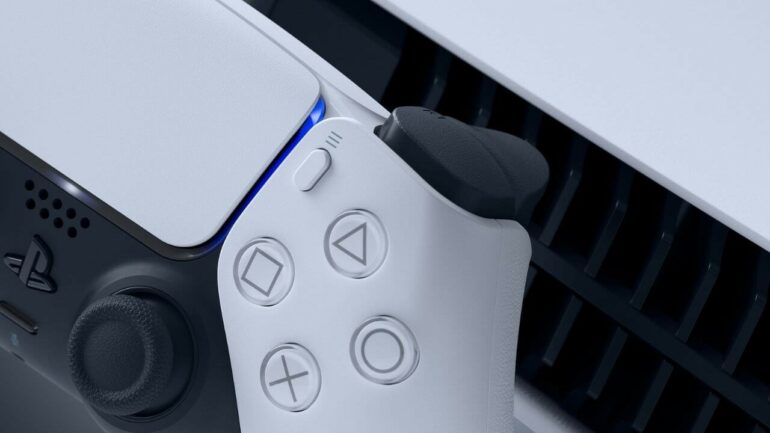
Если вы играли на приставке, можно зажать клавишу PS на геймпаде. У вас появится окошко со значком dualsense. Там найдите пункт меню «Беспроводной контроллер» и отключите.
На ПК всё будет проще. Достаточно отсоединить контроллер от usb. После чего подержать зажатой кнопочку PS в течение 10 секунд.
Проверить, что джойстик отключен, очень просто. Индикатор перестанет светиться.
Способ 2. Через кнопки
При выключенном геймпаде управлять меню на приставке не получится. Только при помощи пульта ДУ.
Даже при выключенном состоянии приставки dualsenses будут работать и разряжать аккумулятор. Зажатие кнопочек PS+Option на 10 секунд также его отключат.
Внимание! Если вы отпустите раньше, то контроллер войдёт в режим сопряжения.
Необходимо дождаться, когда индикатор перестанет мигать.

Способ 3. Задать параметры
Можно вовсе не париться об отключении геймпада, если он будет вырубаться самостоятельно. Как?
В настройках энергосбережения есть отдельная опция. Она позволит отключать дуал каждый раз, когда им не пользуются. Даже если вы просто отошли от игры или включили посмотреть кино.
Для этого просто в специальном окошке выберите пункт «время до выключения контроллеров». Там задайте параметры.
Можно хоть после минуты бездействия выключать. Этот метод удобен тем, что вам не придётся вспоминать, а точно ли вы отключили дуалсенс.

Как включить
Так! Как вырубить джойстик – понятно. А как же его включить назад, когда снова понадобится поиграть?
Всё очень просто. По тому же нажатию на клавишу PS дуал снова проснётся.
Кстати, этой же кнопкой можно включать саму приставку. Надо просто подключить эту возможность.

Работают ли эти методы на дуалшоке
Что делать, если у вас playstation 4? Можно ли отключить дуалшок перечисленными способами?
Да, все эти возможности также есть. Только первый немного отличается. Вырубить dualshock через консоль можно через Быстрое меню:
- Для этого выберете пункт «Звук/устройства».
- Далее листайте вниз до конца. Там будет вариант «Выключить устройство».
- После всё то же самое. Выбираете значок контроллера и отключаете.
Параметры «выключения по времени» находятся там же, только выше.
Проблемы с разрядкой джойстика
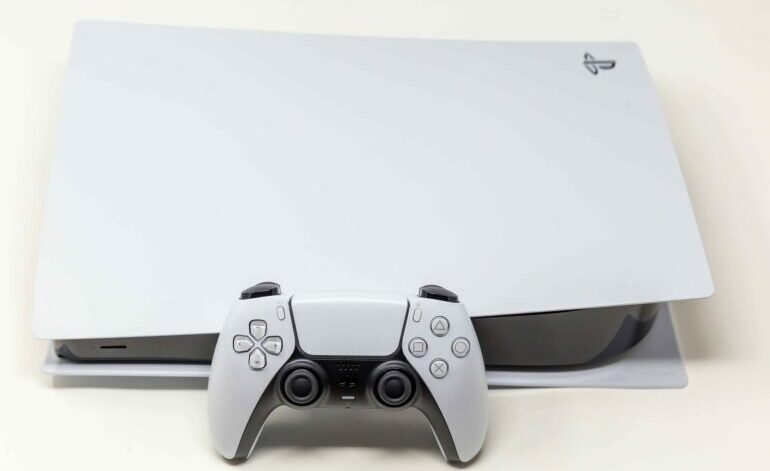
Имейте в виду, что отсоединение джойстика от провода не означает его отключение.
В таком виде он не будет беречь аккумулятор. Более того, дуал продолжит пытаться подключиться по блютузу.
А это значит, что, оставив контроллер на ночь даже с фул зарядом, к утру вы обнаружите его с пустой батарейкой.
Играйте с удовольствием
Теперь вы знаете целых три способа, как выключить dualsense. Вырубайте его каждый раз, когда он не нужен. А лучше просто настройте отключение по времени.
Тогда устройство прослужит гораздо дольше. Также не заставит врасплох с пустой батарейкой, когда захотите снова поиграть.
Спасибо, что посещаете наш канал. Если советы помогли, оцените статью лайком. Остались вопросы по теме? Напишите их под этим постом. Постараемся ответить на все.
Будем благодарны, если сделаете репост и подпишитесь на обновы. Приятного гейминга! До скорых встреч!