Как открыть дисковод на ноутбуке
Дисководы для использования старых добрых оптических дисков еще могут использоваться в ноутбуках. И иногда с ними возникают проблемы, например, как открыть дисковод на ноутбуке без кнопки или если кнопка не срабатывает. Решение вопроса может быть или программным или с физическим воздействием на сам дисковод.
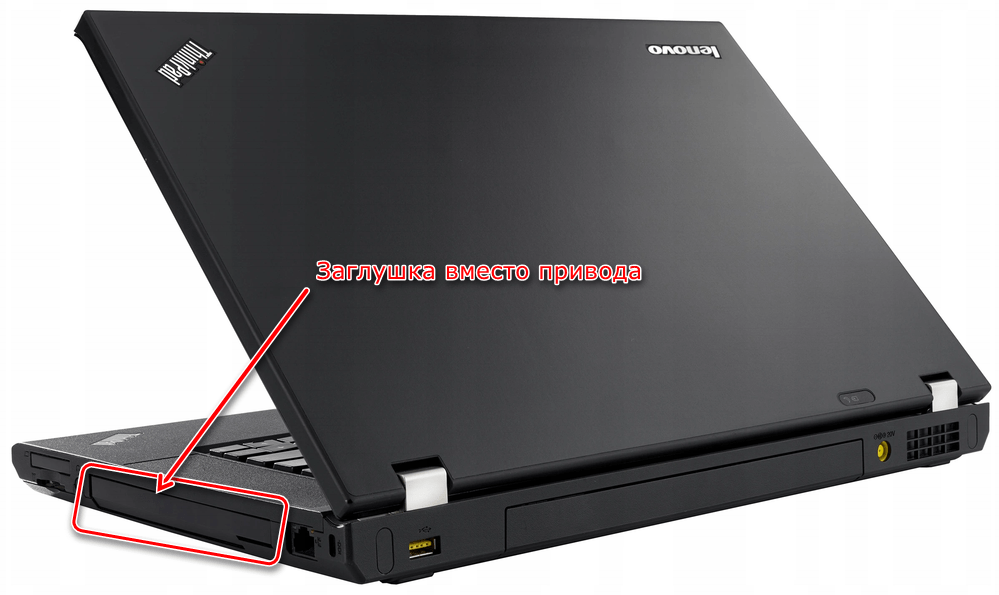
Обычно дисковод для оптических дисков располагается сбоку ноутбука и имеет кнопку для открытия. Если на боковых панелях вы не обнаружили кнопки и даже надпись DVD так может и нет привода дисков на вашем ноутбуке? Бывает, что комплектация не та, что заявлено в магазине, и вы просто этого не заметили при покупке. Тогда на месте установки дисковода у вас будет заглушка, иногда ее путают с самим дисководом. А установить привод дисков вам придется самим, предварительно его купив.
Бывает, что все же дисковод есть в ноутбуке, но кнопка открытия находится на корпусе в другом месте, а обозначается она так:

Еще возможен случай, что кнопка открытия дисковода находится среди функциональных клавиш ноутбука и срабатывает в комбинации с клавишей Fn. Такая функциональная клавиша так же должна обозначаться знаком:

Программные способы открытия
- Заходите в пункт «Мой компьютер» и находите знак вашего DVD-привода. Нажимаете на нем правую кнопку мыши и в выпадающем меню выбираете «Извлечь» .
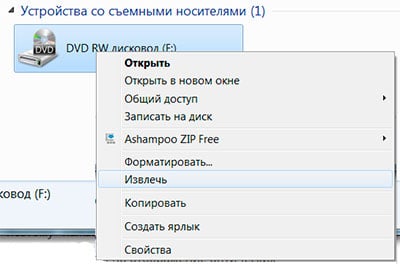

Если в меню «Мой компьютер» вы не видите значок «DVD привод» , хотя точно знаете, что он есть, то причина может быть в том, что в системе отключено отображение оптических приводов. Особенно такое встречается в Windows 8.1 и Windows 10.
Они считают, что такие приводы уже морально устарели и отображать их незачем. Ситуацию можно исправить если внести запись в реестр операционной системы. Как это сделать расписано на странице Microsoft.com.
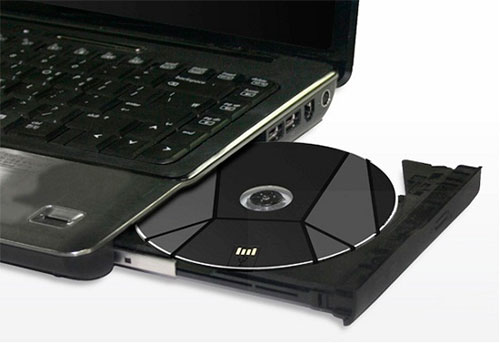
Механические способы открытия дисковода ноутбука
- Нажать кнопку на крышке дисковода.
- Если кнопка не срабатывает, попробуйте выключить ноутбук на несколько минут, именно совсем выключить питание. После включения снова повторите операцию. Можно попробовать еще во время включения до загрузки системы, как только включился блок питания, нажать на кнопку открытия на самом дисководе.
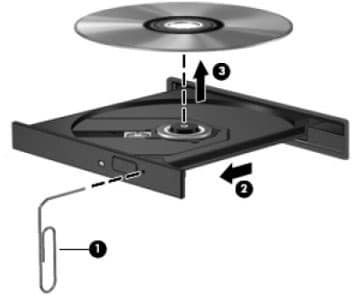
- Использовать для открытия любой тонкий предмет, лучше всего скрепку. Вставляем скрепку в специальное отверстие до упора и немного нажимаем (внутри должна сработать защелка) и крышка немного откроется. Дальше вы ее открываете до конца руками.
Проверить наличие DVD привода в диспетчере устройств
Наличие DVD дисковода в ноутбуке можно проверить через диспетчер устройств. Зайти в диспетчер устройств можно или через панель управления или через контекстное меню «мой компьютер».
Для входа в панель управления и на 7-ке и на 10-ке нажимаем кнопку «пуск» и там находим пункт «панель управления». Там для просмотра выбираем крупные или мелкие значки. Находите диспетчер устройств и уже в нем ищете ваш DVD привод.
Как открыть дисковод на ноутбуке Леново и есть ли он вообще?

Как открыть дисковод на ноутбуке Леново? Жмите на кнопку возле самого CD/DVD дисковода, найдите диск в «Мой компьютер», отыщите привод, жмите правой кнопкой мышки и жмите «Извлечь». Воспользуйтесь механическим способом, чтобы открыть разъем — скрепкой или ножом для открытия в случае механического повреждения. Ниже подробно рассмотрим, как правильно извлечь диск, что делать в случае неисправности, и на каких моделях он вообще предусмотрен.
Как открыть дисковод на ноуте
Существует два основных варианта, как открыть дисковод на ноутбуке Lenovo IdeaPad 330 или других моделях — с помощью механической кнопки или программными способами. Рассмотрим каждый из методов отдельно.
Кнопка
Наиболее простой способ, как открыть сидиром на ноутбуке Lenovo — нажать на специальную кнопку возле привода. Она имеет овальную форму и может иметь надпись в виде полоски и нарисованного над ней треугольника. Алгоритм действий следующий:
- На включенном ноутбуке Леново кратковременно жмите на кнопку с торца.
- Убедитесь, что вам удалось открыть CD ROM на ноутбуке Lenovo. Последний должен выехать на небольшое расстояние.
- Потяните за устройство, чтобы полностью открыть девайс.
После этого можно достать или поставить диск в специальное место. Делать это необходимо до щелчка, чтобы CD/DVD надежно зафиксировался на защелке.

Программные способы
Если прошлый вариант не подошел, существует еще один метод, как вставить диск в ноутбук Леново. Для этого сделайте следующее:
- Войдите в «Мой компьютер».
- Найдите значок с названием вашего DVD привода.
- Жмите правую кнопку мышки.
- Кликните на пункт «Извлечь».

Таким способом удается вытащить дисковод из ноутбука Lenovo. При этом он выскакивает в автоматическом режиме.
Бывают ситуации, когда после входа в «Мой компьютер» нужный диск не обнаруживается. В таком случае сделайте следующее:
- Войдите в Пуск.
- Кликните Win+R.
- Введите regedit.
- Отыщите раздел HKEY_LOCAL_MACHINESYSTEMCurrentControlSetControlClass.
- Справа в редакторе найдите UpperFilters и LowerFilters.
- Если они имеются, удалите их.
Существует также второй вариант:
- Войдите в редактор реестр, сделав с 1 по 3 пункт рассмотренной выше инструкции.
- Отыщите HKEY_LOCAL_MACHINESYSTEMCurrentControlSetServicesatapi.
- Сделайте здесь Controller0, если его там не было.
- Выберите DWORD и присвойте ему параметр 1.

После этого закройте редактор и перезапустите ноутбук. После этого попробуйте открыть диск на ноутбуке Lenovo L340, G50 или других моделях.
Если это не удается сделать, попробуйте еще несколько шагов для решения проблемы:
- Отключите ноут и достаньте батарею. Выждите 15-20 секунд, а после верните все на место и запустите Виндовс. Таким способом удается включить дисковод на ноутбуке Леново, если с ним возникли какие-либо сбои.

- Проверьте наличие драйверов. Для этого жмите правой кнопкой мышки на «Мой компьютер», войдите в «Свойства» и диспетчер устройств. Там отыщите в списке свой DVD-привод и обратите внимание на значок возле него. Если стоит восклицательный знак, это свидетельствует о наличии проблем с драйверами. В таком случае жмите правой кнопкой мышки и выберите «Обновить». Также посмотрите, включен ли девайс. Чтобы в дальнейшем выдвинуть дисковод на ноутбуке Леново, необходимо задействовать оборудование.

- Жмите на Ctrl+Alt+Del и перейдите в «Диспетчер задач». Здесь найдите процессы, которые занимают дисковод и не дают его открыть. Это может быть какая-то офисная программа или другой софт. Жмите на него ПКМ и выберите пункт «Снять задачу». Если какие-то процессы не удается удалить, воспользуйтесь дополнительным софтом, к примеру, можно установить Unlocker. После установки значок программы появляется в нужном интерфейсе и помогает с удалением.
Рассмотренные выше шаги помогают открыть дисковод даже при возникновении трудностей в системе.
Как вытащить сидиром в случае повреждения
Бывают ситуации, когда достать устройство не удается из-за внутренних повреждений. В таком случае нужно знать, как открываться дисковод в ноутбуке Lenovo с помощью аварийных методов. Сделайте следующе шаги:
- Найдите любой тонкий предмет, к примеру, скрепку.
- Вставьте ее в тонкое отверстие возле сидирома и слегка надавите до щелчка.
- Если все сделано правильно, крышка откроется.
- Потяните ее дальше, чтобы открыть полностью.
Существует еще один способ, как посмотреть диск на ноутбуке Леново, если указанные выше шаги не сработали. Возьмите острый нож и просуньте лезвие в щель вокруг крышки и немного надавите. Действуйте осторожно, чтобы не повредить внутренний механизм. Такой метод является спасением, если вы не можете открыть сидиром из-за перекоса или механического повреждения.

На каких моделях есть дисковод
В продаже можно найти много моделей ноутбуков Леновов, где еще имеется сидиром. К таковым можно отнести V145, G50-45, G500, T430i, L440 и другие. Для поиска подходящего устройства достаточно войти в интернет-магазин и отфильтровать устройства, в которых имеется оптический привод.
Где найти дисковод
Чтобы проверить, есть ли дисковод на ноутбуке Lenovo 330 или другой модели, достаточно посмотреть на характеристики устройства или обратить внимание на торцевые части устройства. Чаще всего оптический привод находится справа. Если вместо сидирома стоит заглушка, значит, в таком устройстве опция не предусмотрена.
Теперь вы знаете, как открыть дисковод на ноутбуке Леново, и что делать в случае программных / механических сбоев в устройстве. Начните с применения кнопки, а если не получается, попробуйте снять диск программным методом. Если и это не дало результата, используйте тонкую проволоку или скрепку для механического открытия.
В комментариях расскажите, какой метод вам помог, и какие способы еще существуют для открытия сидирома.
Как открыть дисковод на ноутбуке Lenovo
Если у ноутбука нет ни программных, ни аппаратных проблем, открыть лоток дисковода крайне просто — достаточно нажать кнопку, отвечающую за эту функцию. В зависимости от модели Lenovo может понадобиться продолжительное удерживание (примерно до 3 секунд).
На боковой стороне корпуса может встретиться и обычная заглушка, которую некоторые юзеры принимают за дисковод. Понять это можно не только по отсутствию кнопки, но и надписей, опознавательных знаков о том, что это в этом месте находится дисковод.
Однако кнопка может сработать не всегда: если дисковод не виден в операционной системе, открыться он не сможет. Как правило, это свидетельствует о механической поломке. Узнать, видит ли компьютер привод, можно следующим образом. Проще всего заглянуть в «Проводник» (окно «Этот компьютер» / «Мой компьютер») и найти среди локальных дисков дисковод. При его наличии переходите к вариантам статьи, рассказывающим о способах открытия, а если дисковод там не виден, следуйте этой инструкции:
- Запустите «Диспетчер устройств», вызвав для этого меню «Выполнить» клавишами Win + R. В поле наберите команду devmgmt.msc и щелкните по «ОК».
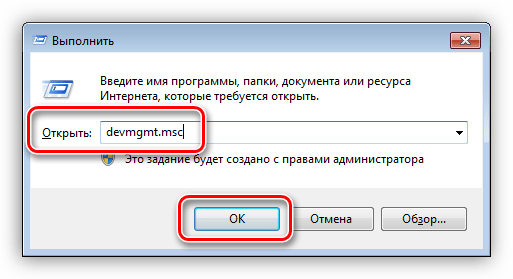
- В Windows 8 и 10 это также можно сделать, кликнув ПКМ по «Пуск» и перейдя в «Диспетчер устройств».

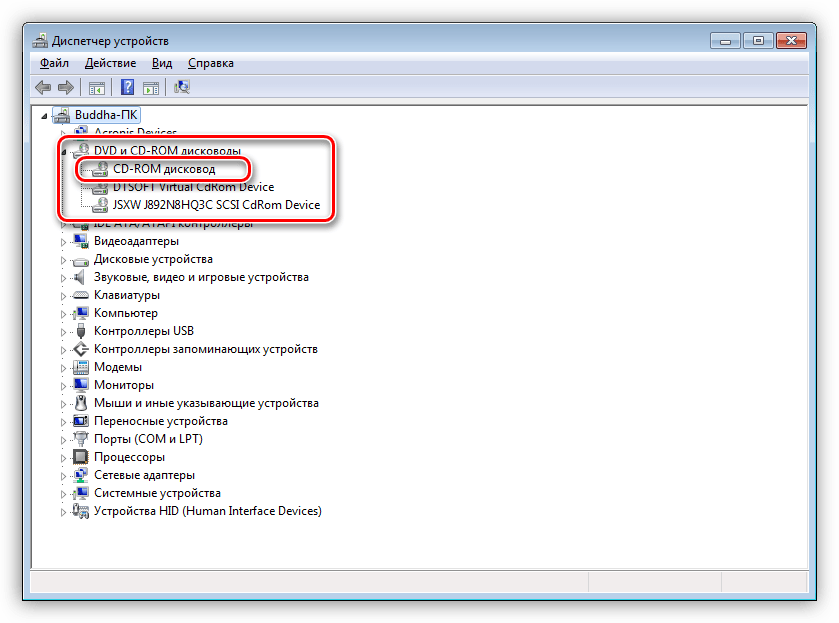
- В списке устройств должна отображаться категория «DVD и CD-ROM дисководы». Разверните ее и посмотрите, есть ли там название «CD-ROM дисковод» или максимально приближенное к нему. Варианты с длинным набором символов и/или содержащие в себе слово «virtual» не подходят, так как они обозначают виртуальные эмуляторы, которые вы могли создавать через специальные программы наподобие Daemon Tools и UltraISO. На скриншоте ниже отмечен нужный вариант из трех.
- Рядом с дисководом не должно быть желтой или красной иконки, обозначающей наличие проблем. Если же вы их видите, обратите внимание на Варианты 2, 4, 5 этой статьи. Всем остальным предлагаем попробовать дальнейшие инструкции по порядку.
Вариант 1: Клавиша на клавиатуре
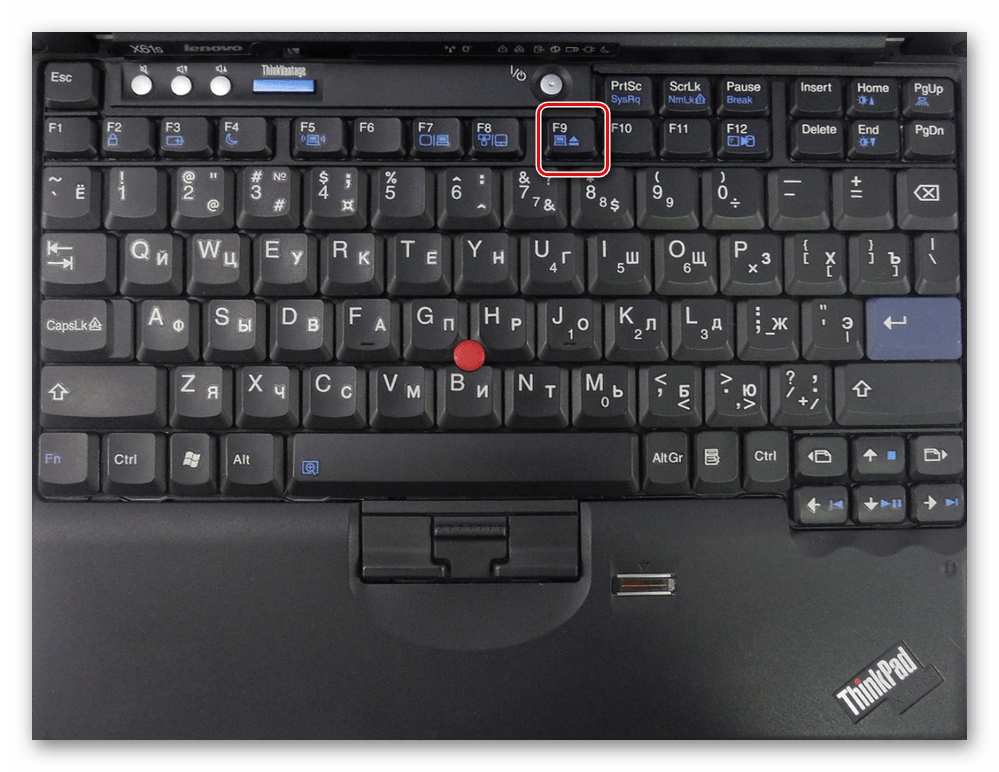
На некоторых, преимущественно очень старых ноутбуках Lenovo, есть клавиша на клавиатуре, открывающая привод по нажатию на нее. Находится она всегда в F-ряде и нажимается в сочетании с клавишей Fn. На фотографии ниже видно, что за это отвечает клавиша F9. Поищите на клавиатуре вашего ноутбука аналогичную клавишу, возможно, с другим номером, но похожим значком-стрелочкой вверх.
Вариант 2: Перезагрузка ноутбука и поиск конфликтующих программ
Иногда неполадка с дисководом возникает из-за неудачно загрузившегося ноутбука или программы, которая мешает дисководу открыться. Вы можете посмотреть, какой софт запущен в Windows, закрыть все программное обеспечение, которое так или иначе может взаимодействовать с приводом, а потом попытаться открыть последний еще раз. Или просто перезагрузите ноутбук и, не запуская никаких лишних программ, попробуйте открыть лоток CD-ROM.
На возникновение проблемы могут влиять приложения, работающие с виртуальными дисками. Если это ваш случай, удалите программу, дополнительно попробовав установить старую или, наоборот, более новую версию, в которой, возможно, этого конфликта с физическим приводом нет. По необходимости понадобится выполнить восстановление системы, чтобы избавиться от следов несовместимого ПО, например из системного реестра.
Подробнее: Восстановление системы в Windows 7 / Windows 10
Вариант 3: Системный «Проводник»
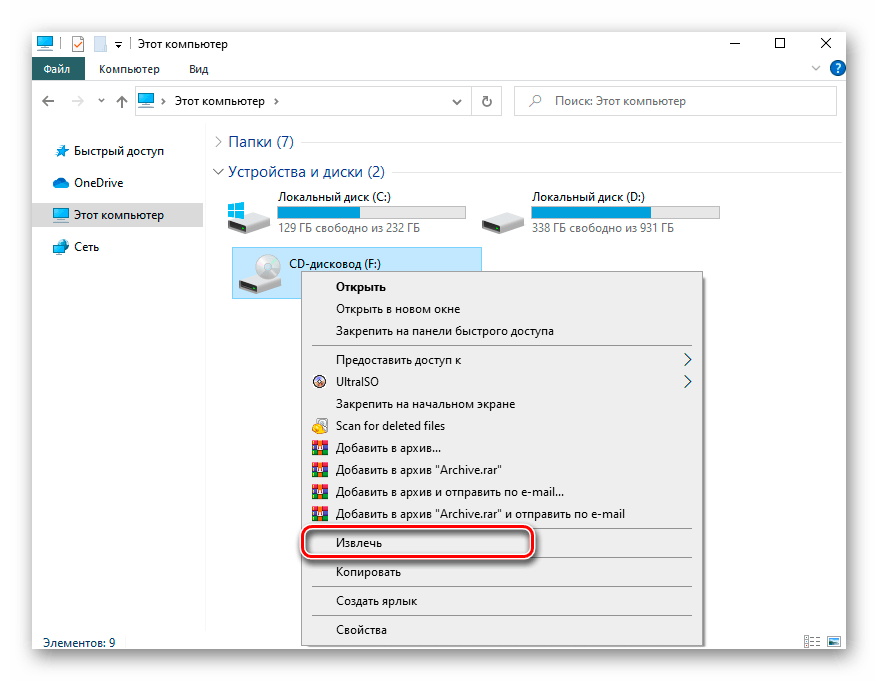
Через «Проводник» в Windows можно инициировать выброс лотка. Для этого перейдите в «Этот компьютер» / «Мой компьютер» или при помощи левой панели «Проводника» нажмите правой кнопкой мыши по дисководу и выберите пункт «Извлечь».
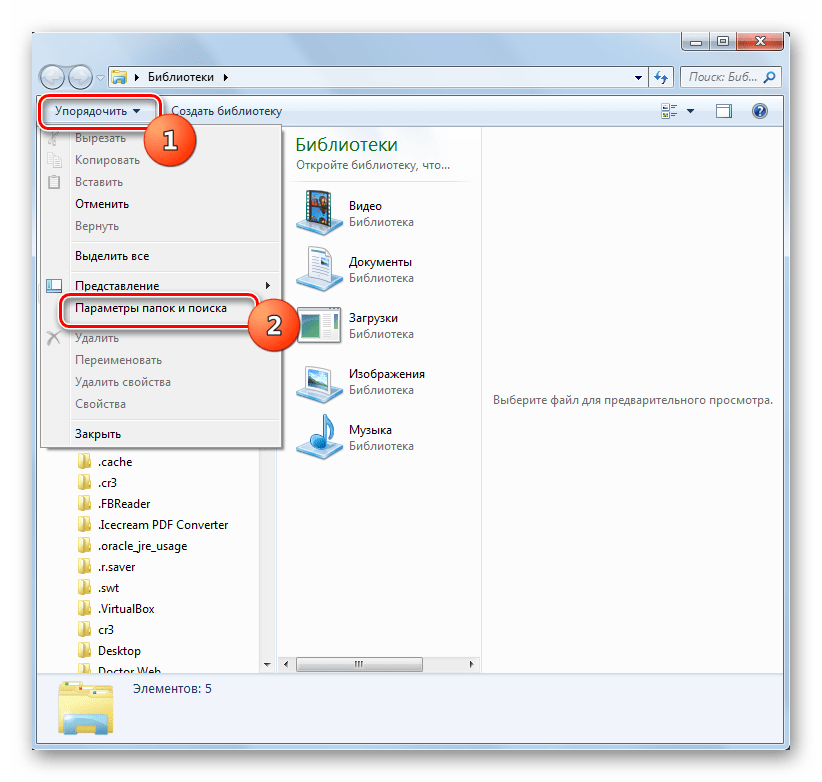
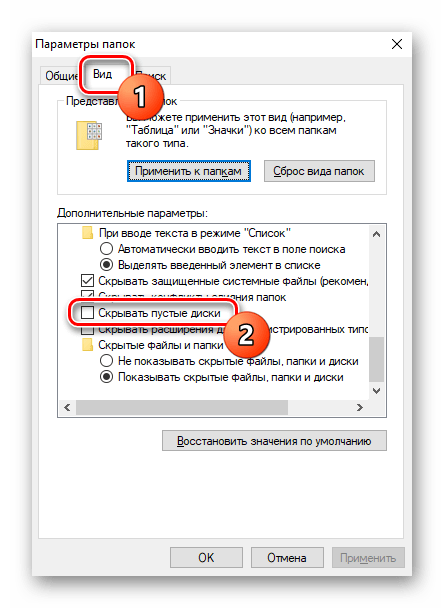
В ситуации, когда вы пытаетесь извлечь пустой дисковод, тот может не отображаться в «Проводнике». За его видимость отвечает один из параметров, который необходимо проверить и при необходимости изменить:
- Находясь в «Проводнике», в Windows 10 кликните по вкладке «Вид», а затем по кнопке «Параметры».

- В Windows 7 вместо этого используйте кнопку «Упорядочить», после чего из списка выберите «Параметры папок и поиска».
- В новом окне переключитесь на вкладку «Вид», отыщите там пункт «Скрывать пустые диски» (в Windows 10) или «Скрывать пустые диски в папке «Компьютер»» (в Windows 7) и снимите с него галочку. Закройте окно, нажав на «ОК».
- Повторите шаг с извлечением через «Проводник».
Вариант 4: Настройки Windows
В ряде случаев Windows не видит дисковод или его не удается извлечь потому, что произошли относительно серьезные изменения в работе ноутбука. К ним относится как неверно настроенный BIOS, так и проблемы с драйвером, реестром или даже вирусная активность. Пользователю необходимо последовательно попытаться выяснить, что же из настроек влияет на то, что привод не удается открыть. В этом вам может помочь наша отдельная статья по ссылке ниже.
Вариант 5: Аварийное извлечение
Если никакие стандартные методы не помогают решить поставленную задачу, есть вероятность в том, что произошли аппаратные проблемы. В первую очередь следует воспользоваться аварийным извлечением — на корпусе Lenovo рядом с кнопкой открытия дисковода должно быть небольшое отверстие. В нем находится утопленная кнопка, нажать которую необходимо чем-то не очень острым и тонким: разогнутой скрепкой, проволокой, «ушком» иголки и т. п. Не используйте предметы, которые могут сломаться! К ним относятся: спички, зубочистки и тонкий пластик. Их обломки могут ухудшить ситуацию или вовсе лишить вас последней надежды на извлечение лотка из привода.

Надавите подручным средством на кнопку так, чтобы ее нажатие ощутилось. Возможно, понадобится подождать несколько секунд. В большинстве случаев после этого дисковод откроется.
Стоит также отметить, что у некоторых моделей с другой стороны от аварийной кнопки бывает такой же небольшой светодиод, который неопытные пользователи или те, у кого не очень хорошее зрение, могут перепутать. Осмотрите этот участок более внимательно, чтобы случайно не повредить лампочку.
Всегда есть шанс того, что никакая из предложенных рекомендаций не помогает. Обычно это значит следующее:
- какую-то из частей привода заклинило;
- привод как устройство вышел из строя;
- отошел или повредился шлейф, соединяющий дисковод с материнской платой.
Опытные пользователи могут заменить дисковод на новый или попытаться отремонтировать текущий, но для этого, конечно же, понадобится полностью разобрать ноутбук Lenovo. Делается это по-разному, поскольку каждая модель имеет свои особенности конструкции. Рекомендуем поискать в интернете видео касательно разборки своей модели или хотя бы этой же линейки ноутбуков Леново. Юзерам, не имеющим должных знаний, практики и уверенности в своих силах лучше обратиться к специалистам, которые выполнят эту задачу без каких-либо сложностей.
Как открыть дисковод на ноутбуке
На сегодняшний день современные лэптопы все реже оснащают приводами – это связано с тем, что диски, как и дискеты в свое время, постепенно уходят в прошлое. Тем не менее, дисководы иногда встречаются на мощных рабочих станциях, а также на игровых устройствах. Если вы хотите узнать, как открыть дисковод на ноутбуке без кнопки – ниже изложены все возможные способы.
Открываем дисковод без кнопки: варианты
Как правило, дисковод в лэптопах установлен справа. Там же можно увидеть и кнопку для его открытия. Однако некоторые модели устроены таким образом, что для их открытия нужно нажимать одну из функциональных клавиш (те, что расположены в самом верху клавы).
В некоторых случаях производитель устанавливает заглушку для отверстия, где в дальнейшем можно будет установить оптический привод. Если на заглушке кнопка отсутствует – в таком случае нужно убедиться в том, что на ноутбуке действительно присутствует оптический привод.
Если вы не знаете, как открыть дисковод на ноутбуке без кнопки, при этом уже испробовали все вышеперечисленные методы, тогда можно попробовать применить следующий способ. Находим на рабочем столе значок «Мой компьютер». Если ОС Windows 8 и выше — тогда иконка будет называться «Этот компьютер». Если же на рабочем столе значок отсутствует (иногда это случается), тогда ищем ее в проводнике. После того, как найдете соответствующую иконку, нужно будет щелкнуть на нее правой кнопкой тачпада и выбрать действие «Извлечь». Если ничего не произойдет, в таком случае стоит перегрузить устройство, и вновь повторить все вышеописанные действия.
Иногда случается и так, что в системе не отображается дисковод. Для того чтобы избавиться от этой проблемы, стоит попробовать следующие действия:
- нажимаем «Пуск»;
- выбираем пункт «Командная строка»;
- как только откроется окошко, нужно вставить следующее значение: reg.exe add «HKLM\System\CurrentControlSet\Services\atapi\Controller0» /f /v EnumDevice1 /t REG_DWORD /d 0x00000001; нажимаем кнопку ввода;
- для того чтобы изменения стали действительными, перегружаем устройство.
Иногда дисковод может не открываться в связи с тем, что его блокируют определенные службы. Для того чтобы выяснить причину данной проблемы, можно использовать программу под названием Unlocker. Принцип ее использования крайне прост: скачиваем утилиту на ноут, после этого правой кнопкой мышки нажимаем на дисковод, из контекстного меню выбираем строчку Unlocker. После этого откроется окошко программы, там же вы увидите всю необходимую инфу относительно служб, которые блокируют работу оптического привода – при желании их можно завершить.
Открываем дисковод, используя механические методы
Если необходимая кнопка есть, но при нажатии на нее ничего не происходит – стоит перегрузить устройство и нажать на кнопку повторно, но в то время, пока не запустилась ОС. Если ничего не произошло, и вопрос как открыть дисковод на ноутбуке acer aspire, асус, леново, тошиба, hp все еще актуален – стоит попробовать следующее. На крышке дисковода находим отверстие, после чего аккуратно вставляем в него скрепку (либо булавку). Если вы все манипуляции осуществите корректно, послышится щелчок, и привод откроется.
Если диск во время работы перекосился – используйте ножик или любой похожий предмет с острым концом. Однако будьте аккуратны, если дисковод сидит плотно, придется осуществлять частичный разбор лэптопа с извлечением дисковода, и его дальнейшим разбором.
Ремонтируем планшеты, телефоны, плееры, электронные книги ремонт планшетов. Обращайтесь. Меняеем стекло на айпаде. Отличные стёкла, оригинальные компоненты замена стекла ipad. Ремонтируем любые неполадки планшетов и бесплатно диагностируем поломку в сервисном центре — ремонт iPad.