Изменить цвет текста
Есть несколько файлов с текстовым содержанием. Нужно в каждом найти определенные сочетания символов и изменить их цвет. Подскажите каким скриптом можно это сделать. Заранее благодарен.
RamsesV
Участник
Топикстартер
Сообщения 6 Реакции 0
Ответ: Изменить цвет текста
Не могу найти редактирование сообщения.
Уточнение. Не обязательно обрабатывать сразу все файлы. Каждый открывается отдельно и запускается скрипт.
Мне кажется задача не очень сложная, но тут примеров решения не нашел.
imma
15 лет на форуме
Сообщения 3 089 Реакции 2 185
Ответ: Изменить цвет текста
А замены с GREP чем не подходят?
RamsesV
Участник
Топикстартер
Сообщения 6 Реакции 0
Ответ: Изменить цвет текста
А замены с GREP чем не подходят?
Видов сочетаний достаточно много и для каждого нужен свой цвет. Насколько я знаю одним запросом замен это невозможно сделать. Может тогда сделать скрипт, который будет последовательно запускать замены с различными параметрами (прописанными заранее)?
imma
15 лет на форуме
Сообщения 3 089 Реакции 2 185
Ответ: Изменить цвет текста
Видов сочетаний достаточно много и для каждого нужен свой цвет.
Все равно каждую замену нужно описать. Не так ли?
Может тогда сделать скрипт, который будет последовательно запускать замены с различными параметрами (прописанными заранее)?
Этот скрипт уже написан и находится в палитре «Скрипты». Называется он FindChangebyList.
Любимцев
15 лет на форуме
Сообщения 4 066 Реакции 2 023
Ответ: Изменить цвет текста
Создайте символьный стиль «Color». В aбзaцном стиле найдите вкладку GREP Style. В ней впишите «определенные сочетания символов» и назначьте созданный символьный (можно прямо из этого диалога)
Развернуть подпись
А я так счастлив, я так рад, что кто-то счастлив
imma
15 лет на форуме
Сообщения 3 089 Реакции 2 185
Ответ: Изменить цвет текста
Создайте символьный стиль «Color». В aбзaцном стиле найдите вкладку GREP Style. В ней впишите «определенные сочетания символов» и назначьте созданный символьный (можно прямо из этого диалога)
Причем в зависимости от конкретной ситуации в одном абзацном стиле можно прописать все цветовые назначения, добавив столько grep-стилей сколько нужно.
Любимцев
15 лет на форуме
Сообщения 4 066 Реакции 2 023
Ответ: Изменить цвет текста
PS: либо разделив «определенные сочетания символов» символом | если всем цвет — один
Развернуть подпись
А я так счастлив, я так рад, что кто-то счастлив
RamsesV
Участник
Топикстартер
Сообщения 6 Реакции 0
Ответ: Изменить цвет текста
Этот скрипт уже написан и находится в палитре «Скрипты». Называется он FindChangebyList.
Не могу понять как он работает. Запросы которые были по умолчанию выполняет, а созданные мной нет. И еще не происходит поиск символа скобки (т.е. при задании сочетания «(16)» выдает все 16 без скобок). при обозначении их \) и \( вообще ничего не выдает.
Создайте символьный стиль «Color». В aбзaцном стиле найдите вкладку GREP Style. В ней впишите «определенные сочетания символов» и назначьте созданный символьный (можно прямо из этого диалога)
Было бы отличным решением проблемы, но не могу найти такой пункт. Используется InDesign CS3.
Посмотреть вложение 53310
Adobe InDesign CC – форматирование текста
Как мы видели ранее, Find / Change – это универсальный инструмент. Теперь вы можете использовать его для изменения форматирования документов вместо того, чтобы вручную искать и заменять их.
Для этого выберите текст, который вы хотите изменить, скопируйте его в буфер обмена, откройте диалоговое окно « Найти / изменить » из меню « Правка» и вставьте скопированный текст в поле « Найти что».
Затем вы можете указать параметры, на которые вы хотите изменить текст, щелкнув поле « Изменить формат» и укажите необходимые изменения.
Прежде чем нажать « Изменить все» , просто определите область в раскрывающемся меню « Поиск» как « История» или « Документ», чтобы убедиться, что изменение отражено во всем документе. В противном случае изменение форматирования будет ограничено только выделенным текстом.
В следующем примере мы хотели изменить стиль текста «Возможно» на что-то другое.
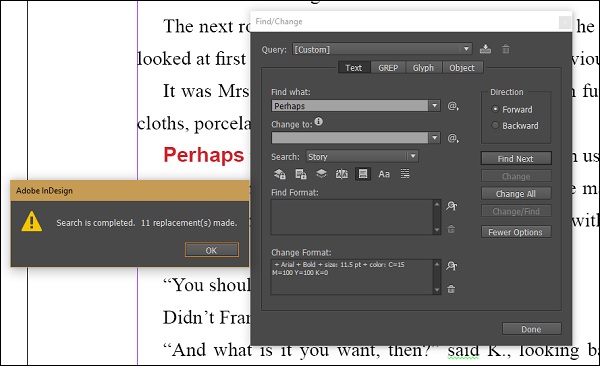
Мы видим, что всего в документе было сделано 11 изменений вместе с начальным словом, которое было скопировано.
Работа с текстом в Adobe InDesign
Широкие возможности при работе с текстом в индизайне объясняются тем что программа для этого собственно и предназначена. Работа с текстом, т.е. вёрстка многостраничных изданий это основное предназначение программы.
Начало работы с текстом в индизайне.
Фактически мы начинаем работать с текстом в тот момент когда создаём новый документ. В этот момент нас просят указать формат, отступы, количество колонок и т.д. Какие отступы создавать и сколько колонок использовать это уже зависит от вас, но не стоит игнорировать начальные настройки для документа, которые могут сильно облегчить вам дальнейшую работу.

Указав в настройках 3 колонки никто не помешает вам в будущем расположить текст в этом документе на 2 колонки и наоборот. Задаваемые параметры отступов, колонок и т.д. не печатаются и служат лишь ориентиром для вас.
Важным является ещё и формат. Т.е. если вы задали формат А4, то переверстать его в А3 будет гораздо сложнее, в этом случае вы не обойдётесь простым изменением настроек документа.
Импорт.
Мы можем импортировать текст из документа ворд, эксель, txt и других форматов. Для импорта Ctrl + D. Для того чтобы не наследовались стили текста из ворда, лучше импортировать из txt формата.
Текстовые фреймы.
Текстовые фреймы масштабируются так-же как и фреймы с изображениями. Т.е. если вы зажали Ctrl + Shift во время масштабирования, то можете рассчитывать на пропорциональное изменение параметров. Но лучше всё-таки задавать параметры для текста более конкретно, в цифрах. Для этого на панели инструментов вверху появляется окно настроек, в то время когда вы выделяете текст для работы.
Настроить интерлиньяж, межстрочное расстояние, выключку, размер кегля, отступы и прочие параметры можно вверху, на панели активных инструментов.

Текст по контуру в Индизайне.
Выбираем специальный инструмент “Текст по контуру”. Для этого нужно найти на панели инструментов справа инструмент “Текст”, нажать на него и ждать пока появиться дополнительное меню с возможностью выбора как показано на рисунке.

Выбираем “Текст по контуру” и кликаем по нашей кривой.

Кривую нужно предварительно нарисовать. Я сделал это при помощи стандартного инструмента “Карандаш”. Теперь мы можем вводить текст по контуру.
После того как мы ввели текст, мы можем изменить параметры, щёлкнув правой кнопкой мыши по тексту и вызвав контекстное меню.

Жмём на пункт “Текст по контуру” и настраиваем как нам нравится.

Создание стилей для символов.
При работе лучше сразу задать несколько стилей для текста. Работа в этом случае будет легче, потому-что вы не будете тратить много времени на то чтобы править текст для каждого абзаца либо заголовка, достаточно лишь присвоить ему соответствующий стиль.
Обычно приходится задавать стили для заголовков первого уровня, заголовков второго уровня и основного текста. Помимо этого можно задать стили для особых случаев, это нумерация, различные сноски и т.д.
Создание стилей для абзацев.
Стили для абзацев имеют больше настраиваемых параметров, чем стили для символов. Задавать стили для абзацев нужно для основного массива текста, т.к. настройки там более широкие.
Сверстаем одну страницу для примера.
Добавляем текст в нашу страницу. Я делаю это простым копированием из текстового редактора (Ctrl + C > Ctrl + V).
Мы разместили текст, но он не весь виден на странице. Что делать? Находим маленький красный значок в самом низу текстового фрейма справа и жамкаем по нему что есть сил. Если мы нормально жамкнули то теперь у нас появилась возможность вставить остаток текста в новом фрейме.
При этом стоит обратить внимание что эти фреймы связаны между собой. Изменяя размер первого текстового фрейма у нас автоматически изменяется количество символов как в этом фрейме так и в других текстовых фреймах, связанных с этим. Эта чрезвычайно полезная функция очень упрощает вёрстку больших объёмов текста.
Обтекание текстом.
Изображениям в индизайн я уже посвятил отдельную статью.
Я добавил подготовленное изображение в наш документ. Теперь мне нужно настроить обтекание текстом. Выделяем изображение и находим вверху настройки обтекания текстом.

Как видим всё работает должным образом. Стоить не забывать что обтекание работает и для текста.

В последней версии индизайна (на данный момент CC) обтекание для текста и изображения включено по умолчанию. Так что если у вас ни с того ни с сего куда-то пропал текст, то возможно просто нужно изменить настройки обтекания и всё появиться.
Переносы в индизайне.
Для того чтобы в индизайне работали переносы достаточно указать в настройках текста соответствующий язык. Для этого открываем вкладку “Стили параграфов” (Paragraph styles). Находим пункт “Дополнительные атрибуты символов” (Advanced Character Formats). Проверяем указанный язык внизу. Соответственно должен быть указан язык с которым вы работаете, в моём случае это русский.

В предыдущих версиях язык нужно было устанавливать самому, в последних версиях сами переносы и язык устанавливаются автоматически.
Просматриваем подробнее окошко “Стили параграфов” и видим вкладку “Переносы”.

Здесь переносы можем отключить и включить, тут же можете покрутить настройки для них.
Нумеруем страницы.
Как пронумеровать страницы в индизайне? Очень просто! Заходим из главного верхнего меню: Текст > Вставить специальный символ > Маркеры > Номер текущей страницы, либо жмём Ctrl + Alt + Shift + N.

Для появившегося символа мы также можем задавать стили и форматировать как нам удобно.
Из опыта использования шрифтов.
Как пользоваться стилями и сколько гарнитур использовать в документе? Не стоит использовать больше 2-3х гарнитур если не хотите получить сумбур.
Вот пример использования шрифтов, который я нахожу одним из наиболее правильных.

Главный заголовок набран крупным кеглем Times New Roman, далее идут подзаголовки они тоже набраны гарнитурой с засечками (но это уже не таймс), следом идёт основной текст, набран шрифтом без засечек и меньшим кеглем.
Подготовка к печати.
Перед отправкой в типографию нужно также конвертировать текст в кривые (это нужно делать в тех случаях, если вы отправляете макет в формате PDF). Ctrl + Shift + O – команда для того чтобы конвертировать в кривые выделенный текст.
Для основного текста нужно использовать заливку в один цвет, обычно это чёрный 100%.
В том случае если вы отправляете макет на печать в формате TIF, то конвертировать текст не обязательно. Он сам превратиться кривые, а затем и в растровое изображение во время экспорта. Вообще экспорт документов для печати это тема для отдельной статьи. В будущих публикациях обязательно эту тему подниму.
Несмотря на узкие возможности программы при работе с растровыми изображениями, для нас открыты довольны широкие возможности для работы с контурами. Тут мы наследуем многие возможности из родственного иллюстратора и это стоит рассмотреть более подробно. Постараюсь осветить эту тему в других статьях т.к. эта статья не резиновая.
Информация в статье предоставлена довольно общая, поэтому если возникли вопросы то можете писать их в комментариях. Надеюсь статья оказалась для вас полезной.
Небольшой видеоурок по теме думаю не будет лишним.
Как поменять цвет текста во всем файлев indesign?
каталог 64 страницы. Нужно заменить много красного текста на оранжевый. Можно ли это сделать не вручную?
Голосование за лучший ответ
Если текст одним стилем оформлен — попробуйте стиль изменить.
В таблице стилей css — если она у тебя есть.
body <
font-family: Verdana, Arial, sans-serif;
color: Black;
background-color: White;
>
a:link <
color: Blue;
>
a:visited <
color: Purple;
>
a:hover <
color: Red;
>
border: 1px dashed Gray;
body <
/* Scrollbar styles are supported by Internet Explorer
only */
scrollbar-arrow-color: #333399;
scrollbar-face-color: #FFCC00;
scrollbar-highlight-color: #FFFF99;
scrollbar-3dlight-color: #333399;
scrollbar-shadow-color: #333399;
scrollbar-darkshadow-color: black;
scrollbar-track-color: #333399;
>
изменить цвет в стиле (ях) которыми написан искомый текст
@Text Replacer 2.17 — Утилита для поиска и замены многострочных фрагментов текста в файлах указанного каталога и вложенных папок. С ее помощью не проблема изменить наименование класса в вашей программе или поменять шаблоны HTML страниц всего сайта.
Больше не нужно запускать замену несколько раз, если изменяемые строки идут подряд, @Text Replacer умеет заменять абзацами!