Как подключить веб камеру к телевизору — 3 инструкции
Вебка, подключенная к ПК или установленная на смартфоне, дает возможность проводить видеоконференции и общаться в мессенджерах. Отсюда вопрос: можно ли подключить веб камеру к телевизору? Оказывается, да. Главное, чтобы у камеры качество изображения было на высоком уровне.
Важно: показатели для вебки, приведенные в таблице, — не панацея. Чем они будут выше, тем лучше.
Итак, рассмотрим в деталях, как подключить веб камеру к телевизору, в том числе, Smart TV.
Когда может понадобиться подключение веб-камеры к телевизору?
Подсоединив камеру к большому экрану ТВ, удобно общаться компанией из 3-4 человек.
- Во-первых, после подключения по USB, съемка запускается в автоматическом режиме, если открыта программа Skype;
- Во-вторых, камера адаптирована к съемке при слабом освещении. Поэтому изображение будет четкое. Так происходит, когда при слабом освещении камера компенсирует уменьшение света за счет выдержки и увеличения ISO — параметра, отвечающего за чувствительность к свету матрицы устройства.
- В третьих, устройство оснащено 1-2 микрофонами для качественного захвата звука из разных уголков помещения. Не нужно повышать голос, чтобы собеседник хорошо слышал по ту сторону экрана.
Необязательно устанавливать камеру на ТВ. Ее можно поставить в любом месте комнаты. Главное, чтобы картинка, передаваемая с веб на экран, не размывалась.
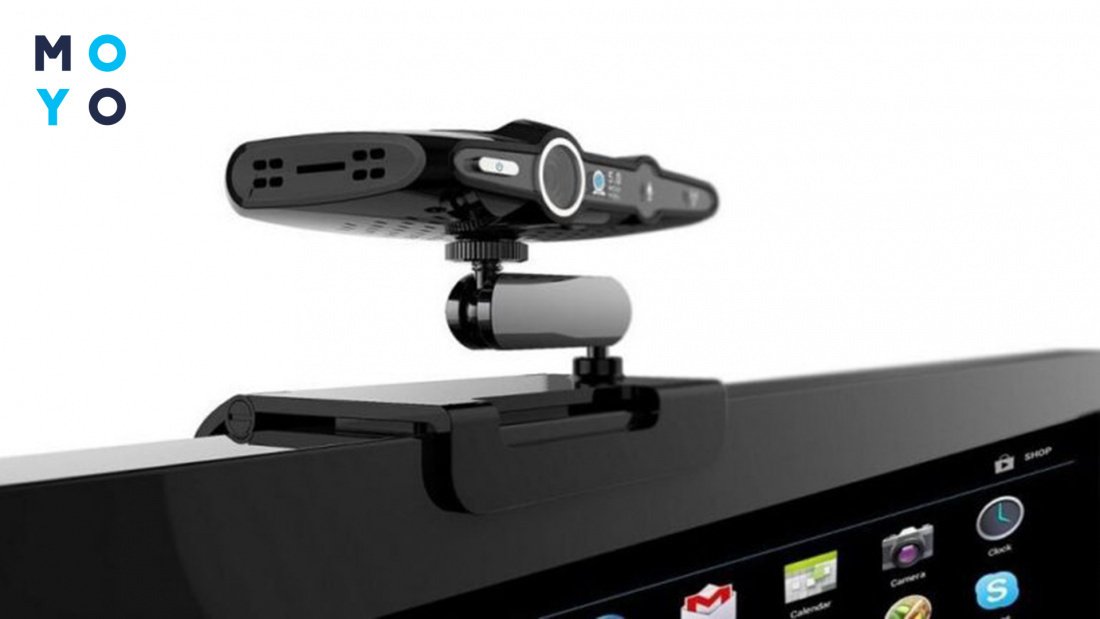
Для подключения видеокамеры к телевизору без Смарт ТВ устанавливают драйверы камеры на ПК. Они находятся на установочном диске, прилагаемом к устройству. Как происходит установка — подробно прописано в руководстве к камере. В большинстве случаев, жмут два раза ЛКМ по установочному «exe» файлу драйвера и следуют инструкциям на экране монитора. А дальше все просто:
- Нужно соединить кабелем ТВ и компьютер. Берут провод, идущий в комплекте камеры. Один его конец вставляют в соответствующий разъем на камере, другой в ТВ;
- Делают экран ТВ монитором. Для этого берут кабель, что в комплекте к ТВ. Один его конец вставляют в телевизор, другой в ПК. Выбирают источник сигнала на телеустройстве. Берут пульт от телика и нажимают кнопку «Source». Выбирают тот канал, к которому подключен комп. Например, если подключен ТВ и ПК по HDMI кабелю, выбирают HDMI 1 при подключении к первому каналу (число каналов зависит от числа разъемов HDMI на ТВ). Нажимают на клавиатуре комбинацию клавиш «Win+P». Откроется на экране монитора окно, где жмут ЛКМ по пункту «Только экран»;
- На пульте от ТВ жмут кнопку «Источник» или «Source». Выбирают из списка входов телевизора тот, который соединен с кабелем.
- На экране отобразится камера, что с ней делать — подскажут пошаговые действия на экране.
Телевизоры подключаются в аудио-видеовход (AV-IN) через кабель с типом разъема «Тюльпан» (RCA) и VGA. Он состоит и трех проводов: красный, белый и желтый.
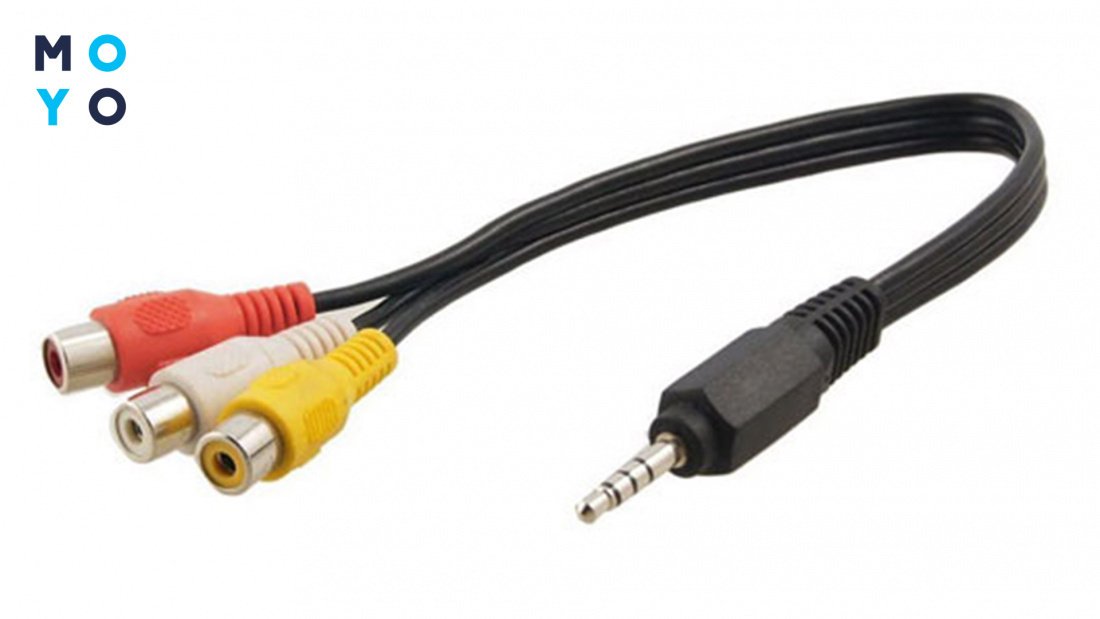
Желтый нужен для передачи видео, другие — для стереозвука. Белый передает монофонический сигнал, красный — двухканальный звуковой сигнал в режиме стерео. Диаметр штекера стандартный: 3, 5 мм. Шнур идет в комплекте с ТВ или же его можно докупить. Для подключения также можно использовать разъемы HDMI, DVI. Разъем HDMI передает звук в восьмиканальном режиме, поэтому не нужно подключать дополнительные провода. Это актуально, если ТВ со встроенными динамиками.
Подключаем веб-камеру к телевизору SMART TV: простые инструкции
Соединив кабелем камеру с ТВ (как это сделать было рассмотрено выше), настройки запустятся автоматически. Только успевай следовать за подсказками. Чтобы общаться по видеозвонку, достаточно открыть Skype, Viber или Zoom.
К телевизору SMART TV камеру присоединяют по стандартному алгоритму действий. Бренд не влияет на их последовательность. Разве что есть некоторые нюансы, поэтому подготовили три пошаговых руководства для теликов от популярных производителей.
Подключение устройства к ТВ со Смарт у разных производителей практически не отличается. Но все-таки рассмотрим их подробнее.
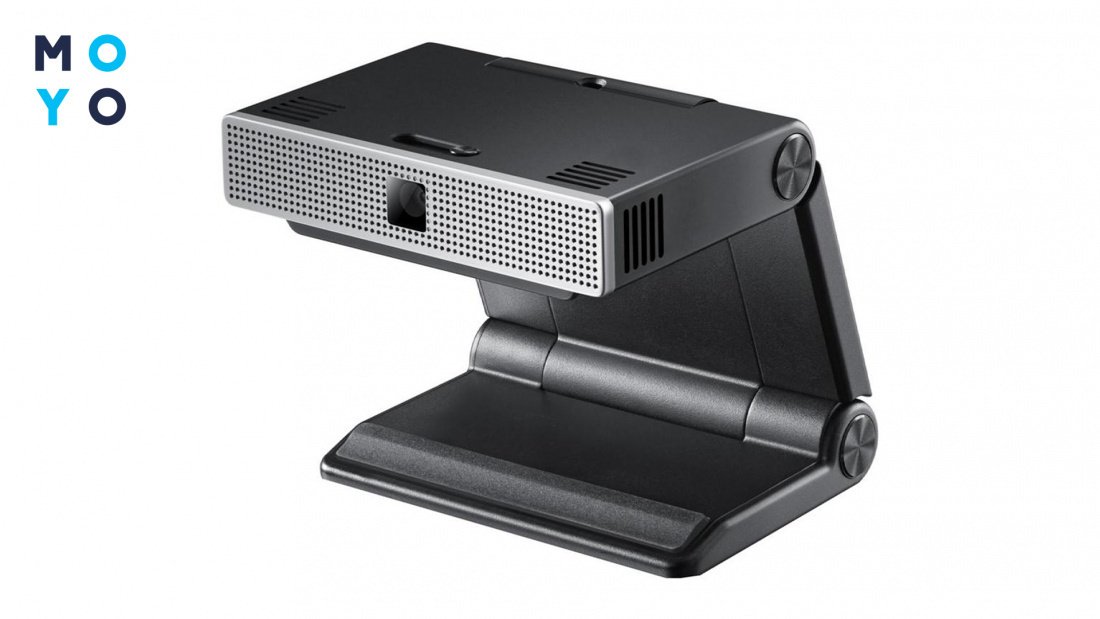
Подключаем камеру к телевизору Samsung
- Нужно выключить ТВ из розетки, чтобы обесточить устройство.
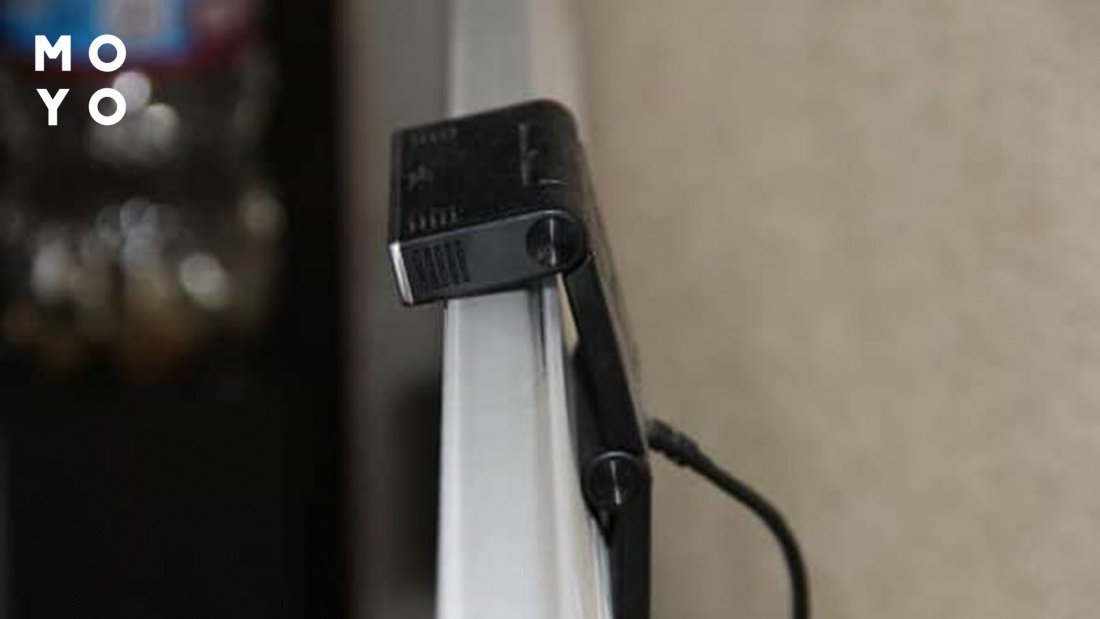
- Видеоприбор подсоединяют к ТВ Самсунг через кабель. Магнитное крепление поможет надежнее закрепить девайс.
- Включают ТВ в розетку, запускают мессенджер для общения. Не на каждой модели ТВ есть встроенный мессенджер. Поэтому устанавливают его самостоятельно. Чтобы это сделать, разработчики для каждой модели ТВ в руководстве пользователя добавили инструкцию по установки приложений. Если она утеряна, делают следующее:
- Скачивают установочный файл приложения на флешку из официального сайта;
- помещают флешку в разъем на ТВ и находят в каталоге загруженный файл приложения. Его расширение «exe» и прописано слово «install» в названии;
- выделяют и нажимают на его. Для этого используют кнопки «вверх» или «вниз» на пульте от ТВ и кнопку «ОК» для подтверждения действия;
- следуют инструкциям, отображаемым на экране,
- после завершения установки жмут кнопку «Выход»;
- отключают ТВ от сети на десять секунд, и включают повторно;
- на экране появится установленная программа. Ее выделяют кнопками «влево» или «вправо», жмут «ОК» для открытия. Настройки производятся автоматически.
Подключаем веб камеру к телевизору LG
- Камера подключается (как ее подключить рассмотрено выше) к выключенному ТВ.
- Устройства соединяются между собой (один конец кабеля вставляется в ТВ LG, другой с камеру) при помощи USB кабеля.
- Включить программу видеосвязи, например, Skype. Настройки камеры происходят автоматически.
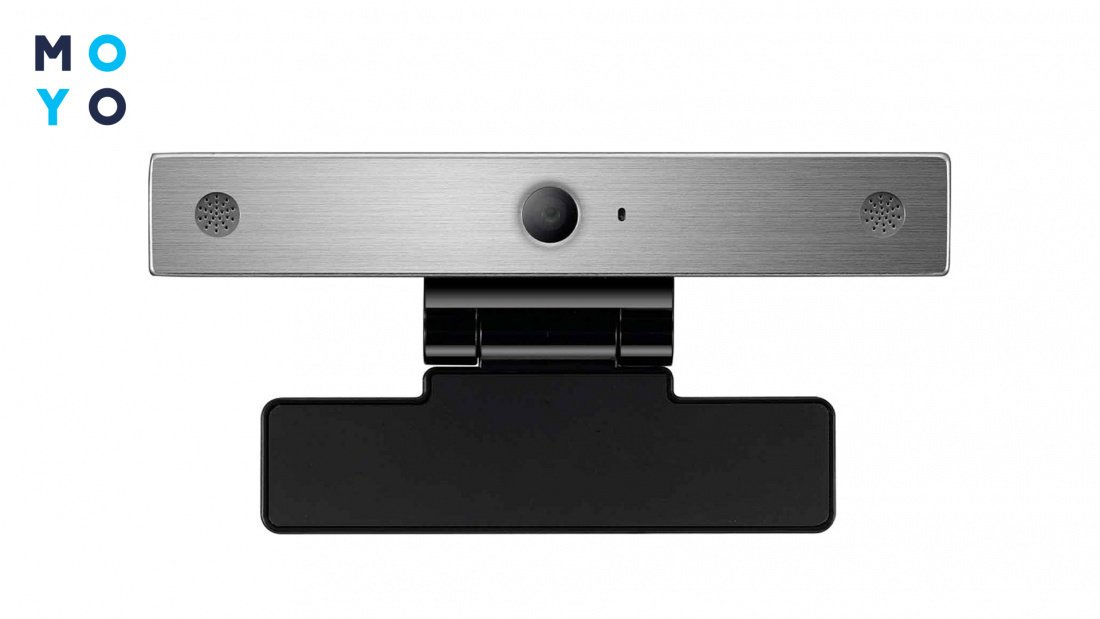
Подключение веб камеры к телевизору SONY
Тут все стандартно: отключают ТВ от розетки, подсоединяют камеру через USB-кабель и включают SONY. Остальные действия не отличаются от рассмотренных выше.
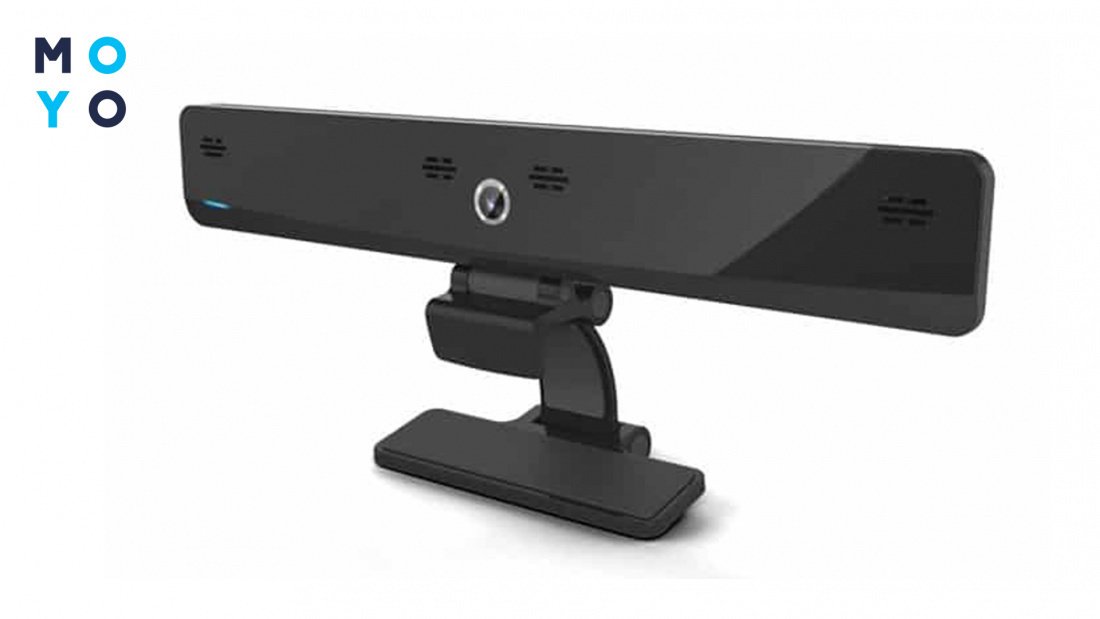
Современный рынок предлагает универсальные камеры, подключающиеся к ТВ разного производителя. Подключение происходит так же, как рассматривалось выше, только через HDMI кабель. В комплект поставки входит БП и пульт для управления. Камеры оснащаются объективами с большим углом обзора и 1-2 микрофонами.
Какие неполадки возникают в процессе?
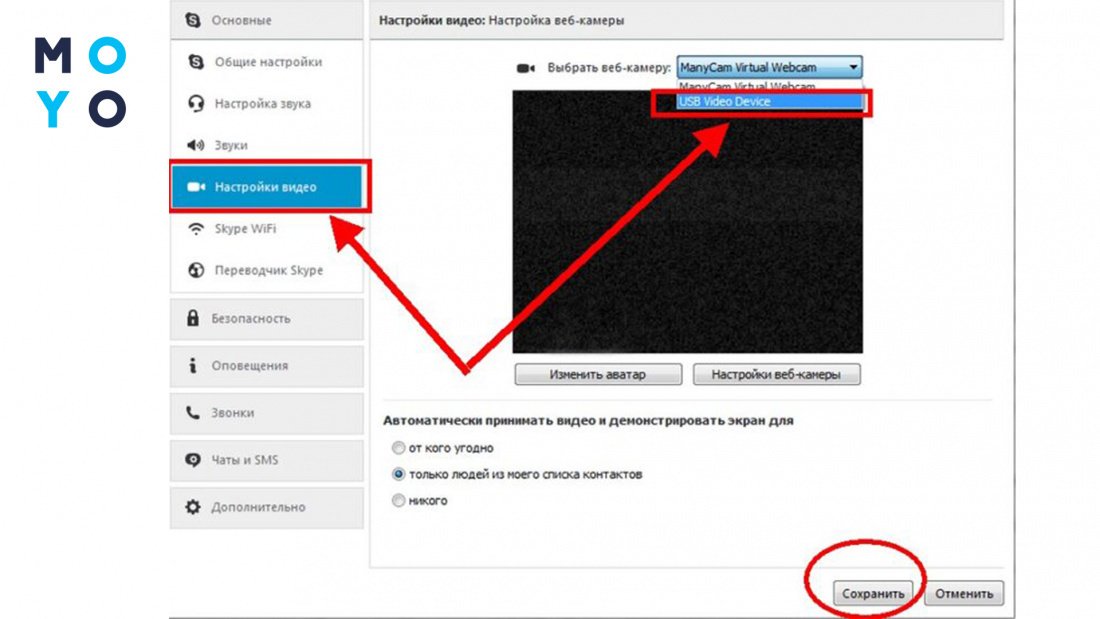
На ТВ Cмарт трудности с подключением веб-камеры связаны с приложениями. Поэтому открывают программу для демонстрации экрана, активируют камеру. Например, при использовании Скайп, запрашивают разрешение на демонстрацию экрана, предоставляя разрешение на работу видео. В окне с настройками жмут пункт «Настройки видео». Справа напротив строки «Выберите камеру», отобразится открывающий список, в котором выбирают подключенную камеру.
Что делать если камера после подключения не работает? В комплекте поставки к камере есть специальный диск. В нем находятся драйвера к устройству и недостающее ПО. Эти программы нужны для работы этой модели камеры. Их устанавливают.
- Загружают ПО на комп, поместив диск в ПК. Открывают Проводник, копируют приложение из диска на HDD компьютера
- Записывают это приложение на флешку, чтобы передать его на ТВ. Вставляют флешку в разъем на ПК и находят на компьютере установочный файл программы. Он называется обычно «install». Его расширение «exe». Нажимают на нем ЛКМ и перемещают на диск с флешкой.
- Помещают флешку в USB разъем ТВ. Как это сделать, рассмотрено выше.
- ТВ включают и запускают установку программы, по завершении которой камера заработает.
Мы рассмотрели, как происходит подключение веб камеры к телевизору для изображения в высоком качестве. Применяйте на практике рассмотренные рекомендации для комфортного подключения и общения в мессенджерах. Комментируйте, легко ли проходил процесс. Нам интересно.
Подключение сторонней веб камеры к телевизору samsung smart tv
Приветствую.
Недавно был приобретен новенький телевизор Samsung UE-40F6500, это модель без встроенной камеры. Очень скоро обнаружился досадный «нюанс» — телевизор поддерживает исключительно «специальные» фирменные веб камеры samsung. Цены на данные камеры совсем не радуют, да и найти их в продаже — отдельная проблема.
Т.к. телевизор работает на оc Linux возникает мысль, что можно заставить работать любую UVC камеру, загрузив соответствующий модуль ядра.
Занимался ли кто из хабравчан ковырянием подобных телевизоров? Или может быть кто решал подобную задачу? Интересует с какой стороны подступаться к этому устройству.
Тулчейн, сорцы ядра и других компонент я уже скачал с opensource ресурса самсунг. Как теперь получить рутовый шелл в телевизор и получить возможность загружать/выгружать файлы с его ФС?
Одним из вариантов, так понимаю, является подключение через bluetooth serial?
Так же возможно, что самсунг мог поставить дополнительных препятствий, так что загрузкой модуля дело может не окончиться?
Спасибо за ответы.
- Вопрос задан более трёх лет назад
- 63194 просмотра
Комментировать
Решения вопроса 0
Ответы на вопрос 2

Легче взять камеру у которой меняется VID/PID и вставить туда данные самсунговской камеры, телевизор признает ее за родную.
Ответ написан более трёх лет назад
Комментировать
Нравится 1 Комментировать
Олег @elenbert Автор вопроса
Несколько запоздало сам себе отвечу. Копал очень долго, зарылся в прошивку телевизора и даже рутанул, дырка была в JS интерфейсе виджетов.
Пробовал собрать нужный модуль ядра для имеющейся у меня камеры и загружать его, модуль подхватывался и камера определялась ядром, но вот сам скайп не хотел с камерой работать — просто не видел устройства. Вроде еще и сам процесс скайпа падал постоянно.
С этим я так и ничего не смог поделать, в итоге было принято решение о приобретении нативной камеры.
Ответ написан более трёх лет назад
Комментировать
Нравится 1 Комментировать
Ваш ответ на вопрос
Войдите, чтобы написать ответ

- Samsung
Можно ли поставить root от другой модели?
- 1 подписчик
- 16 янв.
- 31 просмотр
- Samsung
- +2 ещё
Не запускается хакинтош, висит на boot0, что делать?
- 1 подписчик
- 23 дек. 2023
- 49 просмотров
Как совершить видеовызов с телевизора Samsung на телефон
С помощью приложения Google Meet (ранее Google Duo) вы сможете совершать видеовызовы с одним или несколькими собеседниками из списка контактов. Чтобы вывести изображение с камеры на экран телевизора Samsung, установите приложение Google Meet на ваш телевизор и подключите к нему веб-камеру.
Следуйте инструкции ниже, чтобы настроить функцию видеовызова на телевизоре Samsung.
Данная функция доступна для телевизоров с 2021 года выпуска (кроме моделей AU71** и AU75**).
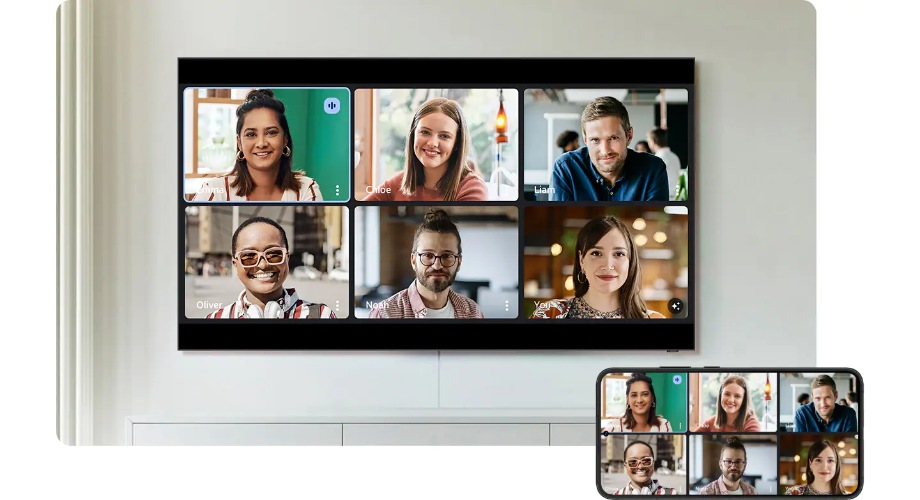
1 Скачайте и установите приложение Google Meet (Google DUO) на телевизор.
2 Подключите веб-камеру к телевизору.
Когда соединение между устройствами будет установлено, в верхнем правом углу экрана телевизора может появиться сообщение о готовности камеры.
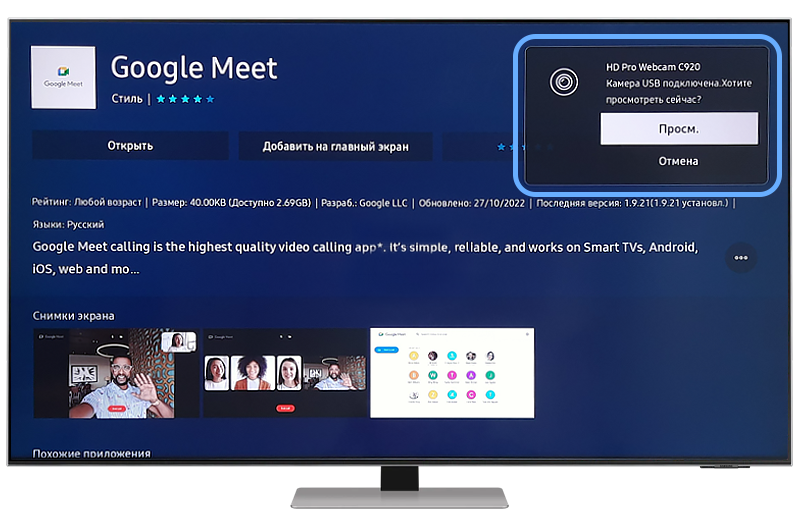
3 Нажмите на кнопку Дом на пульте, выберите Источник, затем вашу веб-камеру.
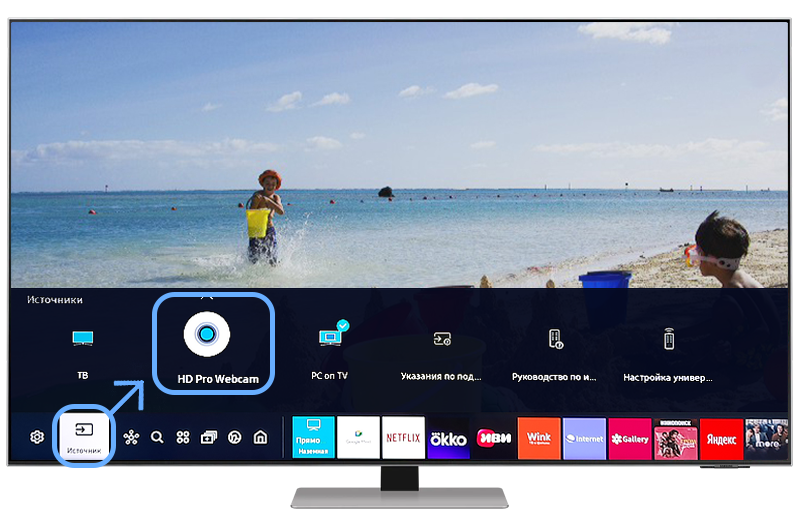
Примечание: если веб-камера не определилась, возможно она не поддерживается.
Способы подключения веб-камеры к телевизору
Современные телевизоры выполняют значительно больше функций и имеют более обширный инструментарий, чем раньше. Общение с друзьями, сёрфинг в интернете, любимые видео – и это далеко не полный список возможностей. Мессенджеры, такие как Skype, помогают увидеть родного человека даже через тысячи километров.
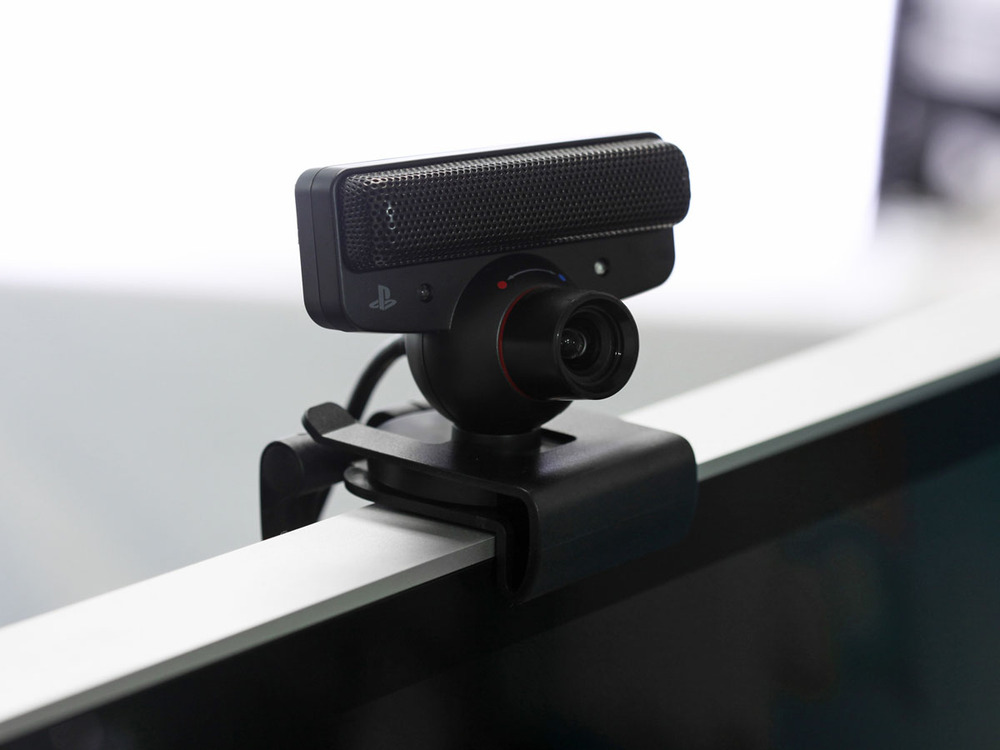
Подключив веб-камеру к телевизору, вы можете услышать и пообщаться со знакомыми на большом экране. В этой статье мы подробно рассмотрим, какую камеру лучше выбрать, как подключить и какие особенности нужно знать.
Особенности современных веб камер
Разработчики современных технологических решений при производстве устройств пытаются учитывать максимально большое число факторов их использования, к примеру, такие как местонахождение или варианты применения.
Для начала давайте разберёмся в терминологии. Веб-камера — цифровое устройство небольшого размера, предназначенное для передачи видеоизображения посредством использования различного софта. При выборе такой техники обращайте внимание на тип и расширение матрицы, максимальное расширение видео, наличие микрофона и фокусировки.
Только с появлением технологии Smart TV появилась возможность подключения веб-камеры к телевизору. Необходимость разработки отдельного типа соединения возникла из-за размера диагонали, который значительно больше, чем у ноутбуков или ПК.
Популярные компании сейчас разрабатывают собственные веб-камеры для телевизоров, которые максимально подходят по дизайну и технологически полностью совместимы.
Благодаря применению передовых технологий и нестандартных решений на выходе перед покупателями появляется продукт, который может гарантировать высококачественное изображение вне зависимости от времени суток или уровня шума.
Если ваш телевизор устарел и не имеет встроенной функции Smart TV (программного обеспечения), полноценно использовать функции веб-камеры нельзя. Можно подключить с помощью коаксиального кабеля, если в этом есть необходимость.
Подключение веб-камеры
Перед покупкой веб-камеры нужно учитывать тип телевизора и цель использования.
Подсоединить камеру к телевизору можно лишь при наличии возможности загрузки приложений из интернета. Если ТВ осуществляет лишь приём аналоговых сигналов, требуется подключение дополнительных систем.
Купив аксессуар, нужно выполнить такие действия:
- Установите драйвер с помощью компьютера.
- Соединив через кабель или переходник телевизор и ПК, настройте возможность использования экрана в качестве монитора.
- Измените параметры для корректной работы на панели управления. При необходимости можно дополнительно приобрести USB-удлинитель.
Смарт ТВ
Камеры для подключения к Smart TV имеют ряд функциональных особенностей. Подсоединив устройства между собой через USB кабель, можно пользоваться преимуществами технологии. Таким способом все конфигурации обнаруживаются автоматически. Для совершения видеозвонков достаточно открыть одну из специализированных программ, к примеру, Skype или Viber.
SmartTV предоставляет новый уровень возможностей.
К преимуществам использования можно отнести:
- увеличенный размер экрана;
- возможность использовать большой компанией людей одновременно;
- лёгкое подключение веб камеры и её небольшие размеры;
- лучшее качество изображения;
- современный внешний вид.
Процесс подключения Смарт ТВ у разных производителей схожий. Давайте рассмотрим более подробно.
Samsung Smart TV
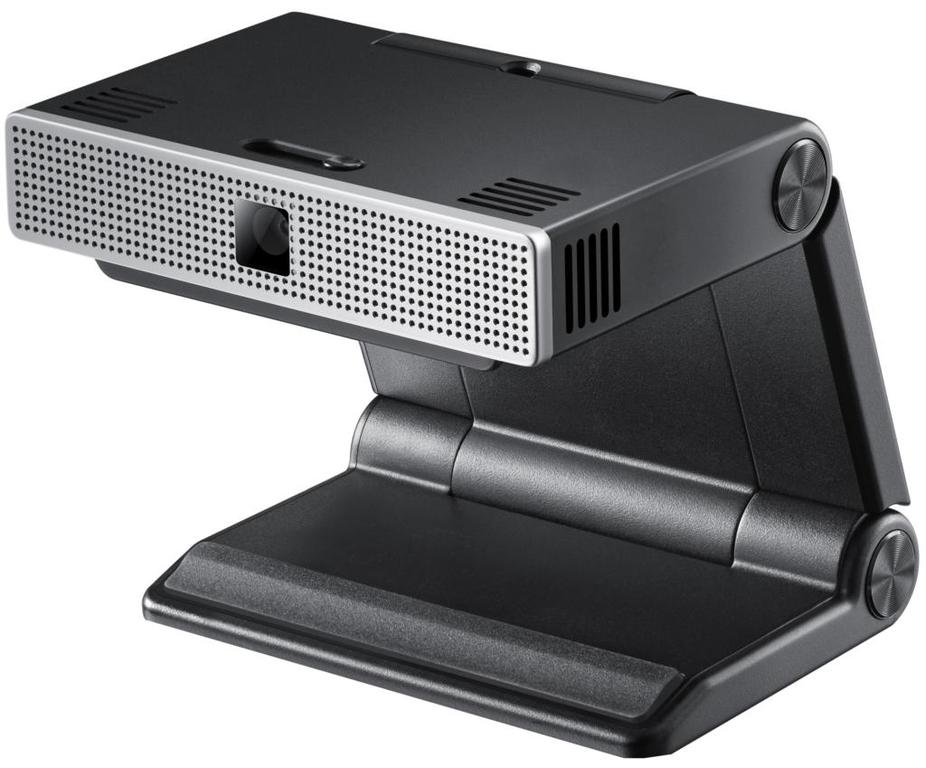
Устройства от Samsung универсальные и подходят для различных моделей ТВ. Для ответа на вопрос, как подключить веб-камеру к телевизору, нужно точно следовать инструкции:
- Выключаем телевизор Самсунг и присоединяем внешнюю камеру с помощью магнитного устройства, которое поможет не повредить корпус.
- Соединяем устройство с ТВ через Шнур-проводник передаёт снятое видео на экран.
- Включаем телевизор и запускаем нужную программу. Далее можно свободно делать снимки, снимать видео и осуществлять видеозвонки без любых ограничений.
Технология избавляет от надобности производить настройки вручную и подключает всё автоматически.
Самой востребованной моделью веб-камеры среди продукции Самсунг называют VG-STC3000/RU. Современная матрица обеспечивает изображение HD 720p, а скорость передачи 30 кадров/сек. Модель гарантирует отличное качество звука благодаря функции шумоподавления и встроенным четырём микрофонам.
Камеры Samsung Smart TV поддерживает функцию управления жестами.
LG Смарт ТВ
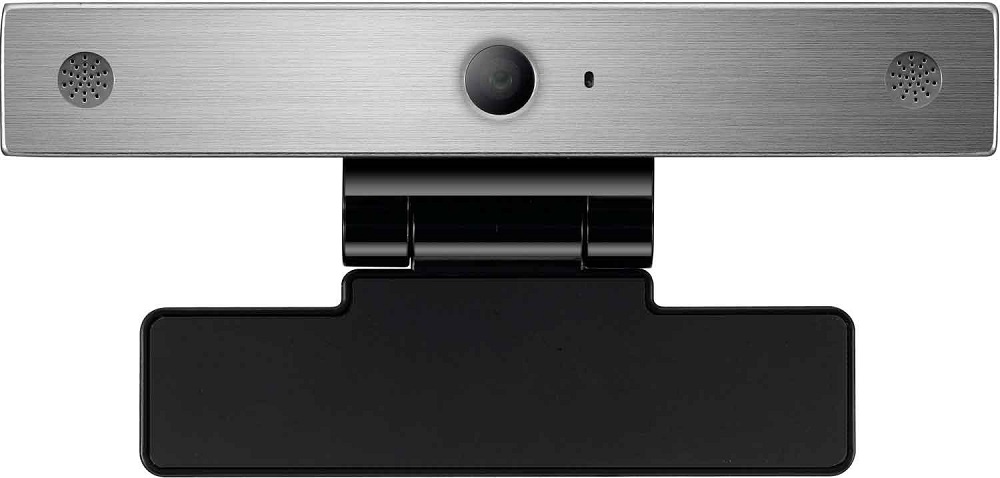
Принцип подключения камеры к телевизору LG схожий с Samsung. Для соединения нужно выполнить такой порядок действий:
- На выключенный экран устанавливаем модуль видеосвязи с помощью магнитной установки.
- Подсоединяемся к порту USB с помощью длинного шнура-переходника на нужное расстояние.
- Включаем одну из программ видеосвязи. Все настройки проходят автоматически.
Выполнив все шаги правильно, можно по максимуму использовать функционал веб-камеры.
LG предлагает собственные веб-камеры. Наибольшим спросом на рынке пользуется самая оптимальная по характеристикам и цене модель AN-VC400. Частота передачи составляет 30 кадров за одну секунду. Матрица, оснащённая двумя мегапикселями, поддерживает расширение экрана 1200×780. В камеру встроен микрофон, а масса устройства составляет лишь 78 грамм. Есть возможность получения стереозвука.
Большой популярностью среди продукции южнокорейского производителя также пользуется веб-камера CY-STC1100.
Sony Bravia
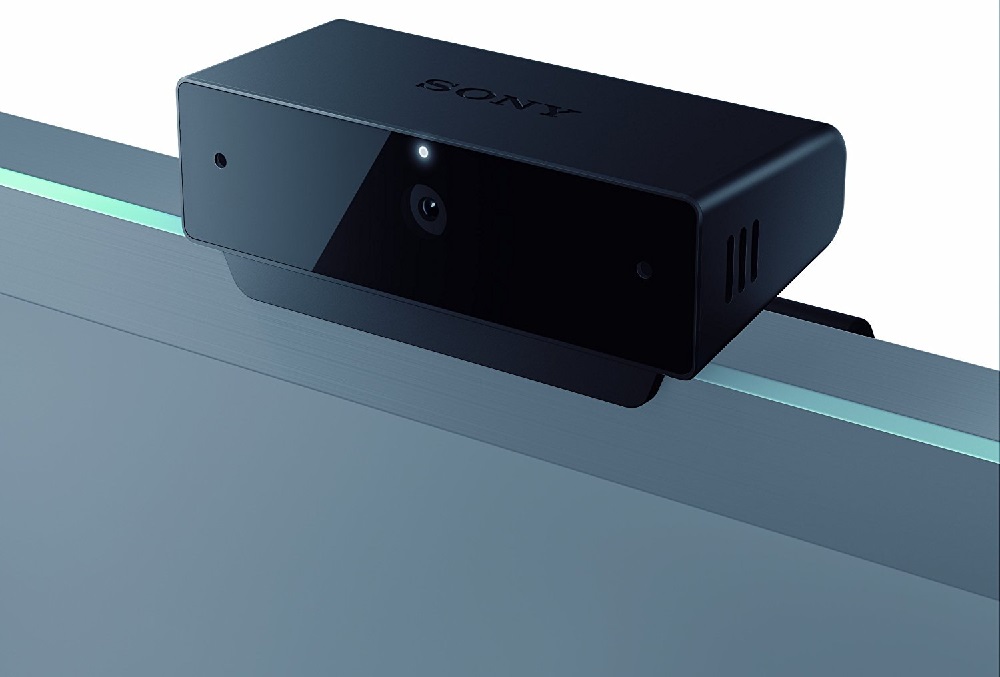
Товары от компании Sony в последние годы становятся особо популярными. Производитель за приемлемую цену предлагает высокое качество, передовые технологии и широкие функциональные возможности.
Отличительных особенностей при подсоединении техники этого японского производителя нет. Общая схема выглядит так: выключаем телевизор, монтируем внешнее устройство. Следом подсоединяем USB кабель к веб-камере и телевизору. Включаем ТВ и пользуемся всеми возможностями Sony Bravia.
Если внимательно следовать инструкции, проблем с настройками и подключением не возникнет.
На рынке также предлагаются универсальные веб-камеры, которые могут подсоединяться к ТВ разных производителей. Компания Logitech, лидер в данном сегменте, использует технологию подсоединения через HDMI кабель. В комплекте предоставлены специальный пульт управления и блок питания. Большинство из них имеют широкоугольные объективы и оснащены несколькими микрофонами.
Другие варианты присоединения
Для старых телевизоров используется более сложная схема подсоединения. По прежнему используется подключение через «Тюльпаны» (RCA) и VGA.
AV-IN/OUT — разъём, который присутствует практически во всех телевизорах. Имеет вид штекера с диаметром 3,5 мм. В повседневном общении его называют «тюльпан». У монофонических телевизоров 2 входа, а у стереофонических – 3.
Обычно в комплекте с телевизором идёт такой шнур, или же его можно приобрести в специализированном магазине. Для соединения достаточно соединить вход-штекер AV-IN/OUT и три выхода «тюльпана».
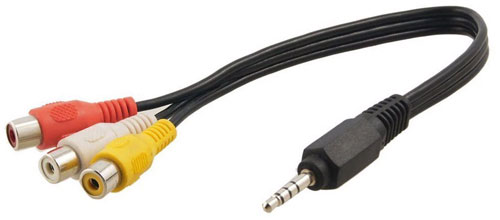
Аналогичным способом можно подключить веб-камеру к телевизору с помощью разъёмов HDMI, VGA либо DVI. Изображение получается чётким, насыщенным, со звуком.
Нужно учитывать, что VGA-кабели хрупкие, во время их подключения следует быть осторожнее.
Вне зависимости от модели телевизора и веб-камеры установить соединение совсем просто. Уделив всего пару минут и применяя базовые навыки, вы получите возможность пользоваться широким функционалом современных телевизоров.
Применять устройства можно в разных целях: для общения в мессенджерах, фиксирования фото или записи видео.
На рынке представлены веб-камеры от ведущих производителей и универсальные модели, которые подходят под разные типы телевизоров.
Брендовые компании разрабатывают собственные веб-камеры для обеспечения большего спроса на их продукцию. Однако их стоимость напрямую зависит от технических характеристик, а сами изделия отличаются высоким качеством и звуком.