Загрузка без фирменного стиля
Вы можете подавлять элементы Windows, которые появляются при запуске или возобновлении работы Windows, а также подавлять аварийное завершение, когда Windows обнаруживает ошибку, из которой не удается восстановиться. Эта функция называется небрендовой загрузкой.
Первым пользователем, который должен войти на устройство, должен быть администратор. Это гарантирует правильное применение параметров реестра RunOnce . Кроме того, при использовании автоматического входа не следует настраивать автоматический вход на устройстве во время разработки. Вместо этого автоматический вход следует настроить вручную после первого входа в систему с правами администратора.
Требования
Windows 10 Корпоративная, Windows 10 Профессиональная или Windows 10 для образовательных учреждений.
Терминология
- Включите, включите: Чтобы сделать параметр доступным для устройства и при необходимости применить параметры к устройству. Обычно параметр «включить» используется в пользовательском интерфейсе или на панели управления, тогда как «включить» используется для командной строки.
- Настроить: Настройка параметра или подмножества.
- Встроенный интерфейс загрузки. Эта функция называется «Встроенный загрузочный интерфейс» в Windows 10 сборки 1511.
- Пользовательский интерфейс загрузки. Эта функция называется «Настраиваемый интерфейс загрузки» в Windows 10 сборки 1607 и более поздних версий.
Включение параметров загрузки без фирменного стиля
Небрендовая загрузка является необязательным компонентом и не включена по умолчанию в Windows 10. Его необходимо включить перед настройкой. Для конечных пользователей безбрендовая загрузка доступна в панель управления>Программы>Программы и компоненты>Включение и отключение компонентов Windows.
Если Windows уже установлена, вы не сможете применить пакет подготовки для настройки безбрендовой загрузки. Вместо этого необходимо использовать BDCEdit для настройки безбрендовой загрузки, если установлена Windows.
BCDEdit — это основной инструмент для редактирования конфигурации запуска, который находится на компьютере разработки в папке %WINDIR%\System32. У вас есть права администратора. BCDEdit входит в стандартную среду предустановки Windows (Windows PE) 4.0. При необходимости его можно скачать из bcdEdit Commands for Boot Environment в Центре загрузки Майкрософт.
Включение безбрендовой загрузки с помощью панель управления
- В поле Поиск в Интернете и Windows введите Программы и компоненты и нажмите клавишу ВВОД или нажмите или выберите Программы и компоненты , чтобы открыть его.
- В окне Программы и компоненты выберите Включить или отключить компоненты Windows.
- В окне Компоненты Windows разверните узел Блокировка устройства и проверка или снимите флажок Для безбрендовой загрузки.
- Щелкните ОК. В окне Компоненты Windows указано, что Windows ищет необходимые файлы и отображает индикатор выполнения. После обнаружения в окне появится сообщение о том, что Windows применяет изменения. После завершения в окне будет указано, что запрошенные изменения завершены.
- Нажмите кнопку Закрыть , чтобы закрыть окно Компоненты Windows .
Настройка параметров загрузки без бренда во время выполнения с помощью BCDEdit
- Откройте командную строку как администратор.
- Выполните следующую команду, чтобы отключить клавишу F8 во время запуска, чтобы запретить доступ к меню Дополнительные параметры запуска .
bcdedit.exe -set advancedoptions false bcdedit.exe -set optionsedit false bcdedit.exe -set bootuxdisabled on bcdedit.exe -set noerrordisplay on Настройка безбрендовой загрузки с помощью автоматической загрузки
Вы также можете настроить параметры автоматической установки в компоненте Microsoft-Windows-Embedded-BootExp , чтобы добавить функции безбрендовой загрузки в образ на этапе проектирования или создания образа. Вы можете вручную создать файл ответов автоматической установки или использовать диспетчер системных образов Windows (Windows SIM), чтобы добавить соответствующие параметры в файл ответов. Дополнительные сведения о параметрах без фирменной загрузки и примерах XML см. в разделе Параметры Microsoft-Windows-Embedded-BootExp.
Параметры загрузки без брандинга
В следующей таблице показаны параметры загрузки без бренда и их значения.
| Параметр | Описание | Значение |
|---|---|---|
| DisableBootMenu | Содержит целое число, которое отключает клавиши F8 и F10 во время запуска, чтобы запретить доступ к меню Расширенные параметры запуска. | Установите значение 1, чтобы отключить меню; Иначе; установите значение 0 (ноль). Значение по умолчанию — 0. |
| DisplayDisabled | Содержит целое число, которое настраивает устройство для отображения пустого экрана, когда Windows обнаруживает ошибку, из-за которой не удается восстановить данные. | Установите значение 1, чтобы отобразить пустой экран при ошибке; Иначе; установите значение 0 (ноль). Значение по умолчанию — 0. |
| HideAllBootUI | Содержит целое число, которое подавляет все элементы пользовательского интерфейса Windows (логотип, индикатор состояния и сообщение о состоянии) во время запуска. | Установите значение 1, чтобы отключить все элементы пользовательского интерфейса Windows во время запуска; Иначе; установите значение 0 (ноль). Значение по умолчанию — 0. |
| HideBootLogo | Содержит целое число, которое подавляет логотип Windows по умолчанию, который отображается на этапе загрузки ОС. | Установите значение 1, чтобы отключить логотип Windows по умолчанию; Иначе; установите значение 0 (ноль). Значение по умолчанию — 0. |
| HideBootStatusIndicator | Содержит целое число, которое подавляет индикатор состояния, отображаемый на этапе загрузки ОС. | Установите значение 1, чтобы подавить индикатор состояния; Иначе; установите значение 0 (ноль). Значение по умолчанию — 0. |
| HideBootStatusMessage | Содержит целое число, которое подавляет текст состояния запуска, отображаемый на этапе загрузки ОС. | Задайте значение 1, чтобы отключить текст состояния запуска; Иначе; установите значение 0 (ноль). Значение по умолчанию — 0. |
Настройка экрана загрузки с помощью Designer и управления образами развертывания и Designer Windows (DISM)
Перед применением параметров для небрендовой загрузки на установочном носителе необходимо включить DISM, используя конфигурацию Windows Designer или применив пакет подготовки во время установки.
- Создайте пакет подготовки или создайте образ Windows в конфигурации Windows Designer, следуя инструкциям в разделе Создание пакета подготовки.
- На странице Доступные настройки выберите Параметры >среды выполненияSMIПараметры, а затем задайте значение для параметров экрана загрузки. Ниже приведены только примеры значений.
- HideAllBootUI=FALSE
- HideBootLogo=FALSE
- HideBootStatusIndicator=TRUE
- HideBootStatusMessage=TRUE
- CrashDumpEnabled=Полный дамп
Дополнительные сведения см. в разделе SMISettings в справочнике по Designer конфигурации Windows.
- Откройте окно командной строки с правами администратора.
- Скопируйте файл install.wim во временную папку на жестком диске (в следующих шагах предполагается, что он называется c:\wim).
- Создайте новый каталог.
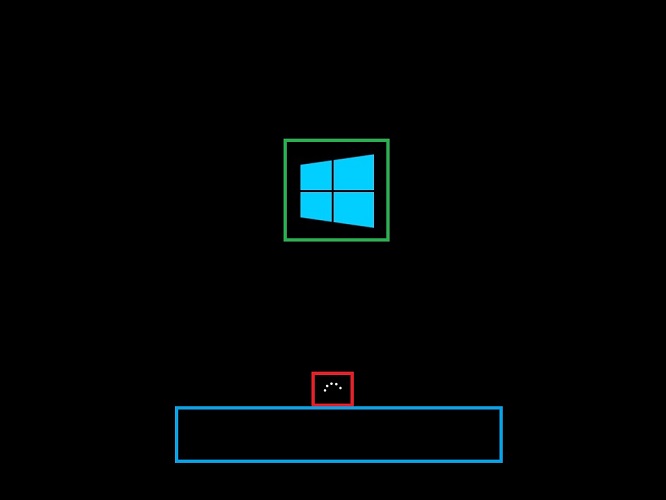
md c:\wim dism /mount-wim /wimfile:c:\bootmedia\sources\install.wim /index:1 /MountDir:c:\wim dism /image:c:\wim /enable-feature /featureName:Client-EmbeddedBootExp dism /unmount-wim /MountDir:c:\wim /Commit На следующем рисунке BootLogo выделен зеленым цветом, BootStatusIndicator выделен красным цветом, а BootStatusMessage — синим.
Замена логотипа запуска
Единственный поддерживаемый способ заменить логотип запуска пользовательским логотипом — изменить таблицу ресурсов загрузочной графики (BGRT) на устройстве, которое использует UEFI в качестве интерфейса встроенного ПО. Если ваше устройство использует BGRT для добавления пользовательского логотипа, он всегда отображается, и вы не можете отключить настраиваемый логотип.
Подавление аварийных экранов
Корпорация Майкрософт предлагает клиентам Windows 10 IoT Корпоративная методы управления аварийными экранами.
Ошибки на этапе загрузки
Переключатель noerrordisplay полностью подавляет отображение всех ошибок на этапе загрузки. Например, если значение noerrordisplay включено и если диспетчер загрузки выдает ошибку WinLoad или Bad Disk Error, система отображает черный экран и требует сброса вручную. Ознакомьтесь с разделом Настройка параметров загрузки без фирменного стиля во время выполнения с помощью BCDEdit , чтобы включить
параметр noerrordisplay .
BCDEdit — это основной инструмент для редактирования конфигурации запуска, который находится на компьютере разработки в папке %WINDIR%\System32. У вас есть права администратора. BCDEdit входит в стандартную среду предустановки Windows (Windows PE) 4.0. При необходимости его можно скачать из bcdEdit Commands for Boot Environment в Центре загрузки Майкрософт.
Ошибка исключения
Чтобы убедиться, что экран сбоя не отображается, если в Windows возникает ошибка, из которой не удается восстановиться, включите параметр DisplayDisabled с помощью автоматической установки. Вы также можете настроить параметры автоматической установки в компоненте Microsoft-Windows-Embedded-BootExp, чтобы добавить функции безбрендовой загрузки в образ на этапе проектирования или создания образа. Вы можете вручную создать файл ответов автоматической установки или использовать диспетчер системных образов Windows (Windows SIM), чтобы добавить соответствующие параметры в файл ответов. Дополнительные сведения о параметрах без фирменной загрузки и примерах XML см. в разделе Параметры Microsoft-Windows-Embedded-BootExp.
Похожие статьи
Устранение неполадок с черным или пустым экраном в Windows
Если на вашем устройстве Windows черный или пустой экран, попробуйте сделать следующее:
- Чтобы разокрутить экран, используйте одно из следующих клавиш: Windows клавиша с логотипом + P или CTRL+ALT+DEL.
- Для черного экрана используйте следующее сочетания клавиш: Windows клавиши с логотипом + CTRL+SHIFT+B .
Дополнительные сведения см. в теме Устранение ошибок черного или пустого экрана.
Если у вас surface, см. также: Surface не будет включаться и не выключяться из спящий режим.


Нужна дополнительная помощь?
Нужны дополнительные параметры?
Изучите преимущества подписки, просмотрите учебные курсы, узнайте, как защитить свое устройство и т. д.




В сообществах можно задавать вопросы и отвечать на них, отправлять отзывы и консультироваться с экспертами разных профилей.
Изменение разрешения экрана в Windows
Если вы хотите изменить размер того, что отображается в Windows, это можно сделать двумя способами.
Если у вас есть внешние дисплеи, подключенные к компьютеру, до начала работы не забудьте выбрать, какие дисплеи нужно изменить.

- Выберите Пуск >Параметры >Система >Дисплей и просмотрите раздел, в котором отображаются дисплеи.
- Выберите дисплей, который необходимо изменить. После этого следуйте приведенным ниже инструкциям.
Измените размер содержимого на экране
- Оставайтесь на экране или откройте параметры дисплея.
Откройте параметры дисплея - Прокрутите до раздела Масштаб и макет.
- Выберите Масштаб, а затем выберите параметр. Как правило, лучше всего выбрать один из помеченных как (Рекомендуется).
«Изменить разрешение экрана»
- Оставайтесь на экране или откройте параметры дисплея.
Откройте параметры дисплея - В строке Разрешение экрана выберите список и параметр. Как правило, лучше всего использовать тот, который помечен (рекомендуется). Мониторы могут поддерживать разрешение ниже основного, но в этом случае текст будет менее четким, а изображение может занимать не весь экран, быть растянутым или располагаться по центру черного экрана.
Примечание: Если в разрешении экрана есть непредвиденные изменения, возможно, потребуется обновить графический драйвер. Чтобы просмотреть и установить доступные обновления, выберите Пуск > Параметры > Центр обновления Windows > Проверить наличие обновлений.
Статьи по теме
Если у вас есть внешние дисплеи, подключенные к компьютеру, до начала работы не забудьте выбрать, какие дисплеи нужно изменить.

- Выберите Пуск >Параметры >Система >Дисплей, и посмотрите на раздел Изменить расположение дисплеев .
- Выберите дисплей, который необходимо изменить. После этого следуйте приведенным ниже инструкциям.
Измените размер содержимого на экране
- Оставайтесь на экране или откройте параметры дисплея.
Откройте параметры дисплея - Прокрутите страницу вниз до Масштаб и разметка.
- Затем в разделеИзменение размера текста, приложений и прочих элементов выберите один из вариантов. Как правило, лучше всего выбрать один из помеченных как (Рекомендуется).
«Изменить разрешение экрана»
- Оставайтесь на экране или откройте параметры дисплея.
Откройте параметры дисплея - Прокрутите страницу вниз до Масштаб и разметка.
- Найдите Разрешение экранаи выберите один из вариантов. Как правило, лучше всего использовать тот, который помечен (рекомендуется). Мониторы могут поддерживать разрешение ниже основного, но в этом случае текст будет менее четким, а изображение может занимать не весь экран, быть растянутым или располагаться по центру черного экрана.
Примечание: Если в разрешении экрана есть непредвиденные изменения, возможно, потребуется обновить графический драйвер. Чтобы просмотреть и установить доступные обновления, нажмите кнопку Пуск >Параметры > Обновление и безопасность > Центр обновления Windows.
Как поменять экран запуска в Windows 10 на свой?


Listen to this article
Некоторые пользователи компьютеров задаются вопросом. Можно ли самостоятельно изменить стандартный экран приветствия (загрузки) Windows на свой и как это сделать?
Windows 10 — очень гибкая в настройке система. Опытный пользователь может изменить ОС по своему вкусу, редактируя нужные параметры. Зная особенности настройки Windows 10, можно изменить OEM логотип в сведениях о системе. Кроме того, изменению поддаётся даже загрузочный экран с логотипом Windows — его тоже можно поменять, если вам вдруг надоел стандартный.
В этой статье мы поговорим про утилиту, с помощью которой вы без труда сможете поменять логотип Windows при старте системы. Этот метод будет работать с UEFI, а так же необходимо в настройках UEFI отключить secure boot.
Важно: если вы испортите установку, ваша система может перестать загружаться! Перед использованием создайте аварийный диск. На это программное обеспечение не распространяется гарантия. Используйте на свой риск.
- Убедитесь, что ваш компьютер загружается с UEFI.
- Убедитесь, что Secure Boot (безопасная загрузка) отключена, если вы не знаете, как подписывать приложения EFI.
И так! Приступаем к процедуре…
Переходим по ссылке в репозиторий Github и скачиваем программу:
HackBGRT предназначен для смены логотипа загрузки для систем Windows на основе UEFI.
При загрузке на компьютере на базе UEFI Windows может отображать определенный производителем логотип, который хранится во встроенном ПО UEFI в разделе, называемом таблицей ресурсов графической загрузки (BGRT). Обычно очень сложно изменить образ навсегда, но пользовательское приложение UEFI может быть использовано для его перезаписи во время загрузки. HackBGRT делает именно это.
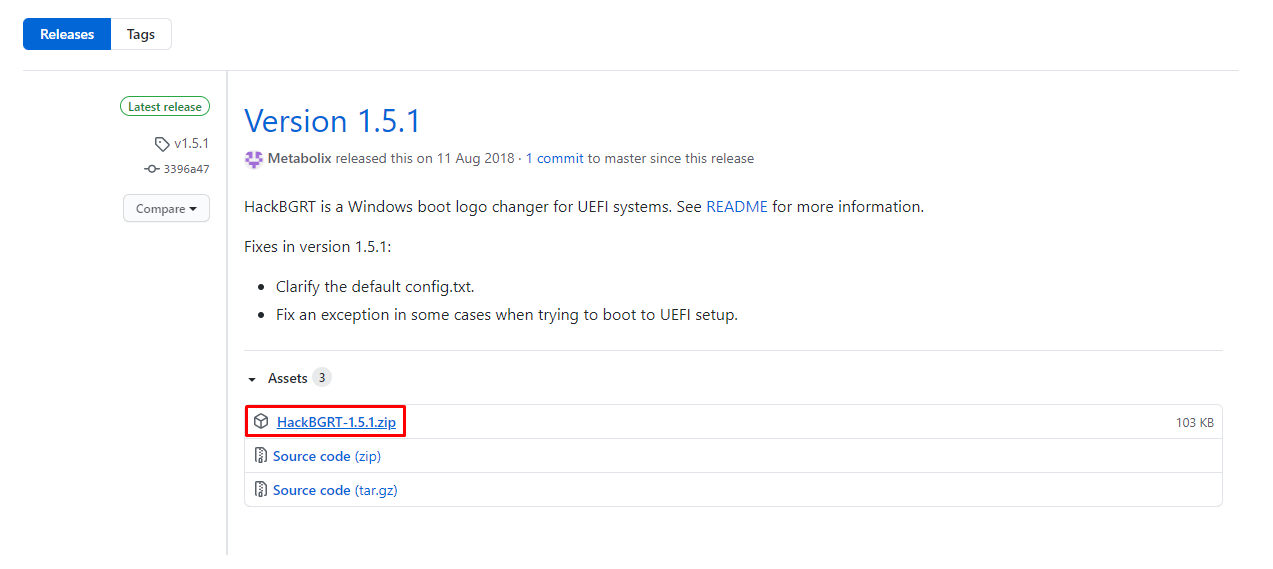
Скачиваем утилиту и распаковываем архиватором. Что бы заменить картинку, вам нужна картинка в формате .bmp небольших размеров (примерно 256 пикселей).
Картинка должна быть сохранена в 24 бит. Учтите, что прозрачности не будет — фон по необходимости делаем черным. Сохраняем с названием splash.bmp, заменяем ею картинку в папке с программой.
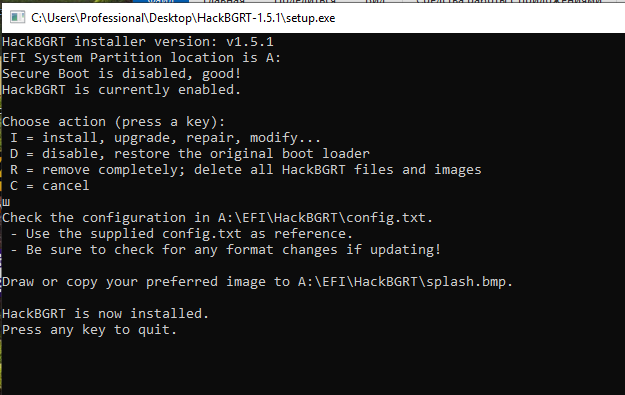
Запускаем программу setup.exe:
Нажимаем букву I
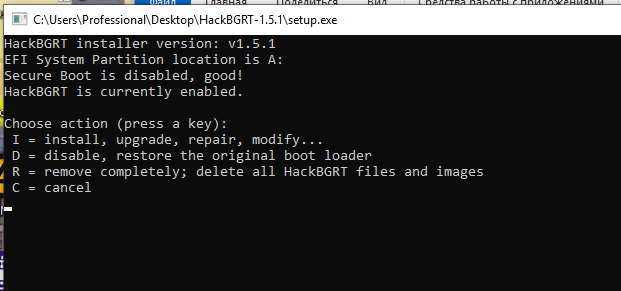
Закрываем открывшийся текстовик, сохраняем файл по пути: A:\EFI\HackBGRT\splash.bmp
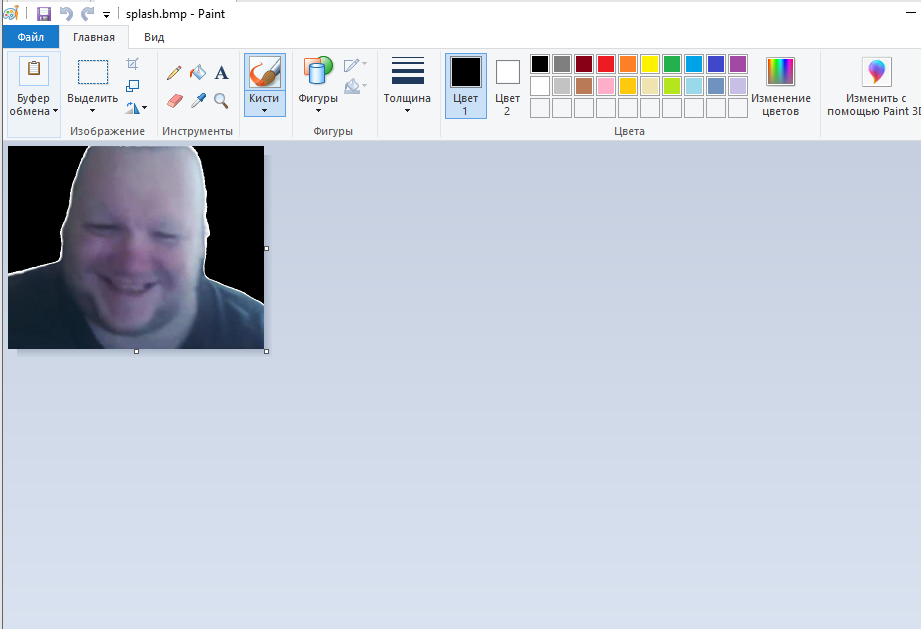
Готово! Нажимаем на любую кнопку для выхода.
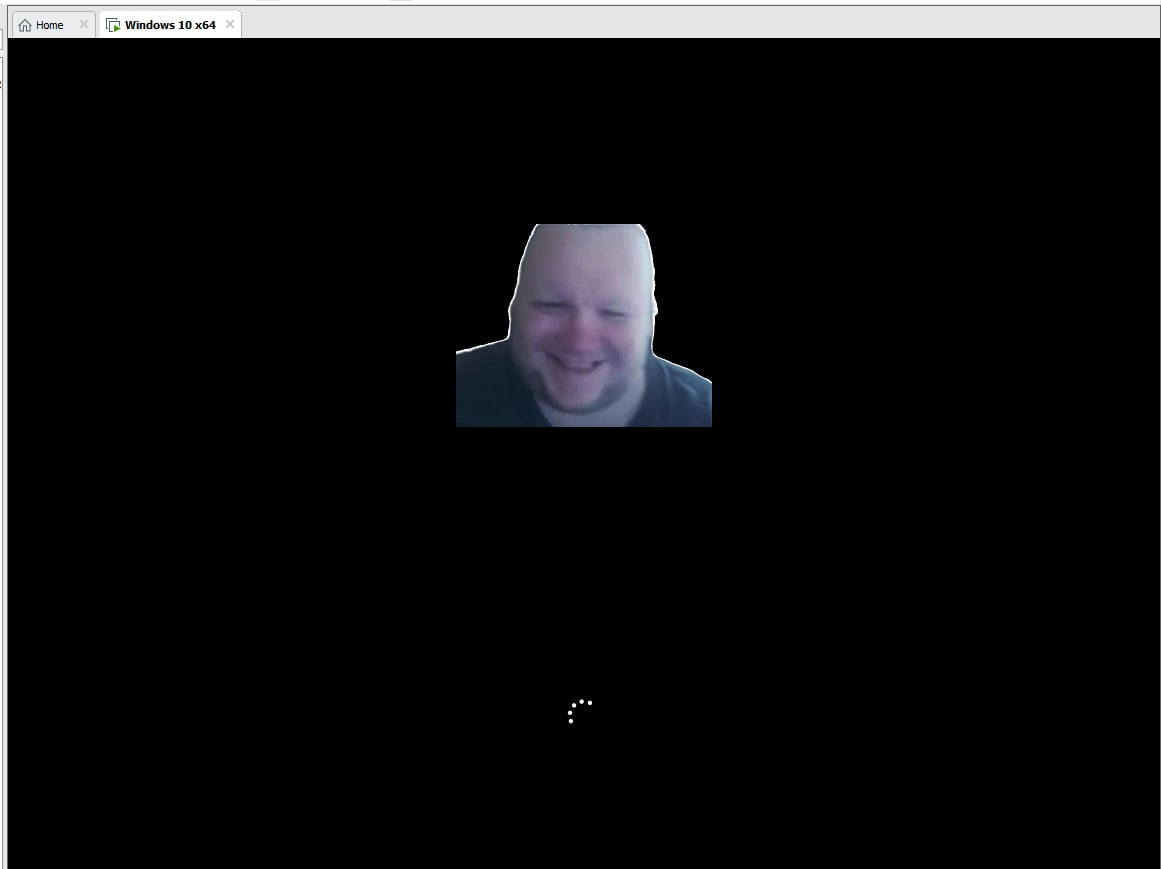
Теперь при загрузке сисьтемы у вас будет такая картина:
Для того, что бы восстановить оригинальную картинку: Запускаем заново программу и нажимаем букву D. Что бы полностью удалить утилиту, после восстановления оригинальной картинки снова запускаем программу и нажимаем на кнопку R.