Настройка Сообщений на Mac

Если у Вас есть Apple ID, Вы можете использовать iMessage. Это безопасный сервис обмена сообщениями, который позволяет отправлять неограниченное количество сообщений владельцам iPhone, iPad, iPod touch и Mac. Сообщения, отправленные через iMessage, отображаются в синих облачках.
Если у Вас есть iPhone с iOS 8.1 или новее, Вы также можете отправлять SMS-сообщения на любой мобильный телефон со своего Mac. Сообщения, отправленные в виде SMS, отображаются в зеленых облачках. См. раздел Настройка iPhone на получение сообщений SMS на Mac.
Настройка iMessage
- В приложении «Сообщения» на Mac введите Apple ID и пароль, затем нажмите «Войти».
- Всегда используйте один и тот же Apple ID на всех своих устройствах. См. статью службы поддержки Apple Использование функции «Непрерывность» на iPhone, iPad, Apple Watch и Mac.
- Если Вы забыли свой Apple ID или пароль или хотите создать новый Apple ID, перейдите на веб-сайт учетной записи Apple ID.
- Выберите «Сообщения» > «Настройки», нажмите iMessage, затем — «Настройки» и выберите любой из указанных вариантов.
- Использовать Сообщения в iCloud. Выберите этот параметр, если хотите хранить сообщения в iCloud. См. раздел Настройка iCloud для приложения «Сообщения» на всех устройствах.
Примечание. Параметр «Сообщения в iCloud» также можно включить или выключить в настройках iCloud. См. раздел Изменение настроек iCloud.
Примечание. Другие пользователи видят эту информацию, когда Вы отправляете сообщение. Например, если выбран номер телефона, в разговорах с другими людьми отображается Ваш номер телефона.
Также можно настроить отображаемые имя и фото и уведомления (например, звуки и предупреждения).
Прекращение использования iMessage
Если Вы не хотите видеть сообщения на своем компьютере Mac, можно выйти из iMessage.
- В приложении «Сообщения» на компьютере Mac выберите «Сообщения» > «Настройки», нажмите iMessage, затем нажмите «Настройки».
- Нажмите «Выйти» и подтвердите, что Вы хотите выйти. После выхода из учетной записи iMessage Вы больше не будете получать сообщения на Mac.
Примечание. Если Вы больше не хотите получать сообщения, отправленные на Ваш телефонный номер, снимите флажок рядом с телефонным номером в списке «Ваш адрес или номер для сообщений». См. статью службы поддержки Apple Добавление и удаление номера телефона в приложении «Сообщения» или FaceTime.
Изменение настроек iMessage в приложении «Сообщения» на компьютере Mac
В приложении «Сообщения» на компьютере Mac используйте раздел iMessage в Настройках для изменения параметров учетной записи iMessage.
Чтобы изменить эти настройки, выберите «Сообщения» > «Настройки», затем нажмите «iMessage». Если Вы еще не вошли в iMessage, введите свой Apple ID и пароль, затем нажмите «Далее». Если Вы забыли свой Apple ID или пароль либо хотите создать новый Apple ID, нажмите «Забыли пароль?» и следуйте инструкциям на экране.
Выйти из системы и прекратить получение сообщений на Mac.
Использовать Сообщения в iCloud
Сохранять сообщения в iCloud, чтобы одни и те же сообщения отображались на всех устройствах, если Вы используете Сообщения на нескольких устройствах.
Примечание. Этот параметр также можно включить в настройках iCloud. См. раздел Изменение настроек iCloud.
Переносить на Mac сообщения со всех других устройств Apple.
Если параметр «Включить Сообщения в iCloud» включен, сообщения будут переноситься на Mac автоматически. Однако, чтобы убедиться в том, что Вы видите самые последние сообщения на компьютере Mac — например, если Вы только что начали использовать новый компьютер Mac — можно нажать кнопку «Синхронизировать».
Примечание. Этот параметр также можно выбрать в настройках iCloud. См. раздел Изменение настроек iCloud.
Ваш адрес или номер для сообщений
Выберите адреса электронной почты и номера телефонов, которые другие пользователи смогут использовать для отправки Вам сообщений. Этот список можно обновить на веб-странице Apple ID. См. статью службы поддержки Apple Добавление и удаление номера телефона в приложении «Сообщения» или FaceTime.
Отчет о прочтении
Включите отчеты о прочтении, чтобы люди, приславшие Вам сообщения, увидели, когда Вы их прочитаете.
Вы можете также отправлять уведомления о прочтении только в каком-то одном разговоре. Настройки, установленные для разговора, замещают собой общие настройки.
Начинать новые разговоры с
Выберите адрес электронной почты или телефонный номер, который Вы будете использовать для начала новых разговоров. Пользователь получит сообщения, отправленные с выбранного Вами адреса электронной почты или телефонного номера.
Когда другой пользователь начинает разговор с Вами, Вы отправляете сообщения с адреса электронной почты или телефонного номера, на который этот пользователь отправил Вам первоначальное сообщение.
О конфиденциальности в iMessage и FaceTime
Узнайте, как iMessage и FaceTime обеспечивают защиту Ваших данных и позволяют выбирать сведения, которыми Вы хотите поделиться.
Список заблокированных адресов и телефонных номеров. Дополнительную информацию о добавлении и удалении адресов и номеров телефонов см. в разделе Блокировка сообщений.
Как отключить iMessage на Mac?

Всемогущий эксперт по написанию текстов, который хорошо разбирается в проблемах Mac и предоставляет эффективные решения.
У меня много устройств Apple, и я использую их для разных целей. Одна вещь, для которой я использую это сервис iMessage. Это может быть очень полезно, особенно если у вас есть друзья, которые тоже владеют устройствами Apple. Но сейчас я хочу отключить этот сервис IMessage на моем Mac устройство. Это просто отвлекает меня все время, и я хочу сосредоточиться на работе. Как я выключить iMessage на Mac?
Прочитайте следующую статью, чтобы узнать, как выключите iMessage на Mac.
Сервис Apple iMessage — это способ для пользователей Apple соединяться друг с другом. Этот сервис недоступен на устройствах не Apple.
Кроме того, это отличный способ общаться с другими людьми без каких-либо обвинений.
Одной из функций этого сервиса является возможность отправлять и получать несколько сообщений с использованием любого типа устройства, подключенного к вашей учетной записи iCloud.
И это включает в себя ваше устройство Mac. Однако наличие службы iMessage может быть слишком отвлекающим. Это особенно верно, когда вы работаете над чем-то важным.
Часть 1. Как удалить беседу iMessage?
Сообщения — это приложение, установленное в macOS. Таким образом, вы не можете удалить его на своем устройстве. Однако вы можете удалить содержащиеся в нем сообщения и вложения. Лучший способ сделать это — использовать инструмент под названием iMyMac PowerMyMac.
- Загрузите PowerMyMac с официального сайта инструмента. Запустите указанную программу на своем устройстве.
- В главном интерфейсе вы увидите системный статус вашего устройства. Перейдите к левой части экрана, затем нажмите «Очистка от мусора».
- Нажмите кнопку SCAN, чтобы начать сканирование вашего устройства. После его завершения результаты будут отображаться в различных категориях. Нажмите на определенную категорию.
- Просмотрите файлы в каждой категории и отметьте те, которые хотите удалить. Нажмите кнопку ОЧИСТИТЬ.

Теперь, когда вы удалили нужные сообщения. Пришло время для следующего шага. Но вот совет. Что если вы хотите удалить приложения, которые не созданы Apple?
Вы можете подумать, что вы должны просто переместить их в корзину. Но это не тот случай. Перемещение их в корзину и ее очистка может привести к большому количеству остатков приложений.
Каков наилучший способ исправить это? Что ж, приложение PowerMyMac Unisntaller может вам помочь.
Вот как использовать этот инструмент шаг за шагом:
- Запустите PowerMyMac на своем устройстве. Перейдите в левую часть экрана и нажмите «Удаление приложений».
- Нажмите кнопку SCAN. Приложения на вашем устройстве будут просканированы автоматически.
- После завершения процесса сканирования программное обеспечение будет указано в интерфейсе. Выберите приложение, которое хотите удалить. Нажмите кнопку ОЧИСТКА.

Часть 2. Как отключить iMessage?
Как отключить iMessage на вашем устройстве:
- Откройте приложение «Сообщения», расположенное на вашем устройстве Mac.
- Перейдите в меню сообщений.
- Нажмите Настройки.
- В левой части экрана нажмите на учетную запись, которую хотите деактивировать.
- Снимите флажок рядом с Включить эту учетную запись.
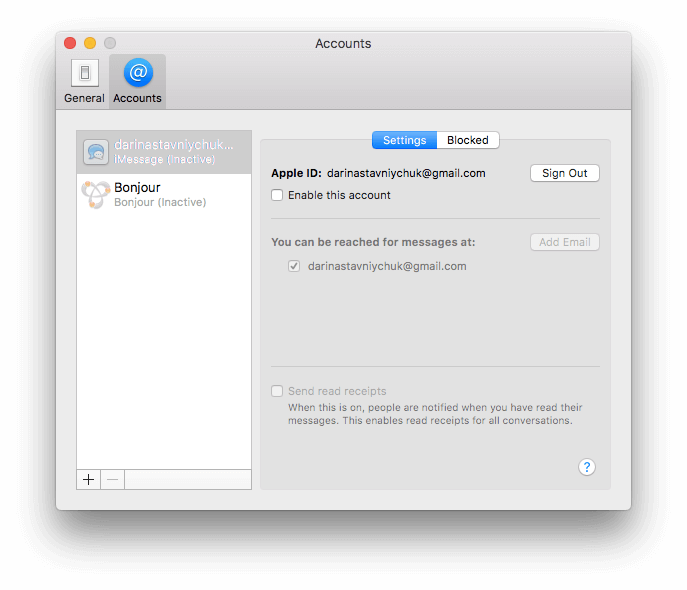
Если вы хотите снова включить эту учетную запись, просто установите этот флажок еще раз. Действия, которые вы выполнили выше, помогут вам прекратить получать сообщения на вашем устройстве Mac.
Но что, если вы хотите деактивировать его навсегда? Вы можете сделать это, выйдя из своей учетной записи iCloud в сообщениях. Будет затронуто только ваше приложение Сообщения.
К счастью, ваши фотографии с iCloud или iCloud Drive не будут затронуты.
Как выйти из iCloud в приложении «Сообщения»:
- Открытые сообщения.
- Перейдите в меню сообщений.
- Нажмите Настройки.
- В левой части экрана нажмите на учетную запись, из которой вы хотите выйти.
- Находится рядом с вашим Apple ID, нажмите «Выйти».
- Появится всплывающее окно. Нажмите «Выйти» еще раз, чтобы подтвердить это.
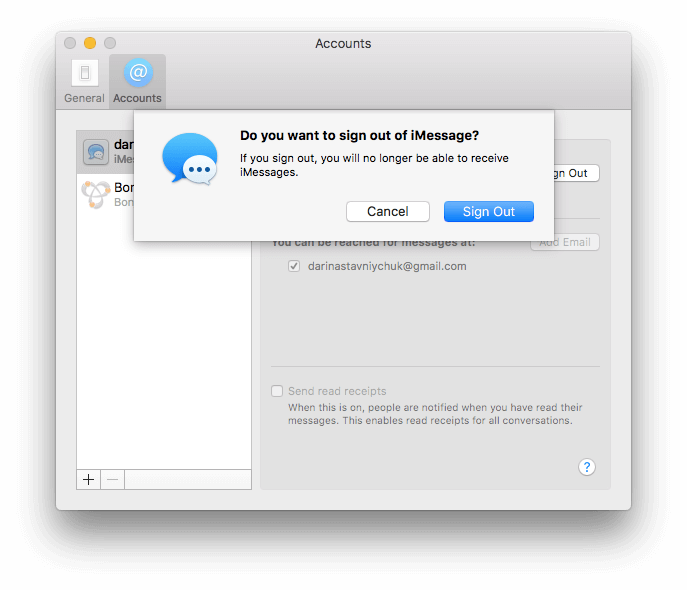
Что если вы захотите снова использовать Сообщения после выхода из системы? Просто зайдите в Сообщения, а затем Настройки. Вам будет показана панель учетных записей.
Нажмите на знак + внизу. Теперь введите свой Apple ID и пароль для этого ID. Если активирована двухфакторная аутентификация, вам необходимо отправить код на ваше устройство, чтобы войти в этот Apple ID.
На самом деле, есть один вариант, который вы могли бы сделать, если хотите получать или отправлять сообщения со своего устройства Mac, но не хотите получать уведомления.
Как отключить уведомления:
- Нажмите меню Apple.
- Выберите Системные настройки.
- Выберите панель с именем Уведомления.
- В левой части боковой панели экрана нажмите «Сообщения».
- Нажмите Нет.
- Снимите все флажки, которые были отмечены.
Вот еще один сценарий. Что если вы хотите деактивировать iMessage на своем устройстве Mac, потому что вы продаете или отдаете устройство другому человеку?
Ну, что вам нужно сделать, это подписать iCloud. Это делается в сочетании с подписанием сообщений.
Вот как это сделать:
- Нажмите меню Apple.
- Нажмите Системные настройки.
- Нажмите iCloud.
- Нажмите «Выход» (в нижнем левом углу экрана).
Часть 3. Исправление IMessage, когда он не работает должным образом
Ваше iMessage может работать неправильно, поэтому вы хотите деактивировать. Или, возможно, он плохо синхронизируется с вашим iPad или iPhone. Если это так, вы можете попробовать несколько вещей:
1. Сначала отключите iMessage. После чего включите его снова.
2. Подпишите iMessages. После чего войдите снова.
3. Убедитесь, что вы используете идентичные номера телефонов на вашем Mac и iPhone.
4. Убедитесь, что адреса электронной почты, включенные в приложении «Сообщения» (на устройстве Mac), соответствуют адресам электронной почты, указанным в вашем Apple ID.
5. Есть несколько идентификаторов Apple? Убедитесь, что вы вошли под одним и тем же Apple ID на нескольких устройствах (в приложении Сообщения).
6. Сообщения, отправленные вашими друзьями, не отображают правильную фотографию или имя? Что вам нужно сделать, это посетить приложение Контакты. После чего ищите их конкретное имя.
Убедитесь, что запись содержит адрес электронной почты (или номер телефона), который они фактически используют для сообщений. Если его нет, просто добавьте.
Что если вы просто хотите заблокировать отправку вам сообщения конкретному человеку? Тогда вам не нужно сразу выключать iMessage.
Вот как заблокировать определенный контакт от отправки вам сообщений в этом приложении:
Шаг 01. Если человек, которого вы хотите заблокировать, отсутствует в ваших контактах, посетите приложение «Контакты». Если он уже есть в вашем списке контактов, перейдите к шагу 03.
Шаг 02 — Нажмите +, а затем нажмите Новый контакт. Заполните необходимые данные о человеке, которого вы хотите заблокировать. Укажите конкретный адрес электронной почты или номер телефона, который они используют для сообщения вам.
Шаг 03 — Откройте приложение Сообщения.
Шаг 04 — перейдите в меню «Сообщения» и выберите «Настройки».
Шаг 05 — выберите учетную запись, которую вы специально используете для iMessage.
Шаг 06 — Нажмите вкладку с именем Заблокированные
Шаг 07 — В нижней части экрана нажмите знак +. Затем он отобразит список ваших контактов. Найдите контакт, который вы хотите заблокировать.
Шаг 08 — Нажмите на имя контакта, который вы хотите заблокировать.
Часть 4. Вывод
Вы можете подумать, что iMessage отвлекает вас слишком сильно, особенно когда дело доходит до работы. Вот почему вы можете деактивировать его с помощью различных методов. Вы также можете заблокировать конкретных людей, если хотите.
Кроме того, если вы просто хотите удалить сообщения, вы можете использовать PowerMyMac. И, если у вас есть приложения, которые вы хотите правильно удалить, используйте программу удаления приложений.
С этим руководством вы будете на пути к отключение iMessage на вашем Mac Устройство не доставляя неприятностей.
Рейтинг: 4.6 / 5 (на основе 79 рейтинги)
Отмена регистрации в iMessage
Если вы теперь используете телефон стороннего производителя (не Apple) и не получаете SMS или текстовые сообщения, отправляемые с устройства iPhone, возможно, потребуется отключить службу iMessage.
Еще имеете доступ к iPhone?
Чтобы отключить службу iMessage, выполните приведенные ниже действия.
 Вставьте SIM-карту в устройство iPhone.
 Откройте меню «Настройки».
 Нажмите «Сообщения».
 Отключите службу iMessage. Вернитесь в раздел «Настройки».
 Нажмите FaceTime.
- Отключите FaceTime. Выйдите из раздела «Настройки».
Больше нет доступа к iPhone?
Чтобы отменить регистрацию номера телефона, выполните приведенные ниже действия.
Требуются файлы cookie. Чтобы выполнить соответствующие действия на странице отмены регистрации в iMessage, разрешите использование файлов cookie в своем браузере и повторите попытку.
Ответы на вопросы
Ответы на интересующие вас вопросы об отмене регистрации в iMessage