Как поменять язык в Zoom на ПК или смартфоне?
Знаете, как поменять язык в Zoom на компьютере или смартфоне, если приложение запустилось не на русском? Или вы хотите поставить английский (или, например, испанский) для изучения новых слов? Рассказываем, где искать нужные настройки!
Меняем язык через компьютер
Поменять язык в Zoom на компьютере очень легко, нужные параметры можно отредактировать буквально за несколько секунд! Десктопный клиент поддерживает возможность выбора из нескольких вариантов:
- Русский
- Китайский
- Английский
- Французский
- Немецкий
- Итальянский
- Японский
- Корейский
- Португальский
- Вьетнамский
- Испанский
Переходим к тому, как поменять язык в Зуме на компьютере на более подходящий:
- Найдите область уведомлений на пусковой строке (снизу справа) и нажмите на стрелку;

- В появившемся окне ищите иконку мессенджера;

- Нажмите на картинку правой кнопкой мышки, чтобы вызвать контекстное меню;
- Выберите пункт «Переключить…» или «Swith Language» ;

- Перед вами появится список доступных вариантов – кликайте по нужной строке!

Это действительно легко, убедитесь сами! Переключаться можно неограниченное количество раз.
Меняем язык через смартфон
Во второй части обзора поговорим о том, как изменить язык в Зуме на смартфоне. К сожалению , специальной отдельной опции не существует – приложение будет оформлено в соответствии с настройками, которые вы выбрали.
Простыми словами, если интерфейс вашего устройства на русском, то и мессенджер будет работать на нем. Если вы выбрали в настройках английский (или любой другой вариант), то и приложение автоматически подстроится под параметры операционной системы.
- Нажмите на шестеренку настроек и перейдите на вкладку «Основные» ;


- Прокрутите открывшееся меню вниз и выберите «Язык и регион» ;

- Еще раз нажмите на кнопку редактирования интерфейса;

- Из появившегося списка выберите нужный вариант и отметьте его галочкой.
Готово – так вы можете сменить язык на русский в Зум и не только! Помните , что на смартфоне других возможностей не предусмотрено.
- Откройте настройки девайса;
- Войдите в раздел «Язык и ввод» ;

- Отыщите нужный вариант в списке и отметьте его.
Не забывайте , что в некоторых пунктах меню могут наблюдаться отличия – это зависит от марки и модели вашего устройства.
Рассказали, как изменить язык в Зуме на компьютере или смартфоне – это совсем несложно, теперь вы можете выбрать подходящий вариант оформления интерфейса и общаться так, как удобно!
Zoom
Zoom (https://zoom.us/) — это сервис для проведения видеоконференций, онлайн-встреч и создания групповых чатов. Имеет смысл следить за уведомлениями о проблемах с безопасностью [1] .
- 1 Установка клиента из пакета (все команды выполняются под правами root)
- 1.1 Загрузка
- 1.2 Установка
- 1.3 Запуск
Установка клиента из пакета (все команды выполняются под правами root)
Речь только про 64-разрядный пакет. 32-разрядный zoom_i686.rpm для CenOS в ALT Linux не установится по зависимости на архитектуру x86-32 — mesa-dri-drivers (x86-32).
Название пакета у Zoom Conferencing совпадает с пакетом приложения Z-Machine, и если последний используется, установка Zoom Conferencing его заместит.
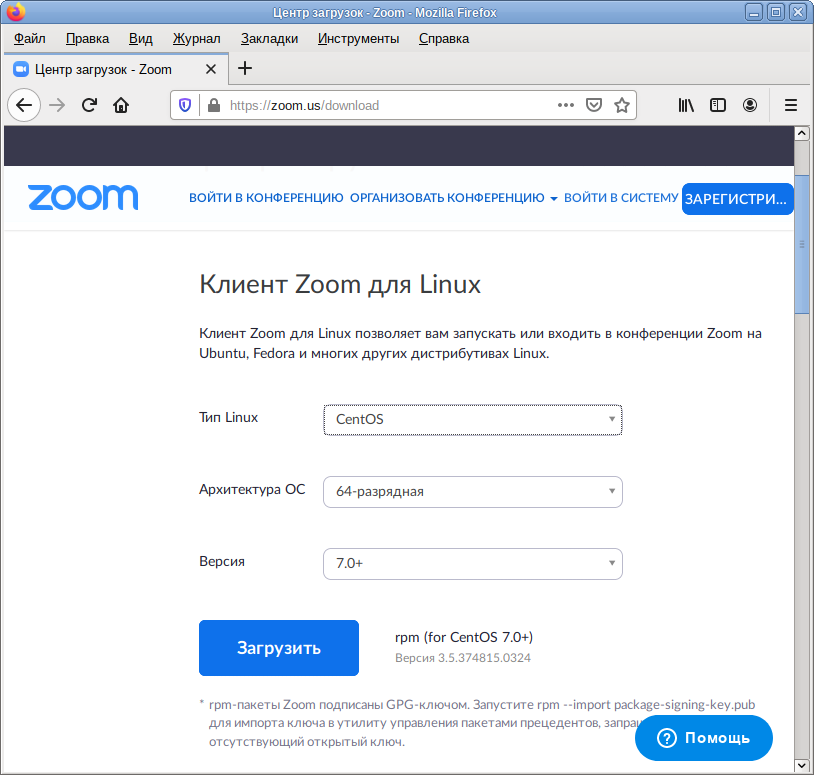
Загрузка
Получить 64-разрядный пакет отсюда:
- в выпадающем списке «Тип Linux» выбрать «CentOS»,
- в выпадающем списке «Архитектура ОС» — нужную,
- в выпадающем списке «Версия» — свежую, (для c8.1 нужно скачивать версию для CentOS 6.4, ибо версия для 7.0 хочет зависимость freetype >= 2.6, а в ALT пакет называется libfreetype)
- нажать кнопку «Загрузить».
Установка
Применительно к скачанному пакету выполнить команду apt-get install /маршрут/к/файлу/zoom_.rpm , например:
# apt-get install /home/user/Загрузки/zoom_x86_64.rpmНо предварительно лучше всё же его пересобрать под текущего Альта (от обычного пользователя):
$ epm repack /home/user/Загрузки/zoom_x86_64.rpmА уж после установить результат пересборки, например:
# apt-get install /home/user/Загрузки/zoom-5.2.454870.0831-alt1.repacked.with.epm.2.x86_64.rpmПримечание: При наличии пакета eepm , начиная с версии 3.5.0-alt1, можно установить Zoom одной командой:
# epm play zoomПакет при этом будет скачан с официального сайта.
Запуск
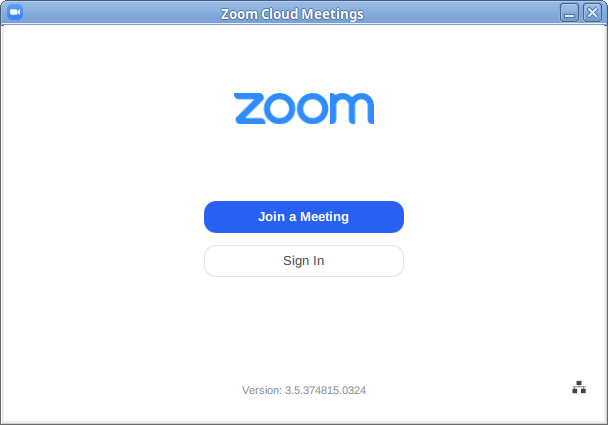
Можно запускать («Меню запуска приложений» → «Интернет/Сеть» → «Zoom» или командой $ zoom ):
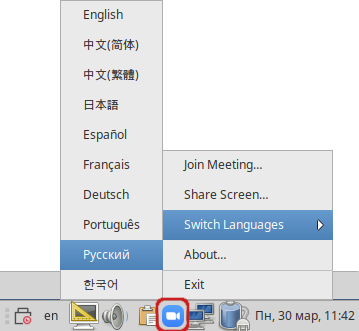
Выбрать язык из контекстного меню значка Zoom в области уведомлений:
Установка клиента из Flatpak
# apt-get install flatpak
# flatpak install flathub us.zoom.Zoom
Обновление программ до новой версии:
# flatpak update
$ flatpak run us.zoom.Zoom
Но это необязательно: после установки в меню системы появится значок программы.
Работа через прокси-сервер
Многие проприетарные продукты понимают глобальные настройки прокси в Windows, при этом игнорируя их в линуксе. Но и на эти хитрые проги найдётся толкатель с левой резьбой, а именно — proxychains:
# apt-get install -y proxychains
Настроить прокси в /etc/proxychains.conf и запускать:
$ proxychains
А в данном случае проще поправить прямо файл меню, заменив в /usr/share/applications/Zoom.desktop строку
Exec=/usr/bin/zoom %U
Exec=proxychains zoom %U
Как изменить язык в конференциях Zoom

Zoom – одно из самых оптимизированных и простых в использовании приложений для проведения совещаний. Доступен. Он работает на разных платформах и допускает множество настроек. Естественно, первое, что вам нужно сделать, — это изменить язык в соответствии с вашим бизнесом.
Это можно сделать в всего несколько щелчков, а Zoom также позволяет переключаться между разными языками. Если есть загвоздка, вы не можете изменить язык в мобильном приложении Zoom из самого приложения. Но не волнуйтесь, в этой статье показано, как как обойти это ограничение.
Прежде чем начать
Предположим, что вы уже установили приложение и вошли в службу. Если нет, вы можете изменить язык, как только активируете свой профиль через электронное письмо с подтверждением Zoom.
Вы устанавливаете приложение на свой смартфон или компьютер, предоставляете свои учетные данные и переходите по ссылке в электронном письме, чтобы твой профиль. На странице профиля прокрутите или смахните вниз до пункта «Язык», нажмите “Изменить” и выберите предпочитаемый язык.
Это также самый распространенный способ изменить язык в Zoom. А если вы предпочитаете использовать Zoom через настольное приложение, обязательно обновите свою систему перед установкой приложения.
Изменение языка в настольном приложении
Для целей этой статьи компания Alphr протестировала шаги на macOS, но аналогичные шаги применимы к Windows и другим операционным системам. Поэтому вам не составит труда изменить язык с помощью этого руководства.
Шаг 1
Перейдите к значку приложения Zoom на своем компьютере и щелкните его правой кнопкой мыши, чтобы открыть всплывающее окно.
Шаг 2
Наведите курсор на “Переключить языки” чтобы показать все доступные языки для приложения.

Шаг 2
Нажмите на язык, который хотите использовать, и приложение перезапустится, чтобы обновить настройки с заданным языком.

Примечание. В настоящее время Zoom поддерживает следующие языки:
-
английский
- японский
- испанский
- французский
- китайский (традиционный и упрощенный)
- корейский
- li>
- Португальский
- Русский
- Немецкий
- Дополнение для веб-семинара
- Образование
- Предприятие
- Бизнес
Изменение языка Zoom через браузер
Браузерный метод прост и не требует больше действий, чем предыдущий. Кроме того, это удобный способ преодолеть тот факт, что вы не можете изменить язык через мобильное приложение. Вот что вам нужно сделать:
Шаг 1
Если вы вошли в систему через браузер, нажмите “Мой аккаунт” в правом верхнем углу экрана. В противном случае выберите “Войти” при поиске zoom.us укажите свои учетные данные, а затем перейдите к своему профилю.

Кстати, Zoom позволяет быстро создать профиль и войти через Google или Facebook. Этот метод не требует активации через электронное письмо с подтверждением.
Шаг 2
Зайдя в свой профиль, прокрутите немного вниз и нажмите “Изменить” в крайнем правом углу параметра «Язык». Здесь же можно предварительно просмотреть текущий язык.

Шаг 3
Выберите предпочтительный язык из раскрывающегося списка и подтвердите свой выбор.

Примечание: Изменения должны автоматически синхронизироваться на всех ваших устройствах. Если нет, перезапустите приложение или выйдите и войдите снова. Это полезно, если вы не обновили систему до установки Zoom.
Как изменить язык Zoom в мобильном приложении
Приложение Zoom определяет язык вашего смартфона и использует его по умолчанию. Чтобы изменить язык приложения без доступа к своему профилю Zoom, вам нужно изменить язык смартфона.
iOS
Запустите настройки, проведите вниз до пункта «Основные» и коснитесь его, чтобы открыть дополнительные параметры. . Выберите “Язык & Регион», коснитесь «Добавить язык». и выберите один из списка.
Вам нужно будет установить этот язык как наиболее предпочтительный в разделе “Порядок предпочитаемых языков” список. Теперь перезапустите приложение Zoom и убедитесь, что изменения вступили в силу.
Android
Откройте «Настройки», выберите «Система» и коснитесь «Язык и язык». ввод”. Далее выберите “Язык и регион” и нажмите “Добавить язык”.

При этом также выберите регион и удерживайте две горизонтальные линии, чтобы переместить выбранный язык вверх. В зависимости от используемого вами устройства Android текст и расположение меню могут отличаться.

Но языковые настройки остались прежними, поэтому вам не составит труда переключиться с помощью этого руководства. Если недостатком является то, что вся ваша система теперь на другом языке.

Интерпретация языка Zoom
Что действительно здорово, так это то, что Zoom позволяет вам пригласить переводчика, который будет помогать вам во время встреч и вебинаров. Опция доступна в следующих планах Zoom:
Чтобы включить устный перевод, вам необходимо войти в Zoom через веб-портал и перейдите по указанному пути:
Настройки > Языковой перевод (в разделе «Дополнительно на собрании») > Встречи > Запланировать новую встречу
Теперь вы выбираете “Создать автоматически” и нажмите на поле перед “Включить интерпретацию языка”. Укажите учетные данные вашего переводчика и нажмите “Сохранить” когда закончите.
Часто задаваемые вопросы
Предлагает ли Zoom функцию языкового перевода?
Хотя нет функции, которая будет переводить речь за вас, Zoom позволяет легко подключить переводчика к разговору. Создатель собрания может назначить одного или нескольких участников в качестве переводчиков. Это даст этим людям возможность говорить по одной линии, обеспечивая прямую и непрерывную связь с теми, кому нужен перевод.
Если вы используете эту функцию, вы не сможете записывать аудио переводчика и не сможете использовать личный идентификатор встречи. Чтобы пригласить переводчика, вам нужно будет использовать опцию для создания идентификатора встречи.
Я случайно переключил язык в Zoom, как мне это отменить?
Если вы когда-либо случайно переключали язык приложения на китайский, когда вы говорите только по-английски, это может показаться слишком сложным, чтобы исправить это. К счастью, вы можете выполнить описанные выше действия в обратном порядке, чтобы восстановить свой родной язык и продолжить работу, следуя расположению каждой настройки.
Но это самый быстрый и простой способ восстановить ваш родной язык — просто удалить приложение и переустановить его. Это даст вам возможность выбрать нужный язык на первой странице. Проблема устранена.
Digital Babel
Помимо указанных параметров, Zoom поддерживает множество языков для международных телефонных номеров. Когда вы получаете доступ к таким собраниям, другой пользователь получает поддержку Zoom на языке страны, в которую вы звоните.
Что бы вы хотели улучшить с помощью Zoom? Вы использовали какое-либо другое подобное приложение раньше? Поделитесь своим мнением в разделе комментариев ниже.

>
Как поменять язык в Zoom на компьютере и на телефоне: ставим русский язык в зум на ПК, айфон,андрои

Как установить русский язык в Zoom? В этом видео показываю: как изменить язык в зуме на компьютере Mac Ios как поменять язык в zoom на пк (windows) как настроить язык в зуме на айфоне как поменять язык в зуме на андроид Если вы хотите работать в zoom на русском языке — это просто! Инструкция о том, как поменять язык в zoom cloud meetings — тут: https://support.zoom.us/hc/en-us/articles/209982306-Change-your-language-on-Zoom ___ FAQ по ZOOM — это ответы на вопросы начинающих онлайн преподавателей о том как пользоваться зум для онлайн-уроков. Уже доступны ответы на следующие вопросы: Как отключить звук в зум? (как организатору zoom-конференции включить и отключить микрофон участников) https://youtu.be/u5YwR9lwESw Что делать, если я не слышу своего ученика? (отрывок из урока 6) https://youtu.be/M8cTwLdMLLI Зачем нужен параметр “разрешить вход раньше организатора”? https://youtu.be/t-0xiSzVsdk Как поменять язык в учетной записи Zoom? https://youtu.be/L8alv3qRkkQ Как отключить видео в зум при демонстрации экрана? https://youtu.be/zbEwJlk9Fjg Как узнать, кто рисует на доске на уроке в Zoom? https://youtu.be/9_FkaPYZ8Gc ___ Меня зовут Ольга Манакина, я преподаю и консультирую онлайн с 2014 года. Я пришла в онлайн-образование после 12 лет работы в МГИМО и корпоративного преподавания. Поэтому я знаю все о переходе из обычной аудитории в виртуальную. Я на своем опыте знаю, с какими сложностями сталкивается начинающий онлайн-преподаватель. Онлайн-преподавание — увлекательный и технологичный процесс. Чтобы научиться преподавать онлайн, нужно действовать постепенно. Осваивать все и сразу — не нужно. В моих уроках — именно такой подход, от простого — к сложному. В видео по программе Zoom я медленно, подробно и простым языком рассказываю и показываю, как вести групповые онлайн-уроки в программе Зум. Все шаги лучше выполнять вместе со мной или сразу после просмотра видео. Если вы никогда не пользовались Zoom, в канале Teach Online Pro доступны уроки по темам: УРОК 1. Как скачать и подключиться к Zoom. Как открыть zoom на компьютере https://youtu.be/3Lx7ip8clr4 УРОК 2. Как провести свой первый онлайн урок в Зум? https://youtu.be/by1Ov7-4Z7E УРОК 3. Демонстрация экрана в зум: как показать видео на онлайн-уроке в Zoom. https://youtu.be/yQT33OXut60 УРОК 4. Демонстрация экрана: как писать и рисовать в Zoom с помощью демонстрации экрана. https://youtu.be/yWi0K8uqZbQ УРОК 5. Виртуальный фон в Zoom: как поставить задний фон в зум, если не хотите показывать свой интерьер (или для создания творческой обстановки на онлайн-уроке) https://youtu.be/NHqrRTXabOM УРОК 6. Как включить звук в Zoom? Ответы на вопросы “что делать, если меня не слышно в Zoom?” и “что делать, если я не слышу своего ученика”. Несколько распространенных причин проблемы со звуком в Zoom и способы ее решения. https://youtu.be/kVwLyXlgR2c УРОК 7. (в 3 частях). Как записать урок в зум? ЧАСТЬ 1. https://youtu.be/xDc0ehf-Ffw Как начать запись урока в Zoom. ЧАСТЬ 2 https://youtu.be/0UdJ7S-tilo Как настроить автоматическую запись конференции в Zoom Где хранятся записи видео уроков Zoom ЧАСТЬ 3 https://youtu.be/En5SnqTRTPQ Запись видео уроков в Zoom в бесплатной и платной подписке Zoom. Автоматическая запись конференции Zoom в платной и бесплатной подписке. УРОК 8. https://youtu.be/3nIoiivqVmA Демонстрация экрана в Zoom: как отключить комментарии в зум. УРОК 9. Как пользоваться Zoom для преподавания с телефона (андроид)? Часть 1. https://youtu.be/xDc0ehf-Ffw Часть 2. https://youtu.be/yKoM87_UWT4 УРОК 10. Безопасность в Zoom. https://youtu.be/7rmXBqPoUts УРОК 11: как преподавать онлайн с помощью белой доски в Зум: показываю как открыть доску сообщений, как печатать, как рисовать, как сохранить доску. ЧАСТЬ 1: как открыть и как писать на доске в zoom — https://youtu.be/P5RDrXeivJ0 ЧАСТЬ 2: как рисовать на доске в зум и как сохранить доску. — https://youtu.be/RPYp9WBu474 __ Telegram: https://t.me/teachonlinepro Instagram @teachonlinepro https://www.instagram.com/p/B9zh9iFnX4Y/?igshid=uq0i782hwvno Youtube: прямо тут, под видео кликайте ПОДПИСАТЬСЯ. ______ Music: Chillout by AlekSound Link: https://filmmusic.io/song/5979-chillout License: http://creativecommons.org/licenses/by/4.0/
Показать больше
Войдите , чтобы оставлять комментарии