Полное руководство по изменению размера изображения в Illustrator на Windows и Mac
Если вы хотите изменить размер изображения, вы не ошибетесь, выбрав Illustrator, поскольку он поддерживает различные функции редактирования, которые вы можете использовать для изменения размера изображений. Однако не все, у кого есть Illustrator, знают, как работает эта функция, в основном, если вы недавно использовали ее или являетесь новичком. Вы читаете эту статью, потому что хотите знать как изменить размер изображения в иллюстраторе ? Если вы хотите этого, тогда впитывайте знания, которые мы вводим здесь, которые могут помочь вам сделать это немедленно.
- Часть 1. 3 эффективных функции редактирования, которые необходимо использовать для немедленного изменения размера изображения в Illustrator!
- Часть 2. Лучшая бесплатная онлайн-альтернатива изменения размера изображения Adobe Illustrator [Рекомендуется!]
- Часть 3. Часто задаваемые вопросы о том, как изменить размер изображения в Illustrator
Часть 1. 3 эффективных функции редактирования, которые необходимо использовать для немедленного изменения размера изображения в Illustrator!
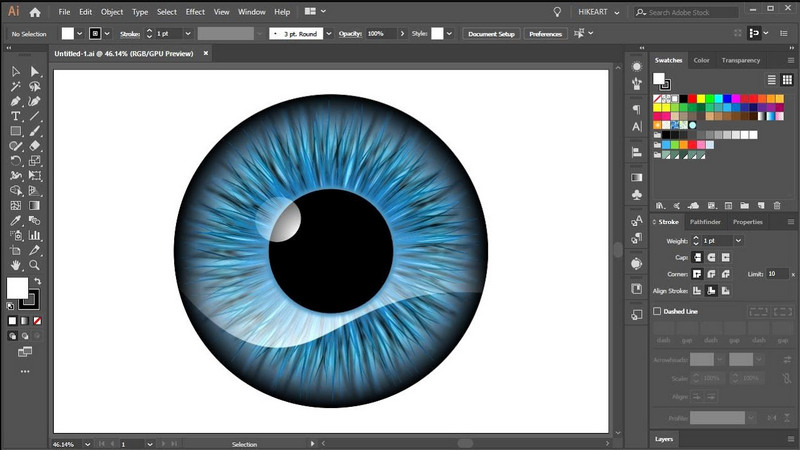
Чтобы изменить размер изображения в Illustrator, вам необходимо загрузить программное обеспечение на свой рабочий стол. Вы можете безопасно установить инструмент, если посетите официальный сайт Adobe. Итак, теперь, когда вы загрузили программное обеспечение на свой рабочий стол, вы должны знать несколько способов изменить размер изображения здесь. Мы познакомим вас с тремя обнаруженными нами способами использования Illustrator. Продолжайте читать способы, которые мы добавляем, с учебным пособием и кратким введением по каждому из них.
1-й способ. Использование инструмента Масштаб (S)
Один из самых простых способов изменить размер монтажной области в Illustrator — это Инструмент масштабирования . Это наиболее известная функция, которую вы можете использовать для изменения размера изображения; возможно, вы уже использовали его. Но если вы этого не сделаете, попробуйте скопировать приведенные здесь шаги, чтобы использовать инструмент масштабирования.
Загрузите изображение, размер которого вы хотите изменить, в Illustrator.
Чтобы использовать инструмент масштабирования, нажмите кнопку S на клавиатуре, а затем нажмите Enter or ВОЗВРАТ если вы пользователь Mac.
Затем на вашем экране появится диалоговое окно; здесь вы можете настроить масштаб объекта или изображения, которое вы загружаете в Illustrator. Добавьте правильное измерение, которое вы хотите получить, и нажмите OK, чтобы сохранить масштаб, который вы применяете к изображению.
2-й способ. Использование инструмента Трансформация (E)
Инструмент преобразования позволяет пользователю регулировать масштаб изображения, которое вы загружаете в Illustrator, но перетаскивая его рамку. Вы можете свободно изменять размер холста в Illustrator, не добавляя правильный размер. Однако плохая сторона этого заключается в том, что он не показывает, каким должен быть размер изображения после его преобразования. Но он намного проще первого, поэтому, если вы хотите его использовать, следуйте инструкциям.
После запуска программы вставьте файл, который вы хотите преобразовать, в Illustrator.
Щелкните изображение, которое хотите преобразовать, затем нажмите кнопку E на клавиатуре.
Удерживайте и перетащите рамку, чтобы отрегулировать ее размер в соответствии с вашими предпочтениями. Вот так просто, теперь вы отрегулировали размер изображения с помощью Transform; дополнительные параметры, доступные при преобразовании, — это удерживание Control, Shift и т. д.
3-й способ. Использование ограничивающей рамки
Ограничительная рамка это ваш типичный способ изменить размер изображения, который вы, возможно, захотите узнать. Однако существует несколько проблем, потому что он не появляется, когда это необходимо. Итак, чтобы научить вас изменять размер изображения в Illustrator без искажений, вы можете выполнить шаги, которые мы добавляем.
Откройте Illustrator и импортируйте сюда изображение, размер которого вы хотите изменить.
В верхней части нажмите кнопку Вид опции. Под ним есть несколько функций, которые вы можете использовать, нажмите кнопку Показать ограничивающую рамку чтобы отобразить ограничивающую рамку на изображении, размер которого вы хотите изменить.
Отрегулируйте рамку изображения, которое вы загружаете сюда, перетащив ограничивающую рамку, которая появится на вашем изображении.
- Как удалить фон и сделать его прозрачным в Illustrator
- Как изменить цвет фона с помощью Adobe Illustrator
Часть 2. Лучшая бесплатная онлайн-альтернатива изменения размера изображения Adobe Illustrator [Рекомендуется!]
Aiseesoft Image Upscaler онлайн это лучшая альтернатива Adobe Illustrator для изменения размера изображений в Интернете, если вам это нужно. С этим онлайн-инструментом вам не нужно запоминать все шаги, как в Illustrator, а изменение размера изображения с помощью этого инструмента доставляет меньше хлопот. В отличие от Illustrator, вам не нужно загружать и устанавливать это программное обеспечение на свое устройство, чтобы использовать его, поскольку оно широко доступно в Интернете. Если вам интересно, как использовать этот инструмент, следуйте инструкциям, которые мы добавляем здесь!
Как мы уже говорили, этот инструмент доступен, вы можете нажать на него ссылке, а браузер или вкладка напрямую приведут вас к онлайн-ресайсеру Aiseesoft.
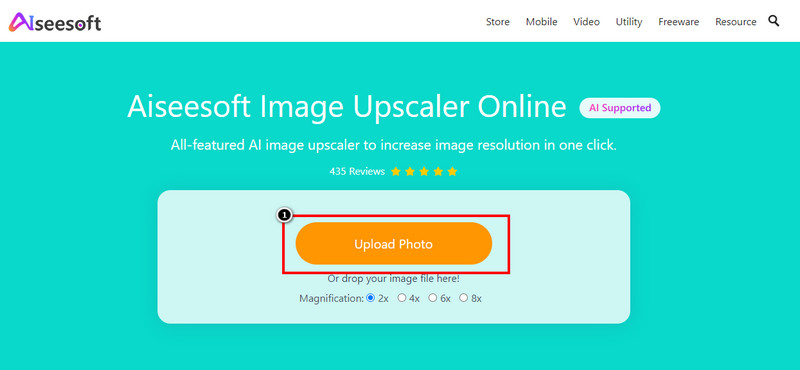
Нажмите Загрузить фотографии чтобы добавить сюда изображение, размер которого вы хотите изменить. Появится папка; вы можете найти файл здесь, или вы можете перетащить файл, если хотите.
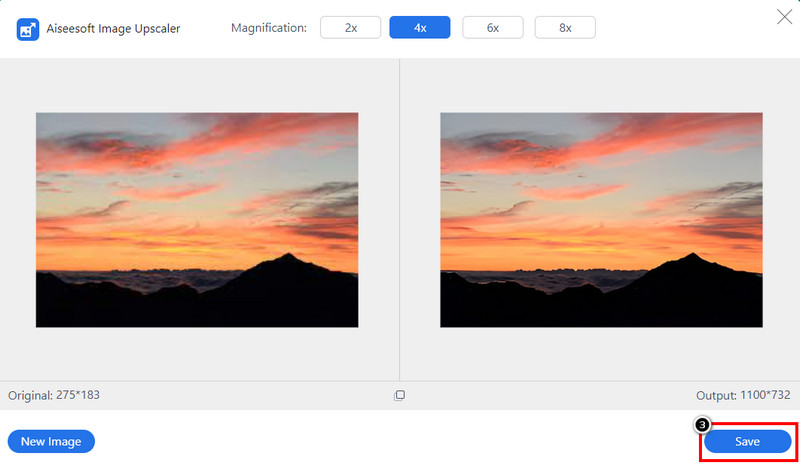
После добавления файла инструмент начнет обнаруживать изображение с помощью технологии AI. Теперь вы можете выбрать, какой тип увеличения вы хотите применить к изображению, размер которого хотите изменить. Мы предлагаем вам попробовать их все и посмотреть, какой из них лучше подходит вашему образу.
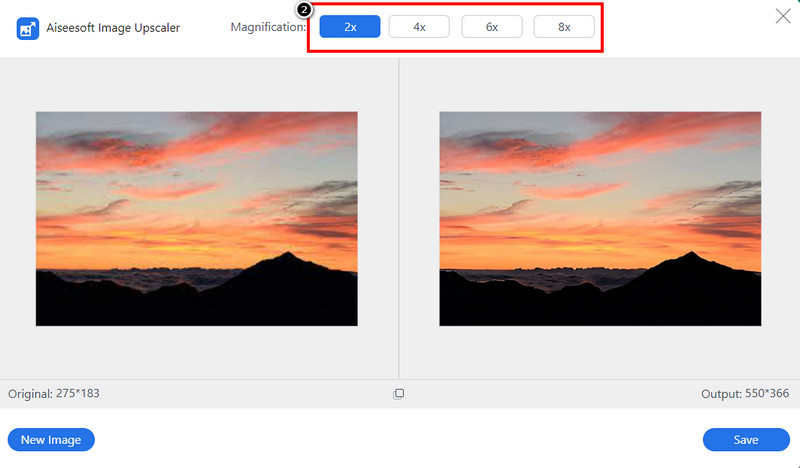
Если вы найдете нужный размер изображения, нажмите кнопку Save. кнопку, и инструмент экспортирует отредактированный здесь файл.
Часть 3. Часто задаваемые вопросы о том, как изменить размер изображения в Illustrator
Можно ли использовать Illustrator бесплатно?
Инструмент поддерживает абонентскую плату в размере 20.99 долларов США, если вы хотите воспользоваться годовой подпиской или ежемесячной подпиской за 31.49 долларов США; в зависимости от вашего местоположения цена может варьироваться. Но если вы не можете оплатить его стоимость, вы можете попробовать использовать его пробную версию в течение 7 дней. После этого вам нужно будет подписаться, если вы продолжите его использовать.
Доступен ли иллюстратор на Mac?
Да, у Adobe Illustrator есть версия для Mac, которую вы можете использовать для создания одного из лучших графических дизайнов, которые могут вам понадобиться для презентаций, бизнеса, иллюстраций и т. д. Функция, представленная в Windows, доступна в версии для Mac.
Где можно скачать иллюстратор?
Вы можете посетить официальный сайт Adobe, чтобы загрузить версию Illustrator для Windows или Mac. Загрузка Illustrator со стороннего веб-сайта — это не то, что мы рекомендуем чаще всего, потому что файл может содержать вирус или он неполный. Вы можете избежать таких проблем, если скачаете приложение с официального сайта бесплатно.
Как изменить размер изображения в Illustrator? Этот вопрос решен, поскольку мы представили вам три практических способа изменить размер изображения. Вы сомневаетесь в шагах, которые мы добавляем? Затем попробуйте следовать ему, и мы можем заверить вас, что вы можете вручную изменить размер изображения в Illustrator этими способами. Но если у вас возникнут проблемы с использованием Illustrator, как и у многих других, попробуйте использовать добавленную нами альтернативу, которая бесплатна и более удобна для пользователя, чем Illustrator. Хотите поделиться своими мыслями на эту тему? Тогда вы можете оставить комментарий ниже и поделиться им с нами!
Что вы думаете об этом посте.
Рейтинг: 4.9 / 5 (на основе голосов 300) Подпишитесь на нас в
Более Чтение

Оставьте свой комментарий и присоединяйтесь к нашему обсуждению

Видео конвертер Ultimate
Video Converter Ultimate — отличный видео конвертер, редактор и энхансер для преобразования, улучшения и редактирования видео и музыки в 1000 и более форматах.
Как изменить размер изображения в Illustrator профессионально
Когда изображение слишком большое или маленькое, вы должны изменить его размер, чтобы получить идеальные размеры, и оно может поместиться на холсте или в других местах. Единственное беспокойство во время такой процедуры — возможное искажение, из-за которого ваши изображения могут выглядеть ужасно. Следовательно, профессиональный инструмент, такой как Adobe Illustrator, может решить ваши проблемы. Как изменить размер изображения в Illustrator на твоем компьютере? Подробный ответ можно найти ниже тремя способами: с помощью инструмента «Масштаб», «Трансформация» или «Выделение». Более того, альтернатива Illustrator также может подойти людям, чьи компьютеры не могут запускать такое сложное программное обеспечение.

- Часть 1: Как изменить размер изображений в Illustrator без искажений
- Часть 2. Изменение размера изображений с помощью альтернативы Illustrator
- Часть 3. Часто задаваемые вопросы о том, как изменить размер изображений в Illustrator
Часть 1. Как изменить размер изображения в Illustrator без искажения
Есть три инструмента для использования и изменения размера изображения в Illustrator. Самое большое преимущество использования профессионального инструмента для изменения размера, Adobe Illustrator , заключается в том, что вы можете избежать искажения изображения, а хитрость заключается в том, Shift ключ. Вы лучше узнаете об изменении размера в Illustrator без подробной процедуры ниже.
1. Инструмент масштабирования в Adobe Illustrator
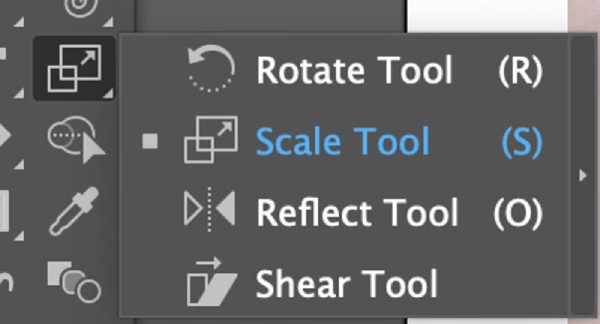
Команда Инструмент масштабирования должно быть в подменю слева. Если вы не можете найти этот инструмент, щелкните значок с тремя точками, и вы сможете добавить этот инструмент в свое подменю.
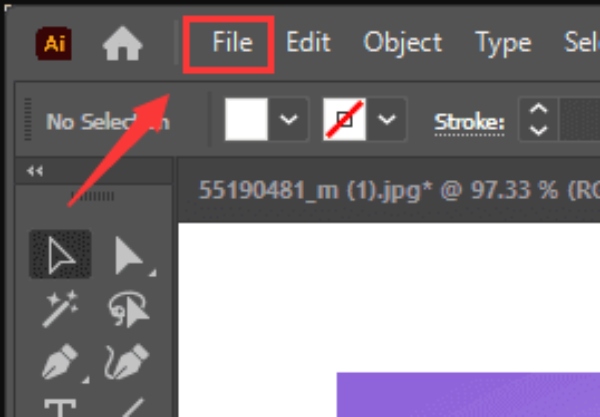
Шаг 1Если у вас уже есть монтажная область Illustrator для изменения размера, вы можете щелкнуть значок Импортировать с Файл меню, чтобы вставить изображение в монтажную область. Или нажмите кнопку Ctrl , Shift , и P клавиши для открытия изображения.
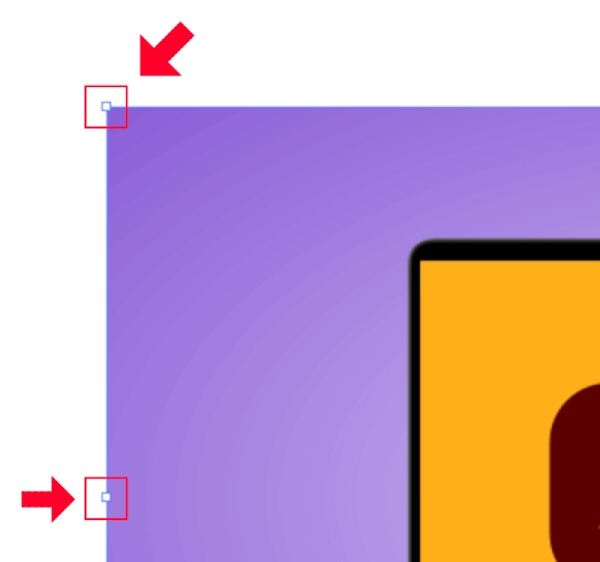
Шаг 2Выберите Инструмент масштабирования в подменю, и вокруг вашего изображения появятся трансформирующие ручки. Перетащите маркеры, чтобы изменить размер изображения в Illustrator.
Шаг 3Вы можете нажать Shift клавишу при перетаскивании для пропорционального изменения размера. Отрегулируйте размер изображения, пока оно вас не устроит.
2. Инструмент преобразования
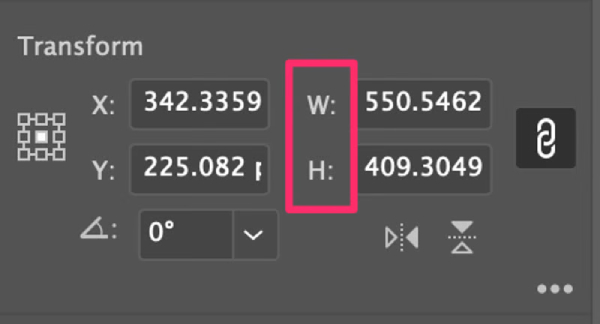
Инструмент или панель «Трансформация» позволяет точно изменить размер изображения в Illustrator, введя идеальную ширину и высоту.
Шаг 1Выберите свое изображение. Нажмите на Преобразование с Windows меню выше и откройте Преобразование панели.
Шаг 2Вы можете настроить значения для W (ширина) и H (Высота). Введите новые размеры, которые вы хотите. Если значок ссылки рядом включен, то изменение размера будет пропорциональным. Вы можете щелкнуть его, чтобы отключить его.
3. Инструмент выделения/Ограничивающая рамка
Окончательный способ изменить размер изображения является более прямым, чем два предыдущих, что также быстрее.
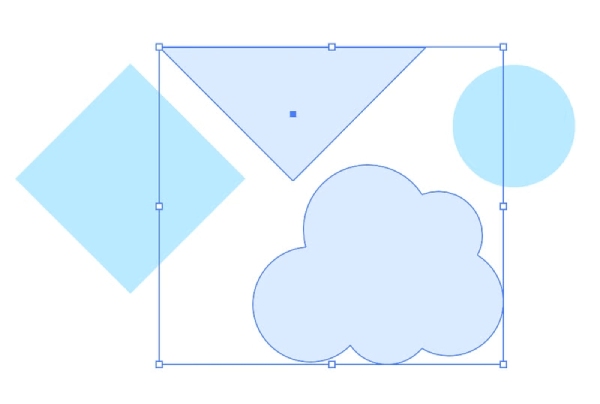
Шаг 1После импорта изображения обычно выбирается инструмент выделения. Нажмите клавишу Shift и с помощью мыши обведите изображение, размер которого хотите изменить.
Шаг 2Изображение будет окружено ограничивающей рамкой. Перетащите поле, чтобы изменить размер изображения в Illustrator. Чтобы пропорционально отрегулировать размер, нажмите кнопку Shift ключ во время перетаскивания.
Шаг 3 Сохраните изменения, нажав кнопку Enter ключ. Затем вы можете экспортировать изображение.
Часть 2. Изменение размера изображений с помощью альтернативы Illustrator
Использование Adobe Illustrator для изменения размера изображения довольно эффективно, но может оказаться сложным для новичков. Кроме того, это не бесплатная программа и предлагает только 7-дневную бесплатную пробную версию. Поэтому Illustrator — не самое экономичное решение для людей, не предъявляющих огромных требований к изменению размеров изображений. Вам понадобится бесплатная альтернатива иллюстратор – Apeaksoft Бесплатное средство масштабирования изображений, По сравнению с Adobe Illustrator , этот апскейлер более прост. При изменении размера изображения это помогает повысить разрешение, удалить шум и одновременно улучшить качество изображения. Единственным недостатком является то, что вы можете использовать его только для увеличения изображений.

Ключевые особенности:
- Улучшите качество изображения при изменении его размера.
- Поддержка нескольких распространенных форматов изображений.
- Измените размер изображения бесплатно без искажений.
- Быстро восстанавливайте старые изображения с помощью технологии искусственного интеллекта.
Как изменить размер изображения в бесплатной альтернативе Illustrator
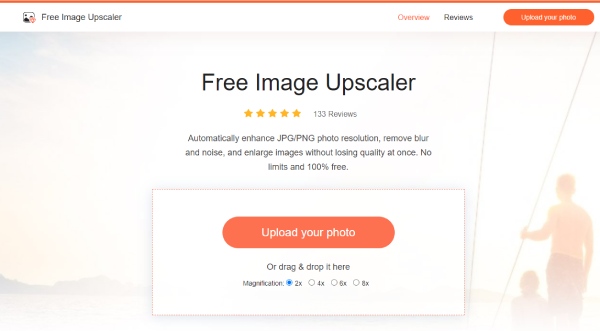
Шаг 1Перейдите в Бесплатное масштабирование изображений Официальный сайт. На главной странице вы можете увидеть несколько вариантов увеличения под кнопкой загрузки. Выберите один и нажмите кнопку Загрузить свое фото Кнопка импорта изображения для увеличения.
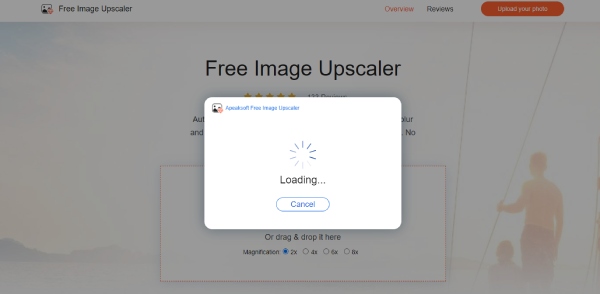
Шаг 2Процедуры загрузки и обработки происходят одновременно. Дождитесь окончания процедуры. Затем вы предварительно просмотрите увеличенное изображение для вывода. Вы можете выбрать другой вариант увеличения, если вы не удовлетворены.
Шаг 3Чтобы загрузить окончательное изображение с измененным размером, нажмите кнопку «Сохранить», выберите папку назначения на своем устройстве и загрузите его. Вы можете увидеть разрешение до и после в углу ниже. Новое изображение Кнопка предназначена для загрузки другого изображения для перезапуска.
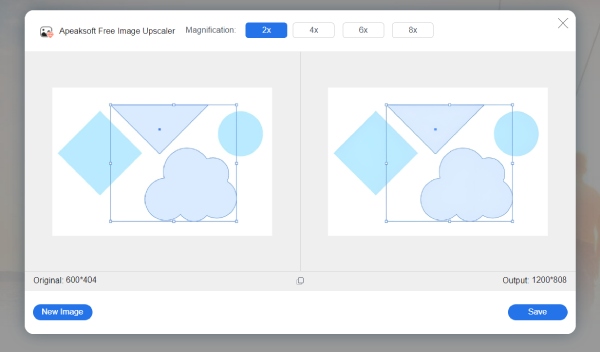
Наконечник :Adobe изменяет размер изображения профессионально, в то время как этому апскейлеру не хватает расширенных функций. Но вы можете использовать этот инструмент для восстановления разрешения ваших старых изображений при изменении размера. И вы можете изменить размер изображения пропорционально.
Часть 3. Часто задаваемые вопросы о том, как изменить размер изображений в Illustrator
Как разрешить Adobe Illustrator изменять размер пикселей изображения?
Вы можете сделать это на этапе экспорта. При экспорте изображения с измененным размером вы можете изменить пиксели из таких параметров, как средний или высокий. Размер и размеры вашего изображения также изменятся.
Adobe Illustrator не позволяет изменить размер — как это исправить?
Обычно это происходит из-за инструмента выделения. Вам нужно включить ограничивающую рамку, чтобы использовать Инструмент выбора изменить размер изображения. Перейдите в меню «Вид» и выберите параметр «Показать граничную рамку».
Как изменить размер изображений в Illustrator в пакетном режиме?
Третий метод, Selection Tool, является идеальным решением для пакетного изменения размера. Вам просто нужно импортировать изображения на одну монтажную область, нажать клавишу Shift и использовать инструмент «Выделение», чтобы обвести их все в ограничивающей рамке. Затем вы можете изменить их размер вместе.
Подводя итог, вышеперечисленные подробные процедуры, необходимые для изменить размер изображения в иллюстраторе. Эти методы не исказят ваше изображение в Adobe Illustrator, и вам не нужно беспокоиться о качестве. Кроме того, если Adobe Illustrator сложно себе позволить, альтернатива, упомянутая выше, также является отличным решением для изменения размера или увеличения изображения.
- Советы по фото
- Как уменьшить размер GIF без потери качества [6 простых способов]
- Сжимает ли Amazon Photos фотографии или сохраняет их в полном разрешении
- Как открыть HEIC в Photoshop на Windows/Mac [обновлено в 2023 г.]
- Сжимает ли Dropbox фотографии и меняет ли качество изображений
- 100% рабочее решение для удаления дубликатов изображений в iPhoto
- Все, что вы должны знать о размере файла Snapchat Geofilter
- [Неограниченно] 3 Способы отправки больших фотографий по электронной почте через 25MB
- 8 лучших приложений для конвертации изображений из МБ в КБ на компьютере или в Интернете
- Определение семантического отображения и создание семантической карты
- Как эффективно исправить неработающую проблему захвата изображений
- Реальные способы 5 исправить фотографии iPhone, не появляющиеся на компьютере
- Как с легкостью восстановить удаленные фотографии с ноутбука / настольного компьютера Acer
- Увеличивайте разрешение фотографий онлайн бесплатно с помощью 3 инструментов для повышения качества изображения
- Эффективные способы 3 для конвертации HEIC в JPG на Google Диске
- Отключите HEIC на iPhone и бесплатно конвертируйте HEIC в JPG/PNG
- Как изменить размер изображения для Instagram без потери качества
- [Подробное руководство] Как изменить размер изображения в PowerPoint
- 3 лучших способа изменить размер изображения на iPhone
- Центр загрузок
- Апексофт Магазин
- Компания
- О Нас
- Свяжитесь с нами
- Пользовательское соглашение
- Персональные данные
- Лицензионное соглашение
- Продукт
- Восстановление данных iPhone
- Android Восстановление данных
- Передача iPhone
- iPhone Eraser
- Восстановление данных
- Поддержка
- Центр поддержки
- Решения
- Карта сайта
- FAQ
Изменение размера изображения в Illustrator с помощью 3 инструментов
Иногда размер конкретных фотографий не позволяет использовать их в вашей работе. Что делать, если фотографии не соответствуют требованиям по размеру? Вы измените их размер! Однако при изменении размера фотографий нужно быть осторожным, чтобы не исказить их каким-либо образом. При этом вы можете использовать Adobe Illustrator. Этот пост научит вас как изменить размер изображения в иллюстраторе. Следуйте приведенным ниже инструкциям и альтернативным инструментам, которые помогут вам изменить размер фотографий.

- Часть 1. Как изменить размер изображения в Illustrator
- Часть 2. Альтернативные способы изменения размера изображений
- Часть 3. Часто задаваемые вопросы об изменении размера изображения в Illustrator
Часть 1. Как изменить размер изображения в Illustrator
Illustrator — это настольное программное обеспечение, поэтому вам необходимо установить его на свой компьютер, чтобы изменить размер изображения. Если вы загрузите инструмент с основного веб-сайта Adobe, вы можете быть уверены, что он не содержит вирусов. Теперь вы можете следовать этим инструкциям после установки программного обеспечения на свой рабочий стол.
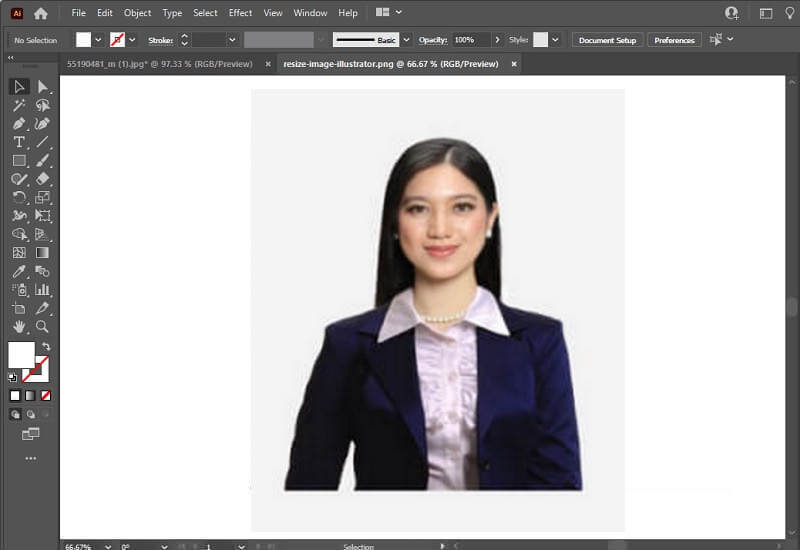
Шаг 1: Чтобы начать корректировать пропорции изображения с помощью Illustrator, мы должны сначала открыть изображение. Перейти к файл меню и выберите открыто кнопку, чтобы завершить это. Найдите изображение, которое вы хотите открыть, на жестком диске, затем выберите его открытие.
Шаг 2: Чтобы выбрать область открытого изображения, используйте кнопку Инструмент выделения и мышь. После выбора вы увидите полосы изменения размера по краям и бокам изображения. Вы можете изменить размер изображения и выполнить ряд других преобразований с помощью этих маркеров преобразования. Вы можете предотвратить изменение соотношения сторон изображения при изменении его размера, щелкнув и удерживая кнопку сдвиг клавишу на клавиатуре. Он работает независимо от того, какой дескриптор преобразования вы используете. После того, как вы отрегулируете размер изображения по своему усмотрению, вы можете отпустить кнопку мыши.
Шаг 3: Наконец, с изображением, выбранным с помощью Инструмент выделения , щелкните его правой кнопкой мыши и выберите Экспорт выбор из появившегося меню. Выберите значок папки в Экспорт области, чтобы выбрать место назначения на компьютере для изображения с измененным размером. Когда будете готовы, выберите изображение, размер которого хотите изменить, и нажмите кнопку Экспорт актива вариант. После сохранения изображения вы можете получить к нему доступ в любом месте на жестком диске.
Часть 2. Альтернативные способы изменения размера изображений
Vidmore Free Image Upscaler
Предположим, вам нужна альтернатива Adobe Illustrator для изменения размера фотографий для использования в Интернете. В этом случае, Vidmore Free Image Upscaler онлайн на данный момент наиболее приемлемый вариант. Если бы вы использовали этот онлайн-инструмент вместо Illustrator, вам не пришлось бы запоминать каждый шаг, как если бы вы использовали Illustrator. И масштабирование изображения будет менее сложной задачей. Помимо Illustrator, этот инструмент не требует установки чего-либо на ваш компьютер, прежде чем вы сможете его использовать. Он просто размещен на веб-сайте, к которому имеют доступ миллионы людей. Мы включили инструкции ниже, если вам интересно, как использовать этот ресурс.
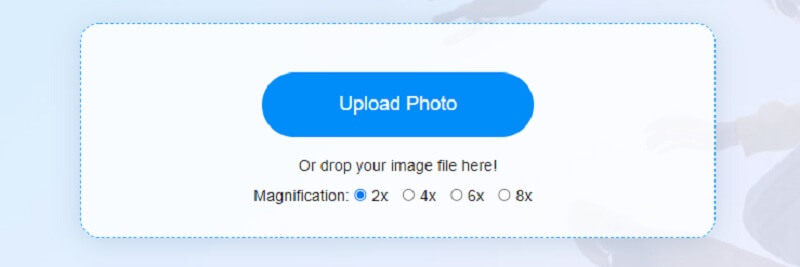
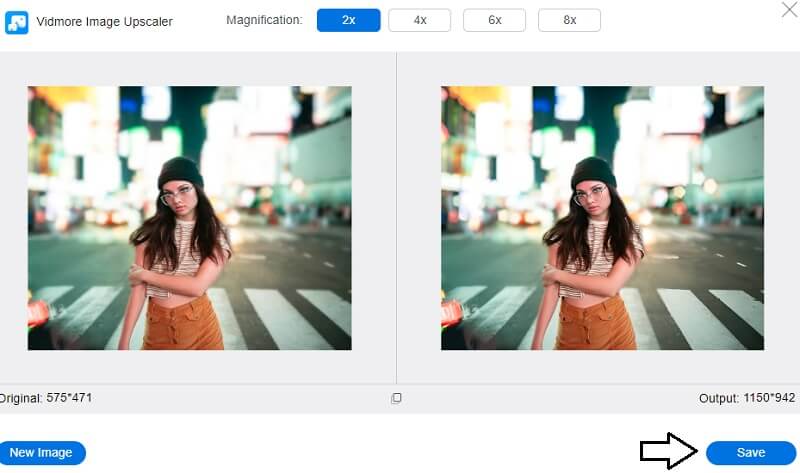
Шаг 1: Как мы уже говорили, вы можете легко найти этот инструмент с помощью веб-поиска. Это приведет вас прямо к онлайн-ресайсеру Vidmore. Чтобы загрузить изображение, размер которого вы хотите изменить, используйте кнопку Загрузить фотографии кнопка. Откроется каталог, внутри которого вы можете либо просмотреть нужный файл, либо сбросить его.
Шаг 2: Просто загрузив файл, программа сразу же начнет использовать ИИ, чтобы определить, что это за изображение. Изображение, размер которого вы хотите изменить, теперь имеет раскрывающееся меню, в котором вы можете выбрать Увеличение режим, который вам нравится. Желательно попробовать их все, чтобы выбрать тот, который лучше всего дополняет вашу личность.
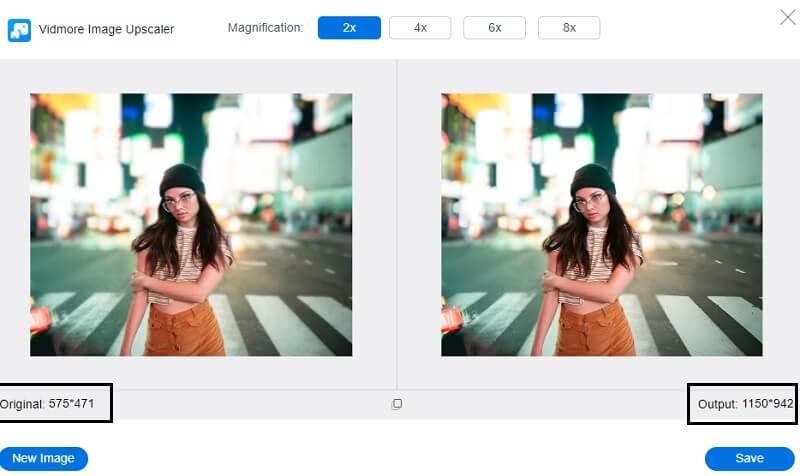
Шаг 3: Когда вы определились с оптимальными размерами изображения, нажмите кнопку Сохранить кнопку, чтобы ваши изменения были экспортированы.
2. Изменение размера фотографий
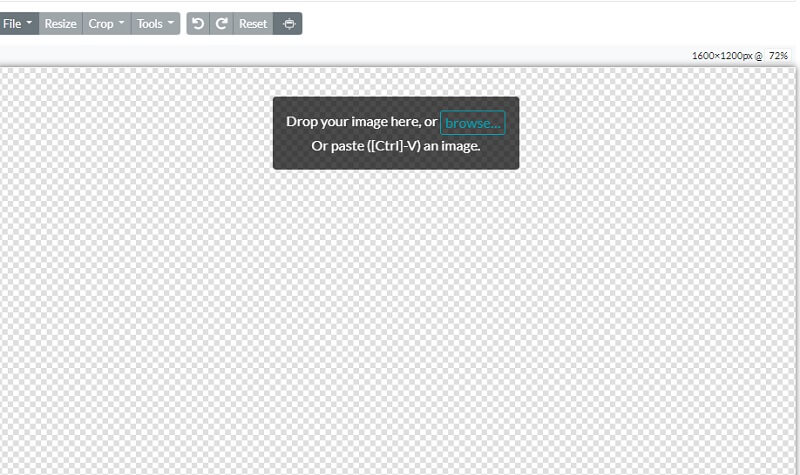
Если вам нужно изменить размер ваших фотографий, Photo Resizer — отличная программа, которую вы можете использовать. Программное обеспечение позволяет выполнять различные действия по редактированию изображений, такие как кадрирование, изменение размера и регулировка контрастности. С помощью этого инструмента у вас будет возможность обрезать только что загруженное изображение. У вас также есть возможность изменить размер изображения, указав параметры нового размера, который вы хотите. У вас будет возможность просмотреть изображение после его обработки, а затем сохранить его в выбранном вами формате изображения.
Шаг 1: Щелкните значок Просматривать возможность найти изображение на своем компьютере, а затем добавить его в Photo Resizer. Увеличьте количество вариантов, отображаемых в Обрезать тянуть вниз. Такие параметры, как фотографии профиля и обложки, теперь будут видны в пользовательском интерфейсе. Выберите размер, который вам больше всего импонирует.
Шаг 2: Если вы хотите указать свои значения высоты и ширины, вам нужно нажать кнопку Изменить размер кнопка. Щелкните значок Применять кнопку, чтобы убедиться в правильности настроек.
Шаг 3: Чтобы сохранить изображение на свой компьютер, нажмите Открыть файл а затем выберите Такой же из появившегося выбора.
3. ПикМанки
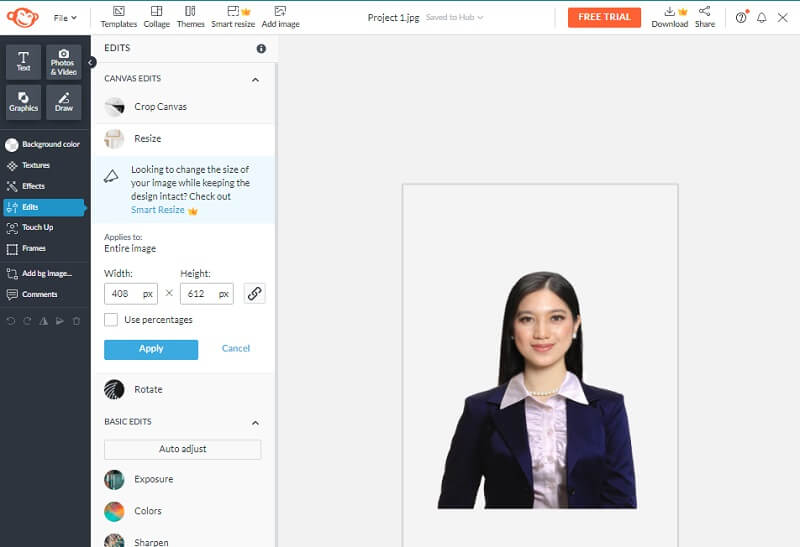
BeFunky выделяется как единственная в своем роде онлайн-платформа для изменения изображений, поскольку она позволяет фотографам-любителям и профессионалам изменять размер своих снимков. Вы можете вручную управлять освещением вашего изображения, что позволит вам настроить яркость экспозиции вашего снимка. Вы также можете использовать средство улучшения изображения, которое потенциально может исправить любые проблемы с вашими фотографиями одним щелчком мыши. Выбор этого метода может помочь вам сэкономить время. Это отличный способ одновременного изменения размера изображения.
Шаг 1: Чтобы начать работу с фоторедактором, вы можете принести фотографию по вашему выбору, выбрав открыто кнопка. Вы также можете использовать функцию перетаскивания интерфейса для быстрого импорта изображения. Этот вариант доступен в качестве альтернативы. Чтобы изменить размер изображения, перейдите в редактировать меню в левой части экрана и выберите Изменить размер вариант.
Шаг 2: Отрегулируйте масштаб изображения или количество пикселей, чтобы добиться желаемых изменений размера, если вы хотите увеличить или уменьшить изображение. Вы можете отрегулировать размер в дискретных пикселях, нажимая кнопки со стрелками рядом с Ширина и высота этикетки. Вместо работы с процентами вы можете использовать стрелки вверх и вниз рядом с метками X и Y.
Шаг 3: Вы можете изучить фотографию с помощью функции обрезки, чтобы увидеть, не становится ли она деформированной, прежде чем изменять ее размер до необходимого количества пикселей. После этого измените размер пикселя по мере необходимости, чтобы получить желаемый уровень разрешения.
- Сенсационные способы изменить размер фото для Instagram без потери качества
- Улучшите качество изображения на рабочем столе, iPhone и в Интернете
Часть 3. Часто задаваемые вопросы об изменении размера изображения в Illustrator
Является ли Adobe Illustrator платной программой?
Вы можете получить бесплатную пробную версию Illustrator на семь дней. Полнофункциональная официальная версия приложения включена в бесплатную пробную версию. Он включает в себя все новые функции и улучшения, включенные в самую последнюю версию Illustrator.
Что лучше, иллюстратор или фотошоп?
Когда дело доходит до создания четкой графической графики, Illustrator — ваш лучший выбор, тогда как Photoshop отлично подходит для иллюстраций на основе фотографий.
Существует ли версия Illustrator для Mac?
Да, вы можете создать один из самых профессиональных графических дизайнов для своей презентации, компании, иллюстрации или любых других целей, используя версию Adobe Illustrator для Mac. И Mac доступен для покупки.
Выводы
Вопрос о том, как изменить размер изображения в Illustrator решается. Но если перед вами стоит задача изменить размер изображений, вы можете рассчитывать на альтернативные инструменты. И если говорить об альтернативных вариантах, обязательно попробуйте Vidmore Free Image Upscaler Online!
 Удаление фона в Illustrator: пошаговое руководство
 Топ-6 лучших приложений для изменения размера фотографий для Android и iPhone
 5 эффективных понизителей качества изображения для уменьшения размера файла изображения

Попробуйте Image Upscaler онлайн бесплатно
Инструмент искусственного интеллекта для улучшения качества изображений, устранения размытия фотографий, увеличения изображений для печати онлайн.
на основе 198 отзывов пользователей
Как изменить размер изображений в Illustrator на вашем компьютере
Многие сложные правки стали распространенными, особенно с появлением профессиональных приложений для редактирования фотографий, таких как Adobe Illustrator. Но с помощью этих мощных приложений для редактирования по-прежнему можно выполнять простое редактирование. Например, вы по-прежнему можете использовать Adobe Photoshop, если хотите изменить размер изображения. А вы знали? Вы можете изменить размер изображения в Illustrator двумя способами. Один из них — масштабирование изображения вручную, а другой — ввод числовых значений, которые вы предпочитаете для своей фотографии. И в этом руководстве мы покажем вам эти два метода на как изменить размер изображения в иллюстраторе.

Часть 1. Как изменить размер изображений в Illustrator
Adobe Illustrator — наиболее часто используемое профессионалами программное обеспечение для редактирования фотографий. Это приложение позволяет создавать исключительные результаты, используя свои сложные инструменты цифрового рисования. Он идеально подходит для создания векторных иллюстраций, значков, типографики, логотипов и многого другого. Кроме того, он имеет расширенные параметры цвета для создания цветовых палитр, цветовых схем градиента и смешивания различных цветов для получения потрясающего изображения.
Вы можете делать много вещей с Adobe Illustrator. Упомянутые функции — это лишь некоторые из многих функций, которые предлагает Illustrator. И если вы спрашиваете, может ли Adobe Illustrator изменить размер вашего изображения, то ответ — да. Постоянно читайте эту часть, чтобы узнать, как изменить размер изображений в Illustrator.
Как изменить размер изображения в Illustrator с помощью Image Scaler
Шаг 1. Первое, что вам нужно сделать, это загрузить Adobe Illustrator на свой компьютер. После загрузки и установки приложения запустите его на своем устройстве. Затем откройте изображение в Illustrator, перейдя Файл > Открыть . Вы также можете скопировать и вставить свое изображение на уже открытую монтажную область.
Шаг 2. Затем щелкните значок Инструмент выделения (Cmd V на клавиатуре) и щелкните изображение, чтобы выбрать его. После его выбора в углах вашего изображения появятся ручки. Эти ручки выглядят как крошечные белые квадратики с синим контуром. С помощью этих манипуляторов вы можете масштабировать/изменять размер изображения, поворачивать его и сдвигать.

Шаг 3. Чтобы изменить размер изображения путем масштабирования, держать и тянуть любой из ручки до желаемого размера. Кроме того, вы можете заблокировать соотношение сторон вашего изображения, удерживая Shift на клавиатуре и перемещая курсор.

После изменения размера изображения в соответствии с вашими предпочтениями теперь вы можете отпустить нажатие на ручки.
Как использовать Adobe Illustrator для изменения размера изображения путем корректировки числовых значений
Теперь мы научим вас, как изменить размер фотографии, введя числовые значения с помощью меню «Преобразование» вместо ручного масштабирования изображения с помощью инструмента «Выделение».
Шаг 1. После открытия Adobe Illustrator на вашем устройстве откройте Меню преобразования кликнув Окна > Преобразование . Вы также можете вызвать это меню, нажав Shift + F8 на клавиатуре. Вот как выглядит меню Transform.

В Меню преобразования позволяет изменить положение вашего объекта относительно осей X и Y. Вы также можете использовать это меню для поворота, обрезки и изменения размера изображения путем ввода числового значения.
Шаг 2. Затем выберите изображение, размер которого вы изменяете, с помощью инструмента «Выделение». Затем отрегулируйте ширину и высоту в Меню преобразования изменив числа в зависимости от того, какой размер вам нравится для вашей фотографии. Письмо Вт указывает ширину, а ЧАС указывает высоту вашего изображения.

Шаг 3. Это также поможет, если вы заблокируете соотношение сторон фотографии, щелкнув значок Цепь значок рядом с высотой и шириной. Когда вы выбираете опцию «Цепь» и изменяете высоту вашего изображения, ширина будет следовать.

Кончик. Вы также можете изменить стандартную единицу измерения вашего изображения. Иллюстратор использует пиксели (пкс) в качестве единицы измерения по умолчанию. Вы можете изменить единицу измерения:
Чтобы изменить единицы измерения вашего изображения, введите их после номера вашего измерения. Как только вы измените числовое значение и единицу измерения вашего изображения, нажмите Войти на ваша клавиатура.
Теперь мы экспортируем ваше изображение. Выберите изображение с помощью Инструмент выделения , щелкните его правой кнопкой мыши и выберите Экспортировать выбор .
После выбора Экспортировать выбор вариант, Экспорт для экранов появится меню. Это меню позволит вам сохранить изображение с измененным размером в удобном для использования формате.
Под миниатюрой вы можете просмотреть свой вывод и изменить имя файла на то, что вы предпочитаете. Затем, на Экспорт на панель, щелкните значок папки в браузере, чтобы указать местонахождение вашего вывода. Также убедитесь, что ваш Шкала поле установлено на 1x . А затем выберите выходной формат. Рекомендуется использовать формат PNG или JPG.
И, наконец, нажмите кнопку Экспорт актива кнопку, чтобы сохранить результат.
Удивительно, правда? Adobe Illustrator позволяет редактировать изображения по своему усмотрению. Эта часть также является ответом, если вы ищете, как изменить размер изображения в иллюстраторе без искажений. Однако это приложение не является удобным для пользователя инструментом, поскольку у него нет простого в использовании интерфейса. Поэтому, если вы хотите изменить размер/масштабировать изображение с помощью простого в использовании приложения, внимательно прочитайте следующую часть.
Часть 2. Онлайн-альтернатива для Illustrator
Adobe Illustrator — это автономный инструмент, и он платный. Итак, если вы хотите использовать фантастический бесплатный инструмент для изменения размера изображения, который поможет вам улучшить ваше изображение, следуйте инструкциям, которые мы представим ниже.
FVC Free Image Upscaler это онлайн-апскейлер изображений, который может помочь вам улучшить изображение низкого качества. Этот онлайн-инструмент может улучшить ваше изображение в 2, 4, 6 и 8 раз. Кроме того, он использует технологию AI (искусственный интеллект), которая автоматически обнаруживает некачественные части вашего изображения, а затем улучшает их. Он поддерживает все форматы изображений, включая JPEG, JPG, PNG и BMP. Кроме того, он безопасен в использовании и абсолютно бесплатен. А благодаря простому пользовательскому интерфейсу вы можете легко изменить размер или масштабировать изображение.
Как изменить размер изображения с помощью FVC Free Image Upscaler:
Шаг 1. Поиск FVC Free Image Upscaler в браузере или нажмите здесь ссылка на сайт чтобы перейти прямо на их главную страницу. А в главном интерфейсе программы нажмите кнопку «Загрузить фото», чтобы запустить приложение на вашем устройстве.
Шаг 2. А затем нажмите кнопку Загрузить фото кнопку еще раз, чтобы импортировать изображение, масштаб которого вы хотите увеличить.

Шаг 3. Когда ваша фотография загружена, выберите предустановку увеличения, которую вы хотите для своего изображения. Вы можете выбрать между 2х, 4х, 6х и 8х .

Шаг 4. Наконец, отметьте Сохранить кнопку, чтобы сохранить результат на вашем устройстве.

Часть 3. Часто задаваемые вопросы о том, как изменить размер изображения в Illustrator
Почему Adobe Illustrator не изменяет размер изображений?
Вы не можете изменить размер изображения в Illustrator, потому что ограничительная рамка, вероятно, не активирована. Чтобы включить ограничивающую рамку, выберите «Вид» > «Показать ограничивающую рамку». Активировав его, вы теперь можете изменять размер изображения в Illustrator.
Можно ли изменить размер изображения в Illustrator без потери качества?
Да. Существует способ изменить размер изображения с помощью Adobe Illustrator. Однако в большинстве случаев, когда вы изменяете размер изображения с помощью скейлера, это влияет на качество вашего изображения.
Является ли Adobe Illustrator бесплатным?
Нет. Adobe Illustrator не является бесплатным. Прежде чем использовать это мощное приложение для редактирования фотографий, вы должны приобрести его за $20,99 в месяц.
Вывод
Ты выучил как изменить размер изображения в иллюстраторе следуя путям, которые мы показали вам. Это может занять много процессов, но его стоит использовать и попробовать. Проблема Adobe Illustrator в том, что он платный и имеет сложный интерфейс. Итак, если вам нравится более удобное и бесплатное изменение размера изображения, используйте FVC Free Image Upscaler.
Мария Джеймс Сен 26, 2022
Рейтинг: 4,7/5 (на основе 174 голосов)