Как удалить временные файлы Windows 10
Удаление временных файлов с помощью опции «Хранилище» в Windows 10
В Windows 10 появился новый инструмент для анализа содержимого дисков компьютера или ноутбука, а также их очистки от ненужных файлов. Найти его можно, зайдя в «Параметры» (через меню Пуск или нажав клавиши Win+I) — «Система» — «Хранилище».
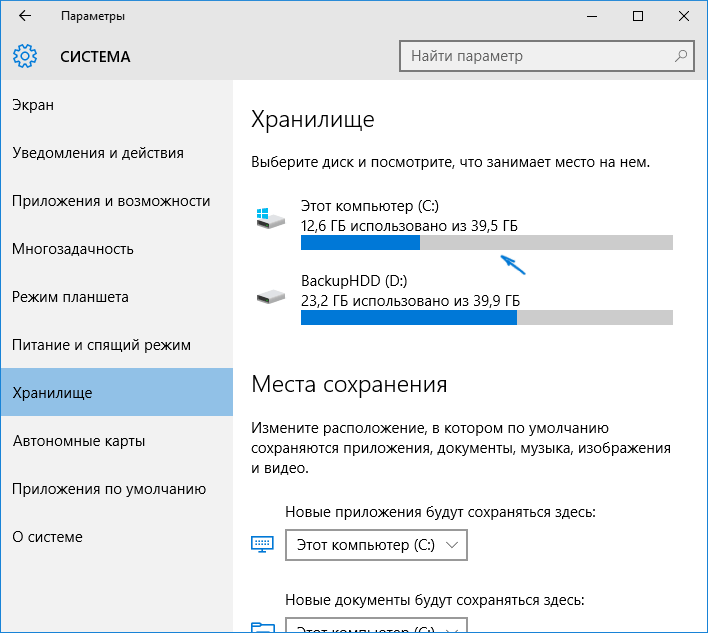
В этом разделе будут отображаться подключенные к компьютеру жесткие диски или, вернее, разделы на них. При выборе любого из дисков, вы сможете изучить, чем занято место на нем. Для примера выберем системный диск C (так как именно на нем в большинстве случаев и располагаются временные файлы).
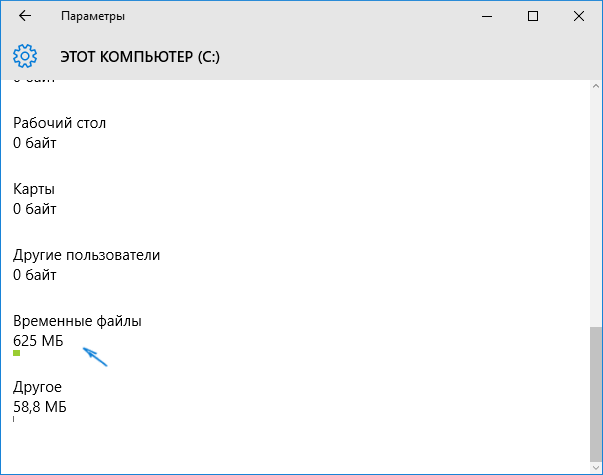
Если пролистать список с элементами, хранящимися на диске, до конца, вы увидите пункт «Временные файлы» с указанием занимаемого места на диске. Нажмите по этому пункту.
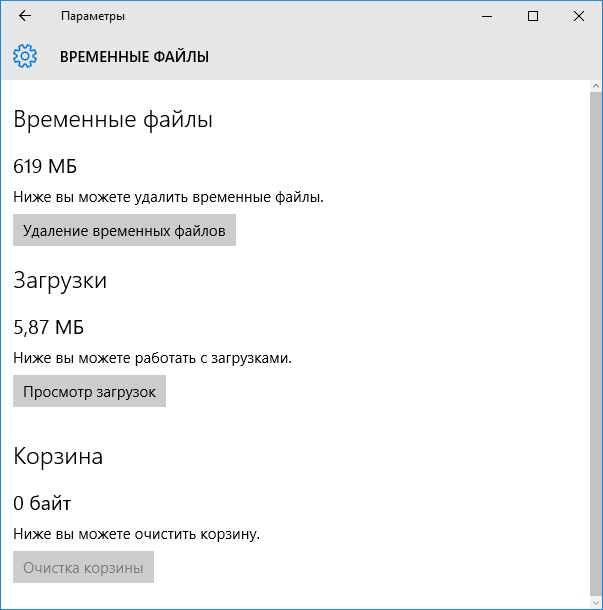
В следующем окне вы можете отдельно удалить временные файлы, изучить и очистить содержимое папки «Загрузки», узнать, сколько места занимает корзина и очистить ее.
В моем случае, на почти идеально чистой Windows 10 нашлось 600 с лишним мегабайт временных файлов. Нажимаем «Очистить» и подтверждаем удаление временных файлов. Начнется процесс удаления (который никак не демонстрируется, а просто написано «Мы удаляем временные файлы») и через короткое время они исчезнут с жесткого диска компьютера (при этом держать окно очистки открытым необязательно).
Использование утилиты очистки диска для удаления временных файлов
В Windows 10 также имеется встроенная программа «Очистка диска» (которая присутствует и в предыдущих версиях ОС). Она может удалить и те временные файлы, которые доступны при очистке с помощью предыдущего способа и некоторые дополнительные.
Для ее запуска можно использовать поиск или нажать клавиши Win+R на клавиатуре и ввести cleanmgr в окно «Выполнить».
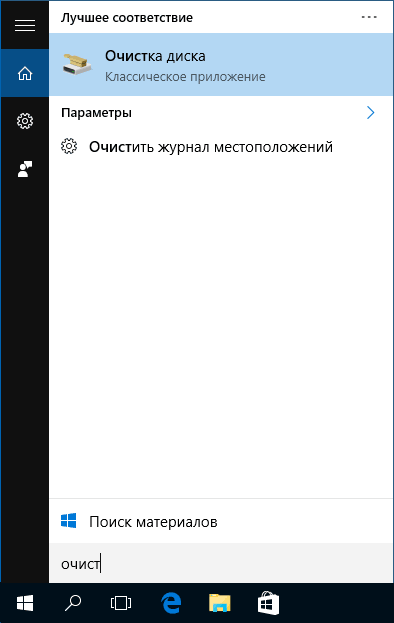
После запуска программы, выберите диск, который нужно очистить, а затем элементы, которые нужно удалить. Среди временных файлов здесь представлены «Временные файлы Интернета» и просто «Временные файлы» (те же, что удалялись предыдущим способом). Кстати, вы также безопасно можете удалить и компонент RetailDemo Offline Content (это материалы, для демонстрации Windows 10 в магазинах).
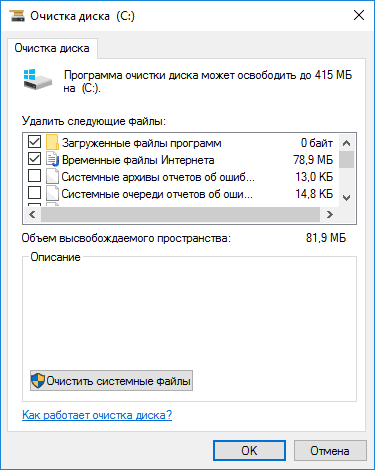
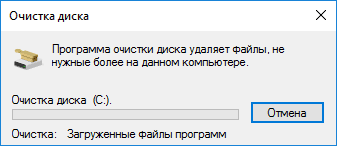
Для начала процесса удаления нажмите «Ок» и дождитесь завершения процесса очистки диска от временных файлов.
Удаление временных файлов Windows 10 — видео
Ну и видео инструкция, в котором все шаги, связанные с удалением временных файлов из системы показаны и рассказаны.
Где в Windows 10 хранятся временные файлы
Если вы хотите удалить временные файлы вручную, то найти их можно в следующих типичных расположениях (но могут быть и дополнительные, используемые некоторыми программами):
А вдруг и это будет интересно:
- Лучшие бесплатные программы для Windows
- Клавиши Alt и Win поменялись местами — как исправить?
- Ошибка 0x80072efd — как исправить?
- AV Block Remover — убираем блокировку антивирусов и сайтов майнером
- Ошибка 0x80070643 при обновлении KB5034441 — как исправить?
- Загрузочная флешка или карта памяти в balenaEtcher
- Windows 11
- Windows 10
- Android
- Загрузочная флешка
- Лечение вирусов
- Восстановление данных
- Установка с флешки
- Настройка роутера
- Всё про Windows
- В контакте
- Одноклассники
-
Никита 09.02.2022 в 21:52
- Живые обои на рабочий стол Windows 11 и Windows 10
- Лучшие бесплатные программы на каждый день
- Как скачать Windows 10 64-бит и 32-бит оригинальный ISO
- Как смотреть ТВ онлайн бесплатно
- Бесплатные программы для восстановления данных
- Лучшие бесплатные антивирусы
- Средства удаления вредоносных программ (которых не видит ваш антивирус)
- Встроенные системные утилиты Windows 10, 8 и 7, о которых многие не знают
- Бесплатные программы удаленного управления компьютером
- Запуск Windows 10 с флешки без установки
- Лучший антивирус для Windows 10
- Бесплатные программы для ремонта флешек
- Что делать, если сильно греется и выключается ноутбук
- Программы для очистки компьютера от ненужных файлов
- Лучший браузер для Windows
- Бесплатный офис для Windows
- Запуск Android игр и программ в Windows (Эмуляторы Android)
- Что делать, если компьютер не видит флешку
- Управление Android с компьютера
- Клавиши Alt и Win поменялись местами — как исправить?
- Ошибка 0x80072efd — как исправить?
- AV Block Remover — убираем блокировку антивирусов и сайтов майнером
- Ошибка 0x80070643 при обновлении KB5034441 — как исправить?
- Загрузочная флешка или карта памяти в balenaEtcher
- RtkAudUService64.exe — что это в автозагрузке и списке процессов?
- Как включить звонки по Wi-Fi на iPhone
- Использование Kaspersky Rescue Disk для удаления вирусов с компьютера
- Как извлечь иконки из EXE и DLL файлов
- Как изменить язык на экране блокировки Windows 11 и 10
- Как открыть Свойства системы Windows 11 и 10
- Как отключить или удалить Связь с телефоном в Windows 11 и 10
- Ошибка 0xc000001d при запуске игры или программы — как исправить?
- Ключ восстановления BitLocker в Windows — способы посмотреть
- User OOBE Broker — что это за процесс в Windows 11 и 10
- Windows
- Android
- iPhone, iPad и Mac
- Программы
- Загрузочная флешка
- Лечение вирусов
- Восстановление данных
- Ноутбуки
- Wi-Fi и настройка роутера
- Интернет и браузеры
- Для начинающих
- Безопасность
- Ремонт компьютеров
- Windows
- Android
- iPhone, iPad и Mac
- Программы
- Загрузочная флешка
- Лечение вирусов
- Восстановление данных
- Ноутбуки
- Wi-Fi и настройка роутера
- Интернет и браузеры
- Для начинающих
- Безопасность
- Ремонт компьютеров
Временные файлы Windows — это должен знать каждый пользователь
Многие пользователи Windows слышали такой термин как «временные файлы», но не все до конца понимают суть этих элементов и зачем они создаются системой и приложениями. Кто-то считает, что их надо удалять и они лишние, а другие стараются не трогать их и аккуратно обходят стороной. Давайте разберем этот вопрос более подробнее со всех сторон.

Временные файлы Windows
Что это такое?
Временные файлы в Windows создаются в системе различными приложениями и самой операционной системой для того, чтобы хранить в них данные, которые требуются для текущей задачи.
Почему создаются временные файлы?
Временные файлы чаще всего создаются для переноса больших объемов информации, которые не выгодно хранить в оперативной памяти, либо их объем больше объема оперативной памяти. Потому разработчики программ временно складируют эти данные в папке с временными файлами, чтобы через какое-то время их программа или отдельный модуль могли воспользоваться этой информацией.
Также временные файлы создаются в качестве резервной копии данных, с которыми вы работаете в настоящий момент. Например, программы из пакета Microsoft Office создают временные файлы с резервными копиями документов, с которыми вы работает. Это на случай сбоя офисной программы или внезапной перезагрузки ПК. При следующем запуске можно будет продолжить работу с того же места, не потеряв данные в документе.
Как правило, после корректного завершения приложения временные файлы должны удаляться автоматически. Но по факту это происходит далеко не всегда. В результате мы наблюдаем скопление большого количества временных файлов, которые лежат мертвым грузом и занимают полезное дисковое пространство на системном диске.
Где находятся временные файлы Windows?
В самой операционной системе есть два места, куда принято складировать временные файлы. Перейти в них из Проводника можно по следующим адресам:
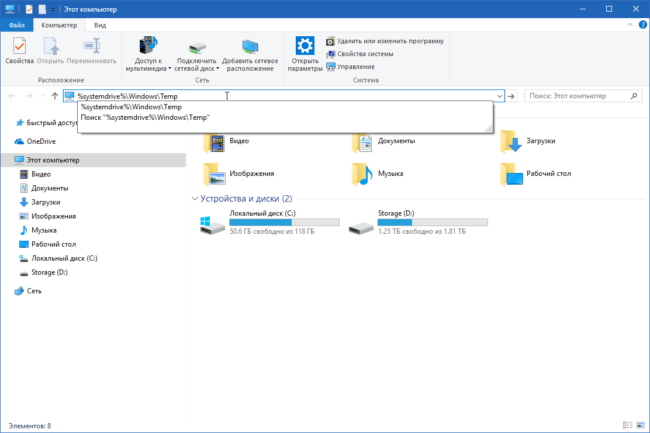
- %systemdrive%\Windows\Temp
- %userprofile%\AppData\Local\Temp
Можете вставить в адресную строку Проводника одну из этих строк, чтобы перейти в них. Временную папку Windows обычно использует сама операционная система. Временную папку в профиле пользователя обычно используют программы, которыми вы пользуетесь. Если на вашем компьютере несколько учетных записей пользователей, то там несколько папок с временными файлами, по одной на каждый профиль пользователя. Некоторые программы используют собственную временную папку для хранения таких данных и часто располагают их внутри своих папок — в папке с названием программы может быть подпапка temp. Также встречаются случаи, когда отдельные программы создают папку Temp в корне системного диска C.
Как изменить место хранения временных файлов
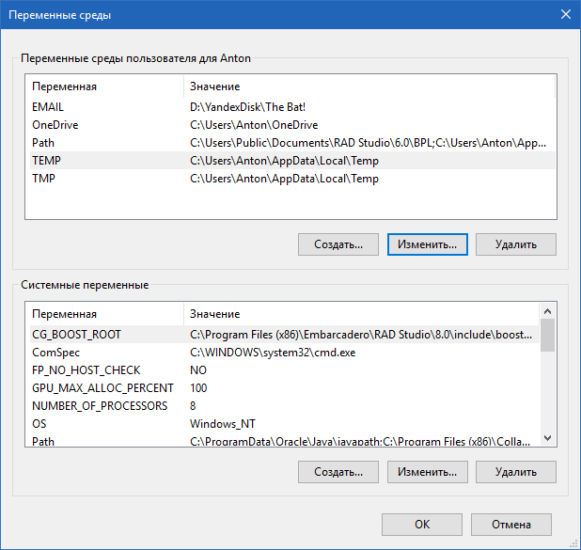
В операционной системе предусмотрен способ смены временной папки в профиле пользователя. Для этого в переменных среды (Панель управления → Свойства системы → Дополнительно → Переменные среды) нужно изменить папки хранения временных файлов.
Если на вашем компьютере несколько профилей пользователей, то не стоит перемещать папку с временными файлами для всех пользователей в одну папку. В первую очередь это не рекомендуется делать по соображениям безопасности и поддержания стабильности, так как неизвестно как поведет себя то или иное приложение, если увидит в папке временные файлы от другого пользователя. Лучше всего оставить их там, где они есть.
Как удалять временные файлы?
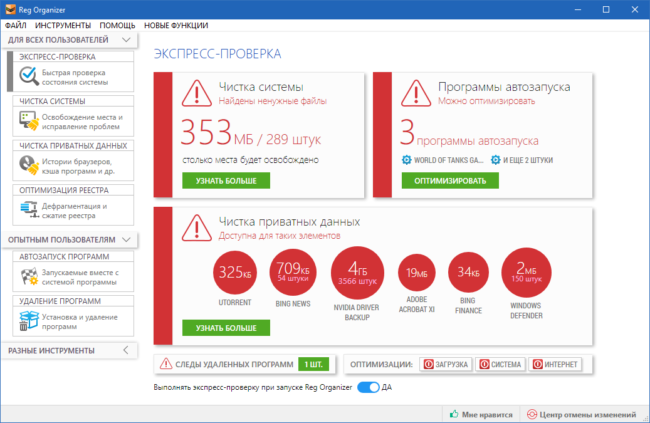
Для удаления ненужных временных файлов можно использовать специализированные утилиты вроде Reg Organizer или CCleaner. Так же для этого подойдет штатный инструмент очистки дисков операционной системы, но у сторонних приложений обычно больше возможностей по очистке системы от ненужных данных, что делает их более эффективными.
Понравилась статья? Поделитесь!
- Почему стоит очистить папку Temp прямо сейчас
- 2 способа восстановить удаленные файлы в Windows без сторонних утилит
- Эффективная очистка диска с Windows от ненужного мусора за 3 этапа
- Почему долго открываются папки в Проводнике Windows?
- Почему нельзя полностью удалить программу обычным способом
Отображение скрытых файлов
Для отображения скрытых файлов и папок сделайте следующее:
Windows 10
- В поле поиска на панели задач введите показать скрытые файлы и выберите Показать скрытые файлы в результатах поиска.
- В разделе проводник выберите выделенную ссылку Показать параметры рядом с пунктом Изменить параметры, чтобы отобразить скрытые и системные файлы.
- В разделе Дополнительные параметры выберите Показать скрытые файлы, папки и диски, а затем нажмите кнопку ОК.
Windows 8.1
- Проведите пальцем влево от правого края экрана и выберите команду Поиск (если вы используете мышь, наведите указатель на правый верхний угол экрана, переместите его вниз, а затем выберите команду Поиск).
- Введите запрос папка в поле поиска, а затем выберите Параметры папок в результатах поиска.
- Откройте вкладку Вид.
- В разделе Дополнительные параметры выберите Показать скрытые файлы, папки и диски, а затем нажмите кнопку ОК.
Windows 7
- Нажмите кнопку «Пуск» и выберите пункты Панель управления > Оформление и персонализация.
- Выберите Параметры папок, а затем откройте вкладку Вид.
- В разделе Дополнительные параметры выберите Показывать скрытые файлы, папки и диски, а затем нажмите кнопку ОК.
5 способов удалить временные файлы в Windows 10
Временные файлы создаются службами Windows и многими сторонними программами. Эти временные файлы могут снизить производительность системы. Удалив эти ненужные временные файлы, вы можете увеличить дисковое пространство и производительность системы. В Windows 10 есть много способов удалить временные файлы. Вы можете вручную удалить временные файлы различными способами.
Для опытных пользователей ПК с Windows методы, описанные в этой статье, просты и удобны в использовании. Для тех, у кого нет никакого технического опыта, встроенные системные функции компьютера и сторонние приложения могут быть очень полезны.
Как удалить временные файлы в Windows 10 с помощью настроек хранилища
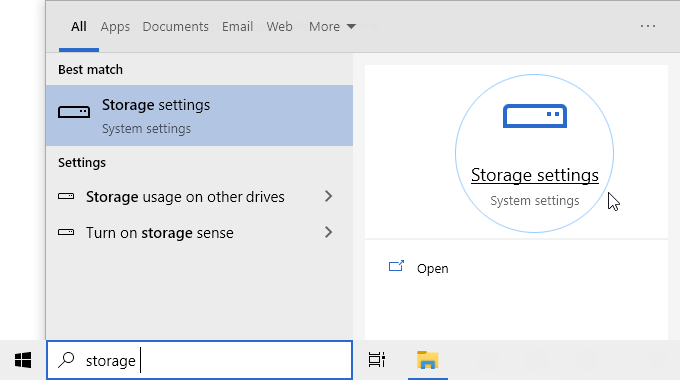
Шаг 1. Введите Storage в строке поиска рядом с кнопкой Windows «Пуск».
Шаг 2: Затем выберите в результатах настройки хранилища.
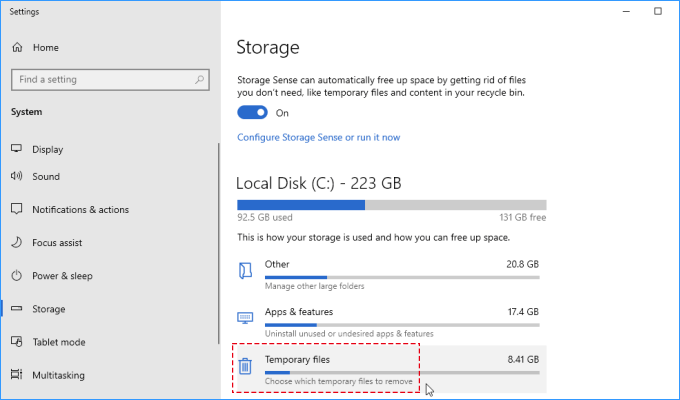
Шаг 3. На странице «Использование хранилища» Windows 10 отображает пространство, используемое временными файлами, нажмите «Временные файлы».
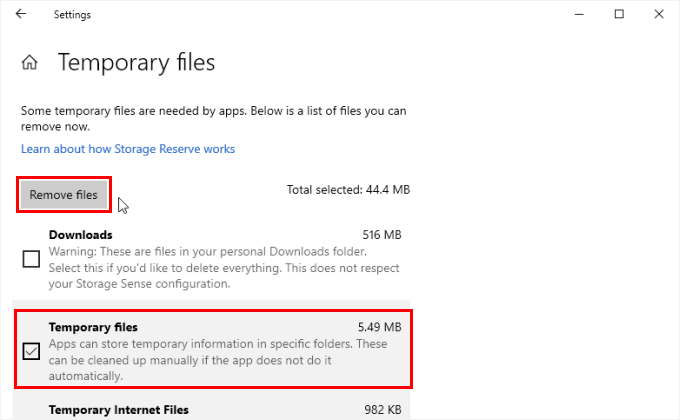
Шаг 4: Затем на странице «Временные файлы» установите флажок рядом с «Временные файлы», а затем нажмите кнопку «Удалить файлы», чтобы удалить все временные файлы с вашего ПК с Windows 10.
Как автоматически удалить временные файлы в Windows 10
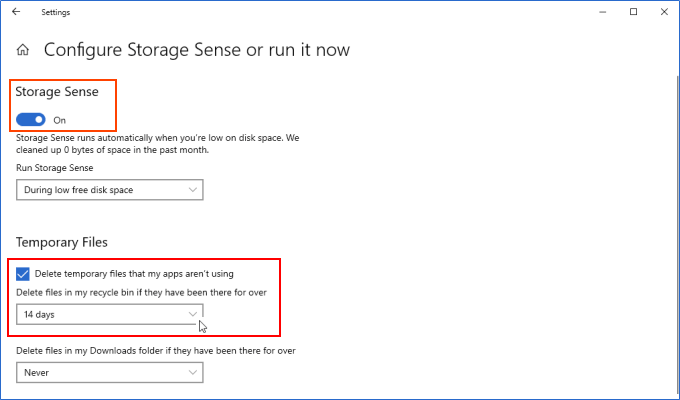
Вы можете включить Storage Sense на панели Storage Settings, чтобы она автоматически очищала временные файлы. Вы также можете выбрать способ обработки временных файлов Storage Sense.
Шаг 1. Откройте «Настройки» и выберите «Система»> «Хранилище». Там вы найдете опцию «Storage Sense». Включите это.
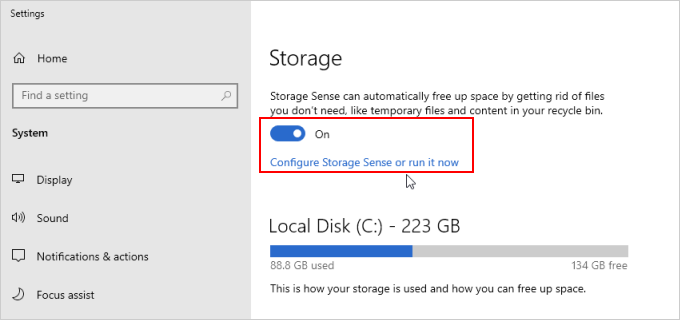
Шаг 2: Нажмите «Настроить контроль хранилища» или «Запустить сейчас».
Шаг 3. Найдите раскрывающееся меню в разделе Удалить временные файлы, которые мои приложения не используют, и выберите, как часто вы хотите их очищать. Выбери из:
Как удалить временные файлы в Windows 10 с помощью очистки диска
Утилита очистки диска – еще один простой и эффективный способ очистки временных файлов.
Шаг 1. Введите «Очистка диска» в строке поиска рядом с кнопкой «Пуск» Windows.
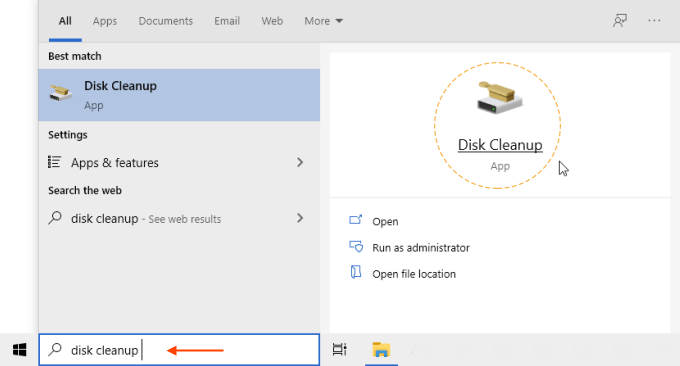
Шаг 2: Щелкните приложение, чтобы открыть его.
Шаг 3: Выберите диск, который вы хотите очистить, и нажмите OK.
Шаг 4: Очистка диска сгенерирует список манифестов.
Шаг 5: Выберите файлы, которые хотите удалить, и нажмите ОК.
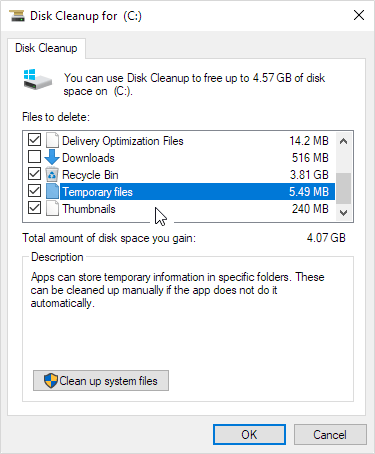
При желании вы можете нажать кнопку «Очистить системные файлы», чтобы удалить дополнительные файлы.
Как безопасно удалить временные файлы с помощью System Cleaner
В настоящее время услуги по оптимизации системы становятся все более распространенными и часто включают функции для управления временными файлами. Хотя вы можете легко обрабатывать временные файлы самостоятельно, всегда стоит попробовать преимущества бесплатных программных решений. iSumsoft System Refixer – отличный очиститель системы, который поможет вам удалить некоторые временные файлы, которые трудно найти в Windows 10.
1. Загрузите и установите iSumsoft System Refixer на свой ПК с Windows.
2. Запустите инструмент и выберите «Нежелательные файлы». Затем он отображает все ненужные файлы, включая временные файлы.
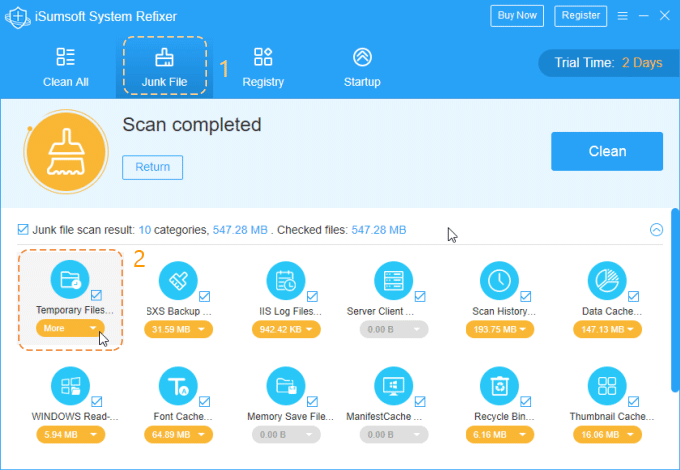
3. Вы можете нажать, чтобы просмотреть более подробную информацию о каждом временном файле. После этого нажмите «Очистить», чтобы начать удаление временных файлов.
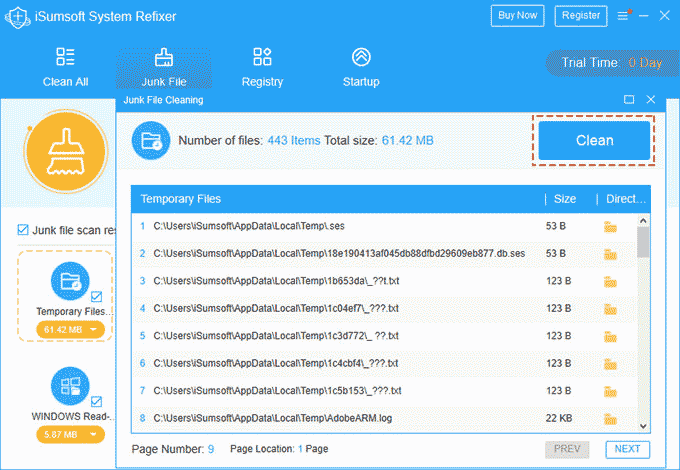
Помимо удаления временных файлов, iSumsoft System Refixer также имеет встроенную программу очистки реестра, которая может удалять записи о несуществующих приложениях, поддерживать чистоту и эффективность реестра Windows и помогает приложениям работать без сбоев.
Как удалить временные файлы в Windows 10 с помощью команды запуска
Если вы хотите узнать, как удалить временные файлы в Windows 10 с помощью CMD, на самом деле гораздо проще использовать Run, чтобы делать все сразу. Это эффективный способ сразу устранить большое отставание, но это рискованно, потому что вы можете удалить другую программу или обновить используемый файл.
Шаг 1. Нажмите Windows + R, чтобы открыть Выполнить.
Шаг 2: Введите% temp% в поле «Открыть» и нажмите Enter.
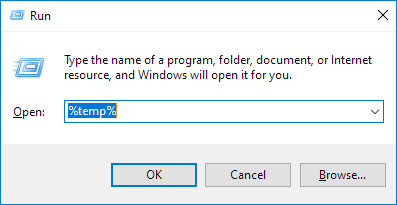
Шаг 3: Нажмите Ctrl + A, чтобы выбрать все файлы, от которых вы хотите избавиться, и щелкните правой кнопкой мыши, чтобы удалить.