Как изменить масштаб чертежа в AutoCAD (1:1 или 1:500, 1:100 и т.д.)
В этой статье рассмотрим, как масштабировать в Автокаде не отдельный объект, а сразу весь чертеж. Если перед вами стоит вопрос изменения масштаба конкретного элемента, то ознакомьтесь со статьей «Команда AutoCAD — Масштаб».
Полное обучение: «AutoCAD на 100%»
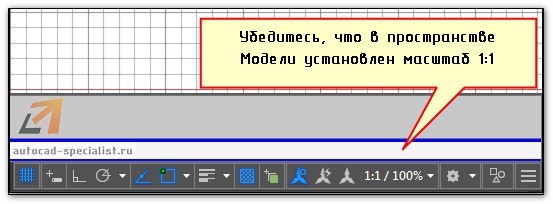
Работая в Автокаде, следует придерживаться правила: в пространстве Модели построение чертежа всегда и при любых обстоятельствах выполняется в размере 1:1 (см. видео про концепцию работы с пространствами Модель и Лист). Убедитесь, что на вкладке «Модель» в Автокад масштаб 1:1 (см. рис.).
ПРИМЕЧАНИЕ: Бывает, что при построении объекта больших размеров он не вписывается в экран, а прокрутка мыши не выполняет масштабирование. Чтобы это исправить, достаточно дважды щелкнуть по колесику мыши. Автоматически выполнится команда «Показать до границ», и все объекты будут в поле видимости, а прокрутка будет работать корректно.
Как поменять масштаб в Автокаде
В AutoCAD масштаб чертежа задается в правом нижнем углу в строке состояния (см. рис.). В Автокаде масштаб 1:100 или 2:1 выбирается из общего списка.
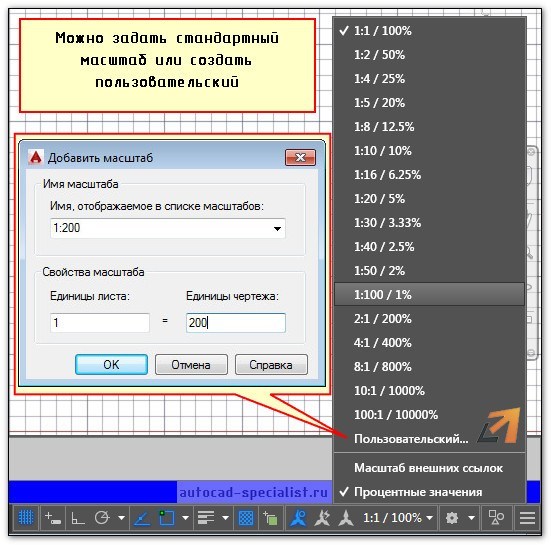
Рассмотрим, как изменять масштаб в Автокаде в пространстве Листа. Данная тема ранее была затронута ранее. Читайте, как в Автокаде сделать масштаб, отличный от стандартного, т.е. пользовательский, и как его применять к видовым экранам на Листах.
Масштаб Автокад видео и доп. материал
Предлагаю ознакомиться с бесплатным видеокурсом «Создание проекта от идеи до печати», в котором я затрагиваю тему, как настроить масштаб в Автокаде. Здесь речь идет про масштаб в Автокаде 2013, хотя существенной разницы с другими версиями нет.
Также можете посмотреть видеоролик про масштаб линии в Автокаде.
Особого внимания заслуживает масштаб размеров в Автокаде. В курсе «Оформление проектов по ГОСТ» про масштаб чертежа Автокад и простановку размеров при оформлении идет отдельная речь. В нём рассказывается, как пользоваться аннотативностью.
Как уменьшить масштаб в Автокаде отдельного объекта или, наоборот, увеличить с помощью нестандартного способа, смотрите в видеоуроке «Масштаб AutoCAD c помощью быстрого калькулятора».
МАСШТАБ (команда)
Увеличение или уменьшение выбранных объектов с сохранением пропорций.

найти
Для масштабирования объекта укажите базовую точку и масштабный коэффициент. Базовая точка является центром операции масштабирования и остается неподвижной. Если масштабный коэффициент больше единицы, объект увеличивается, Значения в пределах от 0 до 1 уменьшают объект.
Отображаются следующие запросы.
Выберите объекты Определение объектов, размер которых требуется изменить. Базовая точка Определение базовой точки для масштабирования.
Масштабирование выбранных объектов производится относительно базовой точки; это означает, что ее положение не изменяется.
Прим.: При применении команды МАСШТАБ к аннотативным объектам положение или местоположение объекта масштабируется относительно базовой точки операции масштабирования, но при этом размер объекта не изменяется.
Увеличение размеров выбранных объектов в указанное число раз. Для увеличения объектов следует задать значение, большее 1. Для уменьшения объектов следует задать значение в диапазоне 0 — 1. Кроме того, увеличивать или уменьшать объекты можно посредством перемещения курсора, удерживания нажатой левую кнопку мыши.
Создание копии выбранных объектов для масштабирования.
Масштабирование выбранных объектов относительно существующей и новой длины опорного отрезка.
Понятия, связанные с данным
- Изменение размеров и формы объектов
- Редактирование ребер 3D-объектов
- Выбор подобъектов
- Единицы измерения
Как работать с масштабом в AutoCAD?
Форумы CADUser → Autodesk → AutoCAD → Как работать с масштабом в AutoCAD?
Страницы 1
Чтобы отправить ответ, вы должны войти или зарегистрироваться
Сообщения 23
#1 Тема от Oleg 13 февраля 2005г. 14:55:09
Тема: Как работать с масштабом в AutoCAD?
Подскажите пожалуйста как нужно вводить масштаб чертежа в Autocad. Спасибо.
#2 Ответ от kpblc 14 февраля 2005г. 09:01:49
Re: Как работать с масштабом в AutoCAD?
Стоп-стоп-стоп. Что сие значит? Зачем рисовать чертеж, в уме постоянно деля на какой-то там масштаб? ИМХО модель надо делать 1:1, а потом, используя лист и видовые экраны, устанавливать масштаб отображения. И там уже размеры, сноски и т.п. оформительские задачи.
#3 Ответ от Leonid 19 февраля 2005г. 11:08:34
Re: Как работать с масштабом в AutoCAD?
Проблема масштаба чертежей в AutoCAD это одна из вечных тем. Я бы посоветвал прочитать, что написано об этом в книге С.Зуева, Н.Полещука «САПР на базе AutoCAD — как это делается» или заглянуть на сайт http://www.kurganobl.ru/cad/, посвященный этой книге.
Успехов.
P.S. Отсылаю вас к источникам потому, что объяснятьтакую тему в двух словах не стоит.
#4 Ответ от Nole 23 февраля 2005г. 07:01:04
Re: Как работать с масштабом в AutoCAD?
Стоп!
Размеры-оформительская задача? Неееет! Не согласен!
Если хотите проблемы, то рисуйте размеры на листе. А если хотите гибкость и надёжность вашего проекта, рисуйте их в МОДЕЛИ.
#5 Ответ от Алексей 23 февраля 2005г. 10:17:13
Re: Как работать с масштабом в AutoCAD?
Как для нашей конторы оказалось 2D чертежи лучше делать в пространстве модели в масштабе 1:1 (все — начиная от башни длиной 60 метров, заканчивая вставочкой длиной 1,5 мм). А масштабируем форматку и устанавливаем в размерном стиле значение коэффициента Scale for Dimension Features
#6 Ответ от Alan 23 февраля 2005г. 10:31:12
Re: Как работать с масштабом в AutoCAD?
> >[Re:] Oleg
Ваша тема занимает по количеству просмотров 7 место, а по количеству ответов делит 2-3 место. Сказать или добавить что-то еще? «По теории майский жук летать не может, но он это не знает и летает!»
#7 Ответ от Ctrl E 23 февраля 2005г. 10:51:03
Re: Как работать с масштабом в AutoCAD?
> Oleg
Почитайте темы на этом форуме через поиск по ключевому слову «масштабирование», «масштаб».
Вручную масштаб вводится для разных элементов оформления по-разному и весьма утомительно.
К программным продуктам, более или менее успешно решающим проблему, относится СПДС GraphiCS. Скачайте пробную версию и посмотрите.
#8 Ответ от Fogel 24 февраля 2005г. 07:14:41
Re: Как работать с масштабом в AutoCAD?
Щас опять сцепимся, но ИМХО 1:1, видовой экран. и никаких масштабов. Пущай сам отгадывает 🙂 По крайней мере я свой отдел где пинками где примером на эту схему пересадил. Да, проблемы есть, но это надо смотреть от решаемых задач.
#9 Ответ от kpblc 24 февраля 2005г. 08:44:36
Re: Как работать с масштабом в AutoCAD?
> Nole
А потом ради интересу вставить этот файл в другой как xref. И в новом файле тоже провести оформление в модели.
При минимальной стандартизации работы (в частности, имен слоев) отключение слоев оформления имхо съест ненормальное количество времени. Создавать фильтр? Хорошо, а если xref-ов штук 20?
#10 Ответ от alex 3 апреля 2005г. 13:28:42
Re: Как работать с масштабом в AutoCAD?
Пи»int всё 1:1, я вот строительными шертежами заниаюсь. всё 1:1 🙂
#11 Ответ от Владимир Громов 3 апреля 2005г. 16:14:39
Re: Как работать с масштабом в AutoCAD?
А на хрена тогда нужна, господа, DIMSCALE?
Я-то знаю, и применяю, где надо, а вы? Вот и объясните
Oleg’у, раз взялись.
#12 Ответ от Elena 14 мая 2005г. 19:08:04
Re: Как работать с масштабом в AutoCAD?
объект чертить 1:1 — в модели, размеры — в модели, выводить на печать — в листе : Plot scale 1:1.нужный масштаб выставлять в видовом окне: zoom, 1/масштаб xp. ВСЕ.
это вечный спор между практиками и начинающими чайниками, которые пытаются уменьшить размер файла, уменьшая длину линий.ЭТО НЕ ТАК!! Для автокада все равно, чертишь ты линию длиной 1км, 1м, 1мм — это объект. Вот количество объектов влияет на размер файла.
А насчет dimscale.
Автокад тем хорош, что одного и того же результата можно добиться разными путями!:))
У меня мало времени и много чертежей, и я хожу самым коротким и эффективным путем!:)) Но каждому свое.
#13 Ответ от Виталий 29 июля 2006г. 21:39:39
Re: Как работать с масштабом в AutoCAD?
Уважаемые! Я, как начинающий юзер AutoCAD, на самом деле не понял ни шиша из всего того что вы тут написали! Где, что , как и зачем искать для того, что бы правильно уметь пользоваться масштабированием чертежей. Например при решении такой задачи: надо построить 2D чертёж в масштабе 1:1 и вывести его по размерам в масштаб совершенно другой, допустим 1:50, 1:200 и т.д. (Ведь тема масштабирования обширная, а такой вопрос никто из вас не затронул. И чайники типа меня наверняка долго ломали головы пытаясь понять как же это на практике попунктно). Я долго бился над самоучением данной программы (у меня например русский AutoCAD 2006) на тему масштаба и для мне подобных предлагаю следующий ход для решения данной проблемы: (далее я употребляю слово лист в качестве рабочего пространства каждого нового файла, оно имее чёрный фон и в руссифицированной версии называется как «модель», где вы моделируете/чертите чертёж)
1). Рабочее пространство: начнём с того, что ввести допустим 5000 у.е (в данном случае милиметры) проблематично в листе, открываемом по умолчанию (чистый безшаблонный мерический лист), потому как пол-линии попросту вылезает за рамки обзора. Поэтому, после создания этого листа можно залезть в ВИД/ИМЕНОВАННЫЕ ВИДЫ/ ,там создать новый вид и задать его рамкой размерами скажем порядка -200000 на 200000. после установки этого вида как текущего, вы получаете довольно большое рабочее пространство, в котором чертите в масштабе 1мм:1мм (естественно максимальные размеры не должны привышать размеры рустановленной рамки в вашем виде, иначе они вылезут за поле зрения).
2). Корретирующее пространство: далее создаёте ещё один лист для параллельной работы. В нём вы будете конвертировать изображения в нужный вам масштаб, например 1:50. Для этого во втором листе вы устанавливаете масштаб измерений. Заходим в ФОРМАТ/РАЗМЕРНЫЕ СТИЛИ и создаём новый стиль на основе того стиля, в котором будет выполнен предполагаемый чертёж в конечном результате. В нём в закладке ОСНОВНЫЕ ЕДИНИЦЫ устанавливает МАСШТАБ ИЗМЕРЕНИЙ равным 50 (любой другой какой требуется для нужного масштаба). Далее применяем созданный стиль как текущий.
3). Коррекция и оформление непосредственно: заходим на тот ваш большой лист, где вы выполняли чертёж. Выделяем всю работу, нажимаем на левую кнопку мыши и выбираем пункт МАСШТАБ. Далее устанавливаем конточку где-нибудь на чертеже например как крайнюю левую нижнюю и уменьшаем изображение на значение масштаба (например для уменьшения изображения в масштаб 1:50 мы вводим значение равное 0.02 (1 разделить на 50 будет 0.02). Ваш чертёж уменьшен в масштаб 1:50.
4). Далее копируем этот чертёж и вставляем его во второй лист, где будем проставлять размеры в масштабе. Итого мы имеем изображение и размеры в масштабе 1:50 (например вы вводите отрезок в 8 единиц или мм, а в масштабе 1:50 он определяется как 400мм , что естественно).
5). Мультиразовая работа: для случая если на чертеже несколько изображений в разных масштабах, можно создать 3-й лист, где определить рамку требуемого формата листа (например А1) и туда вставлять чертежи в требуемых масштабах предварительно обработав их в пунктах 1. 4 (см выше). но для этого нужно естественно каждый раз изменять масштаб в размерных стилях для соответствующих чертежей в соответствующих масштабах. Думаю не нужно говорить о том, что не обязательно для каждого нового чертежа создавать каждые новые листы. Я например для выполнения каждого 2D чертежа использую максимум 3-4 листа параллельно.
***
На счёт печати сказать ничего не могу, не имею практики в выводе изображения на бумагу. Знаю лишь то, что вывод изображения можно осуществлять непосредственно из рабочего пространства (чёрный фон), главное правильно определить границы формата печатуемого листа, а для этого я наприемр сразу определяю размеры листа и в нём рисую соответствующую раму со штампом, куда потом копирую и размещаю изображения. Лучше всего сделать это заранее для удобства.
Если у кого возникло какое-либо мнение на счёт данного способа выполнения чертежа в масштабе, пожалуйста поделитесь! Удачи, товарищи инженеры и архитекторы!
Настройка масштабов по ГОСТ в AutoCAD
Чертежи должны выполнятся в натуральную величину (1:1) или в масштабе. ГОСТ 2.302-68 «ЕСКД. Масштабы» устанавливает масштабы изображений на чертежах и их обозначения для всех отраслей промышленности и строительства.
| Масштабы уменьшения | 1:2; 1:2,5; 1:4; 1:5; 1:10; 1:15; 1:20; 1:25; 1:40; 1:50; 1:75; 1:100; 1:200; 1:400; 1:500; 1:800; 1:1000 |
| Натуральная величина | 1:1 |
| Масштабы увеличения | 2:1; 2,5:1; 4:1; 5:1; 10:1; 20:1; 40:1; 50:1; 100:1 |
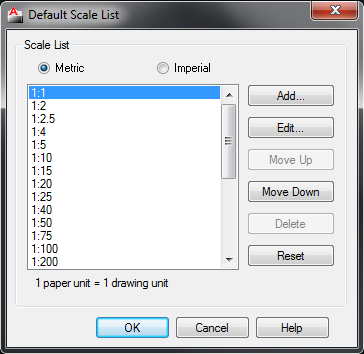
Раньше, когда чертили на бумаге, необходимо было пересчитывать каждый размер, чтобы правильно выполнить чертеж. Сейчас мало кто чертит вручную (да, да, еще встречаются такие «динозавры»), а используют программы, например AutoCAD. Излишне напрягать мозг и калькулятор смысла нет, поэтому все чертежи выполнятся в натуральную величину в пространстве Модели, а в пространство листа выводятся в необходимом масштабе. Некоторые проектировщики «старой школы» продолжают и в AutoCAD чертить в масштабе, но я настоятельно не рекомендую так делать. Выполнить чертеж в натуральную величину гораздо быстрее и проще. А получить нужный вам фрагмент в нужном масштабе в пространстве Листа никакой сложности нет. Оставим на время пространства Листа и Модели и вернёмся к масштабам. По-умолчанию в AutoCAD список масштабов отличается от ГОСТ. Ничего удивительного в этом нет, т.к. AutoCAD разрабатывается, в первую очередь, для иностранного рынка, а там другие стандарты. Этот список можно достаточно легко изменить и сделать соответствующим ГОСТ. Зачем нам дюймы? Я покажу как настроить (удалить лишние масштабы, добавить нужные) список масштабов. Это делается один раз и больше не будет необходимости добавлять нужный масштаб вручную в каждый чертеж. После настройки масштабов AutoCAD все ваши новые чертежи будут содержать правильный список. «А что же со старыми чертежами?» — спросите вы. Там всё также просто. Четыре клика мышкой и список масштабов чертежа будет соответствовать ГОСТ. Настраиваем список масштабов в 7 шагов (я приведу пример настройки для англоязычной версии):
- Запускаем AutoCAD;
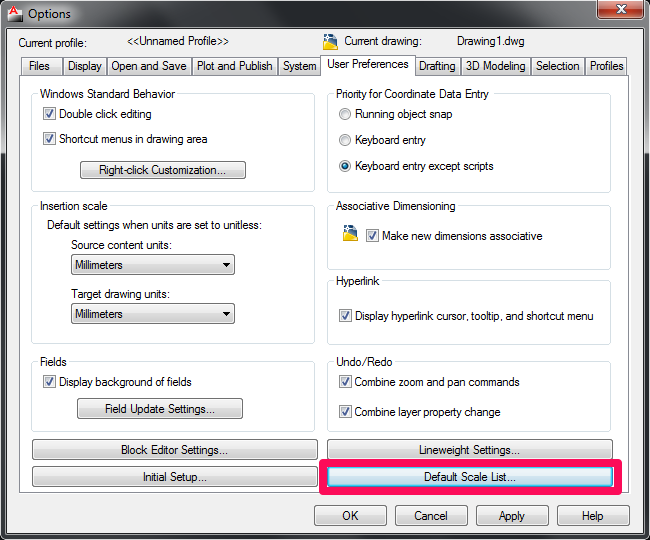
- Вводим в командной строке «_options» и видим окно с настройками;
- Переключаемся на вкладку «User Preferences» и нажимаем кнопку «Default Scale List. »;
- При помощи кнопки «Delete» удаляем масштабы, не соответствующие ГОСТ;
- При помощи кнопки «Add. » добавляем новые масштабы. В верхнем поле вводим название масштаба. В левое нижнее поле вводим единицы в пространстве Листа, в правое — в пространстве Модели. Например, для масштаба уменьшения 1:100 в левом нижнем поле будет «1», а в правом нижнем — «100». Для масштаба увеличения — наоборот;
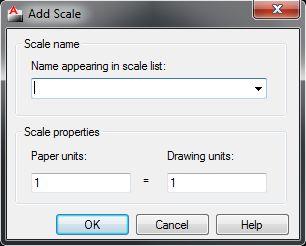
- Повторяем п.5 чтобы получить все масштабы;
- Закрываем все окна с настройками.
Всё! Теперь все ваши новые чертежи будут содержать правильный список масштабов. Займёмся старыми и чужими чертежами.
В старых чертежах и в чертежах, которые вы получаете от других людей, список масштабов наверняка отличается, если они не выполнили необходимы настройки, как мы. Также AutoCAD 2008 «грешил» неправильными масштабами, а точнее «замусориванием списка», подтягивая масштабы из внешних ссылок и добавляя в их название префикс «XREF_». Избавимся от них в четыре клика мышкой:
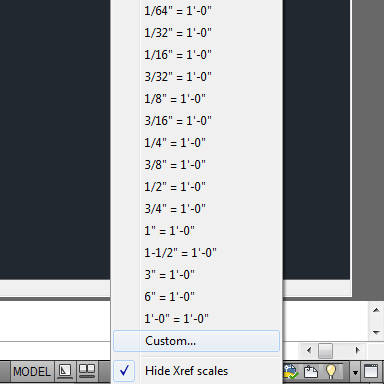
- В пространстве Модели кликаем на текущий аннотативный масштаб и выбираем из списка «Custom. » Это 1-й и 2-й клики. Можно набрать в командной строке «_scalelistedit»;

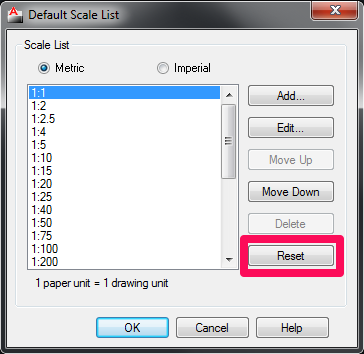
- Видим уже знакомое окно. Нажимаем кнопку «Reset». Происходит сброс списка масштабов чертежа, он приводится к виду по-умолчанию (как мы настроили). Это 3-й клик;
- Закрываем окно. Это 4-й клик мышкой.
Для тех, кто ненавидит мышь, все эти настройки (добавление, удаление, редактирование, сброс) можно выполнить из командной строки AutoCAD вообще не открывая никаких окон
Если интересно, пишите, расскажу как.