Вопросы с меткой [discord.py]
Всем привет! Решил сделать генератор таблицы юзеров на сервере. Начал с обычного получения ников юзеров. @client.command() async def members(ctx): guild = ctx.guild for member in guild.member.
задан 3 дек 2020 в 17:51
3k показов
discord.py отправка сообщения без ввода команды в канале
у меня есть код: import discord from discord.ext import commands Bot = commands.Bot(command_prefix=»») @Bot.command(pass_context=True) async def go_say(ctx): say_at_me = input(«.
задан 15 апр 2021 в 16:38
574 показа
Как проверить указанные аргументы discord py?
Я перерыл весь интернет, но не нашел нужного мне ответа. Простую проверку аргументов я знаю как делать. Но, как сделать проверку аргументов, когда их очень много и они разного типа, или указан ли id .
задан 1 мая 2022 в 15:38
2k показов
Как сделать определение мата в чате? Discord.py
Я делаю бота модератора чата. Основная его фишка определение мата в слове и удаление. Я смог сделать и улучшить свой код, однако при тестах возникла проблема которую решить я не в силах. Суть проблемы .
задан 23 окт 2021 в 12:08
8k показов
[discord.py]Удаление сообщение после выполнениыя команды
Поменялась версия и теперь не понимаю как удалить сообщение после выполнения команды client.delete_message() Раньше было так, но теперь поменялась команда. await ctx.message.delete(ctx) Вроде так, .
задан 11 дек 2019 в 19:40
730 показов
Декораторы event и command в discord.py
Возникла вот такая проблема в процессе написания бота для дискорда на Python. Написал функцию, чтобы при отправлении сообщения производились какие-то действия с базой данных. Вот сама функция с .
задан 17 авг 2020 в 14:17
3k показов
авто выдача роли и приветствие Discord.py
Написал код. должен писать приветствие и выдавать роль. так же сделал пометки мне в батнике пишет действия которые написаны в принте. и при выполнение действия выдачи роли должно, мне не роль не .
задан 6 мая 2021 в 11:07
55 показов
Какую функцию random надо использовать для списков?
Код: @bot.command() async def ball(ctx): await ctx.send(role) roles = [«конечно», «скорей всего нет», «точно нет!», «шар не уверен :thinking:», «шар .
задан 7 апр 2023 в 9:34
3k показов
Как считать время проведенное в голосовом канале? | discord.py
У меня есть код, который реагирует на вход в голосовой, и выход из него. При входе пишется «1», при выходе «0». Как мне его изменить, чтобы он еще и считал время проведенное в .
задан 21 дек 2020 в 11:50
5k показов
Discord BOT, авторазадача ролей
Пишу своего бота в дискорде на питоне. Столкнулся с проблемой: посмотрев видос, решил сделать автовыдачу роли по реакции. При запуске в консоль не выводятся ошибки, но при добавлении реакции ничего не .
задан 18 фев 2020 в 16:08
5k показов
Ошибка IndexError: tuple index out of range
Пытался написать магазин для Discord-бота на Python и столкнулся с ошибкой IndexError: tuple index out of range В БД уже есть несколько товаров. Вот код: client = commands.Bot( command_prefix = ‘%’) .
задан 14 июл 2020 в 18:49
5k показов
Смена префикса команды discord.py
Как я могу поменять префикс бота через команду в discord.py? Пробовал использовать этот код, но говорит что не найдена команда setprefix, понимаю что она идёт после bot.run но в коде так и было. Если .
задан 13 мая 2020 в 8:36
6k показов
discord.py и youtube_dl воспроизведение аудио без скачки
как можно воспроизвести аудио в боте при помощи библиотеки youtube_dl, но без установки самого аудио в директорию бота (из-за этой установки невозможно запустить стримы с музыкой по типу lo-fi) и если .
задан 6 дек 2020 в 13:33
552 показа
Как установить лимит для использования команды одним пользователем discord.py
Я хочу чтобы бот создавал приватный текстовый канал (канал видит только его создатель). Я уже сделал чтобы бот при прописывании команды создавал приватный канал, но эту команду можно использовать .
задан 8 ноя 2020 в 10:27
90 показов
Как отсортировать массив json по его элементу?
Как отсортировать массив json в python? В данном случае я пытаюсь реализовать команду leaders (discord.py) в которой нужно отсортировать json-массив «users» по int-элементу level. Массив:
Раздел «Участники» на сервере в Discord: обзор новых функций

Одно из свежих обновлений в Дискорде принесло в меню сервера новый раздел для модераторов и создателя. Он называется «Участники» и содержит в себе список всех участников сервера с детальной информацией и сведениями о последних действиях. Это меню позволяет удобно управлять каждым пользователем на проекте, а также распределять роли или отслеживать автоматическую модерацию. В рамках этого материала я детально остановлюсь на данном разделе, разберу всю таблицу участников и ее содержимое, а также расскажу, когда будет удобно обращаться к этому меню и через него выполнять настройки модерации сообщества.
Общий вид раздела «Участники»
Если вы являетесь администратором сервера или его создателем, то теперь слева над списком всех каналов увидите раздел «Участники». Нажатие по нему перенесет вас в общую таблицу всех пользователей, где можно просмотреть их аватарки, имена, дату присоединения к серверу и другие данные.
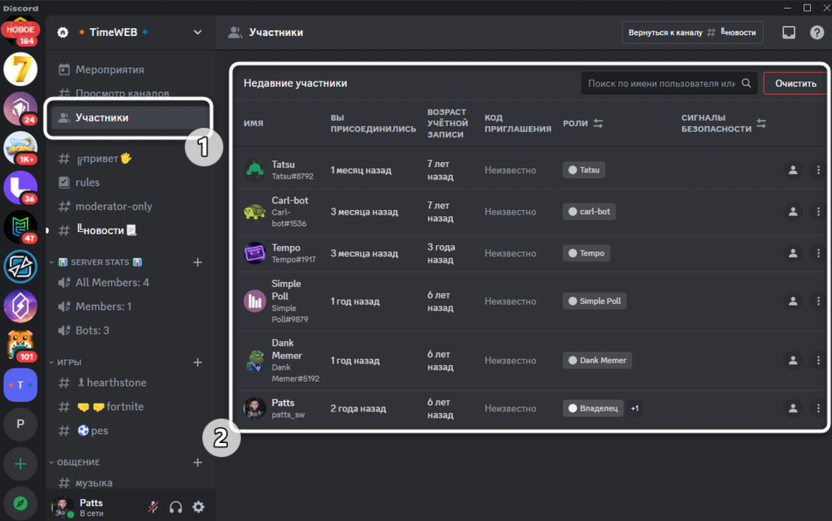
Преимущество этого раздела перед стандартными настройками заключается в том, что вы прямо отсюда можете легко управлять ролями, отслеживать активность участников, определяя источники их вступления, выдавать или снимать баны, а также просматривать действия автомода. Присутствующие вспомогательные фильтры позволят владельцам больших сообществ без проблем оставлять в списке только нужные роли или искать среди пользователей тех, кто недавно нарушал правила.
Комьюнити теперь в Телеграм
Подпишитесь и будьте в курсе последних IT-новостей
Поиск участников
При открытии таблицы вы сразу увидите имена пользователей, расположенные в виде списка, вместе с их аватарками. Тут же будут отображаться и все боты, добавленные на этот сервер, поэтому и ими тоже можно управлять. Сверху присутствует строка поиска, через которую можно находить участников по их именам или ролям.
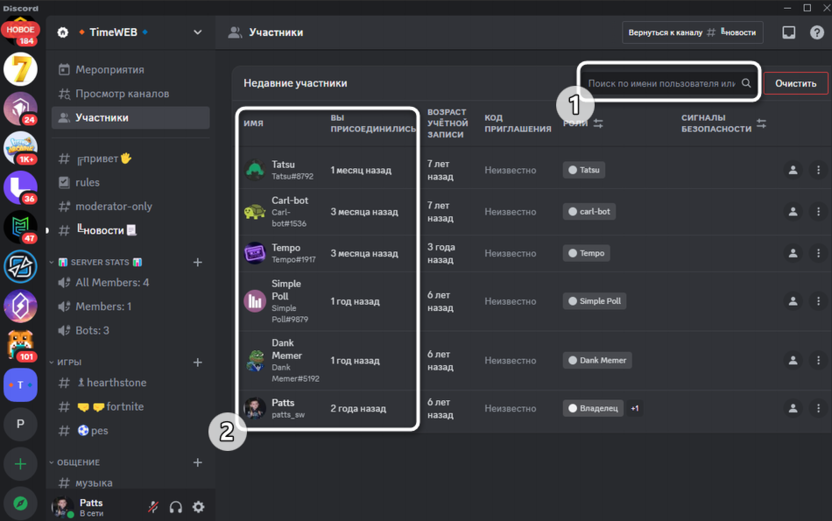
Если нажать по имени пользователя, то откроется стандартная панель профиля, через которую вы можете взаимодействовать с человеком, просматривать информацию о нем, подключенные интеграции, а также блокировать или ставить какие-то метки, если это нужно не в рамках сервера, а только для вашей учетной записи.
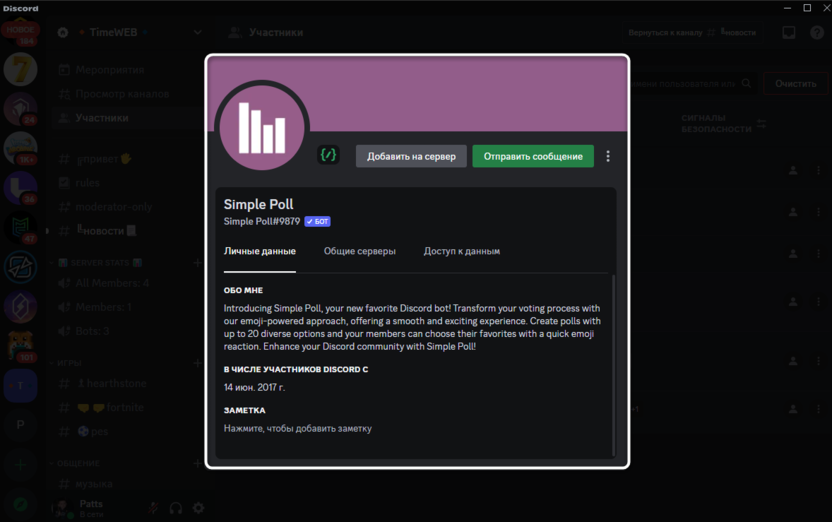
Однако в большинстве случаев стандартный поиск нужен исключительно для просмотра последних вступивших или изучения целевой аудитории сервера. Все остальные сведения и настройки осуществляются через другие столбцы таблицы, о которых более подробно ниже.
Дата присоединения и возраст учетной записи
Сразу после имени пользователя идет информация о том, насколько давно он присоединился к вашему серверу, а следом – возраст учетной записи. По дате создания профиля можно легко определять фиктивные профили, а через срок присоединения – проводить различные конкурсы среди старых участников или же назначать им новые роли, если это будет необходимо.
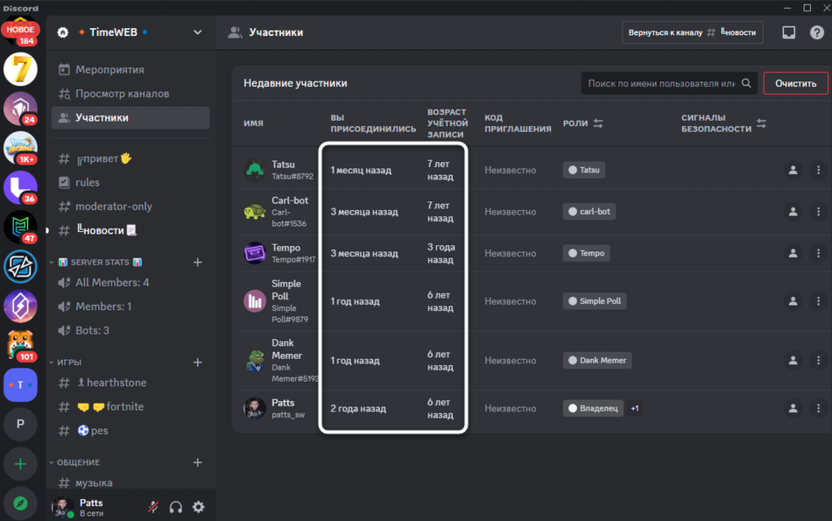
Возможно, на вашем сервере есть еще какие-то условия, связанные с возрастом учетных записей и временем присоединения. Как минимум, при помощи этих сведений можно отслеживать, насколько эффективной является реклама сервера или сколько новых участников прибавилось после объявления розыгрыша или конкурса другого типа.
Код приглашения
Вы наверняка знаете, что на сервере может быть практически неограниченное количество разных кодов приглашения с лимитом по вступлениям или сроком жизни. Все это настраивается индивидуально под разные задачи, например, когда ссылка-приглашение создается для рекламы сервера и через нее отслеживается охват аудитории. Как раз в новом разделе «Участники» возле каждого пользователя вы будете видеть, какую из существующих ссылок он использовал для присоединения к серверу.
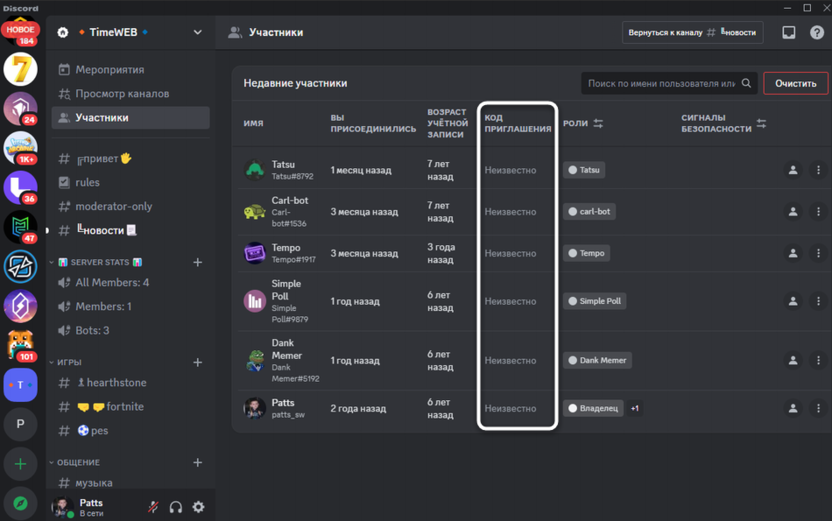
Помимо отслеживания рекламы уникальные ссылки позволят узнать, кто из ваших старых участников привел больше рефералов на сервер или из каких других социальных сетей вступает больше всего человек, если в них вы изначально оставляли разные ссылки. В общем, определение кода приглашения удобно для всех тех случаев, когда у сервера есть какой-то маркетинг и происходит учет прибывающего трафика.
Управление ролями
Через раздел «Участники» вы можете просматривать роли всех людей на сервере, что позволяет узнать, сколько сейчас у вас администраторов, модераторов и обладателей ролей других уровней. Возле самой надписи «Роли» присутствует значок фильтра, значит, можно настроить отображение лишь конкретных участников, выбрав из списка всех ролей только некоторые.
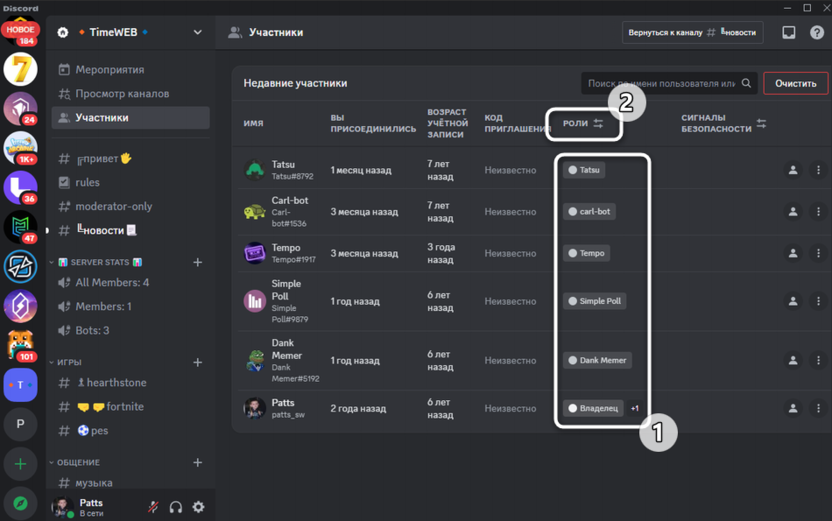
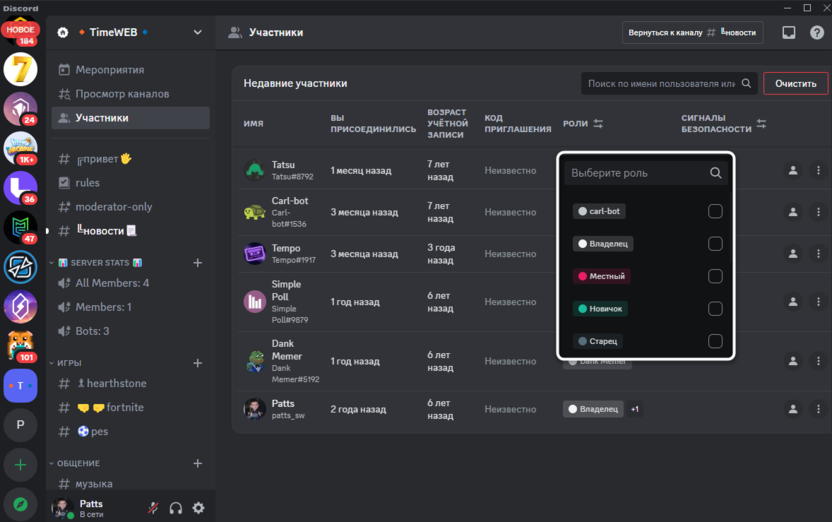
Для этого нужен список, открывающийся после нажатия по кнопке с фильтром. В нем вы можете использовать поиск, а затем поставить галочки возле тех ролей, которые вы хотите видеть в списке участников. Выбрать можно как одну роль, так и практически все существующие на проекте.
Если у некоторых участников есть больше одной роли, то справа от первой будет значок с цифрой, определяющей количество других ролей. Вам достаточно навести курсор мыши на это число, чтобы появился еще один список, в котором будет перечень всех остальных ролей.
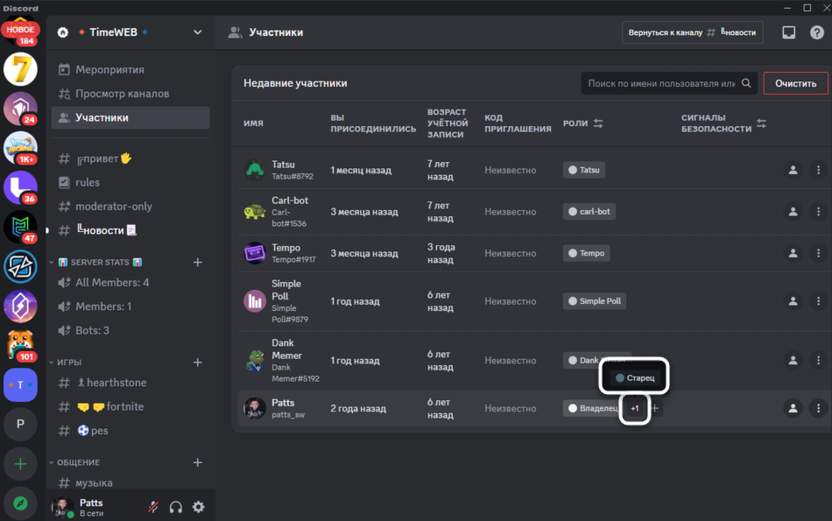
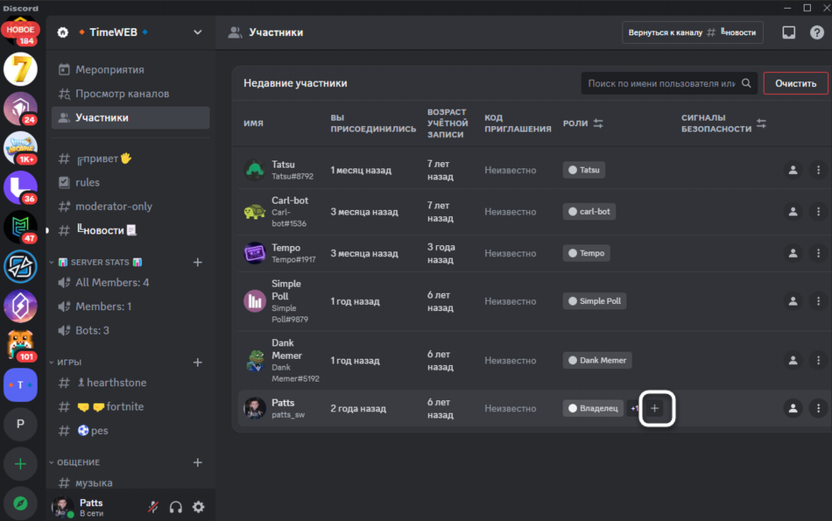
При необходимости добавить человеку новую роль тоже можно использовать этот раздел. Наведите курсор на учетную запись и справа от текущей роли нажмите по кнопке с плюсом, чтобы присвоить еще одну.
Появится список, в котором путем установки галочек вы самостоятельно определяете, какие роли из существующих стоит присвоить участнику.
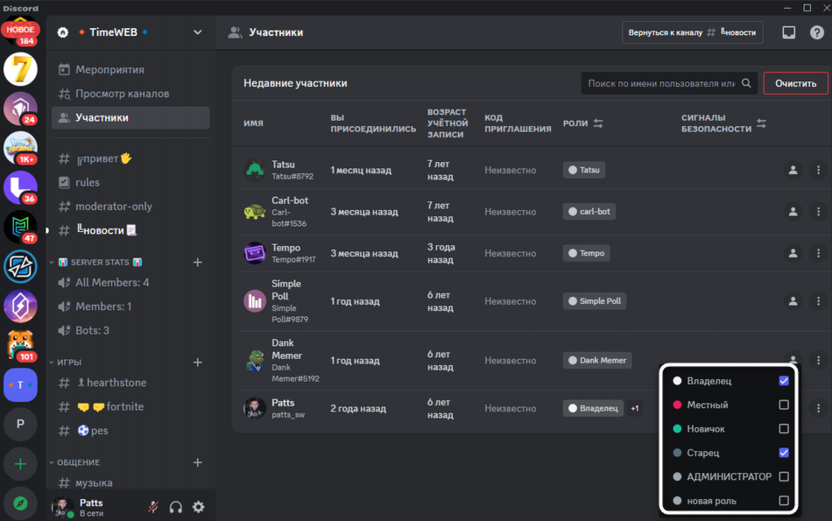
Согласитесь, что это гораздо удобнее той реализации, которая была в основном меню управления участниками. Теперь вы можете предварительно отсортировать списки и всего в несколько нажатий присвоить юзерам хоть все существующие роли на сервере.
Просмотр сигналов безопасности
Пока что в разделе с участниками можно увидеть всего два сигнала безопасности: Подозрительные сообщения и Без голоса. Они отображаются возле каждой учетной записи, которой был присвоен любой сигнал. Точно так же вы можете открыть фильтрацию по сигналам и активировать требуемые, чтобы скрыть профили без предупреждений. Вполне вероятно, что с расширением функций автоматической модерации здесь появится еще больше разных сигналов.
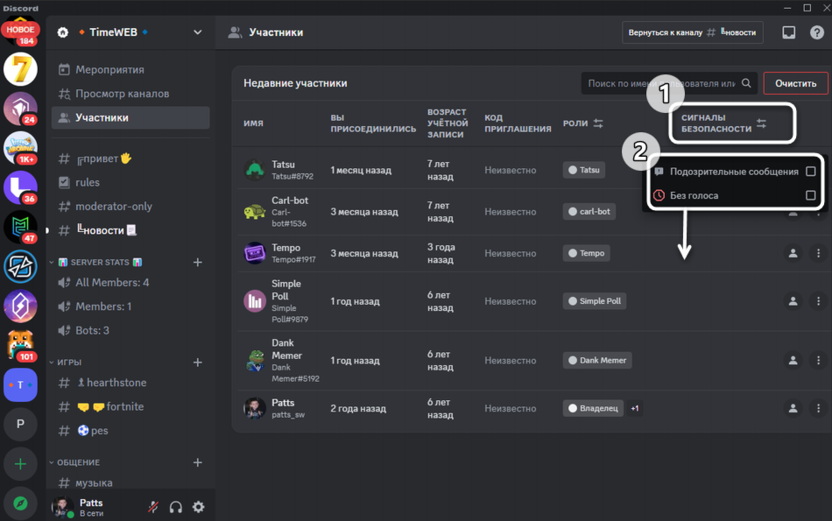
Скорее всего, действия по модерации создателем сервера были переданы соответствующим администраторам. Поэтому им необходимо сообщить, что теперь просматривать уведомления можно не через журнал аудита, а через рассматриваемый раздел.
Управление участниками
Осталось рассказать только про модерацию, которая тоже выполняется через раздел «Участники». Справа от каждой учетной записи есть кнопка с тремя точками, нажатие по которой отвечает за вызов основного меню. Как обычно, через него можно просмотреть профиль юзера, написать ему личное сообщение, заблокировать для себя или изменить никнейм (тоже только для себя).
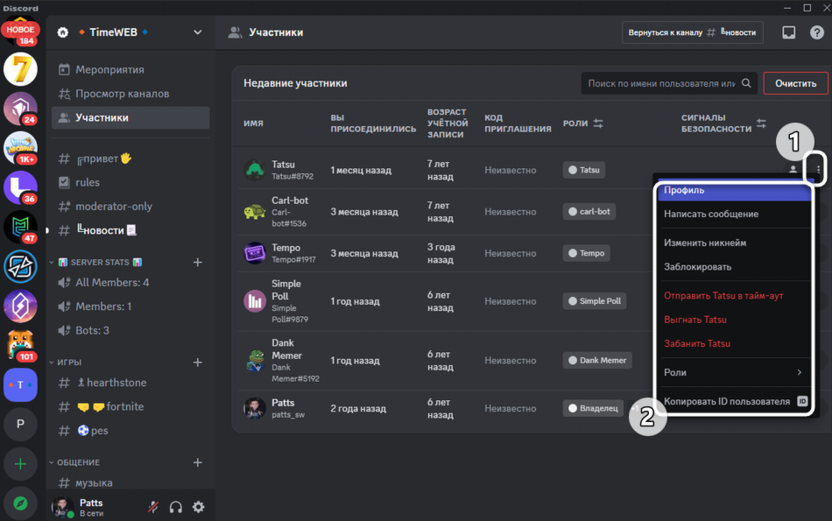
Красным цветом будут выделены пункты управления этим участником на сервере. Можно выдать ему тайм-аут, выгнать с сервера или забанить, чтобы он больше никогда не смог присоединиться. Ниже еще присутствует список с ролями, если вдруг понадобилось управлять ими через контекстное меню, а также будет кнопка копирования ID пользователя при условии, что вы заранее включили режим разработчика.
Вот таким насыщенным получился новый раздел. Вполне вероятно, что в будущем он претерпит изменения, появится больше функций. Вместе с этим не стоит исключать и то, что в последующих обновлениях он может быть перенесен или вообще убран, поэтому следите за апдейтами, чтобы всегда быть в курсе последних изменений, особенно тех, которые касаются управления вашими серверами.
Рейтинг участников
Система рейтинга участников отключена по умолчанию, Вы можете включить её в панели управления в разделе Рейтинг участников.
Кроме этого, там вы можете настроить рейтинг под свои нужды: указать игнорируемые роли и каналы, сообщение о повышении уровня рейтинга, указать наградные роли за достижение определенных уровней, сбросить рейтинг всего сервера или отдельно взятых участников.
Для понимания как рассчитывается опыт изучите статью Опыт в рейтинге.
Коробка печенек#
Система рейтинга также включает в себя функционал кармы или простой системы накопительной репутации, называемой «Коробка печенек». Это простой счетчик, повысить который можно несколькими способами:
- Написать сообщение с обращением к участнику и эмоцией печеньки, например: @Участник ��
- Добавить реакцию печеньки к сообщению этого участника.
Для предотвращения фарма выдача печеньки от участника к участнику работает только раз в 10 минут.
Публичная страница рейтинга#
Публичная страница рейтинга — специальная веб-страница со списком рейтинга участников аналогично той, что доступна в панели управления в настройках рейтинга участников. Она включается там же и доступна из команды «лидеры» или по следующей ссылке:
https://juniper.bot/ranking/
Карточка рейтинга#
Поддержавшие нас могут использовать кастомизированные фоны для карточек рейтинга.
Карточка сервера#
Пользовательский фон сервера настраивается в разделе рейтинга участников этого сервера в случае, если на нём активны бонусы. Этот фон будет у всех участников за некоторыми исключениями.
Персональная карточка#
Поддержавшие могут указать персональный фон, который будет отображаться на всех серверах даже если там тоже указан пользовательский фон. Персональный фон можно настроить в профиле.
Главная
Привет! Добрo пожaловать в документацию JuniperBot! Здесь ты найдешь много полезной информации о нашем проекте, ответы на часто задаваемые вопросы и многое другое. Воспользуйся главным меню и поиском!
Введение#
JuniperBot — многофункциональный, полностью настраиваемый бот для платформы Discord с множеством полезных и только самых необходимых возможностей для большинства серверов! Все возможности настраиваются в удобной панели управления на сайте, никаких мучений с командами: https://juniper.bot/.
Вот лишь основная часть возможностей лисички:
- ⚙️ Базовая функциональность: Настройте префикс, язык команд и интерфейса. Обеспечивается поддержка русского и английского языков.
- �� Музыка (бонус за поддержку): Слушайте музыку из множества различных источников вроде Яндекс.Музыки, Spotify, SoundCloud, BandCamp, Vimeo, Twitch.tv и даже некоторые радиостанции из нашего белого списка. Есть возможность ограничить управление музыкой определенным ролям, настроить ограничения плейлистов, автоматическое присоединение к голосовому каналу и не только!
- ��️ Модерирование: Модерируйте свой сервер, ведите учёт предупреждений, наказывайте нарушителей временными банами, мьютами, а чтобы облегчить себе работу — настройте автомодерацию!
- �� Аудит: Лисичка может вести историю действий на сервере. Модерирование, удаление и изменение сообщений, присоединение и уход участников и много других событий. Удобная хронология действий доступна прямо на сайте с фильтрами по участникам, каналам, типам событий.
- �� Публикации и подписки: Привяжите канал YouTube, Twitch.tv, Trovo.live и сообщество ВКонтакте для публикации оповещений о новых видео, стримах и постах прямо в канал на вашем сервере.
- �� Рейтинг участников: Поощряйте ваших участников за активную жизнь на сервере выдачей ролей при достижении определенных уровней!
- �� Приветствия: Настройте собственные сообщения с приветствием новых участников, назначайте им начальные роли, а также возвращайте предыдущие старым участникам.
- �� Команды: Настройте поведение всех команд под свои нужды — кулдаун, ограничения по ролям и каналам.
- �� Пользовательские команды: Вы также можете добавить собственные команды с текстовым ответом, вызовом встроенной команды, изменением ролей и даже более сложным программируемым поведением, используя шаблоны сообщений. Их можно настраивать так же гибко, как и встроенные команды!
- �� Весёлости: Реализовано немного забавных вещей вроде смайл-рулетки, системы кармы по печенькам, команд с картинками котов, собачек, лисичек, магический шар и другие мелочи.
Добавление на сервер#
Чтобы добавить бота на сервер, нужно:
- Зайти на https://juniper.bot/;
- Кликнуть большую кнопку Добавить в Discord и следовать инструкциям.
- Зайти на https://juniper.bot/;
- Кликнуть кнопку Войти в верхнем правом углу и войти в свой аккаунт Discord;
- Кликнуть на аватарку или имя пользователя и в открывшемся меню кнопку Мои серверы ;
- Найти нужный сервер и кликнуть Пригласить ;
- Следовать инструкции Discord.
При добавлении бота выбраны все необходимые права для его корректной работы. Право администратора выбрано в том числе и его можно отключить если вы действительно понимаете что делаете.
Для корректного функционирования JuniperBot рекомендуется оставить все галочки при выборе прав как есть.
Языки интерфейса и названий команд по умолчанию зависят от основного языка сервера если включено Сообщество. В противном случае, язык по умолчанию будет Английский.
Язык можно поменять в панели управления сервером в разделе Общие.
Настройка бота#
Чтобы настроить бота, нужно:
- Зайти на https://juniper.bot/;
- Кликнуть кнопку Войти в верхнем правом углу и войти в свой аккаунт Discord если ещё не сделали это;
- Кликнуть на свою аватарку или имя пользователя и в открывшемся меню кнопку Мои серверы ;
- Найти нужный сервер и кликнуть по нему;
- Вы вошли в панель управления данным сервером и можете настроить здесь все как вам угодно;
- Вы прекрасны!