Как изменить фото профиля в Google Контактах на Android
При всем удобстве современных операционных систем некоторые вещи в них являются не очень логичными или понятными. Часто функции прячутся в каких-то глубоких слоях меню или лежат на поверхности, но совершенно никак не выделяются и не подчеркиваются. Поэтому у наших читателей возникает много вопросов, на самые частые из которых мы отвечаем в наших статьях. В этот раз поговорим о том, как изменить свое фото профиля в Google контактах, телефонной книге смартфона или аккаунте Google. Все эти действия делаются в пару кликов и процедура почти не отличается от смартфона к смартфону. Даже на старых версиях Android предложенные алгоритмы будут работать.

Google Контакты сильно выбились из остальных приложений Google.
Как поменять свое фото в Google Контактах
Изменить изображение профиля, связанное с вашей учетной записью Google, никогда не было сложно, но теперь это сделать еще проще. Изменения в последней версии Google Контактов сводят процесс изменения фотографии буквально к двум касаниям экрана. Все делается быстро и легко непосредственно из приложения.
Чтобы это сделать, откройте приложение Google Контакты на своем смартфоне. Обратите внимание, что предложенный способ будет работать только в последней версии приложения, поэтому стоит обновить его, если давно этого не делали. Мой смартфон работает под управлением Android 11, но это не так важно в данном случае.
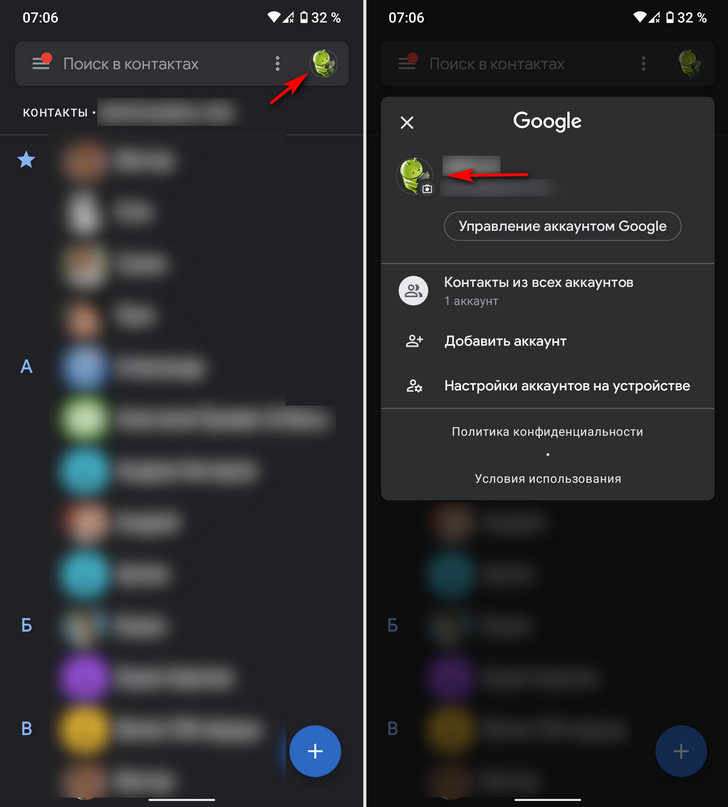
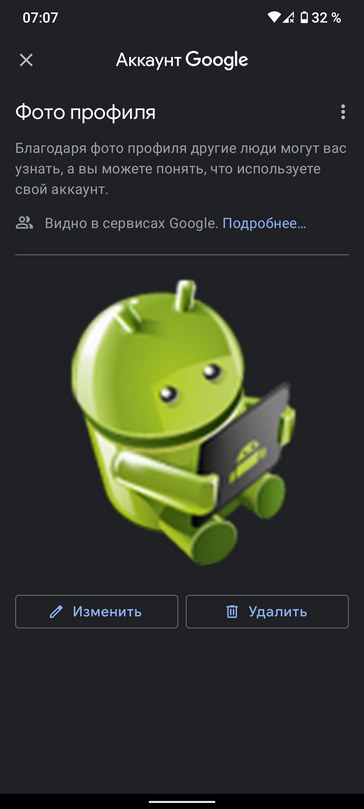
Для изменения фотографии коснитесь изображения своего профиля в Google Контактах. Если изображения пока нет, алгоритм не поменяется, просто коснитесь того места, где оно должно быть. Откроется дополнительное окно управления настройками профиля. В нем вам надо будет еще раз коснуться своей фотографии. На этот раз на ней будет отображаться значок камеры. Вы попадете прямо в настройки учетной записи Google. А именно, в тот ее раздел, где можно задать или сменить фотографию.
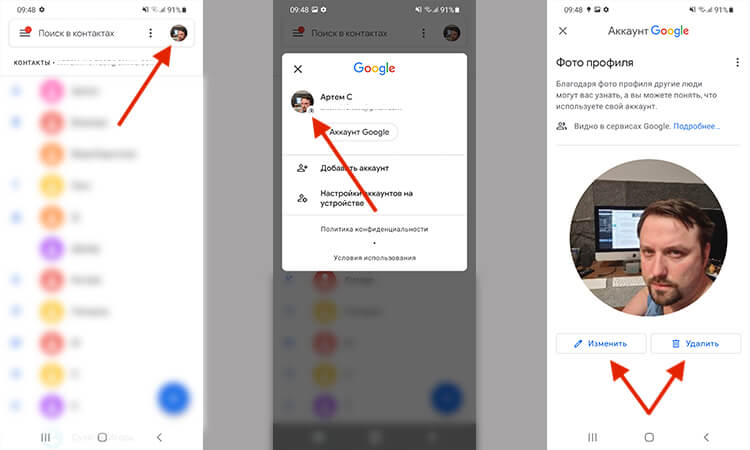
Буквально 2-3 касания экрана и фото обновлено.
Вот так просто и незатейливо можно поменять фото в Google Контактах. Есть ощущение, что со временем это будет также легко делаться и в других приложениях Google. Например, где-то с середины прошлого года документация Google по изменению изображения профиля Gmail была изменена. Появилась отсылка к указанному выше процессу, хотя на самом деле функция еще не работает в этом приложении.
Если попробовать пройти описаный выше путь в GMail и после первого шага нажать на фото профиля, то в открывшемся окне иконка будет не активна. На ней не будет значка камеры и придется идти более сложным путем.
Google выпустила внеплановое обновление Chrome, которое нужно установить всем.
Как поменять фото профиля в GMail
Чтобы изменить фотографию профиля в GMail, надо запустить приложение и нажать на фотографию в верхнем правом углу экрана. Откроется дополнительное окно, в котором можно будет выбрать настройку профиля Google. Этот пункт и надо будет выбрать.
После того, как страница с профилем будет загружена, в ее верхней части будет фотография. Если до этого она не задавалась, там будет круг с первой буквой вашего имени. Нажав на него, можно будет сделать или выбрать фотографию, которая и станет фотографий профиля и будет отображаться во всех приложениях Google.
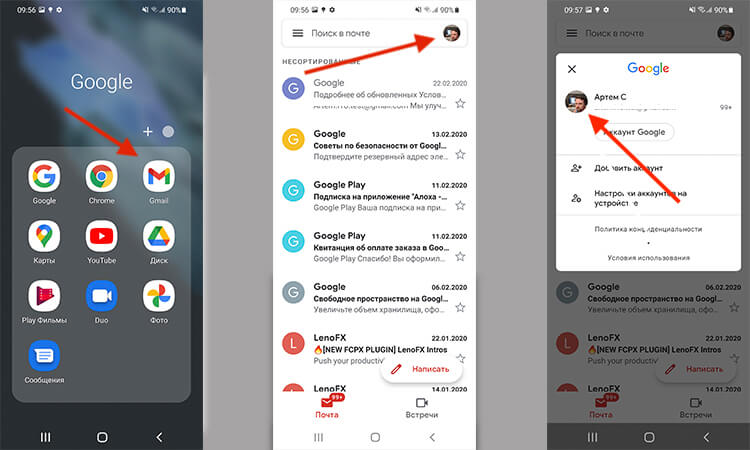
Тут быстро поменять фото нельзя и надо переходить в настройки аккаунта.
Изменения настроек профиля Google
Изменение процедуры замены фотографии в Google Контактах впервые замечено ребятами из XDA Developers и тестировалось еще в Google Contacts v3.31 в сентябре прошлого года. Сейчас функция добралась до широкого пользователя, но есть вероятность того, что у вас не получится установить последнюю версию приложения. В этом случае менять фото придется по-старому, но это тоже не является большой проблемой.
Новый способ замены фотографии интересен больше с той точки зрения, что компания почему-то пока не внесла изменения во все приложения и не сделала его универсальным. Будем следить за развитием событий, и, скорее всего, в ближайшее время упущение будет исправлено.
Не пропускайте крутые гаджеты с Aliexpress в специальном Telegram-канале! Например, такие:
Как поменять фото профиля в контактах смартфона
Замена фотографии в контактах телефона не так важна, как замена фото в аккаунте Google. Лично сделал это в первый раз, когда готовил эту статью. Но если вы хотите задать свое фото, то это тоже не сложно.
Я делал это на Samsung Galaxy S21, опыт использования которого совсем скоро выйдет на нашем сайте и YouTube-канале. Чтобы не пропустить его, подписывайтесь на наш новостной канал в Telegram.
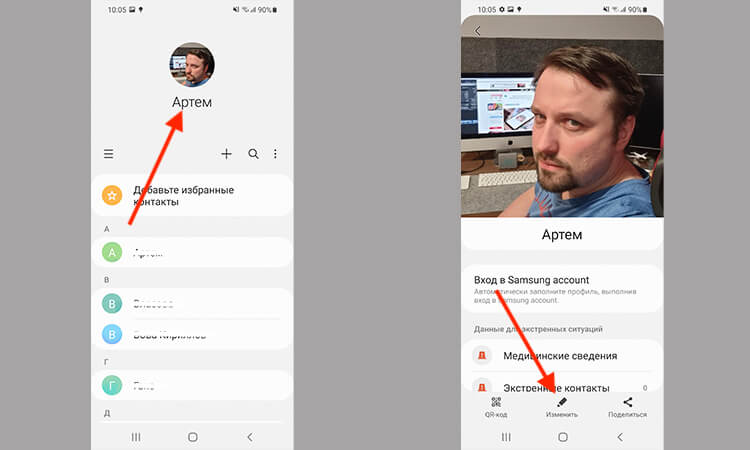
Samsung Galaxy S21
Открыв приложение, в моем случае я сразу увидел место для фотографии над контактами. Достаточно нажать на него, чтобы открылся профиль, а там уже еще раз выбрать фото и заменить его.
Google научит Android-смартфоны измерять пульс и дыхание
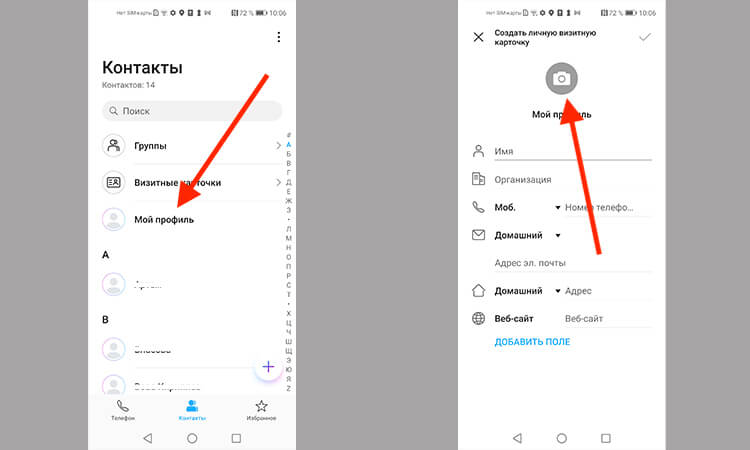
Но на некоторых телефонах все чуть-чуть сложнее. Например, в случае с Honor 20 Pro надо нажать третью сверху строчку, в которой будет ”мой профиль”. Дальше процедура будет той же самой — меняем настройки профиля.

Теги
- Компания Google
Сменить фото профиля своего аккаунта Google теперь можно прямо из приложения «Контакты»
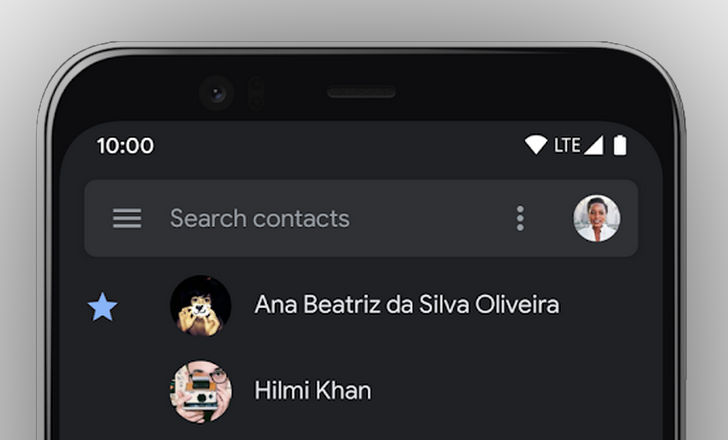
Смена фотографии профиля учетной записи Google никогда не было сложной задачей, но теперь она стала ещё проще. Новая версия (v3.38) фирменного приложения Google Контакты позволяет сделать это за пару-тройку касаний экрана.
Теперь, чтобы сменить фото в профиле Google вам нужно всего лишь коснуться изображения своего профиля на главном экране приложения Контакты и вы попадете на экран переключения между учетными записями, где вы должны увидеть новый значок камеры поверх изображения вашего профиля для текущей учетной записи.
Коснувшись его вы откроете экран редактирования, где можно изменить фото, выбрать новое и даже полностью удалить ее. Всё просто и интуитивно понятно. Странно, почему в Google додумались до этого спустя много лет существования приложения.
Вполне вероятно, что подобная возможность вскоре начнет появляться и в других фирменных приложениях Google.
Скачать Контакты Google вы можете с этой страницы Google Play Маркет
Похожие материалы:
- Диван пустовать не будет – TikTok теперь доступен и для Android TV (Скачать APK)
- Теперь вы можете импортировать свои пароли из Chrome и других приложений в Microsoft Authenticator
- Приложение Microsoft Lens обновилось. Отказ от фирменного брендинга Office и новые возможности сканирования
- Microsoft OneDrive для iOS и Android. Нова версия приложения получила обновленный домашний экран и поддержку видео 8K
- Google Ассистент теперь читает вслух сообщения, напоминания и прочие уведомление в любых подключенных к вашему телефону или планшету проводных наушниках (Как настроить)
Как удалить/изменить аватар в Google (Гугл) аккаунте
Столкнулся с забавной ситуацией – не получается штатными средствами из настроек аккаунта Google удалить старые аватарки. Их уже накопилась целая куча за несколько лет и проблема в том, что при установке нового аватара, Гугл как-то своеобразно его кеширует, бывает такое, что в аккаунте аватарку поменял, а она в приложениях почты, календаре и других сервисах Гугл осталась старой. Тут я и решил удалить старые аватары, но оказалось, что на данный момент – это неочевидная задача.
В общем, для всех, кто хочет сменить аватар в Google, YouTube, Gmail и других сервисах этой компании предлагаю решение, которое сработало у меня.
Для начала добавлю, что Гугл обновляет измененный аватар не моментально, бывает до нескольких дней после изменения в настройках.
Как я решил задачу с заменой аватара в Google
Для начала я решил удалить все старые аватарки, а потом загрузить одну новую, чтобы ее сделать главной. Вся соль в том, как удалить старые автаркии. Для этого надо сделать следующее:
1 ) Войти в свой аккаунт Гугл в браузере.
3 ) Как видно из адреса, это главный архив альбомов в Гугл. Доступа к этому архиву из настроек аккаунта я не нашел.
4 ) Далее заходим в «Profile Photos» (Фото профиля) и удаляем лишние старые картинки.
5 ) После этого загружаем и устанавливаем новый аватар – через стандартные настройки аккаунта Гугл (ссылку ниже еще дам).
6 ) Ждем примерно сутки, пока Гугл везде прокеширует картинку. У меня все ок. Фотка обновилась во всех сервисах Гугл и на телефоне.
Еще полезная ссылка для установки аватара Google через стандартные настройки профиля https://aboutme.google.com

Если мысли в этой заметке вам понравились, то будет классно:
�� Если вы оставите комментарий ниже – что вам понравилось, что не понравилось, какие вопросы есть? Мне будет приятно почитать
�� Если захотите поделиться ссылкой на эту заметку у себя в соц. сетях, то ниже есть кнопки, при помощи которых можно легко это сделать
Как изменить аватарку в Ютубе и профиле Google
Ценители прекрасного и те, кто просто всё любят делать хорошо, наверняка не раз задавались эти вопросом. Действительно – неужели нельзя сменить скучный «дефолтный» аватар на что-то более приятное? Разумеется, можно – и вот как это сделать.
Как поменять аватарку в Ютубе с компьютера
1. Откройте сайт YouTube на компьютере.
2. Войдите в аккаунт, к которому привязан YouTube-канал и нажмите на аватарку в правом верхнем углу.
3. Перейдите на главную страницу канала нажатием на надпись «Посмотреть канал» или «Мой канал».
3. Нажмите на созданный по умолчанию (или загруженный ранее) аватар.
4. На появившейся странице «Настройки канала», перейдите во вкладку «Брендинг» и в разделе «Фото профиля» нажмите «Изменить».
5. Загрузите новое изображение с компьютера.
Как поменять аватарку в Ютубе с телефона или планшета
Для изменения аватарки в YouTube c телефона или планшета необходимо воспользоваться приложением «Творческая студия YouTube».
1. Установите приложение «Творческая студия YouTube» и войдите в аккаунт, к которому привязан канал.
2. Нажмите на фото профиля в правом верхнему углу, а затем на значок с изображением карандаша.
3. Нажмите на созданный по умолчанию (или загруженный ранее) аватар.
4. В появившемся меню нажмите кнопку «Сделать фото» или «Загрузить фотографию с устройства».
Как сменить аватар в профиле Google
Для того, чтобы изменить фотографию в личном аккаунте Google, сделайте следующее:
2. Войдите в аккаунт Google.
3. В верхней части страницы нажмите на существующую картинку-аватар для вашего профиля и на появившейся странице нажмите кнопку «Сменить».
4. Выберите вкладку «Фотографии на устройства».
5. Выберите фотографию из медиатеки, файлового менеджера или сделайте новый снимок.
Готово! Мы только что поставили уникальное фото на ваш аватар. Теперь Google будет показывать его на всех устройствах и во всех сервисах, в которых вы вошли в свою учетную запись.
�� Смотрите также:
- Как ускорить или замедлить видео на YouTube.
- Как увидеть все свои комменты на YouTube за все время?
- Как перематывать видео на YouTube на iPhone и iPad интервалами по 10, 20, 30 или 40 секунд.
�� Мы в Telegram и YouTube, подписывайтесь!