Как просмотреть удаленную историю Safari на iPhone [2023 Обновлено]

Обновлено Бои Вонг / 27 янв, 2021 09:15
Помогите пожалуйста, как найти удаленные закладки Safari назад? Я удалил историю поиска на своем iPhone по ошибке. Но я хочу снова просмотреть удаленную историю Safari. Любая идея? Заранее спасибо!
Это так же просто, как и в других веб-браузерах: встроенное Safari на iOS-устройстве позволяет пользователям легко получать доступ к любому веб-сайту. Пользователи отмечают полезные и забавные веб-сайты в своем Safari на iPhone или iPad для следующего посещения. Некоторые люди хотели бы очистить историю Safari чтобы защитить их конфиденциальность, так как история посещений — это место, где можно раскрыть их личную информацию.

Поэтому иногда вам нужно будет проверить удаленную историю Safari для некоторых целей: проверьте, посещает ли ваш сын-подросток здоровые сайты или нет; Посмотрите, что ваш партнер просматривает или вызывает на веб-страницах, которые вы посещали ранее.
Здесь мы собираемся показать вам три способа просмотра и восстановления удаленной истории Safari на iPhone, iPad и iPod.
- Часть 1: просмотр истории Safari в проверенных способах 3
- Часть 2. Извлечение удаленной истории Safari эффективными способами 2.
- Часть 3: Как очистить историю Safari на iPhone
1. Просмотр истории Safari в проверенных методах 3
Вариант 1. Просмотр истории Safari через приложение «Настройки»
Вы должны знать, как просматривать историю сафари на своем iPhone / iPad / iPod, а затем самим решать, как управлять этими личными данными.
Ниже приведена четкая инструкция по этому поводу.
Шаг 1 Нажмите на Настройки приложение на вашем iPhone, iPad или iPod.
Шаг 2 Прокрутите вниз и найдите Safari , затем нажмите на него.
Шаг 3 Перейти на дно и нажмите на Фильтр меню.
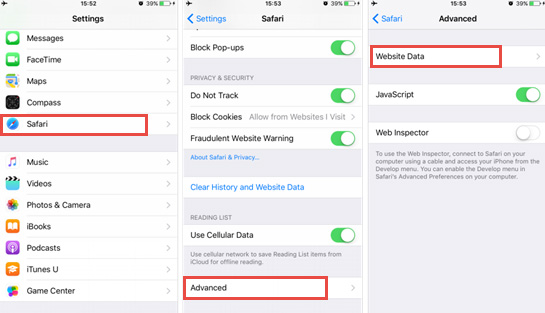
Шаг 4 Коснитесь Safari Сайт данных чтобы увидеть некоторые из истории удаленных браузеров, которые перечислены там.
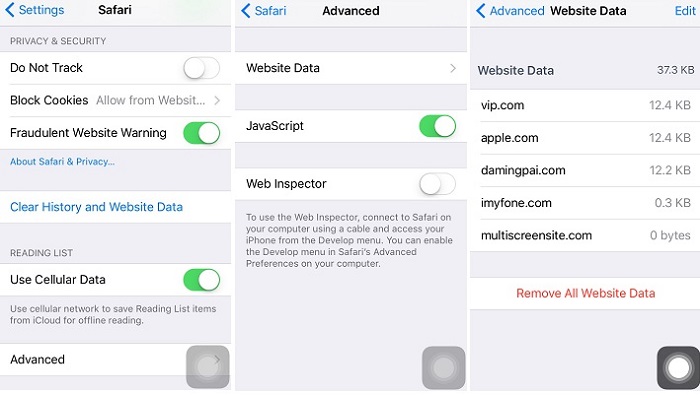
Вы можете скользить тот, который вы хотите удалить справа налево, а затем нажмите красную кнопку Удалить. Или нажмите «Удалить все данные сайта» внизу.
Вариант 2. Просмотр истории Safari через приложение Safari
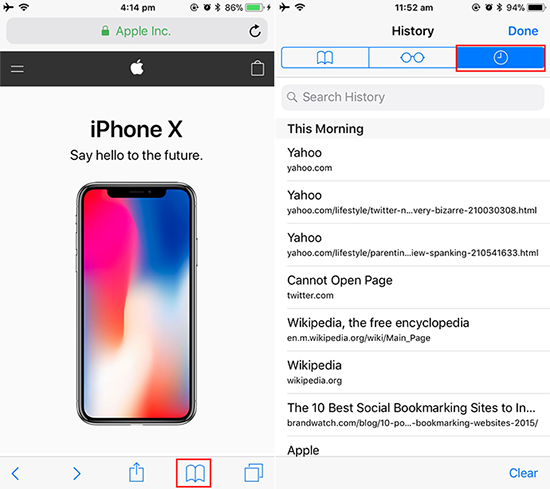
Шаг 1 Откройте Safari приложение на iPhone.
Шаг 2 Нажмите Вкладка книга в нижней части экрана.
Шаг 3 Проверить История сафари под значок часов.
Вариант 3. Просмотр истории Safari через FoneLab
FoneLab iPhone Восстановление данных является полезной утилитой, специализирующейся на восстановлении удаленных данных iOS, которая может помочь вам просматривать историю Safari на iPhone напрямую.
Давайте посмотрим, что еще может сделать для вас программа:
- Восстановите ваши потерянные файлы, сохраняя при этом текущие.
- Восстановите удаленные файлы из 19 различных типов данных, созданных на этих устройствах — iPhone 4 / 3GS, iPad 1 или iPod touch 4.
- Восстановите и экспортируйте восемь типов потерянных данных с любого другого устройства iOS, включая iPhone 7 и iPhone 7 Plus.
- Предварительный просмотр резервных файлов перед их восстановлением.
- Восстановите данные из резервной копии iCloud или iTunes.
- Полностью поддерживает iOS 12 и iTunes 12.9.

С помощью FoneLab для iOS вы сможете восстановить потерянные / удаленные данные iPhone, включая фотографии, контакты, видео, файлы, WhatsApp, Kik, Snapchat, WeChat и другие данные из резервной копии iCloud или iTunes или устройства.
- С легкостью восстанавливайте фотографии, видео, контакты, WhatsApp и другие данные.
- Предварительный просмотр данных перед восстановлением.
- Доступны iPhone, iPad и iPod touch.
Шаг 1 Прежде всего, загрузите и установите программное обеспечение на свой компьютер по ссылке ниже. Программное обеспечение запустится автоматически после его завершения. Затем подключите устройство iOS к компьютеру с помощью USB-кабеля.
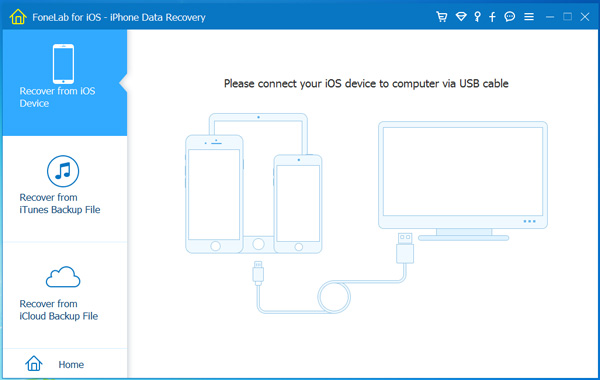
Шаг 2 У вас будет три режима восстановления на выбор. выберите Восстановление с устройства iOS и нажмите Начать сканирование, Если вы создали резервную копию истории iPhone Safari в iCloud или iTunes, вы можете выбрать другой режим восстановления 2 здесь.
Шаг 3 Результаты сканирования будут перечислены в категориях, установите флажок перед История сафари для предварительного просмотра содержимого. Если вы потеряли элементы в списке, вы можете выбрать нужные элементы и нажать Recover чтобы сохранить их на свой компьютер.
Программное обеспечение способно восстановить потерянные данные из внутренней памяти iPhone карта без потери данных. Почему бы не попробовать, если вы потеряете важные файлы на iPhone, iPad или iPod Touch.
2. Получить удаленную историю Safari эффективными путями 2
Что делать, если вы случайно удалили историю сафари? Можно ли их вернуть?
Конечно вы можете!
Вариант 1. Получить удаленную историю Safari из iCloud
iCloud — отличная вещь для таких пользователей, как они. И вы можете использовать iCloud для управления различными данными через него. Такие как контакты, фотографии, заметки и многое другое.
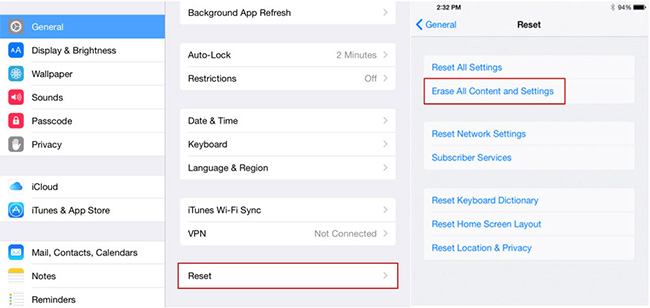
Шаг 1 Нажмите настройка > Общие > Сброс > Стереть контент и настройки, а затем введите свой пароль.
Шаг 2 Откройте интерфейс приложений и данных и выберите «Восстановить из резервной копии iCloud».
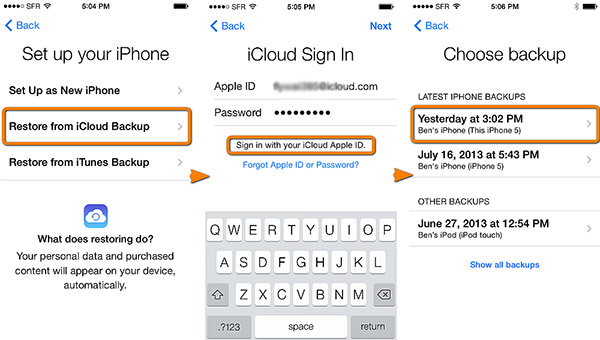
Зависит от даты и размера каждой резервной копии и выберите наиболее подходящую из списка резервных копий. После выбора программы начинается процесс восстановления.
Вариант 2. Восстановить удаленную историю Safari с помощью FoneLab iPhone для восстановления данных
Шаг 1 Подключите устройство iOS к компьютеру с помощью USB-кабеля. Если вы хотите восстановить данные из файла резервной копии, вы можете перейти непосредственно к шагу 2.
Шаг 2 У вас есть три режима восстановления на выбор. выберите Восстановление с устройства iOS и нажмите Начать сканирование, Если вы выбираете другие режимы 2, вы должны загрузить резервную копию iTunes или сначала войти в свою учетную запись iCloud.
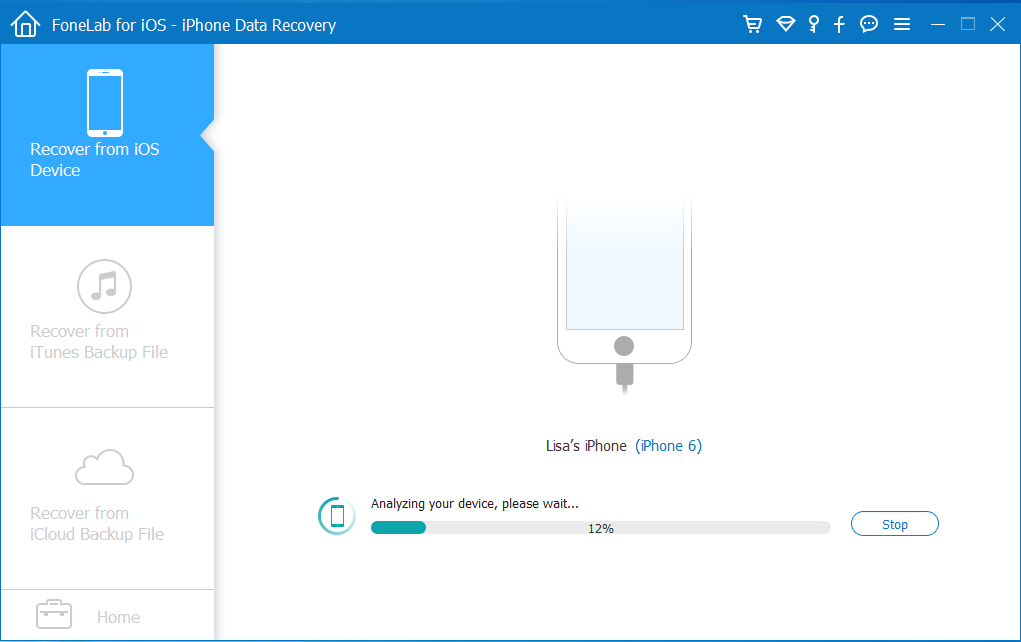
Шаг 3 Результаты сканирования будут перечислены в категориях, установите флажок перед История сафари для предварительного просмотра содержимого. Выберите потерянные предметы и нажмите Recover.
3. Как очистить историю Safari на iPhone
Вы можете удалить историю сафари на вашем устройстве с помощью операции ниже.
Вариант 1. Как очистить историю Safari в настройках iPhone
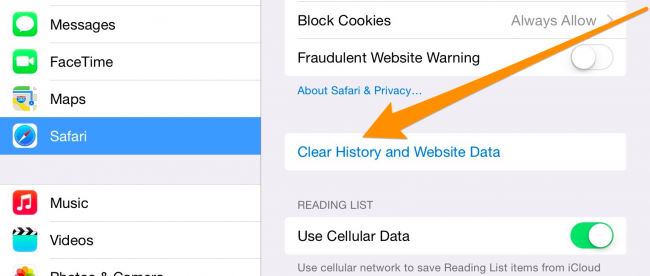
Шаг 1 Перейдите на Настройки > Safari > Очистить историю и данные Webstie.
Шаг 2 Нажмите Очистить историю и данные Webstie во всплывающих окнах снова подтвердить.
Вариант 2. Как очистить историю Safari через перезагрузку iPhone
Шаг 1 Перейдите на Настройки > Общие > Сброс.
Шаг 2 Выберите Стереть контент и настройки.
Вариант 3. Как очистить историю Safari через FoneEraser
FoneEraser для iOS — сторонний инструмент для постоянной и тщательной очистки данных iPhone / iPad. Это позволяет пользователям удалять данные с iPhone, чтобы предотвратить восстановление данных с помощью восстановления данных с iPhone.
Ниже его демонстрация.

FoneEraser для iOS — лучший очиститель данных iOS, который может легко и безвозвратно стереть все содержимое и настройки iPhone, iPad или iPod.
- Удалите ненужные данные с iPhone, iPad или iPod touch.
- Стереть данные быстро с одноразовой перезаписью, которая может сэкономить ваше время для большого количества файлов данных.
Шаг 1 Бесплатно загрузите и установите программу на свой компьютер, а затем она запустится автоматически после ее завершения.
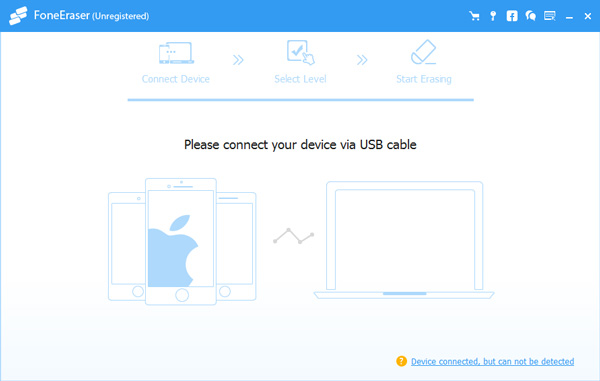
Шаг 2 Подключите свой iPhone к компьютеру. табуляция Доверие на экране вашего устройства.
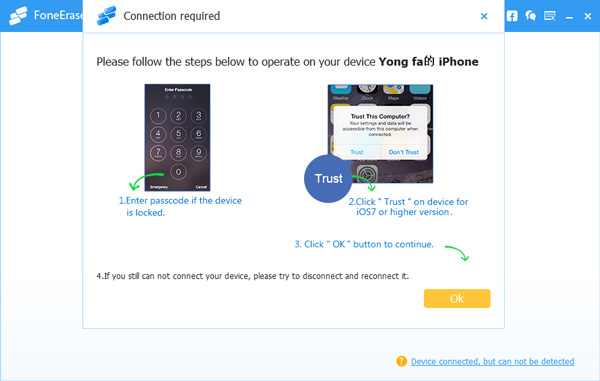
Шаг 3 Программное обеспечение обнаружит ваш iPhone, если нет, щелкните значок прямо за XNUMX ошибка.
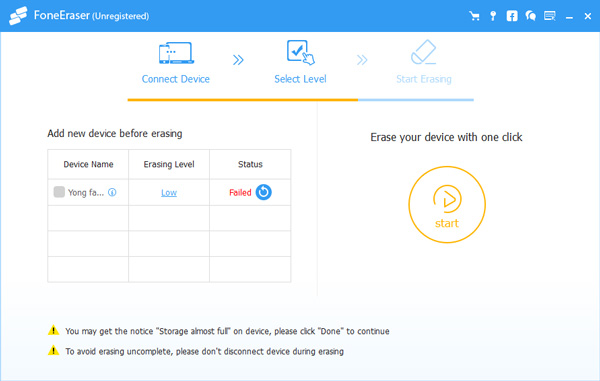
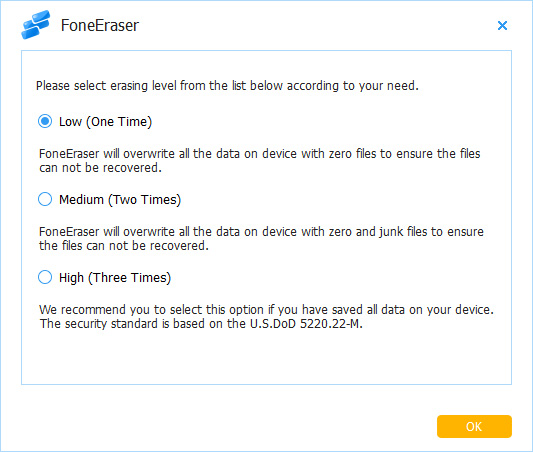
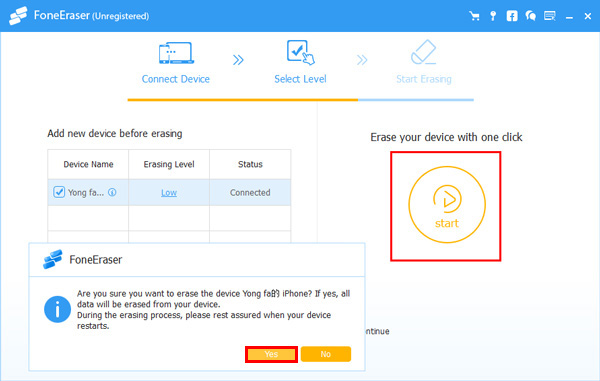
Шаг 4 Выберите уровень стирания (низкий, средний или высокий).
Шаг 5 Нажмите Start и нажмите Да.
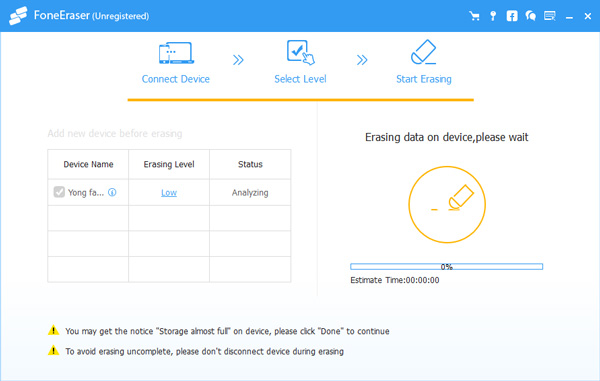
Шаг 6 Подождите, пока процесс удаления завершится.
Это все о том, как просматривать, очищать и восстанавливать историю iPhone Safari. Если у вас есть дополнительные вопросы по этому поводу, пожалуйста, оставьте комментарии ниже.
FoneEraser для iOS — лучший очиститель данных iOS, который может легко и безвозвратно стереть все содержимое и настройки iPhone, iPad или iPod.
- Удалите ненужные данные с iPhone, iPad или iPod touch.
- Стереть данные быстро с одноразовой перезаписью, которая может сэкономить ваше время для большого количества файлов данных.
Вы также можете использовать программное обеспечение для восстановить iPad из резервной копии iCloud or извлечь резервную копию iTunes для устройства iOS, Самое большое преимущество в том, что у вас есть возможность восстановить только то, что вы хотите, по сравнению с обычным способом восстановления через iTunes или iCloud. И вы не потеряете свои существующие данные. Конечно, это достижимо восстановить закладки в сафари или другие данные iOS.
Статьи по теме
- Как восстановить сообщения, изображения и видео WhatsApp на iPhone
- Как восстановить потерянные / удаленные данные с iPhone / iPad / iPod Touch без резервного копирования
- Как восстановить данные со сломанного iPhone
- Как переносить текстовые сообщения с iPhone на компьютер
- Как восстановить потерянные / удаленные текстовые сообщения на iPhone
Как смотреть историю посещенных сайтов в Safari на iPhone, iPad или Mac
Как вернуться на просмотренную ранее страницу в браузере Safari на iPhone? Конечно, можно продолжать нажимать кнопку «Назад», пока нужная страница не будет найдена, однако существует способ сделать это гораздо быстрее. С помощью данного метода можно просмотреть список всех недавно посещенных в браузере страниц.
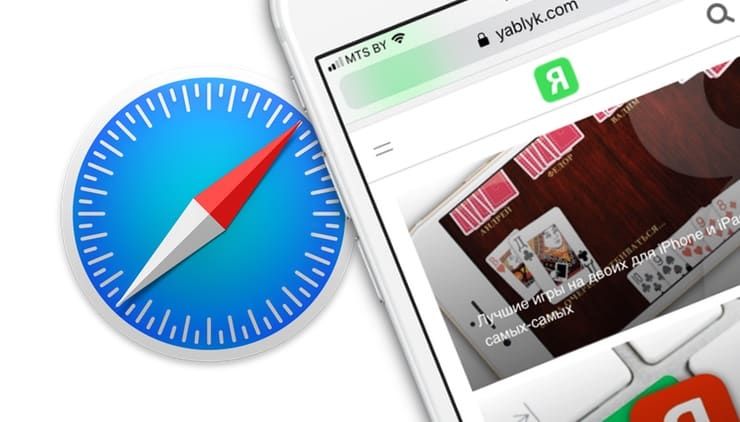
Как смотреть историю посещений в браузере Safari на iPhone, iPad или Mac
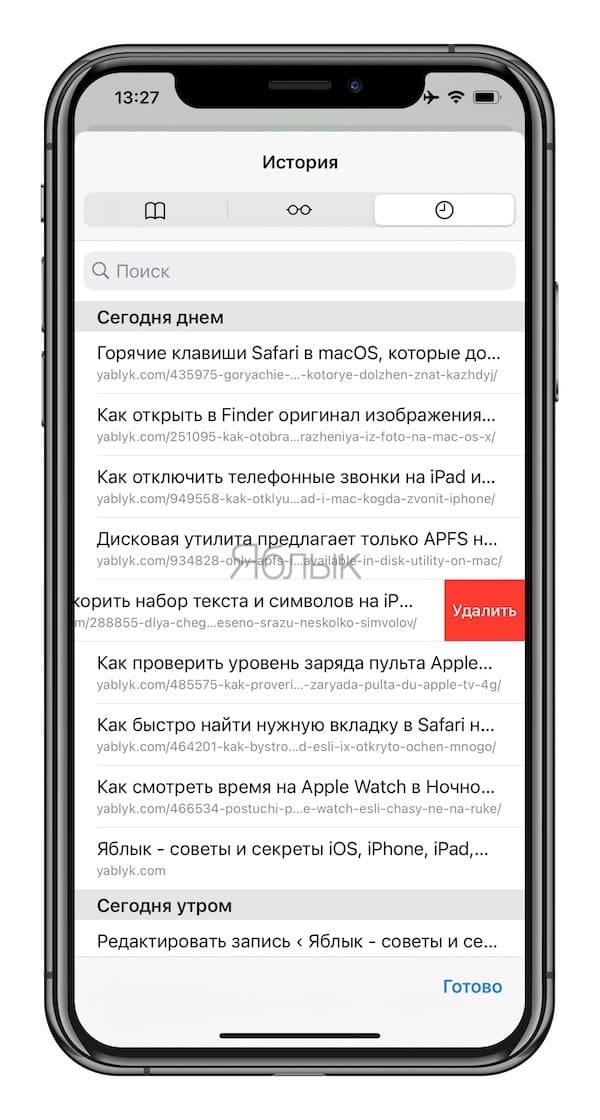
На iPhone и iPad:
1. Нажмите значок закладок (стилизован под раскрытую книгу) в правом нижнем углу.
2. Выберите вкладку «История».
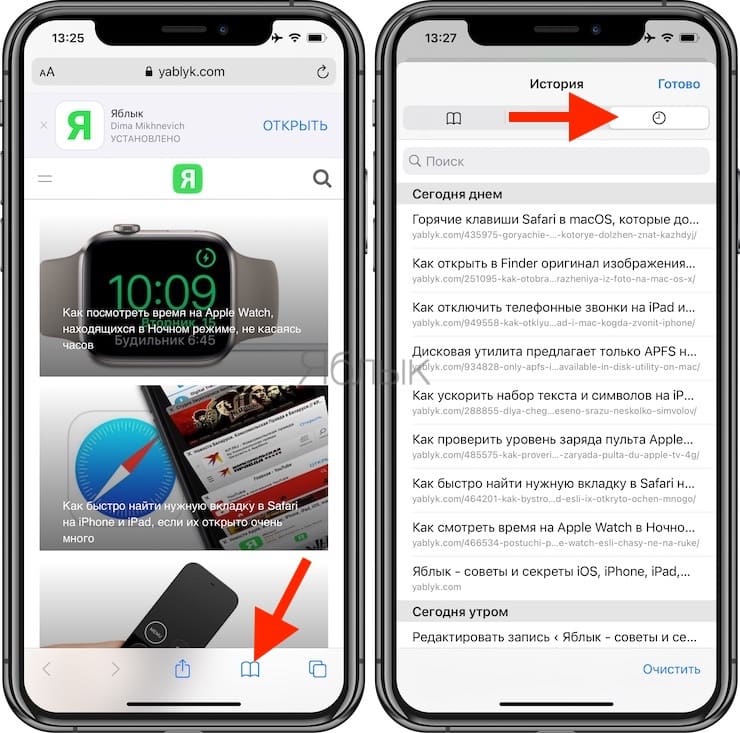
3. При необходимости, удалите любую запись из списка проведя пальцем справа налево.
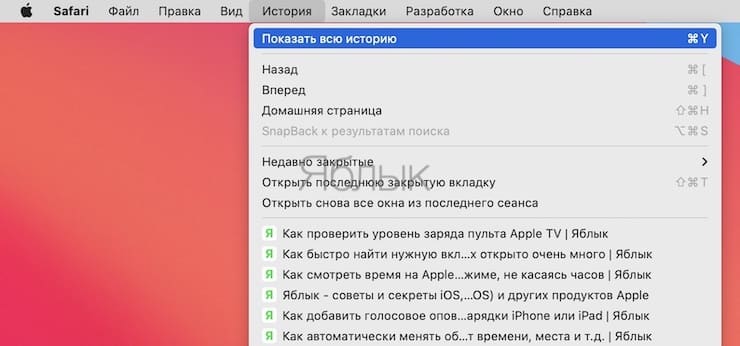
1. Перейдите из строки меню по пути «История» → «Показать историю». Можно также воспользоваться горячими клавишами – ⌘Command + Y.
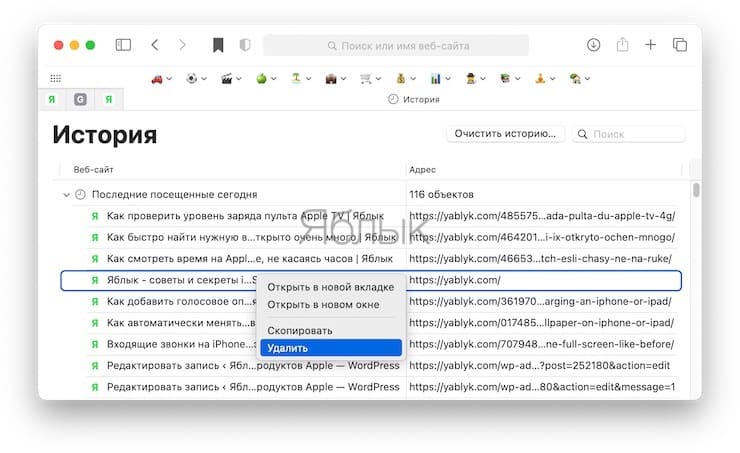
2. По аналогии с iOS, каждую запись в списке при необходимости можно удалить. Для этого, зажимаем Control + левый клик (или правой кнопкой мыши) и в выпадающем меню выбираем пункт Удалить.
Как быстро посмотреть недавнюю историю текущей вкладки в Safari на iPhone, iPad или Mac
Для того чтобы быстро открыть список недавно просмотренных страниц, просто нажмите и удерживайте стрелку «Назад» в Safari. В случае, если панель навигации скрыта — коснитесь нижнего края экрана.
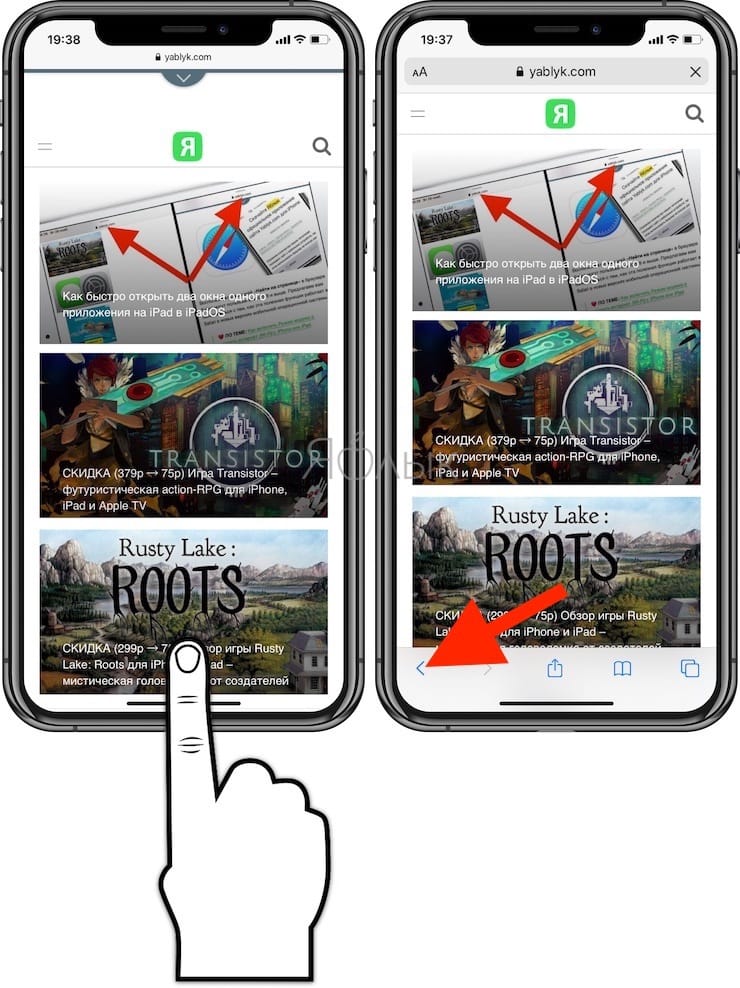
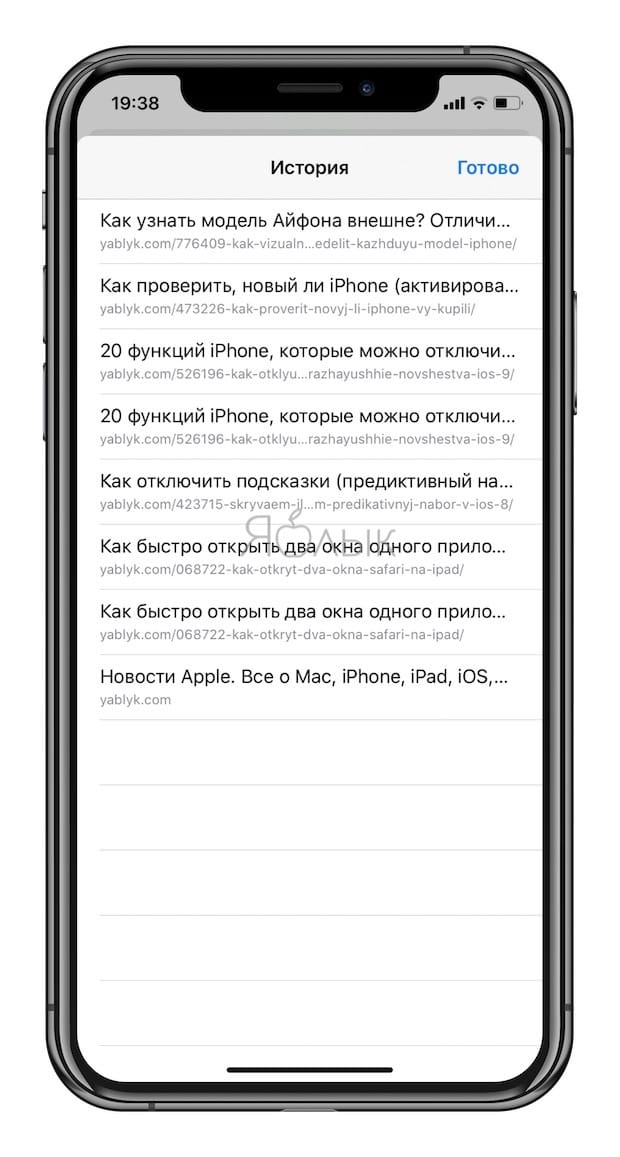
Данный трюк работает как на iPhone, так и на iPad. Вы даже можете использовать его на Mac. На iPad вы увидите выпадающую панель, в то время как на iPhone список появится на весь экран. На Mac вы увидите простой список.

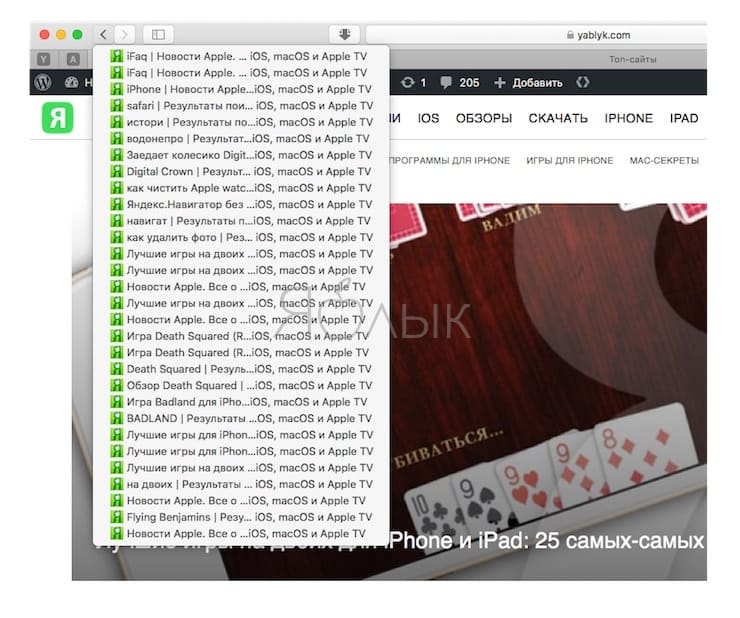
Во всех случаях в списке отображается только история браузера текущей вкладки.
Для того чтобы открыть страницу, нажмите (или щелкните в случае с Mac) по ней. Как только страница загрузится, вы увидите, что тот же трюк можно сделать с помощью стрелки «Вперед», позволяя просмотреть историю в другом направлении.
�� Смотрите также:
- Закладки на iPhone и iPad: как добавлять, создавать папки, Избранное, настройка.
- Как позвонить с iPhone на добавочный номер, набрав его сразу.
- Как правильно настроить виджет избранных контактов на iPhone.
�� Мы в Telegram и YouTube, подписывайтесь!
Как в Сафари посмотреть историю на Маке и Айфоне
Браузер Safari входит в состав мобильной и десктопной операционных систем Apple. Он удобен, функционал и хорошо оптимизирован. Благодаря этим особенностям владельцы «яблочных» устройств не заменяют его и используют в качестве основного. Наши эксперты рассказывают, как просматривать историю посещенных веб-страниц в различных версиях обозревателя Сафари.
Компьютеры Mac
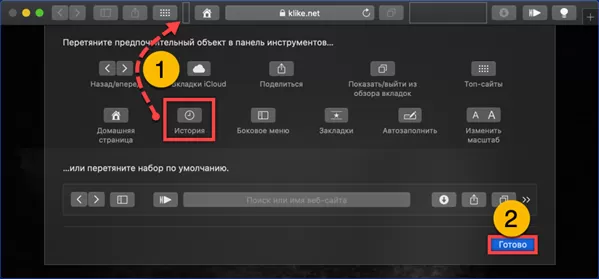
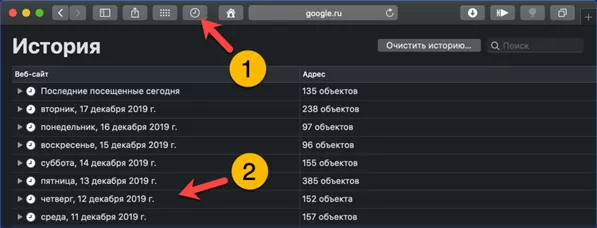
На компьютере доступ к истории браузера можно получить несколькими способами. Постоянно доступны для пользователя верхняя строка меню и горячие клавиши. При желании на панель инструментов выводится кнопка быстрого доступа.
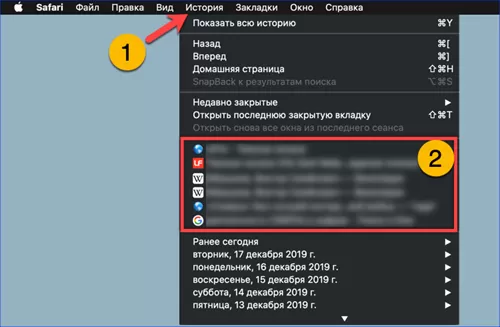
При активном окне Safari, в верхней строке, справа от логотипа компании Apple, отображаются разделы управляющего меню. Нажимаем на пункт «История». В развернувшемся списке двойкой показаны сайты, посещенные пользователем в текущие сутки. Ниже, в свернутом состоянии, находятся записи за предыдущие сеансы, сгруппированные по датам.
Щелчок правой кнопкой по панели инструментов обозревателя вызывает показанное на скриншоте меню. Подцепляем в нем выделенную рамкой кнопку и переносим ее в удобное место. Завершаем настройку нажав «Готово».
История открывается поверх активной вкладки после щелчка по вынесенной на панель кнопке. Все записи сгруппированы по датам. Поклонники горячих клавиш могут попасть в этот раздел с помощью сочетания «Command+Y». Повторное нажатие комбинации возвращает пользователя на просматриваемую ранее веб-страницу.
iPhone
В мобильной версии браузера используемой на iPhone просмотр истории посещения веб-страниц реализован также просто.
Открываем Safari на смартфоне и тапаем в нижней части экрана на иконку с изображением открытой книги.
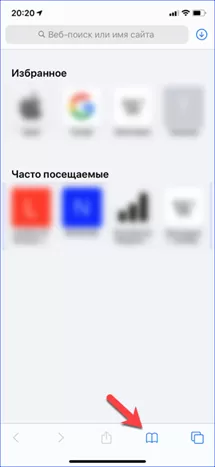
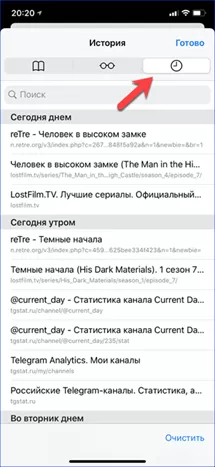
По умолчанию откроется список закладок. В верхней части находятся три иконки. Крайняя правая, указанная стрелкой на скриншоте, открывает вкладку с историей посещения сайтов.
В заключение
Как показали наши эксперты, доступ к списку просмотренных страниц в Safari реализован максимально просто и доступно.
Как посмотреть историю браузера Сафари на Айфоне

На устройствах от Apple предустановленно большое количество программ и сервисов по умолчанию, благодаря которым пользователи могут осуществлять большинство рутинных операций. Для серфинга в интернете предусмотрен браузер Safari, который является стандартом среди обозревателей на девайсах из Купертино. Однако многие пользователи зачастую спрашивают, как посмотреть историю браузере Сафари на Айфоне, потому что при первом использовании этой программы не сразу понимаешь, где у нее вообще хоть какой-то журнал с записями и вашими переходами по сайтам.
- 1 Браузер Safari – что это?
- 2 Как посмотреть историю браузера Safari в Айфоне
- 2.1 Через браузер Safari
- 2.2 Через настройки телефона
- 2.3 Через приложение FoneLab
Браузер Safari – что это?
У Apple свой браузер для того, чтобы пользователи могли искать информацию в интернете, авторизоваться и общаться в социальных сетях, добавлять закладки, синхронизировать свои данные и многие другие операции. В целом это удобный, пусть и не самый продуманный обозреватель, составляющий конкуренцию для Google Chrome, Opera, Mozilla Firefox. Многие владельцы Айфонов и прочей техники Apple вообще не устанавливают других браузеров, потому что их устраивает этот вариант.
Как посмотреть историю браузера Safari в Айфоне
Если вы решили узнать, какие сайты посещали в браузере Сафари, и не можете найти историю, сделать это возможно несколькими способами, которые мы и рассмотрели в рамках данной статьи.
Через браузер Safari
Да, самый простой и быстрый способ – это воспользоваться внутренним функционалом самого приложения, поэтому порядок действий следующий:
- Откройте на своем Айфоне браузер Safari;

- В нижней части экрана кликните по иконке с «Книжкой»;

- У вас на экране появится отдельное окошко, где нужно будет кликнуть по иконке «Часы», которая и показывает всю историю браузера на iPhone.


Перед вами будет полный список посещаемых страниц, и самые верхние – это последние URL, которые вы посещали. В целом простенький интерфейс, однако, строки поиска как в том же Google Chrome или Opera нет, и таких минусов, конечно же, в Safari предостаточно.
Через настройки телефона
Есть еще один вариант, как быстро посмотреть историю браузера Safari, и для этого можно воспользоваться внутренним функционалом операционной системы iOS:
- Зайдите в «Настройки» своего телефона;

- Найдите в списке Safari и кликните по нему;

- Пролистните в самый низ до пункта «Дополнения» и нажмите его;

- Далее кликните по вкладке «Данные сайтов»;

- Перед вами будет представлен список сайтов, которые вы посещали ранее через этот браузер. И если вам не хватает «Истории» в Safari, можете дополнительно просмотреть информацию здесь;

- Пролистываете вниз и нажимаете пункт «Показать все сайты», после чего вам уже будет доступна история.
Вот таким простым методом можно посмотреть дополнительную историю в браузере на Айфоне.
Через приложение FoneLab
Даже если фактически история из вашего телефона удалена, можно попытаться ее восстановить. И для этого предусмотрено просто огромное количество инструментов. Например, тот же FoneLab, позволяющий с легкостью восстановить большую часть информации на Айфоне.
- Установите программу FoneLab на своем компьютере;
- Подключите Айфон к компьютеру при помощи USB-кабеля. Советуем почитать нашу отдельную статью, если ПК не видит телефон через USB;

- Нажимаете в главном меню «Восстановление данных iPhone»

- Выбираете режим восстановления для своего девайса. В вашем случае нужно будет выбрать «Восстановление с устройства iOS»;

- Выбираете нужные типы файлов и нажимаете «Сканировать».


Остается только ждать, пока система не завершит сканирование. В результате вы получите полный список восстановленной информации и уже сами будете выбирать, что именно вам нужно. Да, истории браузера Safari в привычном виде не будет, однако в совокупности все данные помогут вам понять, что именно делали на смартфоне, например, по документам, файлам, почтовым письмам.
Как очистить историю в Safari на iPhone
Не знаете, как очистить историю браузера Сафари на Айфоне? На самом деле здесь все просто и осуществляется в несколько действий:
- Откройте браузер Safari на своем устройстве;
- Внизу нажмите на иконку с «Книжкой»;
- Далее кликните по иконке с «Часами»;
- И чтобы очистить историю, вам просто внизу нужно нажать кнопку «Очистить»;

- Далее выбираете, за какой период требуется очистка данных в истории браузера, и подтверждаете операцию.

В целом, как видите, посмотреть историю браузера Safari можно в несколько кликов, несмотря на довольно «скудный» функционал обозревателя. Вообще рекомендуем вам использовать несколько браузеров на Айфоне, так как зачастую иногда один и тот же сайт открывается по разному.
Поделиться ссылкой: