Как посмотреть запущенные процессы в OS X
Часто бывает так, что всего одно приложение или запущенный процесс способны значительно ухудшить производительность всей операционной системы. Это касается как компьютеров на Windows, так и устройств на OS X. Как же выявить подобную программу среди десятка работающих в фоне?

Возможно, это прозвучит странно, но самый простой и быстрый способ — иногда проверять панель Dock и количество запущенных приложений. Если вы видите, что они уже буквально не помещаются, это явный признак чрезмерной загрузки операционной системы.

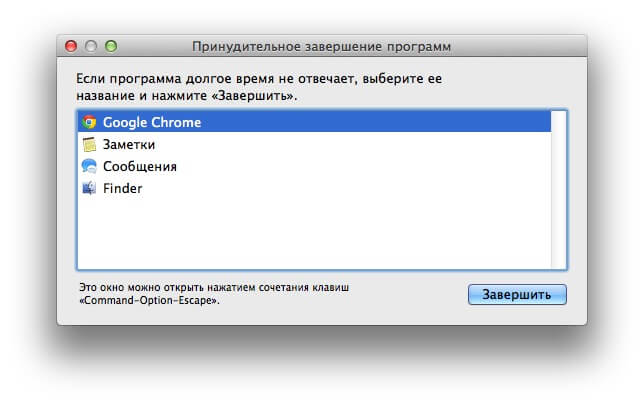
Помимо этого, список работающих программ можно посмотреть в меню принудительного завершения приложений. Оно вызывается либо простой комбинацией клавиш Command+Option+Escape, либо через стандартное меню OS X.
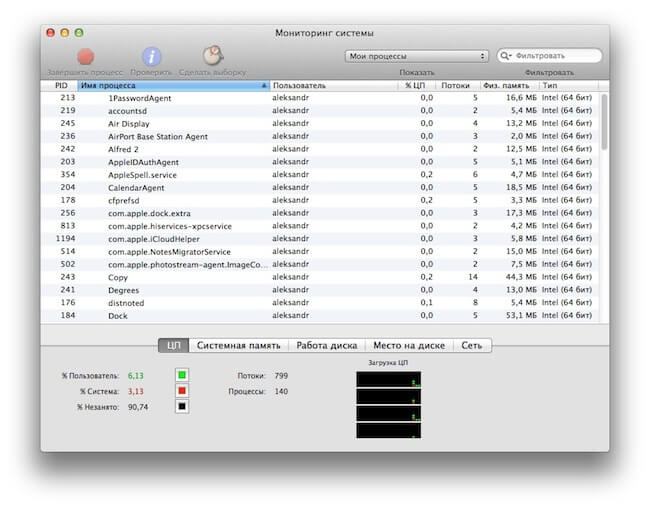
В случае, если вам нужен детальный отчет о работе всей системы, советую воспользоваться встроенной утилитой «Мониторинг системы», которую можно найти через поиск Spotlight. Здесь вы найдете практически все — от загруженности ЦП до свободного места на жестком диске. Также предусмотрена возможность мгновенно завершить процесс, потребляющий слишком много ресурсов OS X. Своеобразный аналог «Диспетчера задач» в Windows.
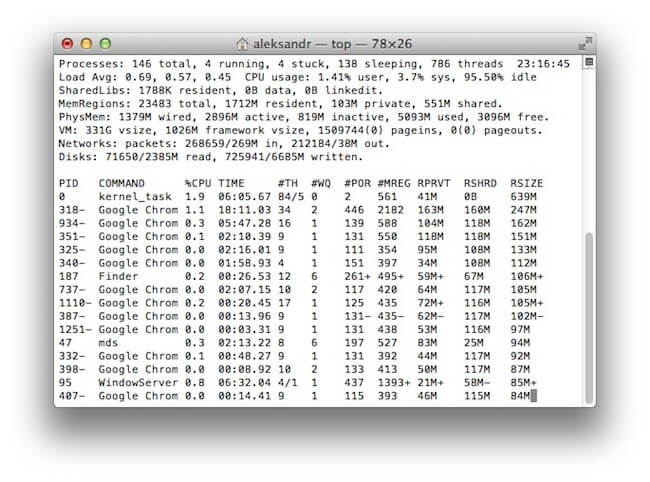
Для любителей работы с «Терминалом» OS X существуют определенные команды для просмотра списка запущенных программ. Чтобы запустить текстовый вариант «Мониторинга системы», достаточно лишь ввести одно слово.
top
Хотите мгновенно выявить наиболее прожорливое приложение? Отсортируйте их по CPU:
top -o cpu
Или по использованию памяти:
top -p size
Как видите, способов следить за активностью OS X бесконечно много. Поскольку для меня намного проще работать с обычными утилитами, я выбрал стандартный «Мониторинг системы». Однако для тех, кто обычно не нагружает свой Mac несколькими рабочими столами, вполне может подойти простое завершение приложений.
Просмотр сведений о процессах на Mac в приложении «Мониторинг системы»

Процессы — это программы, которые выполняются на Mac. Процессы могут представлять собой приложения, системные приложения, используемые macOS, или невидимые фоновые процессы.
С помощью Мониторинга системы можно получать информацию об этих процессах, в том числе о количестве используемой ими памяти и времени процессора.
Просмотр активности процесса
В приложении «Мониторинг системы» на Mac можно сделать следующее.
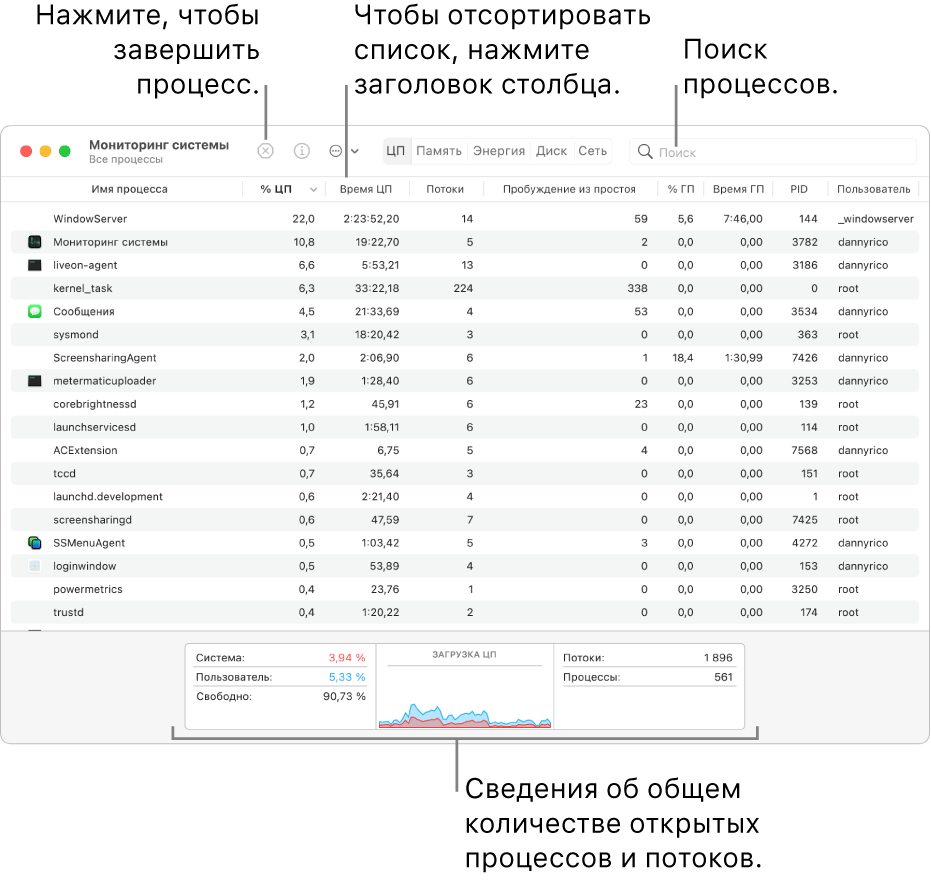
- Получение информации о процессе. Выберите процесс, затем дважды нажмите на него или нажмите кнопку информации
 в окне Мониторинга системы (или используйте Touch Bar).
 - Сортировка процессов. Чтобы отсортировать список, нажмите заголовок столбца.
- Сортировка элементов столбца в обратном порядке. Нажмите стрелку
 в заголовке выбранного столбца.
 - Просмотр общей информации обо всех процессах. Нажмите «ЦП» в окне Мониторинга системы (или воспользуйтесь панелью Touch Bar). Сведения, в том числе общее количество открытых процессов и потоков, появятся в нижней области окна.
- Поиск процесса. Введите название процесса или приложения в поле поиска.
Отображение других столбцов
Можно выбрать столбцы, которые будут отображаться в окне Мониторинга системы.
- В приложении «Мониторинг системы» на Mac выберите меню «Вид» > «Столбцы», затем выберите столбцы для отображения (отображаемые столбцы отмечены галочкой).
Группировка процессов для удобного просмотра
В приложении «Мониторинг системы» на Mac в меню «Вид» выполните одно из следующих действий.
- Все процессы. Показать все процессы, запущенные на Mac.
- Все процессы, иерархически. Показать процессы, принадлежащие другим процессам, чтобы Вы могли видеть существующие между ними отношения «родитель-потомок».
- Мои процессы. Показать процессы, принадлежащие Вашей учетной записи.
- Процессы системы. Показать процессы, принадлежащие macOS.
- Процессы других пользователей. Показать процессы, не принадлежащие корневому или текущему пользователю.
- Активные процессы. Показать запущенные процессы, не находящиеся в режиме ожидания.
- Неактивные процессы. Показать запущенные процессы, находящиеся в режиме ожидания.
- Процессы ГП. Показать запущенные процессы, которые обрабатывает ГП компьютера.
- Процессы в окнах. Показать процессы, способные создавать окна. Такие процессы обычно являются приложениями.
- Выбранные процессы. Показывает только процессы, выбранные в окне Мониторинга системы.
- Программы за последние 12 часов. Показать только приложения, запускавшие процессы за последние 12 часов.
- Процессы, по ГП. Показать запущенные процессы ГП, сгруппированные по ГП.
По умолчанию данные в окне Мониторинга системы обновляются каждые 5 секунд. Об изменении этого параметра см. в разделе Изменение частоты обновления информации.
Как посмотреть запущенные процессы в Mac OS X
Часто так происходит, что при работе вы запускаете много приложений, и одно или несколько из них значительно ухудшают производительность всей операционной системы. Это касается как компьютеров на Windows, так и устройств на OS X. В данном совете мы расскажем как выявить такую программу и посмотреть все запущенные процессы.
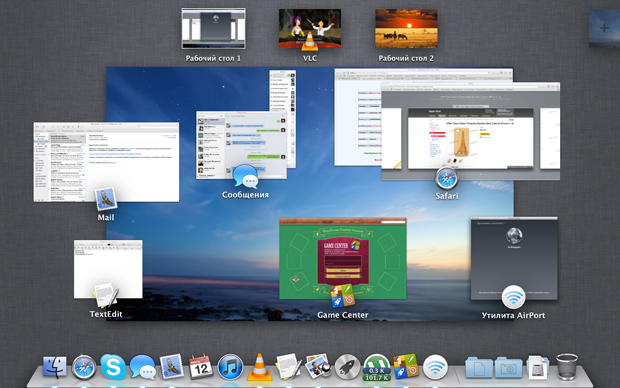
Самый простой и быстрый способ — периодически проверять панель Dock и количество запущенных приложений. Если вы видите, что они уже буквально не помещаются, это явный признак чрезмерной загрузки операционной системы.

Также список работающих программ можно посмотреть в меню принудительного завершения приложений. Оно вызывается либо простой комбинацией клавиш Command+Option+Escape, либо через стандартное меню OS X.

В случае, если вам нужен детальный отчет о работе всей системы, вы можете воспользоваться встроенной утилитой «Мониторинг системы», которую можно найти через поиск Spotlight. Здесь вы найдете практически все — от загруженности ЦП до свободного места на жестком диске. Также предусмотрена возможность мгновенно завершить процесс, потребляющий слишком много ресурсов OS X. Своеобразный аналог «Диспетчера задач» в Windows.

Для любителей работы с «Терминалом» OS X существуют определенные команды для просмотра списка запущенных программ.
Чтобы запустить текстовый вариант «Мониторинга системы», достаточно лишь ввести одно слово.

Хотите мгновенно выявить наиболее прожорливое приложение? Отсортируйте их по CPU:

Или по использованию памяти:
Как видите, способов следить за активностью OS X бесконечно много.
Проверить температуру и нагрузку процессора (MacOS)
Компьютер — это ваш рабочий инструмент, где необходимо поддерживать порядок, чтобы он работал стабильно, и процесс обучения проходил максимально комфортно.
Если вы замечаете, что ваш компьютер очень медленно работает или тормозит, вы проверьте, что нагружается в нем до критичной отметки.
Инструкция для MacOS
№1. Загрузка центрального процессора
- Кликните на значок с изображением лупы «Spotlight»» в правом верхнем углу экрана.
- Введите слово «Мониторинг системы», нажмите «Return».
- Нажмите на названии столбца «ЦП» → обратите внимание на блок «Загрузка ЦП» внизу страницы.
- Нажмите на названии столбца «Память» → обратите внимание на блок «Нагрузка на память» внизу страницы.
Если ваш компьютер загружен на 90-100% по одному из этих параметров, рекомендуем:
- закрыть некоторые программы и процессы, чтобы снизить нагрузку;
- задуматься над увеличением производительности компьютера.
№2. Температура процессора
- Перейдите по ссылке → «Download» → установите программу Fanny на свой компьютер.
- Перейдите по ссылке https://vimbox.skyeng.ru/ и зайдите в свой личный кабинет. Откройте любой урок в Виртуальном классе.
- Запустите программу и перейдите в раздел «CPU».
№3. Дополнительные рекомендации: про автозагрузку
Часто происходит, что устанавливаемые программы добавляют себя в список автозапуска.
С некоторыми программами это удобно, если вы пользуетесь им каждый день. Но такие программы, как Torrent или Team Viewer, вы не захотите видеть постоянно включенными сразу при запуске. Тем более это сильно замедляет включение компьютера.
Как их отключить:
- Зайдите в «Системные настройки» (нажатие по значку с яблоком в главном меню и выбор соответствующего пункта меню).
- Откройте пункт «Пользователи и группы».
№4. Дополнительные рекомендации: про статистику
Как сама система, так и большинство программ, которыми вы пользуетесь, ведут статистику работы, сохраняют временные файлы, кэш, отчеты и прочее.
Со временем это начинает замедлять работу системы. Что можно с этим сделать? Регулярно чистить систему от временных файлов и ошибок реестра следующим способом:
- Перейдите по ссылке → «Скачать» → «Скачать CCleaner for MAC» → «Скачать бесплатно» → установите программу на свой компьютер.
- Перейдите во вкладку «Очистка», в разделе «Приложения» снимите галочки с пунктов «Cookie-файлы» и «Сеанс» со всех браузеров, которыми пользуетесь и запускайте очистку, подтвердив свое решение в диалоговом окне. Все браузеры при этом должны быть закрыты. Завершив очистку, программа покажет, сколько места на системном диске вам удалось освободить.
Вы нашли ответ на свой вопрос?