Как узнать разрешение экрана вашего Mac

Разрешение (в пикселях) дисплея вашего Mac определяет, сколько информации может поместиться на экране и как резкое изображение, поэтому очень важно знать. Если вы запустите полноэкранную игру или приложение с собственным разрешением, изображение будет выглядеть наилучшим образом, поэтому вот как узнать, что это такое.
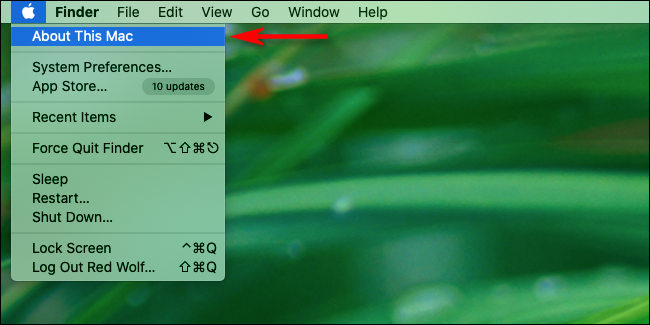
Сначала щелкните значок Apple в верхнем левом углу экрана и выберите «Об этом Mac».
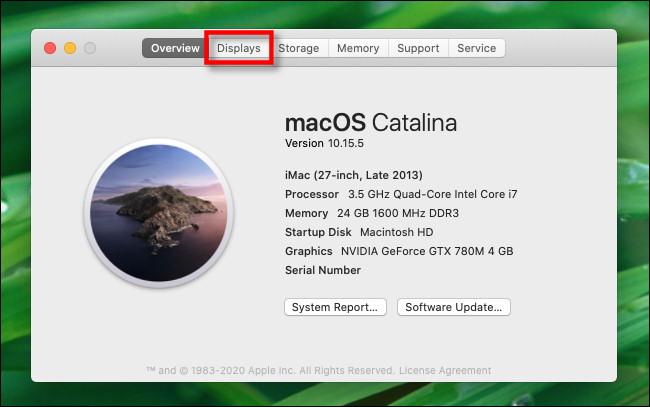
Во всплывающем окне щелкните вкладку «Дисплеи».
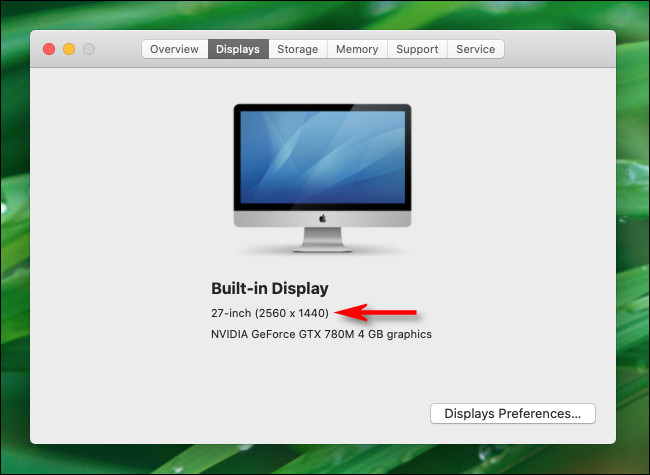
На следующем экране вы увидите информацию о дисплее (или дисплеях), который вы встроили или подключили к вашему Mac.
Разрешение экрана — это набор чисел, указанных в скобках сразу после размера экрана. Например, в списке здесь указано «27 дюймов (2560 x 1440)», что означает, что Mac на этом изображении имеет 27-дюймовый дисплей с разрешением 2560 x 1140 пикселей.
(Обратите внимание, что в разделе «Об этом Mac» всегда отображается собственное (идеальное) разрешение дисплея, независимо от настроек разрешения в Системных настройках.)
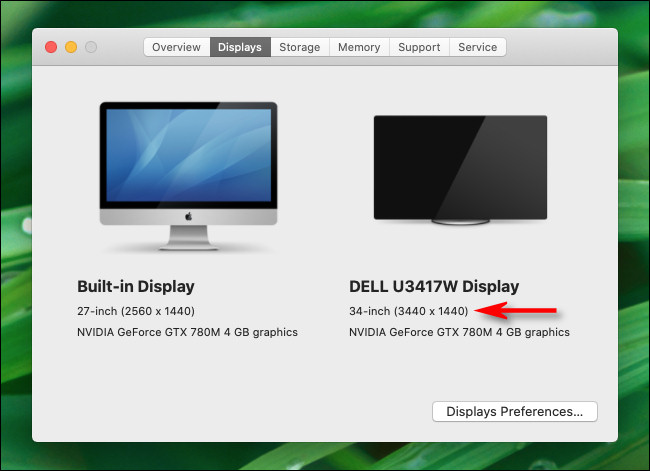
Если к вашему Mac подключено более одного дисплея, вы увидите их все в этом окне. Вот вам пример. С внешним дисплеем вы найдете его собственное разрешение, указанное под его названием.
Теперь, когда вы знаете собственное разрешение вашего дисплея, вы можете использовать его для запуска игр в максимально возможном качестве, поиска обоев для рабочего стола, которые точно соответствуют вашему экрану, и многого другого.
Если вам нужно изменить настройки разрешения, «Об этом Mac» поможет это сделать. Просто нажмите кнопку «Параметры отображения» в этом окне, и вы попадете прямо в «Системные настройки», где сможете настроить параметры отображения в соответствии со своими потребностями.
Насколько публикация полезна?
Нажмите на звезду, чтобы оценить!
Средняя оценка / 5. Количество оценок:
Оценок пока нет. Поставьте оценку первым.
Как изменить разрешение экрана Macbook, iMac, Mac mini и Mac Pro
С появлением Retina-дисплеев, с их запредельными показателями плотности пикселей, в обиход пользователей яблочной техники вошло понятие «удвоения пикселей». Это означает, что при фактическом разрешении 5120 × 2880 точек изображение на экране будет идентично уровню 2560 × 1440 пикселей.

Разбираемся с задачей
«Удваивать пиксели» в случае с Retina-дисплеями приходится из-за того, что работать с видео в высоком разрешении удобно, а с текстом и элементам интерфейса macOS – прямо наоборот. Универсального решения в этой ситуации не предусмотрено, так как одному пользователю требуется параллельно выводить на экран несколько окон с детализированным содержимым, а другой предпочитает работать по-старинке, имея дело с форматом 5K от силы раз в месяц. Поэтому шкала настроек и разграничена от «комфортно читать» до «рациональное использование огромного пространства» – интуитивное понятная градация.
По умолчанию Apple выставляет то разрешение, которое считается золотой серединой для конкретной модели дисплея – обычно это значение близкое или равно вдвое меньшему, чем заявленный максимальный показатель разрешения экрана. Установить подходящее разрешение на Mac можно в разделе Дисплеи приложения Системные настройки.
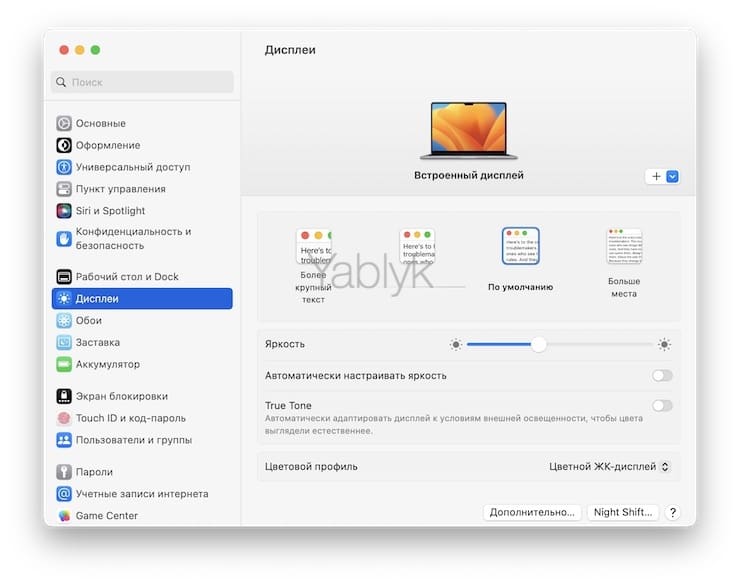
Например, для 13,6-дюймового MacBook Air с дисплеем Retina это 2560 × 1664 пикселей, значение по умолчанию установлено как «выглядит как 1470 × 956 точек».
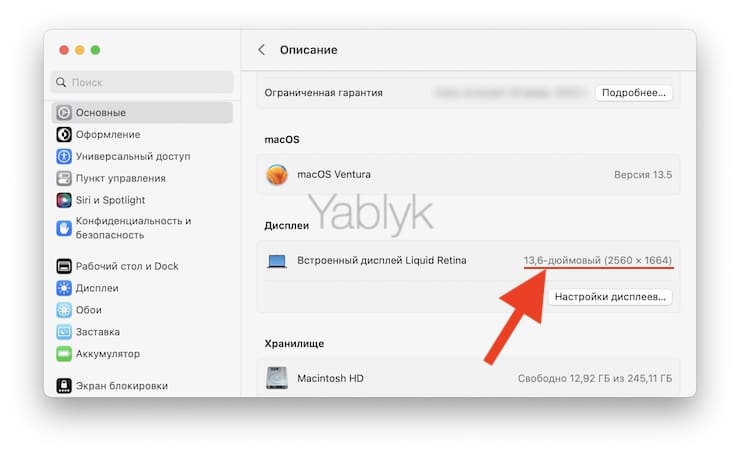
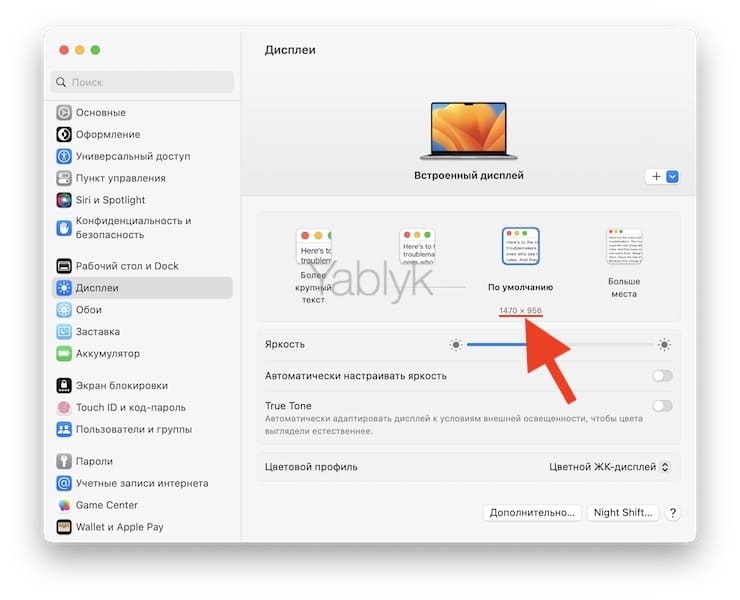
Однако в случае с iMac 5K, с диагональю 27 дюймов, получаем те же самые адаптированные 2560 × 1440 пикселей, хотя оригинальное разрешение монитора иное – 5120 × 2880 пикселей.
Это сделано для унификации среды и упрощения настройки ПО, в своей массе тяготеющего к типовым пропорциям экрана. Но дотошный пользователь может целенаправленно установить иные варианты (пример для 13,6-дюймового MacBook Air): 1024 × 666, 1280 × 832, 1470 × 956 или 1710 × 1112.
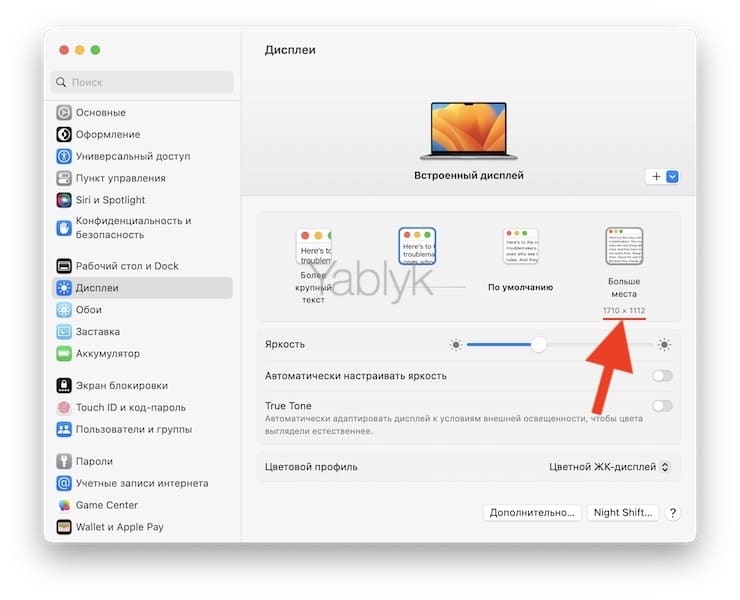
При выборе разрешения следует ориентироваться на три фактора.
Первый – соотношение между занимаемой демонстрационным окошком меню областью и общей площадью дисплея, для оптимальной эксплуатации экранного пространства.
Второй – визуальный пример «выглядит как», по которому проще всего оценить, насколько картинка комфортна для ваших глаз.
Третий самый сложный, так как при увеличении разрешения возрастает и весьма значительно нагрузка на видеокарту, кроме того, некорректно адаптированный софт может выдавать глюки. Уверены в производительности своей системы и надежности ПО – можете экспериментировать с высоким разрешением. И наоборот.
Выбор альтернативных видов разрешения Retina-дисплея
Для обхода искусственного ограничения со стороны Apple, которая благоразумно не поощряет изощренную калибровку своего «железа», используются тематические утилиты. Например, Resolutionator, которая не только открывает доступ к настройкам разрешения экрана в один клик, без долгих вояжей по меню, но и дает возможность установить экзотические пропорции.
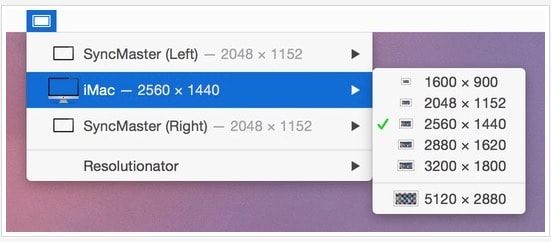
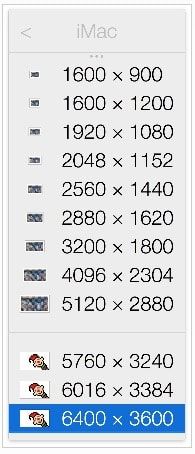
Приложение вынуждает macOS задействовать иные алгоритмы калибровки изображения, отказаться от стандартного «удвоения пикселей» и режима «выглядит как», увеличивая КПД эксплуатации каждой точки на дисплее. По крайней мере, так задумано – истинную пользу от применения Resolutionator оценят те, кто часто и обдуманно меняют разрешение экрана Mac, переходя от одного вида работы к другому.
�� Смотрите также:
- Как удалять файлы на macOS мимо корзины.
- Как поменять стандартные иконки папок на смайлики эмодзи в macOS.
- Локатор («Найти друзей» и «Найти Mac») на macOS: как пользоваться.
�� Мы в Telegram и YouTube, подписывайтесь!
Как узнать разрешение экрана Mac из Терминала
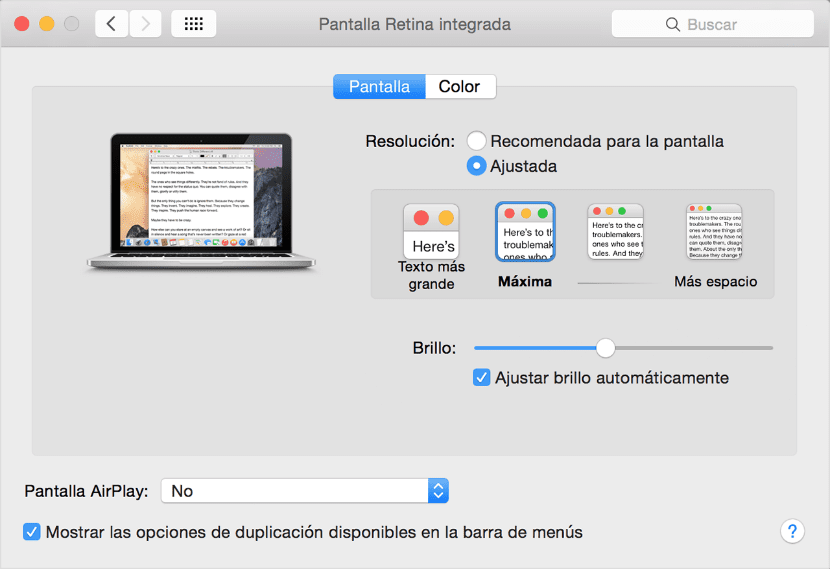
Сегодня мы покажем вам, как узнать разрешение экрана, к которому у нас подключен Mac. или MacBook легко с нашего терминала, его можно просмотреть на панели системных настроек. Но есть еще одна альтернатива, чтобы увидеть это с помощью приложения Терминал насколько это может быть полезно при вводе командных строк. Далее мы покажем вам, что вам нужно знать о разрешении вашего экрана.
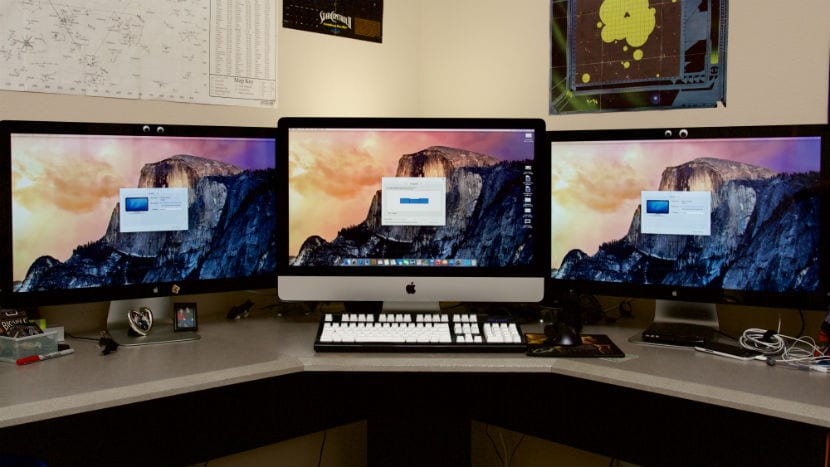
1º Первое, что нам нужно, это открыть Терминал, поэтому ищите приложение из прожекториз Finder или из папка приложений.
2º Как только он откроется, вам нужно будет вставить это командная строка:
- system_profiler SPDisplaysDataType | Разрешение grep
3º Когда вы вставили его в терминал, нажмите клавишу ввода для команды и дождитесь ответа на следующей строке. Затем мы можем увидеть что-то похожее на следующее изображение:
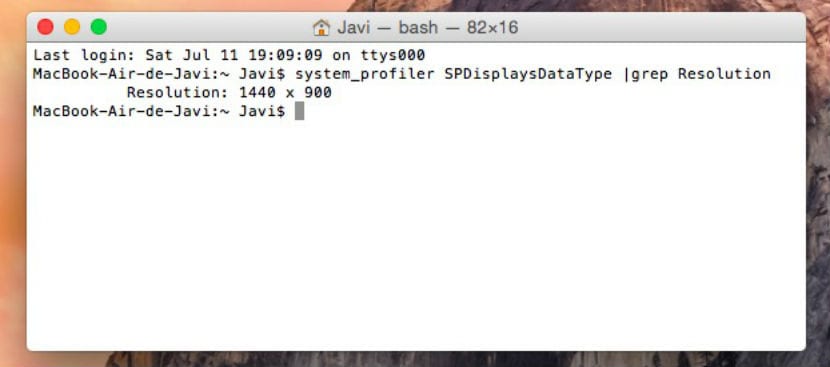
Как видите, в этом 13-дюймовом MacBook Air установлено предварительно определенное разрешение 1440 x 900 пикселей. Если ваш Mac подключен к телевизору HDMI, может быть 720p или 1080p появляется напрямую. В обоих случаях разрешения будут 1280 x 720 и 1920 x 1080 соответственно. Вот как быстро изменить это разрешение.
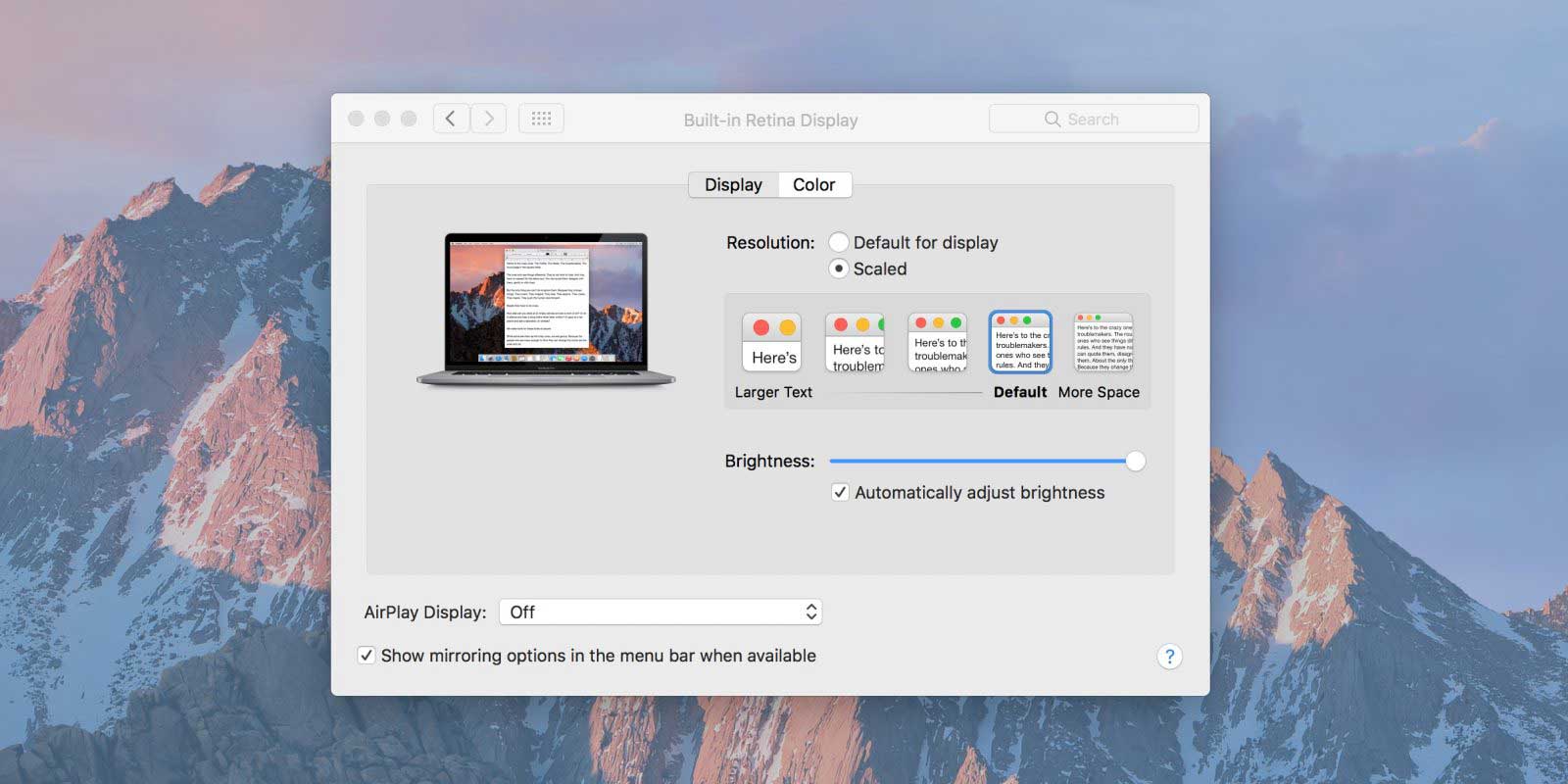
Если вам нужно настроить разрешение экрана, выберите Системные настройки в меню Apple. Дисплей Retina предлагает настроенное разрешение. Они позволяют увеличить размер текста и объектов на экране или уменьшить их для экономии места. Mac представит четыре или пять вариантов разрешение настраивается в зависимости от модели. Мы подробно описываем шаги.
Выберите логотип Apple в верхнем левом углу экрана.
Выберите разрешение из списка доступных разрешений. Наиболее распространенное разрешение экрана составляет 1280 на 1024 для стандартных дисплеев и 1280 на 800 для широкоформатных дисплеев. Это также зависит от того, является ли это экраном сетчатки глаза или нет.
Мы показываем вам видео с учебник где можно посмотреть, как это делается.
Содержание статьи соответствует нашим принципам редакционная этика. Чтобы сообщить об ошибке, нажмите здесь.
Полный путь к статье: Я с Mac » Apple » Учебники » Как узнать разрешение экрана Mac из Терминала
Комментарий, оставьте свой
Оставьте свой комментарий Отменить ответ

Alexis сказал
тому назад 6 лет
Привет, извините, у меня возникла проблема с моим iMac некоторое время назад, соединитель от платы к экрану вышел из строя, и теперь, через 8 месяцев, я его отремонтировал, и когда я включил iMac, я начал с разрешения 1280 × 720, которое я не Не нравится Но собственное разрешение моего экрана — 2650 × 1440, и когда я хочу изменить настройки разрешения через Настройки …… .. Нажав на «Экраны», я получаю сообщение об ошибке -> »Ошибка в настройках»
Не удалось загрузить панель настроек дисплеев.
Мне нужна помощь, пожалуйста, во всем, что я мог узнать. Я вижу, что мой экран имеет максимальное разрешение 1280 × 720, что является ошибкой, и я не могу найти сообщение, подобное моей проблеме, пожалуйста, помогите …… ..
Какое у MacBook разрешение экрана
Нужен ремонт macbook — звоните, мы поможем!
Современная история MacBook берет свое начало с анонсом первой модели MacBook Pro в январе 2006 года. С тех пор Apple не один раз меняла концепцию MacBook: разрешение экрана возрастало, в соответствии с возросшими требованиями менялось и аппаратное обеспечение, а старые модели устройства навсегда осели в руках коллекционеров и энтузиастов.
IPS 2560 x 1600
IPS 2880 x 1800
- Быстрая и качественная замена дисплея MacBook всех моделей
Классические MacBook
Разрешение экрана MacBook Pro долгое время оставалось неизменным: появившаяся в январе 2006 года модель с 15” экраном комплектовалась стандартным широкоформатным дисплеем со штатным разрешением 1440 x 900. Уже в апреле того же года линейка пополнилась 17” моделью, разрешение которой в базовой комплектации составляло 1680 x 1050, что соответствует стандарту sub-FullHD.
Тем не менее для 17” макбук разрешение экрана может отличаться в зависимости от модели и года выпуска. Так, уже в июне 2007 года пользователям стала доступна новая модель этого ноутбука — уже с FullHD дисплеем, разрешение которого составляло 1920 x 1200. В случае MacBook Pro 15”, разрешение экрана, тем не менее оставалось фиксированным.
Если говорить о классических MacBook в белом пластиковом корпусе (что актуально и для ранних MacBook Pro 13”), разрешение экрана этого устройства составляло 1280 x 800, что соответствует формату HD.
Apple всегда старается сохранить логику между своими устройствами. Так, разрешение экрана MacBook Air 13” полностью соответствует другим устройствам в этой диагонали (1280 x 800 точек). Исключение составил лишь 11” MacBook Air, экран которого получил нестандартное разрешение — 1366 x 768 — а также большую плотность пикселей за счет низкой диагонали (этот показатель составил 135 против 128 ppi у 13” модели). 11” MacBook Air также стал единственной актуальной моделью MacBook, экран которого имеет стандартизированное соотношение сторон 16:9 вместо классического формата 16:10.
Впоследствии высокая популярность линейки Air заставила компанию обновить и 13” модель устройства. Сохранив соотношение сторон, разрешение экрана MacBook Air 13” уже в 2010 году увеличилось до 1440 x 900, что соответствует высокому стандарту 15” устройств.
MacBook с Retina-дисплеем
При запуске новой линейки с Retina-дисплеем в качества флагмана традиционно выступила 15” модель ноутбука, и лишь спустя несколько месяцев свет увидела версия с 13” экраном. Разрешение экрана MacBook Pro Retina 15” образца 2012 года составляло 2880 x 1800, что долгое время обеспечивало наиболее высокий показатель среди всех компьютеров Mac. Разрешение экрана MacBook Pro Retina 13” оказалось немного ниже — “всего” 2560 x 1600 — однако за счет меньшей диагонали немного возросла плотность пикселей.
Стоит отметить, что этого стандарта Apple придерживается и по сей день. Так, разрешение экрана MacBook Pro 2016 осталось таким же, как и на моделях конца 2012 года. Тем не менее с релизом 12” MacBook Retina компания Apple отошла от принятых стандартов и выпустила первое устройство с нестандартным разрешением — 2304 x 1440
Возможно совсем скоро мы увидим еще более совершенные экраны.
Информация про apple: техника, лайхаки использования, ремонт — в нашей группе вконтакте. Стоит подписаться, и знать чуть больше про возможности своего мака.
Аренда и подмена
Предлагаем услугу аренды Macbook и iMac. Предоставляем аппарат на подмену на время ремонта.
Курьерская служба
Сохраним ваше время и силы, курьер заберёт на ремонт и доставит восстановленное устройство.
Гарантия до 12 месяцев
Уверены в качестве выполняемого ремонта и используемых комплектующих.
Компонентный и модульный ремонт
Выполняем компонентный ремонт, что дешевле. Также можем заменить целиком модуль.
Инженеры с большим опытом
У нас все прозрачно и честно
Спросите любого:
КОМАНДА MACPLUS
Советы экспертов: Как правильно выбрать сервис?
Никогда раньше не обращались за ремонтом электроники?
Не знаете с чего начать? В первую очередь — не переживать! Признаки хорошего и качественного сервиса видны сразу. Мы подготовили инструкцию для тех, кто ищет мастерскую или сервисный центр по ремонту Apple

Настоящие, честные и прозрачные цены на сайте

Реальные сроки и гарантия — это уважение к вам

Репутация профессионалов Apple и опыт в несколько лет

Читать чеклист по выбору сервиса Apple
Где отремонтировать Macbook, iMac и iPhone
Чек лист по выбору надежного
сервисного центра по ремонту техники Apple
Справедливые, не завышенные и не заниженные. На сайте Сервиса должны быть цены. Обязательно! без «звездочек», понятно и подробно, где это технически возможно — максимально точные, итоговые.
При наличии запчастей до 85% процентов сложных ремонтов можно завершить за 1-2 дня. На модульный ремонт нужно намного меньше времени. На сайте указана примерная продолжительность любого ремонта.
Гарантия и ответственность
Гарантию должны давать на любой ремонт. На сайте и в документах все описано. Гарантия это уверенность в своих силах и уважение к вам. Гарантия в 3-6 месяцев — это хорошо и достаточно. Она нужна для проверки качества и скрытых дефектов, которые нельзя обнаружить сразу. Видите честные и реальные сроки (не 3 года), вы можете быть уверены, что вам помогут.
Половина успеха в ремонте Apple — это качество и надежность запчастей, поэтому хороший сервис работает с поставщиками на прямую, всегда есть несколько надежных каналов и свой склад с проверенными запчастями актуальных моделей, чтобы вам не пришлось тратить лишнее время.
Бесплатная диагностика
Это очень важно и уже стало правилом хорошего тона для сервисного центра. Диагностика — самая сложная и важная часть ремонта, но вы не должны платить за нее ни копейки, даже если вы не ремонтируете устройство по ее итогам.
Ремонт в сервисе и доставка
Хороший сервис ценит ваше время, поэтому предлагает бесплатную доставку. И по этой же причине ремонт выполняется только в мастерской сервисного центра: правильно и по технологии можно сделать только на подготовленном месте.
Удобный график
Если Сервис работает для вас, а не для себя, то он открыт всегда! абсолютно. График должен быть удобным, чтобы успеть до и после работы. Хороший сервис работает и в выходные, и в праздники. Мы ждем вас и работаем над вашими устройствами каждый день: 9:00 — 21:00
Репутация профессионалов складывается из нескольких пунктов
Возраст и опыт компании
Надежный и опытный сервис знают давно.
Если компания на рынке уже много лет, и она успела зарекомендовать себя как эксперта, к ней обращаются, о ней пишут, ее рекомендуют. Мы знаем о чем говорим, так как 98% поступающих устройств в СЦ восстанавливется.
Нам доверяют и передают сложные случаи другие сервисные центры.
Сколько мастеров по направлениям
Если вас всегда ждет несколько инженеров по каждому виду техники, можете быть уверены:
1. очереди не будет (или она будет минимальной) — вашим устройством займутся сразу.
2. вы отдаете в ремонт Macbook эксперту именно в области ремонтов Mac. Он знает все секреты этих устройств
Техническая грамотность
Если вы задаете вопрос, специалист должен на него ответить максимально точно.
Чтобы вы представляли, что именно вам нужно.
Проблему постараются решить. В большинстве случаев по описанию можно понять, что случилось и как устранить неисправность.
Открытость сервиса — это залог взаимного доверия и сотрудничества
Социальные сети
Если для вас стараются организовать удобный сервис, вы обязательно найдете компанию в VK, на Facebook, Instagram, и конечно, на канале Youtube. Здесь всегда можно задать вопрос в неформальной обстановке, посмотреть на жизнь сервиса изнутри, оценить примеры ремонтов, пообщаться со специалистами вживую. Это удобно, и сейчас без социальных сетей просто никак нельзя 🙂
Лица компании
Опытные эксперты и инженеры Apple — это супергерои, но они не носят маски. На сайте и в социальных сетях вы всегда можете посмотреть, к кому вы идете, увидеть фото и узнать немного об инженерах и менеджерах сервиса. Можете написать каждому из них, предложить или уточнить что-то у того, с кем уже общались.
По отзывам можно понять многое, если к ним правильно относиться. Общая оценка сервиса должна быть положительная и высокая. Но рейтинг не может быть максимальным. Отзывы могут быть и положительными и отрицательными, главное, что на них отвечают, общаются, принимают решения, помогают, то есть — относятся по-человечески.