Как посчитать прирост в эксель
Argument ‘Topic id’ is null or empty
Сейчас на форуме
© Николай Павлов, Planetaexcel, 2006-2023
info@planetaexcel.ru
Использование любых материалов сайта допускается строго с указанием прямой ссылки на источник, упоминанием названия сайта, имени автора и неизменности исходного текста и иллюстраций.
| ООО «Планета Эксел» ИНН 7735603520 ОГРН 1147746834949 |
ИП Павлов Николай Владимирович ИНН 633015842586 ОГРНИП 310633031600071 |
Как посчитать прирост в эксель
Добрый день.
Есть таблица с данными: Год, квартал, месяц, сотрудник, тип, кол-во созданных в текущий период и кол-во созданных в прошлый период (под периодами тут подразумевается месяц)
При попытке вывести на сводник и посчитать все, сумма по кол-ву созданных в текущий период в разрезе квартала и года считается на ура.
Но с суммой по прошлому периоду в обычном своднике не выходит, поскольку он считает все суммой за период указанный в группировке, а логика должна быть не такая Например, по третьему кварталу он должен выводить сумму созданных в прошлом периоде, т.е. созданных во второму кварталу, т.е. создано за апрель, май, июнь, а выводит за июнь, июль, август (поскольку идет сумма по показателям месяцев в третьем квартале.
Необходимо сделать так, чтобы сумма по созданным за прошлый период считалась корректно не только между месяцами, но и между группировками по датам выше по разряду, т.е. квартал и год.
Плюс необходимо посчитать прирост=(создано в текущем периоде-создано в прошлом периоде)/создано в прошлом периоде.
Если за прошлый период данных нет, то выводить 0 и в приросте поставить условие.
Пробовал использовать Power Pivot, но не понял, как подцепиться к предыдущему кварталу
Пример таблицы (деталка + свод) во вложении. Зеленым показано, какие показатели должны быть равны, желтым — какие должны быть для текущего примера быть равны 0.
Красным помечено, что расчет прироста идет неправильный из-за некорректных данных
Как осуществить задуманное, подскажите, пожалуйста?
Добрый день.
Есть таблица с данными: Год, квартал, месяц, сотрудник, тип, кол-во созданных в текущий период и кол-во созданных в прошлый период (под периодами тут подразумевается месяц)
При попытке вывести на сводник и посчитать все, сумма по кол-ву созданных в текущий период в разрезе квартала и года считается на ура.
Но с суммой по прошлому периоду в обычном своднике не выходит, поскольку он считает все суммой за период указанный в группировке, а логика должна быть не такая Например, по третьему кварталу он должен выводить сумму созданных в прошлом периоде, т.е. созданных во второму кварталу, т.е. создано за апрель, май, июнь, а выводит за июнь, июль, август (поскольку идет сумма по показателям месяцев в третьем квартале.
Необходимо сделать так, чтобы сумма по созданным за прошлый период считалась корректно не только между месяцами, но и между группировками по датам выше по разряду, т.е. квартал и год.
Плюс необходимо посчитать прирост=(создано в текущем периоде-создано в прошлом периоде)/создано в прошлом периоде.
Если за прошлый период данных нет, то выводить 0 и в приросте поставить условие.
Пробовал использовать Power Pivot, но не понял, как подцепиться к предыдущему кварталу
Пример таблицы (деталка + свод) во вложении. Зеленым показано, какие показатели должны быть равны, желтым — какие должны быть для текущего примера быть равны 0.
Красным помечено, что расчет прироста идет неправильный из-за некорректных данных
Как осуществить задуманное, подскажите, пожалуйста? tayler_divers
К сообщению приложен файл: _3.xlsx (14.9 Kb)
Сообщение Добрый день.
Есть таблица с данными: Год, квартал, месяц, сотрудник, тип, кол-во созданных в текущий период и кол-во созданных в прошлый период (под периодами тут подразумевается месяц)
При попытке вывести на сводник и посчитать все, сумма по кол-ву созданных в текущий период в разрезе квартала и года считается на ура.
Но с суммой по прошлому периоду в обычном своднике не выходит, поскольку он считает все суммой за период указанный в группировке, а логика должна быть не такая Например, по третьему кварталу он должен выводить сумму созданных в прошлом периоде, т.е. созданных во второму кварталу, т.е. создано за апрель, май, июнь, а выводит за июнь, июль, август (поскольку идет сумма по показателям месяцев в третьем квартале.
Необходимо сделать так, чтобы сумма по созданным за прошлый период считалась корректно не только между месяцами, но и между группировками по датам выше по разряду, т.е. квартал и год.
Плюс необходимо посчитать прирост=(создано в текущем периоде-создано в прошлом периоде)/создано в прошлом периоде.
Если за прошлый период данных нет, то выводить 0 и в приросте поставить условие.
Пробовал использовать Power Pivot, но не понял, как подцепиться к предыдущему кварталу
Пример таблицы (деталка + свод) во вложении. Зеленым показано, какие показатели должны быть равны, желтым — какие должны быть для текущего примера быть равны 0.
Красным помечено, что расчет прироста идет неправильный из-за некорректных данных
Как осуществить задуманное, подскажите, пожалуйста? Автор — tayler_divers
Дата добавления — 01.08.2021 в 01:22
покупка
В этой статье рассказывается о способах расчета Среднегодового темпа роста (AAGR) и Среднегодового темпа роста (CAGR) в Excel.
- Рассчитать совокупный годовой темп роста в Excel
- Рассчитайте совокупный годовой темп роста с помощью функции XIRR в Excel
- Рассчитать среднегодовой темп роста в Excel
Рассчитайте среднегодовой темп роста в Excel
Для расчета среднегодового темпа роста в Excel существует базовая формула = ((Конечное значение / Начальное значение) ^ (1 / Точки) -1. И мы можем легко применить эту формулу следующим образом:
1. Выберите пустую ячейку, например Ячейку E3, введите в нее приведенную ниже формулу и нажмите Enter ключ. Смотрите скриншот:
Примечание. В приведенной выше формуле C12 — это ячейка с конечным значением, C3 — это ячейка с начальным значением, 10-1 — это период между начальным значением и конечным значением, и вы можете изменить их в зависимости от ваших потребностей.
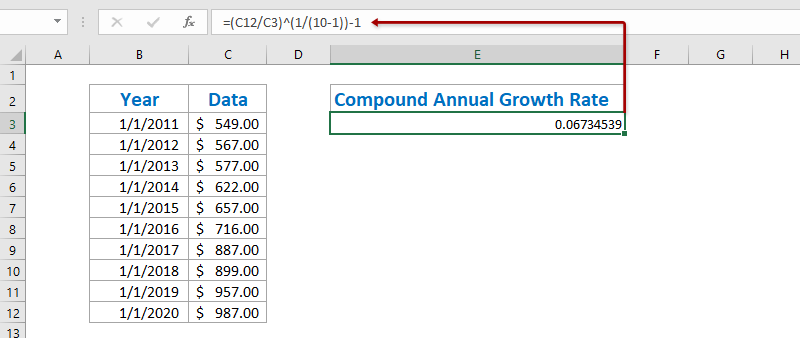
2. В некоторых случаях результат вычисления может не отображаться в процентах. Продолжайте выбирать результат расчета, нажмите кнопку Процентный стиль кнопка  на Главная вкладку, чтобы изменить формат числа на процентный формат, а затем измените десятичные разряды, нажав Увеличить десятичную дробь кнопка
  or Уменьшить десятичный кнопка
  . См. Снимок экрана:
Рассчитайте совокупный годовой темп роста с помощью функции XIRR в Excel
На самом деле, функция XIRR может помочь нам легко рассчитать сложный годовой темп роста в Excel, но для этого вам потребуется создать новую таблицу с начальным и конечным значениями.
1. Создайте новую таблицу с начальным значением и конечным значением, как показано на следующем первом снимке экрана:
Примечание. В ячейке F3 введите = C3, в ячейке G3 введите = B3, в ячейке F4 введите = -C12, а в ячейке G4 введите = B12, или вы можете ввести свои исходные данные непосредственно в эту таблицу. Кстати, перед Конечным значением необходимо поставить минус.
2. Выберите пустую ячейку под этой таблицей, введите в нее приведенную ниже формулу и нажмите Enter .
= XIRR (F3: F4; G3: G4)
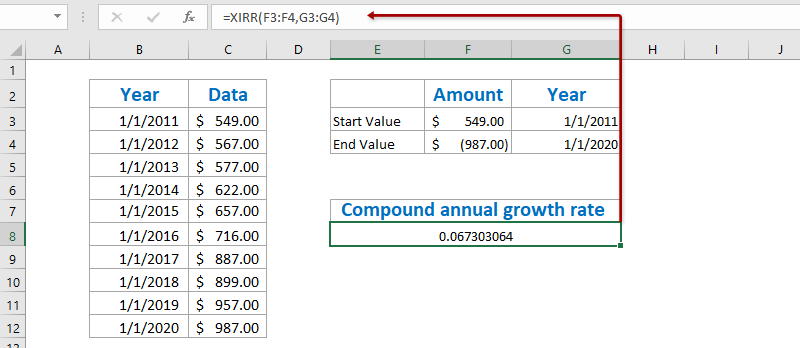
3. Чтобы изменить результат на процентный формат, выберите ячейку с этой функцией XIRR, нажмите кнопку Процентный стиль кнопка на Главная вкладку, а затем измените десятичные разряды, щелкнув Увеличить десятичную дробь кнопка or Уменьшить десятичный кнопка . См. Снимок экрана:
Быстро сохраните таблицу CAGR в качестве мини-шаблона и повторно используйте одним щелчком мыши в будущем.
Должно быть очень утомительно ссылаться на ячейки и каждый раз применять формулы для вычисления средних значений. Kutools for Excel предоставляет симпатичное обходное решение Авто Текст Утилита для сохранения диапазона как записи автотекста, в которой могут оставаться форматы ячеек и формулы в диапазоне. И тогда вы сможете повторно использовать этот диапазон одним щелчком мыши.
Бесплатная пробная версия 30 дней сейчас!
Рассчитайте среднегодовой темп роста в Excel
Чтобы рассчитать среднегодовой темп роста в Excel, обычно мы должны рассчитывать годовые темпы роста каждого года по формуле = (Конечное значение — Начальное значение) / Начальное значение, а затем усредните эти годовые темпы роста. Вы можете сделать следующее:
1. Помимо исходной таблицы, введите приведенную ниже формулу в пустую ячейку C3 и, а затем перетащите маркер заполнения в диапазон C3: C11.
2. Выберите диапазон D4: D12, нажмите кнопку Процентный стиль кнопка на Главная вкладку, а затем измените десятичные разряды, щелкнув Увеличить десятичную дробь кнопка or Уменьшить десятичный кнопка . Смотрите скриншот:
3. Усредните весь годовой темп роста, введя приведенную ниже формулу в ячейку F4, и нажмите кнопку Enter .
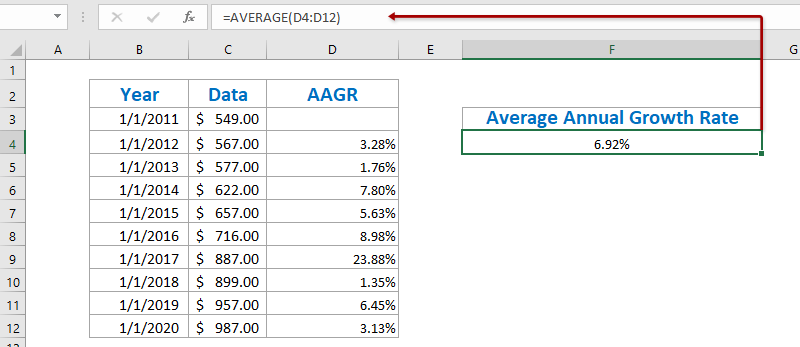
До сих пор был рассчитан средний годовой темп роста и показан в ячейке C12.
Демо: рассчитайте среднегодовой темп роста в Excel
Kutools for Excel: Более 300 удобных инструментов у вас под рукой! Начните 30-дневную бесплатную пробную версию без ограничений сегодня. Скачать
Статьи по теме:
Средний диапазон с округлением в Excel
Используйте формулы для вычисления среднего значения диапазона ячеек и одновременно округляйте среднее значение в Excel.
Промежуточный итог / среднее значение в Excel
Эта статья поможет вам с легкостью получать суммы / итоги за каждый день или текущее среднее значение за каждый день в Excel.
Средняя скорость изменения в Excel
Обычно в Калькутте скорость определяется средней скоростью изменения. Например, вы записали время и расстояние во время одной поездки на велосипеде, вы можете легко рассчитать среднюю скорость велосипеда (среднюю скорость изменения) в Excel.
Средневзвешенное значение в Excel
Средневзвешенное значение довольно распространено в бухгалтерской работе, например, при расчете средней стоимости. В этой статье представлен метод расчета средневзвешенного значения, а также метод расчета средневзвешенного значения при соблюдении определенных критериев в Excel.
Скользящее / скользящее среднее Excel
Например, цена акции в прошлом сильно колебалась, вы записали эти колебания и хотите спрогнозировать тенденцию цен в Excel, вы можете попробовать скользящее среднее или скользящее среднее.
Диаграмма темпов роста в Excel
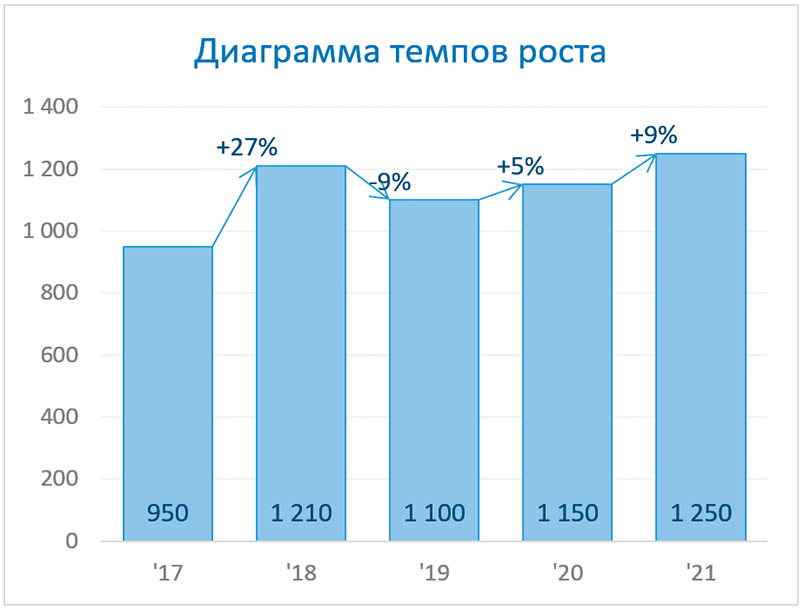
Как в Excel создать диаграмму с динамикой темпов роста, где изменения данных показаны стрелками?
Все просто: рисуем столбцы и добавляем к ним полосы повышения и понижения. Плюс рисуем графики с накоплением — первый для роста, второй — уровень подписи.
Подготовили для вас подробные пошаговые инструкции. Решили, что вам будет удобнее сразу на листе Excel повторять все шаги и строить диаграмму.
Скачивайте и применяйте!
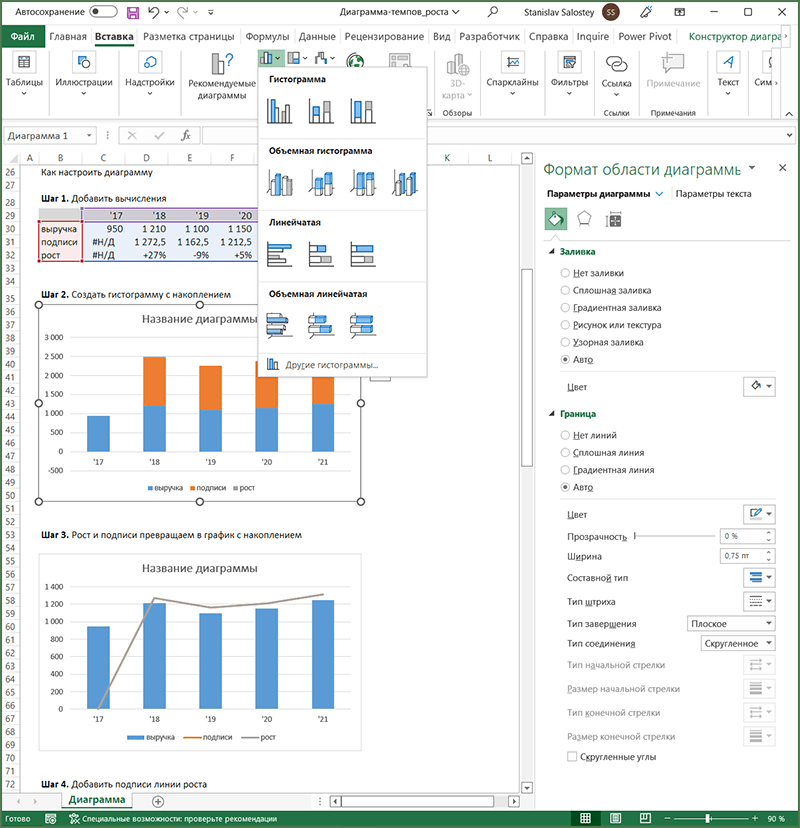
Предположим, нам нужно показать динамику темпов роста выручки. Чтобы построить диаграмму, потребуется несколько простых шагов.

Если тема про диаграммы вам интересна, смотрите статьи:
- Диаграммы Excel для презентаций
- Необычные диаграммы с точками
- Необычные диаграммы с областями
- Необычные пузырьковые и точечные диаграммы
- Диаграммы с группировкой
- Динамика плана и факта
- Нестандартные диаграммы Excel
Шаг 1. Добавить вычисления.
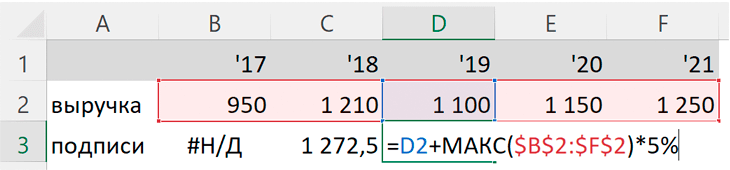
Добавим в таблицу строку «подписи» — с суммой немного больше исходного значения.
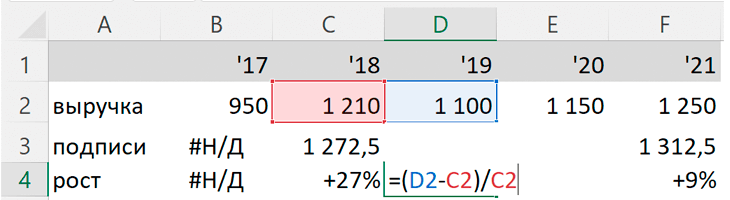
И строку «рост», где будет рассчитан прирост выручки к предыдущему периоду.
В первой колонке проставляем #Н/Д для того, чтобы не значения этого столбца не выводились в диаграмме.
Шаг 2. Создать диаграмму.
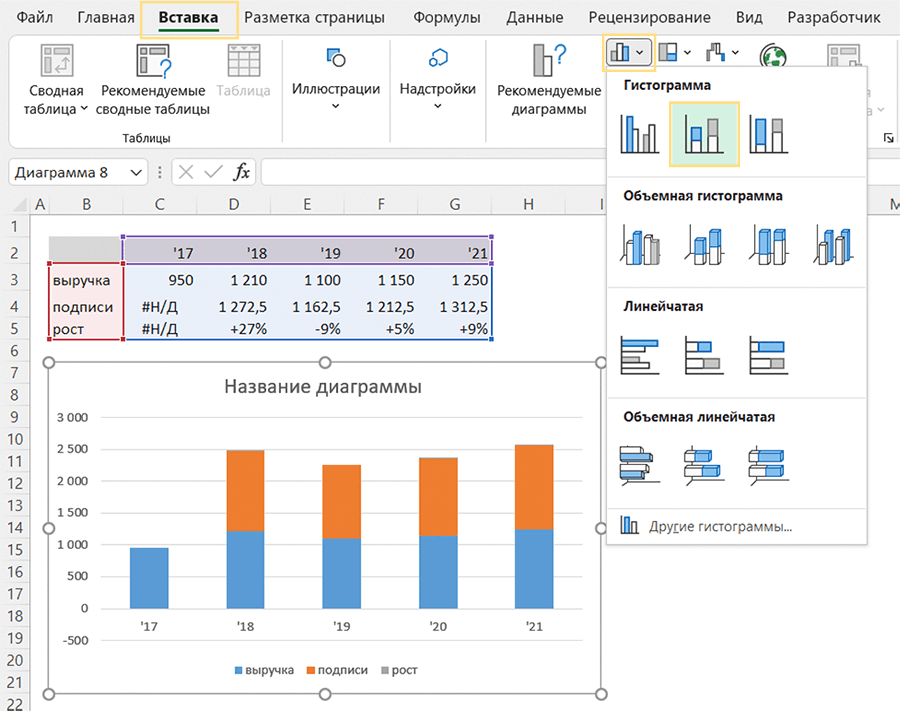
Чтобы создать диаграмму, выделите таблицу и выберите в меню Вставка → Гистограмма → Гистограмма с накоплением.
Шаг 3. Рост и подписи превратить в график
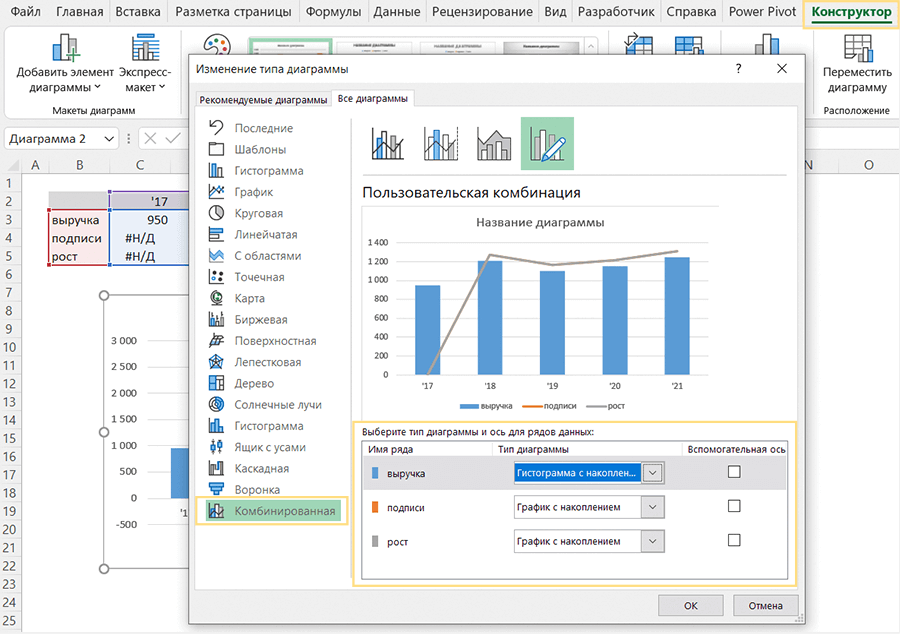
Выделите диаграмму мышкой, затем перейдите в меню Конструктор → Изменить тип диаграммы. Выберите тип диаграммы «Комбинированная». Для данных «подписи» и «рост» задаем тип диаграммы «График с накоплением». Благодаря этому график с малыми значениями наложится на график с большими значениями.
Шаг 4. Добавить подписи для линии роста
Добавляем подписи для линии роста: выделите на диаграмме линию роста.
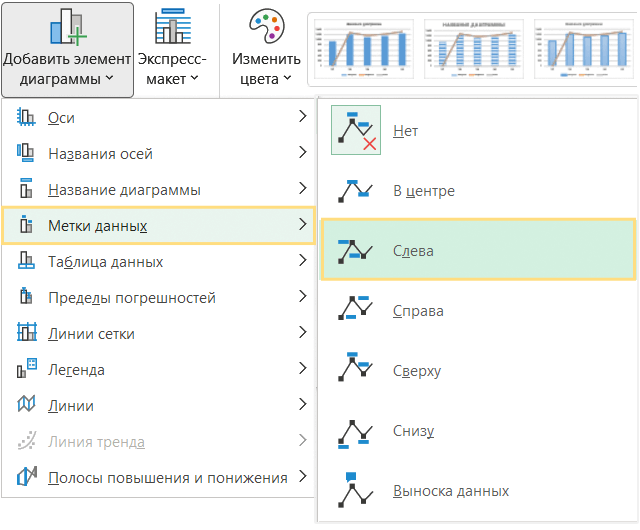
Выберите в меню Конструктор → Добавить элемент диаграммы → Метки данных → выбираем Слева.
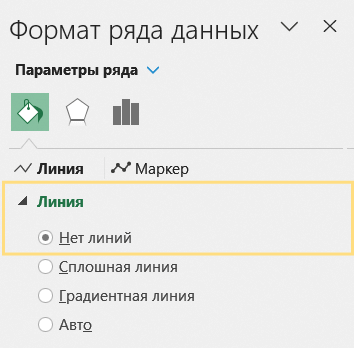
Делаем линии «рост» и «подписи» на диаграмме невидимыми: выделите линию правой кнопкой мышки, нажимаем Формат ряда данных. Назначаем тип линии = Нет линий.
Шаг 5. Добавить линии ряда данных
Чтобы добавить линии между столбцами, выделите столбцы гистограммы.
Перейдите в меню Конструктор → Добавить элемент диаграммы → Линии → Линии ряда данных.
* Если такая линия не появилась, проверьте, правильный ли у вас тип диаграммы — должна быть Гистограмма с накоплением.