Изменение раскладки клавиатуры
В этой статье описано изменение раскладки клавиатур Майкрософт, указанных в разделе «Информация в данной статье применима к».
Клавиатуру можно настроить для другого языка или раскладки, например канадской многоязычной, испанской или раскладки США по Двораку. Вместе с системой Microsoft Windows устанавливается большой набор раскладок клавиатуры.
Как правило, настраивать раскладку клавиатуры в Windows приходится для того, чтобы обеспечить соответствие используемой клавиатуре. При выборе другой раскладки имейте в виду, что символы на клавиатуре могут не совпадать с теми, которые отображаются на экране.
Дополнительная информация
Чтобы настроить клавиатуру для другого языка или раскладки, воспользуйтесь способом, соответствующим версии операционной системы Windows.
Примечание. В описании этих способов в качестве примера используется канадская раскладка клавиатуры для французского языка.
Windows 7 или Windows Vista
- Нажмите кнопку Пуск, в поле Начать поиск введите команду intl.cpl и нажмите клавишу ВВОД.
- На вкладке Клавиатура и языки нажмите кнопку Изменить клавиатуру.
- Нажмите кнопку Добавить.
- Разверните нужный язык, например «Французский (Канада)».
- Разверните список раскладок, установите флажок Канадская французская и нажмите кнопку OK.
- В разделе параметров выберите элемент Просмотр раскладки, чтобы сравнить ее с клавиатурой.
- В списке Язык ввода по умолчанию выберите пункт Французский (Канада) — Канадская французская и нажмите кнопку ОК два раза.
Windows XP
- Нажмите кнопку Пуск, введите команду intl.cpl в поле Выполнить и нажмите клавишу ВВОД.
- На вкладке Языки нажмите кнопку Подробнее.
- В разделе «Установленные службы» нажмите кнопку Добавить.
- В списке Язык ввода выберите нужный язык, например Французский (Канада).
- В списке Раскладка клавиатуры или метод ввода (IME) выберите пункт Канадская (французская) и нажмите кнопку ОК.
- В списке Выберите один из установленных языков ввода, который будет использоваться при загрузке компьютера, выберите пункт Французский (Канада) — Канадская французская и нажмите кнопку ОК.
- В диалоговом окне Язык и региональные стандарты нажмите кнопку ОК.
Проверка соответствия выбранной раскладки и клавиатуры
Windows 7 или Windows Vista
- Нажмите кнопку «Пуск», в поле Начать поиск введите команду osk и нажмите клавишу ВВОД.
- Сравните клавиатуру на экране с физической клавиатурой и убедитесь в том, что раскладки совпадают.
- Чтобы проверить символы в верхнем регистре, нажмите клавишу SHIFT на клавиатуре или экране и сравните символы.
Windows XP
- Нажмите кнопку Пуск, введите команду osk в поле Выполнить и нажмите клавишу ВВОД.
- Сравните клавиатуру на экране с физической клавиатурой и убедитесь в том, что раскладки совпадают.
- Чтобы проверить символы в верхнем регистре, нажмите клавишу SHIFT на клавиатуре или экране и сравните символы.
Ссылки
Дополнительные сведения о языковой панели см. в следующей статье базы знаний Майкрософт:
306993 Как использовать языковую панель в Microsoft Windows XP
Дополнительные сведения об использовании раскладки клавиатуры «США — международная» см. в следующей статье базы знаний Майкрософт:
306560 Как пользоваться раскладкой клавиатуры «США — международная» в Windows XP
Использование панели «Клавиатура» на Mac

Можно просмотреть, как на клавиатуре расположены символы другого языка, а также специальные знаки и символы.
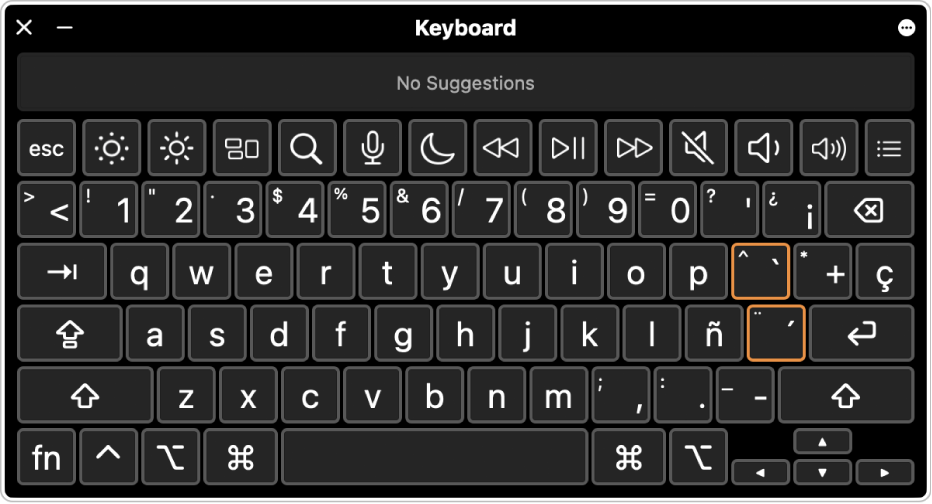
Совет. Для ввода эмодзи, значков и других специальных символов, отсутствующих в панели «Клавиатура», можно использовать панель «Символы». См. раздел Использование эмодзи и символов.

- На Mac нажмите меню ввода в строке меню, затем выберите «Показать панель «Клавиатура»». Если меню ввода не отображается, выберите меню Apple

> «Системные настройки», затем нажмите «Клавиатура» в боковом меню. (Возможно, потребуется прокрутить вниз.) Справа перейдите в раздел «Ввод текста», нажмите «Изменить», затем включите параметр «Показывать меню клавиатур в строке меню». Открыть настройки раздела «Клавиатура»
Если на шаге 2 был изменен источник ввода или раскладка клавиатуры, не забудьте восстановить исходные настройки, если это требуется.
Приложение «Клавиатура» использует Ассистивную клавиатуру macOS, которая включает расширенные возможности ввода (например, предложения при вводе) и функции навигации. См. раздел Использование Ассистивной клавиатуры.
Схемы раскладок клавиатуры

Зелёным цветом отмечены отличия между белорусской и русской раскладками, синим цветом — отличия между русской раскладкой и расширенной украинской раскладкой (доступна в Windows Vista и выше).
Клавиша «Alt Gr» используется только в украинской раскладке для ввода одной-единственной буквы «Ґґ», отмеченной красным цветом.
Русская машинописная раскладка
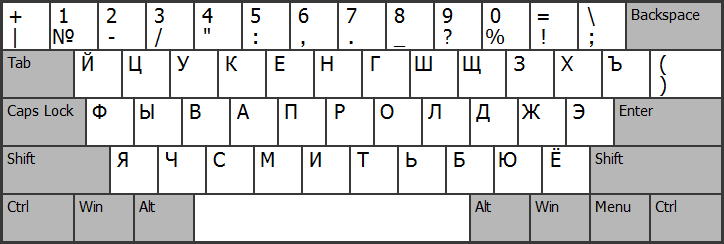
Стандартная болгарская раскладка
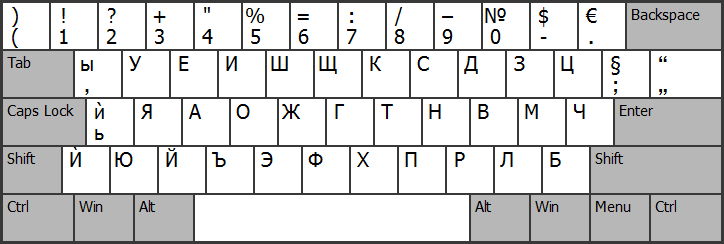
Эта версия раскладки доступна в Windows Vista и выше.
Заглавные версии букв «Ь» и «Ы» тоже можно набирать, но только при включённом режиме Caps Lock. Заглавную версию буквы «Ѝ» можно набирать с помощью дополнительной клавиши, а при её отсутствии — аналогично букве «Ы» (в режиме Caps Lock с зажатой «Shift»).
Стандартная сербская раскладка
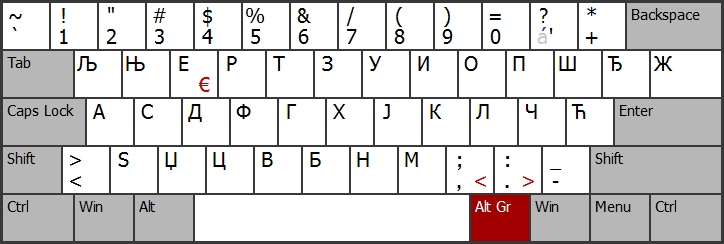
Единственная мёртвая клавиша используется для ввода македонских букв «Ѓѓ» и «Ќќ», а также машинописного апострофа (в сочетании с клавишей «пробел»): «м. к. á », «Кк» → «Ќќ» , «м. к. á », «пробел» → «’» .
Славянская многоязычная фонетическая раскладка
(скачать раскладку можно здесь)
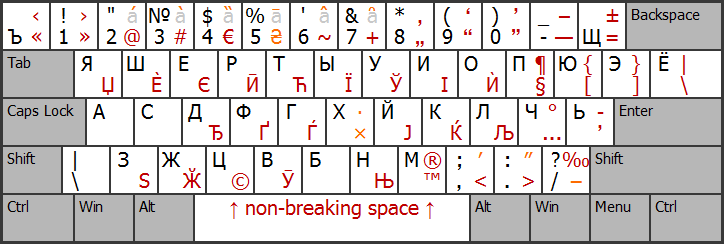
Раскладка поддерживает все современные славянские языки с алфавитами на основе кириллицы, а также основные типографские символы.
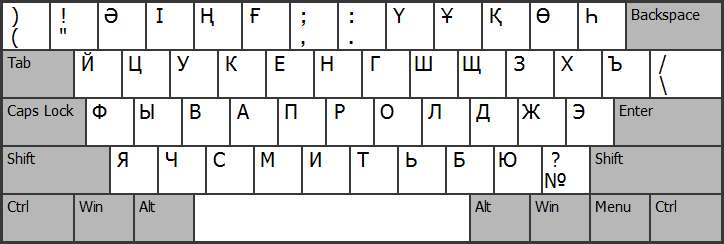
Стандартная казахская раскладка
Усовершенствованная казахская раскладка «KazWin»
(скачать раскладку для Windows 95/XP можно здесь)
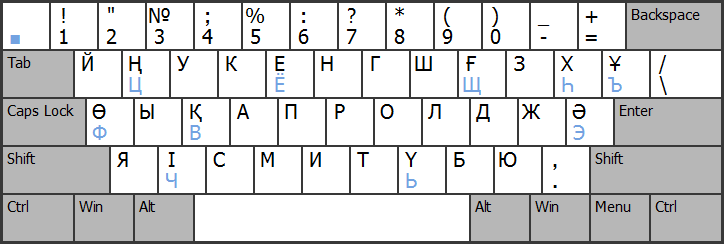
Раскладка максимально совместима со стандартной русской; для ввода несвойственных казахскому языку букв используется мёртвая клавиша.
Кириллические типографские раскладки
Типографская раскладка Ильи Бирмана
(скачать раскладку можно здесь)
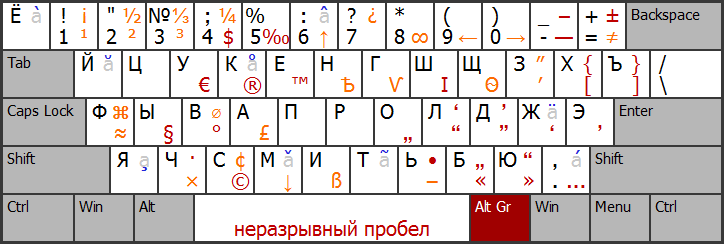
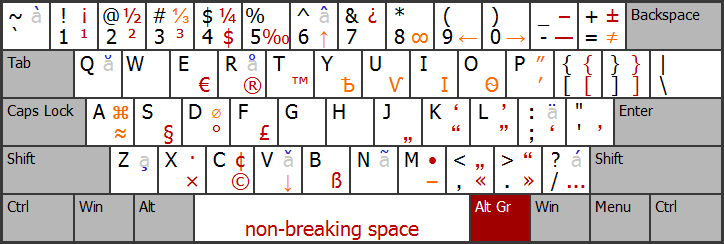
Эта раскладка предлагает, наверное, самый удобный способ ввода типографских кавычек, который только можно придумать. Кроме того, поддерживает основные западноевропейские языки и позволяет вводить множество других полезных типографских символов.
Латинские раскладки
Стандартная американская раскладка
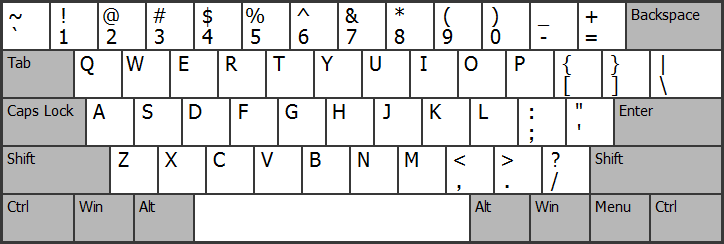
Стандартная французская раскладка
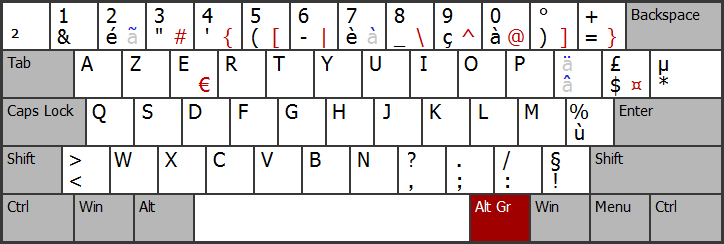
Символы «~» и «`» можно вводить, набирая соответствующую мёртвую клавишу и нажимая после этого на пробел: «Alt Gr»+«é», «пробел» → «~» и «Alt Gr»+«è», «пробел» → «`» .
Стандартная итальянская раскладка
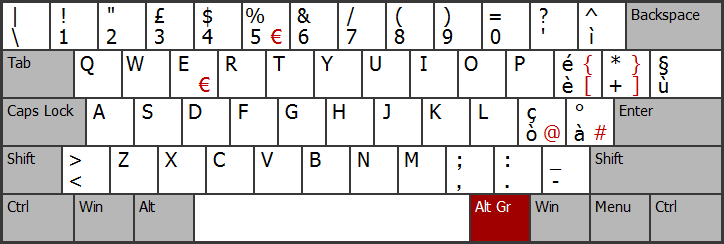
Стандартная немецкая раскладка
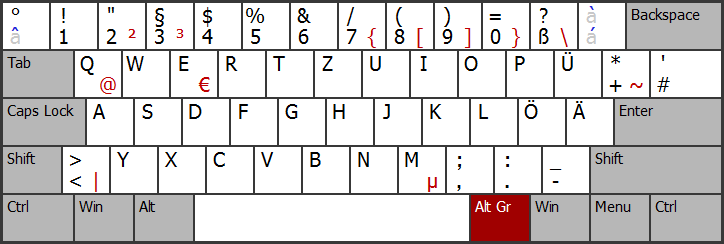
Символы «^» и «`» можно вводить, набирая соответствующую мёртвую клавишу и нажимая после этого на пробел: «м. к. â », «пробел» → «^» и «Shift»+«м. к. á », «пробел» → «`» .
Стандартная испанская раскладка
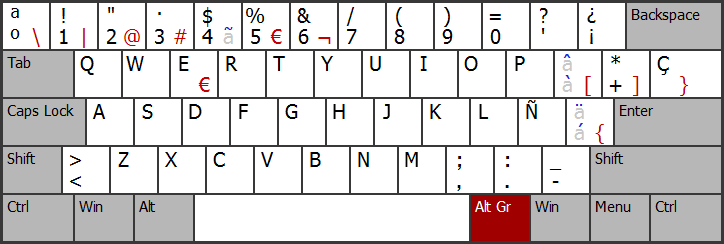
Символы «~», «^» и «`», а также более экзотические «´» и «¨», можно вводить, набирая соответствующую мёртвую клавишу и нажимая после этого на пробел (например: «Shift»+«м. к. à », «пробел» → «^» или «Alt Gr»+«4», «пробел» → «~» ).
Стандартная польская раскладка (программистская)
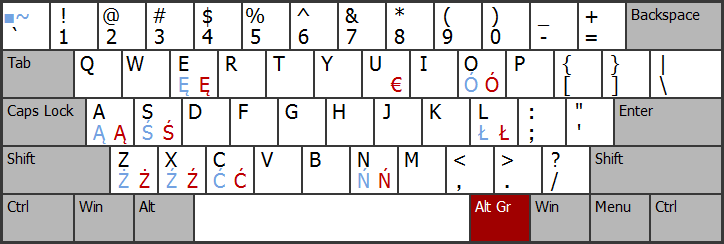
Специальные польские буквы вводятся либо с помощью правой клавиши «Alt», либо с помощью мёртвой клавиши «Shift»+«`» (например: «Shift»+«`», «a» → «ą» ).
Для ввода символа «тильда» («~») используется комбинация мёртвой клавиши с клавишей «пробел»: «Shift»+«`», «пробел» → «~» .
Расширенная польская раскладка «Mocny Akcent»
(скачать раскладку можно здесь, выбрать файл «Akcent3.zip»)
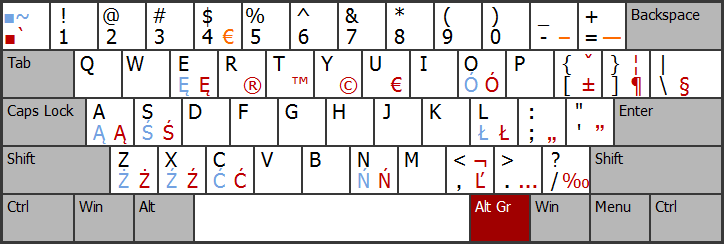
Символы, обозначенные красным цветом, можно вводить как с помощью «Alt Gr», так и с помощью дополнительной мёртвой клавиши «`» (например: «`», «u» → «€» или «`», «Shift»+«a» → «Ą» ). Символы, обозначенные оранжевым цветом, можно вводить только с помощью «Alt Gr».
Для ввода символов «`» и «~» используются комбинации соответствующих мёртвых клавиш с клавишей «пробел»: «`», «пробел» → «`» , «Shift»+«`», «пробел» → «~» .
Стандартная вьетнамская раскладка
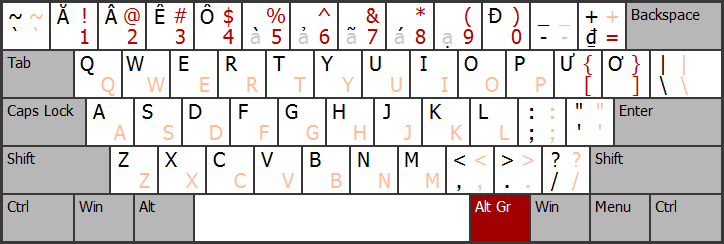
Дополняющие тоновые диакритические знаки помечены светло-серой буквой «a». Их надо набирать после ввода букв, к которым они относятся. Правая клавиша «Alt» дублирует стандартную английскую раскладку. Красным цветом отмечены символы, набор которых возможен только с помощью правой «Alt»; розовым цветом — символы, которые можно набирать как с помощью правой «Alt», так и без неё.
Латинские многоязычные раскладки
Клавиатурная раскладка «США международная»
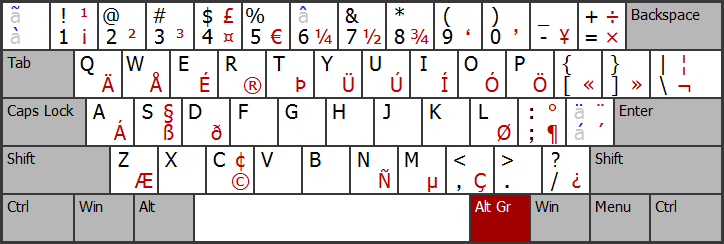
Поддерживает все основные западноевропейские языки.
Символы «`», «~», «^», «’» и «»» можно вводить, набирая соответствующую мёртвую клавишу (« à », « ã », « â », « á » и « ä ») и нажимая после этого на пробел (например: «м. к. à », «пробел» → «`» , «Shift»+«м. к. à », «пробел» → «~» или «Shift»+«м. к. á », «пробел» → «»» ).
Расширенная британская раскладка
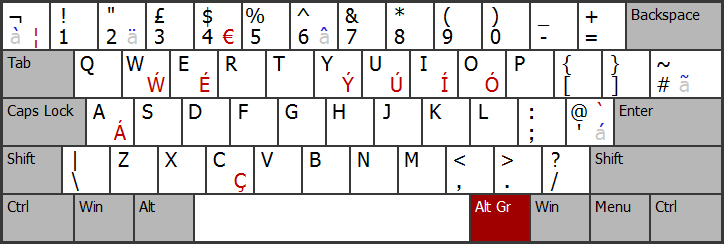
Представляет собой почти прозрачную замену стандартной британской раскладке (отличается от неё только мёртвой клавишей « à », если не учитывать дополнительные символы, вводимые с помощью правой клавиши «Alt»).
Стандартная хорватская раскладка

Эта раскладка позволяет набирать тексты на всех современных славянских языках, использующих латиницу, а также — тексты на венгерском языке.
Символ «^» можно вводить, набирая соответствующую мёртвую клавишу и нажимая после этого на пробел: «Alt Gr»+«3», «пробел» → «^» .
Канадская многоязычная раскладка
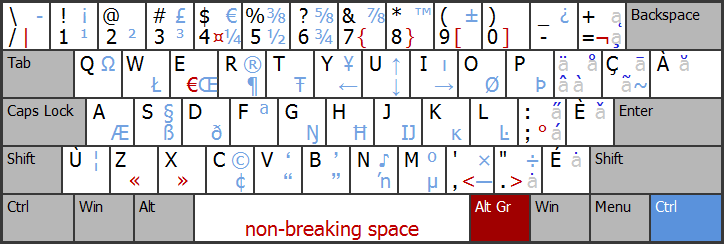
Ввод специальных символов, помеченных красным цветом, а также мёртвые клавиши, изображённые в средних колонках, активизируются с помощью правой клавиши «Alt». Ввод букв и специальных символов, помеченных синим цветом, а также мёртвые клавиши, изображённые в колонках справа, активизируются с помощью правой клавиши «Ctrl».
Комбинация «правый Ctrl»+«Shift»+«/» позволяет вводить мягкий перенос (невидимый символ, разрешающий перенос слова).
Символ «^» и интерпункт («·»), а также отдельностоящие диакритические знаки («¸», «˛», «¨», «`», «˚», «¯», «´», «˝», «˘» и «ˇ») можно вводить, набирая соответствующую мёртвую клавишу и нажимая после этого на пробел: «м. к. â », «пробел» → «^» , «правый Ctrl»+«.», «пробел» → «·» и т. п.
Финская многоязычная раскладка
(скачать раскладку можно здесь)
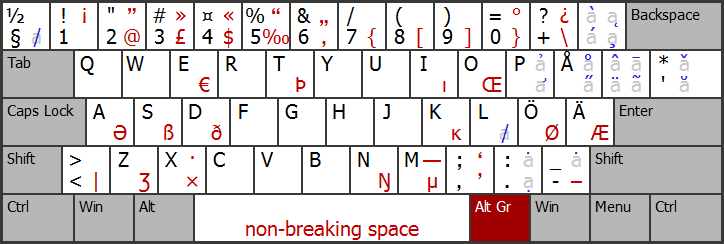
Отличается одновременно очень широким диапазоном поддерживаемых букв и наличием пространства для дальнейшего расширения. Кроме европейских языков (которые эта раскладка, судя по всему, поддерживает все), позволяет также вводить тексты на вьетнамском и многих других языках.
Многоязычная раскладка Colemak
(скачать раскладку можно здесь)
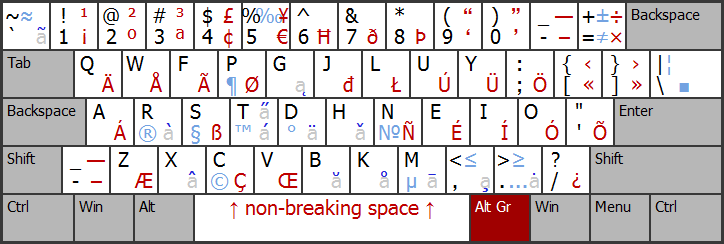
Позволяет набирать тексты на всех современных европейских языках, кроме саамского и, может быть, каких-то ещё очень экзотических. Подробное описание с полным списком доступных символов можно прочитать на официальном сайте.
Ввод символов, помеченных синим цветом, активизируется по нажатию на клавишу «Alt Gr»+«\» (например: «Alt Gr»+«\», «c» → «©» или «Alt Gr»+«\», «Shift»+«.» → «≥» ).
Неразрывный пробел вводится по схеме «Alt Gr»+«Shift»+«пробел» → « » .
Экзотические раскладки
Стандартная греческая раскладка
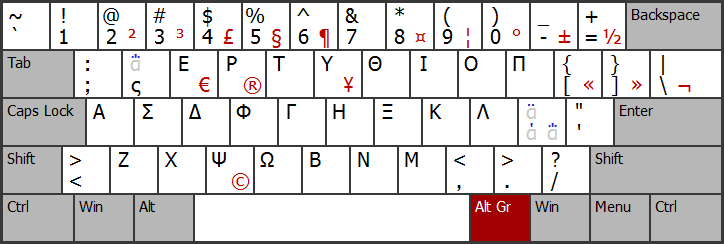
Сочетание мёртвых клавиш с клавишей «пробел» позволяет вводить отдельностоящие греческие диакритические знаки (например: «м. к. ά », «пробел» → «΄» или «Shift»+«ς», «пробел» → «΅» ).
Грузинская раскладка «QWERTY»
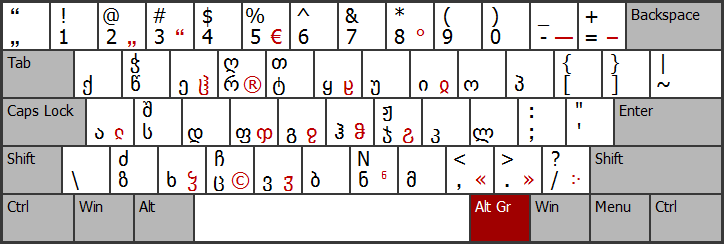
Эта раскладка доступна в Windows Vista и выше.
Функциональные клавиши физической клавиатуры
Чтобы узнать больше о функциональных клавишах, ознакомьтесь с нижепредставленной таблицей.
Функциональные клавиши
Описание
Переключение способа ввода.
Отображение или скрытие виртуальной клавиатуры.
Перед выполнением данной операции включите функцию Виртуальная клавиатура .
Открытие недавно использованных приложений.

+ [Esc]
+ [1]
Уменьшение яркости экрана.
+ [2]
Увеличение яркости экрана.
+ [4]
+ [5]
Снижение уровня громкости.
+ [6]
Увеличение уровня громкости.
+ [7]
+ [-]
+ 
+ [PgUp]
Возврат к предыдущей странице.
+ [PgDn]
Переход к следующей странице.
+ [Home]
Переход к первой странице.
+ [End]
Переход к последней странице.

+ [L]
+ [Enter]
Переход на рабочий экран.
+ [D]
Переход на рабочий экран.
+
Возврат на шаг назад.
+ [N]
Открытие панели уведомлений.
+ [C]
Открытие списка контактов.
+ [/]
Отображение функциональных клавиш клавиатуры.
Вырезка выбранных элементов.
Копирование выбранных элементов.