9 лучших настроек и хитростей для камеры Samsung Galaxy S 21

Смартфоны – это больше, чем просто устройство для многозадачности. Большинство последних флагманов оснащено камерой профессионального уровня. Samsung Galaxy S21 и Galaxy S21 Plus также оснащены отличным оборудованием и программным обеспечением для создания потрясающих фотографий.
Но, как мы все знаем, отличные фотографии делают не только технические характеристики оборудования. Также необходимо оптимизировать настройки камеры, чтобы вы могли максимально эффективно использовать приложение камеры. Ниже вы найдете список лучших настроек камеры Samsung Galaxy S21 и уловок, чтобы делать снимки на профессиональном уровне.
1. Сохраняйте изображения в эффективных форматах.
Без сомнения, Galaxy S21 и Galaxy S21 + оснащены большой внутренней памятью. И поэтому есть смысл использовать это пространство для хранения эффективно и разумно. Если вы хотите сэкономить место, имеет смысл сохранять фотографии в форматах файлов изображений высокой эффективности (HEIF), а видео – в формате HEVC. Эти форматы файлов позволяют телефону снимать фотографии и видео, занимая при этом меньше места во внутренней памяти, чем обычные фотографии в формате JPG.
Программы для Windows, мобильные приложения, игры — ВСЁ БЕСПЛАТНО, в нашем закрытом телеграмм канале — Подписывайтесь:)
- Чтобы внести это изменение, перейдите в «Настройки», выберите в меню «Формат» и «Дополнительные параметры» и включите переключатель для изображений HEIF.
- Точно так же перейдите в режим видео и выберите Дополнительные параметры записи. Оказавшись внутри, нажмите переключатель рядом с High Efficiency Video, и все.
После этого телефон сохранит фотографии и видео в более сжатых форматах без потери качества и без ущерба для их четкости и детализации.
2. Единый дубль в США
Single Take – одна из самых крутых функций смартфонов Samsung Galaxy, она золотая середина для таких людей, как я, которые любят фотографировать. Лучшее в функции Single Take в Galaxy S21 – это то, что вы можете точно настроить время записи.
Например, если вы хотите, чтобы режим регистрации был завершен за 5 секунд, это вполне выполнимо. Для этого коснитесь значка таймера в правом нижнем углу. Затем перетащите ползунок вправо.
Обратите внимание, что вы можете записывать до 15 секунд. Теперь все, что вам нужно сделать, это нажать кнопку спуска затвора, и вы увидите, как волшебство оживает.
В то же время вы также можете выбрать режимы, которые хотите активировать при съемке одиночных снимков. Например, если вам не нужны отфильтрованные видео, вы можете отключить их.
Таким образом, память телефона останется свободной от ненужных видео.
3. Включите запись HDR10 +.
Samsung Galaxy S21 и S21 + также включают поддержку HDR10 +, которая отлично подходит для съемки фотографий и воспроизведения видео.
Чтобы включить HDR10 + на камере, переключитесь в режим видео, затем нажмите «Разрешение». Здесь убедитесь, что он установлен на FHD. Затем нажмите «Настройки»> «Дополнительные параметры записи» и включите переключатель рядом с видео HDR10 +.
Для непосвященных HDR10 + позволяет камере захватывать больший диапазон цветов, что делает ваши видео более динамичными.
4. Активируйте режим 108MP.
Опять же, если у вас есть Galaxy S21 Ultra, как у меня, вы тоже можете снимать 108-мегапиксельные фотографии. По умолчанию все фотографии телефона сгруппированы в пикселях, но можно включить специальный режим 108MP.
- Перейдите в приложение камеры, коснитесь значка «Соотношение» вверху и коснитесь 3: 4 108 МП. Все просто, правда?
После этого телефон сделает все фотографии в высоком разрешении. Обратите внимание на то, чтобы изменить эту настройку при съемке обычных ежедневных фотографий, так как фотографии с разрешением 108 мегапикселей огромны по размеру, иначе вы увидите, что память вашего телефона заполнится в кратчайшие сроки!
5. Создавайте забавные гифки.
Когда вы видите разворачивающуюся забавную ситуацию, возьмите телефон и проведите вниз по кнопке спуска затвора, и все. Телефон сразу же начнет делать снимки для создания GIF. Однако убедитесь, что для функции «Прокрутка вниз» в настройках установлено значение «GIF».
6. Используйте режим “Режиссерский взгляд”.
К настоящему времени вы уже должны знать, что камера Samsung Galaxy S21 имеет множество режимов видеосъемки, и Director’s View является одним из них.
Этот режим дает вам больше контроля над снимаемыми видео, позволяя записывать видео с одновременной работой задней и передней камер. Вау, правда? Этот режим полезен, особенно если вы хотите снимать обе стороны камеры.
Чтобы активировать его, выберите «Еще» на ленте внизу и выберите «Режиссерский вид». Все, что вам нужно сделать, это начать стрелять.
7. С легкостью снимайте движущиеся объекты.
Вы когда-нибудь пробовали щелкать фотографии младенцев и малышей? Если нет, позвольте мне сказать вам, что это непростая работа, потому что я всегда в пути. К счастью, камеры серии Galaxy S21 оснащены переключателем, облегчающим эту работу.
Перейдите в «Настройки» и прокрутите вниз, пока не увидите «Автофокус обнаружения». Отныне камера вашего смартфона будет держать объект в фокусе независимо от того, насколько он движется.
8. Измените оттенок кожи.
Измените режим камеры на режим селфи, затем перейдите в «Настройки». Оказавшись внутри, прокрутите вниз, пока не увидите вариант цветового тона селфи. Коснитесь его, чтобы выбрать предпочтительный вариант.
9. Делайте красивые вертикальные панорамы.
Камера Galaxy S21 очень умная. Помимо обычных панорам, он также позволяет делать вертикальные панорамы. К счастью, вам не нужно вносить никаких особых изменений в настройки.
Все, что вам нужно сделать, это выбрать режим панорамы, а затем переместить камеру по вертикали. Телефон достаточно умен, чтобы определить, в каком направлении движется камера, и на основании этого он начнет съемку.
Программы для Windows, мобильные приложения, игры — ВСЁ БЕСПЛАТНО, в нашем закрытом телеграмм канале — Подписывайтесь:)
Как правильно настроить камеру на Samsung Galaxy A11
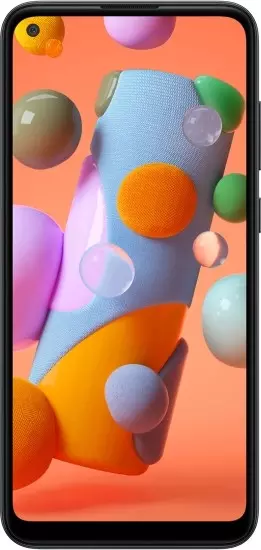
Смартфон Samsung Galaxy A11 приобретается не только ради общения с близкими людьми и коллегами, но и для мобильной фотографии. Устройство оснащено неплохой фотокамерой, позволяющей запечатлеть важные моменты из жизни. И, чтобы получить качественные снимки, нужно правильно настроить камеру на Samsung Galaxy A11.
Особенности приложения «Камера»
Для мобильной съемки фото и видео на любом смартфоне Андроид, включая Samsung Galaxy A11, используется стандартное приложение «Камера». Его иконка располагается на главном экране, а после нажатия на нее вы попадете в интерфейс управления фотокамерой.
Стандартный режим камеры
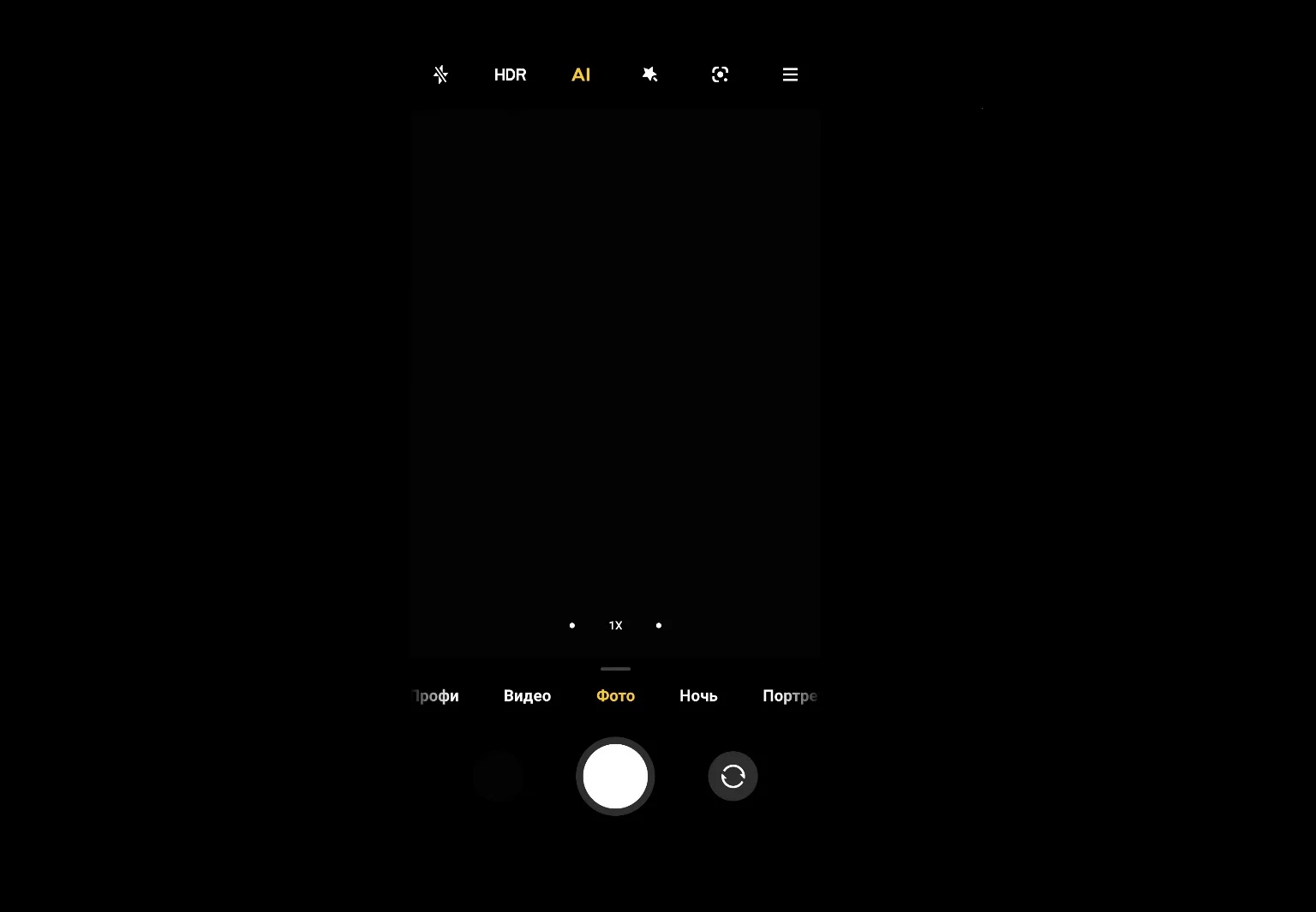
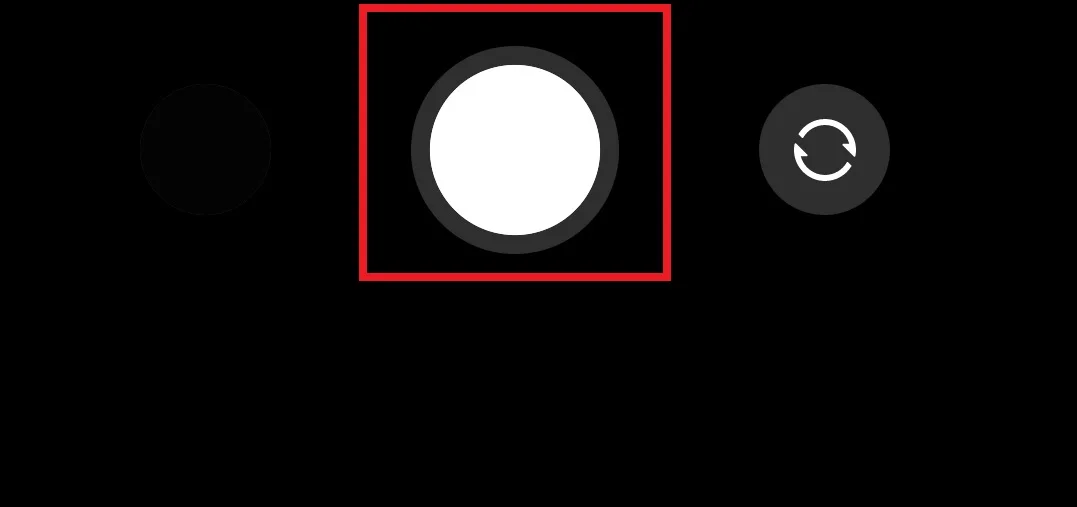
После запуска приложения вы попадаете в режим автоматической съемки. Он может называться «Авто» или «Фото». Этот режим предназначен для создания снимков с оптимальным балансом всех настроек, чтобы у них была хорошая четкость и цветопередача. Создание фотографии происходит нажатием круглой кнопки затвора.
Как правило, камера Samsung Galaxy A11 сама хорошо фокусируется на объекте съемки. Но, если фокус оставляет желать лучшего, вы можете принудительно сфокусироваться на нужном объекте, тапнув по экрану смартфона.
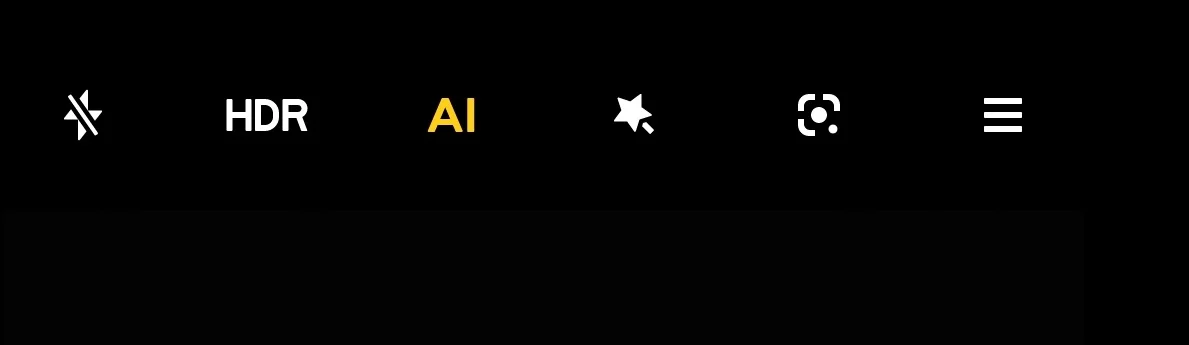
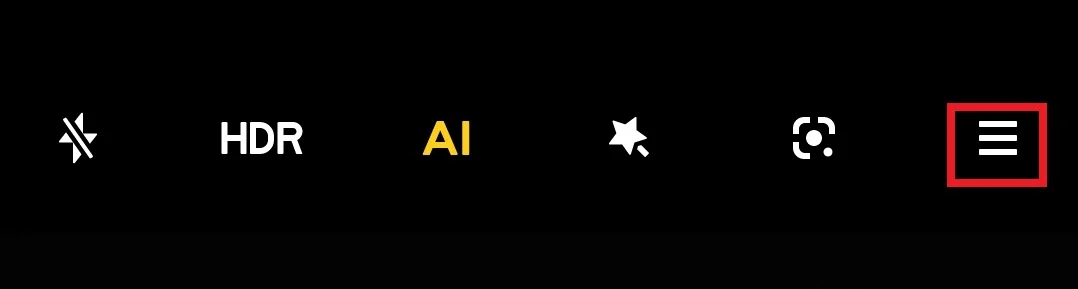
В верхней части экрана будут отображаться дополнительные опции, которые могут пригодиться в процессе съемки. В частности, вы можете активировать HDR для более точной цветопередачи слишком светлых и темных участков кадра, применить эффекты искусственного интеллекта (AI) или, например, включить вспышку.
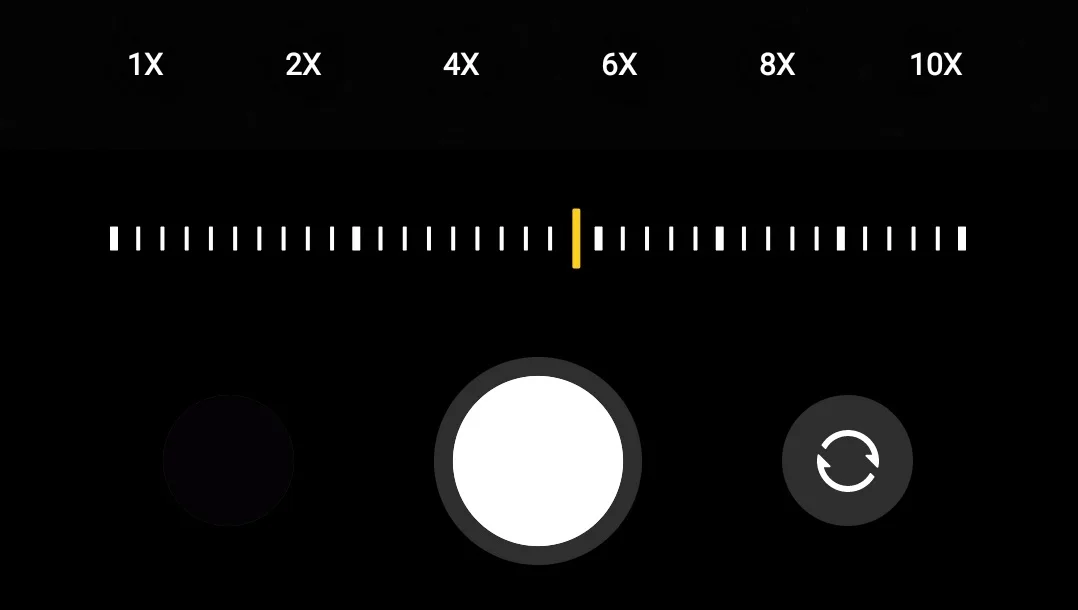
Чтобы приблизить картинку, можно воспользоваться функцией зума. Сделайте движение пальцами от центра экрана к его краям, после чего в интерфейсе отобразится удобная шкала, позволяющая регулировать степень приближения.
Переключение на фронталку
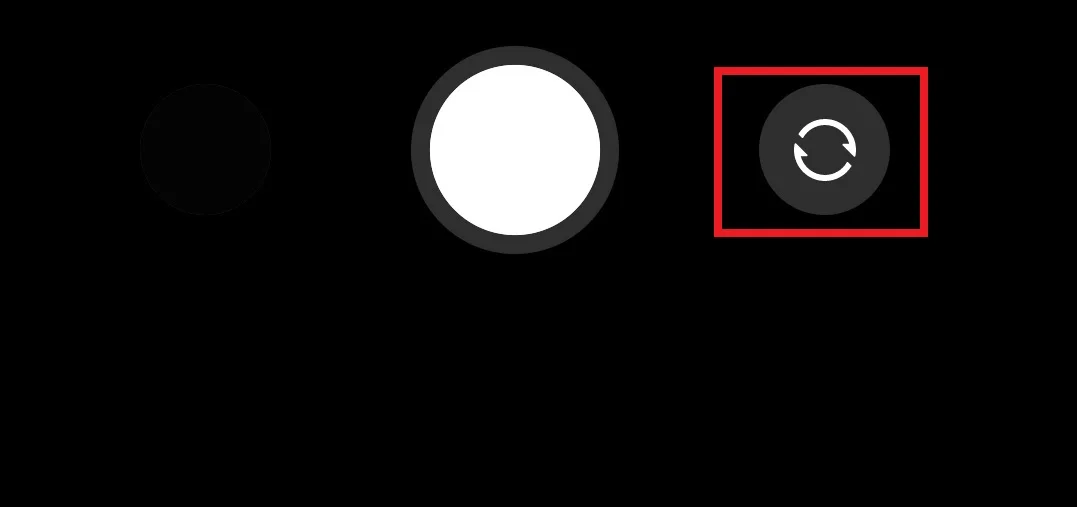
Вы можете снимать не только на основную камеру, но и на фронтальную. Для переключения на лицевой объектив нужно нажать кнопку в виде кружка со стрелками, которая находится справа от кнопки затвора. Здесь вы также сможете настроить фронтальную камеру для оптимальной съемки, выбрав дополнительные эффекты или активировав AI.
Переключение между режимами
Камера Samsung Galaxy A11 помогает снимать не только фото, но и видео. Для переключения между режимами съемки используйте меню, расположенное над кнопкой затвора. Здесь представлены основные режимы, количество которых напрямую зависит от версии прошивки вашего телефона.
Так, вы можете перейти в режим «Ночь», чтобы в вечернее время суток фотографии получались более светлыми, или в режим «Портрет» для создания снимков с эффектом размытия заднего фона (боке). Тапнув по вкладке «Видео», вы попадете в окно видеосъемки. Для начала записи просто нажмите красную кнопку «Rec».
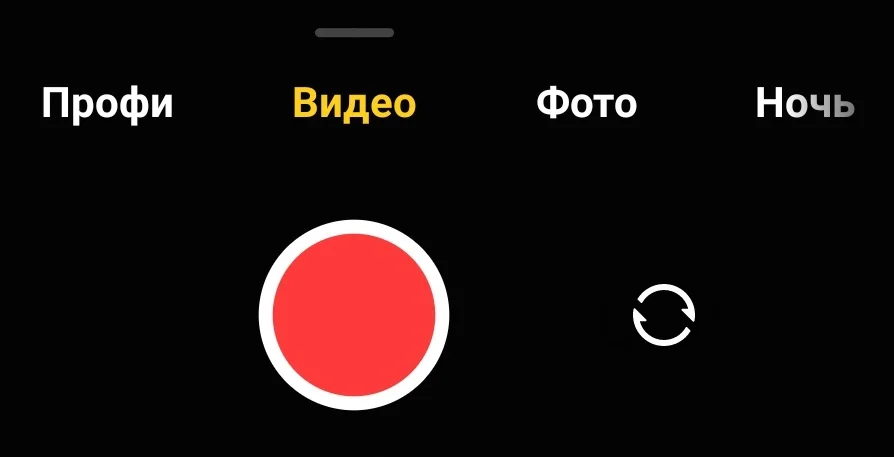
Слева вы можете увидеть раздел «Профи», где собраны опции для ручной настройки для фото. Здесь пользователь сам настраивает такие параметры, как баланс белого, фокусировка изображения, ISO и другие.

Переключение между объективами
Если ваша версия Samsung Galaxy A11 оснащена несколькими камерами, то вы можете переключаться не только между задним и лицевым объективами. Так, для переключения на широкоугольный модуль нужно тапнуть по кружку со значением 0.6X.
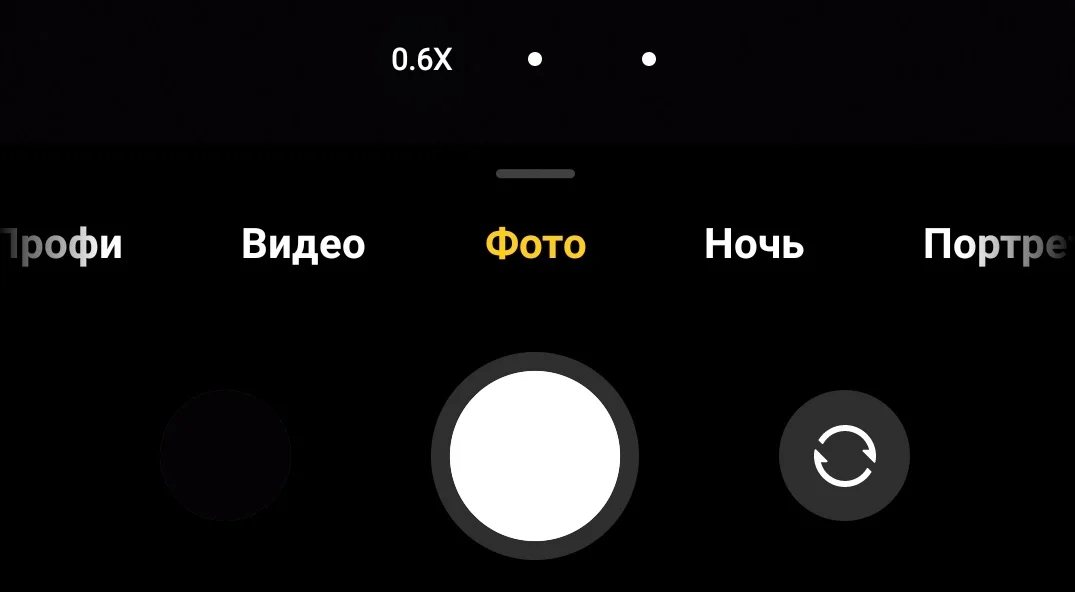
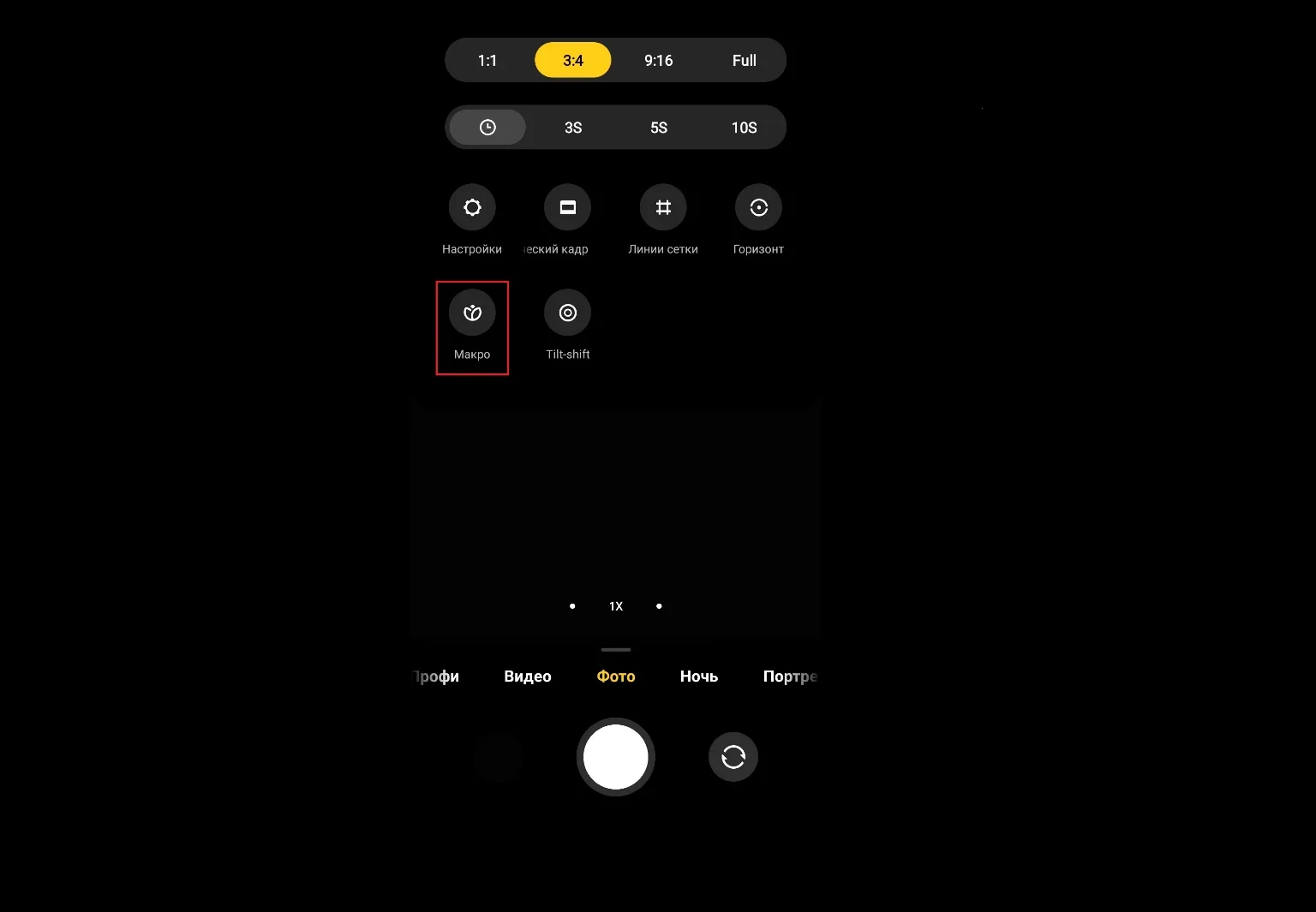
Если же вам потребуется включить режим макросъемки, то придется залезть в дополнительное меню, которое вызывается нажатием кнопки в виде трех полосок.
Здесь вас будет ждать режим «Макро» и другие параметры вроде активации линии горизонта или сетки. Кроме того, в данном окне представлена кнопка перехода в режим настроек.
Настройки
В настройках вы можете включить или выключить отображение водяного знака, отрегулировать качество изображения и задать горячие клавиши для быстрой съемки.
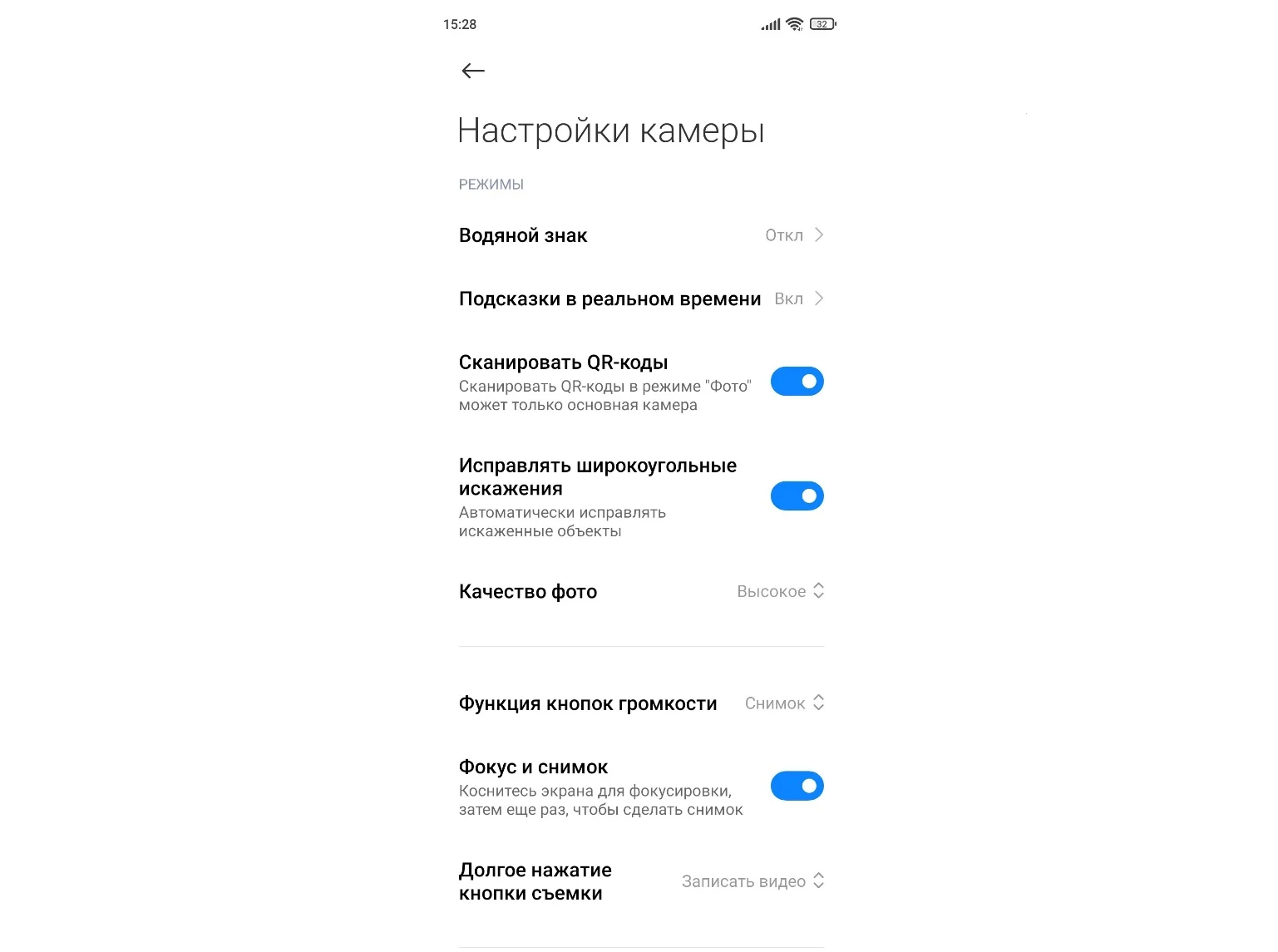
Этот раздел очень большой, поэтому не поленитесь его внимательно изучить, чтобы сделать фото и видео, снятые на Samsung Galaxy A11, максимально привлекательными.
Поделитесь страницей с друзьями:
Обзор возможностей камеры Samsung Galaxy 21 Ultra Настройки приложения камеры
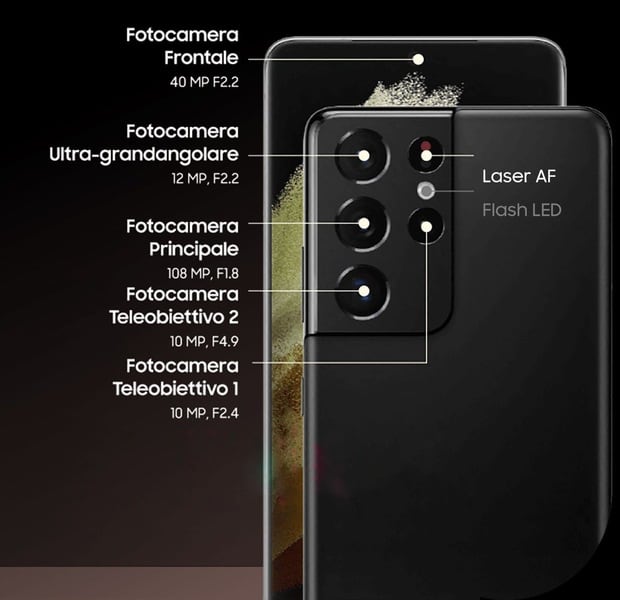
Смартфоны — это больше, чем просто микрокомпьютер. Большинство последних флагманов оснащены профессиональной камерой. Samsung Galaxy S21 и Galaxy S21 + также включают в себя отличные возможности для создания потрясающих фотографий. Но, как известно, гарантией что вы сделаете отличные фотографии является не только технические спецификации блока камер смартфона. Вам также необходимо настроить параметры камеры, для максимально эффективного использования приложение камеры. В статье показаны некоторые из лучших настроек камеры Samsung s21 и секреты позволяющие делать отличные фотографии.
Существует множество методов и приемов, которые могут помочь вам улучшить свои навыки мобильной фотографии. Один из самых простых приемов — использование сетки делящей дисплей на зоны при использовании камеры смартфона. Это позволяет использовать композиционную технику — правило третей. Если вы хотите сфокусироваться на объекте, убедитесь, что он находится в месте пересечения линий.
Однако, если вы уже имеете навыки мобильной фотографии, вы можете придерживаться вольного стиля, фотографируя так как вы понимаете сцену, кадрируя снимок на посте в дальнейшем. Другой момент заключается в том, что вы должны проверить, есть ли на вашем устройстве профессиональный режим режим.
Pro режим позволяет регулировать ISO, диафрагму, фокус и выдержку, что необходимо например при пейзажной фотографии или при макрофотографии.
Samsung Galaxy S21 Ultra Лучшие настройки камеры и хитрости
Здесь приведен список лучших настроек камеры Samsung Galaxy S21 и хитростей, которые помогут улучшить ваши результаты в фотографии.
Используйте все фокусные расстояния модулей камеры смартфона и возможности зума
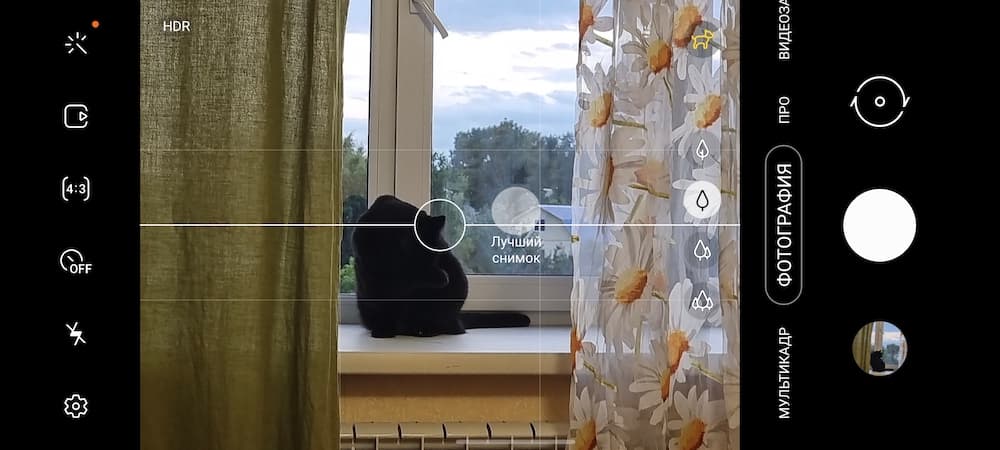
Изучите и протестируйте использование зума на камере смартфона. Например, Samsung S21 Ultra предлагает значения увеличения 0,6x, 1x, 3x и 10x благодаря установленным линзам с разными фокусными расстояниями.
Обратите внимание на то, что все другие значения увеличения, находящиеся между указанными выше (например, 5x), будут достигаться цифровым зумом, а не оптическим. Это означает, что если я сделаю фото с 5-кратным увеличением, на самом деле это будет всего лишь 3-кратный цифровой зум камеры. Это может привести к появлению артефактов изображений с некоторым уменьшением качества.
Чтобы добиться максимального качества фотографий на Samsung Galaxy S21 Ultra, придерживайтесь значений масштабирования камеры по умолчанию, таких как 0,6x, 1x, 3x и 10x. Затем можно увеличить изображение при постобработке! Лучший способ сделать снимки лучше — это установить эти самые оптимальные настройки камеры.
Используйте функцию масштабирования, нажав значки в виде листьев. Можно использовать числа, которые появляются рядом со значками маштабирования. Это позволяет быстро переключаться между 10-кратным и 30-кратным увеличением.
Используйте преимущества режима Pro
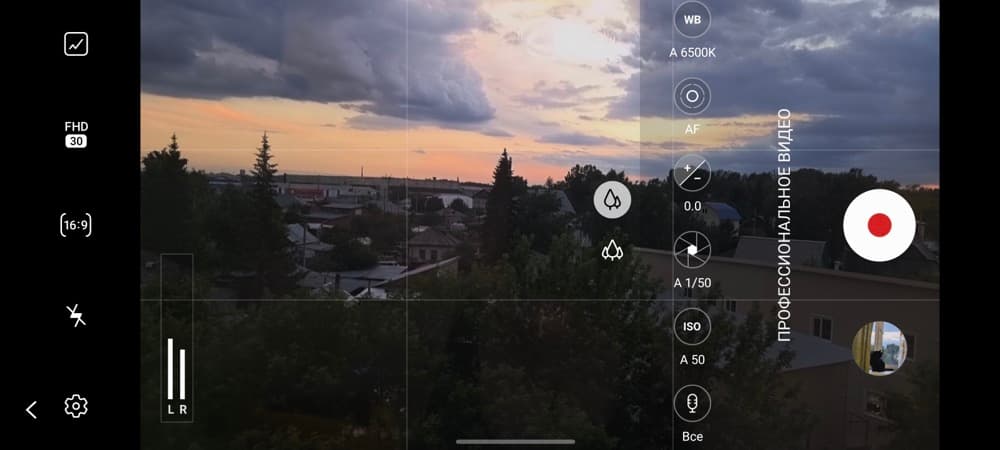
Если у вашей камеры есть профессиональный режим, в котором вы можете вручную настраивать параметры, это может быть очень эффективным инструментом и улучшить ваши навыки фотографии.
Когда нужно много всего заснять важно сохранить как можно больше деталей. По этой причине необходимо снимать в формате RAW. Как правило это dng — это формат файла, сохраняющий значительно больше графической информации о фотографии, чем файлы JPG. Таким образом, появляется возможность эффективно отредактировать фотографию позже. Режима Pro на Galaxy S21 Ultra присутствует.
Он позволяет вам управлять практически всеми возможными настройками съемки для вашей фотографии. ISO; экспозиция; баланс белого; ручная фокусировка и многое другое.
Кроме того, имея возможность управлять выдержкой, когда вы устанавливаете свой смартфон на штатив, вы можете фотографировать в условиях недостаточного освещения получая больше света от сцены и даже делать снимки Млечного Пути или полной луны.
Использование профессионального режима почти превращает ваш смартфон в цифровую камеру.
Сохраняйте изображения в эффективных форматах
Без сомнения, у Galaxy S21 и Galaxy S21 достаточно памяти для хранения контента, однако имеет смысл использовать это пространство для хранения эффективно. Если вы хотите сэкономить место, имеет смысл сохранять фотографии только в форматах файлов изображений высокой эффективности — HEIF, а видео — в формате HEVC. Эти форматы файлов позволяют телефону снимать фотографии и видео значительно меньшего размера, чем обычные фотографии в формате JPG.
Чтобы внести это изменение, перейдите в «Настройки», выберите «Формат» и «Дополнительные параметры» в меню и включите переключатель для съемки HEIF — в режиме фото сохраняются изображения в более сжатом формате.

Точно так же перейдите в режим видео и выберите Дополнительные параметры записи. Оказавшись внутри, нажмите переключатель рядом с видо с высокоэффективным кодированием HEVC.
После этого телефон сохраняет фотографии и видео в более эффективных форматах без ущерба для четкости и детализации.
Мультикадр

Один из лучших трюков камеры s21 для получения отличных снимков, знание, как использовать мультикадр. Это — одна из самых крутых функций смартфонов Samsung Galaxy. В функции мультикадр Galaxy S21 вы можете регулировать время записи.
Например, если вы хотите, чтобы режим съемки завершился за 5 секунд, это вполне выполнимо. Для этого коснитесь значка таймера в правом нижнем углу. Затем перетащите ползунок вправо. Конечно, вы можете увеличить время до 15 секунд. Теперь все, что вам нужно сделать, это нажать кнопку спуска затвора, и вы увидите, как волшебство оживает.
В то же время вы также можете выбрать режимы, которые хотите активировать при съемке одиночных снимков. Например, если вы не хотите фильтровать видео, вы можете отключить его.
Таким образом, в памяти телефона не останется ненужных видео.
Включите HDR10 +
Samsung Galaxy S21 и S21+ также включает поддержку HDR 10, которая используется для съемки фотографий и воспроизведения видео.
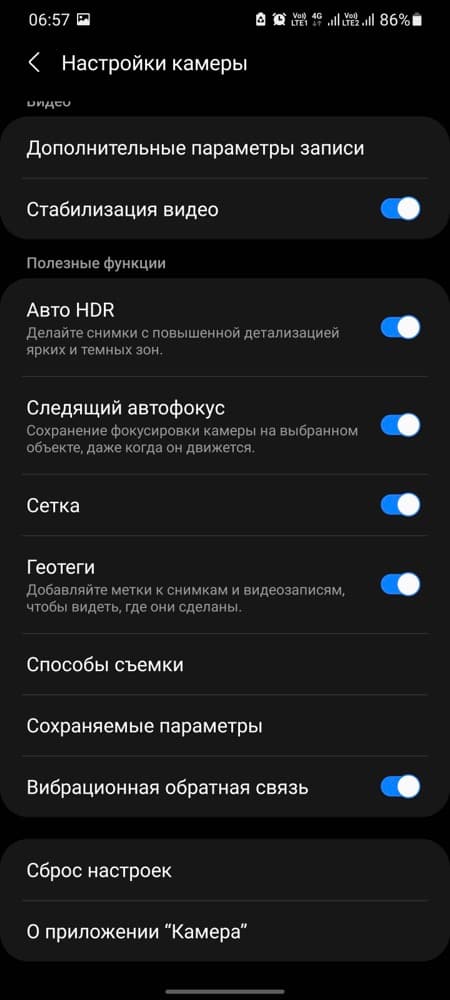
Чтобы включить HDR10+ в приложении камеры, переключитесь в режим видеозапись и коснитесь «Разрешение». Здесь убедитесь, что он установлен на FHD. Затем нажмите «Настройки» > «Дополнительные параметры записи» и включите переключатель рядом с Видео HDR10+.
Для непосвященных эта настройка позволяет камере захватывать изображение с более широким динамическим диапазоном, делая ваше видео более динамичным.
Активируйте режим высокого разрешения 108MP
Опять же, если у вас есть Galaxy S21 Ultra, вы также можете снимать с разрешением 108MP. По умолчанию все фотографии 12 мп — используется пиксель биннинг, но можно включить специальный режим 108MP.
Перейдите в приложение камеры, коснитесь значка «Соотношение» вверху и нажмите 3:4 108 МП. После этого все фотографии будут в высоком разрешении. Примечание: вы должны изменить эту настройку при съемке обычных фотографий, для экономии памяти смартфона, так как фотографии с разрешением 108 мегапикселей занимают много места.
Делайте красивые GIF-файлы
Еще одна приятная особенность камеры Galaxy S21 — это то, что вы можете создавать забавные гифки прямо с камеры. Отлично, не правда ли?
Как только вы увидите, как разворачивается забавная ситуация, возьмите свой телефон и проведите вниз по кнопке спуска затвора, и все. Телефон сразу же начнет делать фотографии для создания GIF. Однако убедитесь, что для функции «Прокрутка вниз» в настройках установлено значение GIF.
Используйте кинорежим
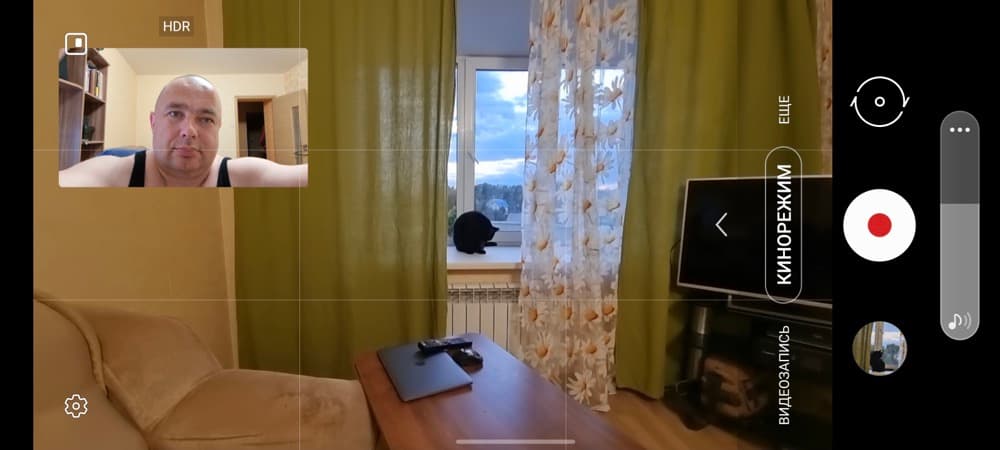
Камера Samsung Galaxy S21 оснащена множеством режимов видеозаписи, и кинорежим — один из них.
Этот режим дает вам больше контроля над снимаемыми видео, позволяя записывать видео, когда передняя и задняя камеры работают одновременно. Вау эффект обеспечен. Этот режим особенно полезен, блоггеров снимающих на смартфон.
Чтобы активировать его, выберите «Еще» на ленте внизу и коснитесь представления «Кинорежим». Все, что вам нужно сделать, это начать видеосъемку. Это лучшие настройки камеры s21 отлично подходят для видеоблогера.
Съемка движущихся объектов

Вы когда-нибудь пробовали нажимать на фотографии младенцев и малышей? Если вы еще этого не сделали, знайте, что это непростая задача. К счастью, в камерах серии Galaxy S21 есть переключатель, облегчающий эту работу.
Перейдите в «Настройки» и прокрутите вниз, пока не увидите «Следящий автофокус». С этого момента камера вашего смартфона будет держать объект в фокусе независимо от того, как он движется.
Измените тон кожи


Вы предпочитаете теплые тона в своих селфи? На этот случай в Galaxy S21 есть настройка. Вы можете выбрать один из двух цветовых тонов: яркий (теплый) и естественный (более холодный), в итоге не придется тратить время на изменение цветовой температуры при постобработке.
Измените режим камеры на режим селфи и перейдите в Настройки. Оказавшись внутри, прокрутите вниз, пока не увидите вариант цветового тона селфи. Коснитесь его, чтобы выбрать предпочтительный для вас вариант.
Делайте красивые вертикальные или горизонтальные панорамы

Камера Galaxy S21 достаточно умная. Помимо обычных панорам, с его помощью можно также создавать вертикальные панорамы. К счастью, никаких особых изменений в настройках вносить не нужно. Все, что вам нужно сделать, это выбрать режим панорамы, а затем нажав кнопку съемки переместить камеру по вертикали. Смартфон определяет в каком направлении движется камера автоматически.
Фокусируйтесь на одном предмете
Многие из лучших фотографий содержат только один интересный сюжетный момент. Поэтому, потратьте немного больше времени на подготовку к фотосъемке. Некоторые профессиональные фотографы утверждают, что объект не должен занимать весь кадр и что две трети фотографии должны находиться в негативном пространстве, что делает объект еще более заметным.
Коснитесь экрана смартфона, чтобы сфокусировать камеру на объекте — это будет держать его в фокусе и оптимизировать экспозицию.
Совет для опытных: после съемки вы можете использовать фильтры и приложения, чтобы сделать объект еще более ярким, или кадрировать его для правильной композиции. Яркость, контраст и насыщенность фотографии также можно настроить соответствующим образом в приложении на смартфоне.
Используйте разные перспективы
Съемка фотографий под уникальным и неожиданным углом может сделать их более запоминающимися — это, как правило, создает иллюзию глубины или высоты ваших сюжетах.
Используйте естественный свет
Трудно найти красивую фотографию смартфона, сделанную со вспышкой. В большинстве случаев фотовспышка делают фотографию переэкспонированной и плоской. Воспользуйтесь преимуществами естественного света, которые вы можете найти даже в темноте. Это дает вам возможность поиграть с тенями или создать силуэт с другими источниками окружающего света.
Используйте мобильный штатив
Хотя смартфоны позволяют легко делать снимки на ходу, нет простого способа сделать снимок ровным и сбалансированным, когда вы снимаете селфи на ходу, вытянув руку со смартфоном вперед.
Мобильные штативы позволяют свободно устанавливать смартфон для быстрой съемки. Большинство мобильных штативов едва ли больше вашего мобильного устройства, и их можно сложить под любым углом.
Похожие заметки:
 Первый взгляд на безупречный дизайн на SAMSUNG…
 Обзор Samsung Galaxy S21 FE Стоит ли покупать?
 Обзор и личное мнение о Huawei P50 Pro
 Покупка смартфона для фотографии
О сайте
Фотография — моё хобби. Гажеты — мое увлечение. Так и родился этот сайт. Заметки Фотолюбителя — http://blocknotfotografa.ru/
Похожие заметки:
 Впечатляющая тройная камера Xiaomi Mi 11 Ultra Xiaomi Mi 11 Ultra предназначен для мобильной фотографии — у…
 Все объективы Fujifilm GFX Многим знакомы классические объективы XF и XC для байонета Fujifilm X,…
- Обзор Samsung Galaxy S21 FE Стоит ли покупать? В этом обзоре смартфона Samsung Galaxy S21 FE постараюсь ответить…
 приложение ProCamera: фотосъёмка на iPhone в pro режиме Приложение ProCamera — это приложение для камеры iPhone, которое предлагает…
Как сбросить настройки камеры Samsung?

Чтобы сбросить настройки камеры на устройстве Samsung, следуйте этим шагам:
- Откройте настройки телефона.
- Прокрутите вниз до раздела «Приложения» или «Приложения и уведомления».
- Найдите приложение «Камера» в списке и нажмите на него.
- Выберите пункт «Хранилище» или «Хранилище и кэш».
- Нажмите на «Очистить данные» или «Очистить хранилище», чтобы сбросить настройки камеры на устройстве Samsung.
После того, как вы сбросите настройки камеры, все настройки будут удалены, включая сохраненные фотографии и настройки параметров, такие как разрешение, фокусировка и эффекты. Вам придется настроить камеру заново. Обратите внимание, что очистка данных Камеры также может привести к удалению данных, связанных с другими приложениями, которые используют камеру, такими как Instagram или Snapchat, поэтому будьте осторожны при выполнении этого действия.