Как посмотреть сертификат в Chrome
Здравствуйте друзья! В этой статье речь пойдет о сертификатах безопасности в браузерах. А именно о сертификатах в браузере Google Chrome. В последних версиях программисты Google решили внести много новшеств. Кстати, мы недавно писали об одном приятном новшестве в статье «Экспорт паролей Хром». В сегодняшней статье новшество не очень приятное, но о котором вы должны непременно узнать.
В начале я вкратце расскажу, почему на сертификаты безопасности сайта должен обращать внимание каждый пользователь компьютеров и мобильных устройств. После чего речь пойдет о новой версии популярного браузера Google Chrome, разработчики которого скрыли возможность просмотра сертификатов сайта.
Сертификат безопасности сайта
Почему следует обращать внимание на сертификаты безопасности?
Потому что от этого напрямую зависит сохранность ваших паролей почты, любимого vk и одноклассников. Я не буду останавливаться на этом вопросе в данной статье. Это не рассказать в двух словах. В будущем обещаю написать отдельную подробную подробную статью, о том как используя компьютерную неграмотность и невнимательность пользователя хакеры воруют пароли.
То что вы должны знать уже сегодня, это то что нельзя входить в почту и в социальные сети (я уже не говорю о банках), если в адресной строке браузера нет значка замка (пример на скрине ниже), который говорит о том что данный сайт защищен сертификатом безопасности.
Как посмотреть сертификат в Chrome?
До недавнего времени сертификат безопасности сайта можно было посмотреть в адресной строке.
Для этого необходимо было всего лишь нажать на значок замка и после чего нажать на ссылку «Подробнее». В результате в правой стороны открывалось окно с информацией о сертификате безопасности.

В последних версиях, если вы попытаетесь посмотреть сертификат в Chrome старым способом, у вас нечего не получится. В новой версии ссылка «Подробнее» перенаправляет на сайт Google.
Разработчики Chrome спрятали данную функцию в раздел «Инструменты для разработчиков». Теперь для того чтобы узнать сертификат сайта необходимо проделать следующие шаги:
Шаг 1. В активном окне браузера нажать на кнопку F12.
Шаг 2. В появившемся окне «Инструменты разработчика» перейти на вкладку «Security».
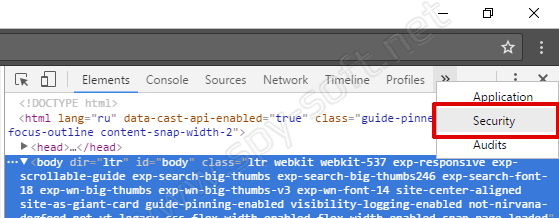
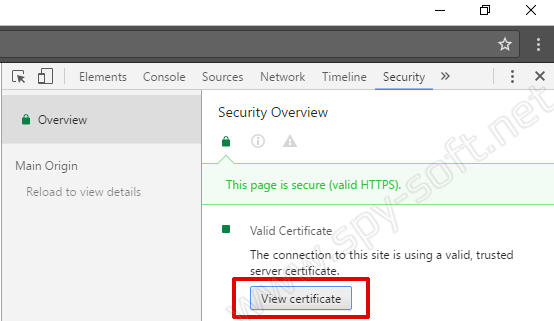
Шаг 3. Нажать на кнопку «Просмотреть сертификат».
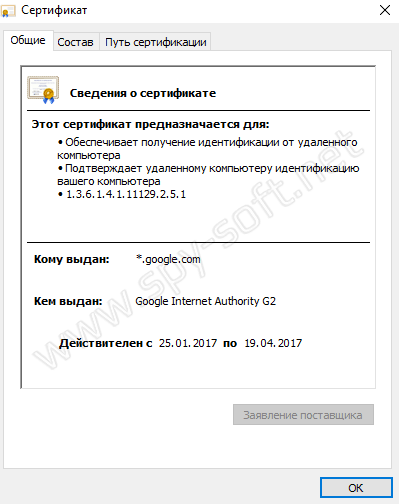
Шаг 3. Информация о сертификате будет открыта в новом окне браузера.
Почему в Google решили скрыть возможность посмотреть сертификат в адресной строке, как это реализовано в большинстве браузеров мне как-то не понятно. Эта одна из самых важных вещей на которые должен обращать внимание пользователь, ведь от этого зависит его безопасность в сети.
Ладно, не важно чем руководствовался Гугл, нам все-равно нечего не изменить. Главное, вы теперь знаете почему важно обращать внимание на сертификат безопасности сайта и как посмотреть сертификат в Chrome.
Кстати, если вы пользователь сервисов Google, то я очень рекомендую включить двухфакторную аутентификацию.
Всем хорошего настроения и информационной безопасности!
Как посмотреть SSL сертификат в Google Chrome 56?
Последняя версия обозревателя Google Chrome 56 была выпущена в конце января 2017 года. Она имеет ряд существенных изменений в отображении данных. К ним относится и изменение расположения данных о безопасном соединении с веб-сайтом. Тем не менее проверять достоверность SSL сертификата следует — от этого может зависеть безопасность ваших транзакций на определенном ресурсе. Но, к сожалению, среднестатистический пользователь Интернета не знает, как это делать. Поэтому в сегодняшней статье мы расскажем, как посмотреть SSL сертификат на сайте.
Почему важно перепроверять информацию о SSL сертификате?
Давайте начнем с самого начала. Согласно последнему исследованию поведения потребителей от Gemalto (нидерландской компании, занимающейся решениями в области цифровой безопасности) только 16% респондентов понимают, что такое SSL или для чего применяется шифрование. И это первая проблема.
Шифрование — это то, что позволяет содержать вашу конфиденциальную информацию в безопасности, когда вы посещаете веб-сайты. Получив SSL сертификат владелец любого интернет-ресурса может зашифровать связь с его посетителями. Без SSL и шифрования, которое он включает, связь между веб-сайтом и его пользователями осуществляется через HTTP-канал. Так как информация по HTTP передается в открытом виде, он является небезопасным. Это значит, что кто-угодно может перехватить всю передаваемую по нему информацию и в последствии либо украсть, либо изменить выгодным ему образом.
- проверка домена (DV),
- проверка компании (OV),
- расширенная проверка (EV).
Потому что в большинстве случаев это единственный способ, убедиться в том, что вы на правильном сайте. Хакеры и злоумышленники невероятно искусны в обмане по Интернету. Кибер-атаки с каждым годом все более распространены. В отчете по глобальным угрозам за 2016 год компания Symantec отмечает, что кибер-атакам подвержены компании любых размеров. Так, в 2016-м году их жертвами стал 91% корпораций и 70% малого и среднего бизнеса по всему миру. Это значит, что невозможно быть слишком защищенным.
Посмотреть SSL сертификат на сайте и проверить его данные — это все равно, что посмотреть через глазок, прежде чем открыть дверь постучавшему. Возможно, вы на 99% уверены в том, что знаете, кто это. И тем не менее разумным будет быстро взглянуть, кто же перед дверью. Скорее всего, вы найдете информацию о сертификате, увидите, что ожидаемая компания является зарегистрированным владельцем домена и продолжите взаимодействовать с веб-ресурсом. Или же вы заметите что-то неладное. Например, что сертификат зарегистрирован на другую организацию или он не вообще не содержит информацию о компании. Быстрый просмотр SSL сертификата может повлиять на то, станете ли вы жертвой фишинга или нет.
Итак, Как посмотреть SSL сертификат в Google Chrome?
На том месте, где ранее размещалась информация об SSL сертификате на сайте, Google оставил лишь ссылку на справочную страницу о безопасном соединении. Теперь чтобы просмотреть данные SSL сертификата необходимо сделать следующее: 1. Открыть Инструменты разработчика. Для этого нажмите на меню Chrome (⋮)
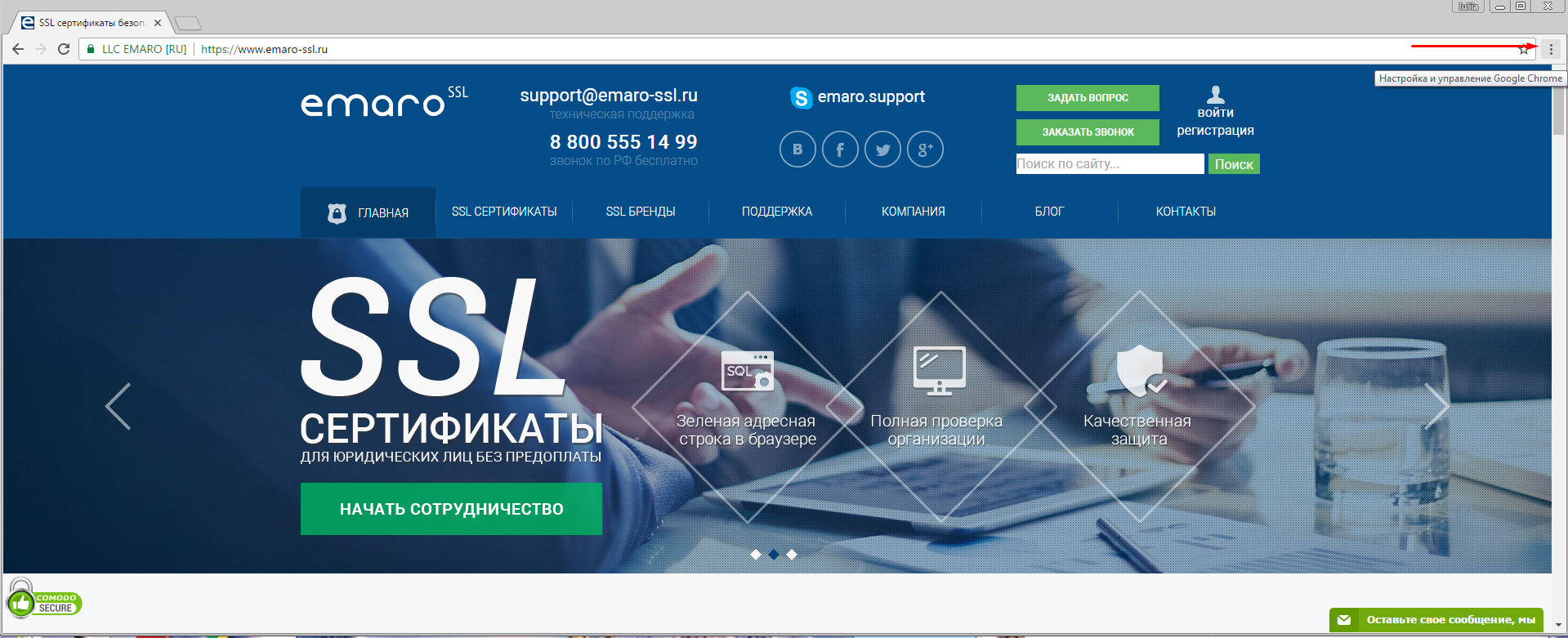
Затем выберите Дополнительные инструменты -> Инструменты разработчика
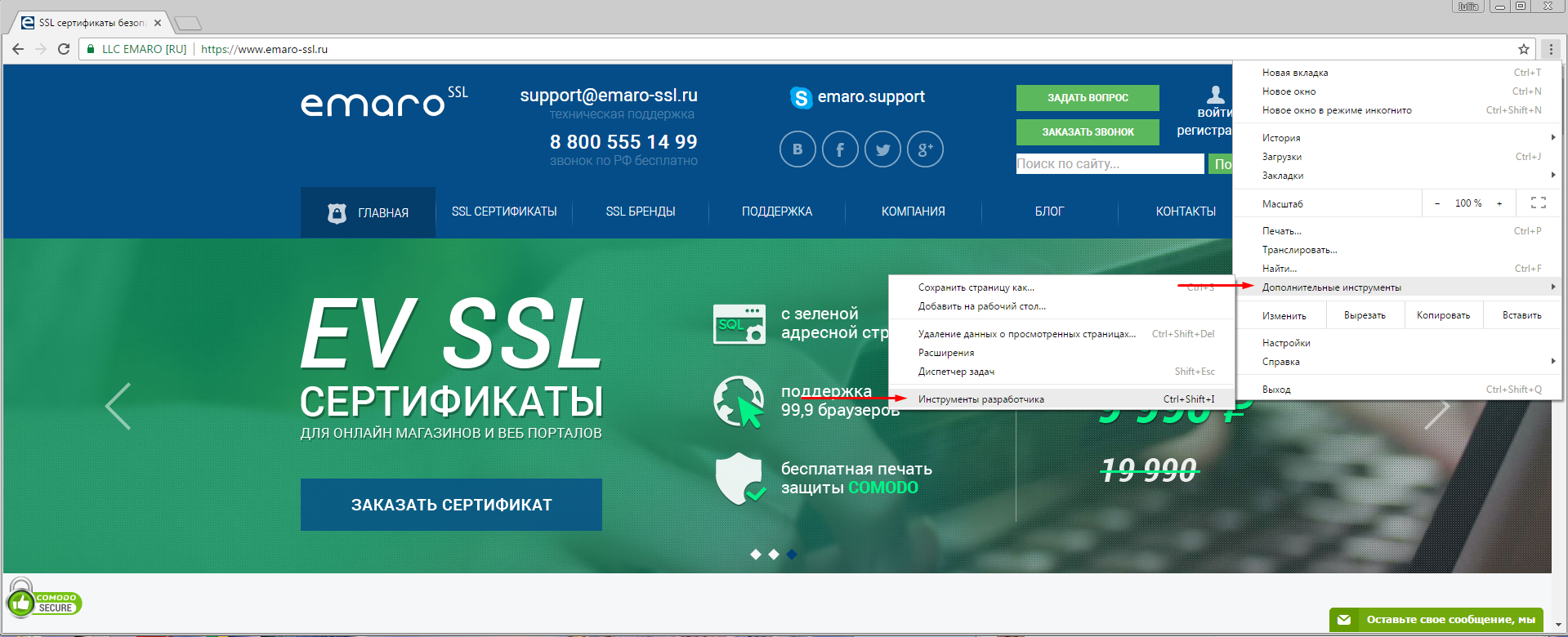
2. Выберите вкладку Безопасность (Security), это предпоследняя вкладка.
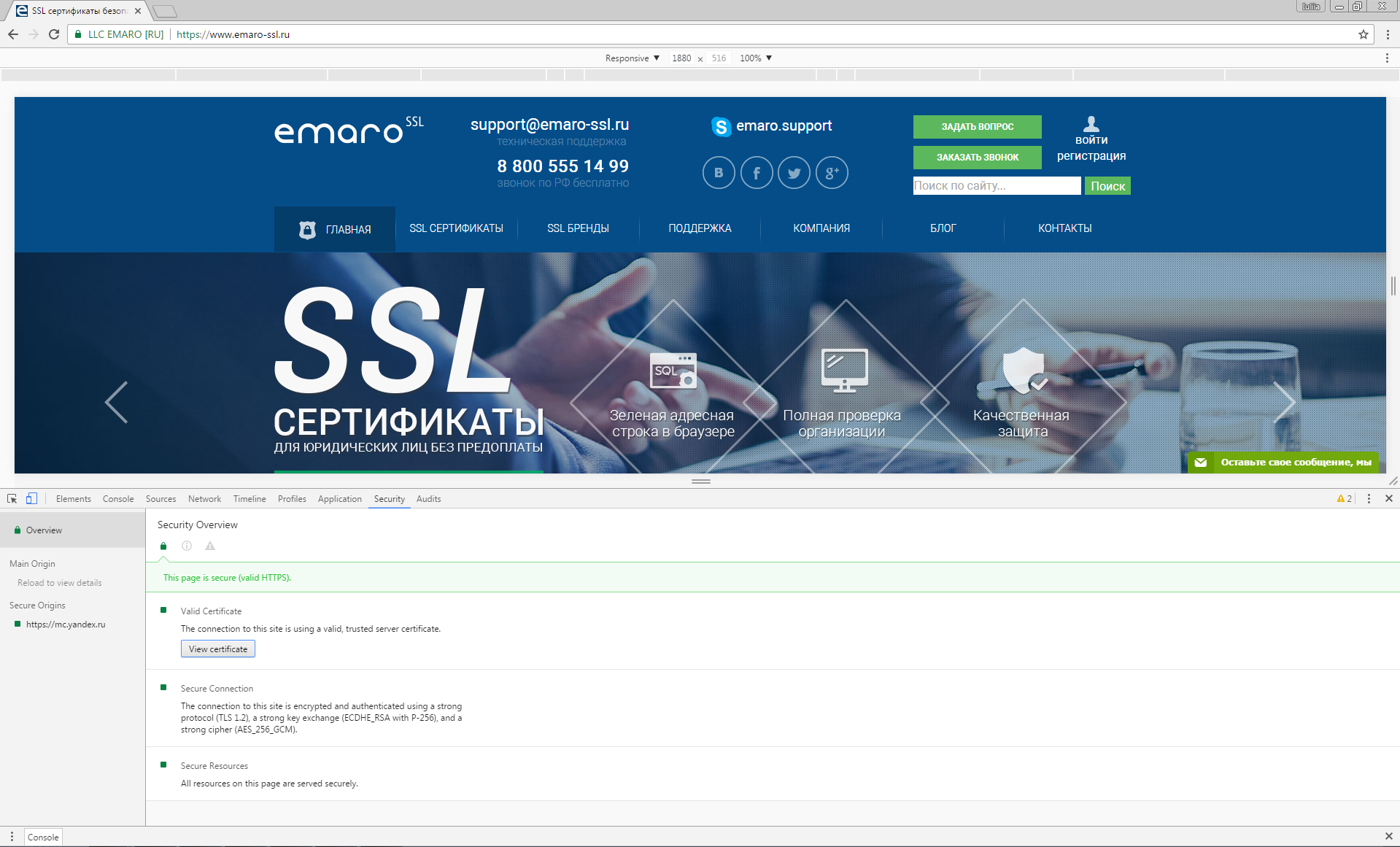
3. Нажмите кнопку View Certificate. Откроется новое окно со всеми данными о SSL сертификате.
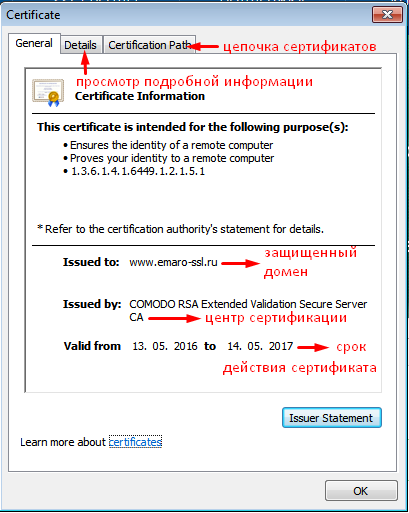
- Issued to: поле указывает домен, для которого выдан SSL сертификат. Если он не совпадает с доменом, на который вы планировали попасть, возможно, сайт подменен.
- Issued by: здесь показывается центра сертификации, ответственный за выдачу сертификата. К наиболее доверенным ЦС относятся Comodo, Symantec, Thawte, GeoTrust, GlobalSign, AlphaSSL и RapidSSL. Желательно не доверять сайтам с сертификатами от малоизвестных сертификационных центров, так как они могут более легко выдать сертификаты неправомерным получателям.
- Valid from . to . : это поле показывает период действия SSL сертификата.
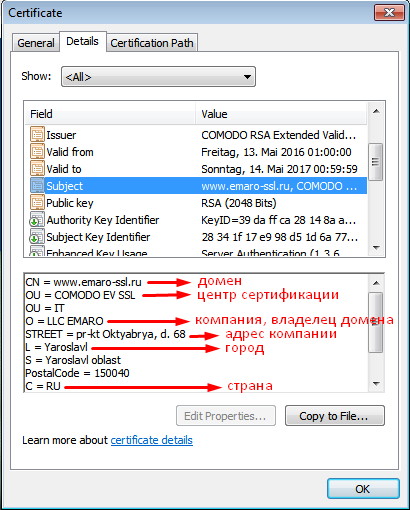
Здесь, в поле Subject, вы можете еще раз перепроверить домен. Их может быть несколько, если пользователь оформил мультидоменный SSL сертификат с поддержкой SAN. Кроме того, здесь вы можете увидеть название и адрес компании, которая получила этот сертификат. Таким образом, вы убедитесь, что сайт принадлежит именно той компании или человеку, как вы и предполагали. Или же увидите какие-то различия и сможете прекратить транзакцию до того, как ваша конфиденциальная информация попадет в руки мошенникам.
Горячие клавиши
Также вы можете использовать сочетания клавиш, чтобы найти информацию SSL сертификата на сайте: Сочетания клавиш ОС Windows и Linux: Ctrl + Shift + i, а также F12 Mac ОС: ⌘ + Option + i Вот и все. Google добавил еще несколько шагов к поиску этой информации. Ранее е можно было получить нажатием на значок замка в адресной строке и выбрать «детали». Теперь хоть и стал путь немного сложнее, запомнив несколько сочетаний клавиш, вы сможете его легко найти. И да, мы понимаем, что достаточно глупо повторять, что всегда нужно проверять данные SSL сертификата при посещении веб-сайта. Но на самом деле это не так. Даже когда Google говорит вам, что веб-сайт является «Надежным» («Secure»), это не всегда соответствует действительности. Преступники в первую очередь используют DV SSL сертификаты, чтобы отметить поддельные сайты как «надежные». На самом деле индикатор «Надежный» означает только то, что связь с веб-сайтом шифруется. Но он не гарантирует, что на другом конце находится действительно ваш получатель. Это может на самом деле быть он. Но также это может быть и какой-то хакер из Китая, США или соседнего города в России. Поэтому так важно проверять информацию SSL на посещаемых сайтах.
Начинайте прямо сейчас.
Как узнать, есть ли у сайта SSL
В данной статье мы рассмотрим, как проверить, есть ли у сайта SSL-сертификат.
- Проверка через браузер
- Проверка через онлайн-сервис
Проверка через браузер
Откройте браузер — например, Google Chrome, Mozilla Firefox, Microsoft Edge или любой другой. В адресной строке браузера введите домен сайта, но в начале домена вместо стандартного протокола http:// введите http s :// — то есть, добавьте «s» к протоколу (рис. 1).

Рисунок 1.
После ввода нажмите клавишу Enter. Если сайт открылся — значит, у него есть SSL-сертификат (рис. 2).

Рисунок 2.
Теперь введите в строку браузера такой же адрес, но уже с «www» (например, https://www.site.ru).
Заметка
Важно проверять открытие сайта по протоколу https по обоим зеркалам («с www» и «без www»), так как бывают случаи, когда на одном из зеркал сайта есть SSL-сертификат, а на другом — нет. Однако, такие случаи крайне редки.
Если вместо открытия сайта браузер покажет ошибку — подробное описание причин и решение вы можете узнать в отдельной статье.
Вы можете заказать покупку и установку SSL-сертификата под ключ по ссылке. В этом случае все необходимые работы произведут специалисты нашей поддержки.
Проверка через онлайн-сервис
Существует альтернативный способ проверить, есть ли у сайта SSL-сертификат — через онлайн-сервис.
Мы рассмотрим сервис sslshopper.com — он простой и достаточно информативный.
Перейдите на страницу сервиса, введите домен и нажмите кнопку «Check SSL» (рис. 3).

Рисунок 3.
В результате проверки сервис покажет, есть у сайта сертификат или нет, а также укажет на возможные проблемы с сертификатом.
Если сервис сообщит об ошибке — подробное описание причин и решение вы можете узнать в отдельной статье.
Готово. Мы рассмотрели, как проверить, есть ли у сайта SSL-сертификат.
Другие статьи по теме
- Для чего нужен SSL-сертификат?
- Что такое SSL-сертификат и как его приобрести?
- Генерация CSR Online (универсально)
- Проверка файлов SSL сертификата
- Подключение SSL-сертификата
Как посмотреть цифровые сертификаты?


Цифровые сертификаты – это специальные файлы, которые удостоверяют подлинность служб, программ или устройств. Они устанавливаются в системный раздел ОС на жестком диске. Если приложению нужен сертификат, оно запрашивает доступ к нему.
Часто используют цифровые сертификаты в Google Chrome. Установка цифровых сертификатов — один из способов обеспечения безопасности в ОС и сети. ОС система Windows устанавливает свои собственные сертификаты, с помощью которых обеспечивается нормальное функционирование системы. Многие приложения также требуют установки цифрового сертификата. Это гарантирует, что будет использоваться законное приложение.
Как посмотреть какие используются сертификаты в ОС Windows
Установленные сертификаты доступны для любого пользователя операционной системы. Чтобы их посмотреть выполните следующие действия:
- Нажмите кнопку «Пуск» и выберите «Выполнить» или сочетание «Win + R». В открывшемся окне введите команду certlm.msc.
- Откроются все сертификаты, которые хранятся на компьютере, у каждого своя отдельная папка.
- Откройте папку с нужным сертификатом. Для того, чтобы посмотреть подробную информацию о каждом сертификате, выделите его и щелкните правой клавишей мыши. В контекстном меню выберите «Открыть». Откроется диалоговое окно с 3 вкладками. На вкладке «Общие» можно прочитать основные сведения о сертификате. Вкладка «Состав» содержит сведения о полях и их значениях. На этой вкладке есть кнопка «Свойства», по нажатию на которую откроется новое окно, где можно выставить назначения для сертификата.

Как посмотреть сертификаты в браузерах?
Информация об установленных цифровых сертификатах также содержится и в браузерах:
- Mozilla Firefox. В пункте меню «Инструменты» выберите «Настройки» , перейдите на вкладку «Дополнительно»-> «Шифрование», затем нажмите «Просмотр сертификатов».
- Google Chrome. При активном окне браузера нажать кнопку на клавиатуре F12, откроется окно «Инструменты разработчика». На вкладке «Security» можно посмотреть Сертификат.
- Opera. В меню перейдите на «Расширенные настройки». Слева на экране найдите «Безопасность» -> «Настроить сертификаты». Список сертификатов можно видеть на вкладке «Доверенные центры сертификации». Выделив сертификат и нажав кнопку «Просмотр» можно видеть основную информацию по сертификату. По кнопке «Дополнительно» откроются его назначения.