Файл с расширением .png

Файл PNG — растровое изображение, сохраненное в формате Portable Network Graphic. В каждом PNG-рисунке содержится палитра — набор используемых цветов. Для уменьшения размера файла применяется сжатие без потерь качества по алгоритму Deflate. Используется преимущественно в Интернете в качестве изображений для веб-страниц.
Формат был разработан для замены GIF, который, помимо своих недостатков, до 2004 имел ограничения для использования в свободном программном обеспечении. Новый формат PNG решил эти проблемы. В частности, в нем реализована поддержка 8-битного альфа-канала и поддержка глубины цвета до 48 бит. В то время как в GIF-формате возможна только полная прозрачность и цветовая палитра ограничена всего 256 цветами (8 бит).
Однако, в отличие от предшественника, этот формат не поддерживает анимацию. С этой целью был создан другой формат MNG. В файлах PNG также невозможно использование палитры CMYK, потому как этот формат не предназначен для профессиональной работы с графикой.
Файлы PNG можно открыть в любом браузере и практически в любой программе для редактирования изображений. В Windows файл с расширением PNG можно открыть двойным кликом мыши.
Чем открыть PNG?
Если вы не смогли открыть файл двойным нажатием на него, то вам следует скачать и установить одну из программ представленных ниже, либо назначить программой по-умолчанию, уже установленную (изменить ассоциации файлов). Наиболее популярным программным обеспечением для даного формата является программа Movavi Photo Editor (для ОС Windows) и программа Apple Preview (для ОС Mac) — данные программы гарантированно открывают эти файлы. Ниже вы найдете полный каталог программ, открывающих формат PNG для операционной системы Windows, Mac, Linux, Web, iOS, Android.
Программы для открытия PNG файлов

Чем открыть PNG в Windows?
Movavi Photo Editor
Movavi Screen Recorder
Adobe Photoshop
ScreenShooter
FastStone Image Viewer
Ability Photopaint
PhotoOnWeb
Adobe Fireworks
Microsoft Expression Design
ACDSee Photo Manager
Microsoft Windows Photos
Microsoft Windows Live Photo Gallery
Microsoft Windows Photo Viewer
Microsoft Picture Viewer
Illustrator Extreme
Roxio Creator
ACD Systems Canvas
ACD Systems ACDSee
Corel PaintShop Pro
Adobe Illustrator
Adobe Photoshop Elements
Microsoft Paint

Mac
Apple Preview
Apple Photos
Apple Safari
Adobe Photoshop
Adobe Photoshop Elements 14
Adobe Illustrator
Roxio Toast
MacPhun ColorStrokes
Adobe Fireworks for Mac
Flare for Mac

Linux
Picture viewer

Web
Google Drive
Microsoft OneDrive

iOS
Google Drive for iOS
Pixelmator for iOS
Microsoft OneDrive
Adobe Photoshop Express for iOS

Android
Google Drive for Android
Microsoft OneDrive
Adobe Photoshop Express for Android

Другие программы для формата PNG
LibreOffice Draw
Google Drawings
Общее описание расширения
Формат файла PNG относится к расширениям из категории Растровые изображения, его полное название — Portable Network Graphic.
Файл PNG (с англ. Portable Network Graphic) относится к растровым изображениям. Формат PNG содержит определенную палитру цветов, применяемых в рисунке. Подобный графический формат довольно часто применяют в сети Всемирной паутины при наделении веб-страниц различными изображениями. Благодаря использованию алгоритма сжатия Deflate, растровые изображения, имеющие расширение файла PNG, доступны для сжатия без явных потерь качества.
Что еще может вызывать проблемы с файлом?
Наиболее часто встречаемой проблемой, из-за которой пользователи не могут открыть этот файл, является неверно назначенная программа. Чтобы исправить это в ОС Windows вам необходимо нажать правой кнопкой на файле, в контекстном меню навести мышь на пункт «Открыть с помощью», а выпадающем меню выбрать пункт «Выбрать программу. «. В результате вы увидите список установленных программ на вашем компьютере, и сможете выбрать подходящую. Рекомендуем также поставить галочку напротив пункта «Использовать это приложение для всех файлов PNG».
- Попробуйте найти нужный файл в другом источнике в сети интернет. Возможно вам повезет найти более подходящую версию. Пример поиска в Google: «Файл filetype:PNG». Просто замените слово «файл» на нужное вам название;
- Попросите прислать вам исходный файл еще раз, возможно он был поврежден при передаче;
Знаете другие программы, которые могут открыть PNG? Не смогли разобраться как открыть файл? Пишите в комментариях — мы дополним статью и ответим на ваши вопросы.
 Видео форматы
 Аудио форматы
 Электронные книги
 Текстовые форматы
 Дисковые образы
 Табличные данные
 Растровые изображения
 Векторные изображения
 Резервное копирование
 Raw
Raw Сжатые файлы
 Файлы данных
 Базы
Базы 3D Изображения
 CAD файлы
 Файлы разработчиков
 Зашифрованные файлы
 Исполняемые форматы
 Шрифты
 Файлы игр
 GIS, карты
 Другие расширения
 Форматы макетов
 Форматы плагинов
 Файлы настроек
 Системные файлы
 Веб форматы
Не удается открыть файлы PNG в Windows 10?
У вас есть трудности с открытием файлов PNG в Windows 10? Не ищите дальше. Профессиональные решения, описанные в этой статье, помогут вам решить эту проблему.
100% безопасность | Без вредоносных программ | Без рекламы

Дмитрий Соловьев
2021-11-24 14:09:52 • Обновлено: Фото/Видео/Аудио решения • Проверенные решения

PNG (переносимая сетевая графика) — один из самых популярных форматов файлов изображений. Вероятно, это формат, который использует ваш мобильный телефон или цифровая камера. В этой статье будут выделены некоторые из основных причин, по которым пользователи Windows 10 не могут открывать изображения, а также представлены возможные решения, позволяющие избежать подобных случаев в будущем.
- Часть 1: Узнайте Вещи Перед Ремонтом, Не Открывая Файлы PNG
- Часть 2: Как Решить Проблему «файлы PNG не открываются в Windows 10»
- Часть 3: Как Предотвратить Открытие Файлов PNG в Windows 10
Часть 1: Узнайте вещи перед ремонтом, не открывая файлы PNG
Вот кое-что. То, что мешает открытию ваших файлов PNG, может немного отличаться от того, что мешает открытию файла PNG другого человека. Естественно, у нас будет свой способ добиться цели. Однако для большинства общение является корнем всех их головных болей. С помощью простой инструкции, данной компьютеру, можно удивиться тому, насколько точным и последовательным может быть компьютер. Вам не нужно разбираться в компьютерах, чтобы выполнять базовое программирование, особенно то, которое вам лично нужно изо дня в день.
i. Почему вы не можете открыть файл PNG?
Повреждение может быть результатом следующего:
- Когда в запоминающем устройстве системы есть вирус
- Когда вы часто изменяете размер файла png
- Неправильное извлечение карты памяти во время использования
- Попытка открыть файл PNG с помощью поврежденного программного обеспечения
- Когда файл png не был передан должным образом или произошел сбой во время передачи файла в вашу систему
Это некоторые из причин наличия поврежденного файла PNG. Давайте посмотрим на два распространенных сценария.
Это безумие, но может быть, вы просто забыли назначить своим фотографиям программу по умолчанию. В большинстве случаев это так просто. Программа по умолчанию — это программа, которую ваше окно использует для доступа к определенному типу файла каждый раз, когда вы щелкаете, чтобы открыть его, будь то изображение, музыкальный файл или ссылка. Компьютер необходимо заранее запрограммировать, чтобы он мог обрабатывать эти команды.
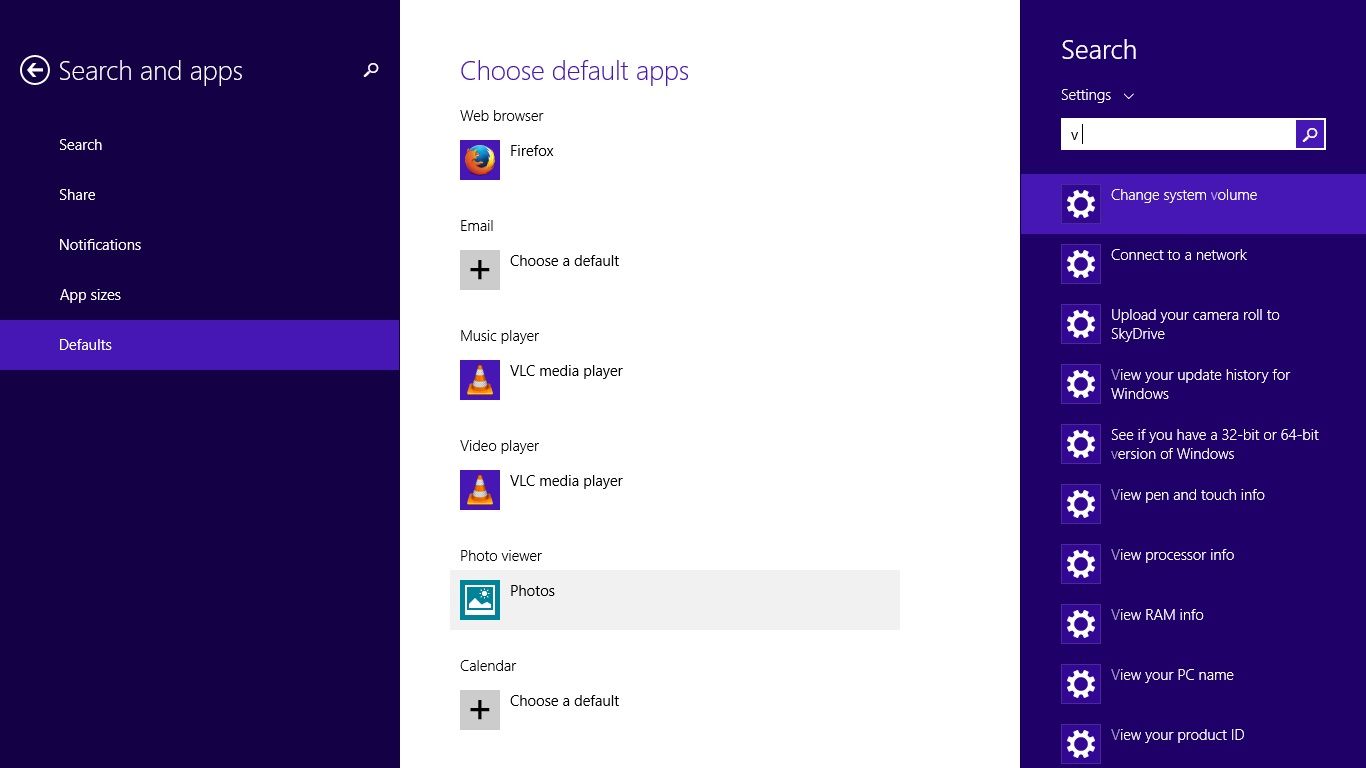
Другая возможная причина заключается в том, что если пользователь использует устаревшую версию Windows 10 или приложение, программа по умолчанию может не поддерживать формат файла. Последние версии программ не могут открывать файлы относительно старых форматов. Версия Windows 10 была связана с тем, почему файлы PNG не открываются.
Кроме того, некоторые приложения имеют разные спецификации формата файла, то есть их стандарт для файла PNG отличается, то, что работает для одного, может не работать для другого. Так что имейте в виду, что не все файлы PNG можно открывать на всех платформах.
ii. Какое приложение будет открывать файлы PNG?
Существует множество приложений, которые можно использовать для открытия файлов PNG. Некоторые из наиболее часто используемых приложений в Windows 10 для открытия файлов PNG: Microsoft Office, Paint, Picasa Photo Viewer, Windows Photo Viewer и Фотографии. Все приложения могут открывать файлы PNG и имеют разные возможности. Вы просто выбираете тот, который вам удобнее всего и лучше всего соответствует вашим текущим потребностям. Просто помните, что то, что работает для фотографий, может не работать в Photoshop, поскольку у них другая спецификация формата файла.
iii. Как обычно открывать файлы PNG
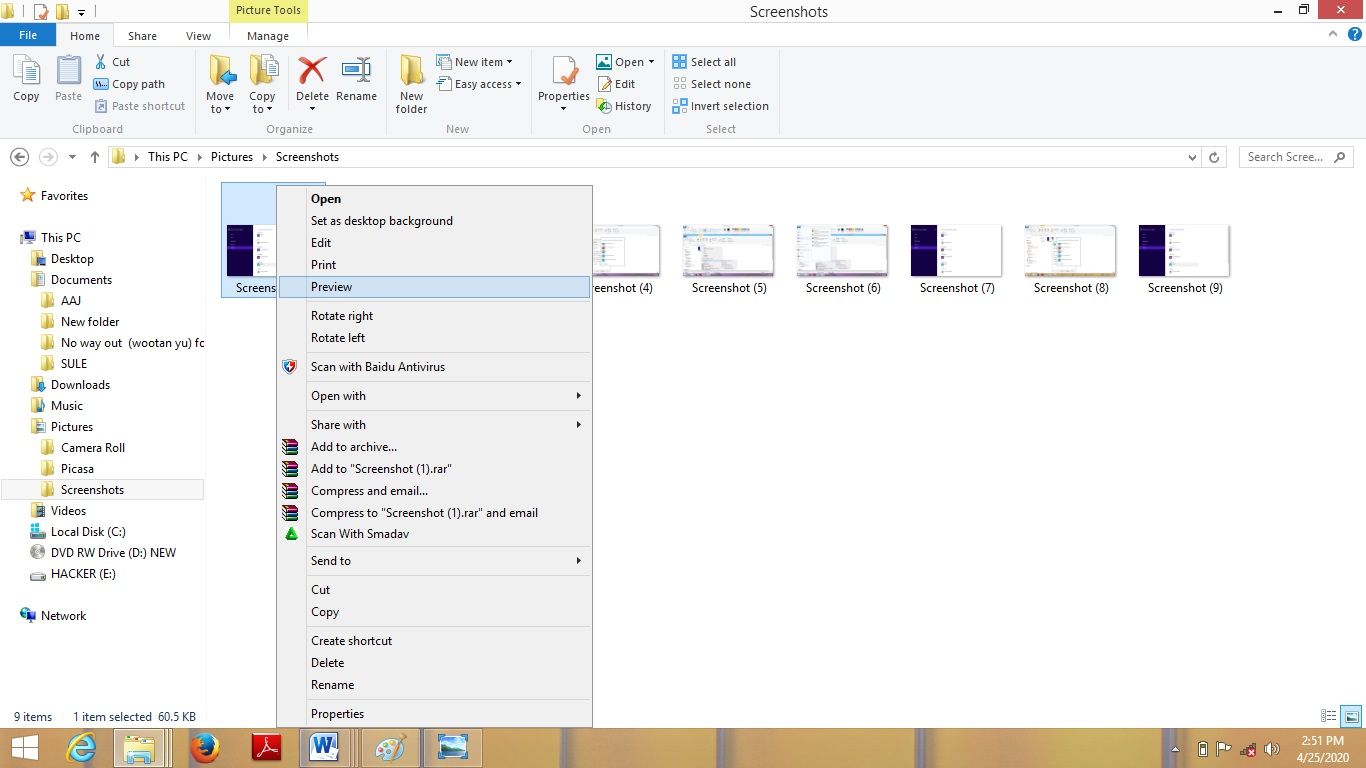
Есть несколько способов открыть файл PNG в зависимости от того, для чего он вам нужен. Обычно, когда вы хотите открыть файл PNG, вам достаточно найти файл, дважды щелкнув по нему. Об остальном позаботится ваша программа по умолчанию. Приложения, используемые при открытии файлов PNG, имеют различные функциональные возможности, начиная от простого просмотра изображения, его печати, редактирования и записи на диск. Кроме того, вы можете щелкнуть правой кнопкой мыши указанное изображение и просто щелкнуть предварительный просмотр для средства просмотра фотографий Windows, чтобы отобразить изображение для вас.
Часть 2. Как Решить Проблему «файлы PNG не открываются в Windows 10»
В этой части мы дадим вам четыре решения, которые вы можете применить, чтобы решить проблему невозможности открыть файл PNG в вашей системе Windows 10. После использования этих решений вы сможете просмотреть свой файл PNG.
Решение 1. Запустите Deployment Image Servicing and Management (DISM)
DISM или Инструмент готовности к обновлению системы — это инструмент командной строки, который может обслуживать файлы изображений Windows и управлять ими. Он используется для исправления любой ошибки, связанной с повреждением компонентов в Windows. Это делается с помощью набора команд, которые монтируют и извлекают информацию о файлах образов Windows и виртуальных жестких дисках при их запуске. DISM устанавливается по умолчанию в Windows 10.
Есть две команды, которые вы можете отправить, пытаясь решить проблему с файлами PNG, которые не открываются с помощью DISM. Команда для CheckHealth и RestoreHealth.
Посмотрим, как это сделать.
Шаг 1. Откройте Командную Строку
Чтобы открыть меню с помощью командной строки, одновременно нажмите «клавиши Windows + X». После этого нажмите на опцию командной строки.
Шаг 2. Check Health и RestoreHealth
Для CheckHealth DISM проверит, есть ли в вашей системе какой-либо поврежденный файл. Введите следующую команду и нажмите «Enter».
- DISM / Online / Cleanup-image / CheckHealth
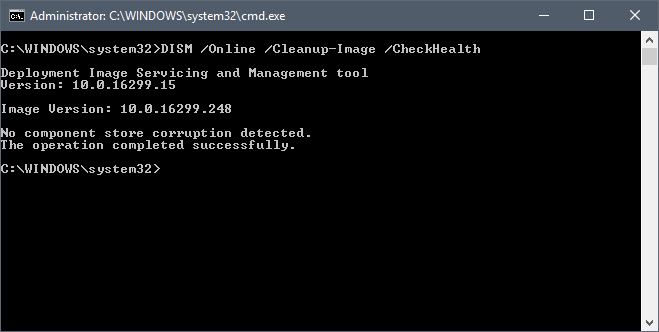
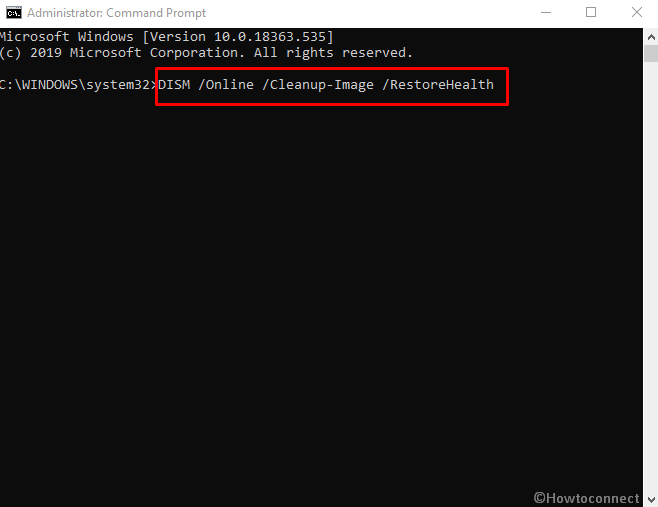
Для RestoreHealth DISM автоматически восстановит любой поврежденный файл в вашей системе. Введите следующую команду и нажмите » Enter».
- DISM / Online / Cleanup-image / RestoreHealth
Решение 2. Преобразование Файла PNG в Другой Формат
Это самое простое и лучшее решение, которое вы можете использовать. Все, что вам нужно сделать, это преобразовать файл PNG в другой формат файла с помощью приложения Microsoft Paint. Это встроенное приложение Windows 10. Выполните следующие действия.
Шаг 1. Откройте MS Paint и выберите файл
Вы можете открыть MS Paint, выполнив поиск «paint» в поле поиска на панели задач. После запуска MS Paint нажмите «CTRL + O», чтобы выбрать и открыть файл png, формат которого вы хотите изменить.
Шаг 2. Сохраните файл в новом формате
После открытия файла щелкните меню файла, а затем «Сохранить как». Затем вы можете выбрать формат файла, в который хотите преобразовать файл png. Вы можете выбрать один из вариантов, которые будут отображаться для вас (JPEG, BMP или GIF), или щелкнуть «другие форматы» для получения дополнительных параметров. При выборе любого параметра файл автоматически сохраняется в этом формате.
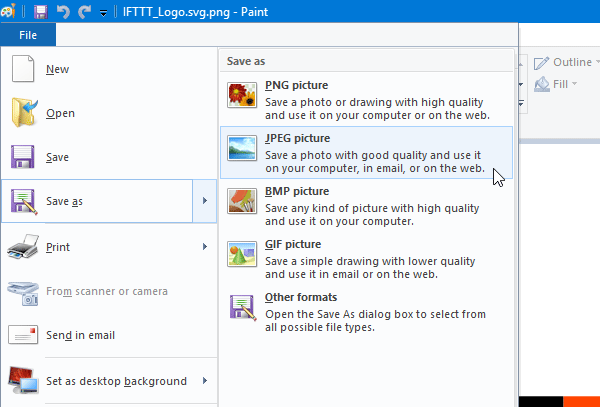
Обратите внимание: Перед преобразованием продублируйте файл png. Это необходимо для того, чтобы у вас все еще была оригинальная копия на случай, если новый формат все еще не открывается. Затем вы можете использовать дублированную копию для других пробных версий.
Решение 3. Используйте Опцию Проверки Системных Файлов в Windows
Возможно, вы когда-то видели sfc.exe. Или нет. Это простой способ назвать программу проверки системных файлов. Это встроенная утилита в Microsoft Windows, которую вы можете использовать для восстановления поврежденных системных файлов Windows. После запуска этой программы она просканирует вашу систему на наличие поврежденных файлов и исправит их за вас.
Это еще один вариант, который вы можете использовать для решения проблемы, связанной с невозможностью открыть файл png. Это требует очень простых шагов, которые мы покажем ниже.
Шаг 1. Запустите Windows
Запустите компьютер и войдите в свои окна. Это даст вам доступ к меню Windows, где вы можете выполнить любую задачу, которую хотите.
Шаг 2. Введите Командную Строку
Прежде всего, найдите Выполнить в поле поиска на панели задач. Это откроет окно «Запустить Windows», где вы затем наберете cmd и нажмите «ОК» или клавишу ввода. Откроется командная строка.
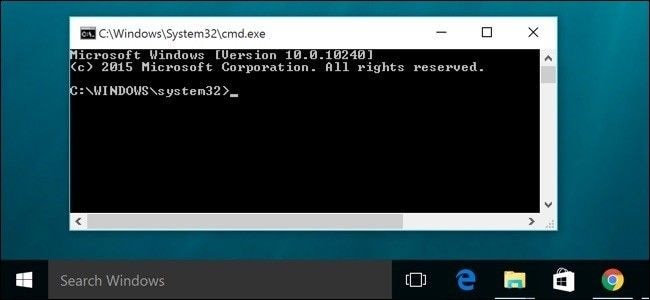
Шаг 3. Система Сканирования
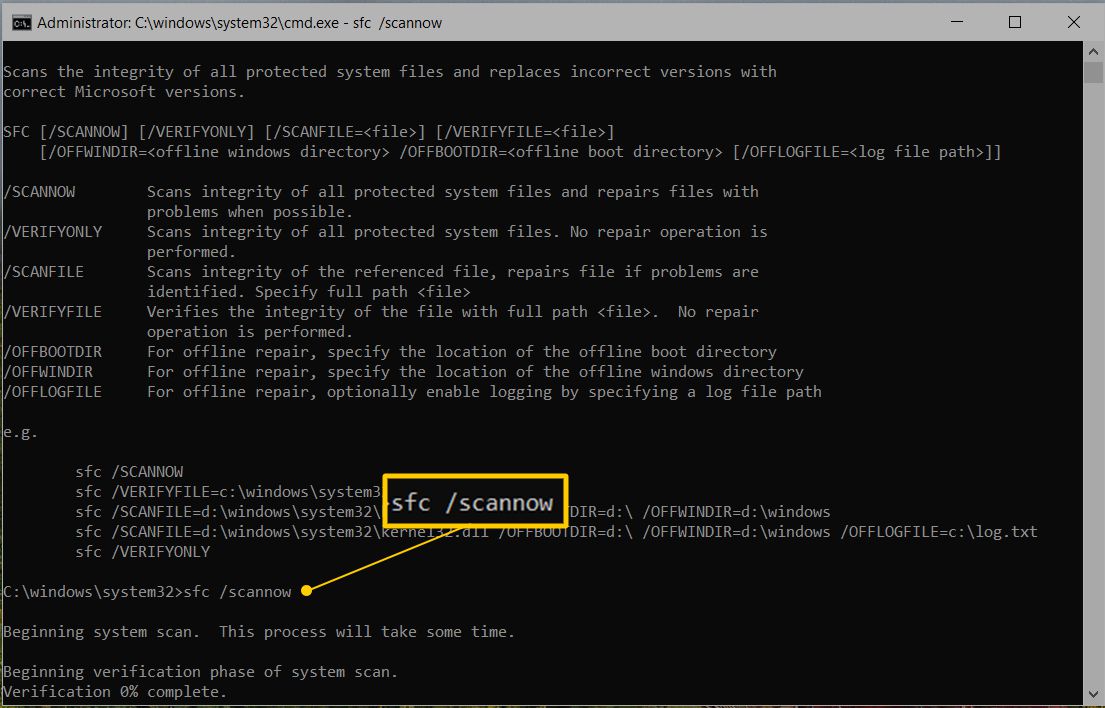
В окне командной строки введите sfc/scannow и нажмите клавишу ввода. Затем это просканирует всю систему на наличие поврежденных или поврежденных файлов. Если он обнаружит какой-либо поврежденный файл, система исправит его.
Шаг 4. Перезагрузите Вашу Систему
После завершения восстановления перезагрузите систему и попробуйте открыть файл png. Ваша система должна иметь возможность открыть его. Если это не так, вы можете попробовать изменить формат файла, как мы обсуждали в решении 2.
Решение 4. Восстановите Поврежденный Файл PNG из-за Поврежденных Драйверов Видеокарты
В этом последнем решении мы увидим, как вы можете восстановить поврежденный файл png из-за поврежденной графической карты драйверов.
Это будет сделано с помощью следующих шагов.
Шаг 1. Перезагрузите компьютер: это первое, что вам нужно сделать, чтобы начать процесс восстановления. Это необходимо для того, чтобы убедиться, что компьютер не выполняет никаких действий, которые могут повлиять на ремонт. После перезагрузки вставьте загрузочный носитель Windows. Появится окно настройки Windows. Щелкните Далее, чтобы продолжить.
Шаг 2. Вам будут показаны некоторые варианты. Просто нажмите «Восстановить Компьютер», после чего вы нажмете «Устранение неполадок», после чего вам откроется экран устранения неполадок.
Шаг 3. На этом экране устранения неполадок нажмите «Дополнительные параметры», чтобы отобразить доступные дополнительные параметры, из которых вы нажмете «Командная строка».
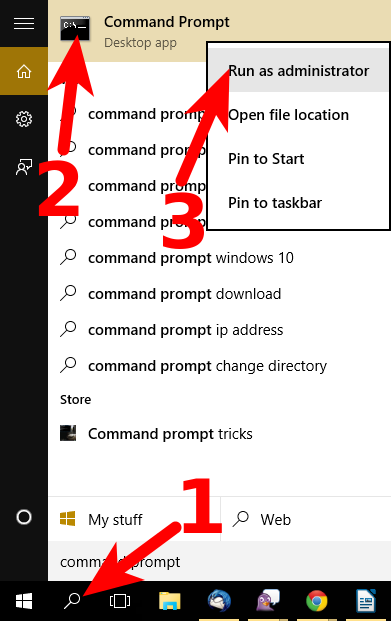
Шаг 4. Откроется окно командной строки. Затем введите C: и нажмите Enter. После этого введите команду BCDEDIT /SET BOOTMENUPOLICY LEGACY. Нажмите Enter, когда закончите вводить указанную выше команду.
Шаг 5. Теперь вы можете выйти из «Окна командной строки», введя команду EXIT.
Шаг 6. После этого вернитесь к экрану «Выбрать вариант». Здесь вы нажмете «Продолжить», чтобы продолжить перезагрузку системы.
Шаг 7. Нажмите клавишу F8 при перезагрузке системы, чтобы открыть дополнительные параметры загрузки. Выберите вариант «Безопасный режим» и нажмите Enter. После этого войдите в систему под учетной записью, имеющей права администратора в системе.
Шаг 8. Перейдите в панель управления, где вы выберете диспетчер устройств и щелкните правой кнопкой мыши драйвер видеокарты.
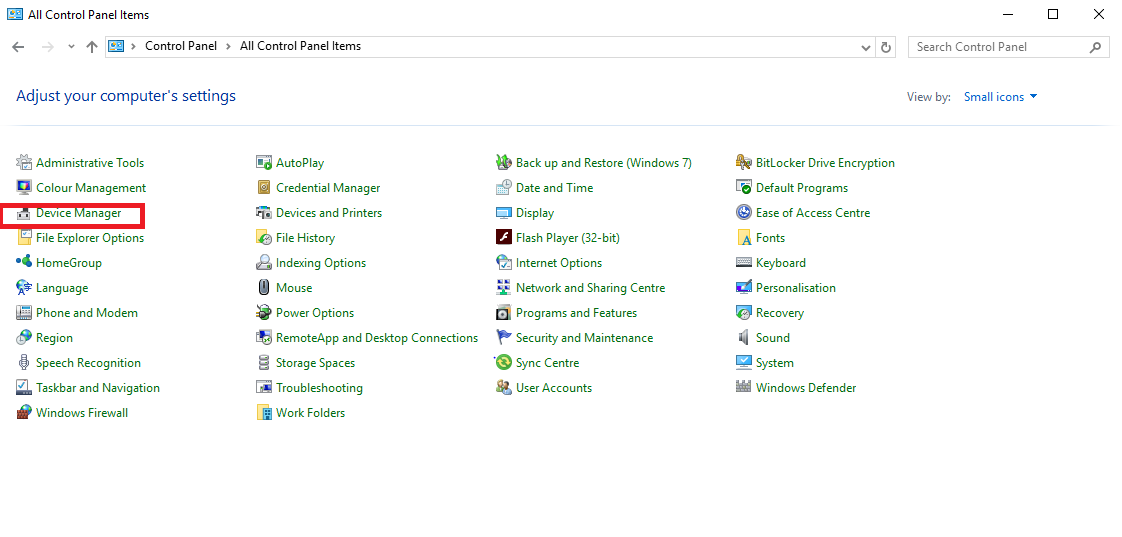
Шаг 9. Наконец, удалите выбранный графический драйвер, найдите более надежный графический драйвер и установите его.
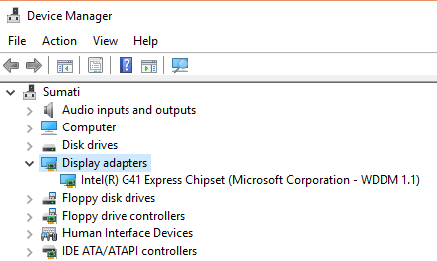
Выполнив указанные выше действия, ваш png-файл должен открыться без проблем, если первоначальная проблема была связана с драйверами графической карты.
Вы должны решить проблему с файлом png, который не открывается в Windows 10.
А теперь перейдем к последней части статьи.
Соответствующие Советы: Как Получить Резервные Копии Фотографий Google.
Часть 3. Как Предотвратить Открытие Файлов PNG в Windows 10
Пройдя через все решения, которые вы можете применить для решения проблемы, связанной с тем, что файл png не открывается в Windows 10, мы хотим воспользоваться на этот раз, чтобы рассказать вам о некоторых практических способах избежать проблем с вашими файлами png.
Давайте посмотрим, что вам следует знать о файлах PNG.
1. Что Следует Знать о Файлах PNG
PNG означает переносимую сетевую графику. Размер изображения PNG-файла можно уменьшить, не влияя на качество файла, благодаря алгоритму сжатия без потерь, который он использует. Это формат файла, используемый для изображений в Интернете. Большинство браузеров, включая Mozilla Firefox, Chrome, Internet Explorer, поддерживают этот формат файла.
Android, Linux, Windows, iOS, Windows Vista и Mac OS X все поддерживают файлы PNG.
Некоторые технические особенности файлов PNG включают в себя:
- Он поддерживает RGB до 48 бит на пиксель.
- Он имеет изображения в градациях серого с разрешением до 16 бит на пиксель.
- К текстовой функции можно добавить текст.
- При сжатии файла потери данных отсутствуют.
Вот некоторые из вещей, которые следует отметить в файлах PNG. Давайте теперь закончим эту статью, рассказав вам, как предотвратить повреждение любого файла PNG при работе с ним.
2. Что Следует Избегать при Работе с Файлами PNG
При работе с файлами PNG вы должны делать все возможное, чтобы избежать следующих действий, которые могут привести к повреждению файла.
- Не нажимайте на изображения, когда у вас низкий заряд батареи. Кроме того, не пытайтесь записывать видео.
- Не извлекайте внешнюю карту памяти, когда она все еще используется системой.
- Не прерывайте процесс передачи файлов. Дождитесь завершения, прежде чем безопасно извлекать или отключать устройство.
- Избегайте использования вашей системы с просроченной антивирусной программой. Убедитесь, что программное обеспечение обновлено.
Соблюдение этих мер предосторожности предотвратит повреждение ваших файлов PNG.
Миниатюры изображений не отображаются в Windows 10? Заходите, чтобы получить полезные советы исправлению того, что миниатюры изображений Windows 10 не отображаются.
Вывод
Мы надеемся, что эта статья предоставила вам решения, необходимые для устранения любой проблемы, связанной с невозможностью открыть файл PNG в Windows 10. Если вы будете следовать рекомендациям в этой статье, вы защитите свои PNG-файлы от повреждения, а также легко исправите поврежденные.
Открыть ПНГ файл онлайн
Используйте эту ПНГ Viewer, чтобы открывать ПНГ изображения на своем мобильном телефоне, планшете или ноутбуке из любого места. Он прост в использовании и на 100% бесплатный.
Для просмотра ПНГ онлайн
Быстро открывайте ПНГ изображения в браузере без установки какого-либо программного обеспечения. Ваши ПНГ изображения будут обрабатываться онлайн с использованием мощных сервисов Aspose Cloud. Просто загрузите ПНГ файлы, которые вы хотите просмотреть, и они сразу же будут отображаться в самом высоком качестве. Вы можете легко вращать ПНГ изображения по часовой стрелке и против часовой стрелки, а также распечатывать их.
Как открыть ПНГ онлайн
- Загрузите ПНГ файл, который вы хотите открыть и просмотреть.
- Ваш ПНГ файл будет мгновенно открыт для чтения.
- Быстро переходите к нужной странице ПНГ с помощью миниатюр.
- Поиск определенных слов и фраз в ПНГ файле.
- При необходимости распечатайте ПНГ файл.

Другие поддерживаемые зрители
Вы можете Открыть и просматривать файлы многих других форматов. Пожалуйста, ознакомьтесь с полным списком ниже.