Как узнать сокет материнской платы
Главным комплектующим любого персонального компьютера является материнская плата. Этот элемент связывает между собой все остальные детали компьютера: ОЗУ, процессор, видеокарту, жесткий диск и т.д.
Сегодня мы остановимся на процессоре, а именно поговорим о том, как узнать тип сокета на материнской плате для установки нового процессора.

Сокет – это специальный интерфейс, в который мы подключаем процессор. В народе его называют просто «разъем». Сейчас существует множество сокетов, которые на глаз довольно трудно отличить. Если вы друг решили сделать апгрейд своего ПК, а именно купить более мощный процессор, то обязательно нужно знать тип сокета материнской платы.
Определить сокет материнской платы довольно просто. Это можно сделать при помощи дополнительного ПО, либо разобрав системный корпус ПК.
Тип сокета на материнской плате
Каждый производитель материнских плат зачастую указывает около сокета его тип если вы сможете самостоятельно добраться до вашей материнки, тогда этот способ для вас:
- Снимаем боковую крышку с системного блока. Её держит 2 винта на задней части корпуса.
- Откручиваем кулер с радиатором, снимаем.
- В нашем случае установлен 1366 Socket.

Номер сокета в программе CPU-Z
Некоторые пользователи бояться устанавливать на свой компьютер дополнительный софт. На самом деле через CPU-Z намного проще посмотреть сокет материнки. Во-первых, не нужно отсоединять провода, во-вторых, систем ник вскрывать не нужно. Как узнать сокет материнской платы через CPU-Z?
- Скачиваем программу на официальном сайте, устанавливаем.
- Открываем её, видим вкладку ЦП.
- В пункте «Корпусировка процессора» указан тип Сокета – 1366.

Почему сокетов так много?
На данный момент существует 2 основных поставщика процессоров: Intel и AMD. Каждая из компаний выпускает процессоры различного класса. Если 10 лет назад наиболее популярным сокетом был 775, то сейчас на смену пришел 1366, который является более производительным. В этом промежутке для Intel также были сокеты 771, 1160. Для процессоров Xeon 603/604.
Компания AMD имеет следующие типы сокетов: AMD A, AMD 754/939/940, AMD AM2/AM2+.
Вывод
Замена процессора – довольно легкая задача, однако такой нюанс, как тип сокета. Вы обязательно должны знать. Если вашему ПК более 8 лет, то о процессорах i5 и i7 не может идти речи. Есть несколько способов, как узнать сокет материнской платы: программно и физически. Лучше всего это сделать при помощи утилиты CPU-Z, но, если ваш ПК не запускается, тогда придется вскрывать системный блок.
Понравилось? Поделись с друзьями!
Дата: 20.11.2017 Автор/Переводчик: ThreePC
Как узнать сокет процессора
Друзья, привет! Покупая USB-мышку, вы можете быть уверены, что независимо от модели и производителя устройства, его можно будет подключить к любому десктопному компьютеру или ноутбуку. То же самое, хотя и не в полной мере, касается жестких дисков — большинство из них сегодня используют разъем SATA. В этом заключается преимущество стандартизации интерфейсов подключения. А вот с процессорами не всё так однозначно. Нельзя вот так просто взять и купить понравившийся, пусть даже самый современный CPU, нужно чтобы он подходил по сокету.
↑ Как узнать сокет процессора
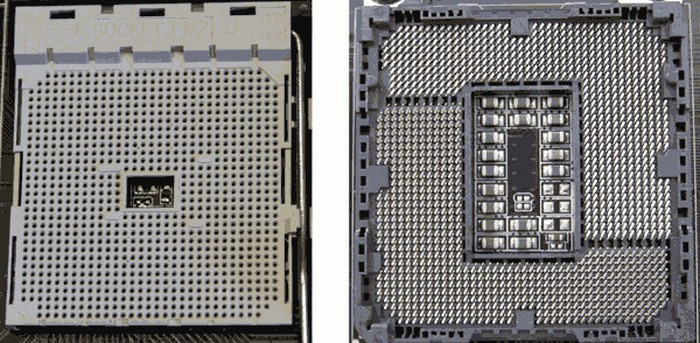
Но что это такое сокет и как его определить? Сокетом называется разъем или гнездо на материнской плате, куда вставляется процессор. В зависимости от типа и производителя процессора он может иметь не только свое название и порядковый номер, но также размер, форму, разное расстояние для кулеров и разное количество контактов. Это как розетки и вилки, есть обычные двухфазные, а есть специальные трехфазные, поэтому установить CPU в неподходящий сокет физически невозможно.
Все сокеты можно условно разделить на две группы. К первой относятся сокеты ЦП производства компании Intel, вторую составляют сокеты чипов от AMD. Тип или интерфейс сокета определяет его указываемое в описании название, например, для Intel это LGA 1151v2, LGA 2066, LGA 1151, LGA 1150, LGA 775, для его конкурента AMD это TR4, AM4, FM2+, FM2 и т.д. Интеловские сокеты могут также обозначать как H3, R4, H3, H2, но данный способ маркировки сегодня практически не используется. Это базовые знания, которыми нужно обладать любому пользователю, намеревающемуся самостоятельно поменять процессор.
↑ Как определить сокет процессора
С терминологией разобрались, теперь посмотрим, как узнать название этого самого сокета. Сделать это можно разными способами. Часто тип сокета указывается на материнской плате в близости от самого разъема либо непосредственно на нём. 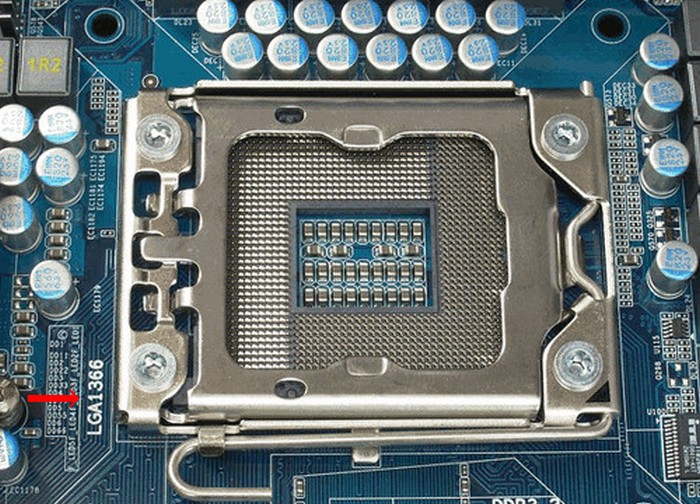 Тип может быть также указан на прилагаемой к компьютеру документации и товарном чеке в той же графе, в которой указываются характеристики процессора. Зная тип CPU (он указан в разделе панели управления «Система»),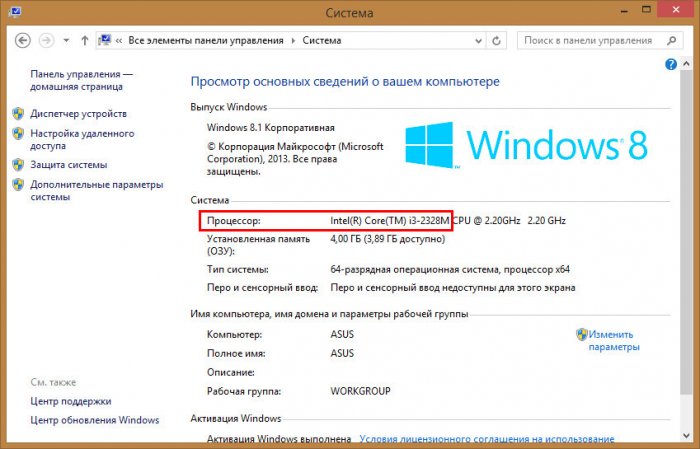
можно определить его сокет, поискав информацию на официальном сайте производителя.
Но есть и более простой способ. Безошибочно определить тип сокета поможет бесплатная утилита CPU-Z. Установив и запустив утилиту, посмотрите, что указано на вкладке CPU в графе Package. Это и будет тип вашего сокета.
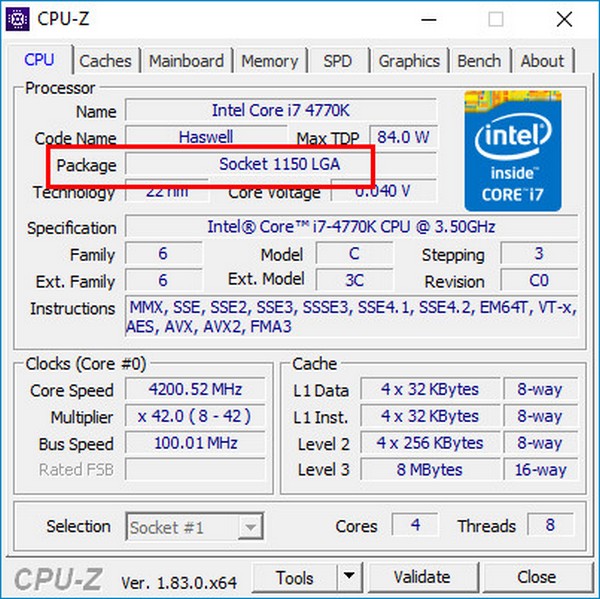 Вместо CPU-Z можно воспользоваться другой бесплатной программой — Speccy, разработанной создателями небезызвестного чистильщика CCleaner. Запустив программу, выберите слева раздел «Центральный процессор» и посмотрите значение пункта «Конструктив». Вот и всё.
 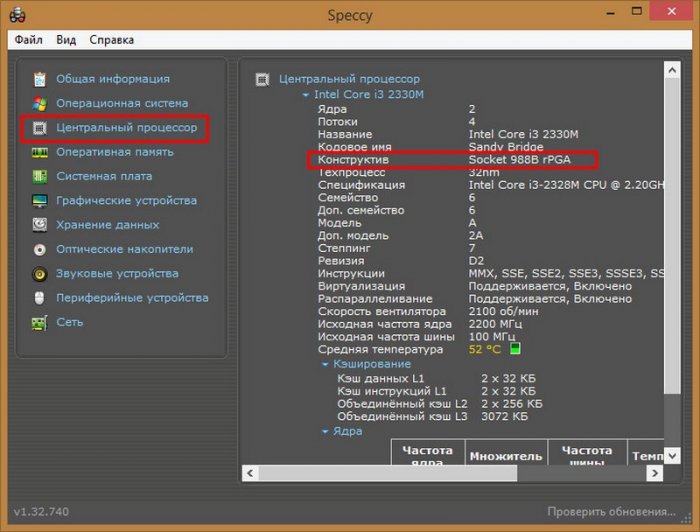 Обладая этой информацией, вы можете отправляться в магазин компьютерной техники, сообщите тип сокета продавцу, а он поможет вам подобрать процессор нужной конфигурации.
Как посмотреть сокет процессора на виндовс 10
Сообщение от БОРИС+ access_time15.03.2021 mode_comment0
Как узнать сокет процессора?
Как узнать какой стоит сокет на материнской плате для вашего процессора? Дело в том, что не все знают, что такое сокет и как его определить.
Сокет – это такой разъем или гнездо на материнской плате, куда вы вставляете свой процессор. Простыми словами, сокет это как розетка, а процессор вилка. Сокеты можно разделить на 2 группы, это фирмы от INTEL и AMD. Они бывают на разных чипах и тем самым сокет можно определить по названию.
Некоторые сокеты, например, от INTEL называются типа LGA 1366, LGA 1156, LGA 775, h3, h2, h1. В AMD идут названия AM2, AM2+, FM1, FM2, FM2+.
Самый первый способ определить свой сокет – это увидеть надпись на материнской плате при сборке компьютера, она обычно написана жирными буквами возле процессора.
Также вы можете увидеть тип сокета в документациях вашей материнской платы в разделе спецификации корпуса.
Самый простой способ – это на своем компьютере открыть “свойства” компьютера, посмотреть модель процессора, открыть браузер и указать свой процессор, переходим на первый сайт (обычно официальный), ищем раздел “поддерживаемые разъемы” и здесь будет ваш сокет от процессора.
Еще один способ – это скачать бесплатную программу CPU-Z или AIDA64. Скачиваете и устанавливаете данную программу, после запуска появится окно, где будет приложена информация о вашем процессоре, а именно в разделе “package”. Также есть и другие подобные программы, которые помогают определить ваш сокет. Можно смело скачивать и пользоваться.
Таким образом, можно узнать тип сокета вашей материнской платы и вы легко сможете пойти в любой магазин и посмотреть себе новый процессор по типу сокета. Ну и, конечно же, на всякий случай, нужно еще посмотреть какие процессоры поддерживает ваша материнская плата.
Надеюсь информация была вам полезна!
Как узнать сокет материнской платы и процессора
Сокет на материнской плате компьютера — это, условно, конфигурация разъема для установки процессора (и контактов на самом процессоре), при этом, в зависимости от модели, процессор может быть установлен только в определенный сокет, например, если CPU предназначен для сокета LGA 1151, его не следует пытаться установить в имеющуюся у вас материнскую плату с LGA 1150 или LGA 1155. Наиболее распространенные на сегодня варианты, помимо уже перечисленных — LGA 2011-v3, SocketAM3+, SocketAM4, SocketFM2+.
Как узнать сокет материнской платы и процессора на работающем компьютере
Первый возможный вариант — вы собираетесь выполнить апгрейд компьютера и подбираете новый процессор, для чего необходимо знать сокет материнской платы, чтобы подобрать CPU с соответствующим сокетом.
Обычно, сделать это достаточно просто при условии работающей ОС Windows на компьютере, причем возможно использовать как встроенные средства системы, так и сторонние программы.
Чтобы использовать средства Windows для того, чтобы определить тип разъема (сокет), проделайте следующее:
- Нажмите клавиши Win+R на клавиатуре компьютера и введите msinfo32 (после этого нажмите Enter).
- Откроется окно с информацией об оборудовании. Обратите внимание на пункты «Модель» (здесь обычно указана модель материнской платы, но иногда значения нет), и (или) «Процессор».
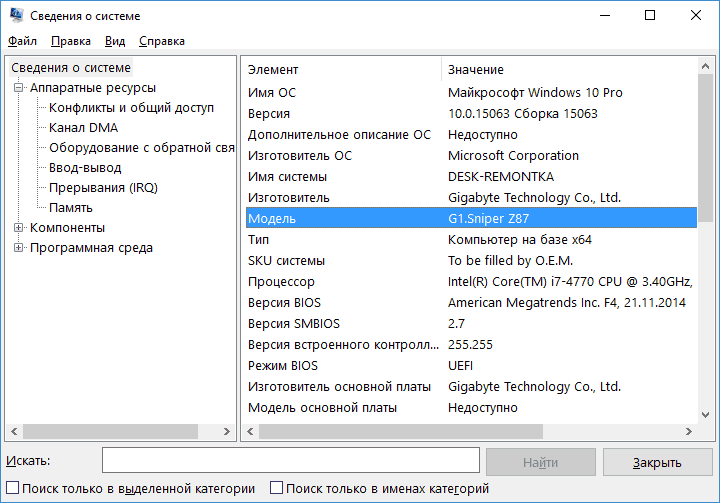
- Откройте Google и введите в поисковую строку либо модель процессора (в моем примере i7-4770), либо модель материнской платы.
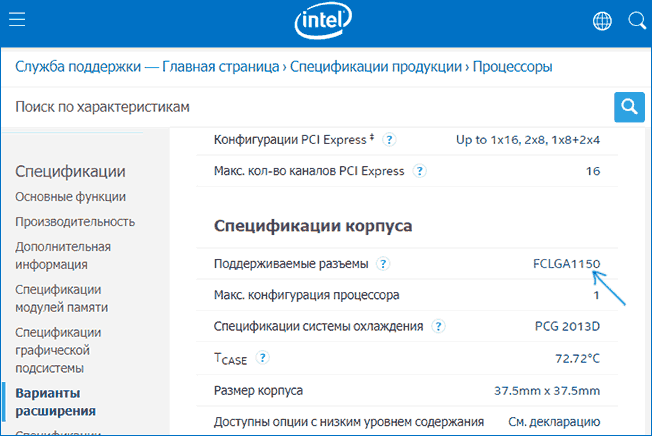
- Первые же результаты поиска приведут вас на официальные страницы информации о процессоре или материнской платы. Для процессора на сайте Intel в разделе «Спецификации корпуса» вы увидите поддерживаемые разъемы (для процессоров AMD официальный сайт не всегда оказывается первым в результатах, но среди имеющихся данных, например, на сайте cpu-world.com, вы сразу увидите сокет процессора).
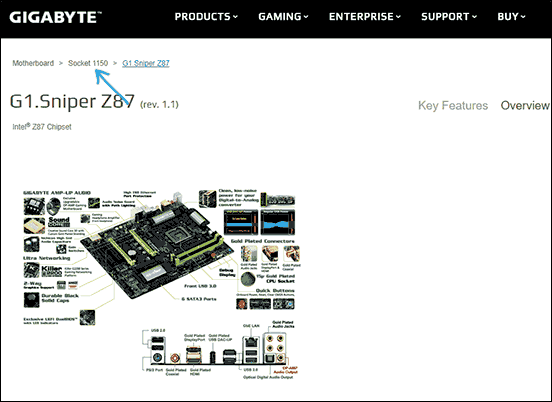
- Для материнской платы сокет будет указан в качестве одного из основных параметров на сайте производителя.
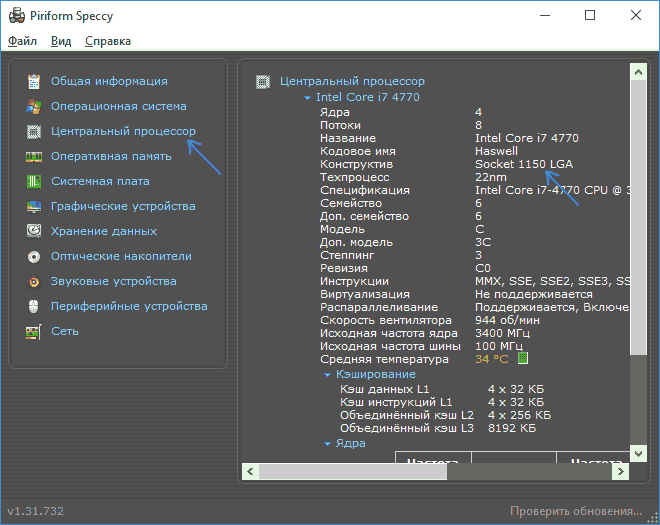
Если использовать сторонние программы, то определить узнать сокет можно и без дополнительного поиска в Интернете. Например, простая программа бесплатная программа Speccy показывает эту информацию.
Как определить сокет на не подключенной материнской плате или процессоре
Второй возможный вариант задачи — необходимость узнать тип разъема или сокет на компьютере, который не работает или на никуда не подключенных процессоре или материнской плате.
Сделать это обычно также очень просто:
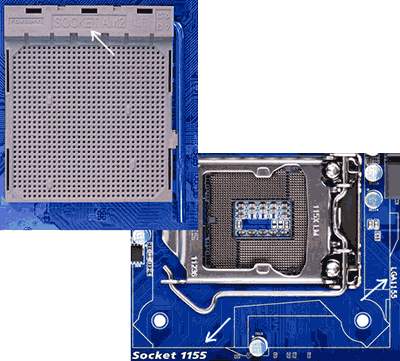
- Если это материнская плата, то почти всегда информация о сокете указана на ней самой или на разъеме для процессора (см. фото ниже).
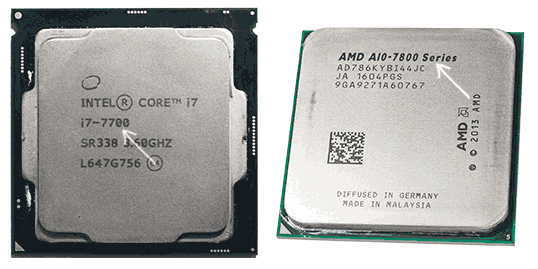
- Если это процессор, то по модели процессора (которая почти всегда есть на маркировке) с помощью поиска в Интернете, как в предыдущем способе, легко определить поддерживаемый сокет.
На этом всё, думаю, получится разобраться. Если же ваш случай выходит за рамки стандартных — задавайте вопросы в комментариях с подробным описанием ситуации, постараюсь помочь.
А вдруг и это будет интересно:
- Лучшие бесплатные программы для Windows
- Клавиши Alt и Win поменялись местами — как исправить?
- Как открыть Свойства системы Windows 11 и 10
- Как открыть Управление компьютером в Windows 11 и 10
- Панель эмодзи Windows 11 и 10 — как открыть и решение возможных проблем
- Для использования программы SFC необходимы права администратора — решение
- Windows 11
- Windows 10
- Android
- Загрузочная флешка
- Лечение вирусов
- Восстановление данных
- Установка с флешки
- Настройка роутера
- Всё про Windows
- В контакте
- Одноклассники
-
Александр 13.07.2017 в 15:46
- Dmitry 14.07.2017 в 09:07