Как настроить впн на андроид вручную
Для безопасного подключения Android-устройства к сетям Wi-Fi и защиты передачи данных следует настроить параметры VPN (Virtual Private Network).
Настройка VPN возможна только для Samsung-устройств.
При использовании виртуальной частной сети следует учитывать следующие требования:
- Приложение, использующее VPN-соединение, должно быть разрешено в параметрах Сетевого экрана.
- Параметры виртуальной частной сети, настроенные в политике, не могут быть применены для системных приложений. Для системных приложений VPN-соединение нужно настраивать вручную.
- Для некоторых приложений, использующих VPN-соединение, при первом запуске требуется дополнительная настройка. Чтобы выполнить настройку, нужно разрешить VPN-соединение в параметрах приложения.
Чтобы настроить VPN на мобильном устройстве пользователя, выполните следующие действия:
- В дереве консоли в папке Управляемые устройства выберите группу администрирования, в которую входят Android-устройства.
- В рабочей области группы выберите закладку Политики .
- Откройте окно свойств политики двойным щелчком мыши по любому столбцу.
- В политике, в окне Свойства выберите раздел Управление Samsung KNOX → Управление Samsung-устройствами .
- В блоке VPN нажмите на кнопку Настроить . Откроется окно Сеть VPN .
- В раскрывающемся списке Тип соединения выберите тип VPN-соединения.
- В поле Имя сети введите название VPN-туннеля.
- В поле Адрес сервера введите сетевое имя или IP-адрес VPN-сервера.
- В поле Домен(ы) поиска DNS введите домен поиска DNS, который автоматически добавляется к имени DNS-сервера. Вы можете ввести несколько доменов поиска DNS через пробел.
- В поле DNS-сервер(ы) введите полное доменное имя или IP-адрес DNS-сервера. Вы можете ввести несколько DNS-серверов через пробел.
- В поле Перенаправление маршрутов введите диапазон IP-адресов сети, обмен данными с которыми осуществляется через VPN-соединение. Если в поле Перенаправление маршрутов не указан диапазон IP-адресов, весь интернет-трафик будет проходить через VPN-соединение.
- Для типов сети IPSec Xauth PSK и L2TP IPSec PSK дополнительно настройте следующие параметры:
- В поле Общий ключ IPSec введите пароль от предварительно установленного ключа безопасности IPSec.
- В поле Идентификатор IPSec введите имя пользователя мобильного устройства.
Параметры на мобильном устройстве будут настроены после очередной синхронизации устройства с Kaspersky Security Center.
Как настроить VPN на Android без помощи приложений
Как пользоваться ВПН на Андроид? Обычно нам достаточно установить специальное приложение, запустить его и нажать кнопку «Включить». Все очень просто, но не слишком надежно. Во-первых, программы показывают назойливую рекламу. Во-вторых, иногда для доступа к виртуальной сети требуется оформить платную подписку. В-третьих, подобные сервисы часто блокируются. Выйти из ситуации помогает встроенный ВПН на Андроид, который вы можете включить самостоятельно, не обращаясь к помощи специальных программ.
Настроить VPN вручную не так сложно, как вы думаете
Как пользоваться VPN на телефоне
Приложения VPN на Android для многих людей продолжают оставаться самым простым способом выхода в интернет через виртуальную сеть. Недавно мы делали подборку таких программ, но не исключено, что со временем многие из них будут заблокированы. В этом их главная проблема.
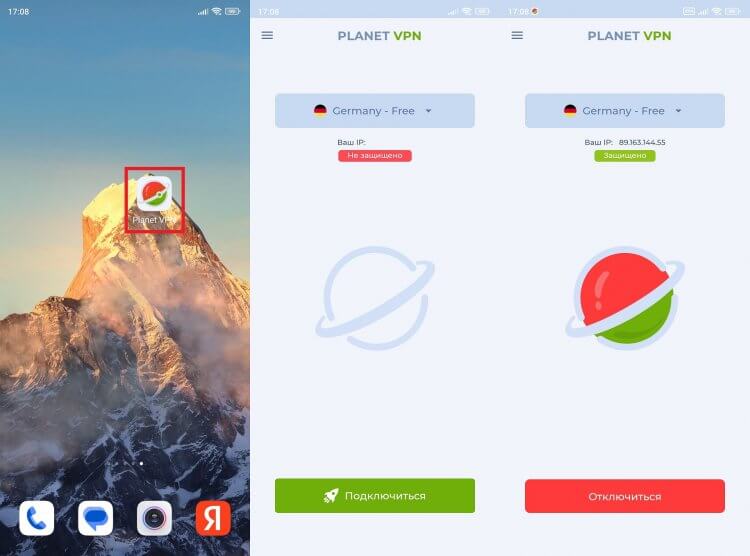
Приложения удобны, но они не всегда работают
Также вы можете поставить отдельное расширение ВПН для Яндекс Браузера, чтобы виртуальная сеть работала только при использовании веб-обозревателя. Но и они, вполне вероятно, когда-то окажутся заблокированы. В случае со встроенным ВПН на телефоне поводов для паники намного меньше, ведь в мире есть невообразимое количество серверов, среди которых вы наверняка найдете работающий в России.
Как настроить ВПН на Андроид
Чтобы настроить ВПН на телефоне, сначала вам необходимо получить данные о виртуальной сети, которые будут использоваться для подключения. С этой целью предлагаю обратиться к сайту vpngate.net (открывается только через VPN). На его главной странице представлена огромная база серверов буквально со всех уголков планеты. Но не все из них подойдут для VPN на Android.
⚡ Подпишись на AndroidInsider в Дзене, чтобы получать новости из мира Андроид первым
Нам необходимо отсортировать список, применив фильтр «L2TP/IPSec». Снимите другие галочки и нажмите кнопку «Refresh». Далее скопируйте адрес понравившейся сети, представленный в столбце «DDNS». В моем примере будет использоваться public-vpn-88.opengw.net. На всякий случай можете нажать кнопку «Connect guide» в столбце «L2TP/IPSec», чтобы получить информацию о логине, пароле и ключе. Но чаще всего используется типовое значение «vpn», поэтому можно обойтись и без лишних действий.
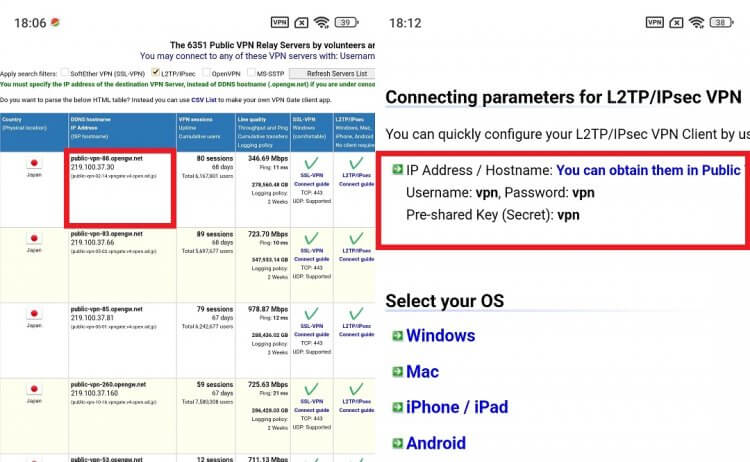
Сначала нужно выбрать сервер
Теперь перейдем к самому процессу настройки ВПН на телефоне. Чтобы добавить сеть, вам понадобится:
- Открыть настройки устройства.
- Перейти в раздел «VPN».
- Нажать кнопку «Новая сеть VPN».
- Придумать любое название.
- В качестве типа подключения выбрать «L2TP/IPSec».
- Указать адрес сервера, а также заполните поля «Общий ключ IPSec», «Имя пользователя» и «Пароль» (как правило, во всех случаях используется «vpn»).
- Нажать на галочку для сохранения.
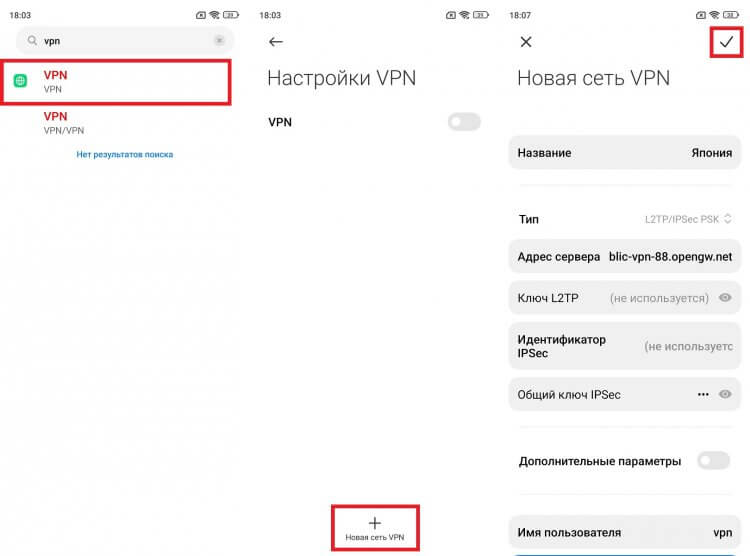
Заполняйте только рекомендованные поля
Так вы добавите сеть ВПН, а также сохраните ее настройки. Для надежности можно зарегистрировать и альтернативные серверы, чтобы в дальнейшем переключаться между ними, выбирая оптимальный вариант для выхода в интернет.
❗ Поделись своим мнением или задай вопрос в нашем телеграм-чате
Как включить ВПН на телефоне
Сеть зарегистрирована, и теперь нам нужно включить ВПН на Андроид. Сделать это получится за несколько секунд, выполнив пару простых шагов:
- Откройте раздел «VPN» в настройках смартфона.
- Активируйте одноименный ползунок.
- Выберите необходимую сеть.
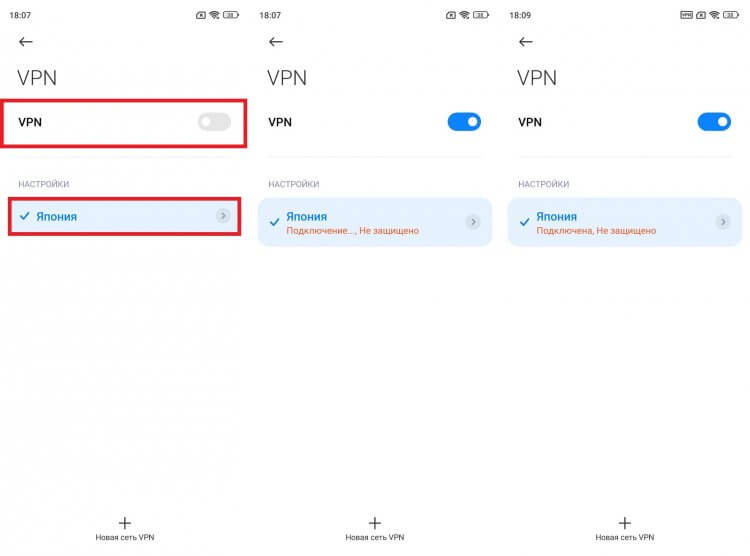
Наберитесь терпения, так как подключение происходит не моментально
Обращаю ваше внимание на то, что подключение занимает некоторое время. Как правило, 5-20 секунд, но в зависимости от загруженности сервера процесс может затянуться. Если вам удастся включить VPN на телефоне, то напротив сети вы увидите надпись «Подключено», а в строке состояния появится значок виртуальной сети.
�� Загляни в телеграм-канал Сундук Али-Бабы, где мы собрали лучшие товары с АлиЭкспресс
Почему не подключается ВПН
Несмотря на то, что даже ручная настройка ВПН кажется довольно простой, при подключении могут возникнуть проблемы. К примеру, вы зарегистрировали сеть, нажали кнопку активации, а через несколько секунд появилось уведомление «Не подключено». В такой ситуации вы первым делом должны проверить правильность ввода данных. Бывает, что при копировании адреса сервера автоматически подставляется расширение «https://» или «https://». Его нужно удалить.
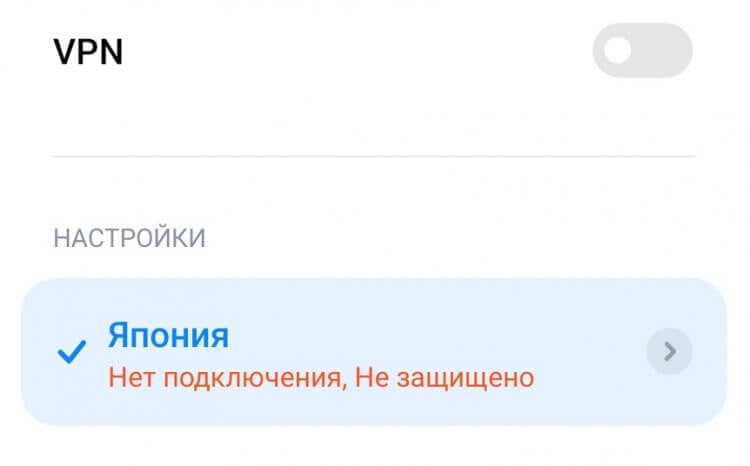
При попытке активировать VPN на экране может появиться такая ошибка
Также при возникновении проблем с подключением к ВПН рекомендуется открыть настройки виртуальной сети и через «Дополнительные параметры» в графе «Маршруты пересылки» указать значение «0.0.0.0/0». Еще один вариант — просто выбрать другой сервер, если текущий не работает.
Наконец, известна проблема VPN на Android 13. Так, на смартфонах Xiaomi при выборе подключения «L2TP/IPSec» вместо имени пользователя и пароля требуется указать идентификатор IPSec. Увы, на сайте vpngate.net он не представлен, а значение «vpn» не подходит. Если эту проблему удастся решить, мы дополним этот материал, а пока владельцы смартфонов на Андроид 13 могут воспользоваться приложениями VPN, которые не нуждаются в настройке.

Теги
- Безопасность Android
- Новичкам в Android
Как включить VPN на Android
Давайте разберемся как настроить VPN на Android телефоне или планшете, чтобы была возможность пользоваться запрещенными программами или посещать заблокированные сайты. Рассмотрим популярные приложения, их настройку.
Данная статья подходит для всех брендов, выпускающих телефоны на Android 13/12/11/10: Samsung, Xiaomi, Redmi, Poco, Huawei, Honor, Lenovo, Tecno, Realme и др. Мы не несем ответственности за ваши действия.
Внимание! Вы можете задать свой вопрос специалисту в конце статьи.
Включаем VPN в настройках Андроид
Для данного способа не нужно устанавливать дополнительные приложения. Пользователю необходимо поработать с настройками, чтобы получить возможность использовать VPN. Перед подключением к частной VPN следует у администратора данной сети получить для доступа учетные данные.
- Переходим в «Настройки» своего планшета или телефона, там выбираем вкладку «Еще».

- Указываем пункт «VPN».

- Отобразится окно, где нужно нажать на «ОК», а потом задать пароль блокировки экрана или PIN-код.

- Применяем один из предложенных методов. К примеру, выбираем «Пароль».

- Указываем пароль и нажимаем на кнопку «Продолжить». Потом пароль дублируем еще раз.

- Теперь на заблокированном гаджете выбираем режим уведомлений. Выполняем это на собственное усмотрение.

- Отобразится окно, как на скриншоте ниже. Там необходимо нажать «+» в верхнем правом углу экрана, после чего добавить новую VPN сеть.

- Вводим название, к примеру, Legat. Оставляем по умолчанию тип PPTP.

- Вводим адрес сервера, который предоставил администратор сети. В нашем примере это us.justfreevpn.com. Нажимаем на кнопку «Сохранить».

- После этого в списке VPN будет демонстрирована новая сеть. Тапаем по ней, вводим имя пользователя и пароль, которые получены от сетевого администратора. Напротив строки «Сохранить учетные данные» ставим галочку, чтобы заново их не приходилось вводить. Нажимаем на кнопку «Подключиться».

- В статусе сети теперь будет написано «Подключена», а значок ключа появится сверху в командной строке.

После этого настоящее местоположение и IP-адрес будет скрыт от «любопытных» глаз. Другие способы в реализации более простые, но для них нужно загружать дополнительные приложения.
Нужна помощь?
Не знаешь как решить проблему в работе своего гаджета и нужен совет специалиста? На вопросы отвечает Алексей, мастер по ремонту смартфонов и планшетов в сервисном центре.Напиши мне »
Приложение «Hide.Me Vpn»
Если вышеописанный метод вам кажется сложным, то можно использовать более простой путь. Множество популярных VPN провайдеров предлагают собственные приложения для Андроид, которые существенно упрощают процесс настройки VPN подключения.
В качестве примера рассмотрим программу от компании Hide.Me. Следует перейти в магазин приложений Гугл Плей и найти там софт «Hide.Me Vpn». Устанавливаем его на планшет или телефон Андроид.

Затем запускаем программы и нажимаем на «Зайдите под вашим аккаунтом».

Теперь нужно ввести логин и пароль, которые были получены в процессе регистрации на ресурсе VPN провайдера.

Когда вы зайдете в приложение, то нажмите на кнопку «Включить защиту».

Подтверждаем подключение к VPN.

После этого устройство Андроид будет работать через подключение VPN.
Приложение Turbo VPN
В приложении не требуется вводить пароли, и оно бесплатное для работы мессенджеров, веб-серфинга и т.д. Инструкция:
- Скачиваем приложение и устанавливаем на гаджет.
- Во время первого запуска следует нажать на большую красную кнопку.

- После трехсекундного ожидания весь трафик будет перенаправлен на сервер, который приложение выберет самостоятельно.

- В настройках можно выбрать сервера для работы из определенной страны. Просто нажимаем в верхнем правом углу на значок флажка.

- Еще в настройках можно установить функцию автоматического подключения во время запуска программы.

- Есть функционал по контролю работы программы по выводимым сообщениям в уведомлениях. Во время нажатия на них, софт сообщит параметры канала: общее количество переданный данных в Мб, скорость отправки и загрузки.

- Если требуется возвратиться в нормальный режим работы с настоящим IP адресом, то в окне уведомлений нажимаем на иконку и кнопкой с крестиком отключаем VPN.

Opera VPN
Приложение Opera VPN, в один клик позволяет соединиться с приватной виртуальной сетью. Преимуществом программы стал лучший инструмент для обхода доступа и блокировок к заблокированным приложениям. Софт полностью на русском языке. Там есть обучение, поэтому проблем с использованием даже у новичков возникнуть не должно.
Полное шифрование
Здесь подразумевается, что через VPN будет шифроваться весь трафик, а также он будет дополнительно шифроваться через сети TOR. Приложение «Orbot!» включает в себя TOR клиент и VPN, что позволяет обеспечить для владельцев рут прав полное шифрование. Это наиболее безопасный и надежный способ, стоимость которого невелика – необходимо получить рут права.
Ограничения бесплатных VPN сервисов
Бесплатных служб вполне достаточно, чтобы работать в интернете при помощи веб-браузера, заходить в мессенджеры и иные приложения, которые не активно потребляют трафик. У бесплатных серверов имеется ряд ограничений:
- Реклама. Чтобы окупить затраты, операторы бесплатных сервисов своим пользователям демонстрируют платные объявления и рекламу.
- Невысокая надежность. Никто не дает гарантий, что бесплатный сервер будет доступен круглосуточно. Пользователям приходится менять сервера периодически по причине их перегруженности клиентами или закрытия.
- Низкая скорость работы, ограничение трафика. Зачастую блокируется работа торрентов и иных программ, которые требуют большого объем передаваемых данных. Таким образом операторы бесплатных серверов снижают нагрузку на оборудование и подстегивают пользователей перейти на платные тарифы.
Преимущества платных серверов VPN
- Уверенность, что в ближайшее время сервер не закроется.
- Отсутствие ограничений при просмотре потокового видео в высоком разрешении. У данных компаний мощность несравнимо выше, чем у бесплатных сервисов. Они способны своим клиентам обеспечивать более высокую скорость передачи информации.
- Высокая надежность, наличие техподдержки. Пользователям предоставляется сохранение конфиденциальности данных и устойчивая работа службы поддержки. Важно помнить, что сервер знает ваш настоящий IP адрес и некоторые другие данные.
VPN позволяет в интернете сохранить анонимность и дает ряд других преимуществ. Использование самих заблокированных ресурсов имеет определенный риск, про что нужно помнить.
Похожие записи:
- Как на Android поставить пароль на приложение
- Google Play: Приложение не поддерживается на вашем устройстве
- Android не скачивает с Play Market новые приложения/игры
- Как отключить пароль с экрана блокировки телефона Android
- Как на Android запретить приложениям доступ в интернет
Автор Мастер Николай
Инженер по ремонту мобильной и компьютерной техники в специализированном сервисном центре, г. Москва. Непрерывный опыт работы с 2010 года.
Есть вопросы? Задавайте в комментариях к статье. Отвечать стараюсь максимально быстро вам на указанную почту. Каждый случай индивидуален и поэтому очень важно, чтобы вы максимально расписали свою проблему и какая у вас модель устройства.Понравилась статья? Поделиться с друзьями:
Мы уже помогли 12 раз(а)Здравствуйте телефон huawei P Smart 2019 при скачивании Google pay пишет что устройство не поддерживается хотя nfc есть почему? Спасибо
Телефон lg x stails .не работает камера и фонарик. Пишет приложение камеры остановилось. Что можно сделать?
Настраиваем VPN для андроида
Здесь я попробую рассказать о настройке VPN на андроид устройствах.
Многие пользователи никогда не слышали о VPN, а когда видели этот пункт в настройках телефона, то просто пожимали плечами и проходили дальше. Если вы знаете что такое VPN, как он работает, то скорее всего эта статья не расскажет вам ничего нового, я писал её для новичков, которые хотят защитить свою безопасность в сети, обойти цензуру и региональные запреты, сохранить свою анонимность.
Итак, что же такое VPN?
VPN — (англ. Virtual Private Network — виртуальная частная сеть) — обобщённое название технологий, позволяющих обеспечить одно или несколько сетевых соединений (логическую сеть) поверх другой сети (например, Интернет).
PPTP VPN — PPTP (англ. Point-to-point tunneling protocol) — туннельный протокол типа точка-точка, позволяющий компьютеру устанавливать защищённое соединение с сервером за счёт создания специального туннеля в стандартной, незащищённой, сети. PPTP помещает (инкапсулирует) кадры PPP в IP-пакеты для передачи по глобальной IP-сети, например Интернет. PPTP может также использоваться для организации туннеля между двумя локальными сетями. РРТР использует дополнительное TCP-соединение для обслуживания туннеля. PPTP-трафик может быть зашифрован с помощью MPPE. Для аутентификации клиентов могут использоваться различные механизмы, наиболее безопасные из них — MSCHAP-v2 и EAP-TLS.
Моей задачей в этой статье не является подробный рассказ о VPN (что это такое, как работает, откуда появилось) информацию вы сами можете взять здесь: ru.wikipedia.org/wiki/VPN
Переходим сразу к настройкам телефона, я всё проделывал на своём Samsung Galaxy GT N-7100 Galaxy Note2, прошивка MIUI, андроид 4.1.1 настройки на других устройствах схожи. Для начала нам нужно выбрать провайдера который предоставит нам услуги VPN Сервиса, для себя я выбрал russianproxy.ru подобрал подходящий для себя тариф «Закачаешься», после оплаты Вам в личный кабинет и на e-mail пришлют Ваши личные настройки (логин, пароль, имя сервера) примерно выглядят они вот так:
Адрес VPN сервера: pptp-l2tp-vpn-russia-1.atomintersoft.com
Пользователь: v1111-111111
Пароль: XXXXXXXXXXXX
Дата окончания доступа: 2013-01-26 00:00:00
Открываем настройки телефона
->БЕСПРОВОДНЫЕ СЕТИ
->Дополнительно…
->VPN
->КОНФИГУРАЦИЯ
->Добавить сеть VPN
Далее введите, в перечисленные ниже поля, соответствующие данные:
«Название сети» — введите любое название
«Тип» — выберите PPTP
«Адрес сервера VPN» — имя сервера для подключения (уточните в Клиентском кабинете в разделе Мои подписки)
«Включить Шифрование (MPPE)» — поставьте галочку
Подтвердите создание подключения, нажав в нижнем правом углу кнопку Сохранить.
Нажмите на только что созданном VPN подключении и введите следующие данные:
«Имя пользователя» — логин вашей подписки
«Пароль» — пароль вашей подписки
«Сохранить учетные данные» — поставьте галочку
Нажмите Подключиться для установки подключения.
При успешном подключении в верхнем статус-баре появится иконка ключа, при нажатии на которую вам доступны следующие возможности: просмотреть статистику подключения (время, трафик)
отключить подписку при помощи кнопки «Разъединить»Хочу ещё рассказать о нескольких программах для работы с VPN, которые я нашёл в маркете.
VpnRoot — play.google.com/store/apps/details?id=com.did.vpnroot условно бесплатный VPN клиент, для разблокировки всех функций необходим донат через PayPal, в отличии от штатного VPN в андроиде умеет реконнектися после разрыва соединения, имеет виджет с помощью которого можно активировать VPN сессию в один клик на рабочем столе, пока не имеет автозапуска, автор пообещал добавить в следующих версиях.
DroidVPN — play.google.com/store/apps/details?id=com.aed.droidvpn для работы требует регистрации на сайте програмы, после создания персонального аккаунта на месяц дают 100мб VPN трафика, потом надо заплатить, копейки в общем что-то около 150руб за три месяца, не понимаю пользователей которые оставили негативные комментарии к программе… На выбор даётся несколько VPN серверов в разных странах, мне понравился почему-то больше итальянский, можно сделать чтобы сервера каждый раз изменялись рандомно, ваш ip будет соответствовать той стране чей сервер вы выбрали настройках, что позволяет с лёгкостью обходить региональные запреты. Программа имеет автозапуск, умеет реконнектится при разрыве соединения.
Orbot: Tor for Android — play.google.com/store/apps/details?id=org.torproject.android Tor – это кросс-платформенное ПО с открытым исходным кодом, задачей которого является защита от «прослушивания» и обеспечение конфиденциальности персональных и деловых данных, передаваемых в глобальной сети. Продукт обеспечивает полную анонимность клиентов при посещении веб-сайтов, публикации материалов, отправке сообщений и работе с приложениями, использующими протокол TCP. Пользователям платформы Android уже предоставлялась возможность использования прокси-сетей Tor для анонимного серфинга. Некоторое время назад группа исследователей из Кембриджского университета выпустила продукт под названием Shadow. Новое приложение Orbot представляет собой официальную версию Tor-клиента от создателей платформы. Tor в википедии ru.wikipedia.org/wiki/Tor- vpn
- безопасность в сети
Голосование
Голосование
Добавить в закладки 91
Публикации
Лучшие за сутки Похожие