Как поменять мелодию будильника на Самсунг

Практически каждый человек сталкивался с ситуацией, когда хочется изменить звук будильника на своем телефоне. Кто-то просто устал от стандартной мелодии и хочет поставить что-то другое. Кому-то больше нравится просыпаться под свою музыку. Стандартный будильник на Самсунг довольно сильно может напрягать после нескольких дней. В этой статье расскажу, каким образом можно изменить мелодию будильника на Самсунг на свою или вообще установить будильник из Spotify песен.
Меняем звук будильника на Самсунг
Для того, чтобы изменить мелодию будильника делаем следующее. Находим в списке приложений Часы и открываем его.
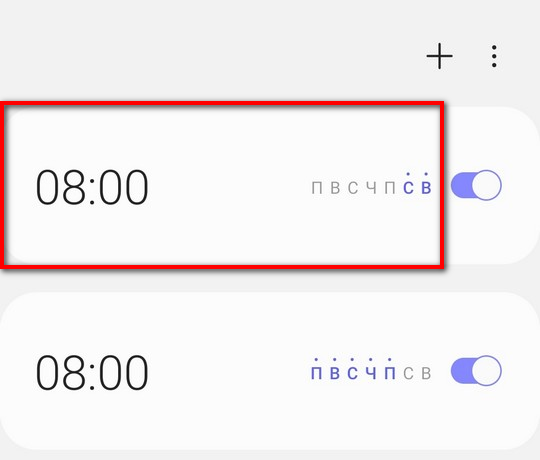
Мы попадаем на окно с будильниками. Если это не так, то внизу экрана переключитесь на вкладку Будильник.
Мелодия будильника на Самсунг настраивается индивидуально на каждый будильник. Просто тапаем на будильник, чью мелодию собираемся изменить.
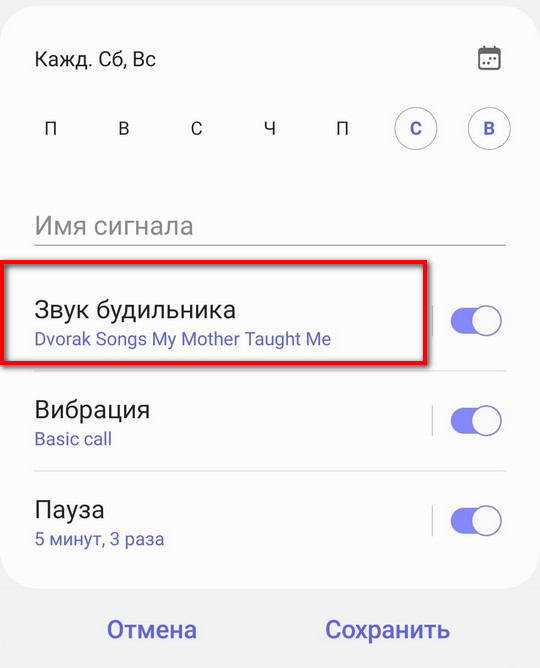
Открылось окно настроек будильника. Чуть ниже находим пункт Звук будильника. Нажимаем на него.
Появится окно, где можно выбрать различные варианты будильников, всего их три.
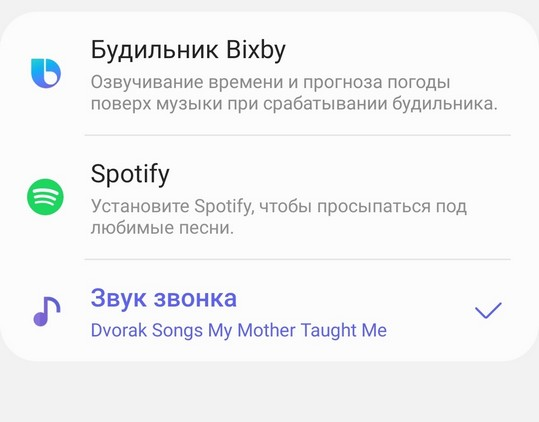
Будильник Bixby — поверх музыки будут также озвучиваться время и прогноз погоды. В русский язык bixby не умеет, поэтому не очень актуально для нас.
Spotify — если вы пользуетесь приложением Spotify, то выбрав этот пункт, можно связать программы и тем самым вы будете просыпаться под любимые песни (если вы хотите сделать так, чтобы ваши любимые песни быстро стали вас бесить, то это хороший вариант).
Звук звонка — эта настройка предназначена для установки звука будильника на Самсунг, переходим на него.
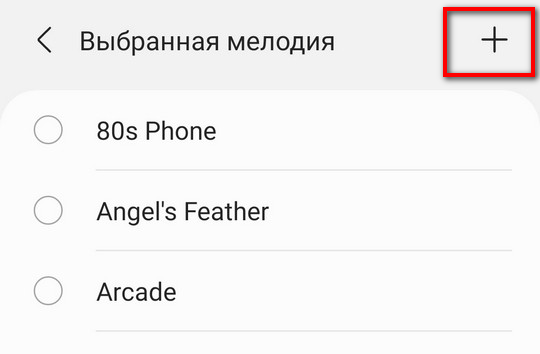
Попадаем на список мелодий для будильника, которые есть у вас на телефоне. Просто выбираем нужную мелодию, нажав на любой трек, начнется его проигрывание. Если ничего из этого списка вас не устраивает, вы можете установить свою мелодию на будильник в Самсунге, для этого достаточно нажать на кнопку +.
Находим вариант для звука будильника из своей медиатеки и сверху нажимаем кнопку готово.
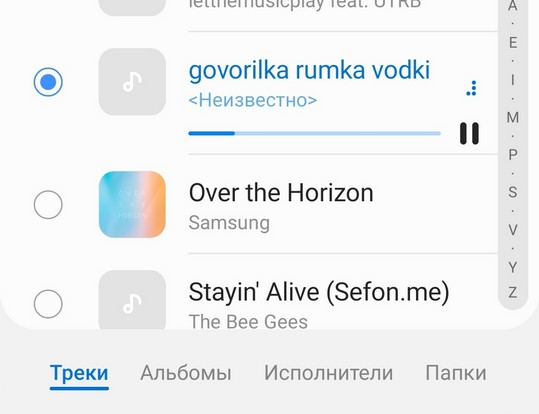
Вот и все. Будильник на Самсунг настроен на нужную для вас мелодию. Не забудьте также пройтись по остальным будильникам и установить мелодии для них. Во всех новых будильниках, которые вы будете создавать, уже будет установлена ваша мелодия. Работает данный способ практически на всех телефонах Самсунг, будь то А51 или другой. Оболочка на всех телефонах Samsung одинаковая, но может слегка отличаться в деталях.
Как установить свою мелодию на сигнал вызова, будильника, уведомления Android

Каждый пользователь стремится придать своему гаджету неповторимый внешний вид и операционная система Android даёт для этого все возможности. В этой статье мы расскажем о том, как установить свою мелодию для сигнала звонка, будильника или уведомления. Сразу стоит отметить, что для решения этой задачи можно воспользоваться несколькими разными способами, использующими как встроенные системные инструменты, так и приложения сторонних разработчиков. В этой статье мы остановимся именно на первом варианте.
Итак, первый способ изменения сигнала вызова заключается в использовании стандартного музыкального проигрывателя. Для этого понадобится открыть меню приложений и запустить дефолтный проигрыватель звуковых файлов. Выберите в списке музыкальных треков тот, который вы хотите поставить в качестве сигнала вызова, и сделайте длинный тап на этом элементе для его выделения. Затем в контекстном меню, появляющемся при нажатии на кнопку с тремя точками, выберите пункт «На звонок».
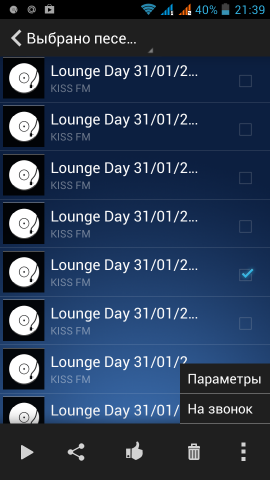
В зависимости от версии операционной системы и музыкального проигрывателя названия и вид некоторых элементов интерфейса могут несколько отличаться, но общий алгоритм ваших действий останется неизменным.
Если пользователю необходимо установить новую мелодию на вызов от определённого контакта, то можно использовать для этого адресную книгу телефона. Найдите в общем списке необходимый контакт и откройте связанную с ним детальную информацию. После этого коснитесь кнопки контекстного меню и выберите пункт «Установить рингтон». Обратите внимание, что этот способ работает только в том случае, если контакт хранится в памяти телефона, а не на SIM-карте.
.png)
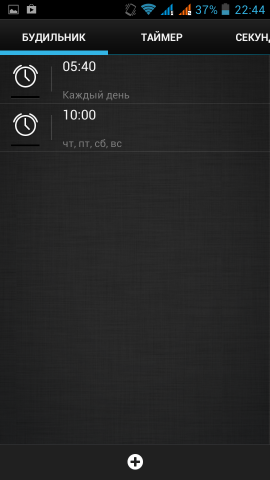
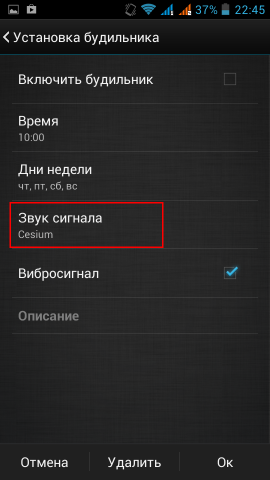
Для установки собственного трека на сигнал будильника необходимо использовать стандартное системное приложение «Часы». После его запуска выберите нужный будильник и откройте его свойства. Здесь вы увидите пункт «Звук сигнала», который и отвечает за выбор мелодии. Тап по нему вызовет всплывающее окно, в котором пользователь сможет выбрать одну из стандартных или своих собственных мелодий.
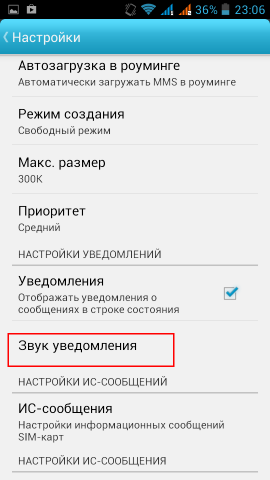
Если необходимо изменить сигнал уведомления о приходе нового сообщения, то сделать это можно в штатном приложении для работы с SMS. Запустите стандартную программу «SMS/MMS» и откройте её настройки. Здесь необходимо промотать окно почти в самый низ и найти пункт «Звук уведомления». Его нажатие вызовет уже знакомое окно выбора мелодии.
Необходимо отметить, что на некоторых моделях телефонов, особенно использующих модифицированные прошивки, установленные пользователем мелодии могут быть в результате перезагрузки заменены на стандартные. Чтобы избежать этого, можно создать во внутренней памяти устройства папки и разложить по ним мелодии таким образом:
media/audio/alarms — мелодии будильника;
media/audio/notifications — мелодии уведомлений;
media/audio/ringtones — мелодии вызова;
media/audio/ui — системные звуки.
После этого перезагрузите устройство и нужные треки появятся в списке стандартных системных звуков. Теперь можно спокойно установить их в качестве сигнала вызова, будильника, уведомления одним из перечисленных выше способов.
Установить свою мелодию по умолчанию будильник Galaxy 3
Мелодия на будильник устанавливается в самом приложении «Будильник». Зайдите в «Часы», затем в «Будильник», после выберите из списка тот будильник, в котором нужно изменить мелодию. В установках будильника будет пункт «звук сигнала», это то, что вам нужно.
Также для установки мелодии предварительно нужно создать на карте памяти в папке dcim следующие папки:
/media/audio/ui/ (звуки интерфейса)
Рингтоны для будильника переписываются в папку alarms.
- Ответ пока никому не понравился
Как поставить свою музыку на будильник в телефоне Samsung
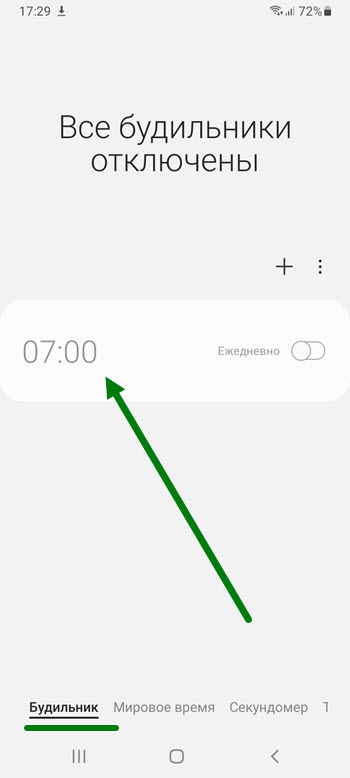
2. Открываем нужную нам функцию, далее жмём на будильник.
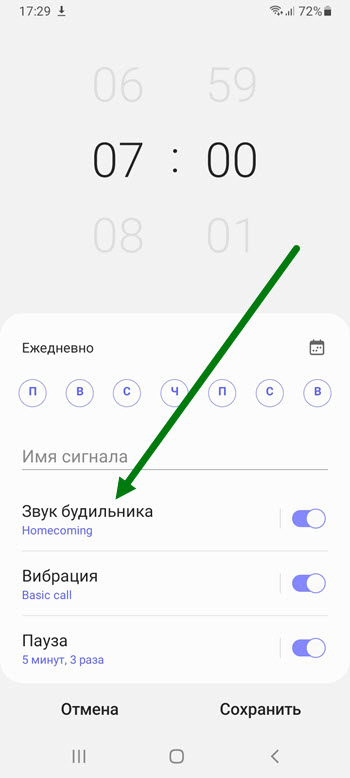
3. На открывшейся странице, нас интересует строчка «Звук», жмём на неё.
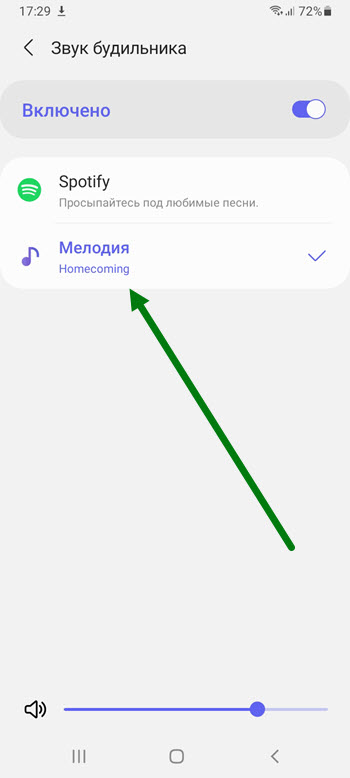
4. Теперь необходимо нажать на слово «Мелодия».
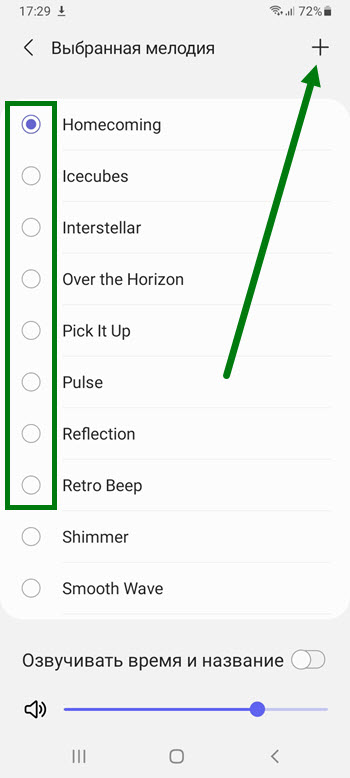
5. На открывшейся странице, мы можем выбрать из имеющихся, либо указать свою песню, для этого жмём на «Плюс» в правом верхнем углу.
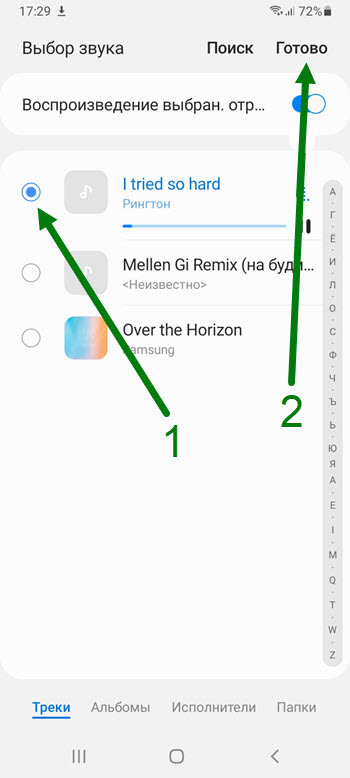
6. На вновь открывшейся странице, выделяем подготовленный рингтон, после жмём на кнопку «Готово».
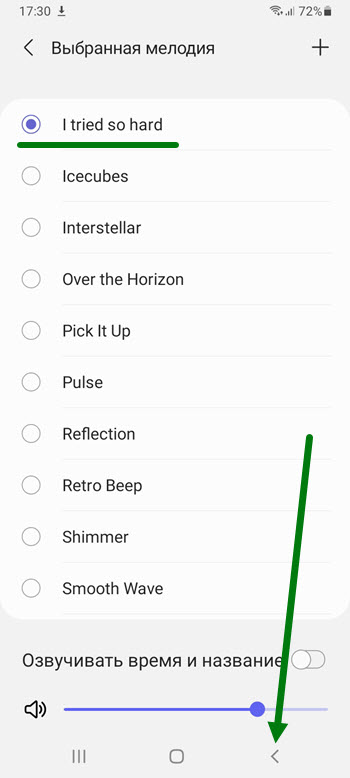
7. Поставленная задача выполнена, возвращаемся на главный экран, нажав на кнопку назад, либо домой.