Инструкция по подключению многофункциональных устройств серии Ricoh SP 220 и 325
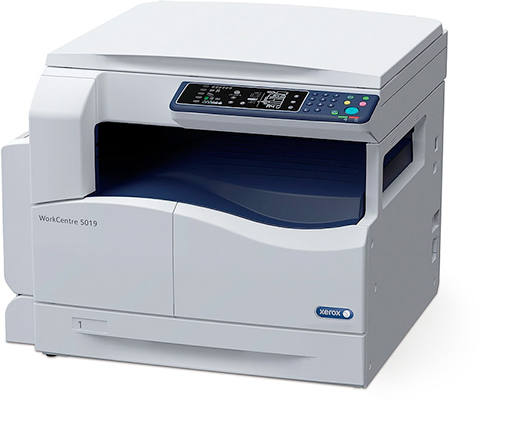
Монохромные многофункциональные устройства Ricoh SP 220/325 совмещают в себе возможности принтера/сканера/копира, оснащены автоматическим податчиком документов на стекло сканера и набором интерфейсов, позволяющих как подключить этот аппарат напрямую к ПК или мобильному устройству, так и интегрировать его в беспроводную сеть. Они способны решать максимально широкий круг задач, стоящих перед небольшими рабочими группами. МФУ серии Ricoh SP 220/325 печатают со скоростью до 23 страниц в минуту. При этом устройства SP 220 поставляются с тонер-картриджами повышенной емкости, ресурса которых хватит на 2600 отпечатков. Максимальная месячная нагрузка для устройств серий SP 220/325 составляет 20 000 отпечатков.
Подключение к ПК по интерфейсу USB
Подключение по интерфейсу USB позволяет напрямую подключить МФУ к персональному компьютеру для печати и сканирования.
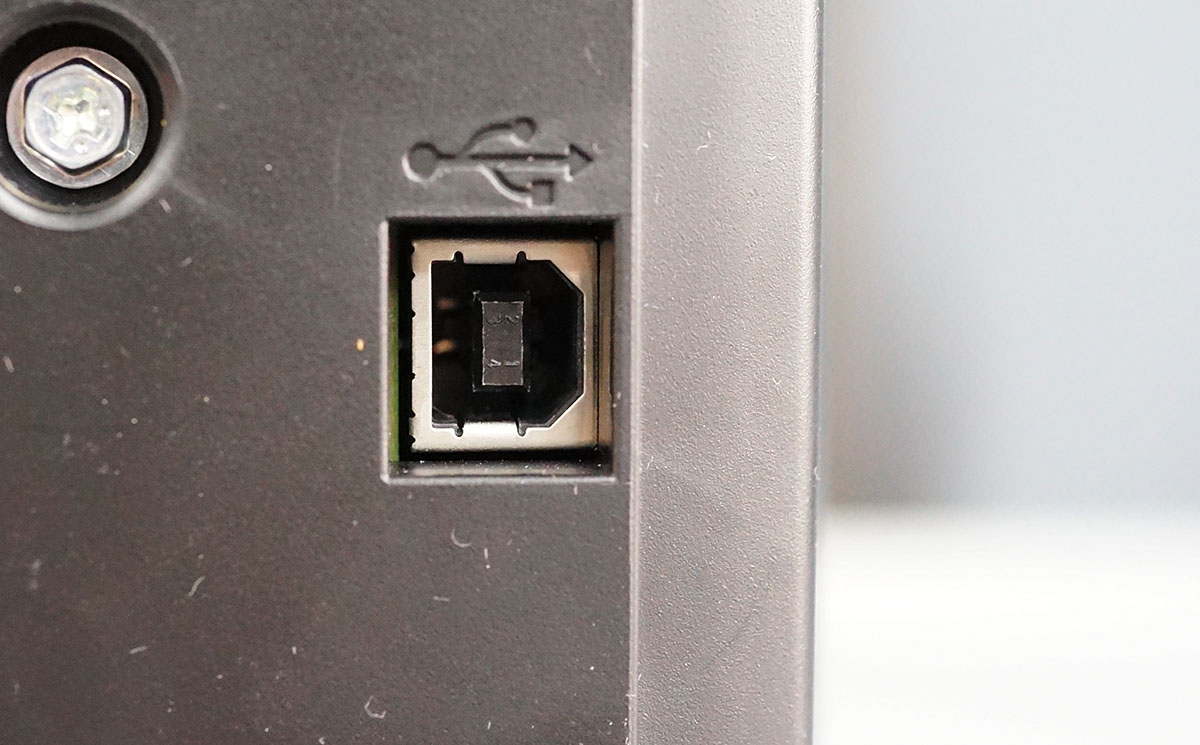
Для подключения по интерфейсу USB необходимо использовать кабель USB 2.0 с разъемом Type-B (в комплект поставки не входит).
Процедура установки
Перед выполнением подключения необходимо инсталлировать драйверы устройства с установочного диска входящего в комплект поставки. Можно скачать их с сайта производителя и запустить программу установки.
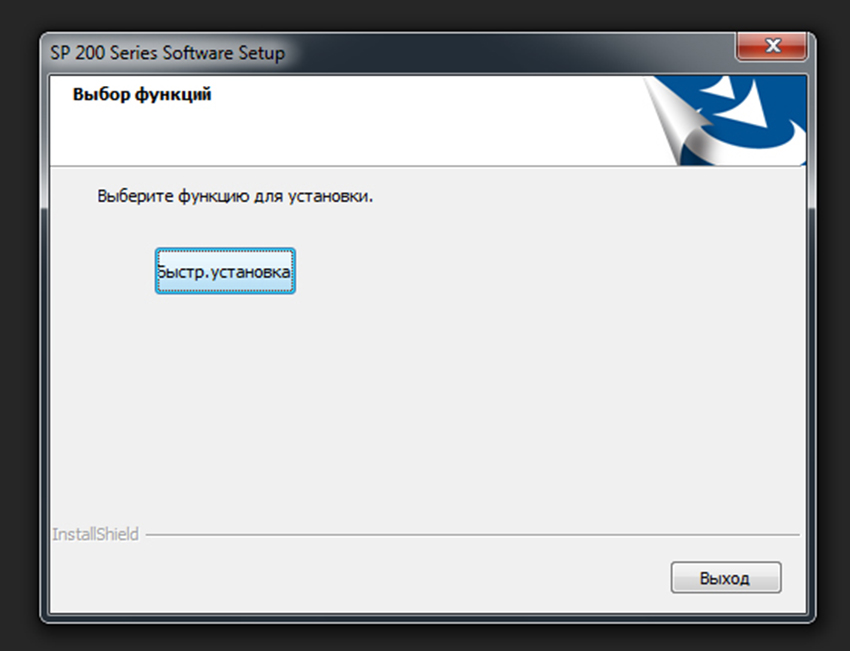
Запускаем установочный файл (автоматически, при использовании установочного диска), выбираем «быструю установку».
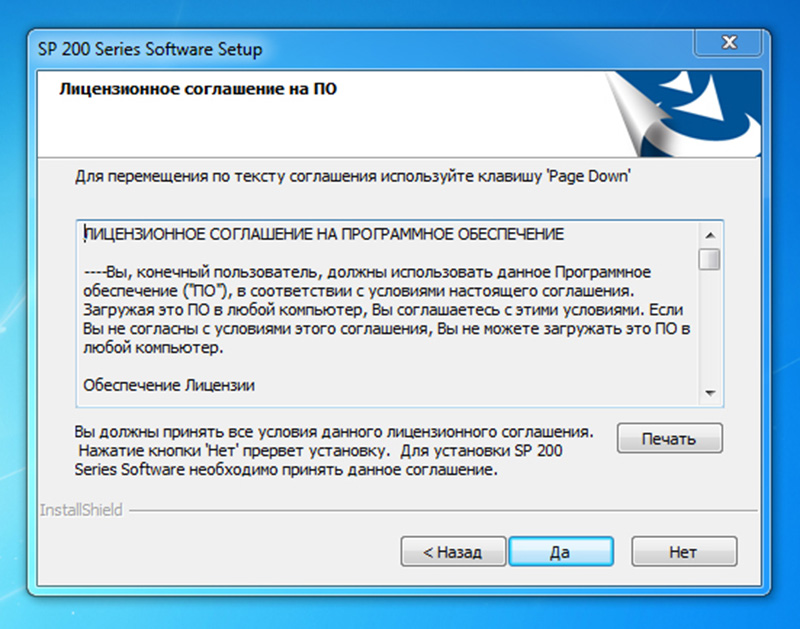
Принимаем лицензионное соглашение – кнопка «Да» в правом нижнем углу.
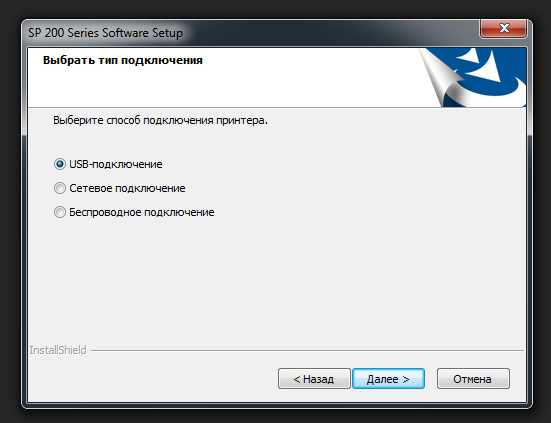
Выбираем тип подключения – USB-подключение.
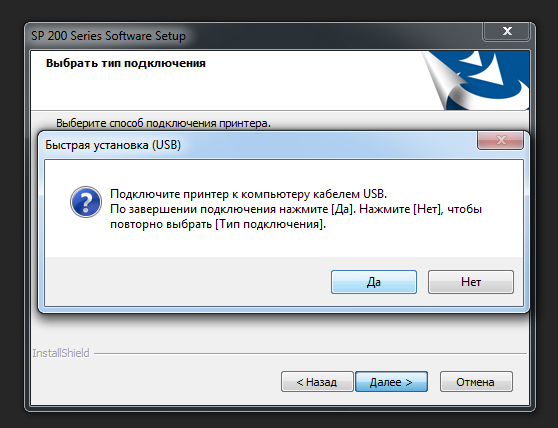
Подключаем устройство кабелем USB к компьютеру.
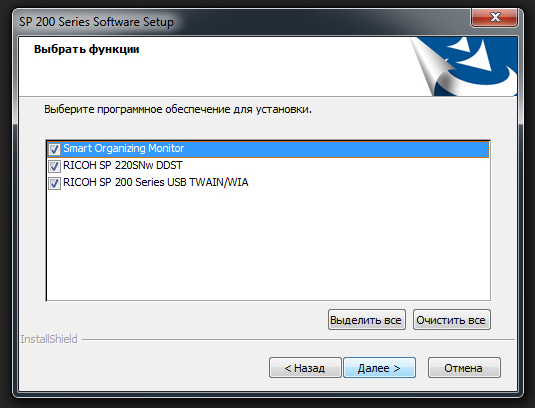
Если устройство исправно и опознается, появится меню выбора компонентов установки. Smart Organizing Monitor – утилита, позволяющая отслеживать остаток тонера в картридже, параметры сети и т.д. Следующие два пункта – драйверы принтера и сканера. Выбираем все три пункта, нажимаем «Далее».
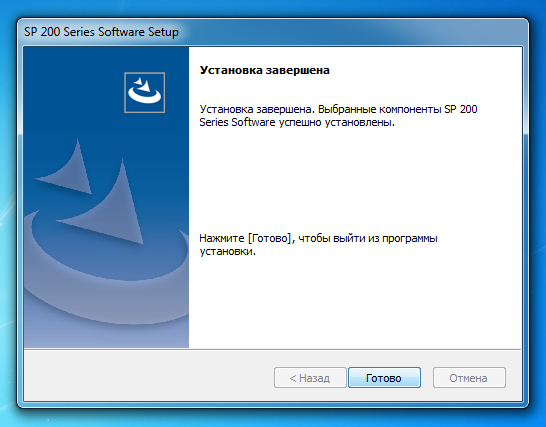
После окончания установки, завершаем ее, нажав кнопку «Готово».
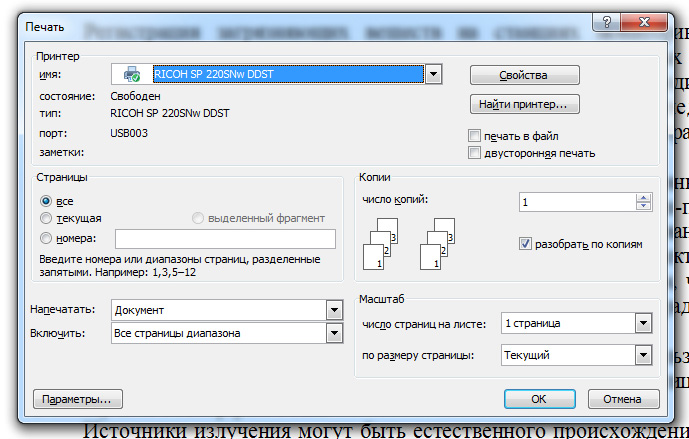
Принтер готов к печати.
Подключение к локальной сети Ethernet
МФУ Ricoh SP 220/SP 325 могут быть подключены к локальной проводной сети Ethernet. Для этого необходимо вставить кабель Ethernet в соответствующий разъем на корпусе устройства.
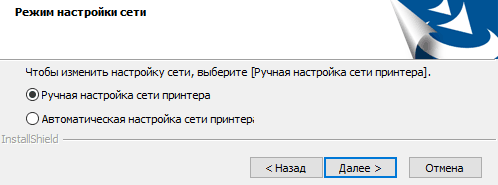
Программа установки позволяет установить настройки в ручном или автоматическом режиме. В ручном режиме для корректной работы требуется задать наличие/отсутствие DHCP, IP-адрес, маску подсети и шлюз.

После установки настроек выводится окно с уже указанными в предыдущем разделе инструкции программными компонентами.
Подключение устройства к локальной беспроводной сети Wi-Fi
Многофункциональные устройства оснащены модулем, позволяющим интегрировать их в локальную беспроводную сеть. К Wi-Fi можно подключиться напрямую с МФУ.
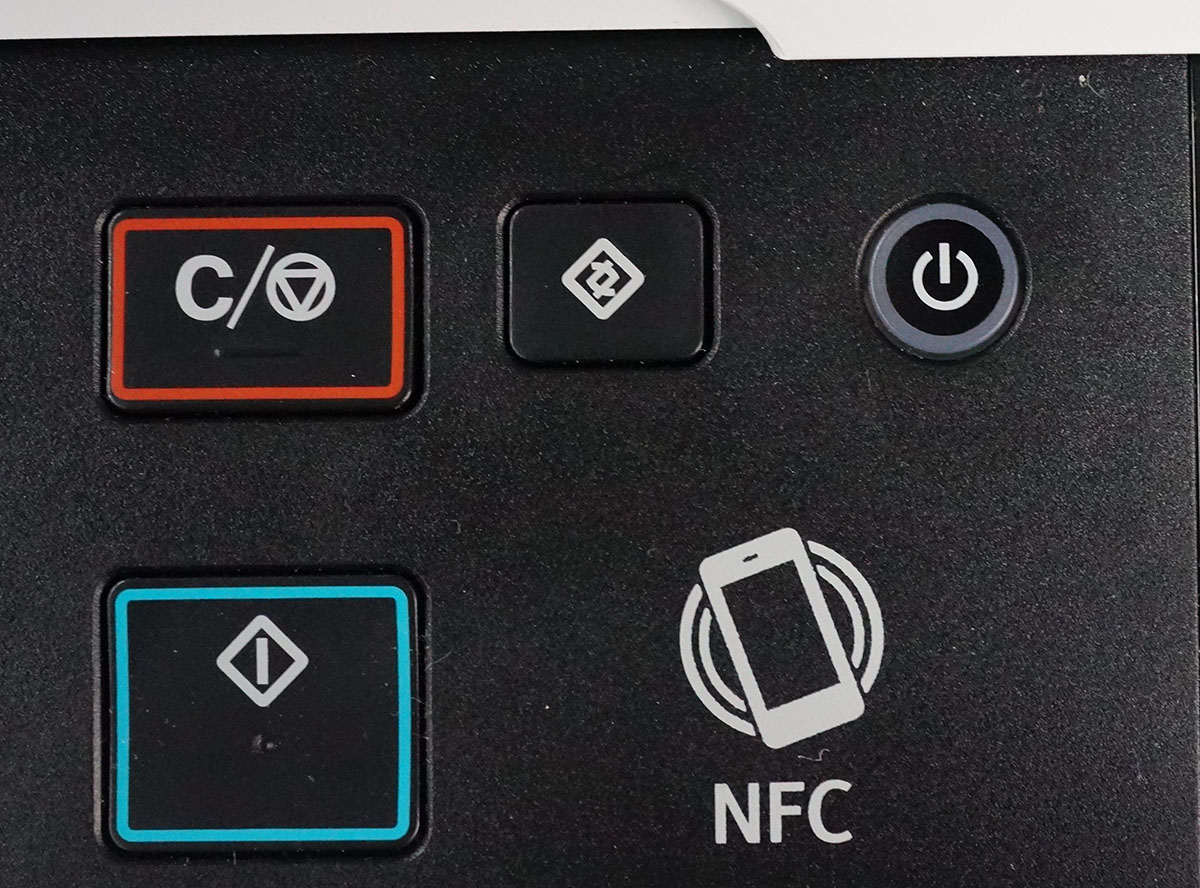
На фронтальной панели нажимаем кнопку меню (в верхнем ряду по центру).
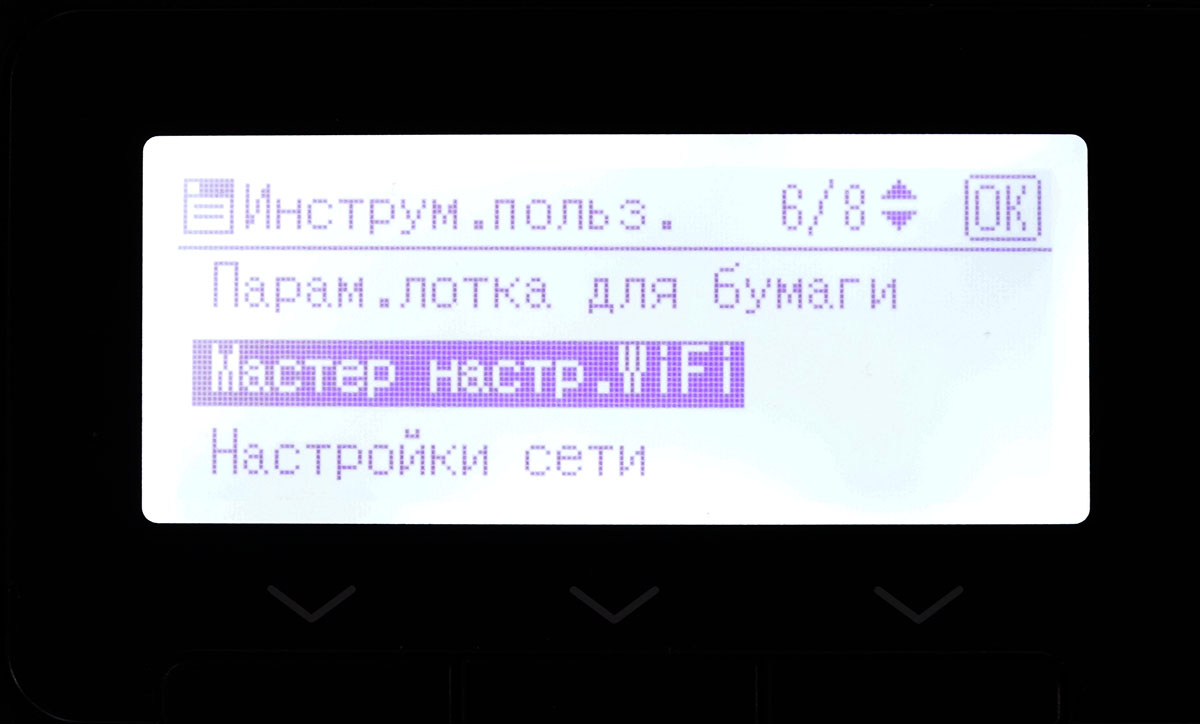
Выбираем пункт «Мастер настройки Wi-Fi»
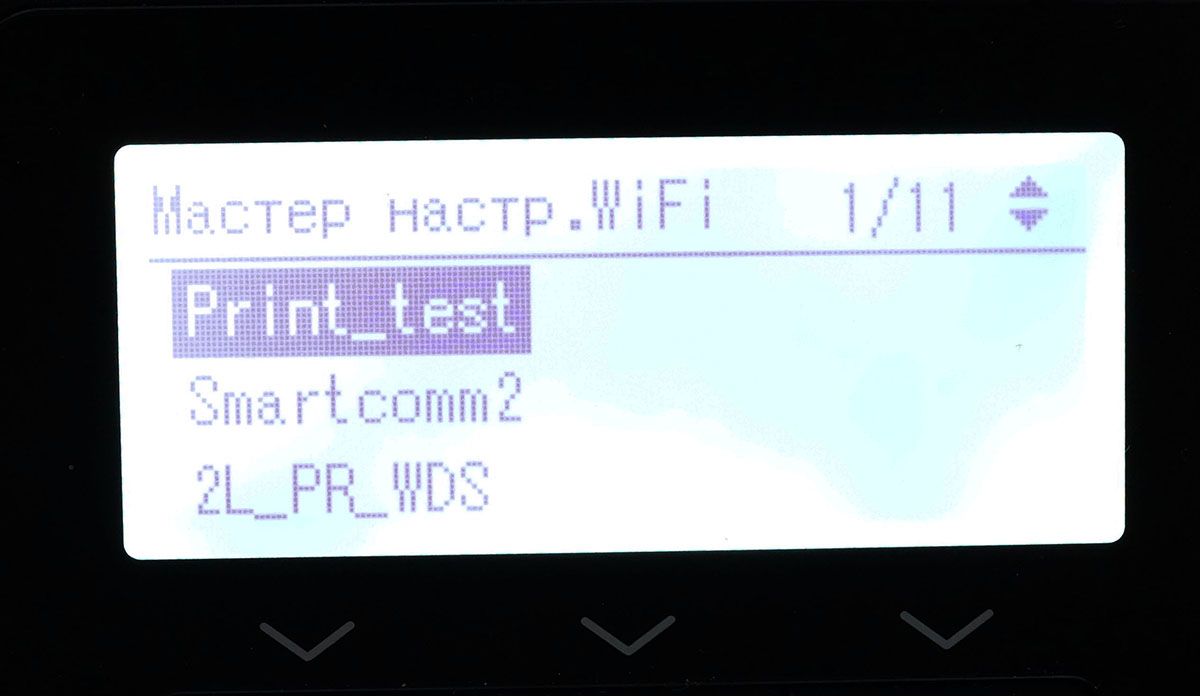
На экран выводится список доступных сетевых подключений. Выбираем сеть, к которой необходимо подключиться.
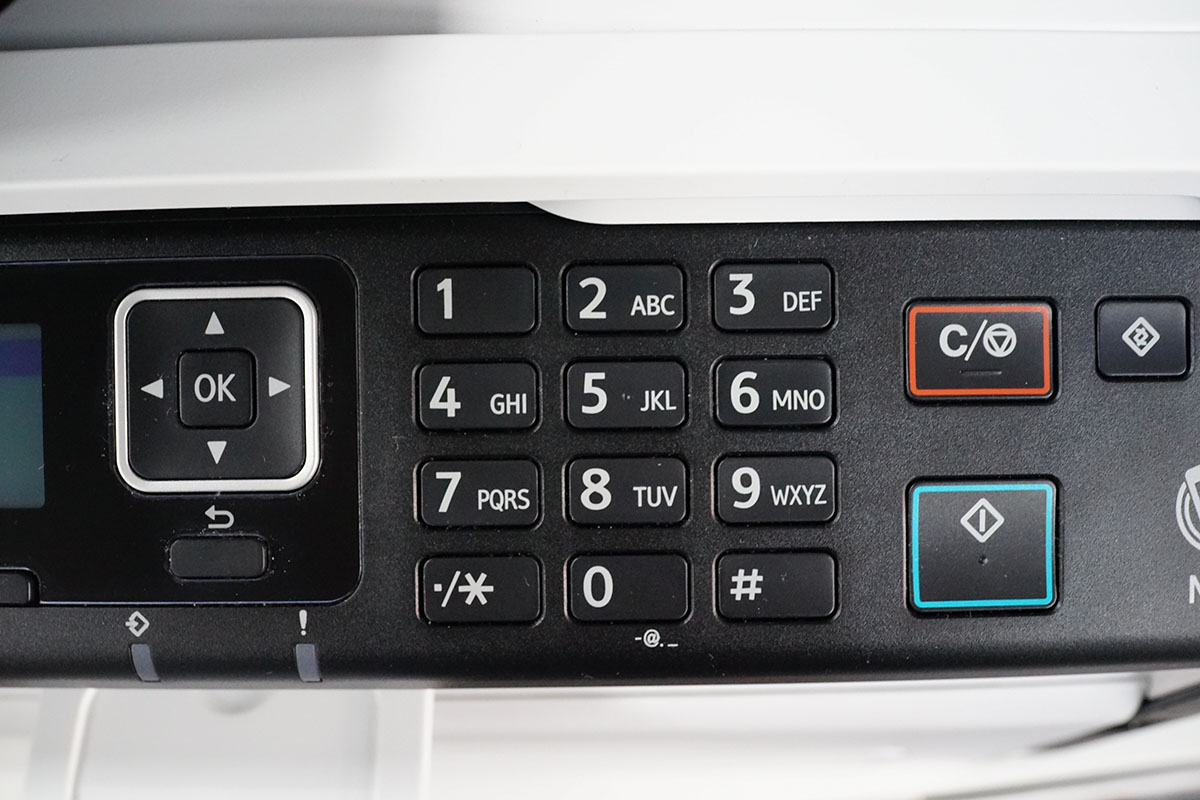
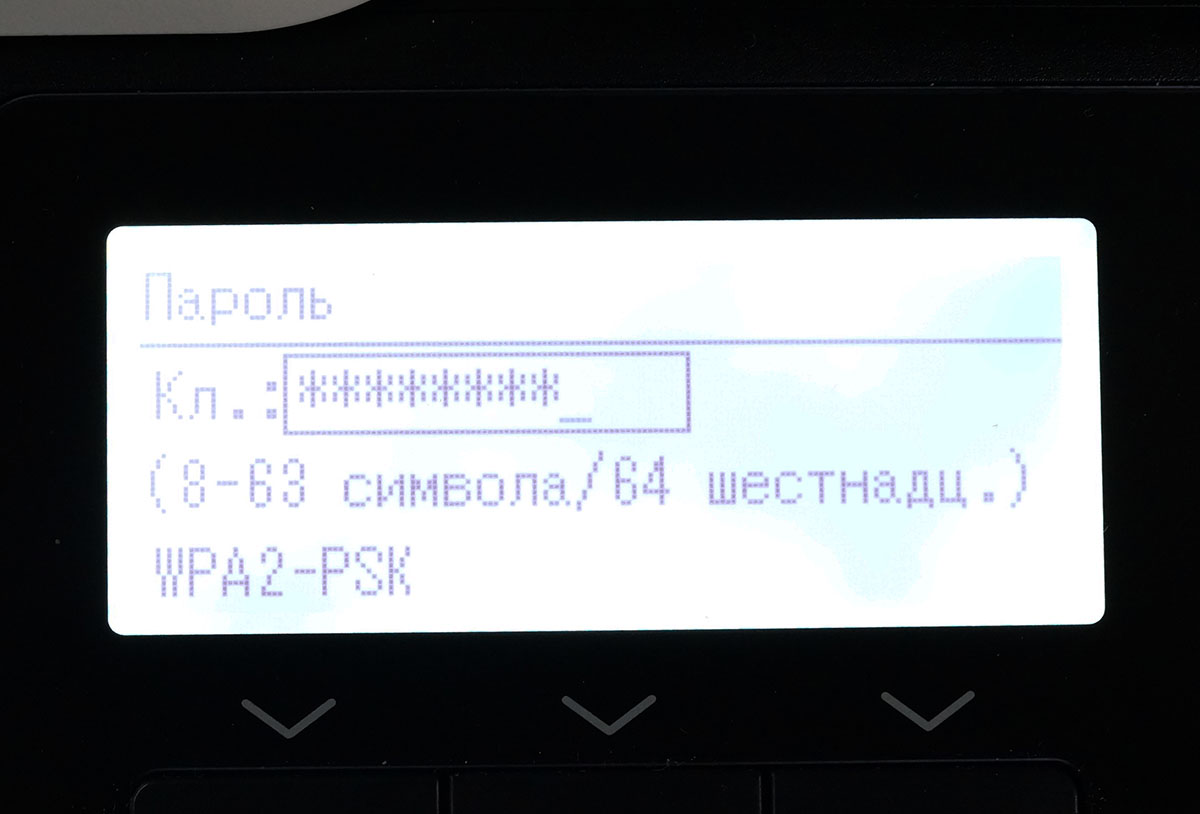
С помощью цифровой клавиатуры на лицевой панели вводим пароль. Стоит обратить внимание на то, что при переборе символов пароля на клавиатуре сначала предлагаются заглавные буквы, а вслед за ними строчные. Это позволяет корректно вводить пароли, требующие смены регистра.
Также данные о сетевых настройках можно передать в память устройства используя NFC-метку, с помощью смартфона (с модулем NFC) подключенного к этой сети, достаточно приложить его к соответствующему символу на переднем панели принтера или МФУ.
Чтобы получить доступ к аппарату с подключенных к локальной сети ПК, необходимо установить сетевое устройство стандартными средствами операционной системы.
Smart Organizing Monitor
Утилита Smart Organizing Monitor позволяет получить сведения о различных параметрах многофункционального устройства . Ее можно запустить из окна настроек печати в драйвере принтера.
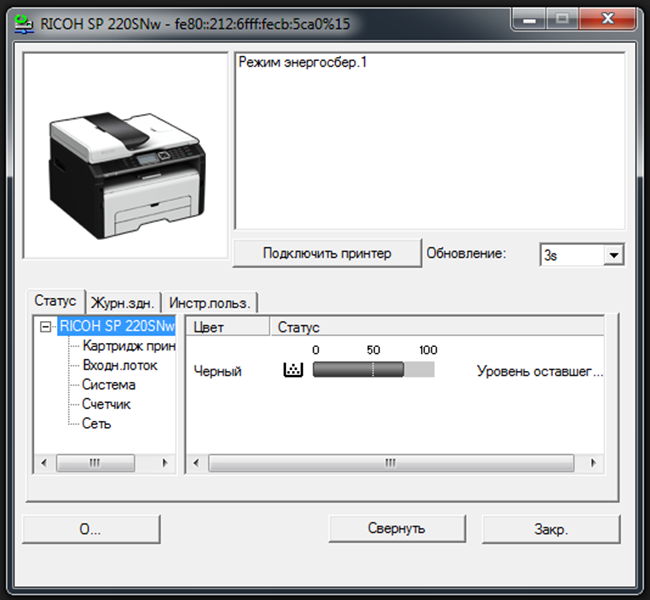
При запуске на главный экран выводится информация о состоянии тонер-картриджа, параметрах сети и состоянии лотков. Присутствует счетчик отпечатков.
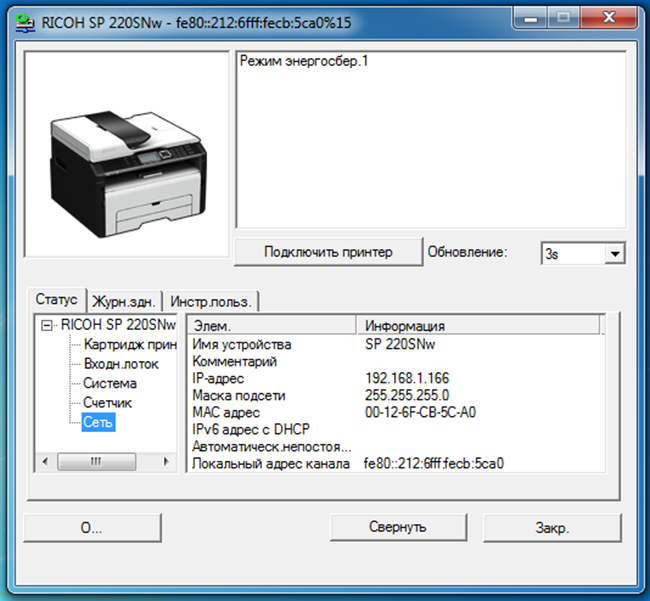
На вкладке «Журнал заданий» можно посмотреть текущие задания печати. «Инструменты пользователя» позволяют изменить используемые настройки печати и параметры сети.
Web Image Monitor
Web-интерфейс МФУ носит название Web Image Monitor. В него можно попасть, набрав в адресной строке браузера IP-адрес принтера.
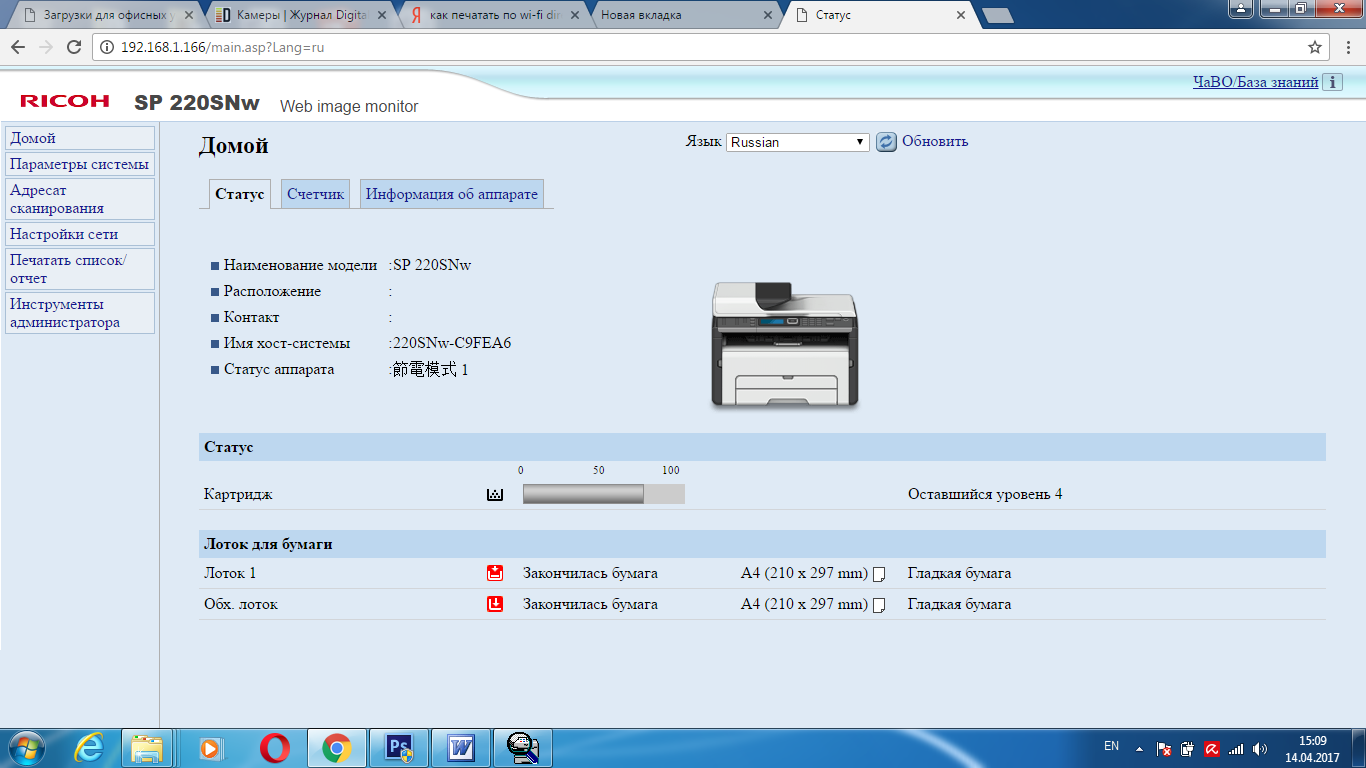
Он позволяет удаленно посмотреть состояние аппарата, значение счетчиков, а также остаток тонера.
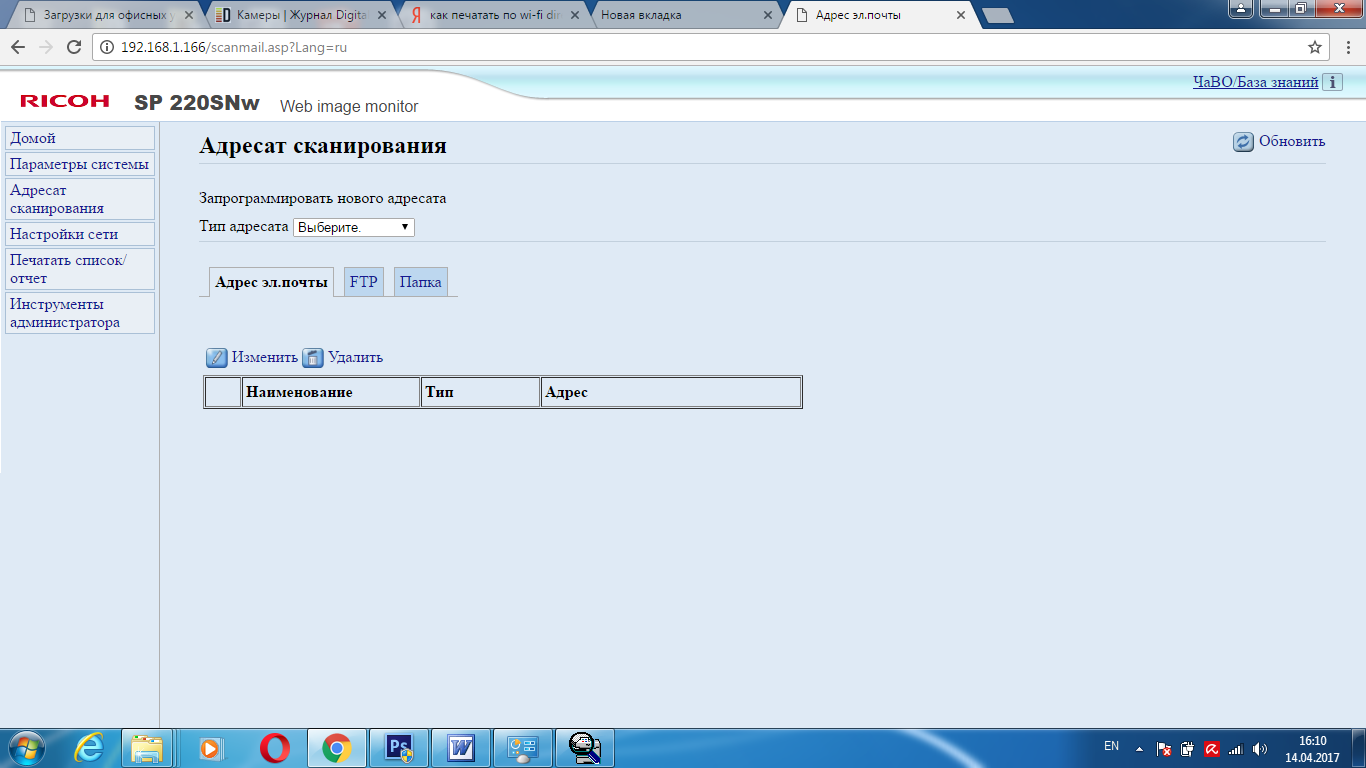
На вкладках доступны настройки сетевых интерфейсов (проводного и беспроводного) и состояние лотков, здесь же активировать рассылку уведомлений на электронную почту.
На вкладке «Администрирование» пользователь может ввести пароль администратора, провести резервное копирование и восстановление настроек.
Мобильная печать через приложение Ricoh Smart Device Print & Scan и сканирование через Smart Organizing Monitor
В МФУ реализована возможность печати и сканирования с помощью мобильных устройств.
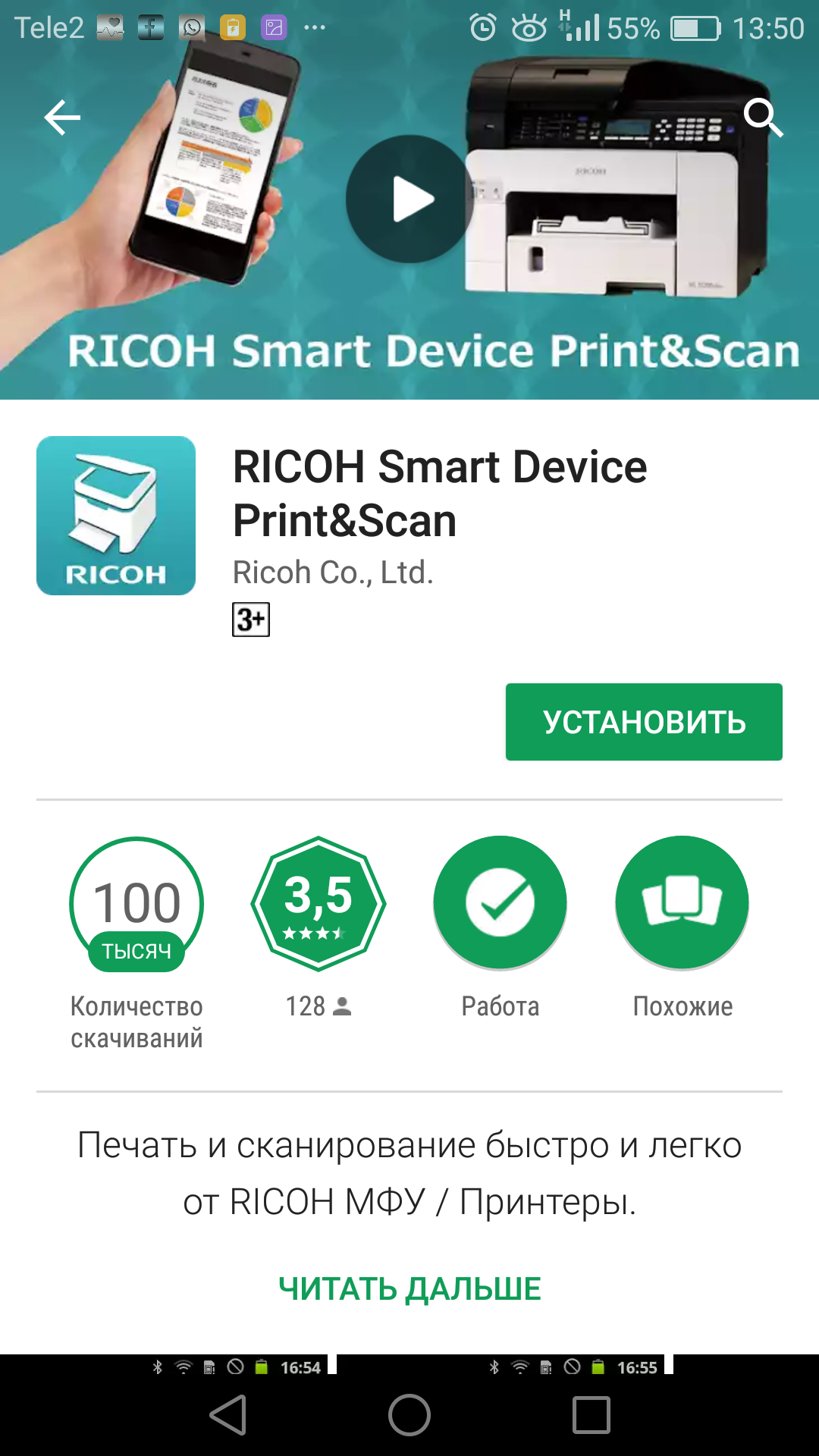
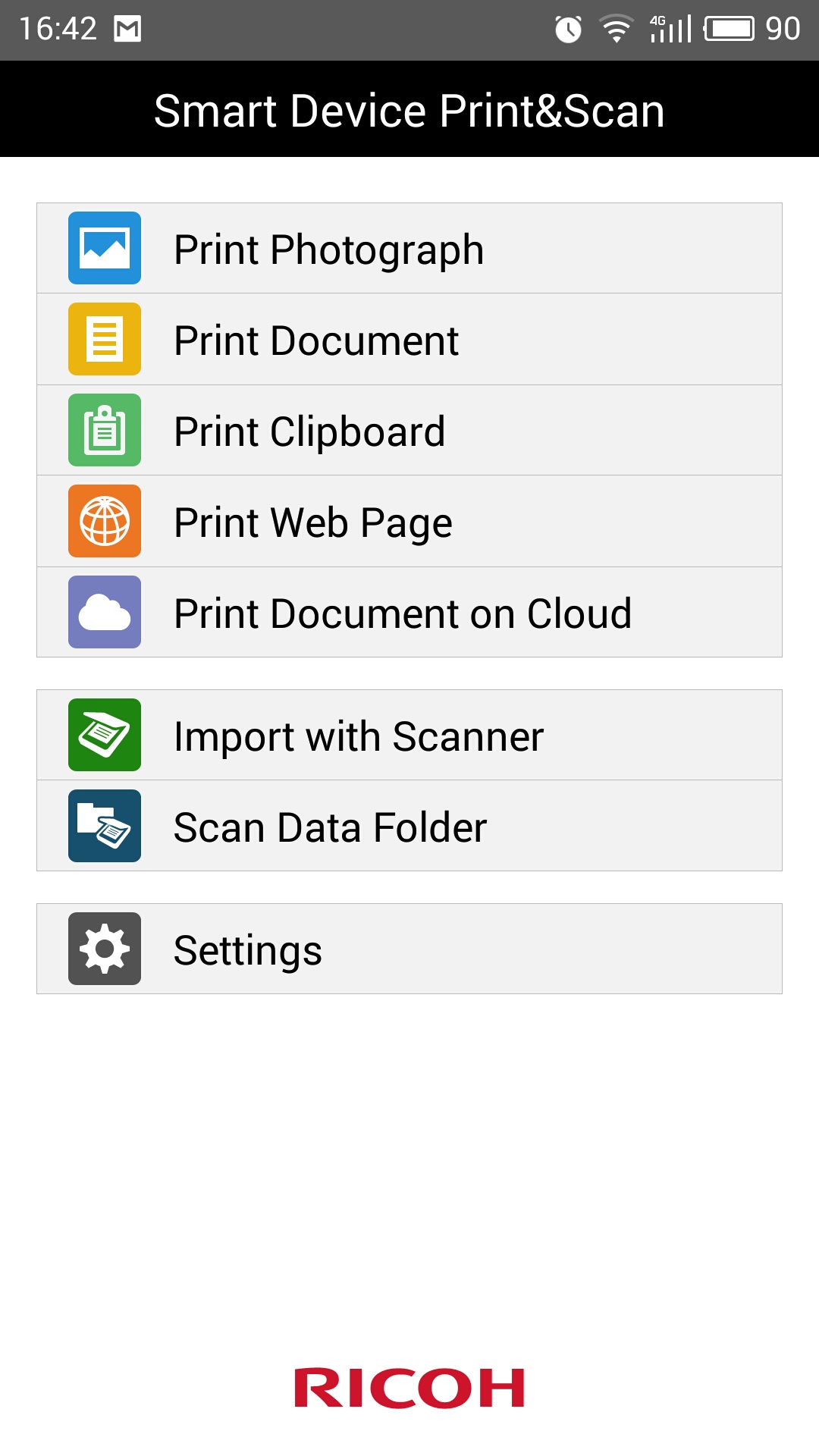
Для использования этих функций имеется мобильное приложение Ricoh Smart Device Print & Scan (только печать) и RICOH SP200 series SOM (только сканирование), которые доступны для бесплатной загрузки в магазинах Google Play и AppStore. Настройки программы достаточно просты.
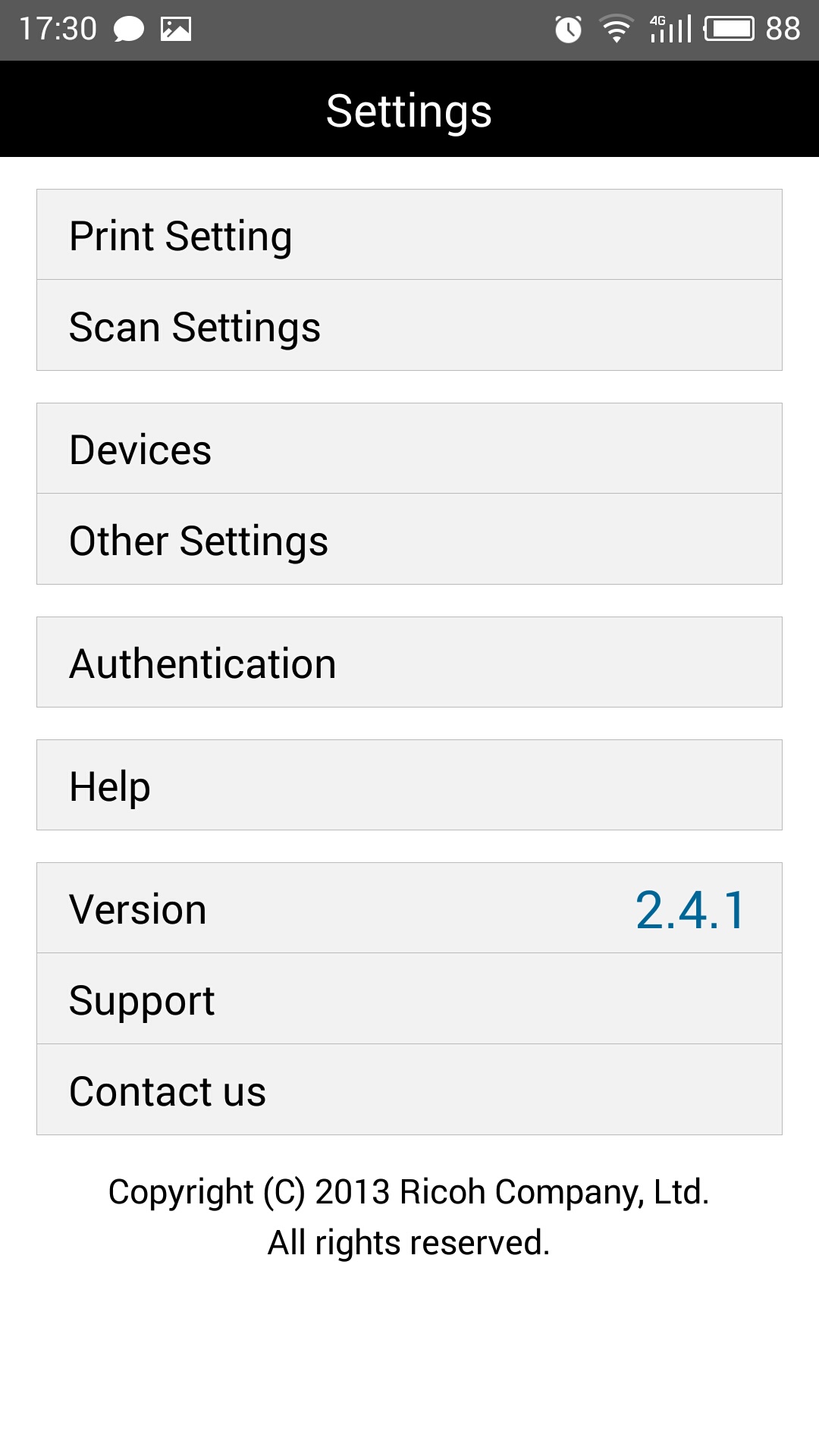
В первую очередь необходимо, чтобы мобильное устройство и МФУ находились в одной сети (при этом приложение способно работать и с сервисами удаленной печати) или же они должны быть подключены напрямую, посредством Wi-Fi Direct.
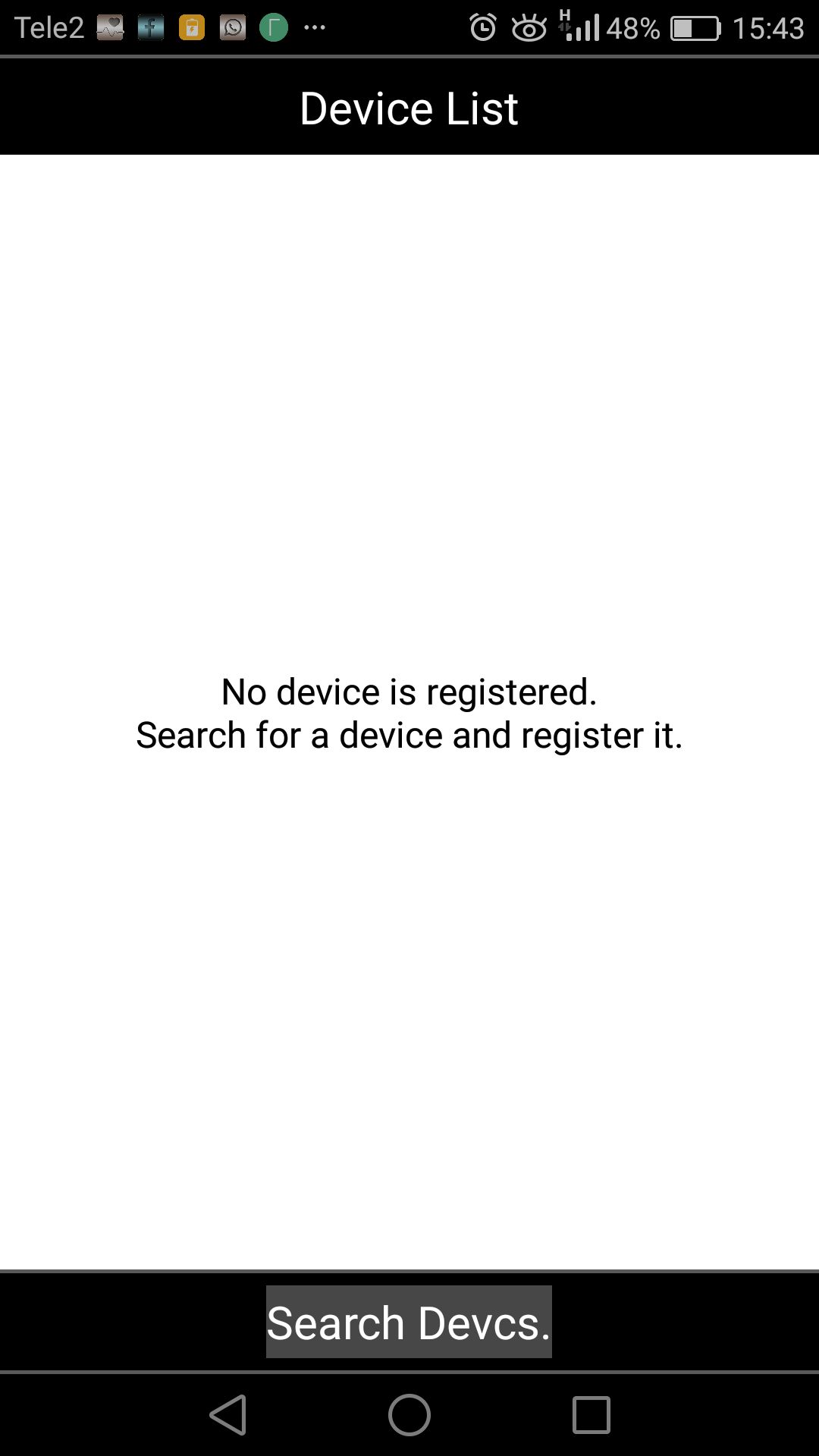
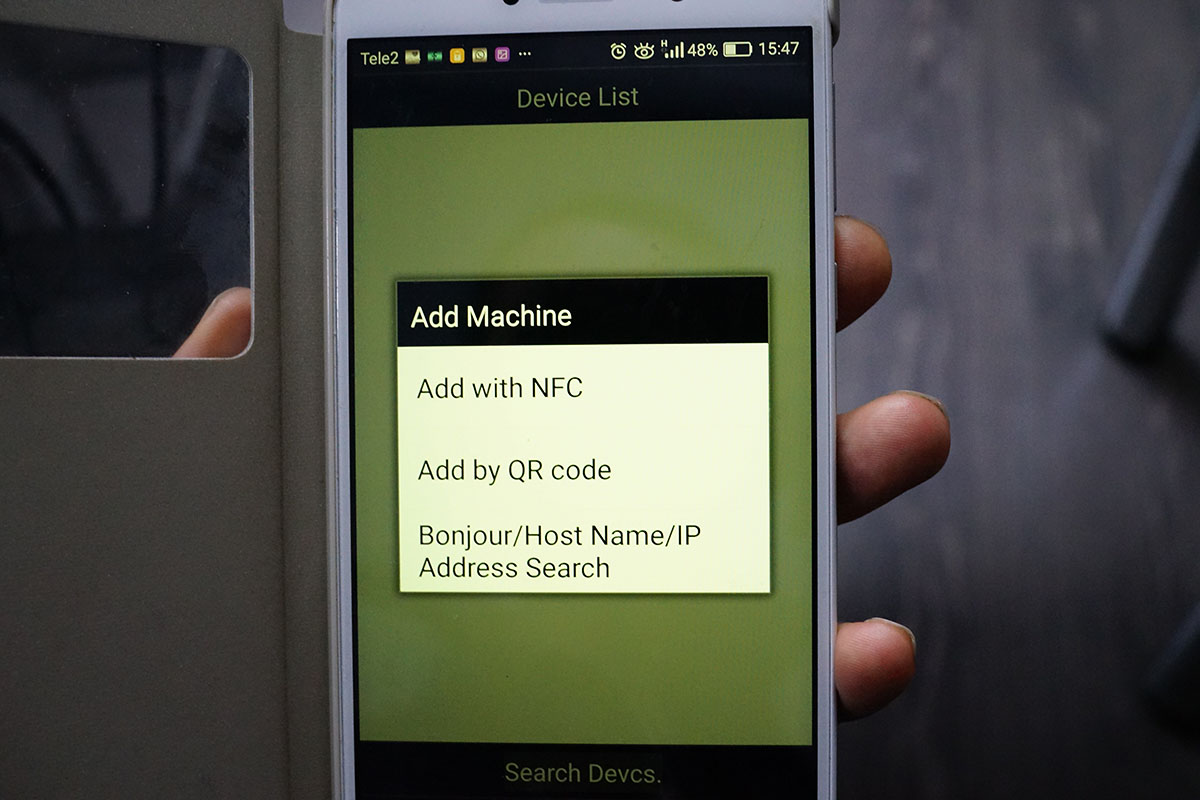
В настройках приложения добавляем необходимое сетевое устройство. Сделать это можно, указав IP-адрес МФУ в сети (узнать его можно с помощью утилиты Smart Organizing Monitor), либо используя передачу настроек через NFC, а также сфотографировав QR-код, который размещен на передней панели устройства. Нажав пункт Print Documents, попадаем в файловый менеджер, с помощью которого можно выбрать на мобильном устройстве необходимый документ, который будет отправлен на печать.
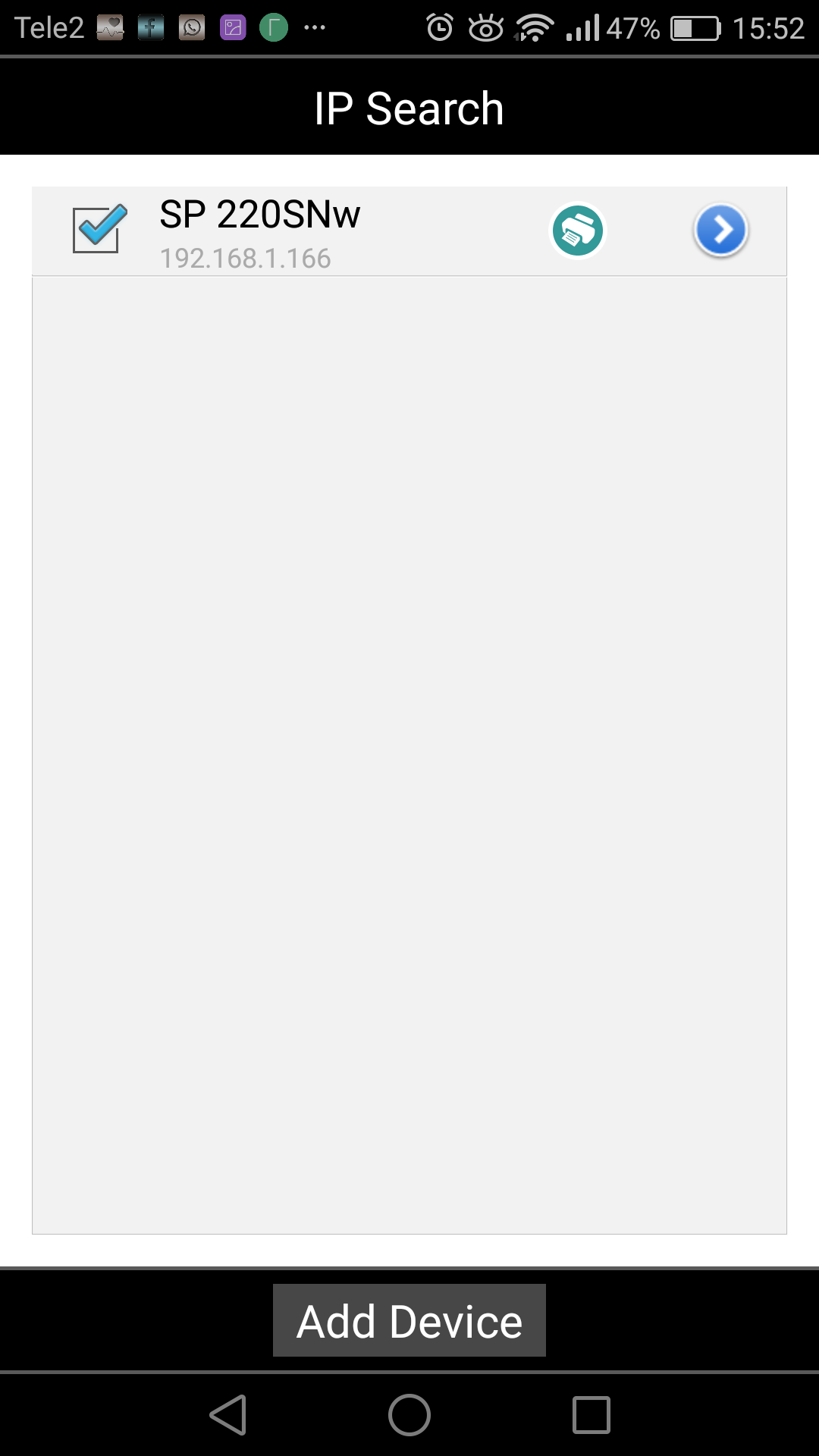
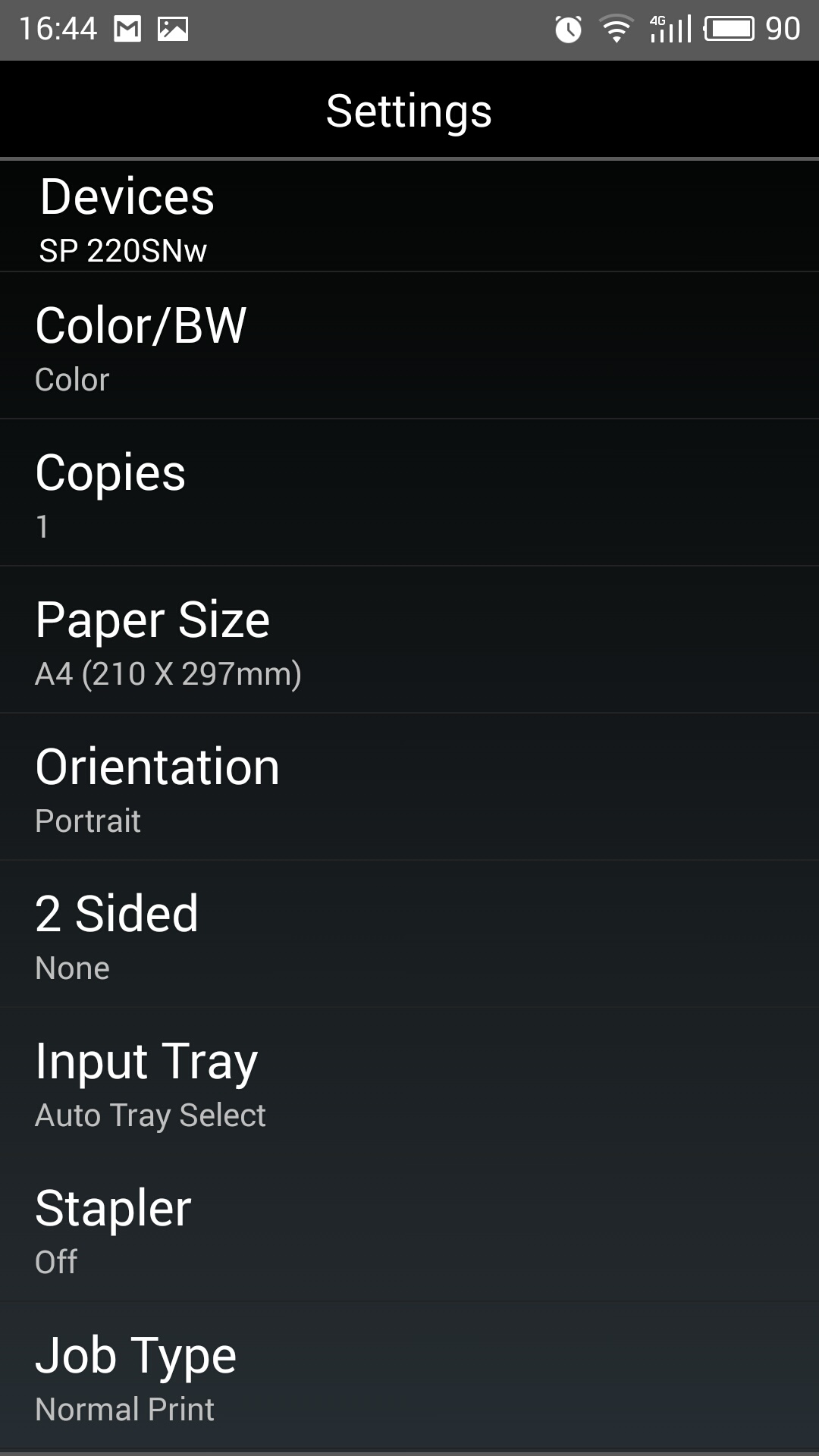
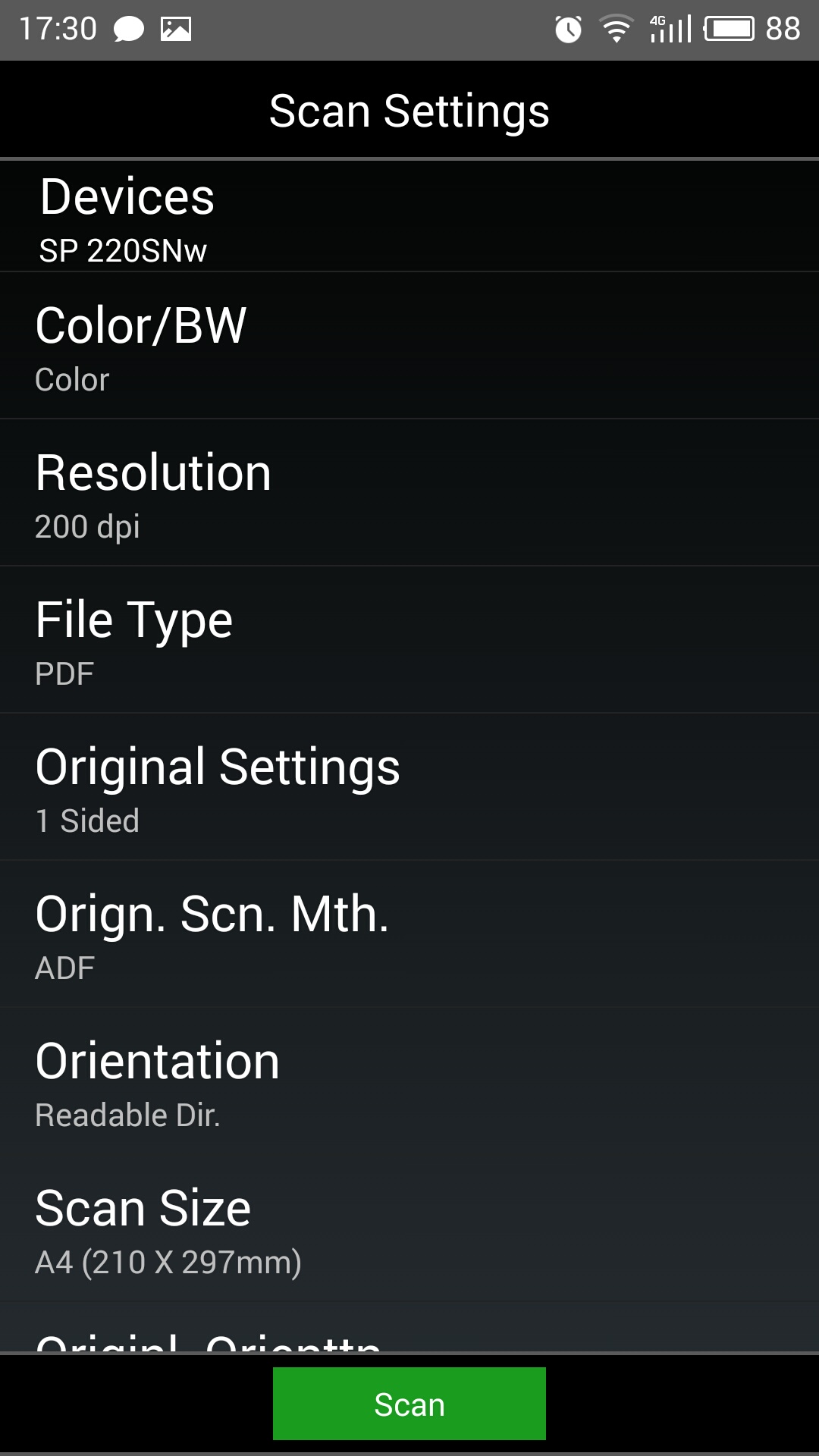
Вкладка Setting также позволяет установить настройки сканирования и печати.
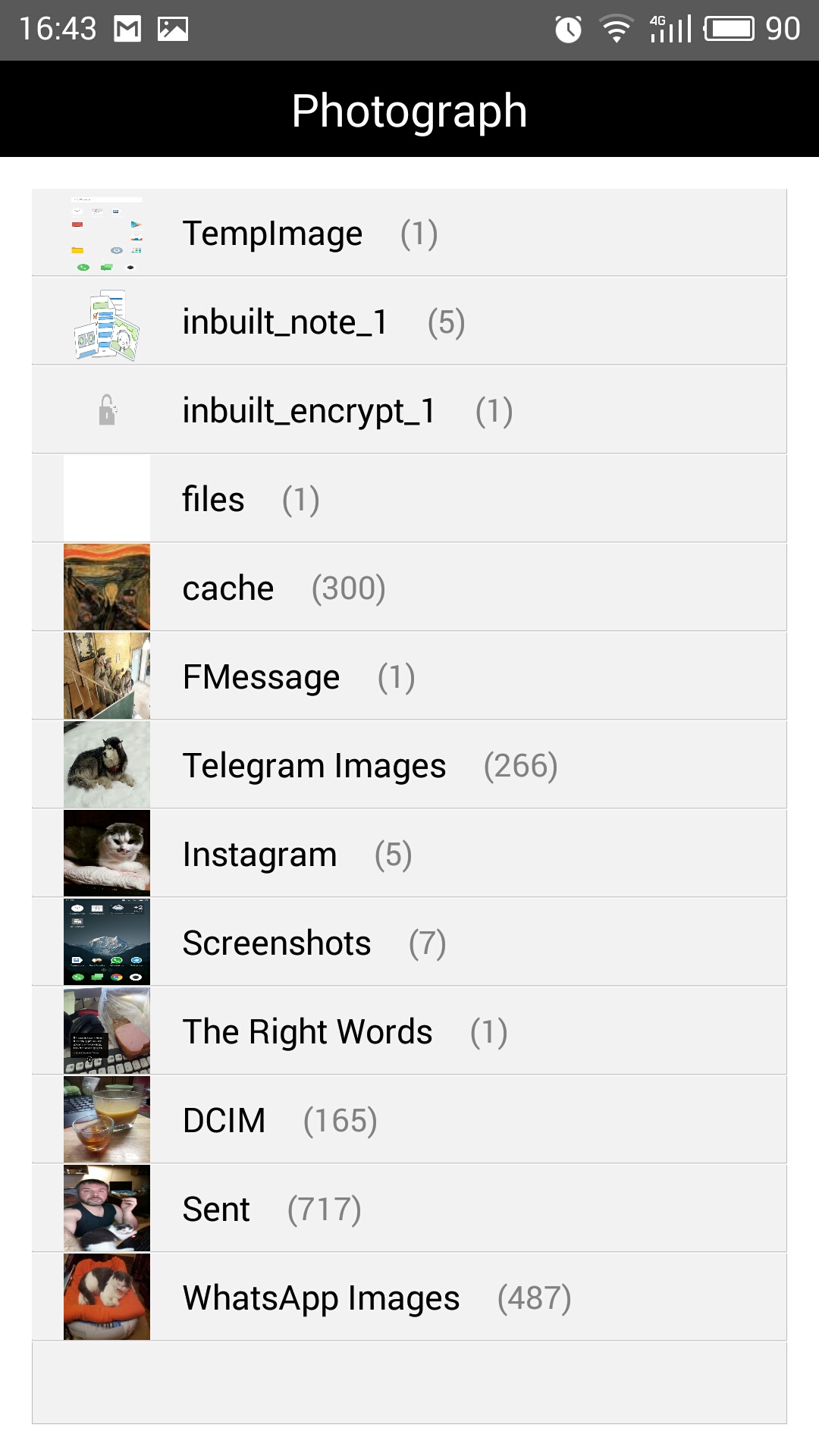
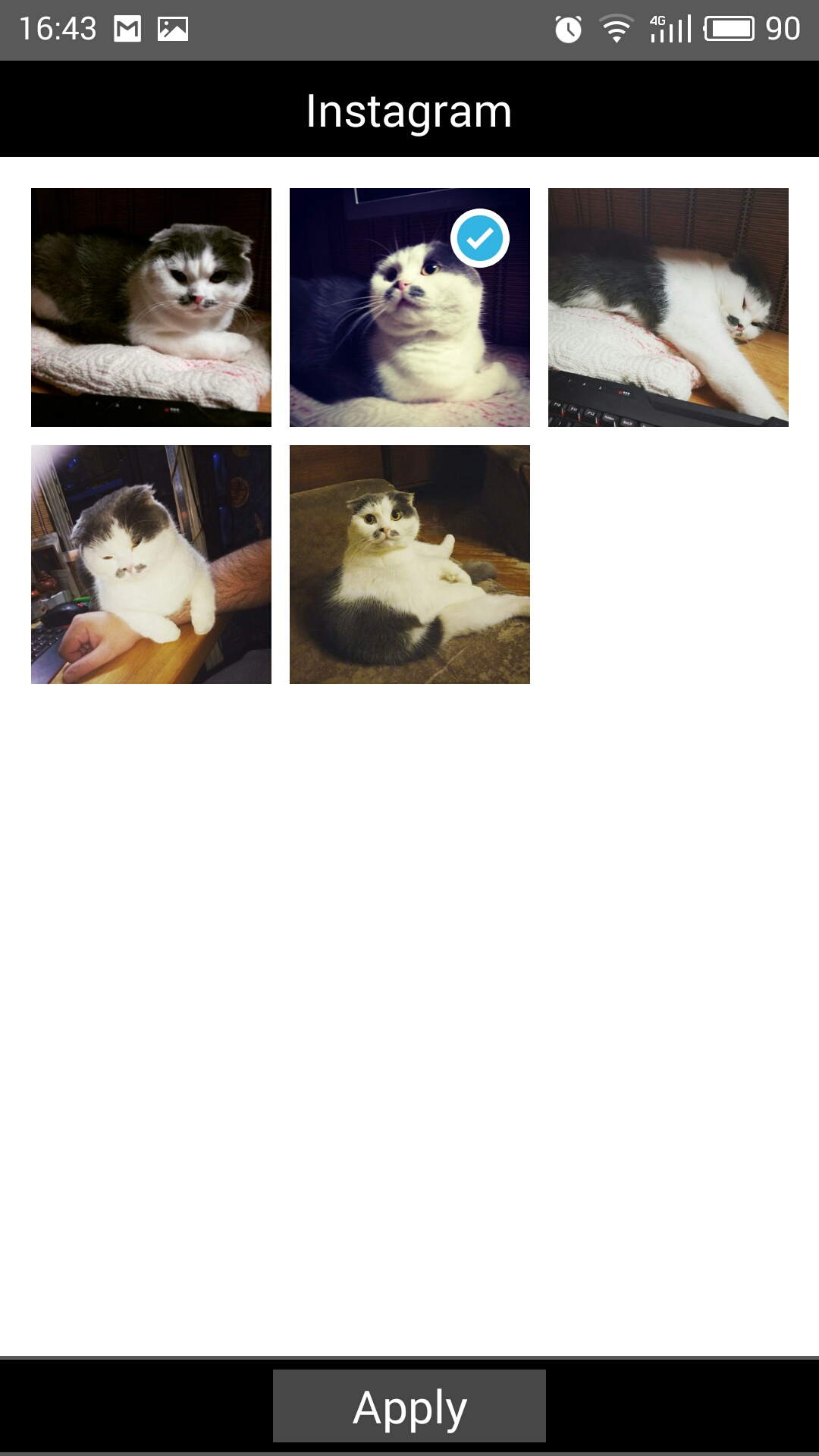
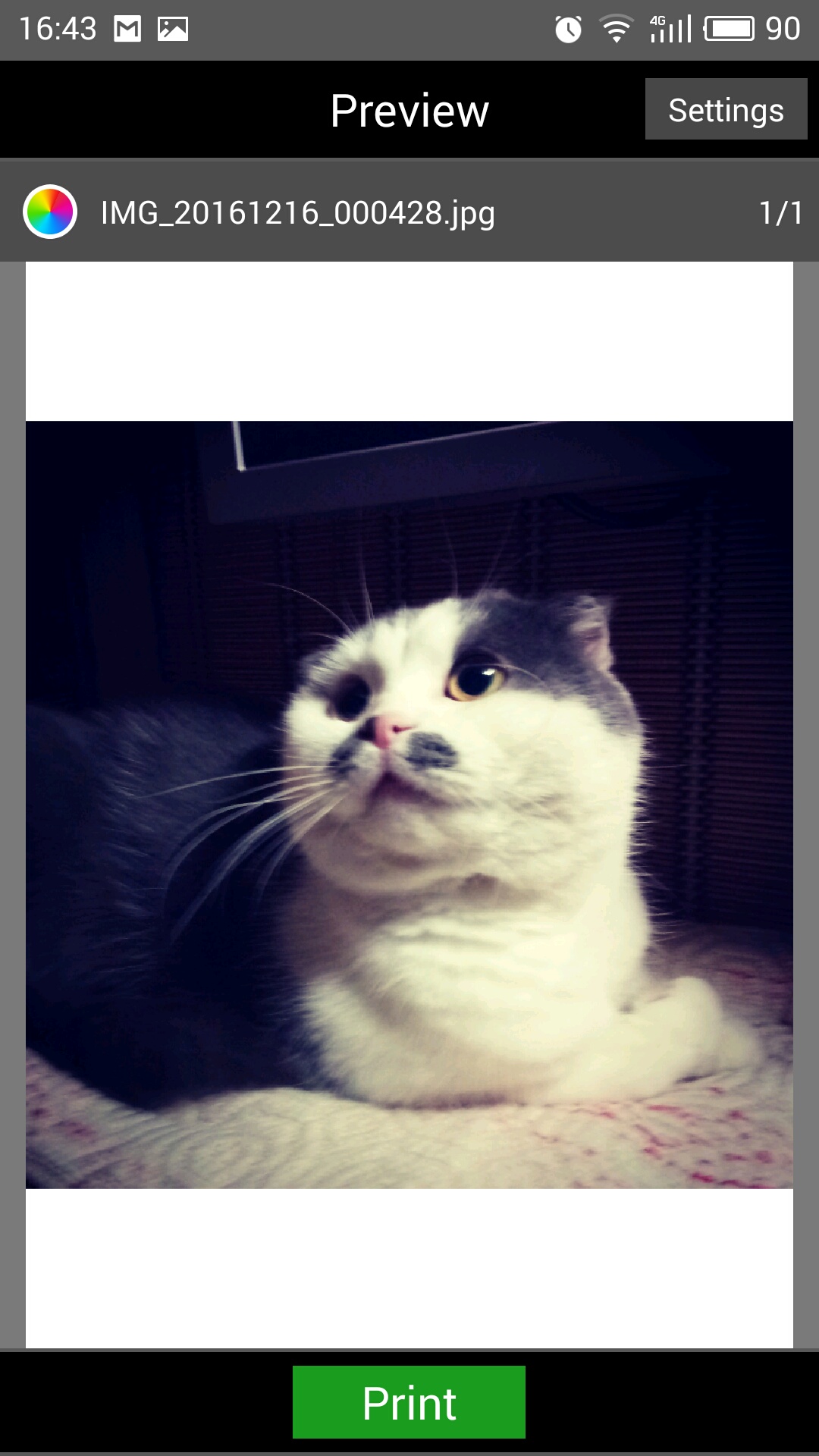
Аналогично реализована функция печати фотоизображений.
Mopria Print Service
Мобильное приложение Mopria Print Service, которое можно скачать из магазинов Google Play или AppStore, позволяет печатать документы с мобильных устройств, на поддерживающих эту службу устройствах. Важным условием для отправки заданий на печать является подключение обоих к одной сети.
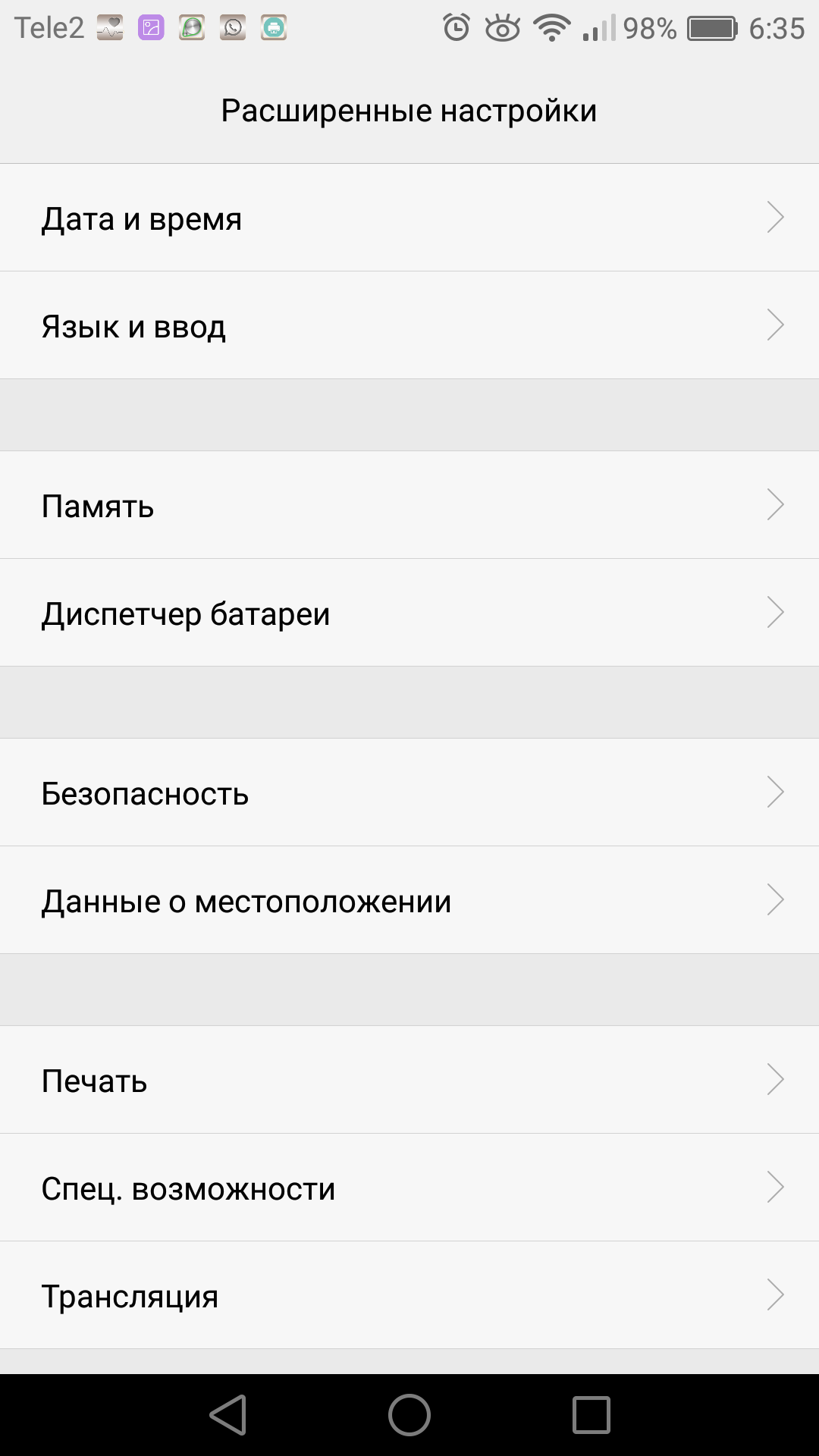
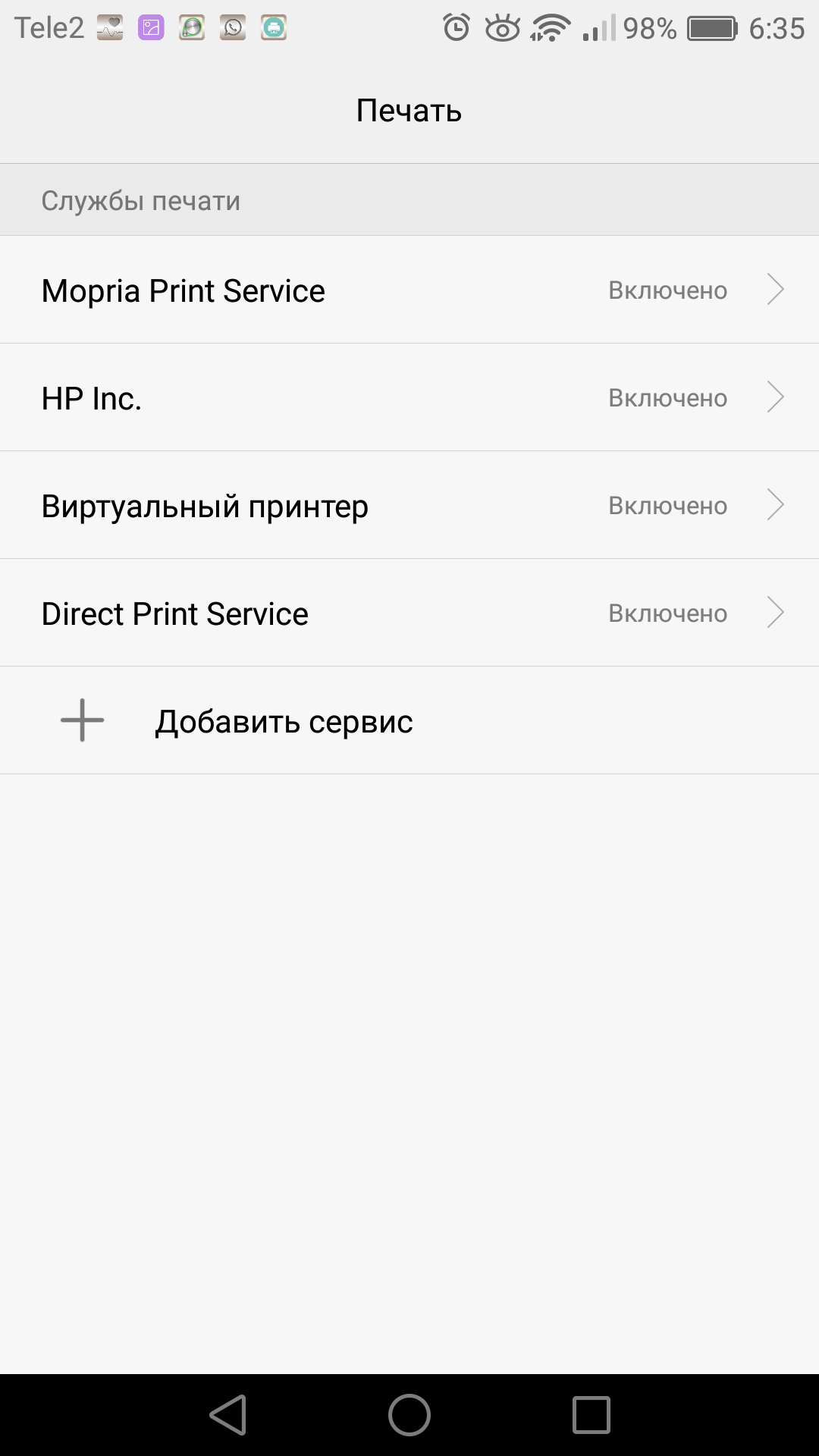
В меню настроек смартфона выбираем «Расширенные настройки», далее в подпункте «Печать» нажимаем «Включить» напротив службы печати Mopria.
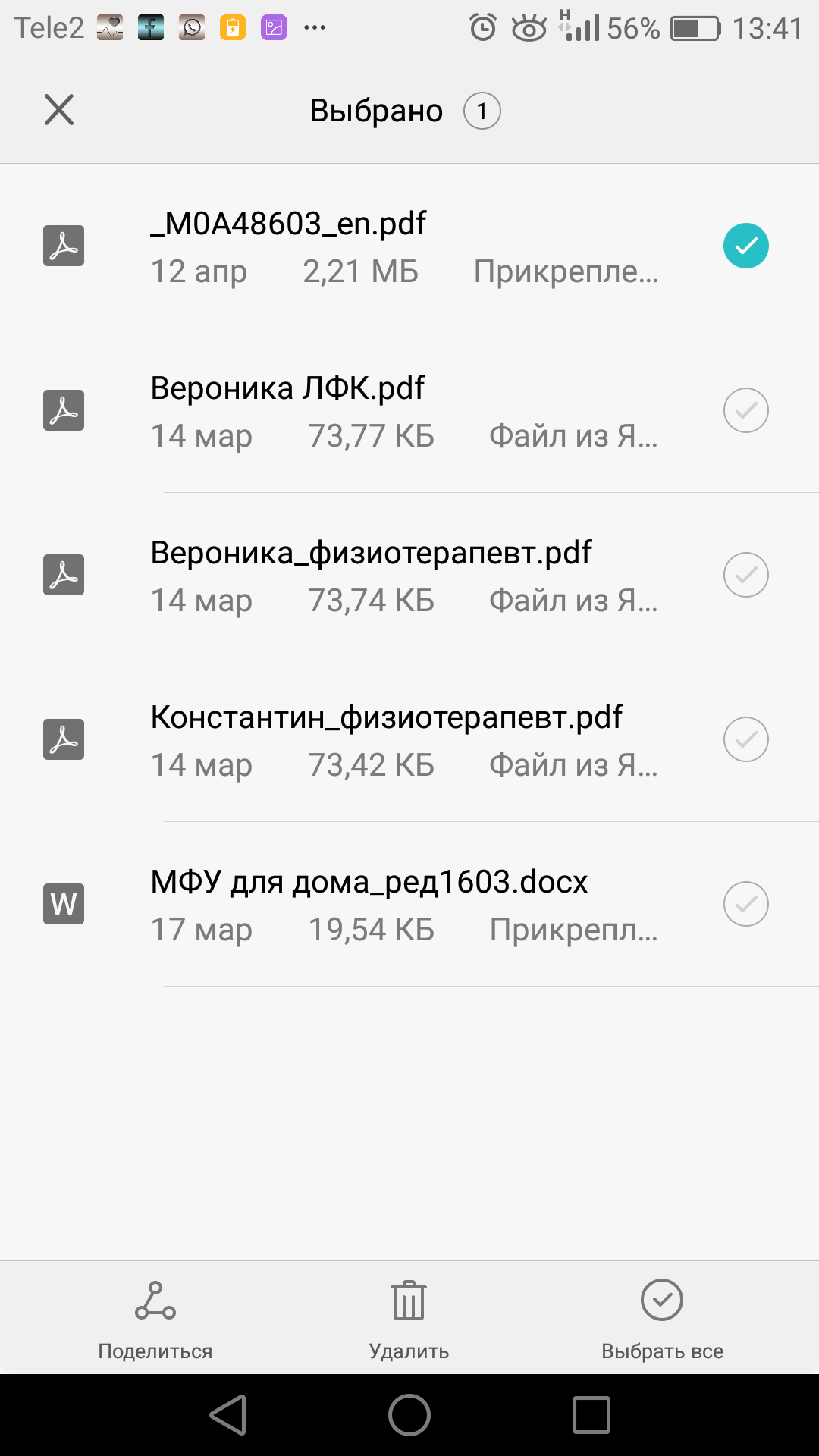
В файловом менеджере выбираем необходимый файл для печати. При его выделении внизу экрана появляется вкладка «Поделиться».
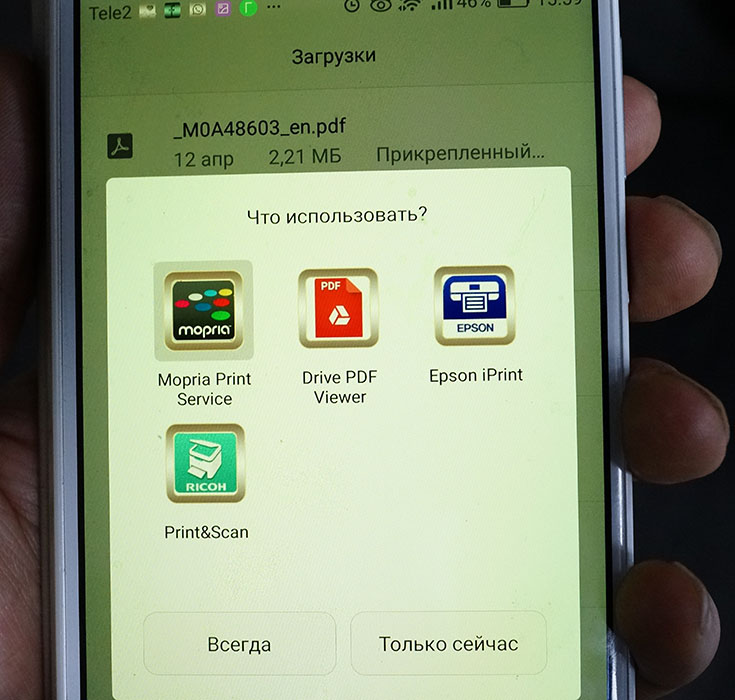
В ней доступны все сервисы печати и хранения данных.
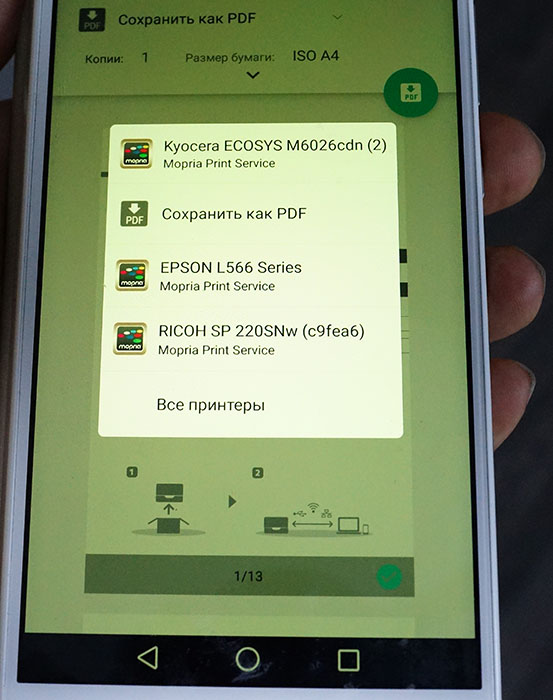
Заходим в пункт Mopria, при первом подключении запускаем поиск совместимого принтера.
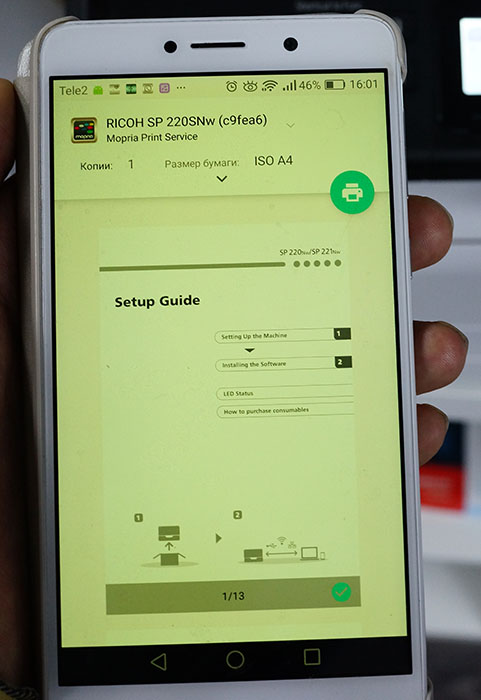
Далее можно изменить настройки и отправить документ на печать нажатием на зеленую иконку принтера.
Прямая печать Wi-Fi Direct
Wi-Fi Direct позволяет напрямую связать принтер и мобильное устройство, минуя маршрутизатор. В данных моделях реализована поддержка этого режима. Для его активации необходимо включить соответствующую службу в настройках смартфона.
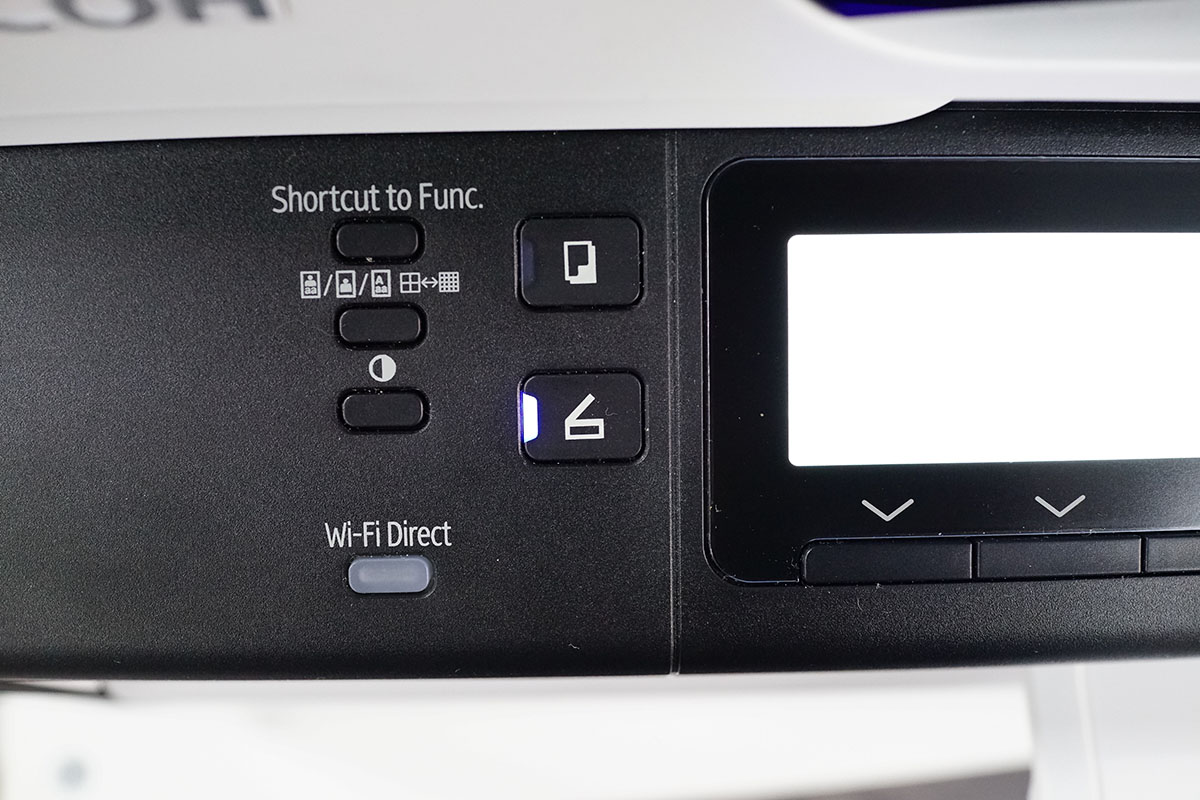
Далее нажатием кнопки Wi-Fi Direct на МФУ включаем поиск активного соединения.
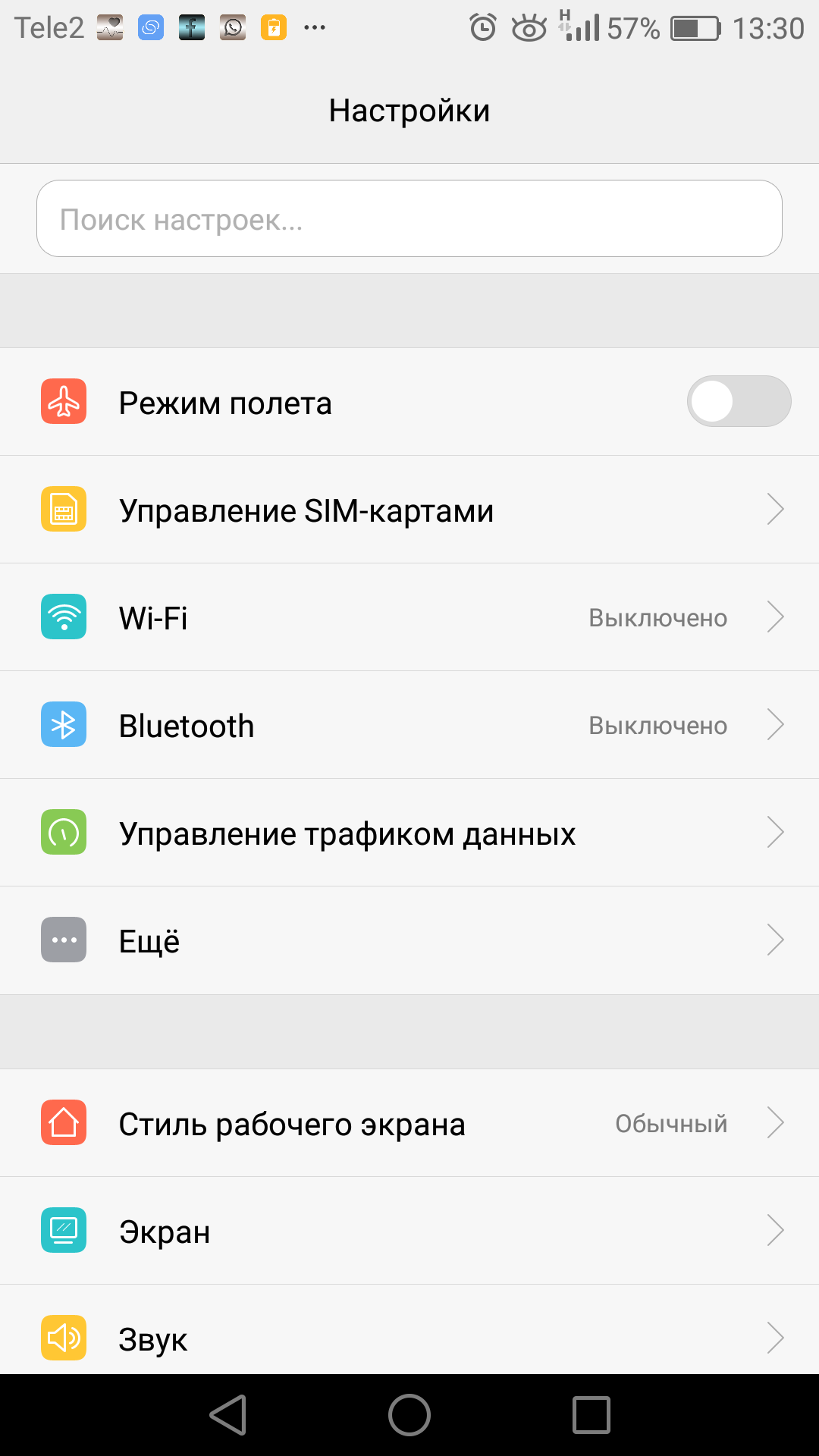
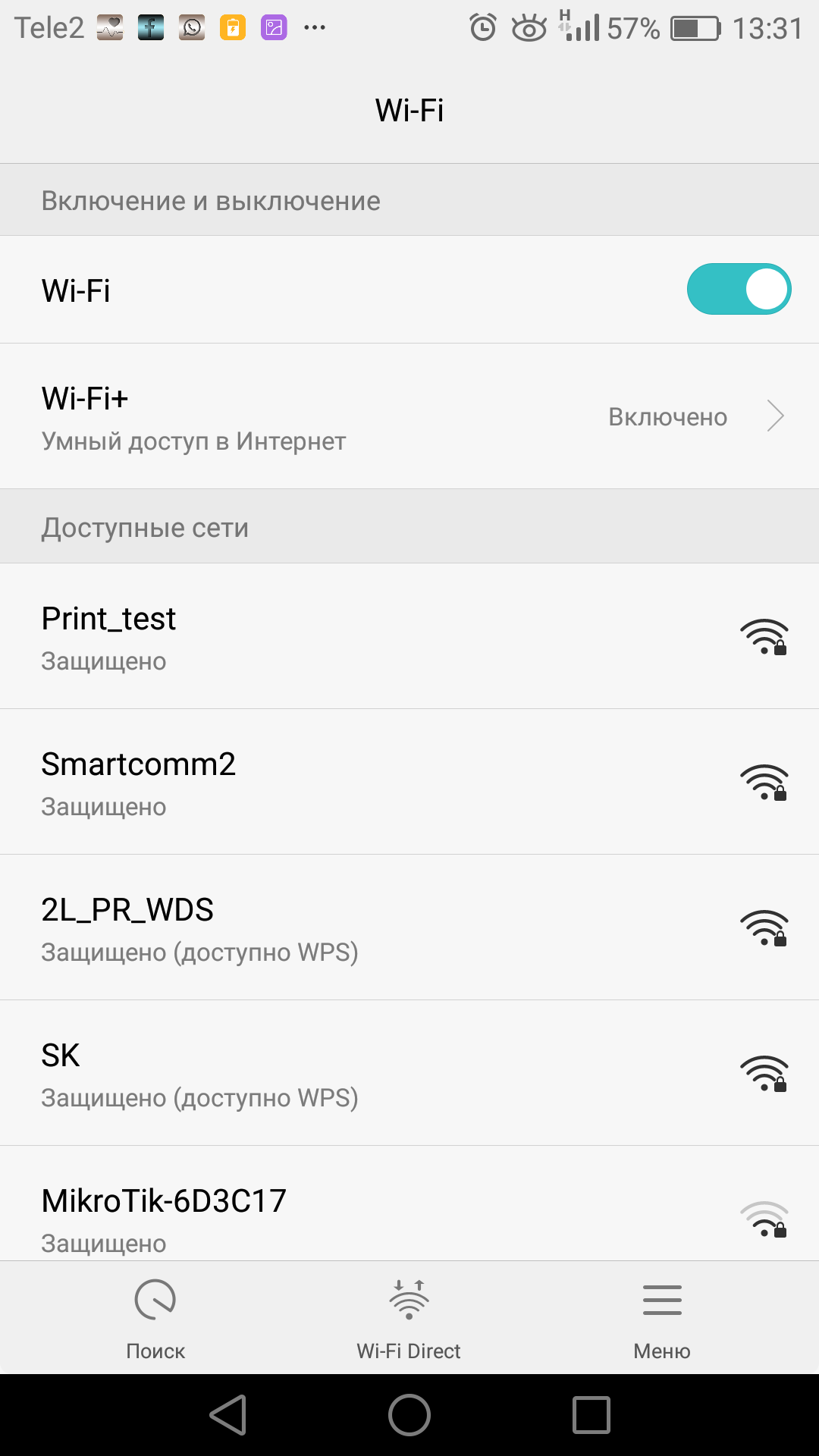
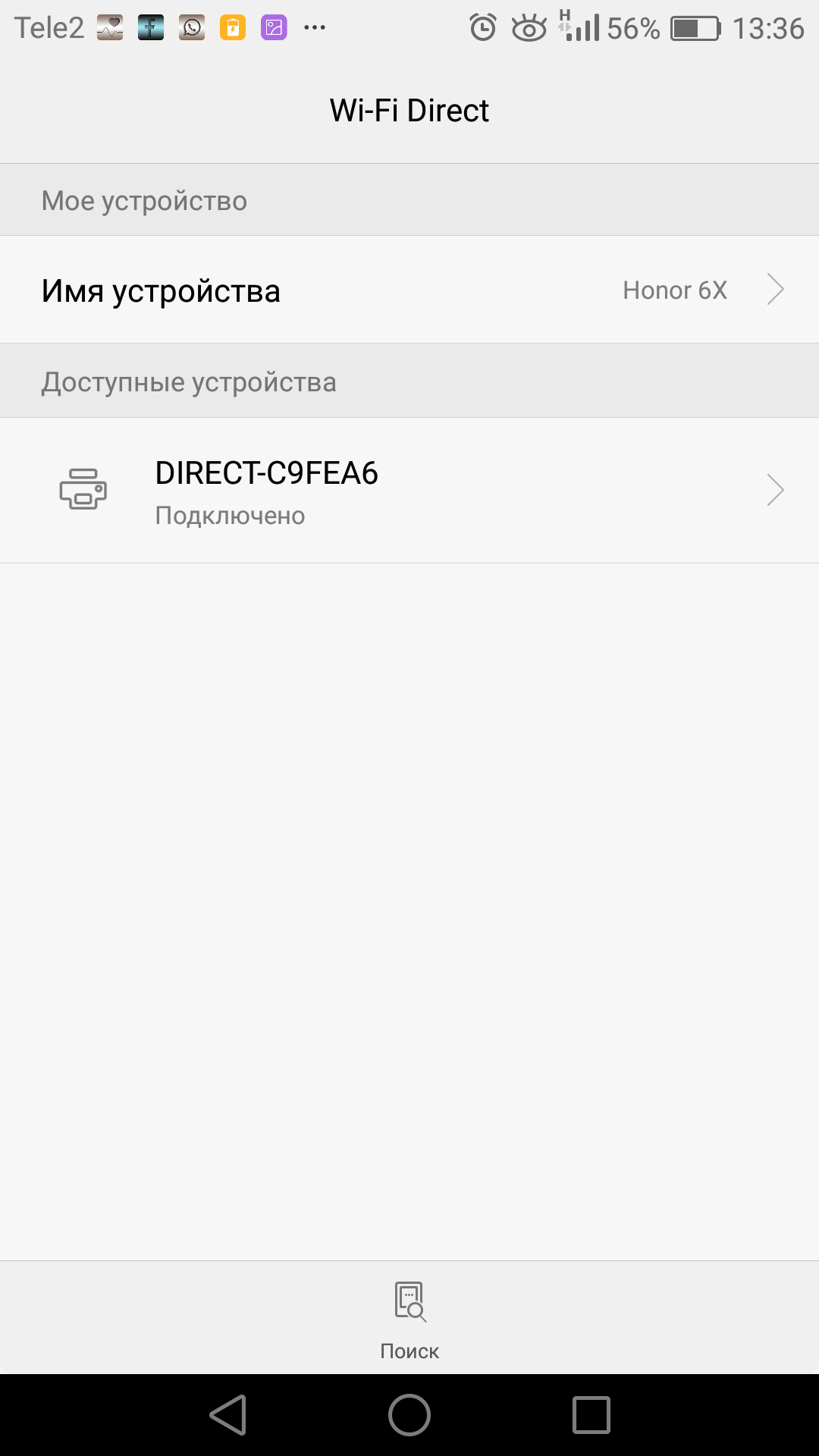
На смартфоне при включении в работу модуля Wi-Fi становится активна вкладка Wi-Fi Direct. Нажав на нее, запускаем поиск совместимого устройства. Обнаружив его, подключаемся. Печать при этом подключении можно осуществить с помощью все той же программы Ricoh Smart Device Print&Scan., а сканирование через Ricoh SP200 series SOM
Заключение
Как видно из этой небольшой инструкции, МФУ Ricoh SP 220/325 достаточно просты в установке и настройке. Разобраться с ними сможет даже неопытный пользователь, не прибегая к помощи системного администратора. Это может оказаться важно не только в домашнем офисе, но и в малых рабочих группах, не имеющих штатного системного администратора.
Ricoh sp 230sfnw как подключить к wifi

8 (495) 241-26-96 (многоканальный)
Основное меню
- Главная
- Платные прошивки чипов
- Заправка картриджей
- Заправка картриджей HP
- Заправка картриджей Brother
- Заправка картриджей Canon
- Заправка картриджей Epson
- Заправка картриджей Konica Minolta
- Заправка картриджей Kyocera
- Заправка картриджей Lexmark
- Заправка картриджей OKI
- Заправка картриджей Panasonic
- Заправка картриджей Pantum
- Заправка картриджей Ricoh
- Заправка картриджей Samsung
- Заправка картриджей Xerox
Как настроить сетевое сканирование на МФУ Ricoh SP 325SNw
Предлагая своим заказчикам технику Ricoh, сталкиваюсь с тем, что клиенты утверждают, что у Ricoh неудобное сканирование. В этой заметке хочу написать инструкцию по сетевому сканированию, развеяв тем самым миф, что у Ricoh сложное сканирование. Пример настройки сетевого сканирования буду показывать на примере многофункционального устройства Ricoh SP 325SNw. Я допускаю, что заметку могут читать люди далекие от техники, поэтому некоторые стандартные моменты все равно опишу. Прежде всего, скажу, что сканирование происходит по протоколу SMB и не требует установки постороннего софта (SMB (сокр. от англ. Server Message Block) — сетевой протокол прикладного уровня для удалённого доступа к файлам, принтерам и другим сетевым ресурсам). Сканирование происходит не с компьютера, а непосредственно с панели управления аппарата. Для этого аппарат необходимо подключать не по USB, а по Ethernet (RJ-45) или Wi-Fi. Настройка сетевого сканирования производится через встроенный Web-сервер аппарата. Войти в веб-панель очень просто: достаточно ввести в адресную строку браузера IP адрес аппарата. Посмотреть IP адрес аппарата можно, распечатав страницу конфигурации (существует множество способов узнать IP адрес, это самый простой).
Войдя в WEB панель открываем вкладку «Адресат сканирования«. Далее выбираем из выпадающего списка «Сканирование в сетевую папку». Откроется окно настройки сканирования, здесь все нужно вводить предельно внимательно:
- Вкладка «Имя» — вводит латиницей имя которое будет отображаться на дисплее. Старайтесь вводить короткие, понятные и уникальные имена (например Dima/Olga и т.д.) Аппарат поддерживает согласно документации 100 пользователей.
- Вкладка «Имя сервиса» — первое поле, это имя или IP адрес компьютера . Рекомендую вводить именно IP адрес компьютера, так как часто в именах компьютера присутствуют кириллические символы, из за них сканирование в папку будет невозможно. (IP адрес компьютера можно посмотреть в свойствах сетевого подключения). Второе поле это имя расшаренной папки . Имя вводить строго латиницей и без пробелов и прочих посторонних символов, например SCAN. Расшарить папку достаточно просто, для этого на нужную папку нажимаем правой клавишей мыши и во вкладке и на вкладке общий доступ разрешаем к ней доступ. Подробно описывать этот момент не буду, если возникнуть вопросы, то просто наберите в поисковике фразу «расшарить папку» Место нахождение самой папки значения не имеет.
- Вкладка «Регистрационное имя пользователя»- это имя пользователя, которое высвечивается при включении компьютера.
- Вкладка «Пароль входа в систему» — пароль вводимый пользователем при включении компьютера. Теоретически вкладки 3 и 4 являются необязательными, но в современном мире компьютер без минимальной защиты в виде пароля, это верх некомпетентности.
Вот и вся инструкция по настройки сетевого сканирования. На практике вся процедура настройки сканирования занимает не более двух минут. В жизни часто бывает не все так радостно, сетевое сканирование через протокол SMB подразумевает внешнее проникновение в компьютер. Иногда приходится вручную добавлять проброс порта для протокола SMB (445) в файрволы и антивирусы, а это уже не самый приятный момент. В моей практике встречались случаи, когда мне не удавалось прописать корректный проброс порта.
Монохромное МФУ Ricoh SP 230SFNw формата A4: аппарат «4 в 1» с дуплексом, односторонним автоподатчиком оригиналов и адаптерами Ethernet и Wi-Fi 07.01.2019 11:32

В серию Ricoh SP 230 входят МФУ »4-в-1» SP 230SFNw и принтер SP 230DNw — оба монохромные, формата А4.
Мы рассмотрим многофункциональное устройство Ricoh SP 230SFNw.
Характеристики, комплектация, расходные материалы
Вот характеристики, заявленные производителем:
Функции монохромные печать и копирование
цветное и монохромное сканирование
факсТехнология печати лазерная Размеры (Ш×Г×В) 410×399×319 мм Вес нетто 11,8 кг Электропитание максимум 1104 Вт, 220—240 В AC, 50/60 Гц Экран монохромный, 2 строки по 16 символов Стандартные порты USB 2.0 (тип В), Ethernet 10/100, Wi-Fi IEEE 802.11 a/b/g/n Разрешение при печати до 1200×1200 dpi Скорость печати (A4, односторонняя) до 30 стр./мин Стандартные лотки, вместимость при 80 г/м² Подающие: выдвижной 250 листов, слот ручной подачи 1 лист
Приемный: 120 листовПоддерживаемые форматы носителей A4, A5, A5R, А6
конверты Com10, DL, C5, MonarchПоддерживаемые операционные системы Windows 7, 8, 10; Windows Server 2008/R2, 2012/R2, 2016
macOS X 10.11 и выше,
LinuxМесячная нагрузка:
рекомендованная
максимальная400—1000 стр.
15 000 стр.Данная модель на сайте производителя Полная таблица характеристик
Средняя цена Ricoh SP 230SFNw Средняя цена Ricoh SP 230DNw Розничные предложения Ricoh SP 230SFNw Розничные предложения Ricoh SP 230DNw Вместе с МФУ поставляются:
- кабель питания,
- телефонный кабель,
- тонер-картридж (стартовый),
- два компакт-диска с ПО и инструкциями,
- бумажные руководства и другие информационные материалы на разных языках, включая русский.
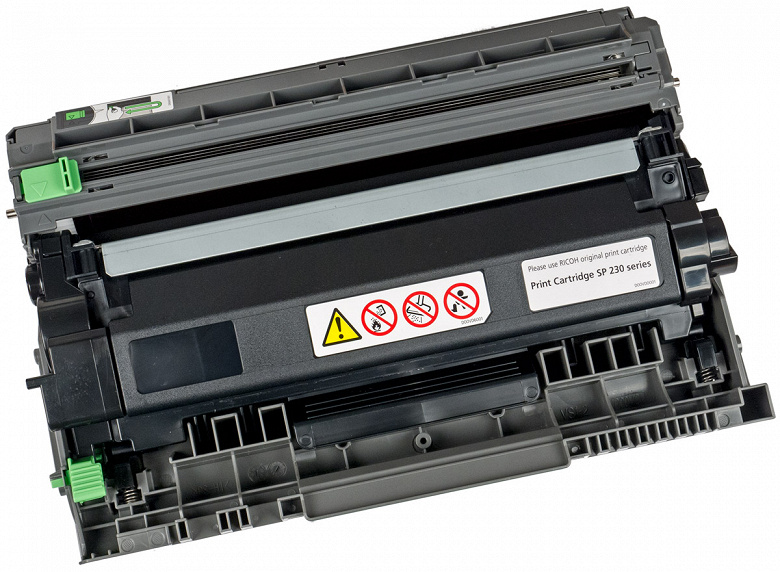
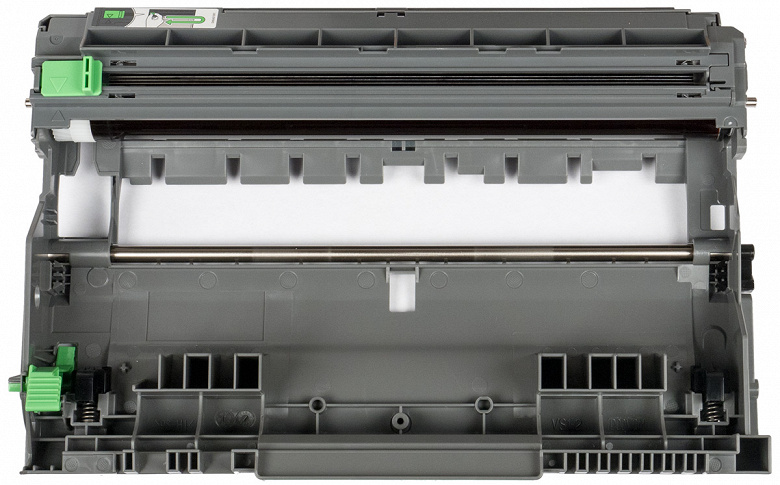
Список заменяемых пользователем расходных материалов состоит из двух позиций: блок фотобарабана на 12 тысяч отпечатков и тонер-картридж, который бывает трех видов.
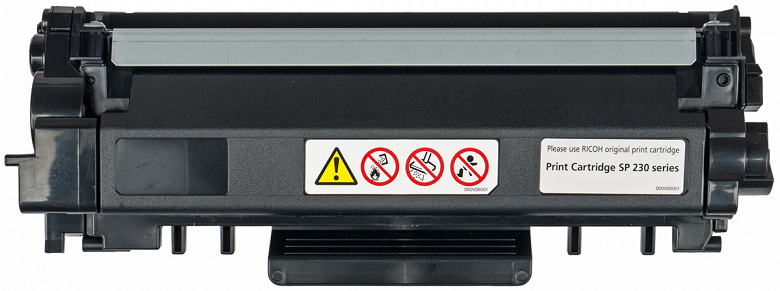
Стартовый картридж рассчитан на 700 отпечатков (по стандарту ISO/EIC 19752), такой поставляется только вместе с МФУ, а в продажу поступают два других: обычный на 1200 отпечатков и повышенной емкости на 3000.
Конечно, список периодических замен этим исчерпываться не может, но все прочее должно заменяться только специалистом авторизованного сервисного центра.
Каких-либо опций к аппарату не предлагается.
Внешний вид, особенности конструкции
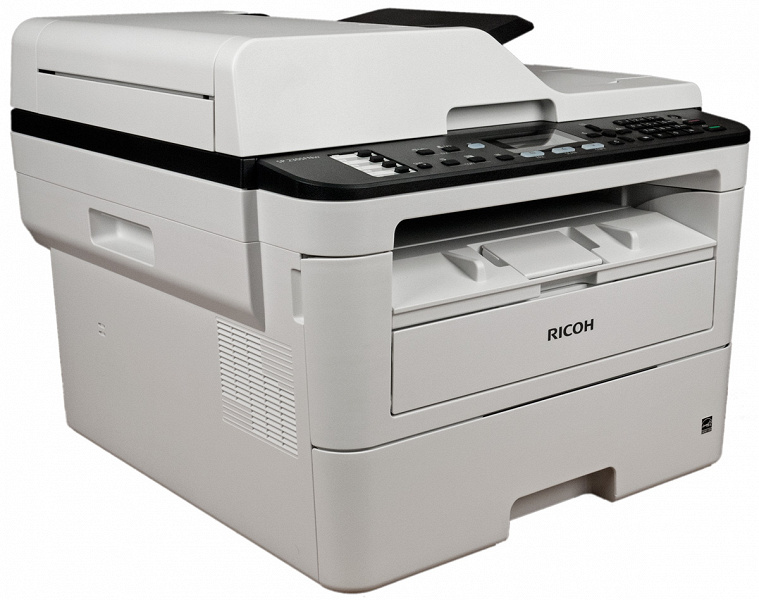
Внешне ничем особенным аппарат не выделяется: компоновка вполне обычная, подробно описывать ее нет смысла. В цветовой гамме сочетаются молочно-белый и матовый черный цвета.
Автоподатчик документов сканера односторонний, и при работе с двусторонними документами их придется переворачивать вручную. При работе со стекла АПД можно открывать на угол до 70–75 градусов без возможности фиксации и в других положениях.
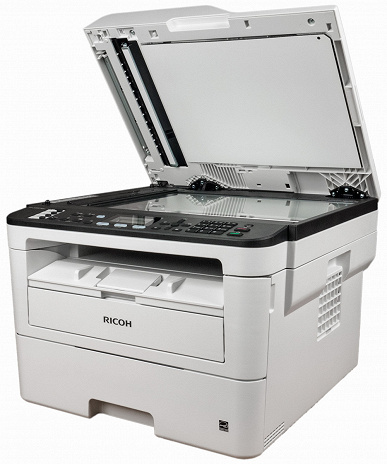
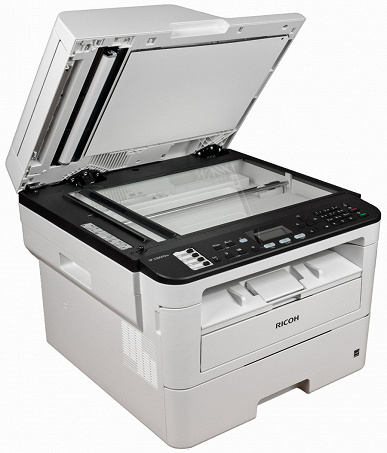
Высота аппарата с поднятым АПД составляет 53 см, это нужно учитывать при выборе места для установки, чтобы не помешала нависающая полка.
Крепление автоподатчика предусматривает подъем его задней части при работе с объемными оригиналами — книгами и подшивками документов, чтобы избежать излишней засветки по краям.
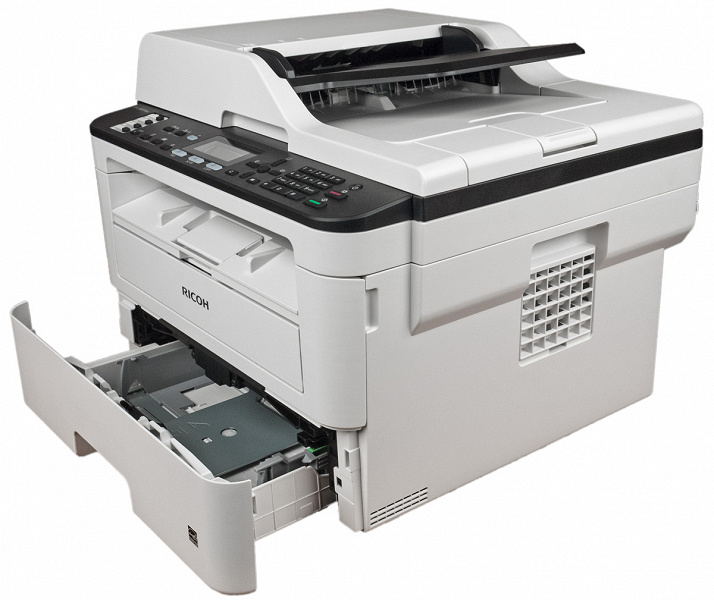
Подающих лотков два: выдвижной на 250 листов в нижней части, над ним откидной слот однолистовой подачи. В обоих случаях бумага А4 подается короткой кромкой, а слот нужно использовать при работе с очень плотной бумагой, конвертами и наклейками.
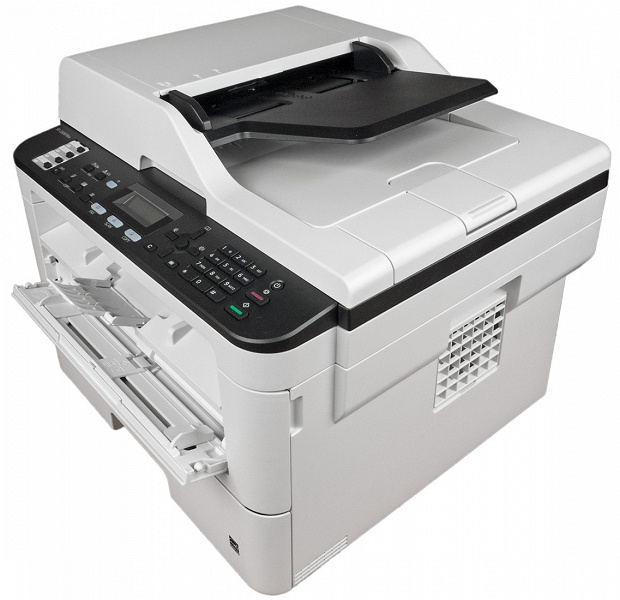
Приемный лоток вмещает 120 листов. При работе с носителями небольшого размера передний край расположенного над приемным лотком узла сканера можно немного приподнять, чтобы обеспечить удобный доступ к внутренней части лотка, куда и будут выходить такие носители.
Панель управления сделана почти горизонтальной, она имеет лишь небольшой наклон вперед, изменять угол нельзя.
Центральную часть панели занимает ЖК-экран. Он весьма и весьма бюджетный — две строки по 16 символов, и с невысоким разрешением, из-за чего хорошо видны отдельные точки, образующие символы.
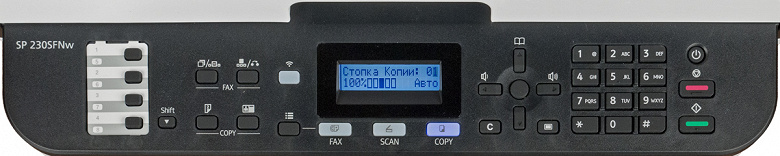
В левой части панели находится блок кнопок быстрого вызова телефонных номеров (он нужен при работе факса), затем шесть функциональных кнопок. Справа кнопок больше: навигационный блок для работы с меню, буквенно-цифровой блок, крайними справа являются кнопки «Power», «Стоп/Выход» и «Старт».
Под экраном находятся три подсвечиваемых кнопки перехода к основным режимам — сканирование, копирование, факс.
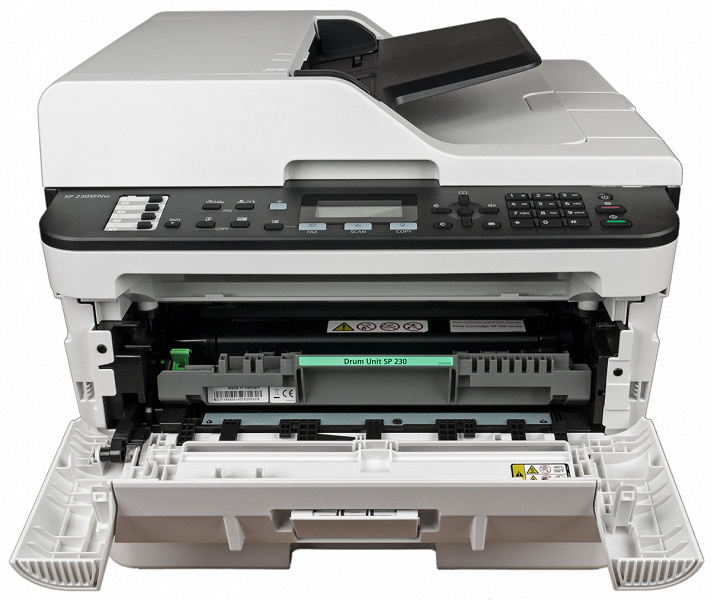
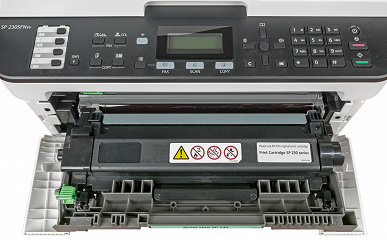
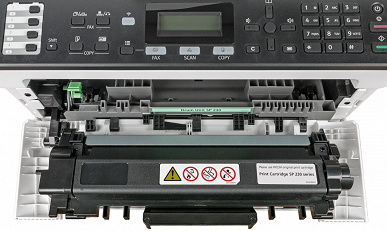
На передней панели имеется откидная крышка, открывающая доступ к месту установки блока фотобарабана, в который вставляется и тонер-картридж. Их извлечение и замена достаточно просты.
Все разъемы сосредоточились на задней стенке. Слева интерфейсные — штатный порт USB type B (female) и порт Ethernet, справа розетка для кабеля питания.
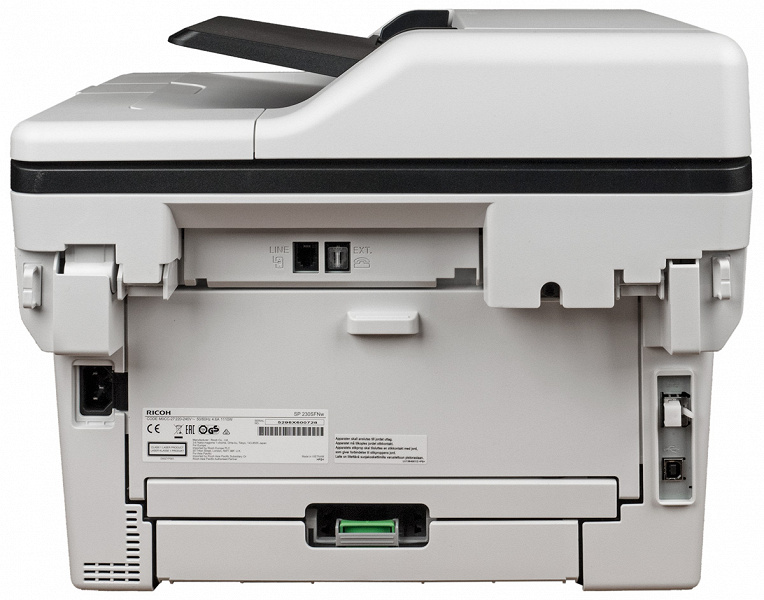
Телефонные разъемы находятся повыше, в середине, под ними расположена откидная крышка, которой придется воспользоваться для извлечения застрявшей бумаги. Откинуть ее придется и при печати на очень плотных носителях или конвертах.
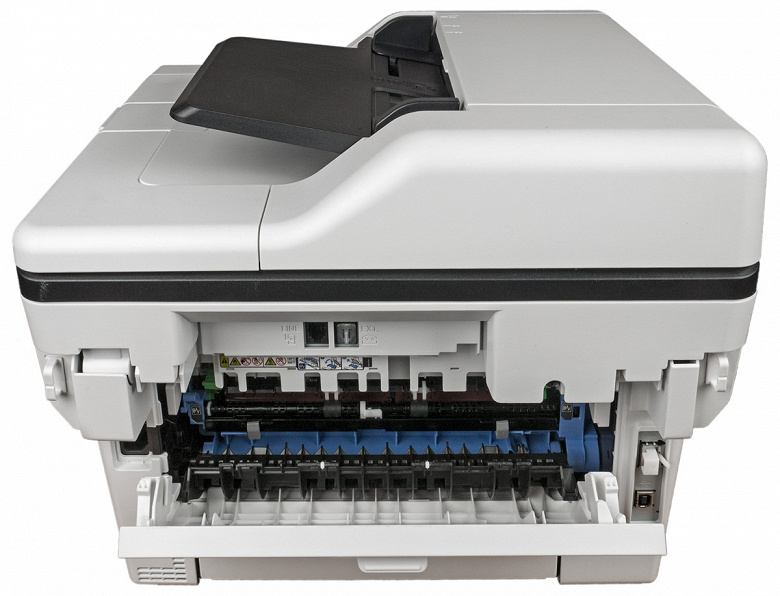
Порт USB type A (female), к которому можно подключать сменные носители для сохранения на них сканов или распечатки имеющихся на них файлов, в данной модели отсутствует.
Автономная работа
Меню настроек
Более подробно работа с панелью управления будет описана при рассмотрении основных функций, а пока остановимся на имеющихся настройках.
Инструкция предупреждает: только часть из них хранится в энергонезависимой памяти, а некоторые при длительных отключениях питания могут быть потеряны. Например, дата и время сохраняются примерно два часа.
Перечислять все возможные настройки бессмысленно, они подробно описаны в доступном для скачивания руководстве пользователя. Скажем лишь, что справиться с изменением большинства установок вполне под силу не только сисадмину, но даже более-менее опытному пользователю.
Попутно дадим несколько подсказок.
Можно выбрать режим, в который МФУ переходит сразу после включения или после возврата из энергосбережения. По умолчанию установлено копирование.
Экономия тонера предусмотрена, её включение находится в «Общие настройки — Экология». В этом же подразделе меню можно задействовать тихий режим работы.
В целях безопасности можно запретить изменение настроек без авторизации.
Копирование
На экране этого режима отображаются заданное количество копий, установленные масштаб и контрастность, качество («Текст — Фото — Квитанция — Авто»). Для их изменения нужно нажать кнопку «Опции» (черная, слева от «Fax»).
В появившемся меню можно будет задать еще и макет страницы (размещение 2 или 4 документов на одном листе копии с соответствующим уменьшением) и способ сортировки при изготовлении нескольких копий пакета документов.
Внешний вид копии можно подстраивать регулировкой контрастности (инструкция рекомендует делать это для изменения чёткости) и плотности (в инструкции говорится об изменении яркости).
Для установок копирования предусмотрены еще две кнопки, которые находятся левее кнопки «Опции». Одна из них определяет количество сторон на оригиналах и на копиях; поскольку АПД не имеет реверса, режим »2-ст. в 2-ст.» возможен только при работе со стекла, документ после сканирования первой стороны и соответствующего экранного запроса придется переворачивать вручную.
Отображаемые на экране сведения в зависимости от установок и этапа копирования могут немного меняться. Так, отличный от одностороннего режим будет помечен как »2стор.» в левом верхнем углу.
Как и в большинстве современных МФУ, есть отдельная кнопка для копирования удостоверений или иных оригиналов небольшого размера. При этом две стороны или два разворота (например, паспорта) будут размещены на одном листе копии.
Прямого выбора между сканированием со стекла или с автоподатчика нет, приоритет имеет АПД.
Локальное подключение по USB
Установку мы производили с диска из комплекта на компьютер с ОС Windows 10, следуя обычной схеме: сначала ПО, по запросу — физическое подключение аппарата к USB-порту компьютера.
Установка драйверов и ПО
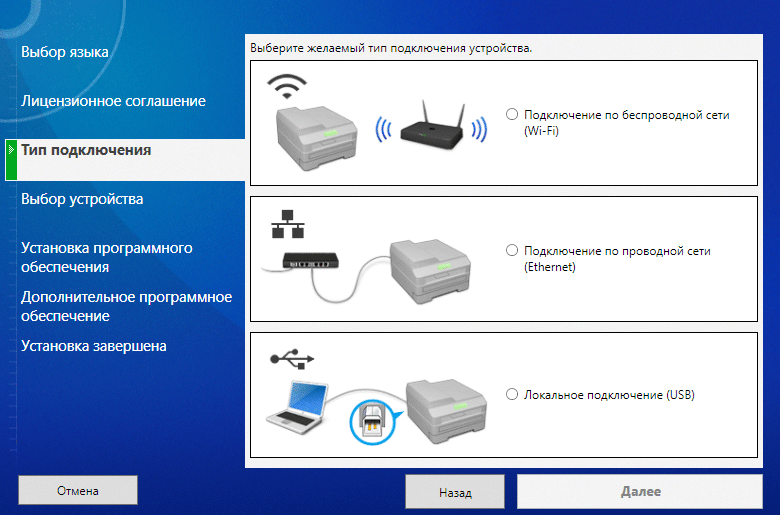
После выбора языка (русский доступен) и согласия с лицензионным соглашением запрашивается тип подключения:
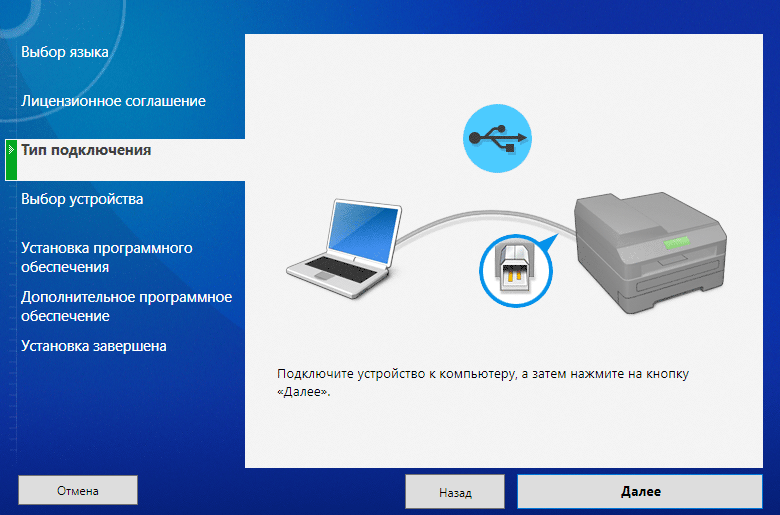
После этого предлагается соединить включенное МФУ и компьютер USB-кабелем:
Затем следует выбор компонентов:
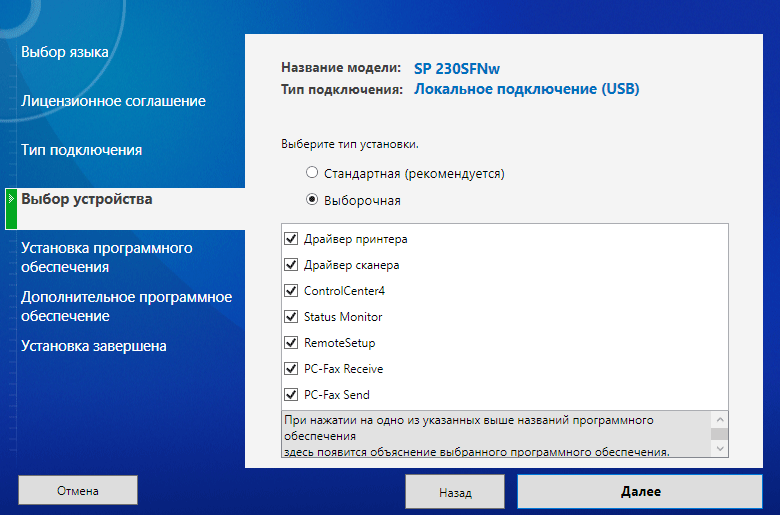
Мы отказались только от драйверов факса — подобные функции не тестируем за неимением возможностей для этого.
Через непродолжительное время установка благополучно завершилась, мы получили установленный принтер.
Помимо драйверов, установились и некоторые утилиты.
В автозагрузке появился Status Monitor, который отображает текущее состояние МФУ и остаток тонера.
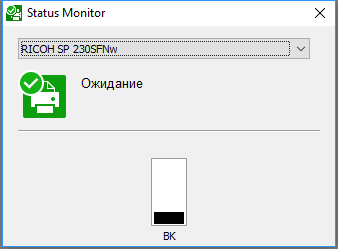
Здесь видно, что тонера осталось совсем мало. Для стартового тонер-картриджа заявлено 700 страниц, но речь идет о неких абстрактных отпечатках, определенных стандартом, а мы к этому моменту напечатали около 250 различных страниц из числа наших тестовых. Дальше можно сомневаться: то ли отображение остатка очень приблизительное, и в реальности осталось еще приличное количество тонера, то ли на наши отпечатки пошло вдвое больше тонера, чем на «стандартные», но лучше всё же озаботиться приобретением запасных тонер-картриджей.
Еще одна программа Control Center 4, которая также по умолчанию включается в автозагрузку, обеспечивает простой доступ к основным функциям МФУ непосредственно с компьютера. Например, даже при отсутствии установленных графических программ она поможет отсканировать изображение, а затем сохранить его в виде файла, переслать на адрес электронной почты, открыть в программе распознавания символов OCR и т. п.
Для интерфейса программы есть два варианта: стандартный (слева) и расширенный.
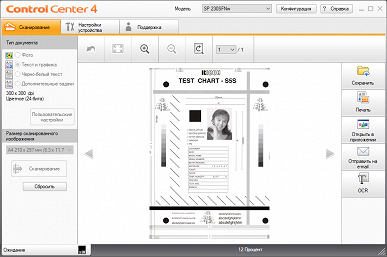
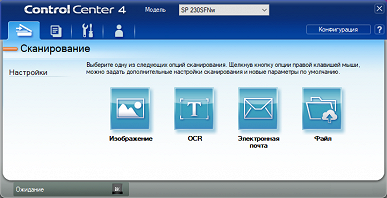
Кроме того, она позволяет вызывать утилиту удаленной настройки, с помощью которой менять различные установки гораздо удобнее, чем с панели управления МФУ.
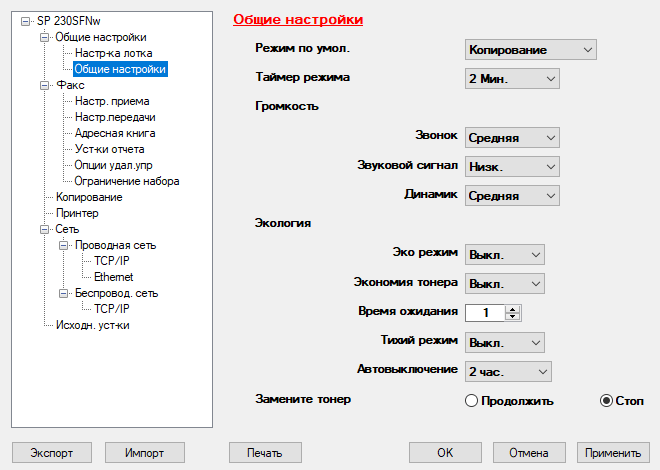
Если окно этой утилиты открыто на компьютере, то на ЖК-экране устройства отображается фраза «Подключение к ПК», и какие-то настройки с панели управления не будут доступны, пока не будет закрыта утилита либо не нажата кнопка «Стоп/Выход» панели с последующим подтверждением по запросу на экране.
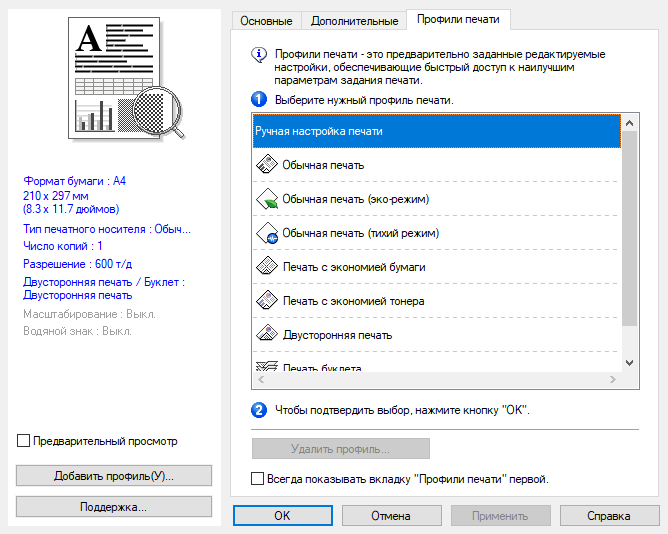
Настройки печати в драйвере
Принтер в Ricoh SP 230SFNw работает на основе GDI, соответственно пользовательский интерфейс драйвера отличается от того, что мы видели у принтеров Ricoh с поддержкой PCL или PS.
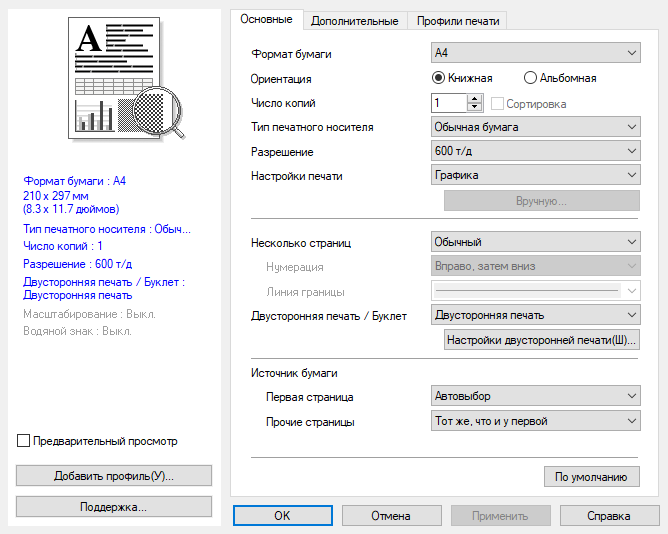
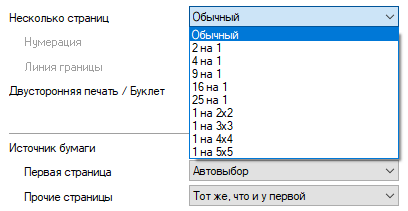
Набор настроек обычный, доступны все возможные установки, включая экономию тонера, размещение до 25 страниц документа на одном листе (с соответствующим масштабированием), печать баннеров (разбиение страницы документа на части от 2×2 до 5×5 с увеличением для последующей склейки) и буклетов (по две страницы с одной или обеих сторон листа).
Качество печати определяется разрешением и типом документа.
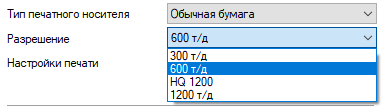
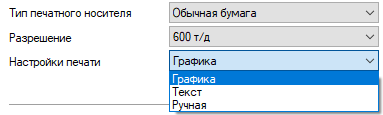
Можно задать масштабирование, внедрить колонтитулы и водяные знаки.
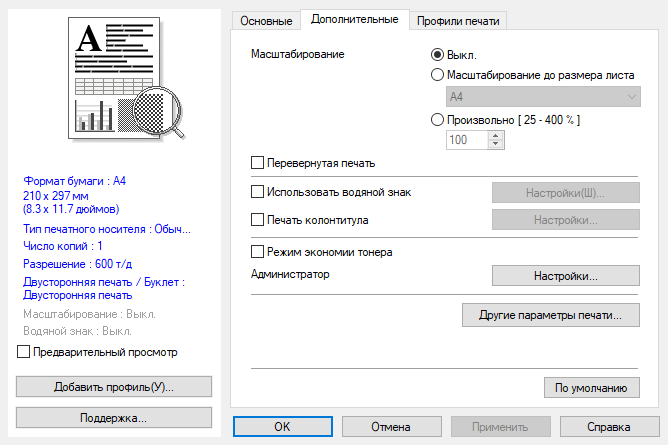
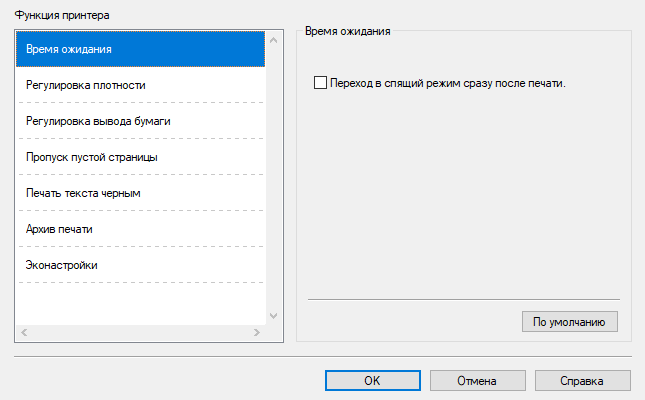
Некоторые дополнительные настройки вызываются кнопкой «Другие параметры печати».
Чтобы упростить процесс выбора параметров, можно пользоваться готовыми профилями печати либо создавать свои.
Подсказок относительно плотности бумаги в числовом выражении нет ни в драйвере, ни в настройках меню МФУ.
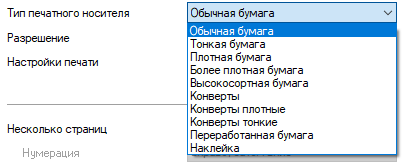
Уточнять придется в руководстве пользователя (подскажем: сведения находятся на стр. 30).
При выборе «Более плотная бумага», соответствующем плотностям от 163 до 230 г/м², появится предупреждение с советом пользоваться ручной подачей через однолистовой слот, поскольку в спецификации для выдвижного лотка столь плотная бумага не заявлена.
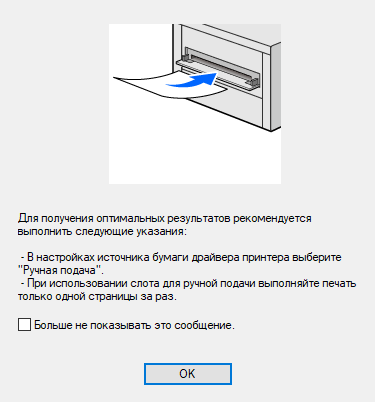
Однако это именно совет, а не категорическое требование, и сделать такую установку для выдвижного лотка («Лоток 1») вполне можно, вот только печатать будет нельзя — об этом ниже.
Сканирование при локальном подключении
После установки ПО с диска мы получили драйверы сканирования TWAIN и WIA.
Интерфейс драйвера WIA самый обычный, он позволяет выбрать между сканированием со стекла или с автоподатчика, а диапазон выбора разрешений от 100 до 1200 dpi (напомним, что спецификация говорит об оптическом разрешении в 1200 dpi только для стекла, а для АПД лишь о 600 dpi).
Драйвер TWAIN содержит три заранее созданных профиля (можно создавать и свои) с определенным разрешением и режимом цветности. Разрешение можно выбирать от 100×100 до 19200×19200 dpi (понятно, что четыре нижние установки для стекла и пять для АПД — это уже не оптика, а «математика», которая в основном увеличивает время сканирования и размер получаемого файла, но практически не влияет на качество изображения).
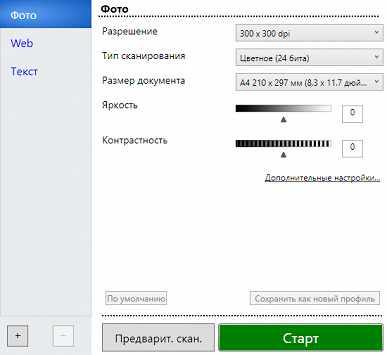
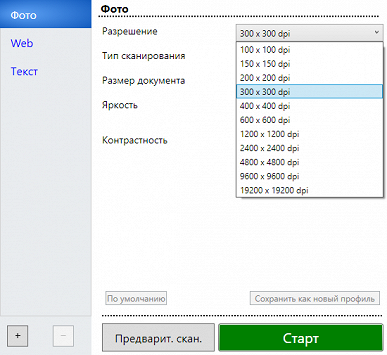
Есть и набор дополнительных установок, в основном связанных с автоматическим улучшением получаемого изображения.
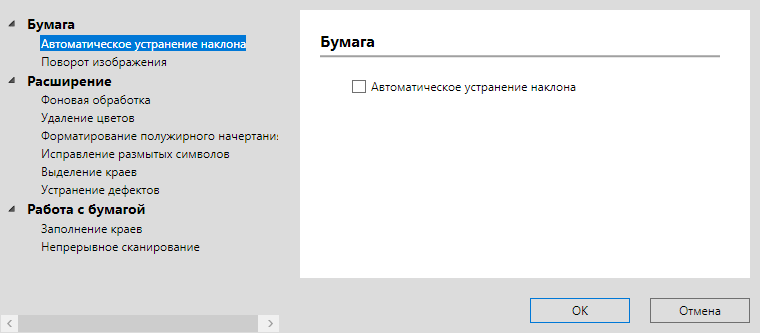
Выбора между стеклом и АПД нет, приоритет имеет автоподатчик.
Возможен предварительный просмотр, причем и для АПД тоже — естественно, оригинал после этого придется поместить обратно в подающий лоток. В окне предпросмотра можно уточнить область сканирования путем перемещения границ.
Подключение по локальной сети
Выбрать тип используемого сетевого подключения, Ethernet или Wi-Fi, из утилиты удаленной настройки нельзя, нужно пользоваться меню самого МФУ.
По умолчанию аппарат получает IP-адрес с помощью одного из соответствующих механизмов — RARP, BOOTP, DHCP (соответствующая настройка по умолчанию имеет значение «Авто»). Изменить можно или с панели управления, или из утилиты удаленной настройки при наличии локального USB-подключения.
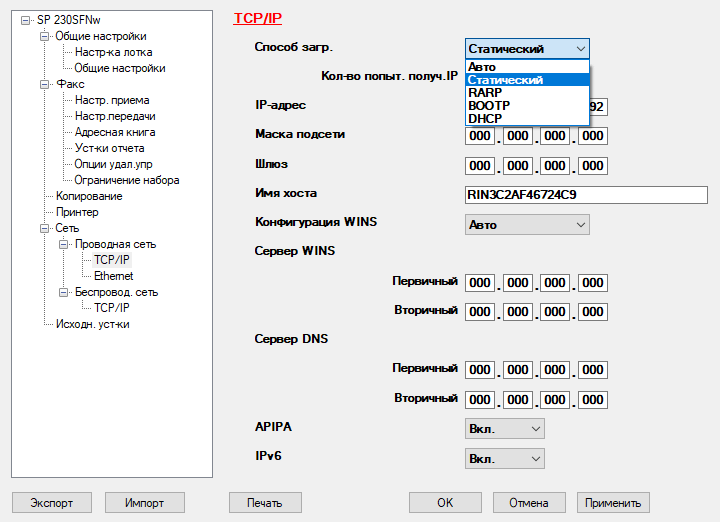
Причем настройка производится отдельно для каждого из двух сетевых интерфейсов, проводного и беспроводного. Использовать одновременно оба варианта подключения нельзя, но инструкция говорит, что режим Wi-Fi Direct можно использовать вместе с любым другим.
Проводное подключение Ethernet
К нашему роутеру аппарат подключился в режиме 100 Мбит/с Full Duplex. В меню есть настройки, позволяющие выбрать иные режимы или задать автоопределение, именно оно работает по умолчанию — выбирается самый быстрый вариант из доступных. Кроме того, в одном из пунктов меню можно посмотреть, на какой скорости работает сетевое подключение.
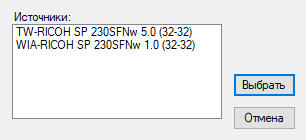
При установке драйверов с диска после выбора типа подключения следует поиск устройств в сети:
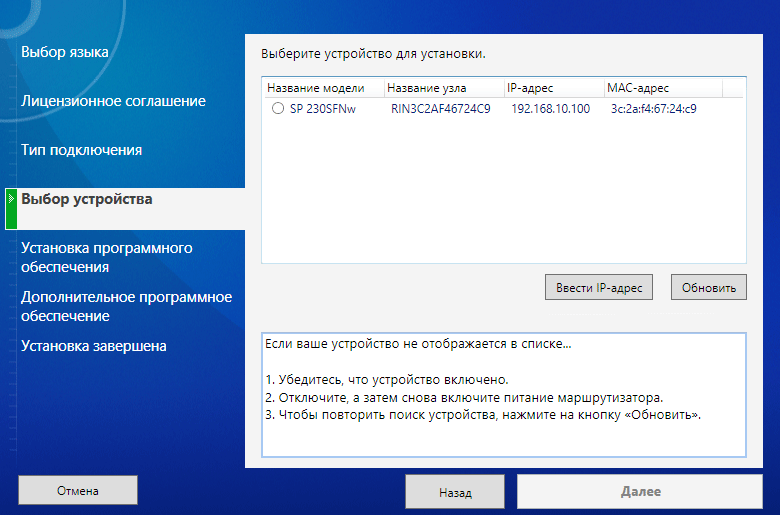
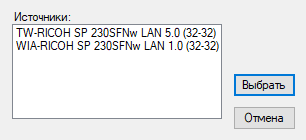
Если их больше одного — надо выбрать нужное.
После завершения получаем установленные драйверы: один для печати, два для сканирования (TWAIN и WIA), возможности которых ничем не отличаются от того, что мы видели при USB-подключении.
При сетевом подключении становится доступным управление с помощью веб-интерфейса.
Веб-интерфейс
Набрав в адресной строке браузера IP-адрес МФУ, получаем окно веб-интерфейса, для которого можно выбрать и русский язык.
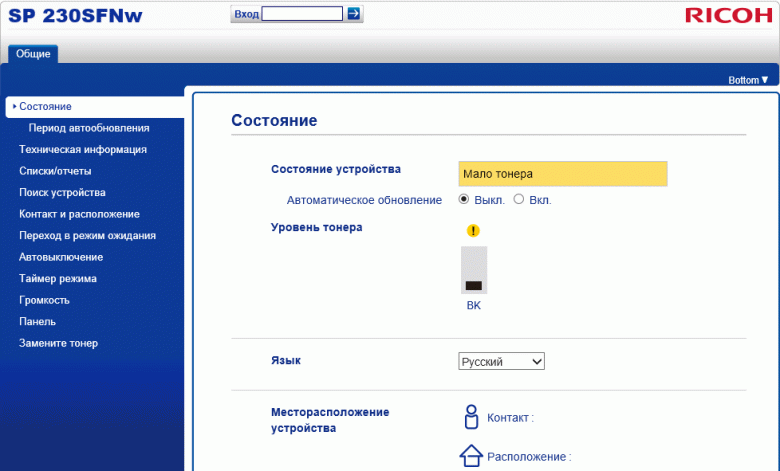
В нём можно посмотреть состояние аппарата, включая основные расходные материалы и достаточно подробные показания различных счетчиков.
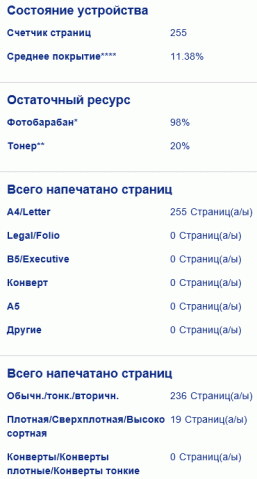
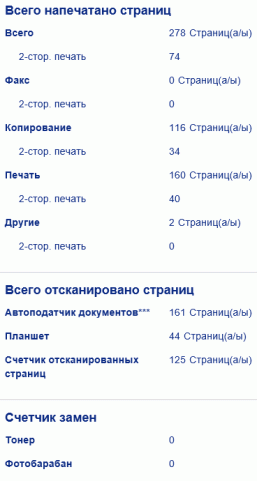
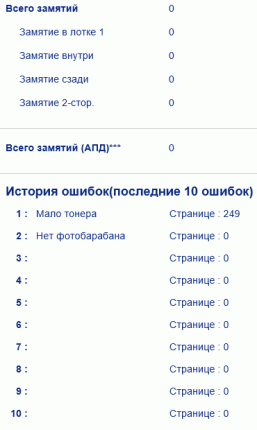
Из веб-интерфейса удобно менять настройки, для доступа к большинству из которых надо авторизоваться; по умолчанию пароль Admin, но его при необходимости можно поменять.
После авторизации появится большое количество дополнительных закладок:
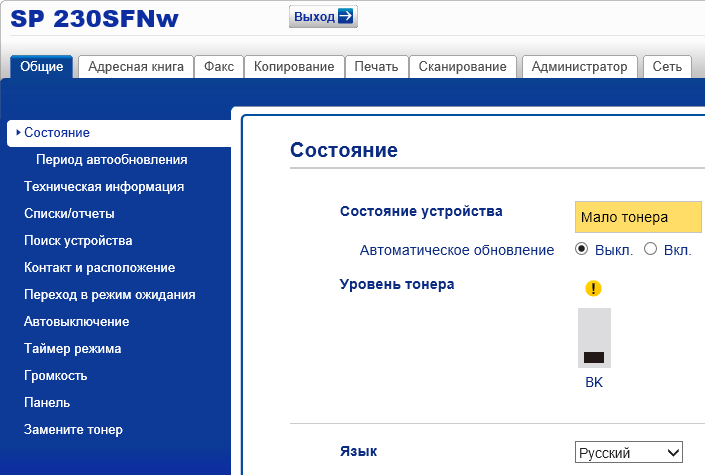
На одной из них, в частности, можно выбирать способ подключения к сети. При этом соответствующая страница веб-интерфейса вызывает некоторое недоумение:
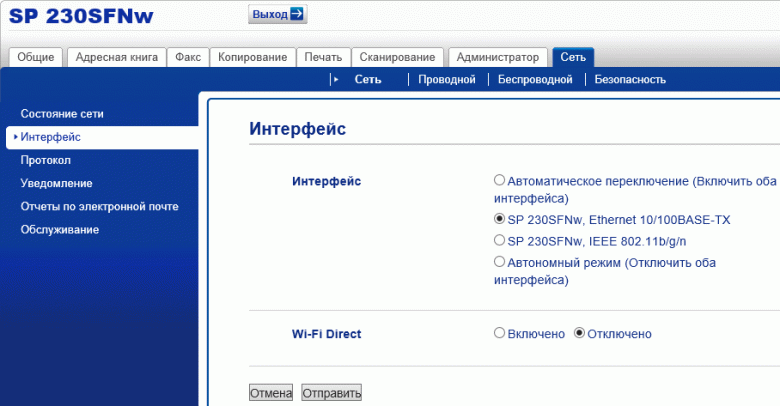
Получается, что можно включить оба сетевых интерфейса, и они будут переключаться автоматически. Остается открытым вопрос: на основе чего происходит переключение? Имеющиеся справочные материалы ответа не содержат, а в рамки нашего обзора подробные исследования этого вопроса не входят; наблюдения позволяют предположить, что Wi-Fi в таком случае будет задействовано при отсутствии подключения Ethernet.
При изменении установок на этой странице веб-интерфейса последует запрос перезапуска аппарата.
Беспроводное подключение
Процедуру подключения МФУ к сети Wi-Fi в общем случае нельзя назвать простой и интуитивно понятной (если речь не идёт об использовании WPS). Простым нажатием кнопки Wi-Fi, расположенной слева от экрана и помеченной соответствующим символом, сделать это у нас не получилось — процесс зависал, не доходя даже до выбора SSID.
Вкратце воспроизведём необходимые действия: заходим в меню настроек «Сеть (нажать ОК) — Беспров. сеть (ОК) — Мастер уст-ки (ОК)», если данный тип соединения не активирован, то возникнет запрос «Вкл. беспр. сеть?» — снова нажимаем ОК.
Далее должен появиться список доступных SSID, навигация по которому осуществляется кнопками со стрелками вверх и вниз; по достижению нужного нажимаем ОК и получаем запрос ключа. Вводить его придется кнопками буквенно-цифрового блока, что не слишком-то удобно: приходится перебирать кучу символов, закрепленных за каждой кнопкой. Хорошо еще, что ввод автоматически не переходит к следующей позиции через небольшой интервал времени, это делается только по нажатию кнопки со стрелкой вправо.
После полного ввода ключа снова жмём ОК, если всё благополучно — на некоторое время отображается надпись «Подключено».
Пока подключение не завершено, кнопка-индикатор беспроводной сети мигает, после установки соединения начинает гореть постоянно.
После этого в меню «Беспр. сеть» можно уточнить состояние подключения, включая скорость (у нас было »72Mbps»), номер канала и уровень сигнала (словесно: «сильный»).
Варианты сканирования при сетевом подключении
Каких-то отличий при инициировании сканирования из компьютерного приложения по сравнению с USB-подключением нет, зато появляются новые возможности при работе с панели управления МФУ.
Нажатие кнопки Scan панели вызывает на ЖК-экран меню, первым этапом в котором идет выбор: сканировать на ПК или в веб-службу.
При сканировании на ПК возможны следующие варианты: файл, изображение, e-mail или OCR. Во всех случаях используются ресурсы компьютера, то есть соответствующие приложения из числа установленных на нём. Соответственно должен быть и этап выбора сетевого компьютера, но в нашей тестовой сети он был один, поэтому сразу предлагалось нажать кнопку «Старт».
Если возможных для данного варианта сканирования приложений на компьютере несколько, то на нём появится окно с запросом. Одним из таких приложений может быть упоминавшийся выше Control Center 4.
Сканирование с использованием веб-служб — это примерно то же, но с использованием протокола WSD (Web Services on Devices).
Работа с мобильными устройствами
Для использования МФУ совместно с мобильными устройствами вовсе не обязательно подключать его по Wi-Fi, достаточно проводного подключения. Главное, чтобы оба аппарата было в одной сети, пусть и в разных ее сегментах.
Один из вариантов взаимодействия — использование службы печати Mopria. Это именно служба, для печати через нее файл (документ, изображение) надо сначала открыть в поддерживающем данный формат приложении.
Естественно, принтер надо сначала «прописать», для чего мы воспользовались прямым вводом IP-адреса. Набор настроек, предлагаемый службой, довольно большой. Можно запросить и краткие сведения о состоянии аппарата.
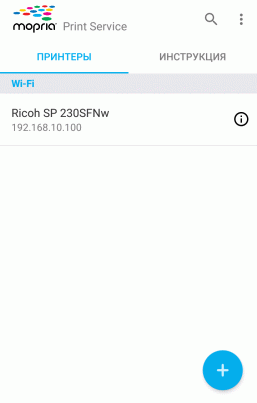
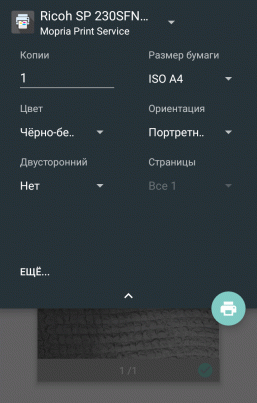
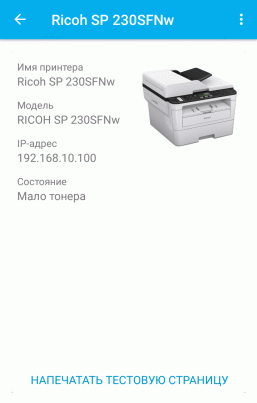
Также возможна печать через сервисы AirPrint и Google Cloud Print.
Еще одна утилита, упомянутая на официальном сайте — Ricoh Smart Device Connector, на момент тестирования в версии 3.8.1 (обновления происходят очень часто: в июле сего года, когда мы тестировали MP 2014AD, была доступна v. 3.5.0), она предлагается для iOS и Android.
После ее установки нужно подключиться к нашему МФУ. Способов подключения предлагается много, но не все из них подходят в нашем случае. Однако нормально сработал поиск устройства в сети, и мы получили возможность печатать и сканировать с использованием смартфона.
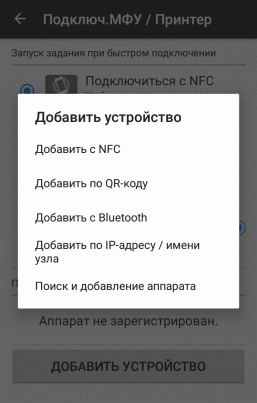
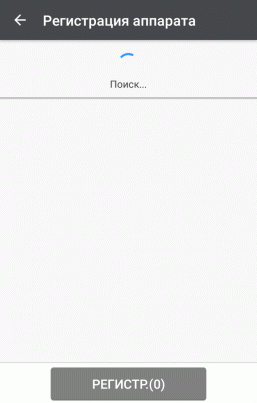
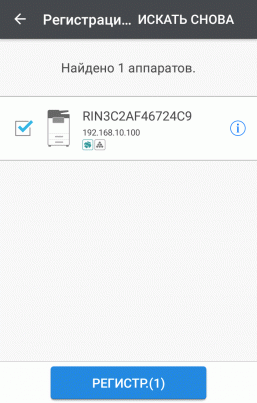
Настроек печати всего три, причем выбор цветового режима условный — конечно же, доступна только ч/б печать.
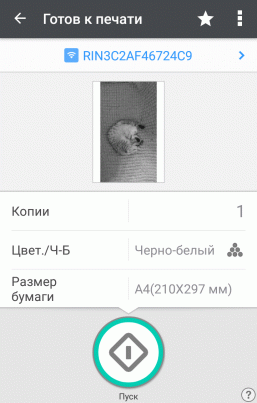
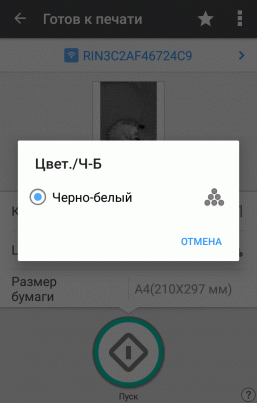
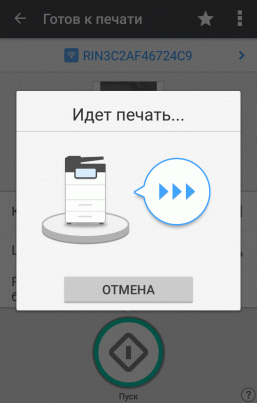
Но МФУ Ricoh SP 230SFNw почему-то определяется именно как принтер, и сканировать со смартфона не получится.
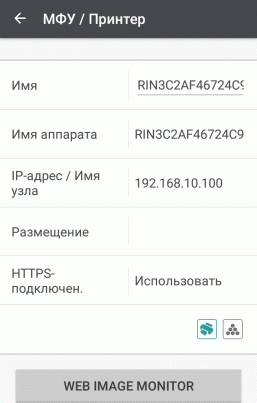
Из дополнительных функций есть просмотр статуса аппарата, где указан только IP-адрес, но можно вызвать и веб-интерфейс, где будет доступен полный набор настроек и подробная информация.
Тестирование
Среднее время выхода на готовность после включения составило 16–17 секунд, что существенно меньше заявленного для прогрева времени в 28 секунд. Выключение происходит за пару секунд (если, конечно, не учитывать необходимость держать кнопку Power нажатой 2–3 секунды).
Скорость копирования
Время копирования в масштабе 1:1, со стекла, от старта до полного выхода листа, два замера с усреднением.
Качество Время, сек Текст 8,8 Квитанция 16,0 Фото 21,7 Значение в верхней строчке вполне соответствует заявленному для печати первой копии: «менее 10 сек».
Разница для трёх установок вполне ощутимая и вполне соответствующая ожиданиям: для текста быстрее всего, для фото — дольше, а «квитанция» (видимо, подразумеваются оригиналы, содержащие как текст, так и изображения) заняла промежуточное место.
Максимальная скорость копирования оригинала в масштабе 1:1 (10 копий, качество «Авто»).
Режим Время выполнения, мин: сек Скорость 1 в 1-стор. (со стекла) 0:31 19,4 стр/мин Два одностор. в 2-стор. (с АПД) 1:36 6,3 листов/мин Для копирования скоростные параметры в спецификации отсутствуют, понятно лишь, что они будут меньше, чем значения для печати — 30 стр/мин в одностороннем режиме и 7,5 листов/мин в двустороннем.
Скорость печати
Тест скорости печати (текстовый файл PDF, печать 11 листов, односторонняя, установки по умолчанию, отсчет времени с момента выхода первого листа, чтобы исключить время обработки и передачи данных), два замера с усреднением.
Установки Время, сек Скорость, стр/мин 600 т/д, обычная бумага 19,3 31,1 1200 т/д, обычная бумага 19,4 30,9 600 т/д, плотная бумага 45,2 13,3 600 т/д, обычная бумага, тихий режим 44,5 13,5 Скорость печати при обоих разрешениях соответствует заявленной, причем смена разрешения даёт разницу, близкую к погрешности измерений.
А вот влияние типа бумаги гораздо сильнее, что вполне ожидаемо: для нормального запекания тонера на более плотной бумаге требуется больше времени.
Влияние тихого режима практически такое же — скорость снижается более чем в два раза. А насколько менее шумной становится работа, мы оценим ниже.
Печать 20-страничного файла PDF (600 т/д, графика, прочие установки по умолчанию).
Режим Подключение USB Подключение Ethernet Подключение Wi-Fi Время, мин: сек Скорость, стр/мин Время, мин: сек Скорость, стр/мин Время, мин: сек Скорость, стр/мин Односторонний 0:53 22,6 0:56 21,4 0:58 20,7 Двусторонний 1:34 12,8 — Скорость односторонней печати получилась заметно меньше, чем в предыдущем тесте — добавилось время на обработку и передачу данных (хотя их объем в данном случае не был большим). Но в целом значение получилось достойным.
Дуплекс работает не очень быстро: скорость снизилась почти вдвое, в сравнении с другими аналогичными моделями это результат ниже среднего. Остается утешаться двукратной экономией бумаги.
Все три подключения показали примерно равную скорость.
Печать 20-страничного файла DOC (А4, поля по умолчанию, текст набран шрифтом Times New Roman 10 пунктов, заголовки 12 пунктов, из MS Word), подключение USB, 600 т/д, текст, прочие настройки по умолчанию.
Режим Время, мин: сек Скорость, стр/мин Односторонний 0:52 23,1 Двусторонний 1:30 13,3 Скорость в обоих режимах получилась чуть больше, чем в предыдущем тесте. Это говорит лишь о том, что драйвер хорошо справляется с PDF-файлами — зачастую скорости для DOC и PDF отличаются очень заметно.
Скорость сканирования
Использовался пакет из 20 листов А4, подаваемых с помощью АПД.
Время засекалось от нажатия кнопки «Старт» в интерфейсе драйвера, вызванного из графического приложения, до открытия последней страницы пакета в окне приложения.
Установки (TWAIN) Подключение USB Подключение Ethernet Подключение Wi-Fi Время, мин: сек Скорость, стр/мин Время, мин: сек Скорость, стр/мин Время, мин: сек Скорость, стр/мин 200×200 dpi, ч/б 0:59 20,3 — 200×200 dpi, цвет 2:38 7,6 2:41 7,5 2:43 7,4 600×600 dpi, ч/б 3:34 5,6 — 600×600 dpi, цвет 9:50 2,0 — В спецификации говорится о 7 страницах А4 в минуту для цветного и до 22 для черно-белого сканирования, но без уточнения разрешения. Для 200 dpi в цветном режиме у нас скорость получилась чуть больше, в черно-белом — немного меньше, то есть в целом заявленное подтверждается.
Повышение разрешения и/или смена режима цветности с черно-белого на цветной замедляет процесс, причем не только за счет бо́льших затрат времени на передачу данных, но даже сами листы оригиналов протягиваются через механизм АПД заметно медленнее.
Как и при печати, разница в скорости между подключениями получилась минимальной.
Заметим: при сканировании пакета документов надо откинуть имеющийся в приемом лотке АПД ограничитель, иначе выходящие листы могут начать падать справа от аппарата.
Измерение шума
Замеры производятся при расположении микрофона на уровне головы сидящего человека и на расстоянии одного метра от МФУ.
Фоновый уровень шума менее 30 дБА — тихое офисное помещение, из работающей техники, включая освещение и кондиционер, только МФУ и тестовый ноутбук.
Замеры делались для следующих режимов:
- (A) режим ожидания (готовности), работают некоторые механизмы,
- (B) сканирование со стекла,
- © сканирование с АПД,
- (D) печать тиража односторонняя,
- (E) печать тиража односторонняя в тихом режиме,
- (F) печать тиража двусторонняя,
- (G) печать тиража двусторонняя в тихом режиме,
- (H) максимальные значения при инициализации после включения.
Поскольку шум неравномерный, в таблице приведены максимальные значения уровня для перечисленных режимов, а через дробь — кратковременные пиковые.
A B C D E F G H Шум, дБА 41,5 51,0/53,0 56,0/58,0 56/58,5 52,0/53,0 59/60,5 53,5/56,5 49,5 Если сравнить с другими протестированными нами аппаратами, то МФУ очень уж шумным не назовешь. А в тихом режиме печать происходит с заметно меньшим шумом, но ценой двукратного падения скорости.
В режиме готовности МФУ фактически бесшумное, лишь в некоторых случаях начинают работать встроенные механизмы, но и тогда шум не столь уж значительный, да к тому же эти режимы бывают кратковременными.
В режиме энергосбережения устройство также практически бесшумное.
Тест тракта подачи
За время предыдущего тестирования нами было напечатано около 300 страниц на обычной бумаге плотностью 80 г/м² и 20 на 120 г/м², из них более 70 с использованием дуплекса. Через автоподатчик оригиналов пропущено свыше 180 документов плотностью не более 100 г/м². Проблем, в том числе с двусторонней печатью, а также с подачей оригиналов, не было.
Теперь перейдем к другим носителям. Наиболее интересен автоподатчик — для него в доступных официальных материалах значений для плотности мы не нашли.
Дважды по 10 листов с плотностью 160 г/м² он пропустил без проблем, но с 200 г/м² не справился: первые четыре листа прошли нормально, а пятый застрял.
А при подаче из выдвижного лотка МФУ нормально справилось с десятком листов бумаги 200 г/м², причем при одно- и двусторонней печати. Правда, в драйвере и в меню аппарата пришлось задать установку не «Более плотная бумага», а просто «Плотная бумага»: в меню для данного лотка доступен только такой тип, а если в драйвере задать более высокую градацию, то сначала возникнет приведенное выше предложение пользоваться слотом однолистовой подачи, а затем — откинуть заднюю крышку, чтобы отпечаток выводился именно туда, а не в приемный лоток. Кроме того, двусторонняя печать станет недоступной.
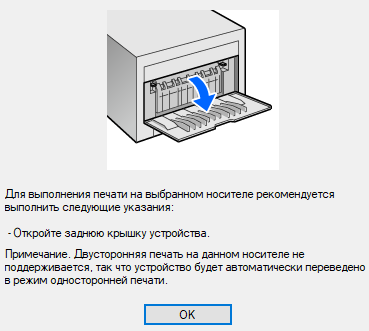
Если же пренебречь такими рекомендациями, то на ЖК-экране появится сообщение об отсутствии бумаги в лотке, которое надо понимать как отсутствие заданного типа, а не бумаги вообще.
Конверты также следует подавать через однолистовой слот, а выводиться они будут назад. Кроме того, надо будет поставить имеющиеся под задней крышкой боковые рычажки зеленого цвета в положение печати конвертов.
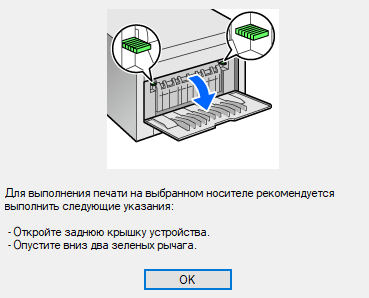
По окончании работы с конвертами рычажки надо вернуть в исходное положение и закрыть крышку. Таким образом, если вы предполагаете часто печатать на конвертах, придется обеспечить удобный доступ к задней стенке МФУ.
У нас нашлись конверты размером 227×157 мм, мы задавали ближайший — С5, 229×162 мм, пять таких конвертов через МФУ прошли нормально. Если нужны, например, три одинаковых конверта, вовсе не обязательно отправлять на печать три раза: можно задать нужное количество экземпляров и после печати одного конверта просто вставлять в слот следующий.
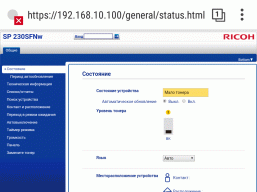
Как раз к этому моменту у нас стало появляться сообщение «Замените тонер» — закончился стартовый картридж. В настройках есть такая установка:
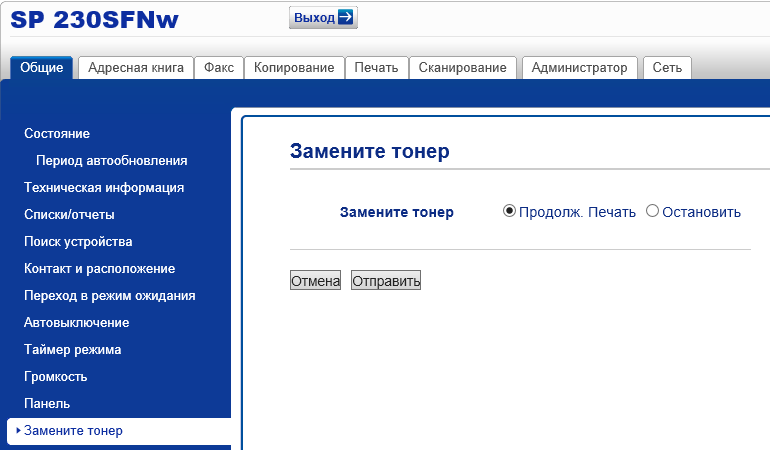
То есть останова после сигнала о замене тонера нет, печать продолжается.
Надо сказать, что в лазерных аппаратах требование замены выдается не в момент полного исчерпания тонера в картридже, какое-то количество порошка обычно ещё остается. И действительно: более четырех десятков страниц с заполнением около 5%, а также пару фотоизображений на А4 (заполнение очень большое) мы напечатали без каких-либо дефектов — пропусков или светлых полос. Возможно, напечатали бы и больше, но подобные исследования не имеют практического смысла: заполнение у реальных документов при копировании или печати может сильно отличаться от 5%, причем чаще в бо́льшую сторону.
Отсутствие «жесткого» останова по окончанию тонера мы считаем полезным свойством, позволяющим не столько сэкономить, сколько выиграть время для покупки нового картриджа. Но надо отметить два момента: первое — это не уникальная особенность Ricoh SP 230, подобное встречается и в другой лазерной печатающей технике; второе — конечно, не надо доводить экономию до абсурда и ждать момента, когда отпечатки станут наполовину нечитаемыми.
Качество отпечатков
Текстовые образцы
В спецификациях не всегда можно встретить прямое указание, какое физическое разрешение имеет данный аппарат при печати, поэтому приходится ориентироваться на результаты тестовых распечаток. Зачастую отпечатки с установками »600 dpi» и »1200 dpi» практически одинаковы, и можно уверенно говорить, что аппаратным является меньшее из двух разрешений.
Для Ricoh SP 230SFNw ситуация иная: текстовые образцы получаются существенно разными. Для 600 dpi растр заметен даже невооруженным глазом, и заливка получается немного более бледной, чем для 1200 dpi, но главное: уверенная читаемость при меньшем разрешении начинается с 6-го кегля для шрифтов с засечками и 4-го б
Полный текст статьи читайте на iXBT
RICOH SP 230SFNw WiFi сетевой лазерный принтер/копир/цветной сканер/дуплекс/А4
С SP 230SFNw печающим со скоростью 30 стр.мин вы можете работать в благоприятных условиях: бесшумная работа позволяет сосредоточиться на своих обязанностях, а компактный дизайн легко впишется даже в самые ограниченные офисные пространства. SP230SFNw оснащены отдельным тонер-картриджем и барабаном высокой емкости, не требующим частой замены или больших расходов. Простота установки и обслуживания достигается благодаря возможности беспроводного подключения и интуитивно понятному интерфейсу. Лотки большой емкости с запасом бумаги до 250 листов не требуют частого пополнения бумаги и экономят время. Благодаря поддержке беспроводного подключения по стандартам AirPrint, Mopria и Google Cloud Print процесс печати становится еще более быстрым и эффективным..
- Самый низкий уровень шума в своем классе – менее 49 дБ
- Скорость печати 30 страниц в минуту
- Удобный 2-строчный ЖК-дисплей
- Поддержка материалов плотностью от 60 до 230 г/м2
- Высокое качество печати при разрешении 1200 x 1200 dpi
- Тонер-картридж на 700 страниц включен в комплект
Характеристики
Принтер
- Формат бумаги А4
Рекомендуемые товары
Ricoh Aficio SPC240dn (полноцветный сетевой принтер/дуплекс/А4) US ₴ 10 080.00 В корзину
Тонер-картридж Ricoh Black 3,5 K SP 311/SP 325 ₴ 6 200.00 В корзину
МФУ Ricoh M 320 (M320) сетевой принтер/копир/сканер/ADF/дуплекс/А4 ₴ 13 720.00 В корзину
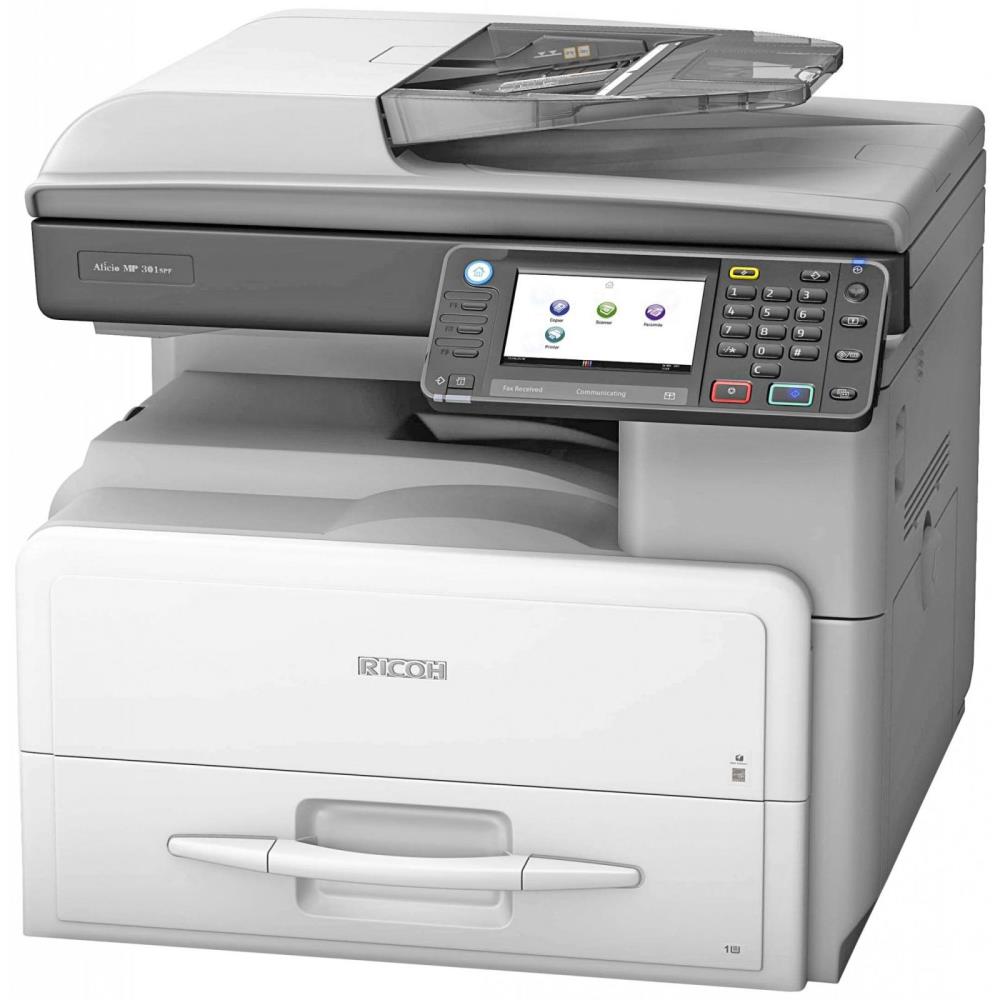
RICOH Aficio MP301spf (сетевые принтер/цв.сканер/копир/факс/дуплекс/ARDF/А4) ₴ 35 000.00 В корзину
Тонер Ricoh Cyan 18K MPC3003/ MPC3503/ MPC3004 ₴ 7 680.00 В корзину
Тонер Ricoh Black 15K MPC2003/MPC2004/MPC2503/MPC2504/MPC2011sp ₴ 2 800.00 В корзину
Тонер Ricoh Yellow 9,5K MPC2004/MPC2003/MPC2503/MPC2504/MPC2011sp ₴ 5 040.00 В корзину
Тонер Ricoh Magenta 9,5K MPC2004/MPC2003/MPC2503/MPC2504/MPC2011sp ₴ 5 040.00 В корзину
Тонер Ricoh Cyan 9,5K MPC2004/MPC2003/MPC2503/MPC2504/MPC2011sp ₴ 5 040.00 В корзину
Тонер Ricoh Black тип 2014/ MP 2014/ IM 2702 ресурс 4000 стр. ₴ 600.00 В корзину
Тонер Ricoh Black тип 2014H/ 12K/ MP 2014/ IM 2702 ₴ 1 420.00 В корзину
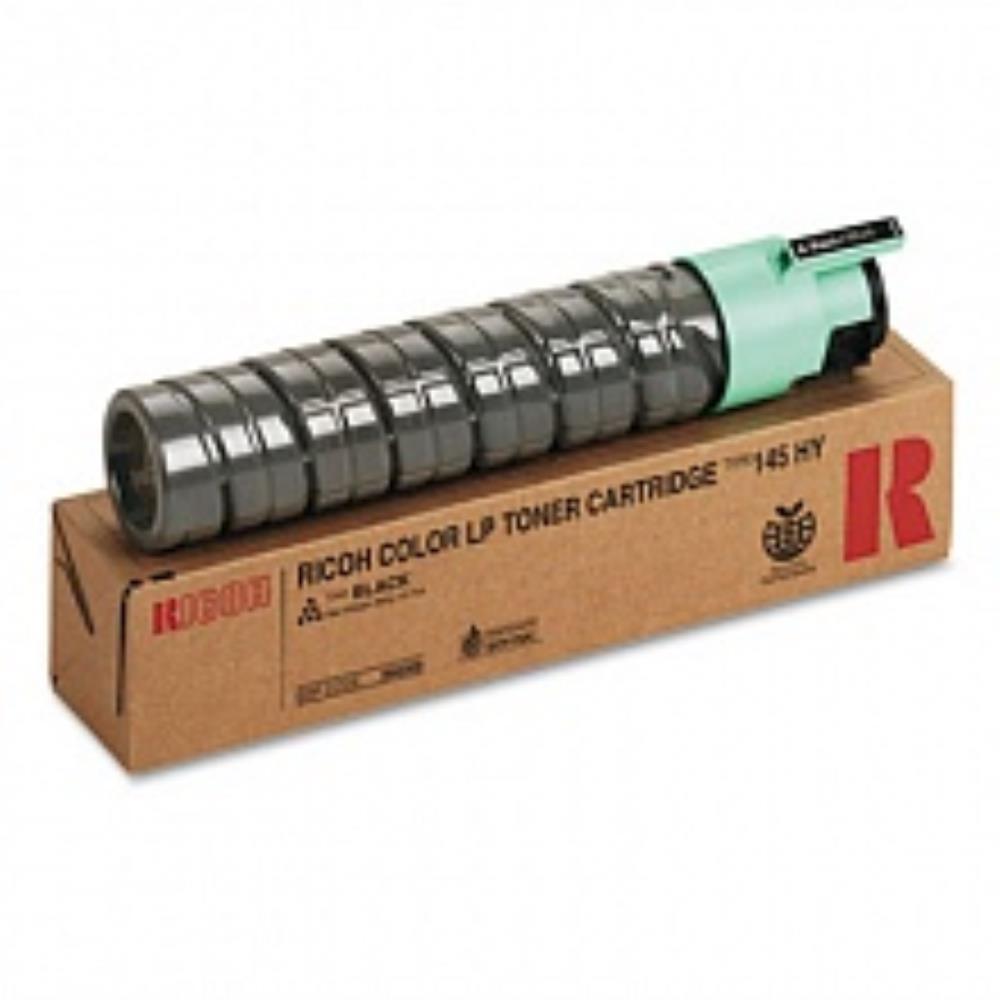
Тонер Ricoh Black DT145BLKHY CL4000/C7425dn/SPC410dn/SPC411dn/SPC420dn/ 15K ₴ 5 600.00 В корзину

Тонер Ricoh Magenta 15K DTC3000MGT type 3000 (MPC2000/MPC2500/MPC3000) ₴ 5 800.00 В корзину
Тонер KONICA MINOLTA TN-613K Black для bizhub C452/C552/C652 ресурс 45000 стр. ₴ 3 960.00 В корзину
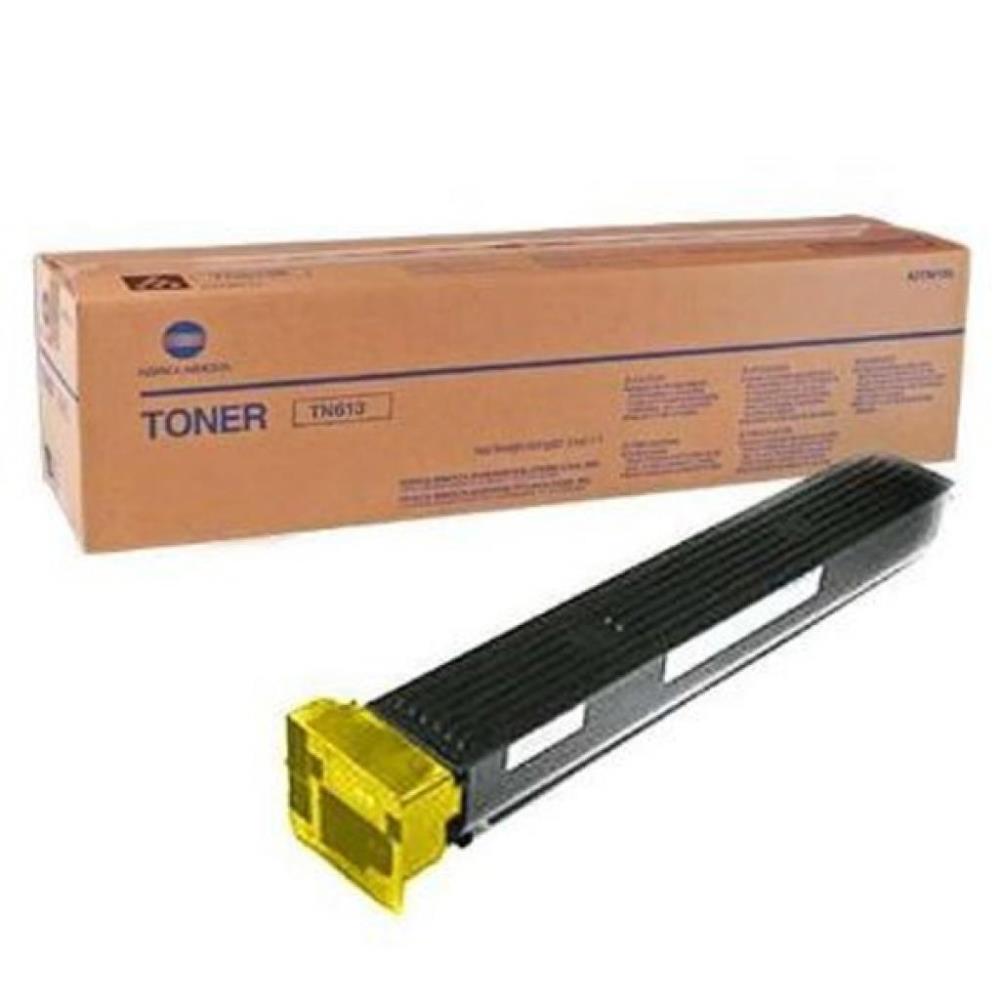
Тонер KONICA MINOLTA TN-613Y YELLOW для bizhub C452/C552/C652 ресурс 30000 стр. ₴ 7 400.00 В корзину
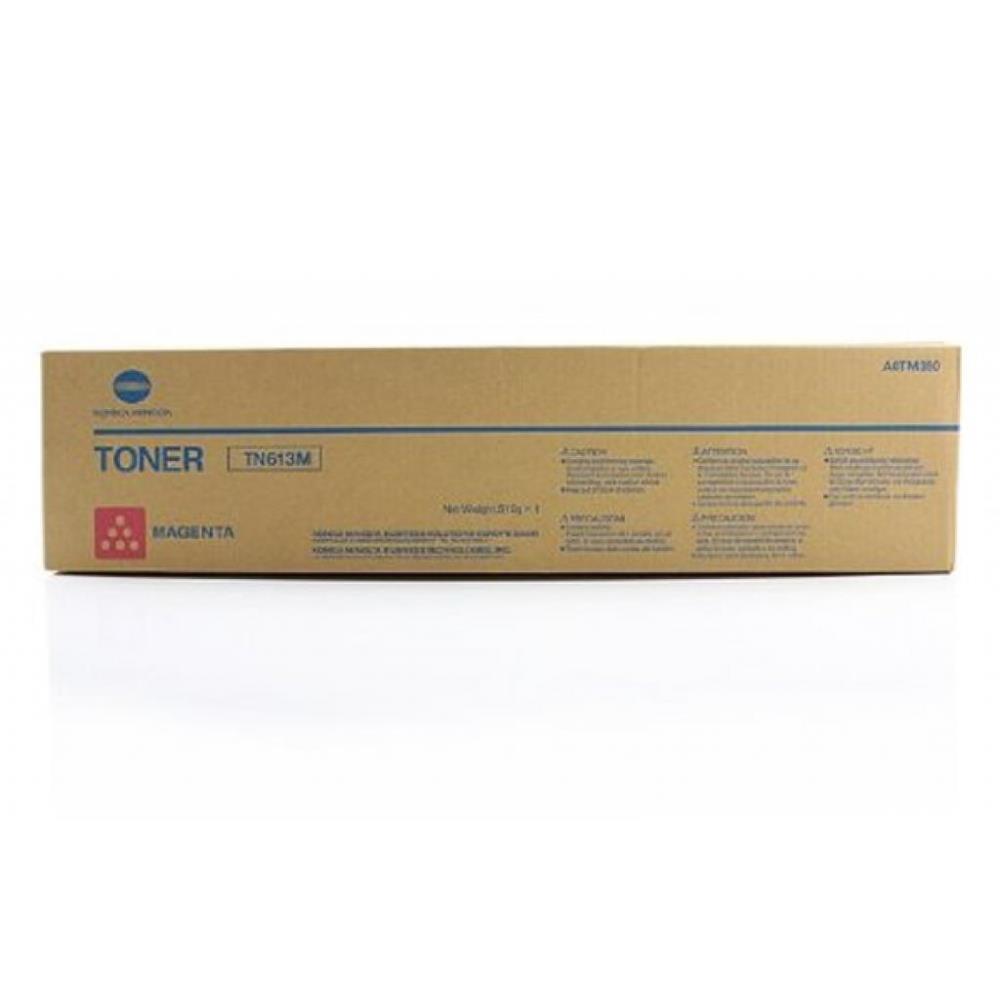
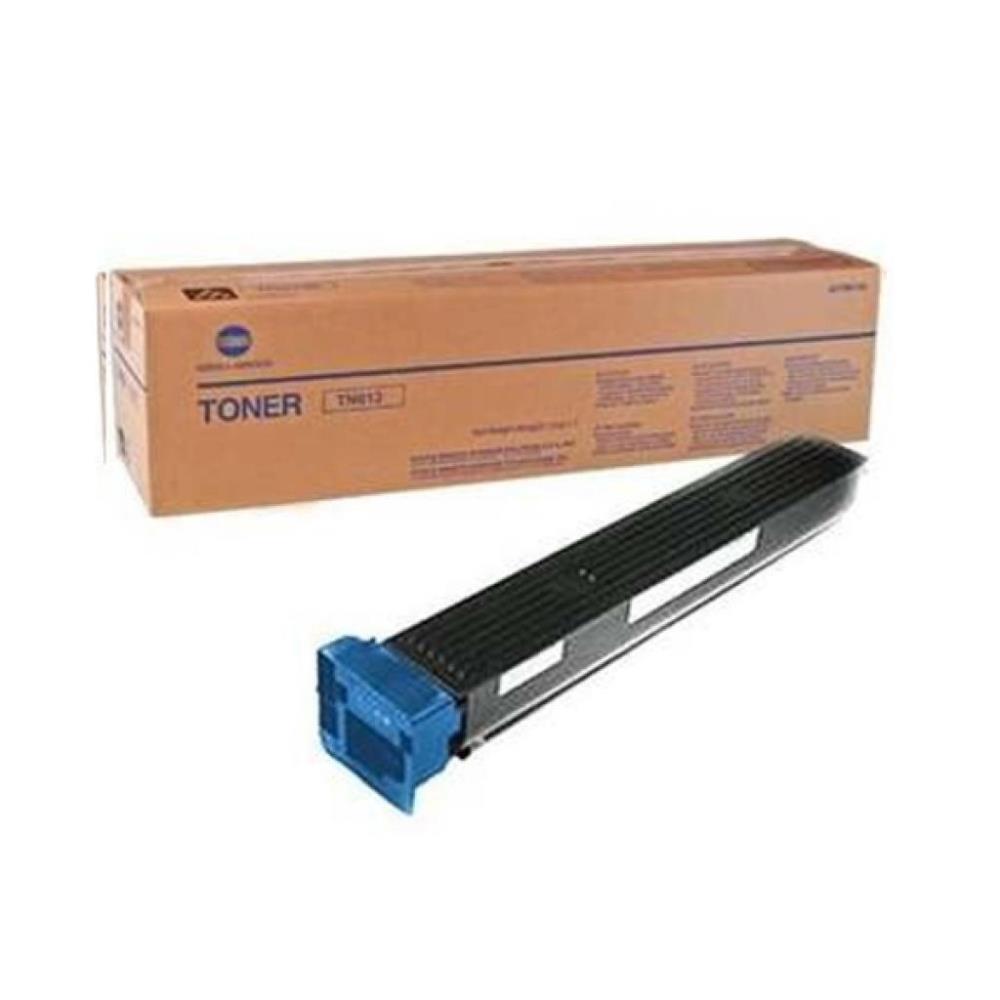
Тонер KONICA MINOLTA TN-613C CYAN для bizhub C452/C552/C652 ресурс 30000 стр. ₴ 7 360.00 В корзину
Шестерня выходная для дуплексного механизма Ricoh MP2014 ₴ 920.00 В корзину

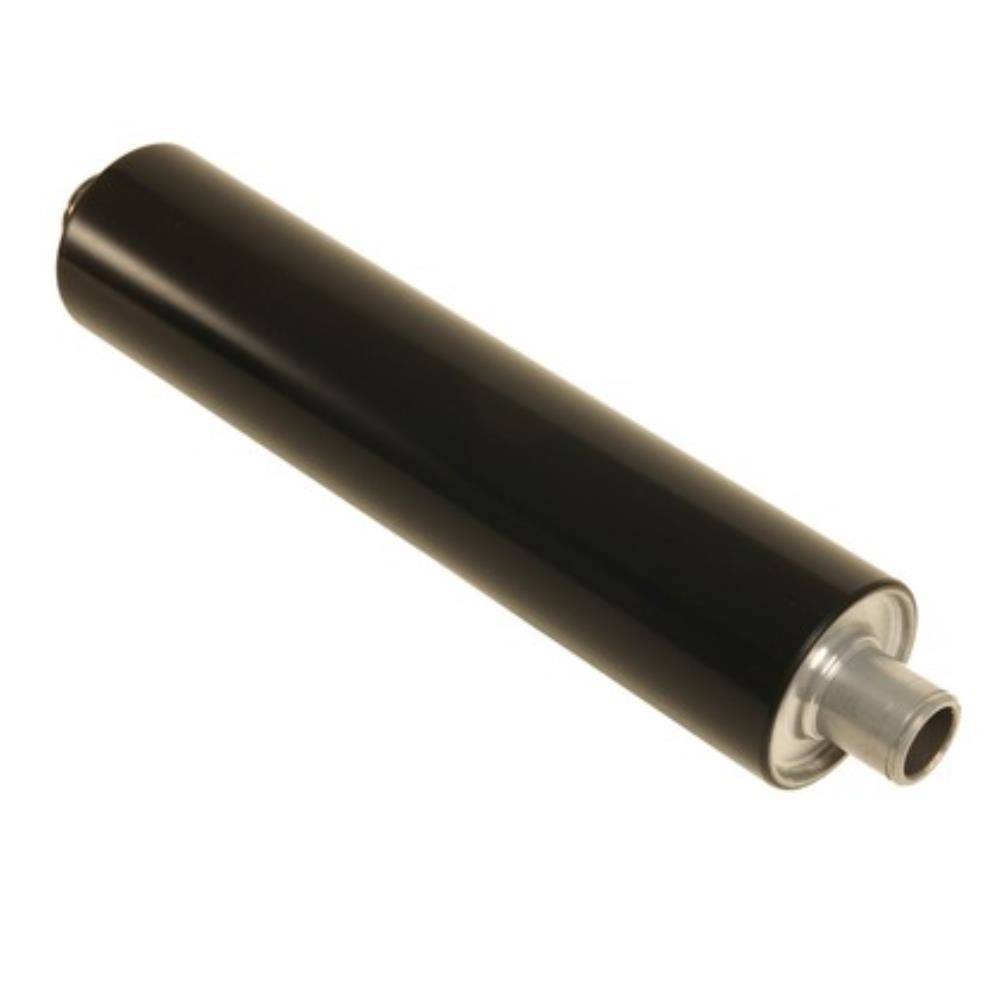
Вал тефлоновый Ricoh MP1350/ Pro 1356EX/Pro 1357 ₴ 8 400.00 В корзину

Вал тефлоновый Ricoh Aficio MP301sp/MP301spf ₴ 1 960.00 В корзину
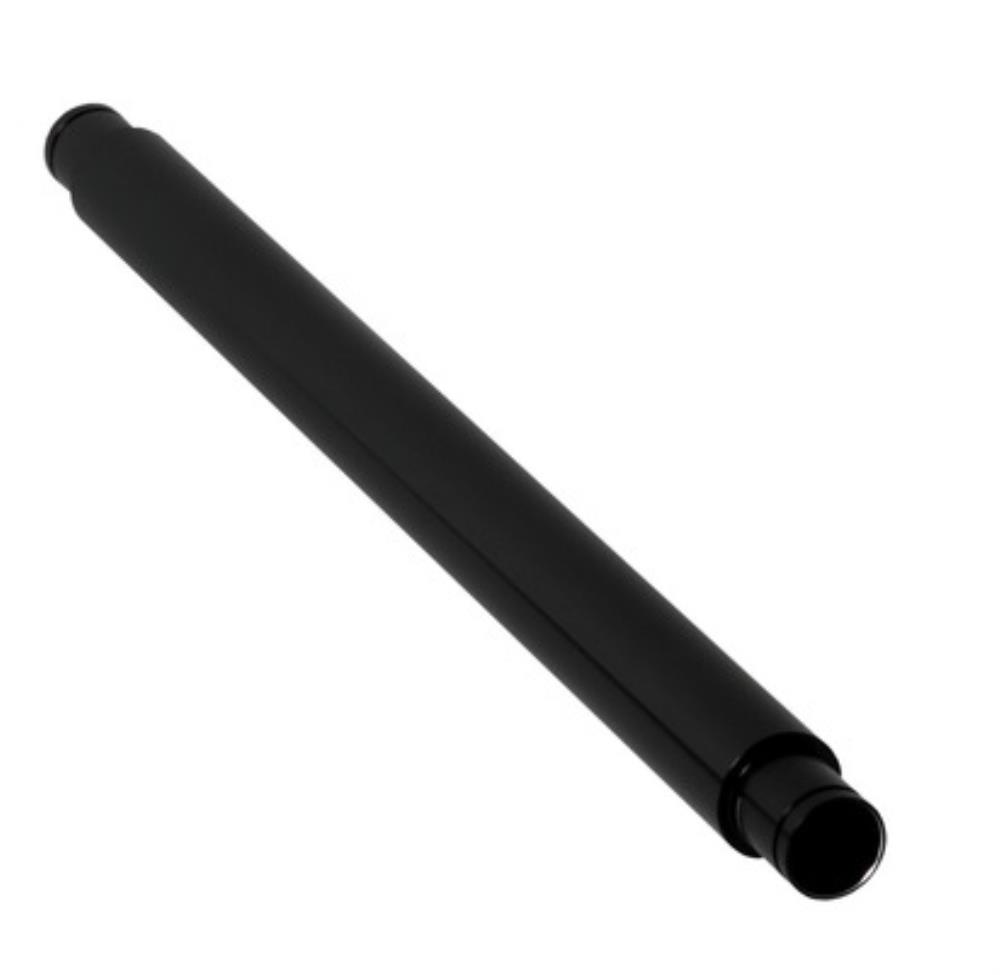
Вал нагревательный Ricoh MPC2000/MPC2500/MPC2800/MPC3000/MPC3300 ₴ 2 600.00 В корзину
Вал резиновый RICOH AFICIO 1015/1018/2015/2018 аналог AE020150 ₴ 2 800.00 В корзину

Вал прижимной Ricoh Aficio MPC2800/MPC3300/Gestetner MPC2800/MPC3300 ₴ 6 400.00 В корзину
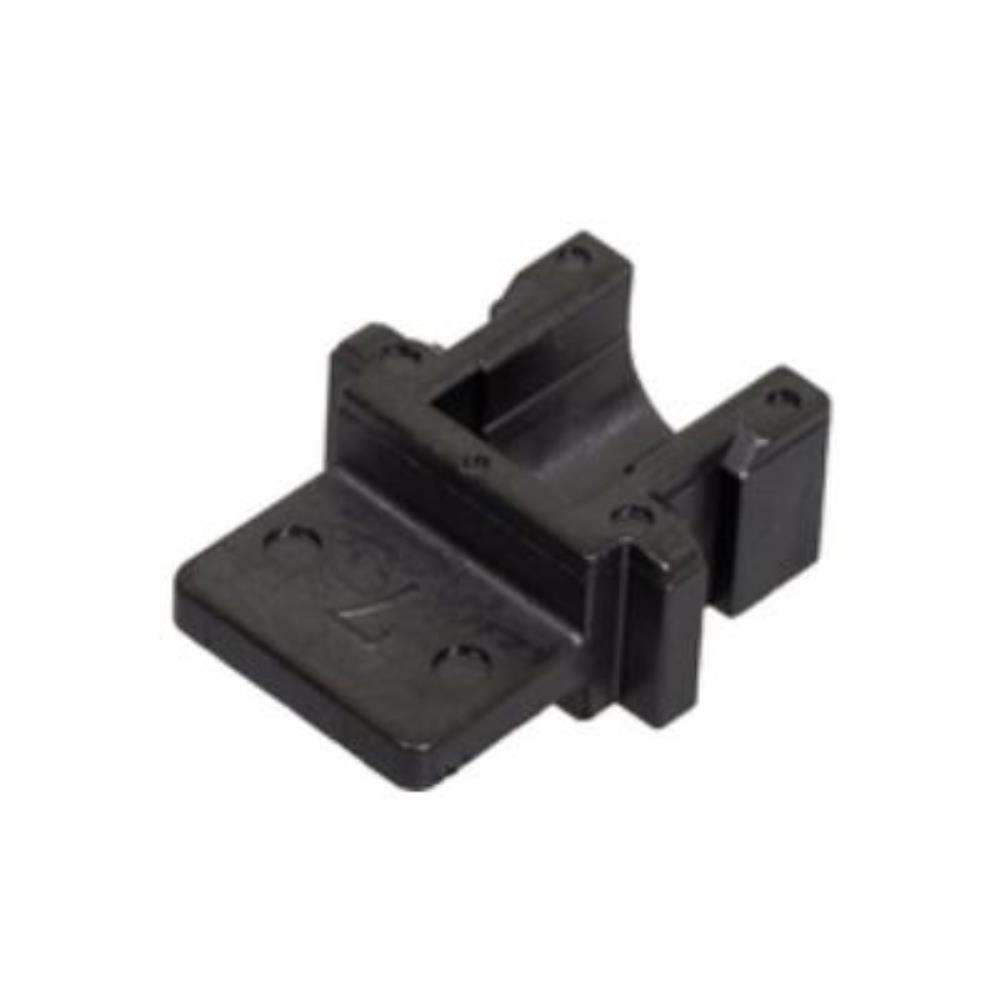
Втулка вала прижимного Ricoh Aficio 1013/1515/1302/MP161/MP171/MP201/MP301/DSm415 ₴ 248.00 В корзину
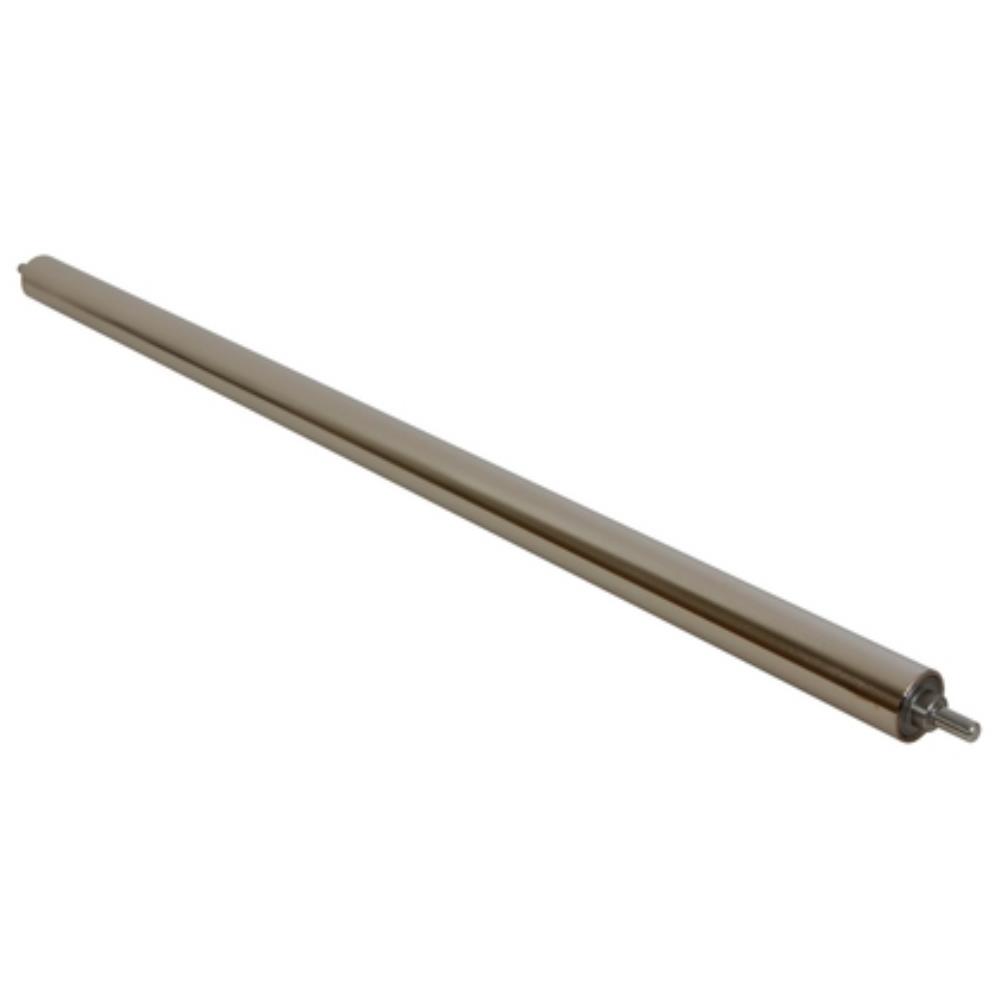
Вал чистящий Ricoh MP4000/MP4001/MP5000/MP5001/MP5002/SP8200/SP8300 ₴ 676.00 В корзину
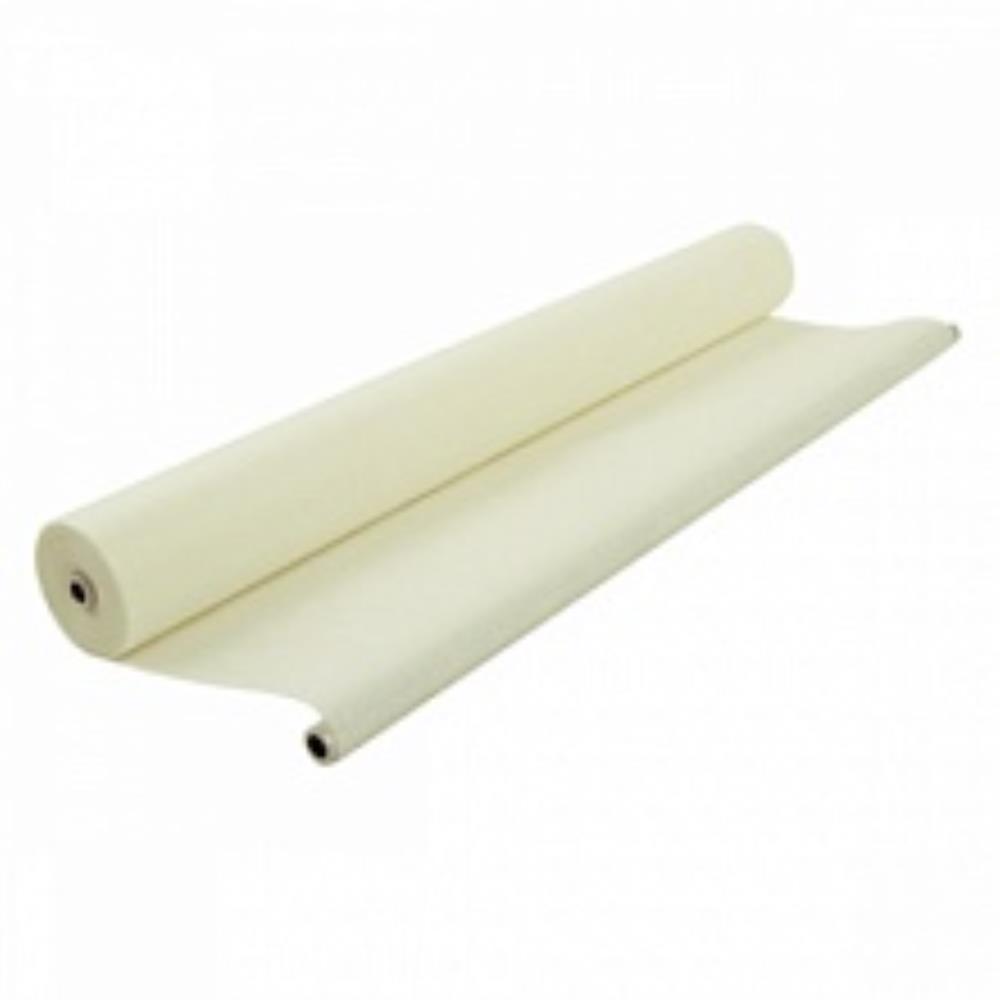
Полотенце чистящее узла закрепления RICOH Aficio 1060/ 1075/ SP 9100 ₴ 2 600.00 В корзину
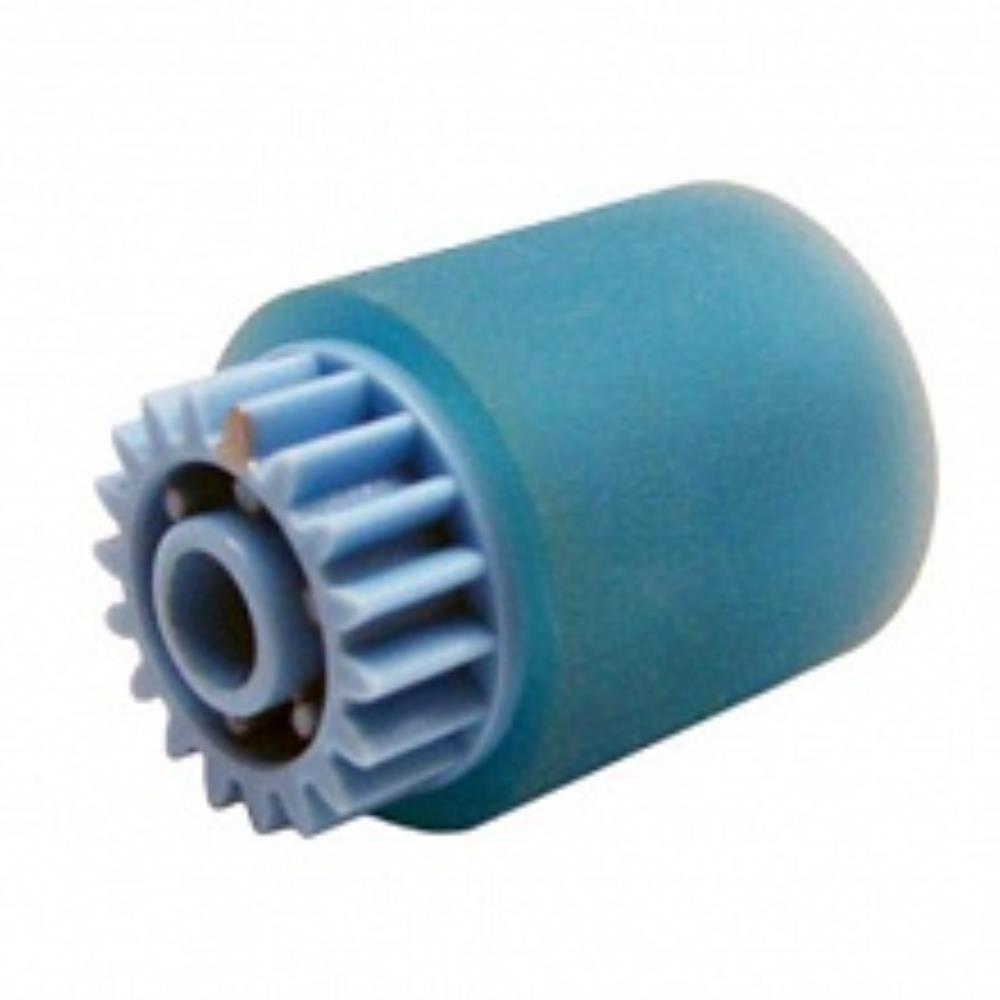
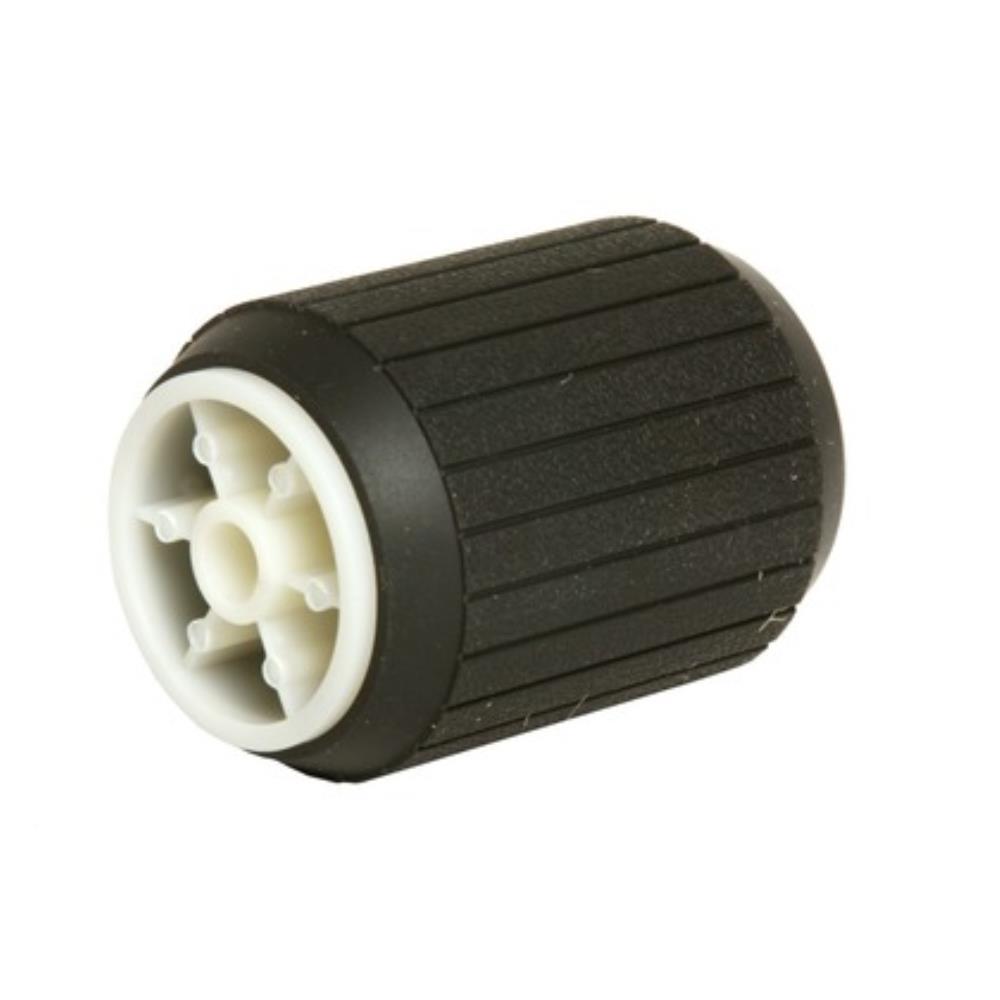
Ролик подачи бумаги Ricoh MP201/MP301/MPC306/MPC406 ₴ 372.00 В корзину
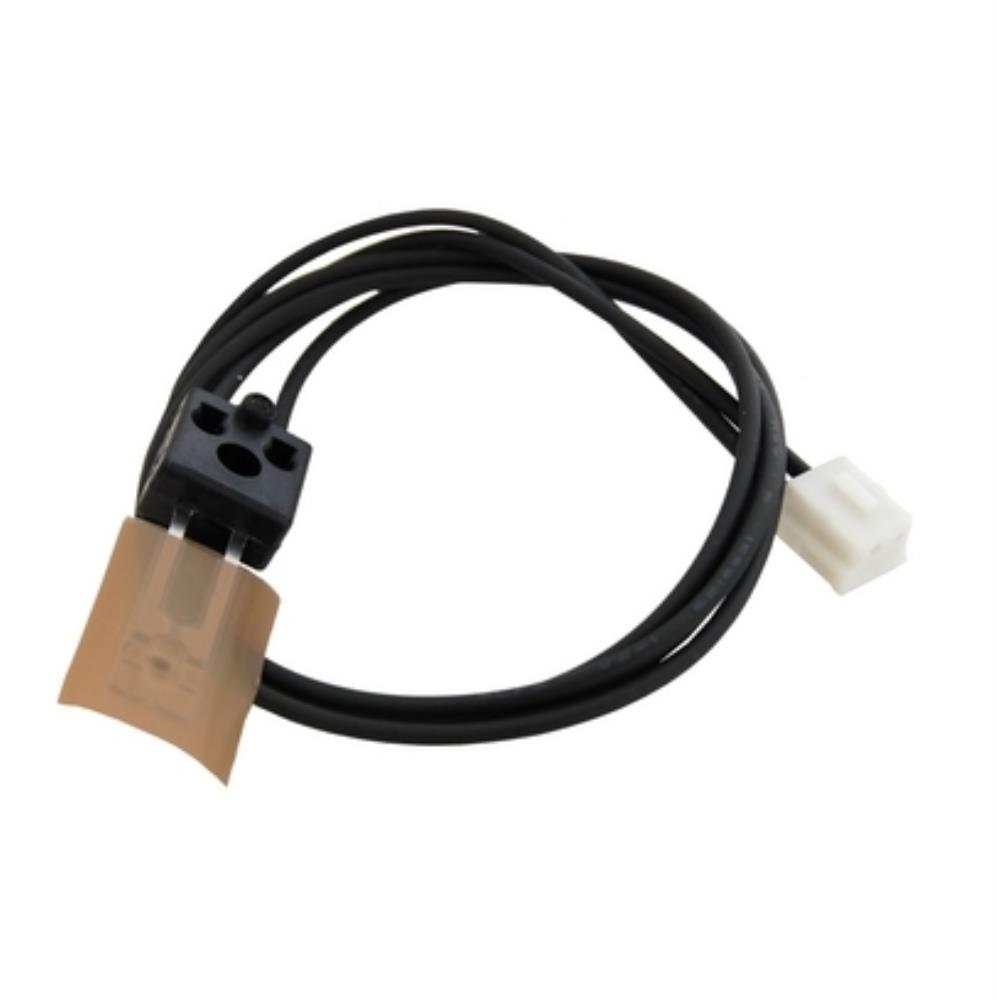
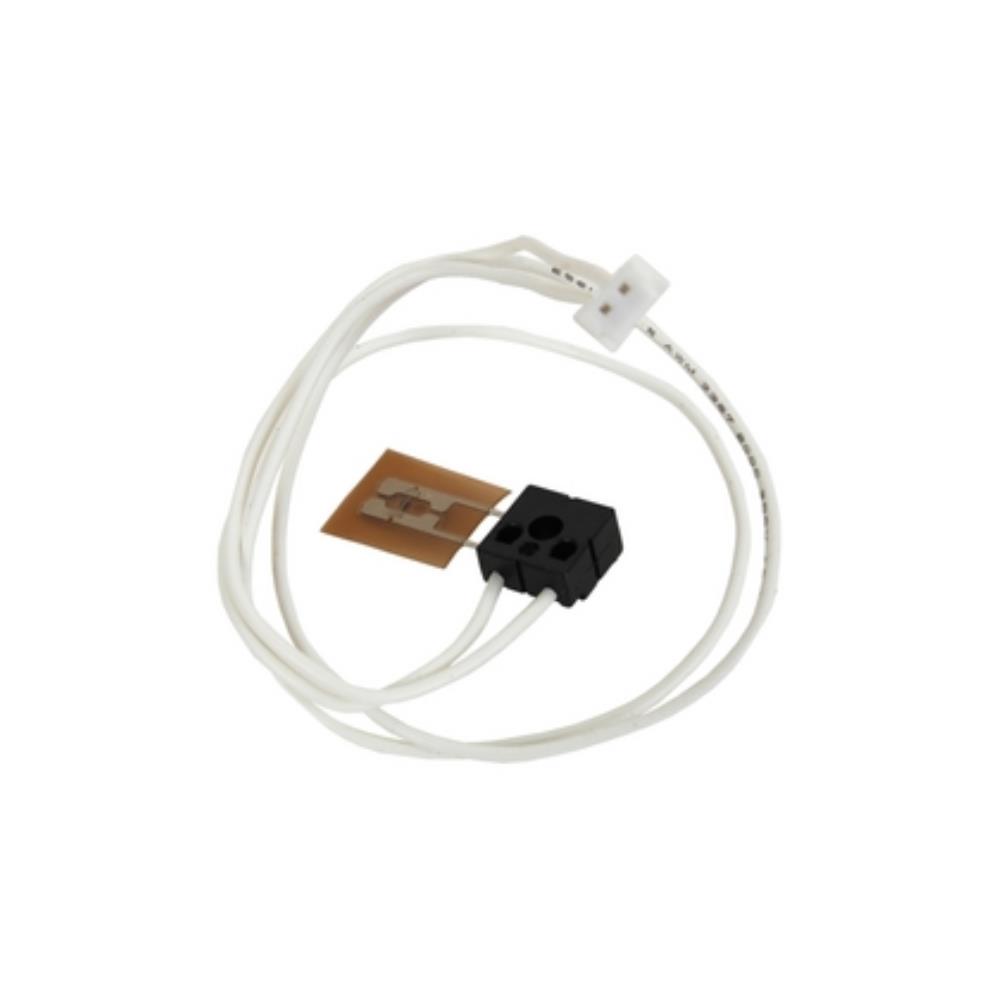
Термистор RICOH Aficio 1515/ MP161/ MP171/ MP201/ MP301/ AW100088 ₴ 650.00 В корзину
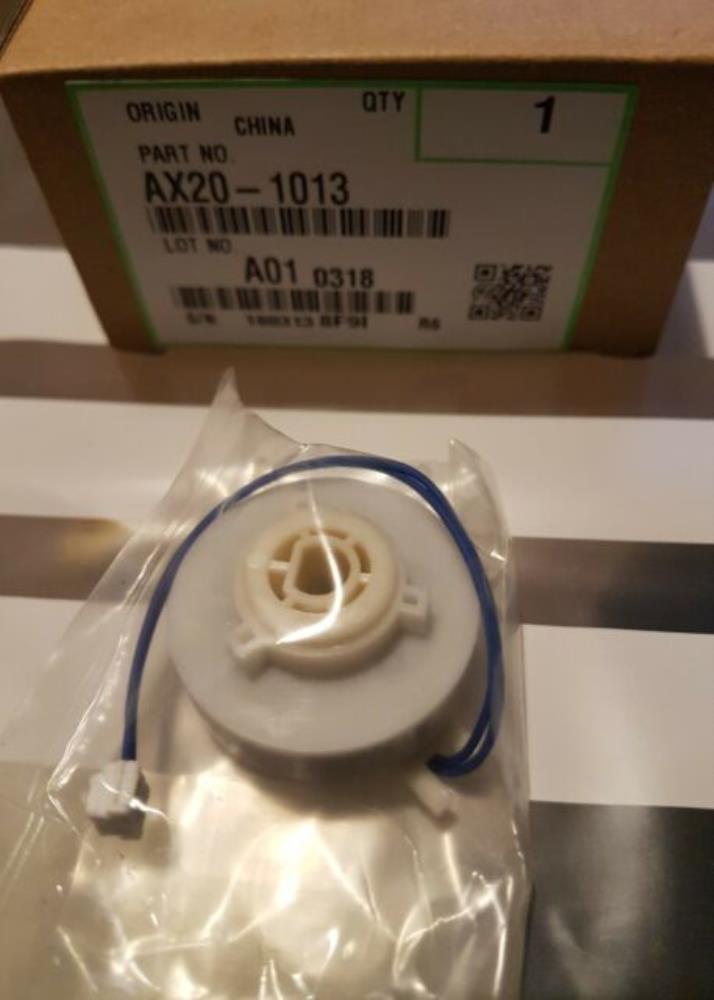
Электромагнитная муфта Ricoh MP2014D/MP2014AD 0,35N/M REVE ₴ 1 600.00 В корзину
Электромагнитная муфта Ricoh MP2014D/MP2014AD 0,35N/M REVE ₴ 1 200.00 В корзину
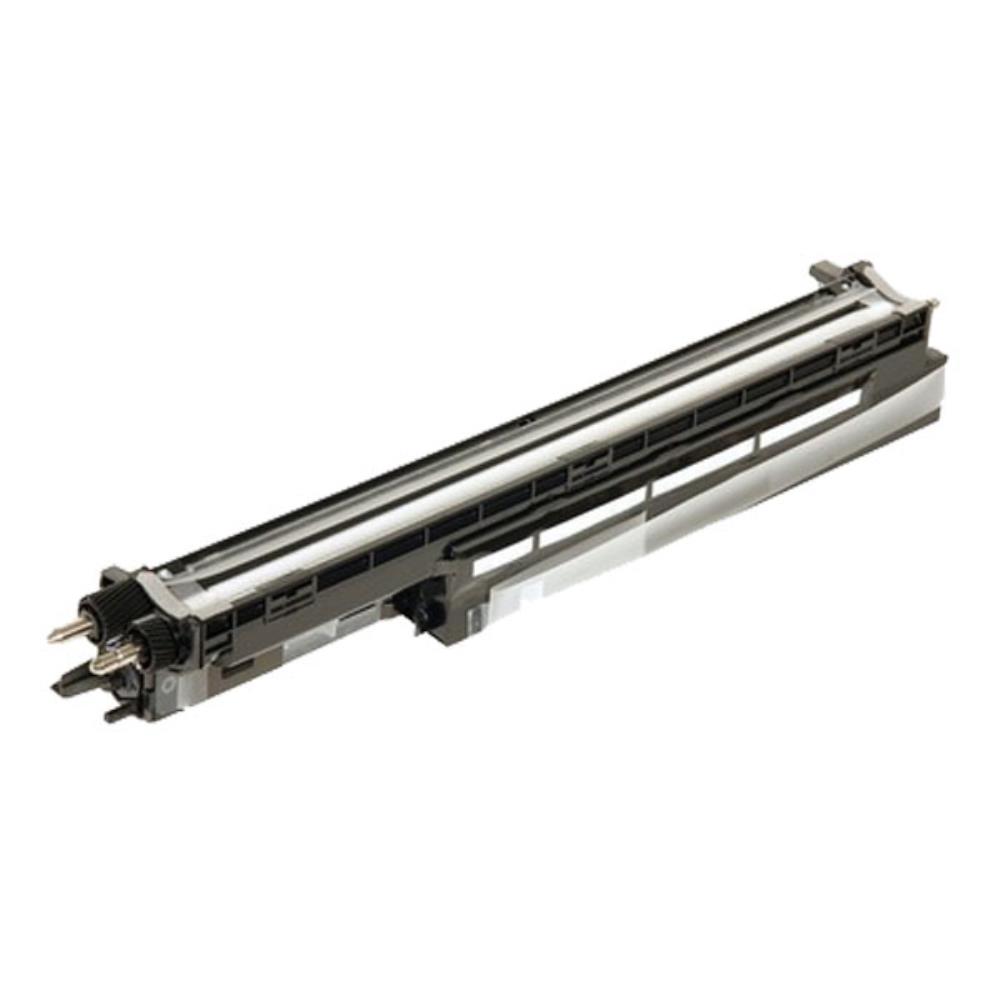
Блок проявки Ricoh Yellow MPC2000/ MPC2500/ MPC3000/ MPC3500/ MPC4500 ₴ 9 880.00 В корзину
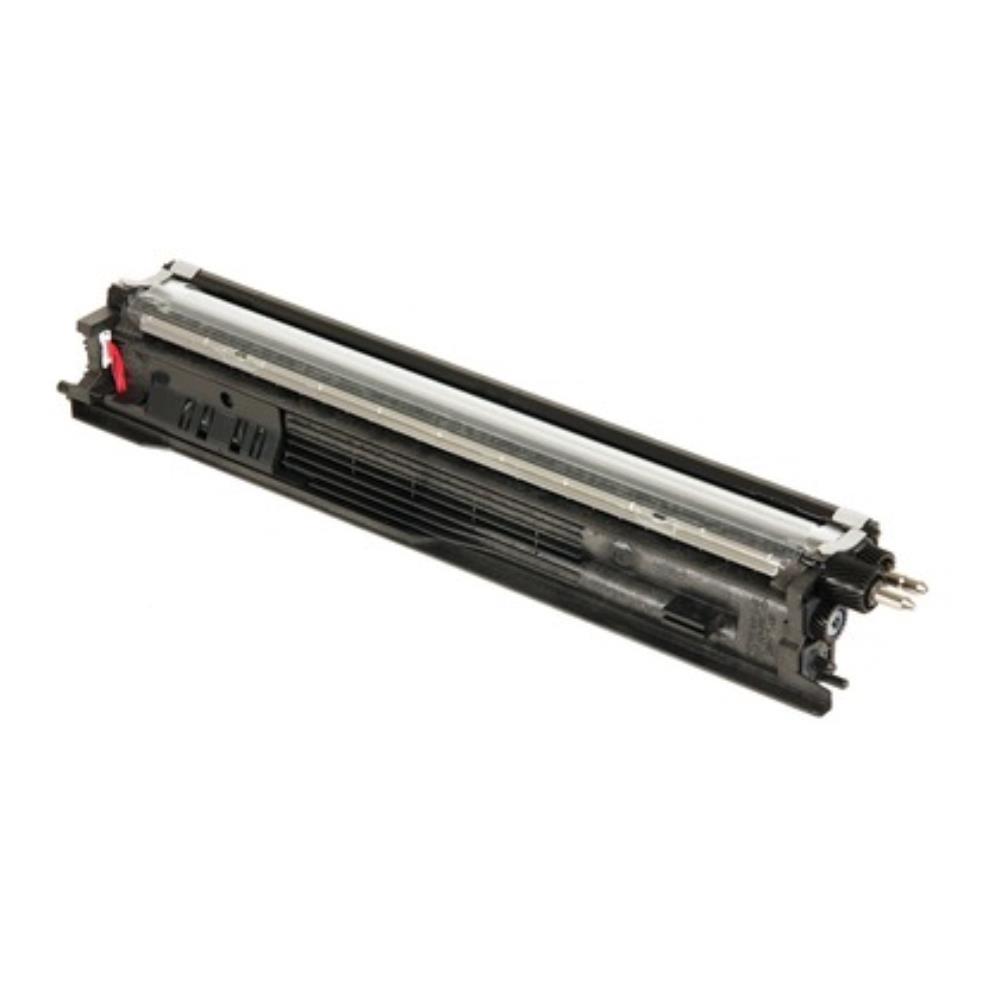
Блок проявки Ricoh Yellow MPC2000AD/ MPC2500AD/ MPC3000AD/ MPC3500AD/ MPC4500AD ₴ 9 880.00 В корзину
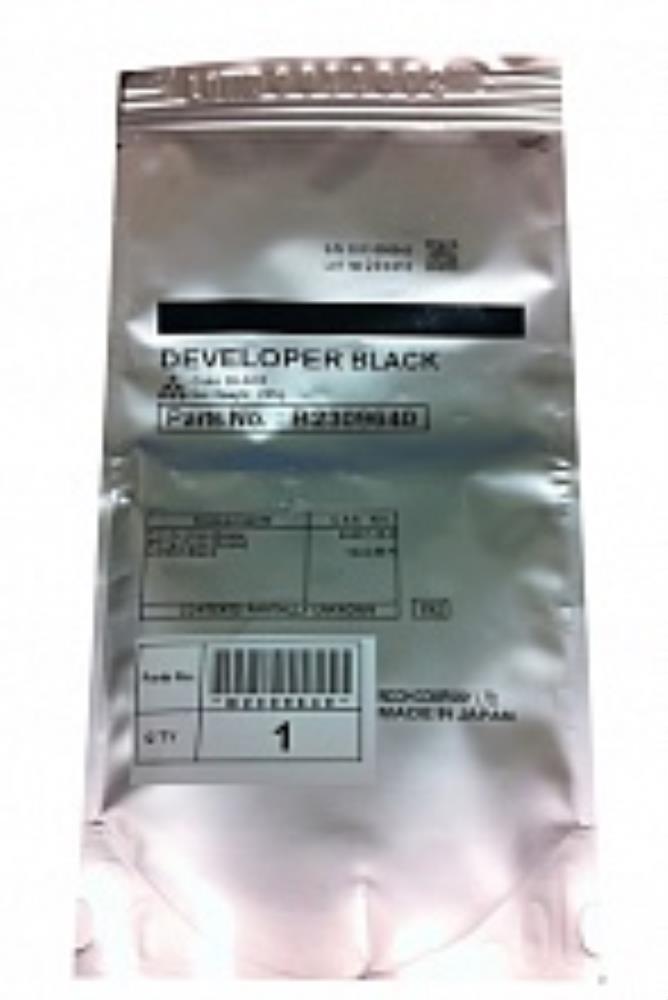
Девелопер Ricoh Black MPC2000/ MPC2500/ MPC3000/ MPC3500/ MPC4500 ₴ 1 160.00 В корзину
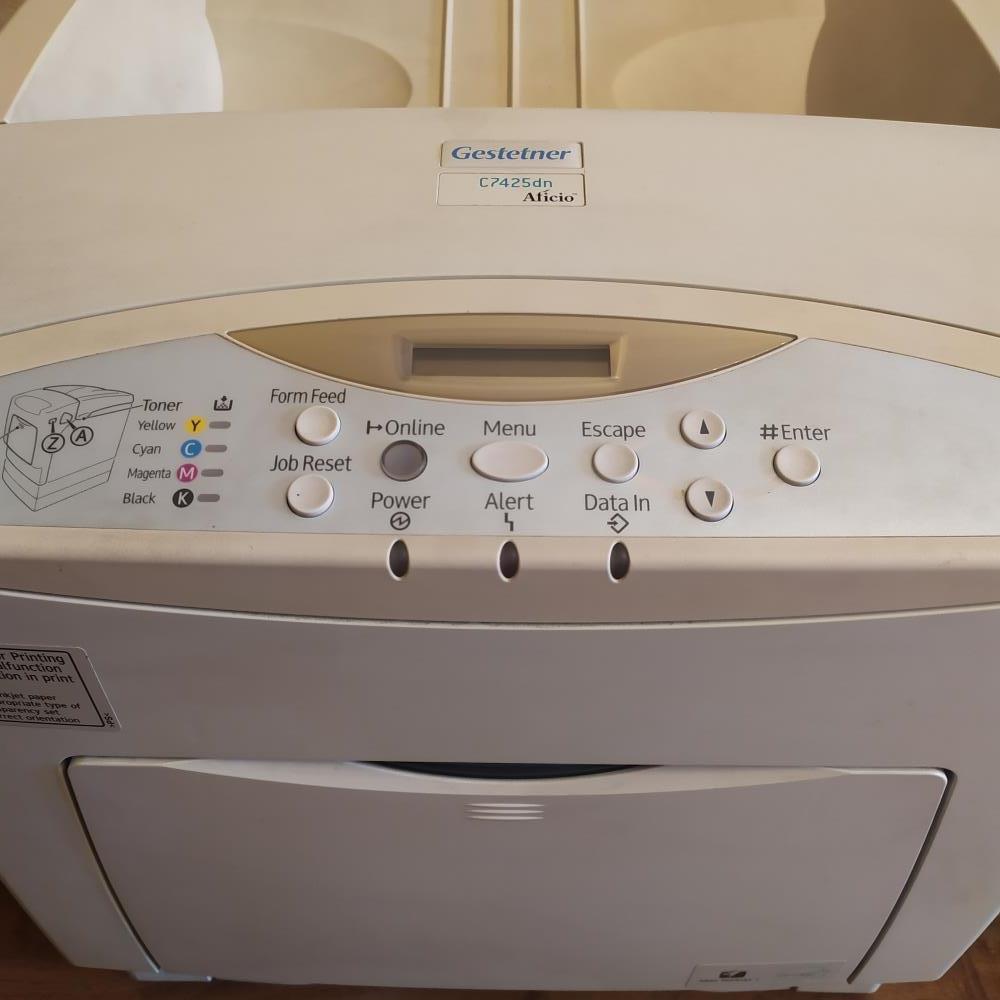
Ricoh/Gestetner C7425dn (полноцветный сетевой принтер/дуплекс/A4) ₴ 9 800.00 В корзину
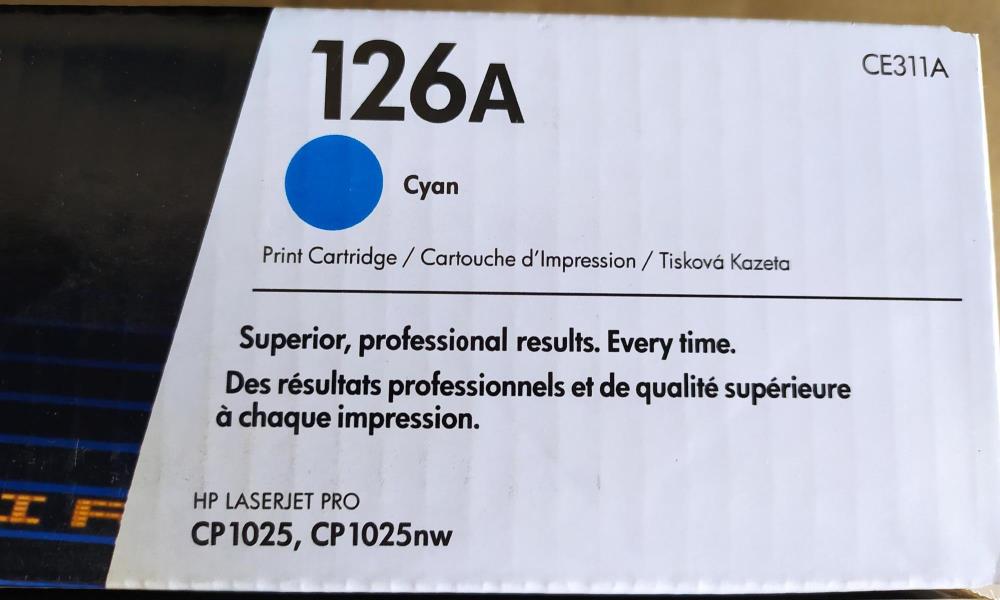
Картридж НР лазерный для HP LJ CP1025 Cyan ₴ 2 400.00 В корзину
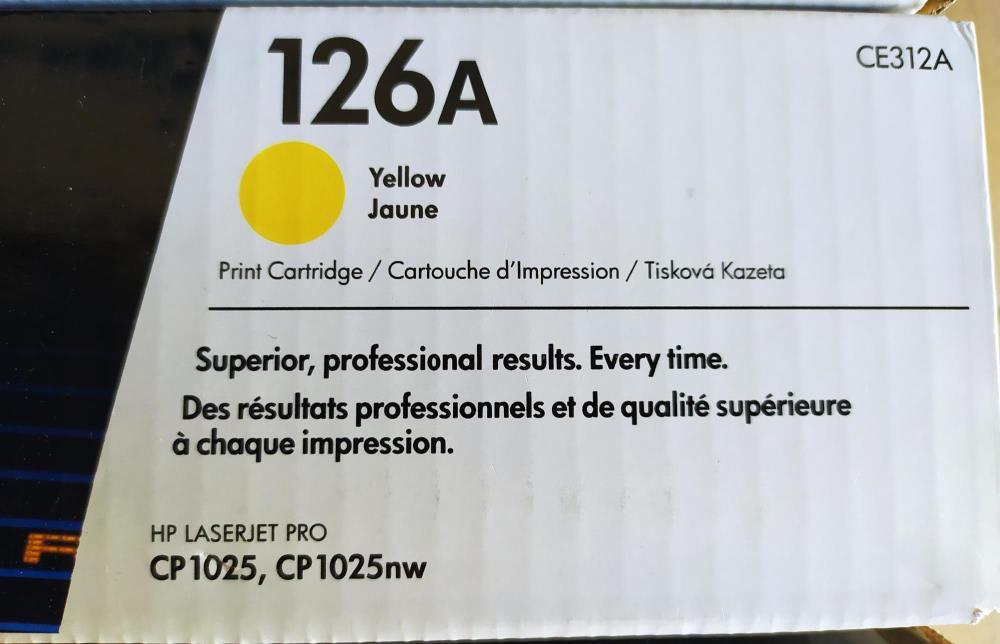
Картридж НР лазерный для HP LJ CP1025 Yellow ₴ 2 400.00 В корзину
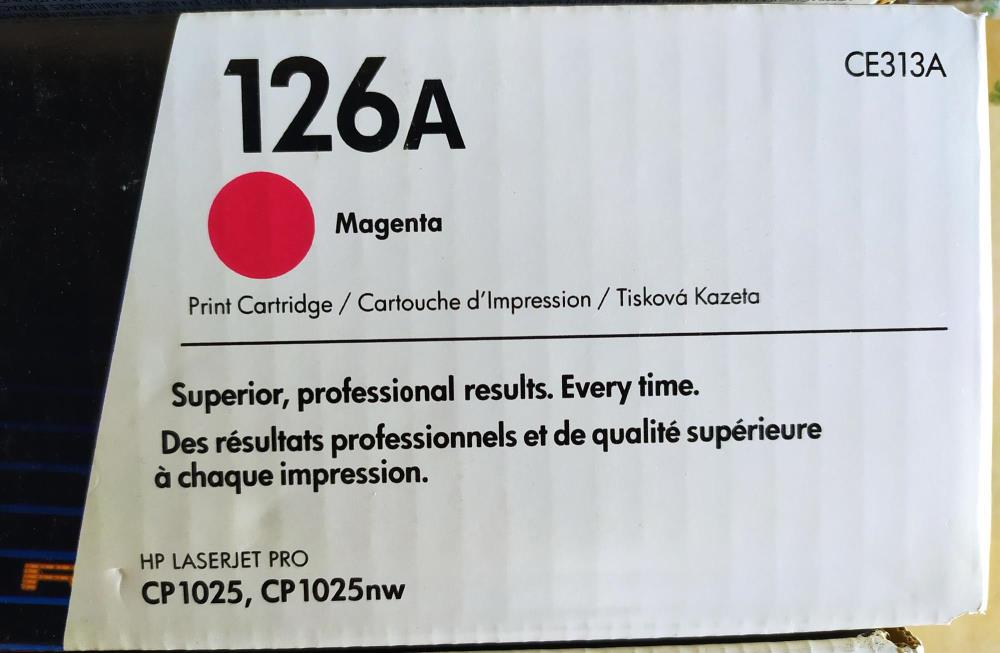
Картридж НР лазерный для HP LJ CP1025 Magenta ₴ 2 400.00 В корзину
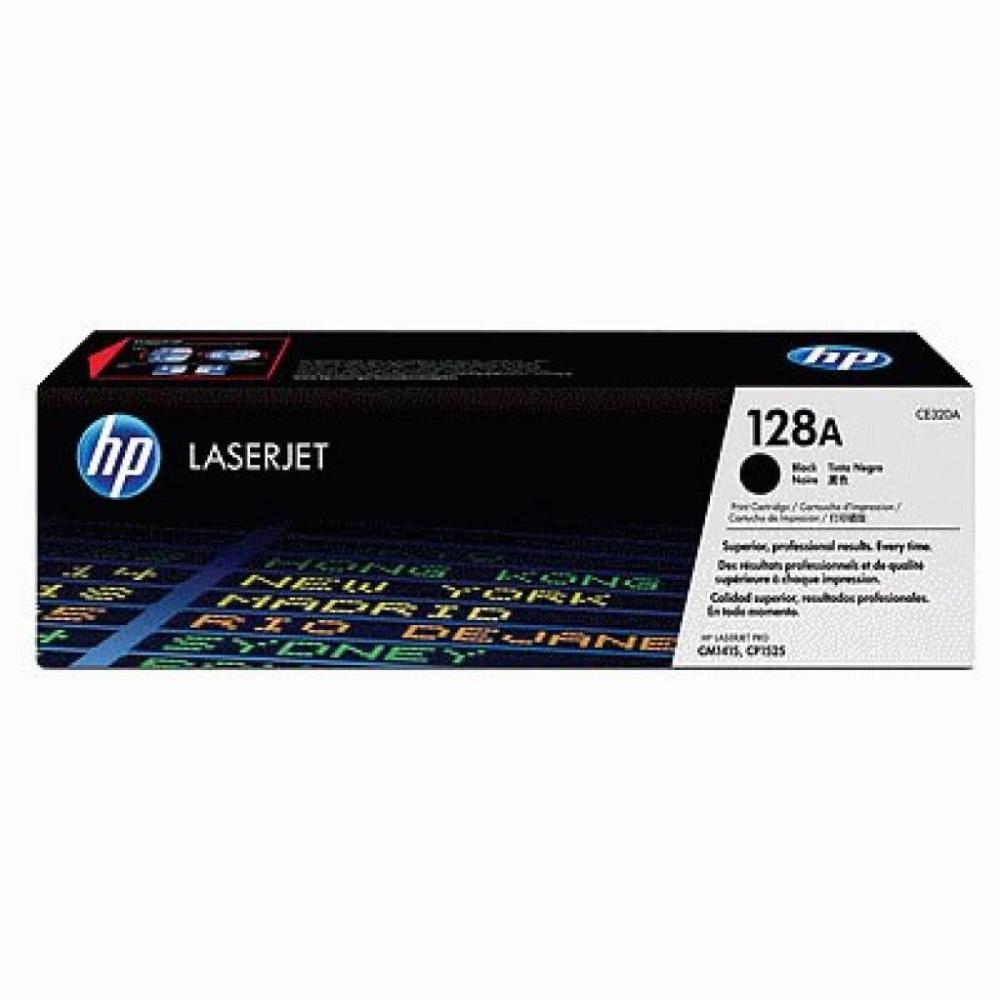
Картридж HP CLJ 128A,Black CP1525/CM1415 ( CE320A) ресурс 2000 стр. ₴ 2 600.00 В корзину
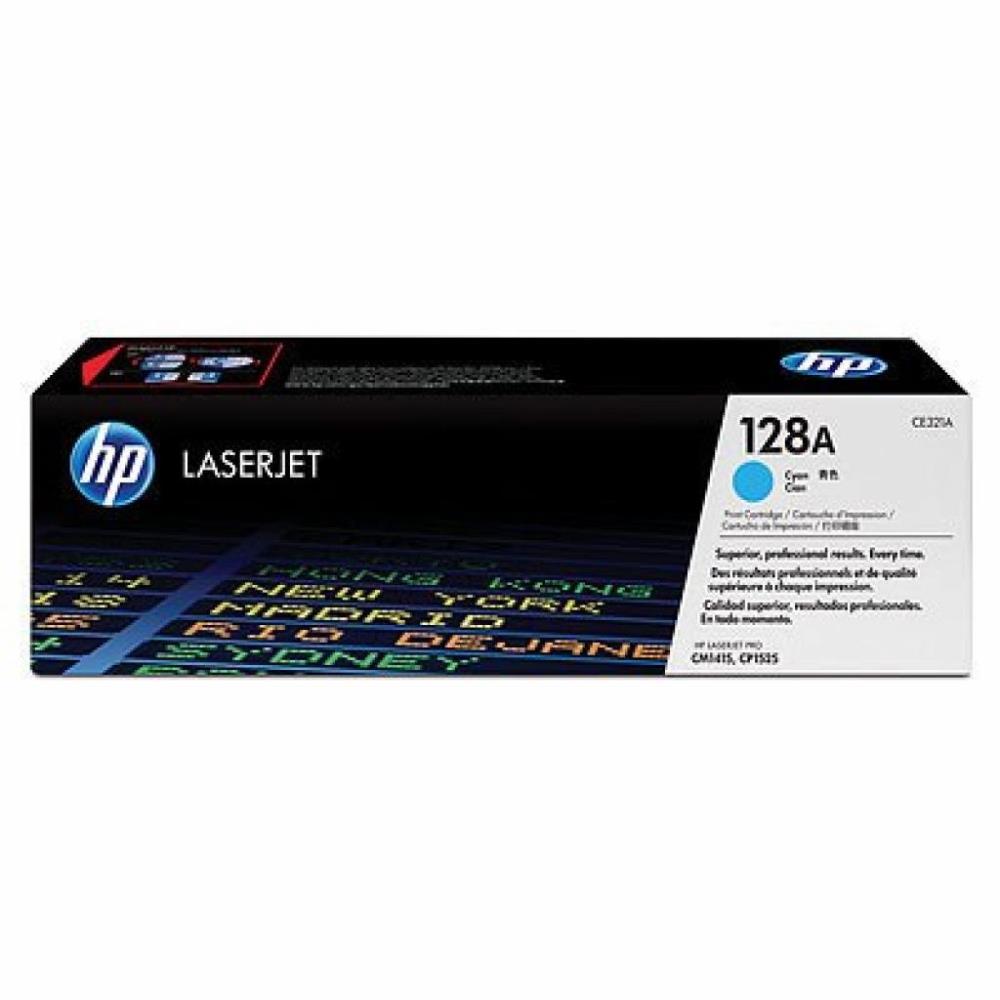
Картридж HP CLJ 128A Cyan, CP1525/CM1415 (CE321A) ресурс 1300 стр. ₴ 2 400.00 В корзину
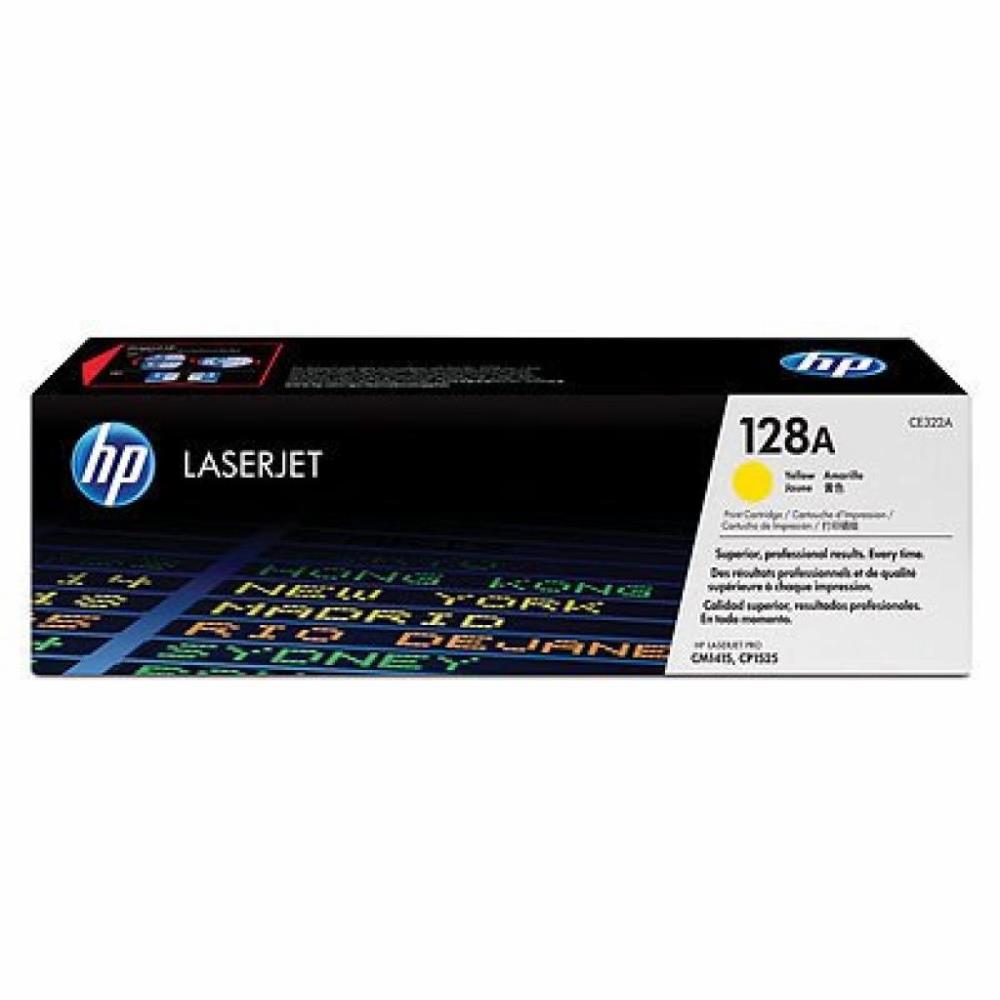
Картридж HP CLJ 128A Yellow, CP1525/CM1415 (CE322A) ресурс 1300 стр. ₴ 2 400.00 В корзину
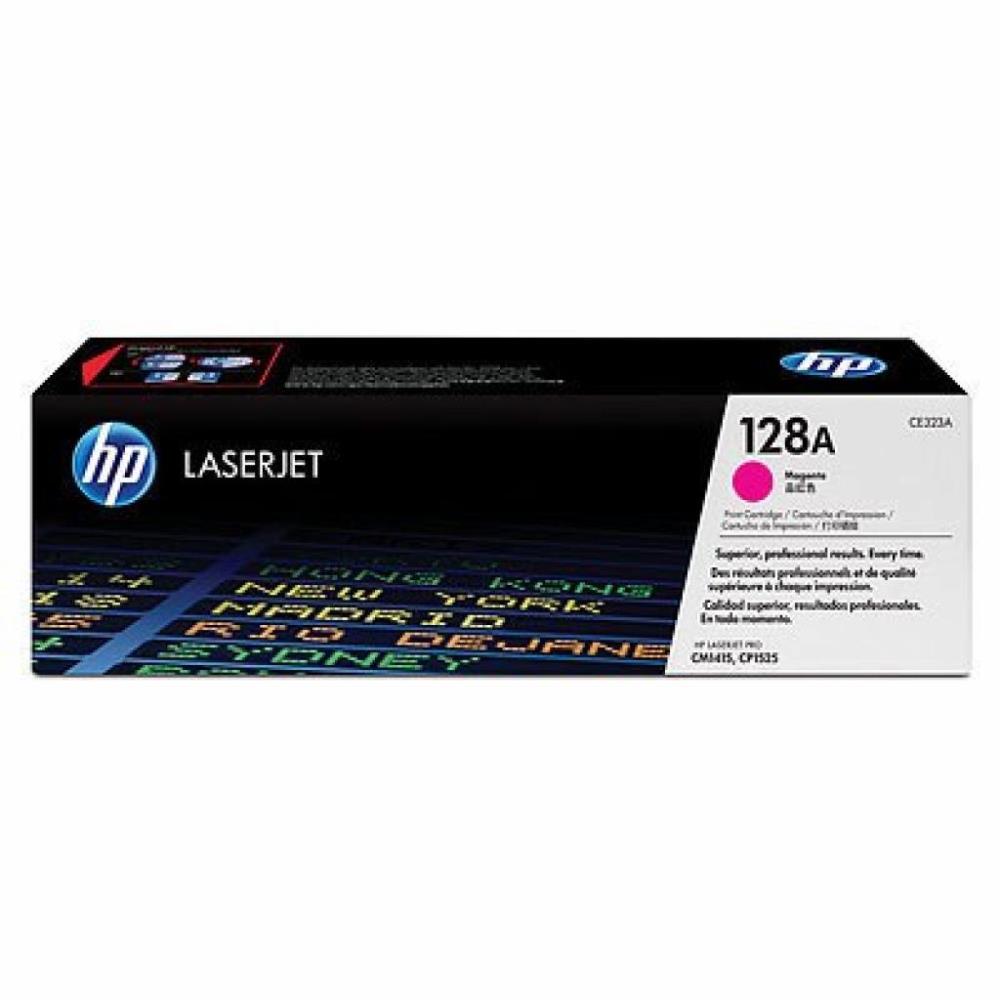
Картридж HP CLJ 128A Magenta, CP1525/CM1415 (CE323A) ресурс 1300 стр. ₴ 2 400.00 В корзину
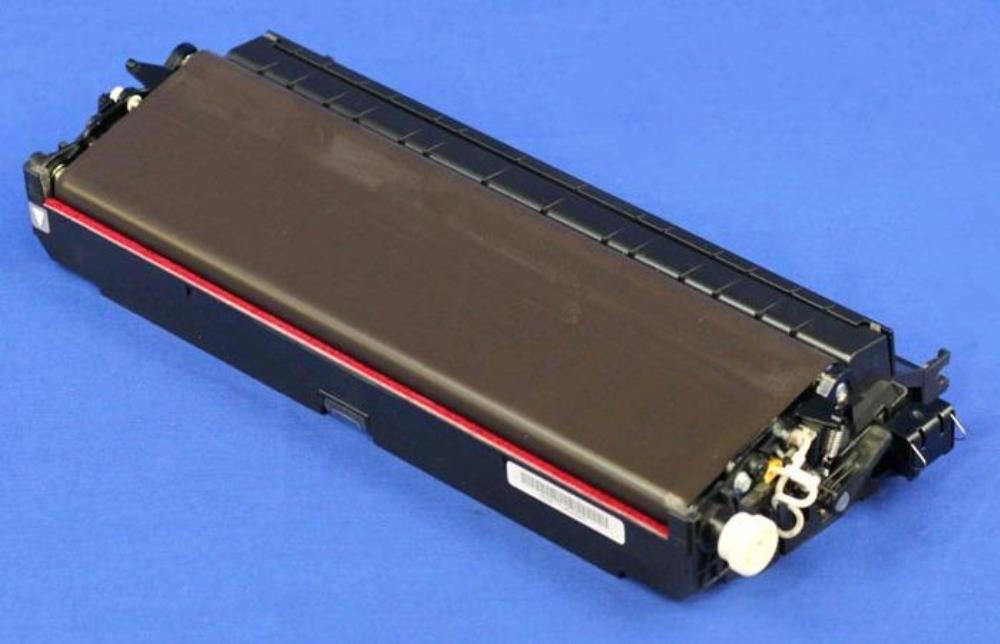
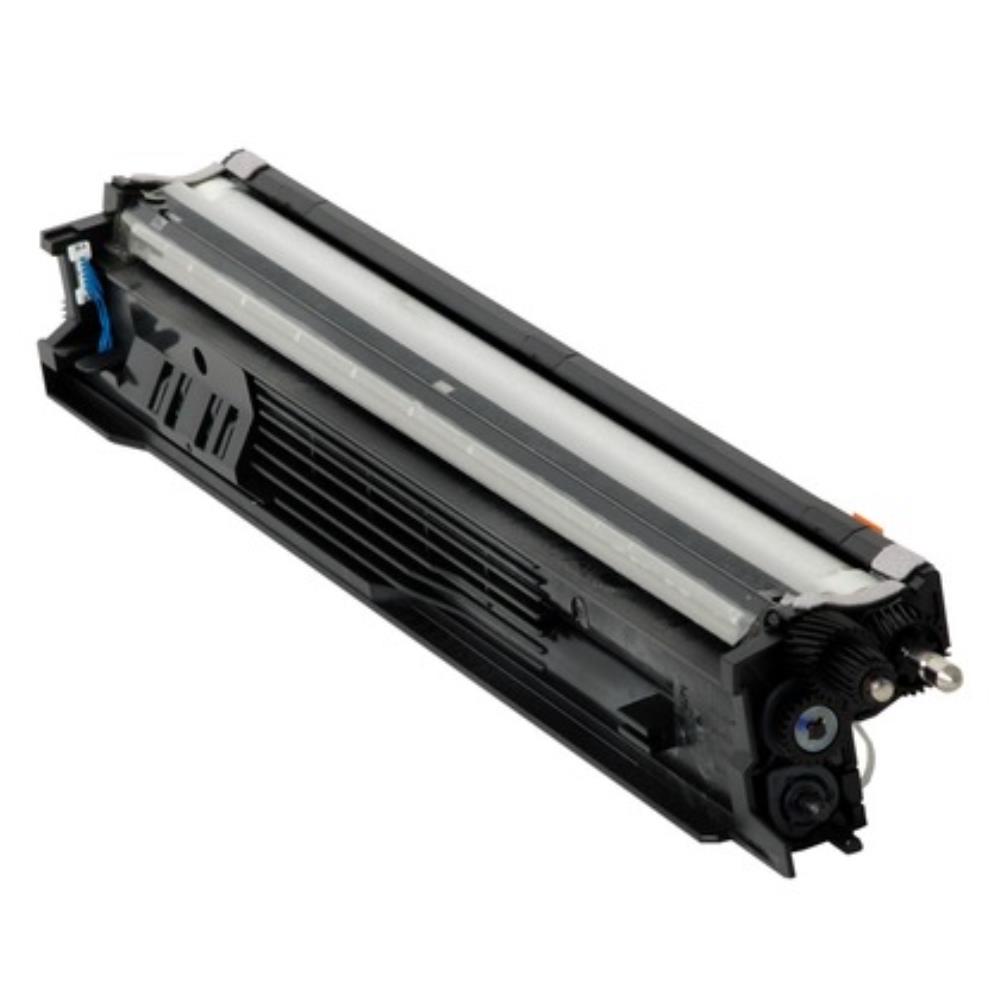
Блок проявки Ricoh Yellow MPC2800/MPC3300/MPC4000/MPC5000 ₴ 13 360.00 В корзину
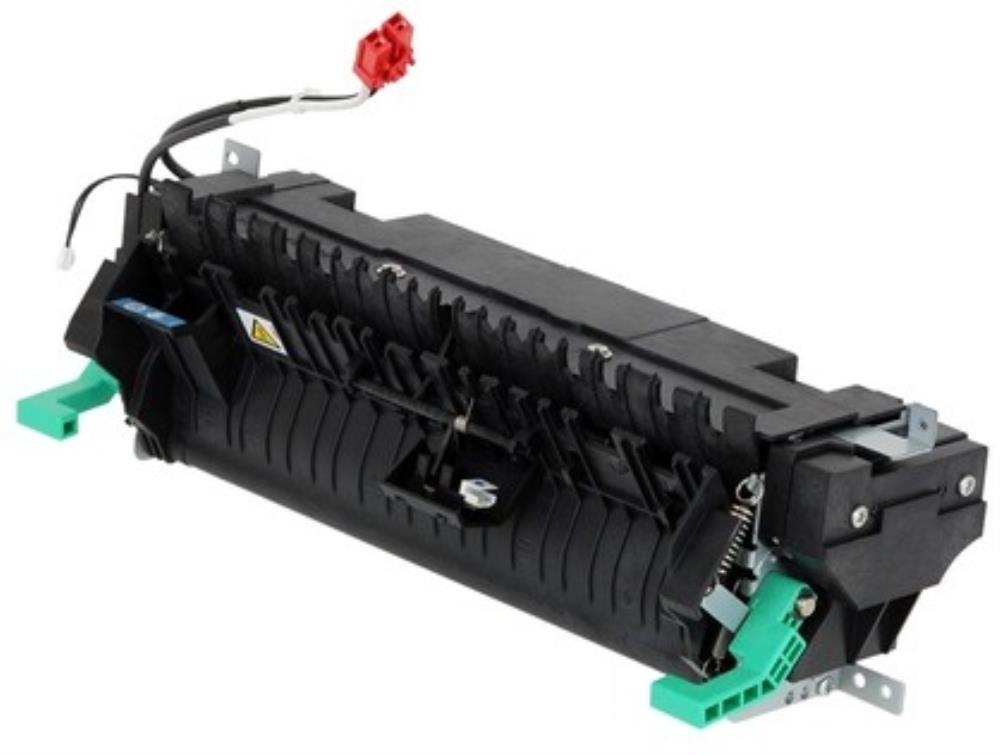
Модуль фьюзера RICOH Aficio MP171/ MP201 ₴ 14 400.00 В корзину

Блок изображения Ricoh MP301sp/ MP301spf/ Black/ 45 K ₴ 5 320.00 В корзину
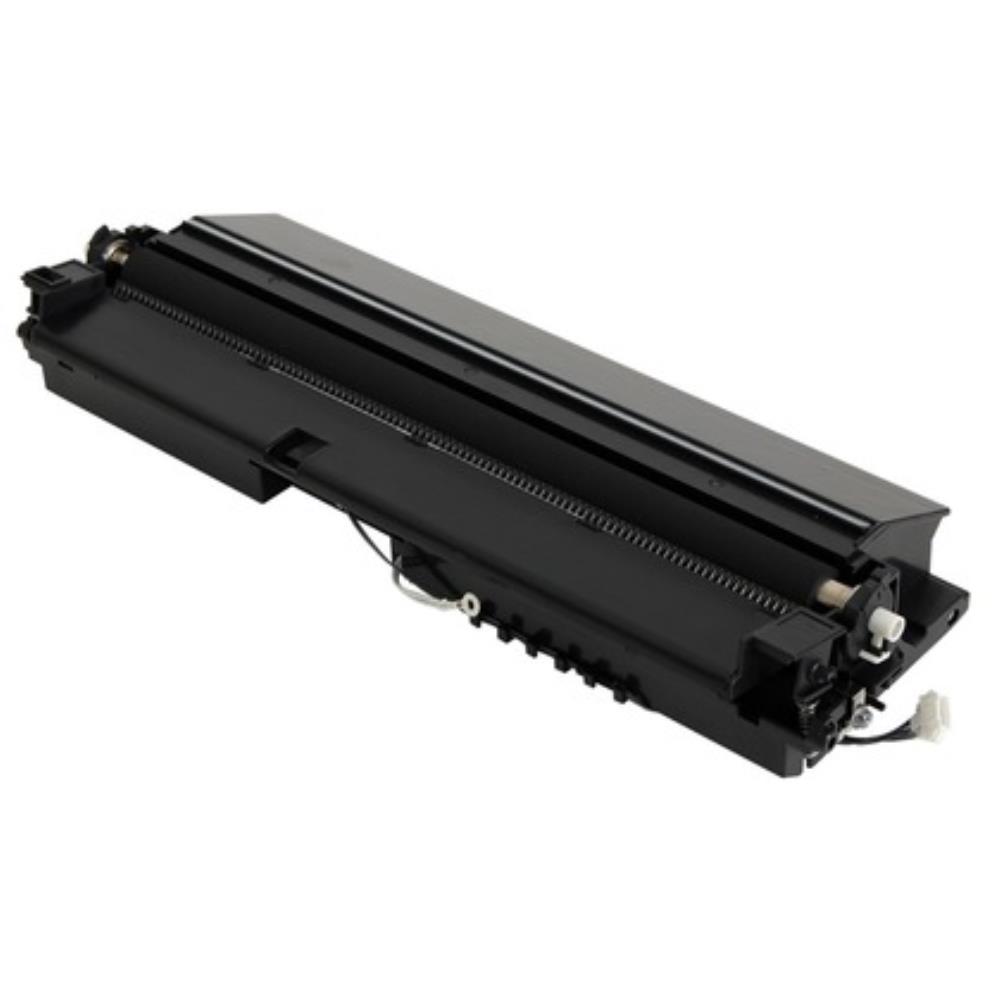
Блок переноса Ricoh Aficio MPC3002/MPC3502/MPC4502/MPC5502 ₴ 3 238.00 В корзину
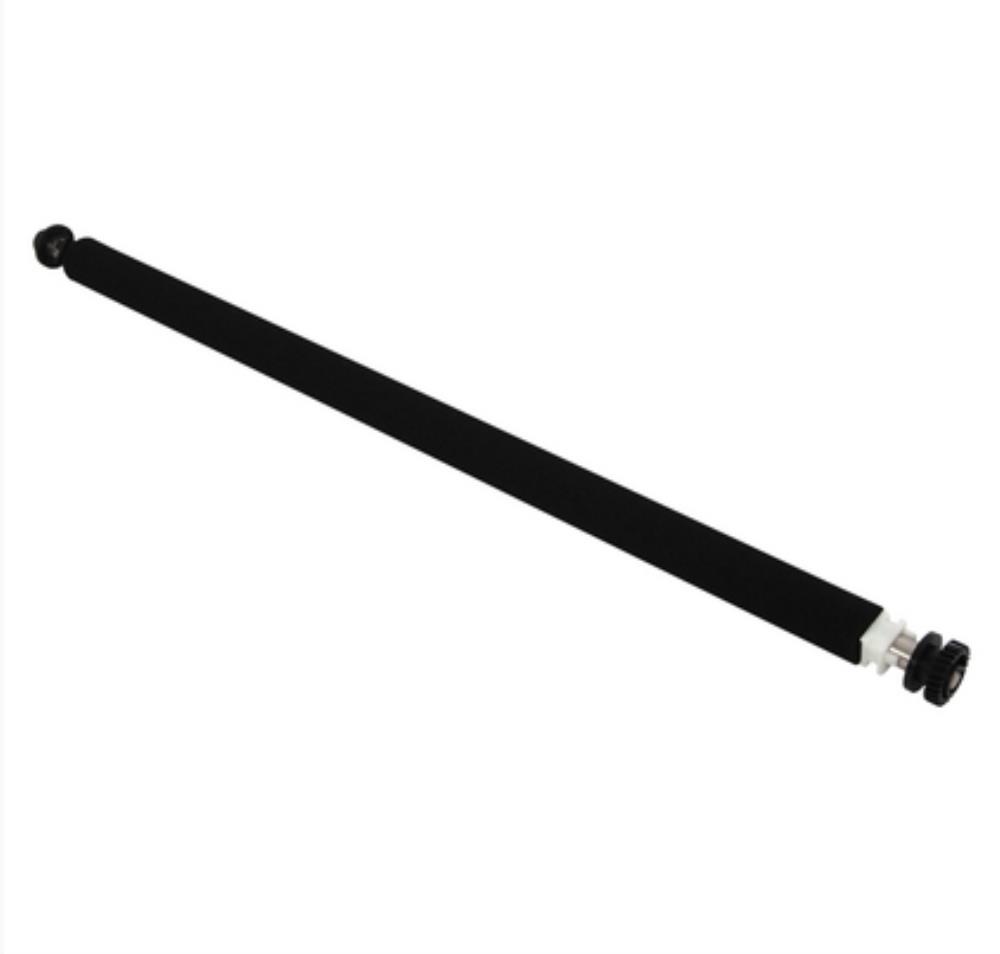
Ролик переноса Ricoh MP2001/MP2501 ₴ 2 280.00 В корзину
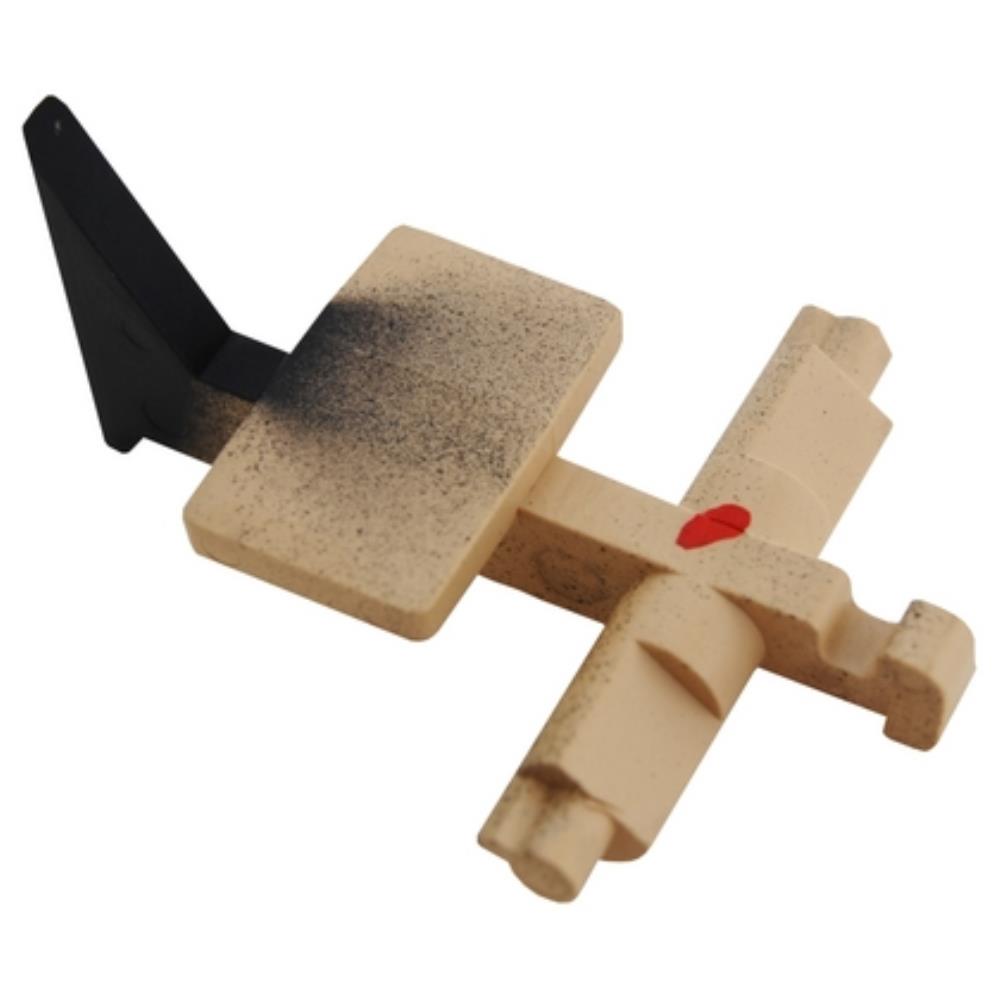
Сепаратор Ricoh MP 2001/MP2501 OLD p/n AE044090/AE044091 ₴ 240.00 В корзину
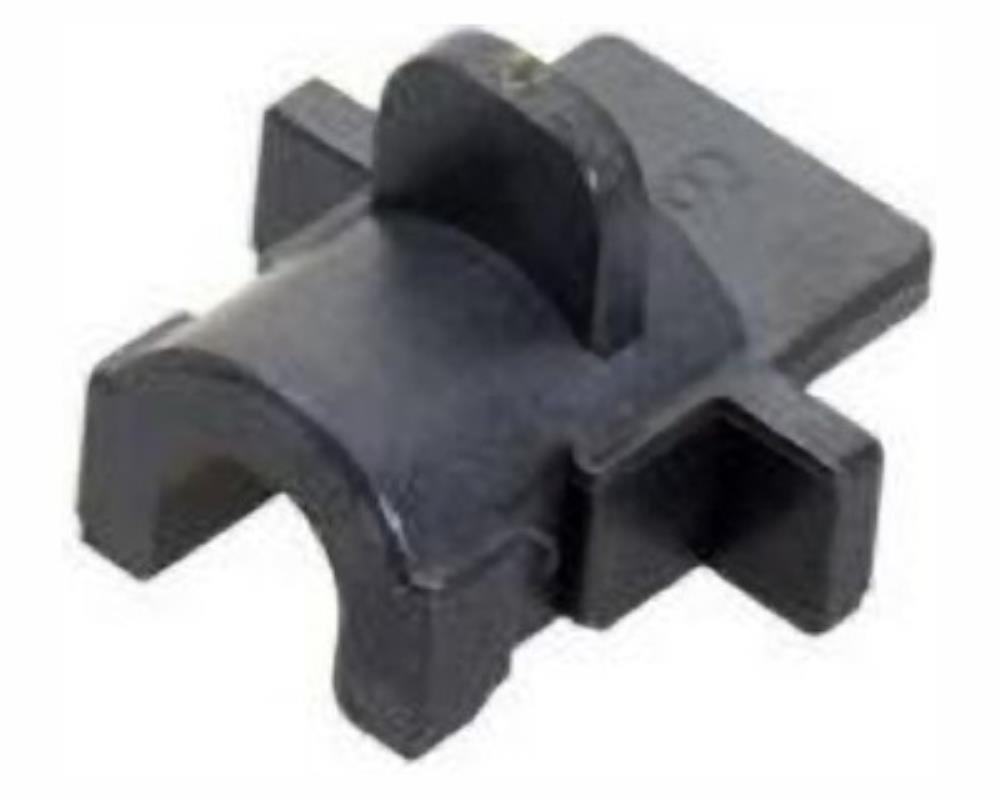
Втулка вала резинового Ricoh MP 2001/MP 2001L/MP 2001SP/MP2501L/MP 2501SP ₴ 92.80 В корзину
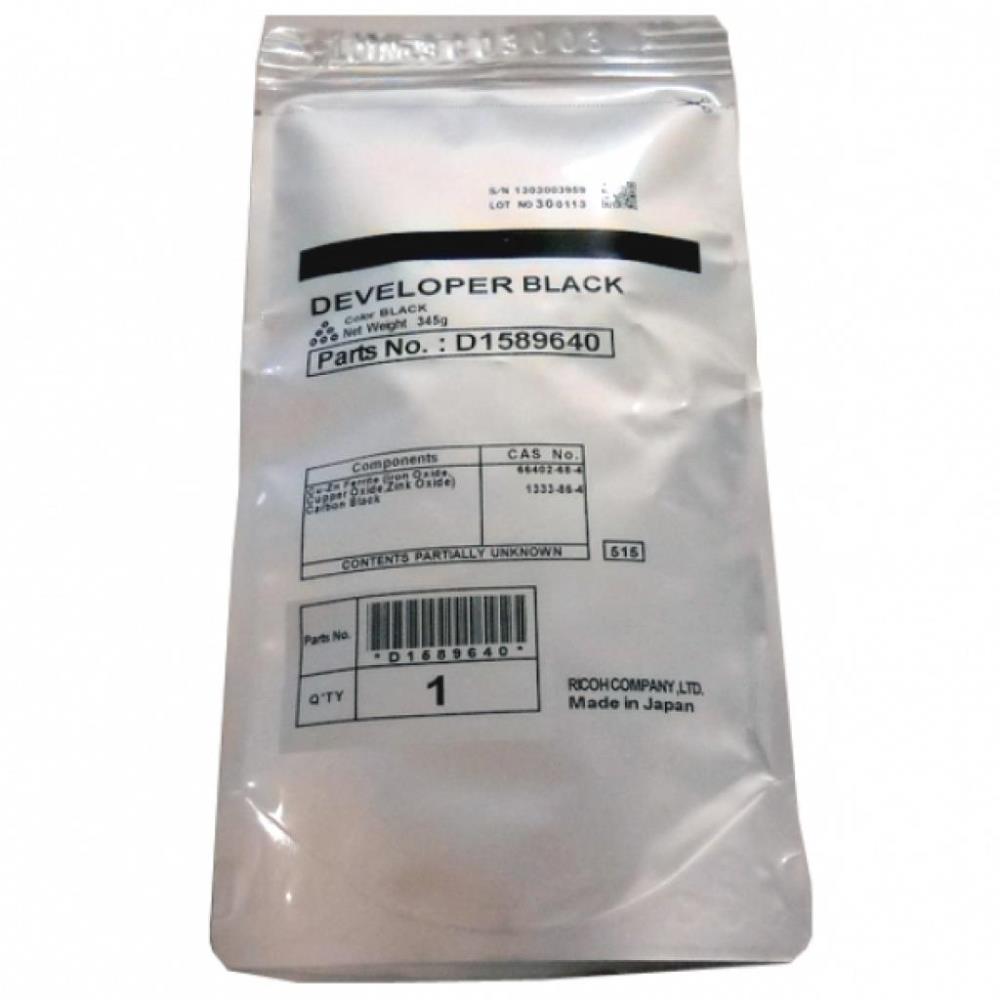
Девелопер Ricoh MP2001/ MP2501 Black 60K ₴ 2 200.00 В корзину
Лезвие очистки Ricoh MP2014/ IM2702 ₴ 720.00 В корзину
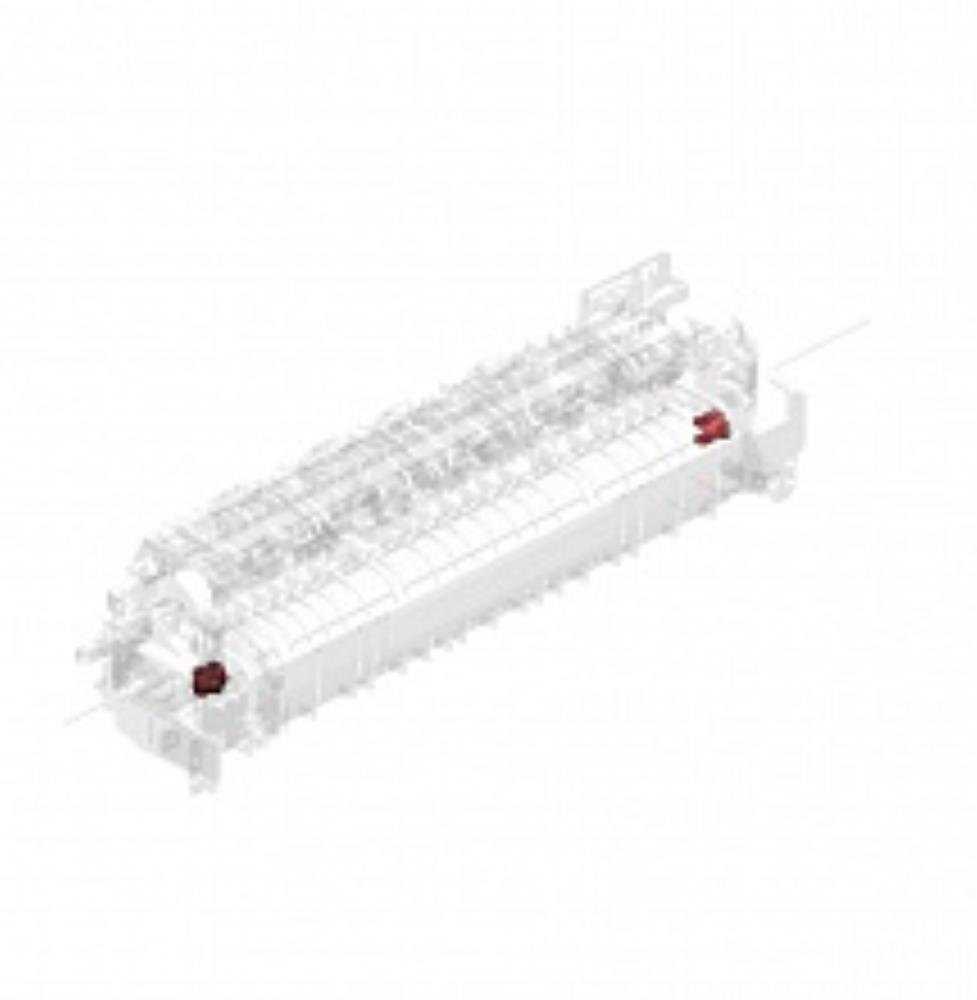
Втулка вала прижимного Ricoh MP2014/ IM2702 ₴ 200.00 В корзину
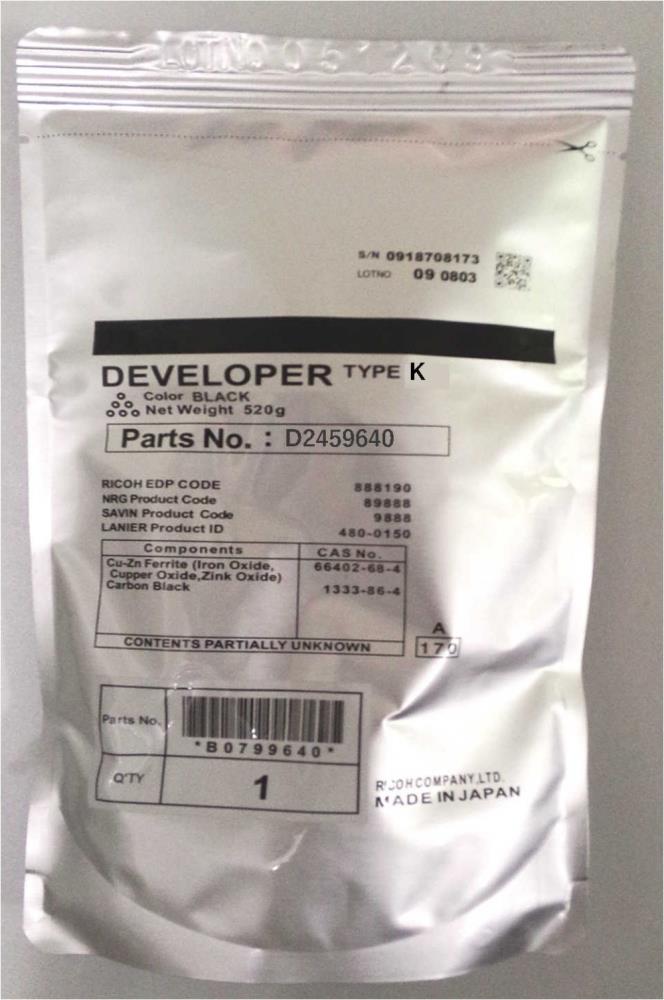
Девелопер Ricoh Black 60K MP2014/ IM2702 ₴ 2 720.00 В корзину
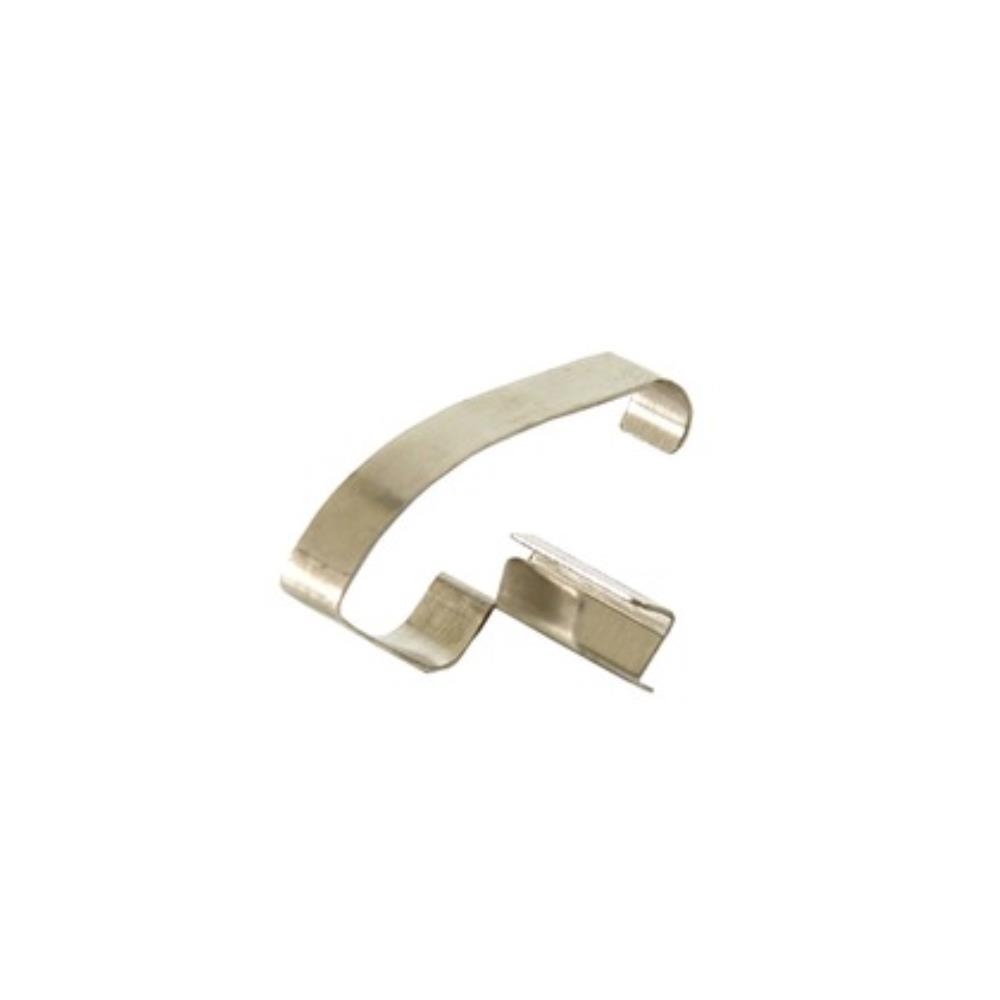
Пластина направляющая задняя Ricoh 1515/MP 161/MP 171/MP 201F/Gestetner DSm415 ₴ 236.00 В корзину
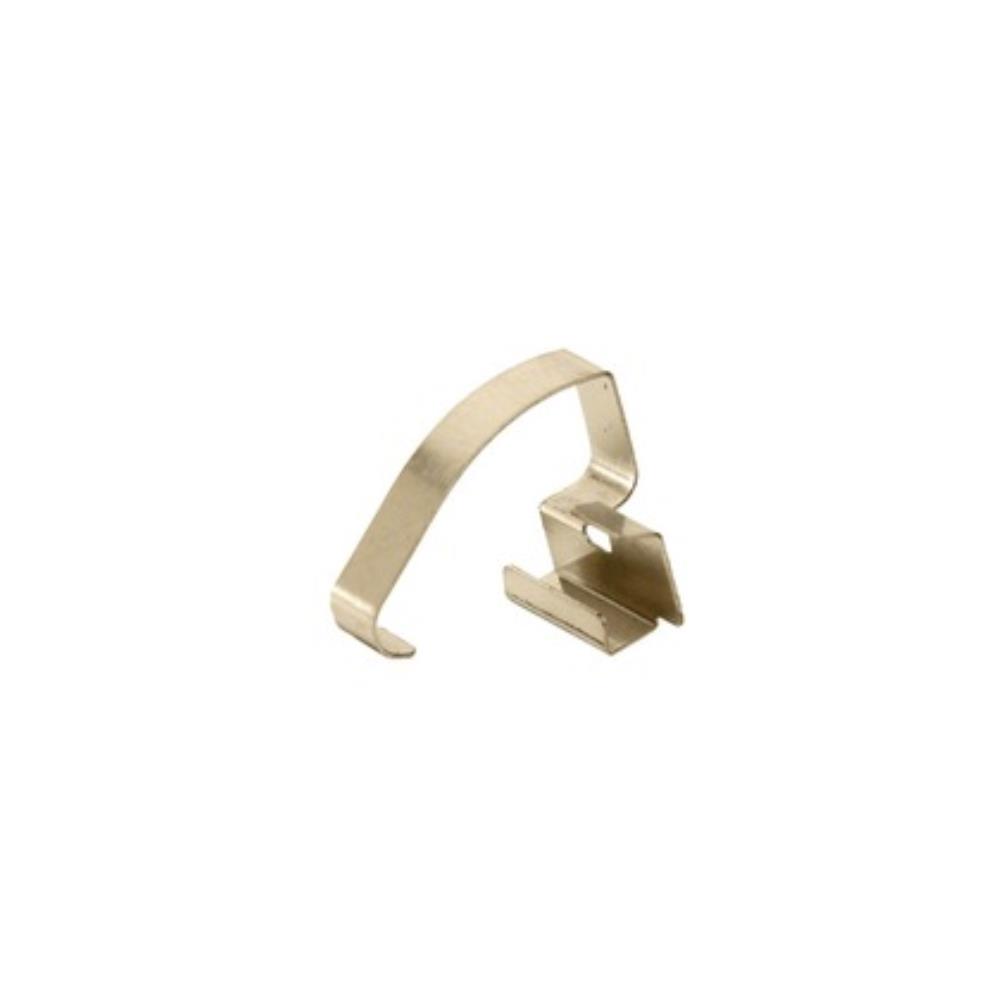
Пластина направляющая передняя Ricoh 1515/MP 161/MP 171/MP 201F/Gestetner DSm415 ₴ 200.00 В корзину
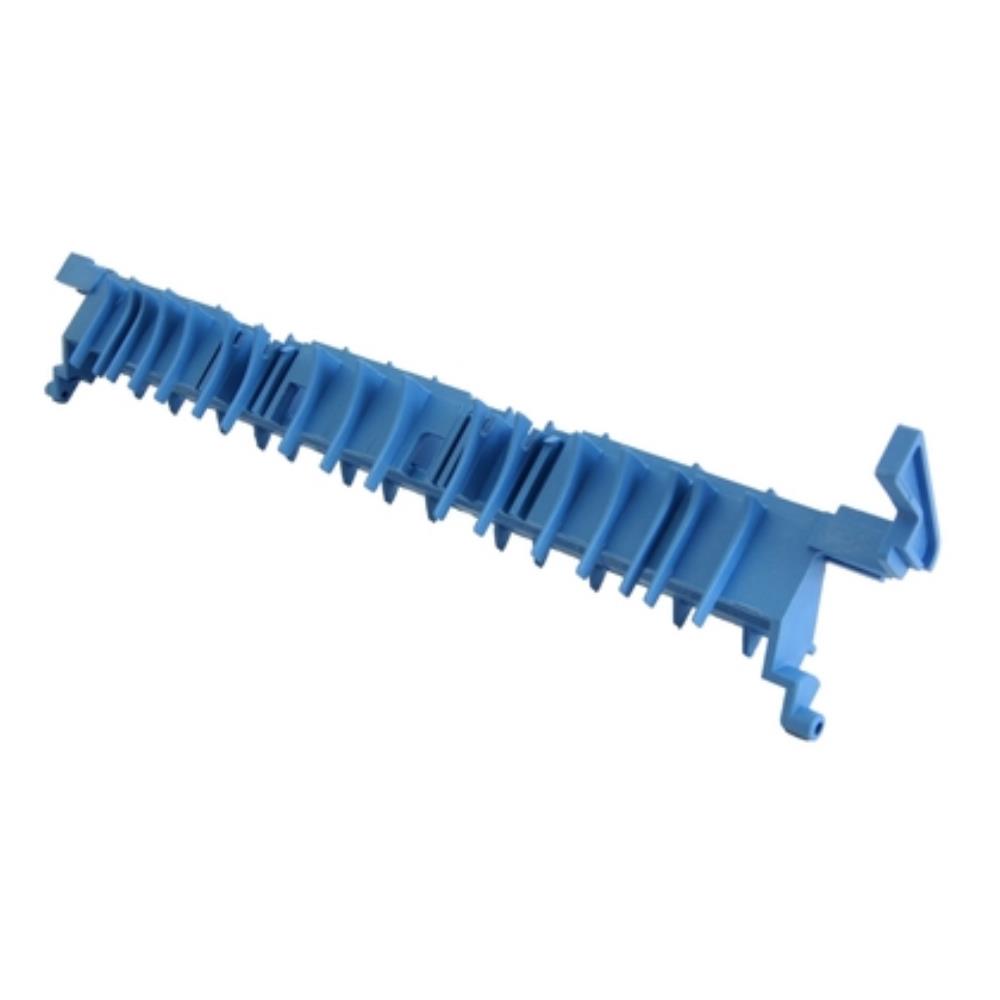
Пластина направляющая Ricoh Aficio 1515/MP161/MP171/MP201 ₴ 1 000.00 В корзину
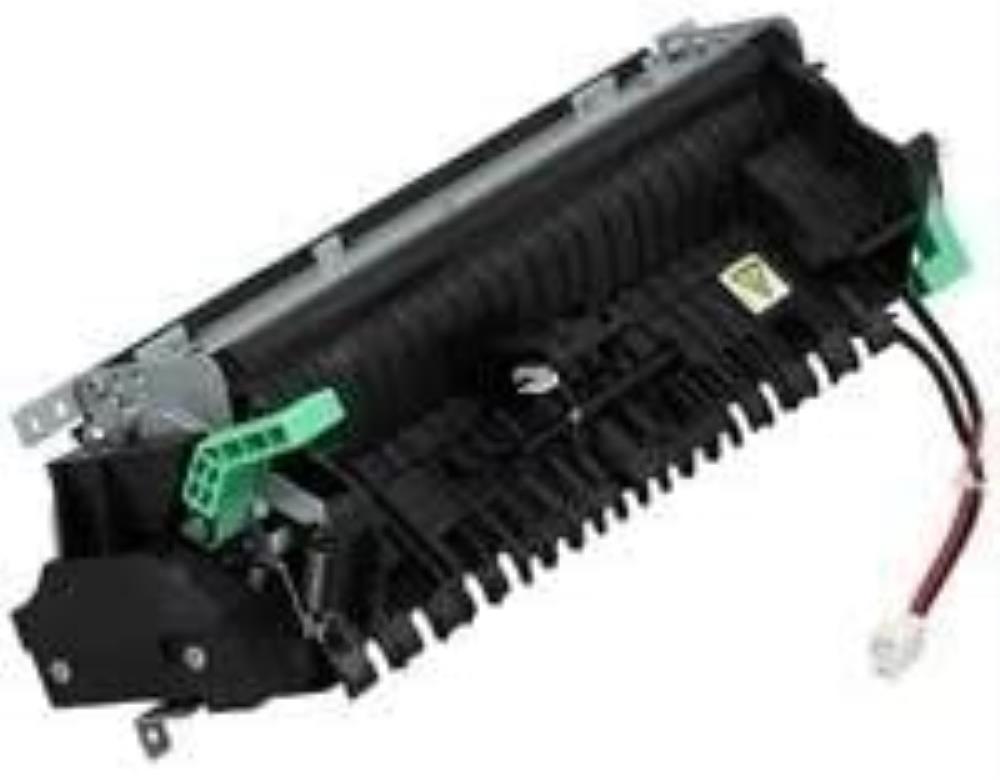
Узел термозакрепления в сборе Ricoh Aficio SP3400SF/SP3410SF ₴ 6 000.00 В корзину
Подписаться на рассылку
Будьте в курсе наших поступлений, новостей и акций


