Сумма чисел столбца или строки в таблице
- Щелкните ячейку таблицы, в которой вы хотите получить результат.
- На вкладке Макет (в области Инструменты для работы с таблицами)нажмите кнопку Формула.
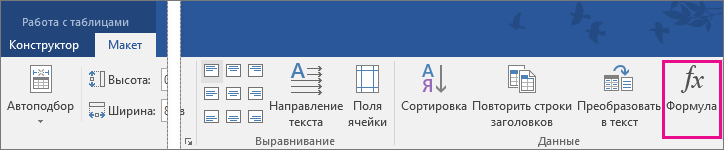
- В диалоговом окне «Формула» проверьте текст в скобках, чтобы убедиться в том, что будут просуммированы нужные ячейки, и нажмите кнопку ОК.
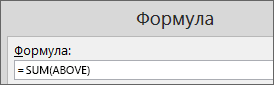 Функция =SUM(ABOVE) складывает числа в столбце, расположенные над выбранной ячейкой. Функция =SUM(LEFT) складывает числа в строке, расположенные слева от выбранной ячейки. Функция =SUM(BELOW) складывает числа в столбце, расположенные под выбранной ячейкой. Функция =SUM(RIGHT) складывает числа в строке, расположенные справа от выбранной ячейки.
Совет: Если вы изменили одно из суммируемых чисел, выделите ячейку с суммой и нажмите клавишу F9, чтобы обновить итог.
В таблице можно использовать несколько формул. Например, можно сложить каждую строку чисел в правом столбце, а затем добавить эти результаты в нижней части столбца.
Другие формулы для таблиц
Word также содержит другие функции для таблиц. Рассмотрим AVERAGE и PRODUCT.
- Щелкните ячейку таблицы, в которой вы хотите получить результат.
- На вкладке Макет (в области Инструменты для работы с таблицами)нажмите кнопку Формула.
- В поле Формула удалите формулу СУММ, но не удаляйте знак «равно» (=). Затем щелкните поле В этом поле и выберите функцию, которая вам нужна.
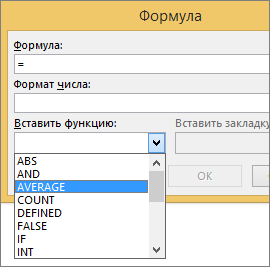
- В скобках укажите, какие ячейки таблицы нужно включить в формулу, и нажмите кнопку ОК. Введите ABOVE, чтобы включить в формулу числа в столбце, расположенные выше выбранной ячейки. Введите LEFT, чтобы включить в формулу числа в строке, расположенные слева от выбранной ячейки. Введите BELOW, чтобы включить в формулу числа в столбце, расположенные ниже выбранной ячейки. Введите RIGHT, чтобы включить в формулу числа в строке, расположенные справа от выбранной ячейки. Например, чтобы вычислить среднее значение чисел в строке слева от ячейки, щелкните AVERAGE и введите LEFT: =AVERAGE(LEFT) Чтобы умножить два числа, щелкните PRODUCT и введите расположение ячеек таблицы: =PRODUCT(ABOVE)
Совет: Чтобы включить в формулу определенный диапазон ячеек, вы должны выбрать конкретные ячейки. Представьте себе, что каждый столбец в вашей таблице содержит букву и каждая строка содержит номер, как в электронной таблице Microsoft Excel. Например, чтобы умножить числа из второго и третьего столбца во втором ряду, введите =PRODUCT(B2:C2).
Microsoft Word: Как посчитать сумму столбца или строки
Наверное почти все пользователи Microsoft Office в курсе, что для выполнения самых разных арифметических операций в таблице нужно использовать Excel, поскольку именно он обладает подобным функционалом. Однако, не все знают, что подобные возможности есть и в Microsoft Word, правда в сильно урезанном виде. Про одну из подобных возможностей — подсчет суммы строки или столбца — мы и поговорим в данном материале.
Стоит заранее понимать, как работает подсчет суммы чисел в Microsoft Word: сумма считается только до первого не числового значения в таблице — то есть, если между числами, которые нужно посчитать сумму, будет находиться какой-либо текст, или пробел, то сумма считаться будет только до первого подобного элемента!
Microsoft Word 2007 и новее

Для того, чтобы посчитать сумму столбца или строки в последних версиях Word (в том числе, в Microsoft Word 365), нужно выполнить следующие действия:
- Ставим курсор на ячейку, в которой нужно посчитать сумму.
- Переходим на вкладку «Макет», и там нажимаем на кнопку «Формула».
- В появившемся окне «Формула» устанавливаем нужное значение для подсчета суммы:
- Для подсчета суммы чисел, находящихся слева от выбранной ячейки, должно стоять =SUM(LEFT)
- Для подсчета суммы чисел, находящихся справа от выбранной ячейки, должно стоять =SUM(RIGHT)
- Для подсчета суммы чисел, находящихся сверху от выбранной ячейки, должно стоять =SUM(ABOVE)
- Для подсчета суммы чисел, находящихся снизу от выбранной ячейки, должно стоять =SUM(BELOW)
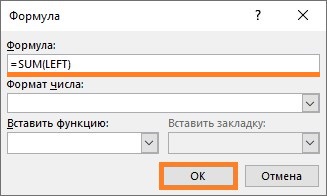
Установив нужную формулу, нажимаем «ОК».
Сразу после этого, произойдет подсчет суммы чисел, находящихся в направлении, заданном формулой ранее.
В случае изменения чисел в таблице, перерасчет не произойдет автоматически — для того, чтобы его выполнить, необходимо поставить курсор на число суммы, и нажать клавишу F9 .
Microsoft Word 2003 и старее
В старых версиях Microsoft Word так же можно выполнить автоматический подсчет суммы столбца или строки. Для этого:
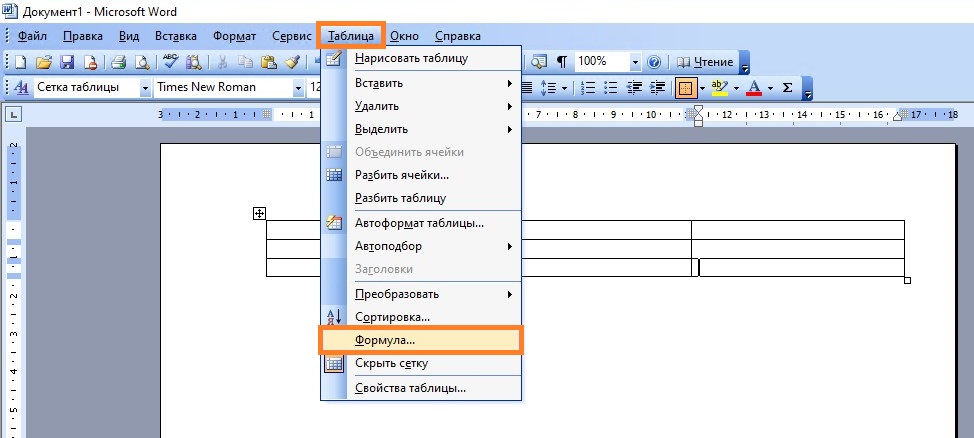
- Ставим курсор на ячейку, в которой нужно посчитать сумму.
- В главном меню открываем раздел «Таблица», и нажимаем на пункт «Формула».
- В появившемся окне «Формула» нужно вписать нужную формулу для подсчета суммы. Использовать следует следующие формулы:
- Для подсчета суммы чисел, находящихся слева от выбранной ячейки, должно стоять =SUM(LEFT)
- Для подсчета суммы чисел, находящихся справа от выбранной ячейки, должно стоять =SUM(RIGHT)
- Для подсчета суммы чисел, находящихся сверху от выбранной ячейки, должно стоять =SUM(ABOVE)
- Для подсчета суммы чисел, находящихся снизу от выбранной ячейки, должно стоять =SUM(BELOW)
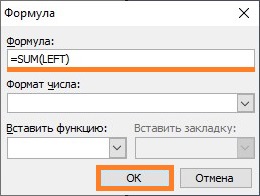
Установив нужную формулу, нажимаем «ОК».
Сразу после этого, произойдет подсчет суммы чисел, находящихся в направлении, заданном формулой ранее.
В случае изменения чисел в таблице, перерасчет не произойдет автоматически — для того, чтобы его выполнить, необходимо поставить курсор на число суммы, и нажать клавишу F9 .
Как в таблице в Ворде посчитать сумму

При обработке документов в Word, может потребоваться посчитать сумму в таблице. Встроенные в Word таблицы предполагают такую функциональность, при этом многие о ней не знают. В таблице Ворд можно посчитать сумму во всех строках или во всех столбцах автоматически, нажав всего несколько кнопок. Главное — запомнить как это делается, и в нашей статье подробно рассмотрен данный вопрос.
Оглавление: 1. Как в Ворде посчитать сумму в таблице 2. Как в Ворде посчитать сумму в столбце 3. Как в Ворде посчитать сумму в строке
Как в Ворде посчитать сумму в таблице
Сначала рассмотрим сам механизм подсчета суммы в таблице Word, а потом перейдет к конкретным примерам.
Чтобы рассчитать сумму в таблице Word, нужно знать следующие правила:
- Дробные числа пишутся с запятой, а не с точкой. Числа с точкой в расчет приниматься не будут.
- Посчитать можно не только сумму, функциональность формул в Word довольно широкая.
- Высчитать сумму в конкретных ячейках не получится, формула суммы работает по определяемым пользователем линейным сценариям.
- Высчитанная сумма не является динамической, то есть Word, в отличие от Excel, не обрабатывает постоянно формулу в том месте, где она указывалась. Расчет проводится моментно, после чего, если значения цифр в столбцах или строках изменились, требуется проводить повторно расчет.
- Расчет по формуле ведется до неверного значения ввода. Ниже вы можете посмотреть пример. Сумма в столбце будет вычисляться до слова “кошка”, если задать расчет сумму для всех значений столбца над строкой, куда вы хотите поместить результат. Цифру выше (в примере это 16) Word в расчет не возьмет.
Общая команда для расчета суммы в Word: =SUM
Теперь рассмотрим способы рассчитать сумму в таблице Word — в строке или столбце.
Как в Ворде посчитать сумму в столбце
Чаще всего при работе приходится сталкиваться с расчетом суммы именно в столбце, а не в строке. В Ворде для этого есть две команды:
- ABOVE — расчет суммы в ячейках над выделенной
- BELOW — расчет сумму в ячейках под выделенной
Приведем пример такого расчета. Поставьте курсор в таблице Word туда, где должна отобразиться итоговая сумма расчета. После этого перейдите на вкладку “Макет” и выберите пункт “Формула”.
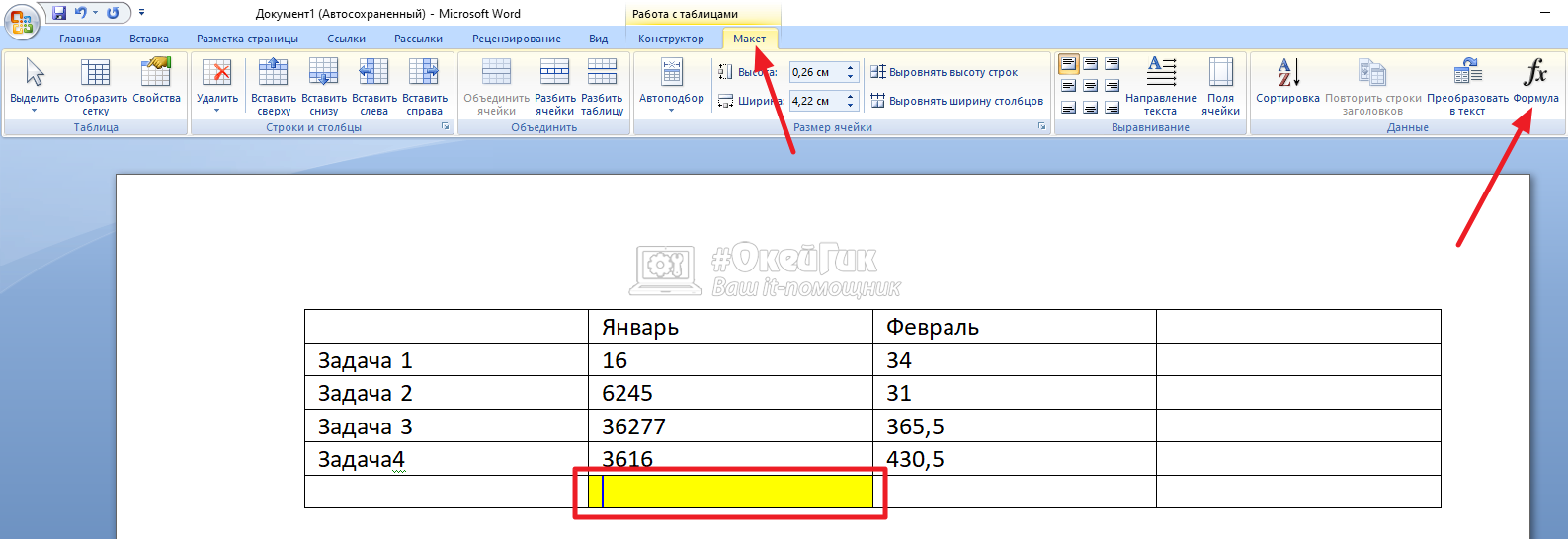
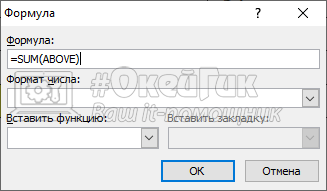
Введите формулу для расчета суммы: =SUM(ABOVE) и нажмите “ОК”.
Обратите внимание
В выпадающем меню “Формат числа” можно задать вид итогового формата числа. Например, отображение итогового значения в процентах.
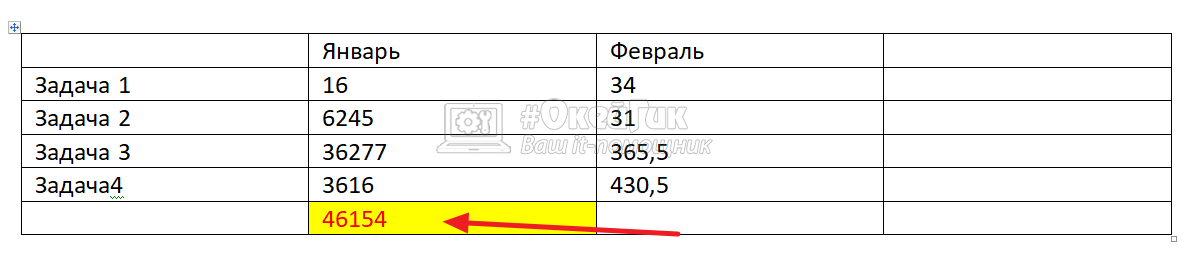
После выполнения формулы, в указанной ячейке отобразится итоговый результат.
Аналогичным образом работает команда =SUM(BELOW), но она рассчитывает результат для всех ячеек снизу от выделенной.
Обратите внимание, что в процессе работы может пригодиться и команда =SUM(ABOVE;BELOW), которая дает возможность рассчитать сумму в ячейках над и под выделенной ячейкой.
Как в Ворде посчитать сумму в строке
Теперь рассмотрим аналогично работающие команды, но для расчета суммы в строке таблицы Word. Для этого используются две команды:
- LEFT — расчет суммы в ячейках слева от выделенной
- RIGHT — расчет суммы в ячейках справа от выделенной
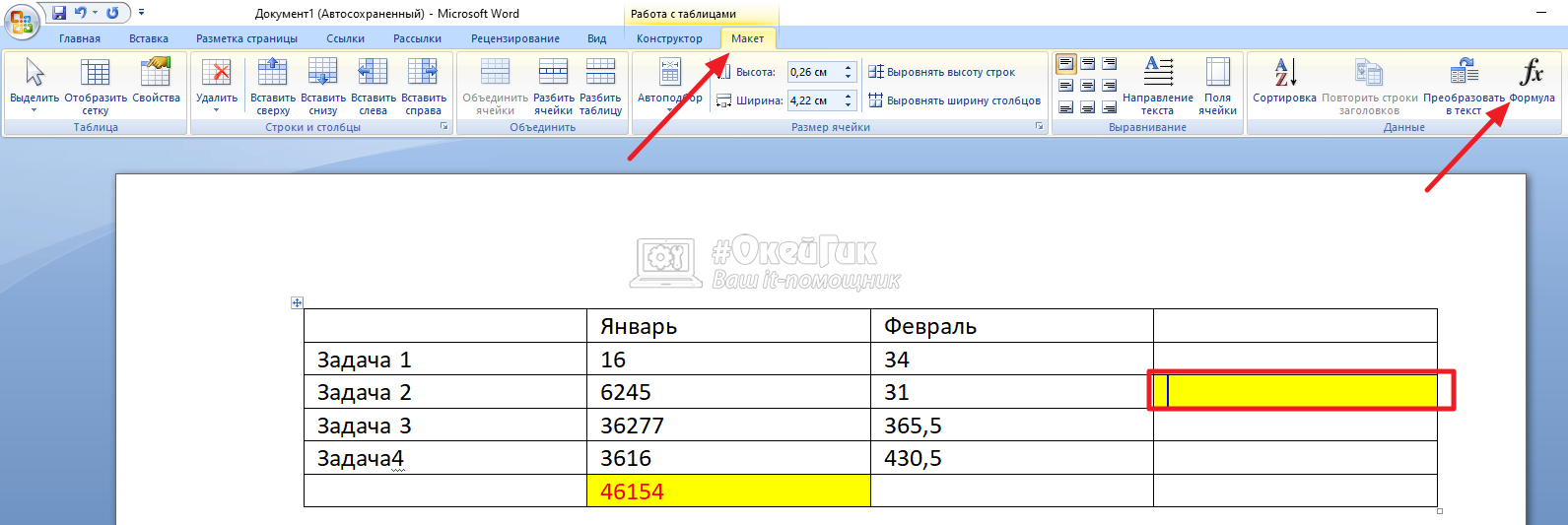
Способ работы команды похож на рассмотренный выше. Поставьте курсор в ячейку таблицы Word, куда нужно записать итоговую сумму. После этого нажмите “Макет” — “Формула”.
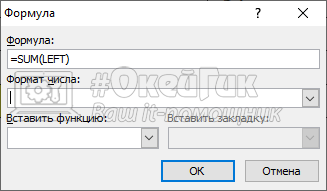
Введите формулу для расчета суммы в строке. В нашем случае необходима формула: =SUM(LEFT) и нажмите “ОК”.
Произойдет расчет, результат отобразится в выделенной ячейке.
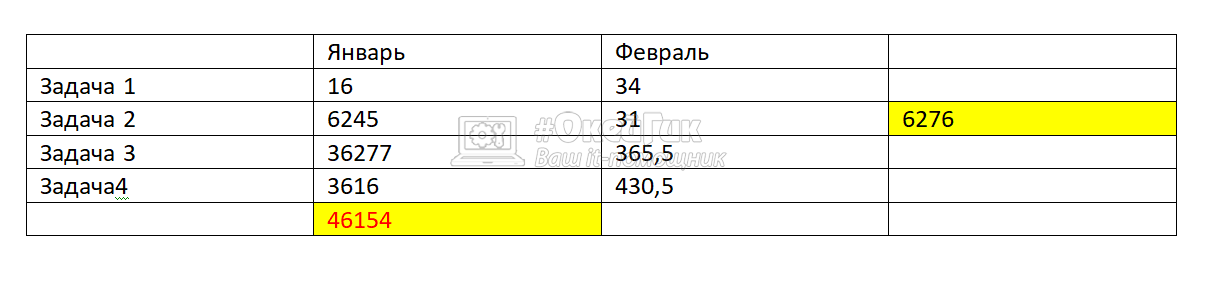
Обратим внимание, что можно использовать формулу =SUM(LEFT;RIGHT) для расчета данных слева и справа от выделенной ячейки. Все результаты сложатся и отобразятся в выделенной ячейке.
Обратите внимание
Команды ABOVE, BELOW, LEFT, RIGHT в сочетании с формулой =SUM можно использовать любым образом, но в одну формулу добавляется не более двух команд. Например, формула =SUM(ABOVE;LEFT) позволит рассчитать сумму столбца над выделенной ячейкой и строки слева от выделенной ячейки. Но если добавить в эту формулу дополнительно RIGHT или BELOW, выдастся синтаксическая ошибка.
Функция автосуммы в Microsoft Word
Далеко не все пользователи Microsoft Word знают, что в этой программе можно производить вычисления по заданным формулам. Конечно, до возможностей собрата по офисному пакету, табличного процессора Excel, текстовый редактор не дотягивает, тем не менее такие простые расчеты, как суммирование данных, в нем выполнить можно. Сегодня расскажем о том, как это делается.
Подсчет суммы в Ворде
Хотя Microsoft Word и ориентирован в первую очередь на работу с текстом, помимо этого в нем можно работать с графическими элементами, всевозможными фигурами и объектами, таблицами и математическими выражениями. Последняя «пара» нередко подразумевает и необходимость подсчета суммы, то есть получить ее может потребоваться как в таблице, так и в примере, формуле или уравнении. В каждом из этих случаем необходимо действовать по-разному. Как именно, узнаете далее.
Способ 1: Формулы и уравнения
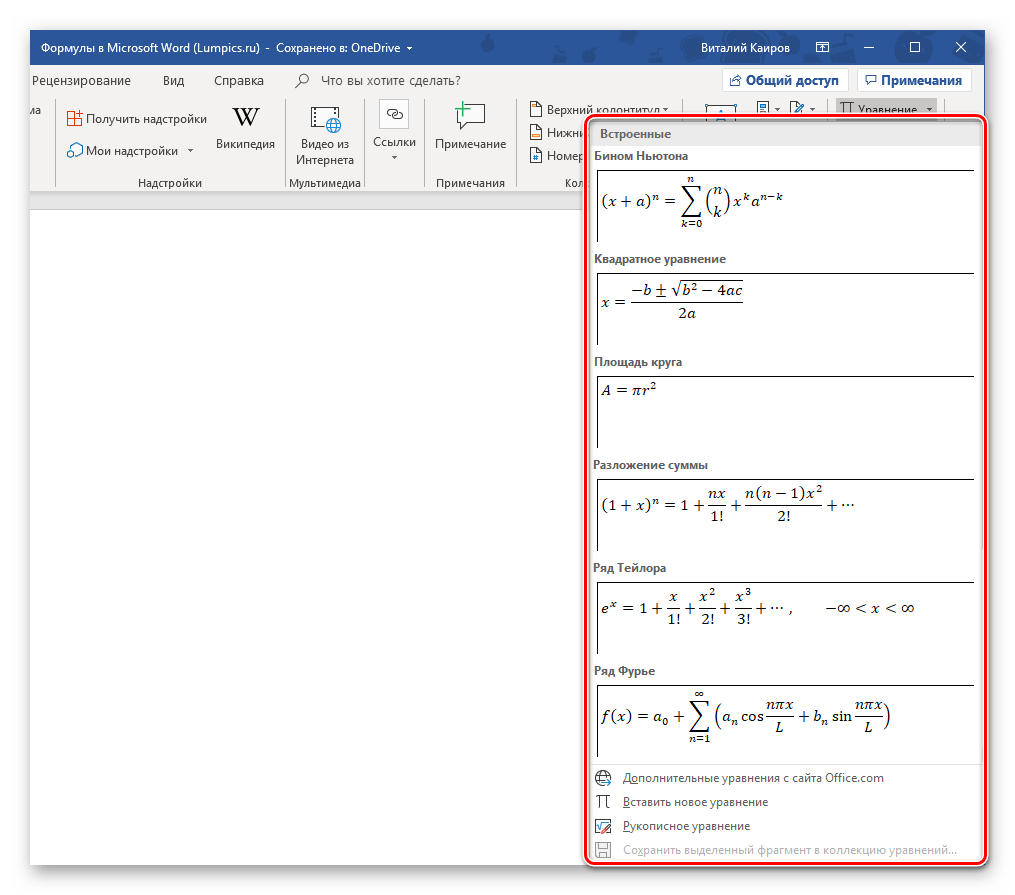
Если в Ворде вам необходимо посчитать сумму чисел или неизвестных переменных, записанных в математическом выражении, уравнении или формуле, потребуется обратиться к соответствующему инструментарию текстового редактора. Представлен он в разделе вставки, создания и изменения уравнений, о работе с которым мы подробно писали в отдельной статье на нашем сайте — ссылка на нее представлена ниже.
Способ 2: Сумма в таблице
Куда более часто перед пользователями Майкрософт Ворд возникает несколько более простая задача, чем создание математических выражений и уравнений. Необходимость в подсчете суммы появляется при работе с таблицами, когда требуется получить общее значение чисел, записанных в ее отдельном столбце или строке. Это тоже делается с помощью формулы, но совсем по иному, отличному от рассмотренного выше алгоритму.
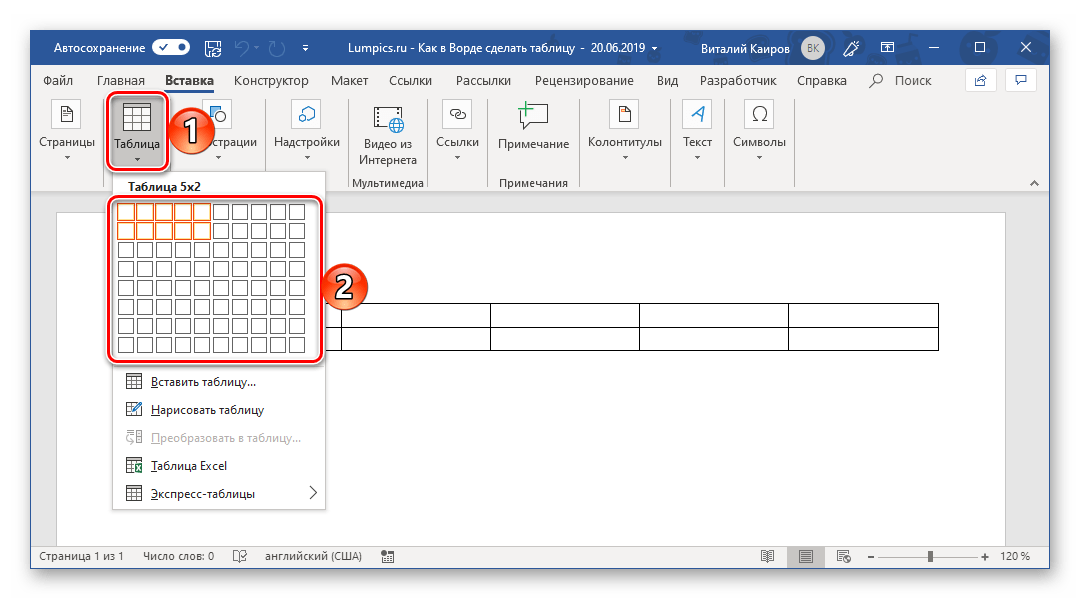
Итак, у вас есть таблица, в одну из ячеек которой (наверняка крайнюю) требуется вывести сумму чисел, записанных в строке или столбце – с ней и будем работать. Если же место для суммирования отсутствует, ознакомьтесь с одной из представленных по ссылкам ниже статей, в зависимости от того, расчет какой части будет производиться.
Читайте также: Как в Ворде добавить строку или столбец в таблицу
- Кликните по той ячейке таблицы, в которую будет выводиться сумма.
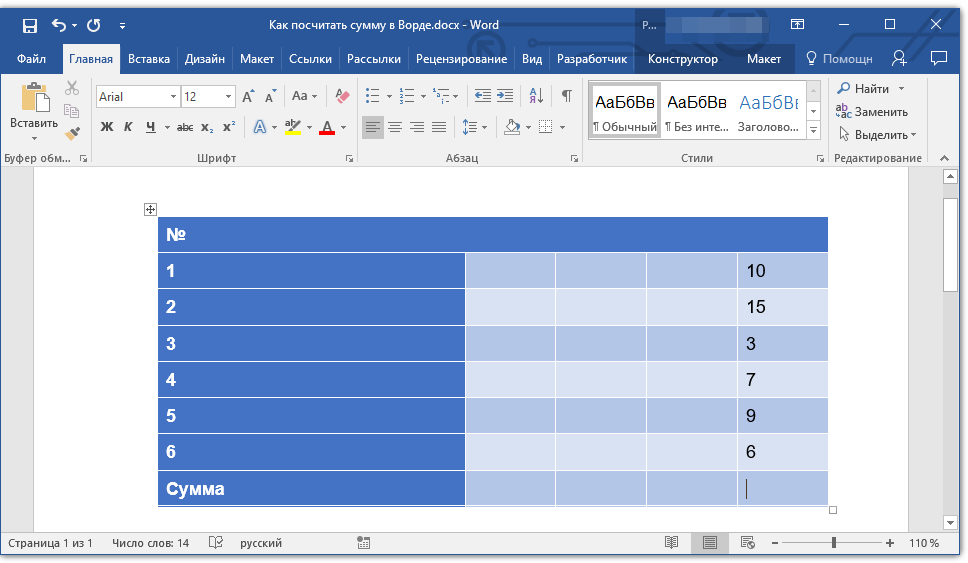
- Перейдите во вкладку «Макет», входящую в состав основного раздела «Работа с таблицами».
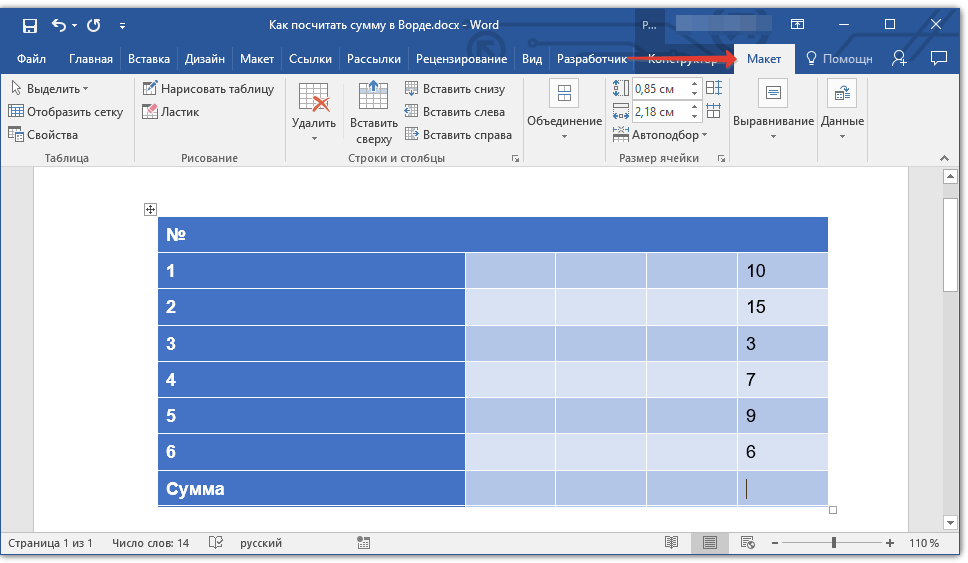
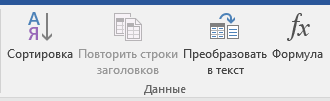
- В группе «Данные», расположенной в этой вкладке, нажмите на кнопку «Формула».
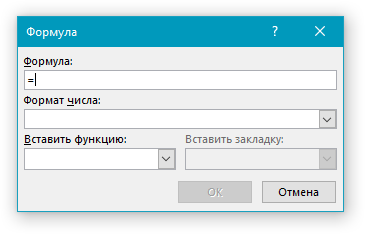
- В открывшемся диалоговом окне в разделе «Вставить функцию» выберите «SUM» — это и будет основой для нашей будущей формулы.
- Выделить или указать ячейки так, как это можно сделать в Excel, в Word не получится. Поэтому местоположение ячеек, которые нужно суммировать, придется указывать по-другому.
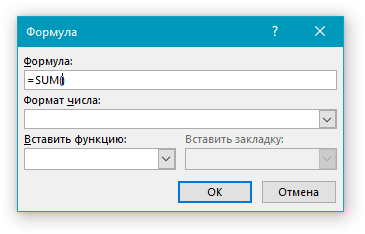 После =SUM (без каких-либо отступов) в строке «Формула» введите одно из следующих значений:
| Значение | Описание |
|---|---|
| (ABOVE) | Сложение данных из всех ячеек, расположенных выше формулы |
| (BELOW) | Суммирование данных в ячейках, расположенных ниже той, в которую вписывается формула |
| (ABOVE;BELOW) | Сумма чисел в ячейках выше и ниже |
| (LEFT) | Суммирование данных слева от ячейки |
| (RIGHT) | Сумма чисел справа от нее |
| (LEFT;RIGHT) | Сложение чисел слева и справа от выделенной ячейки |
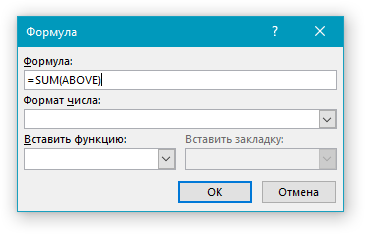
Указав необходимые сведения для расчета, нажмите «ОК», чтобы закрыть диалоговое окне «Формула».
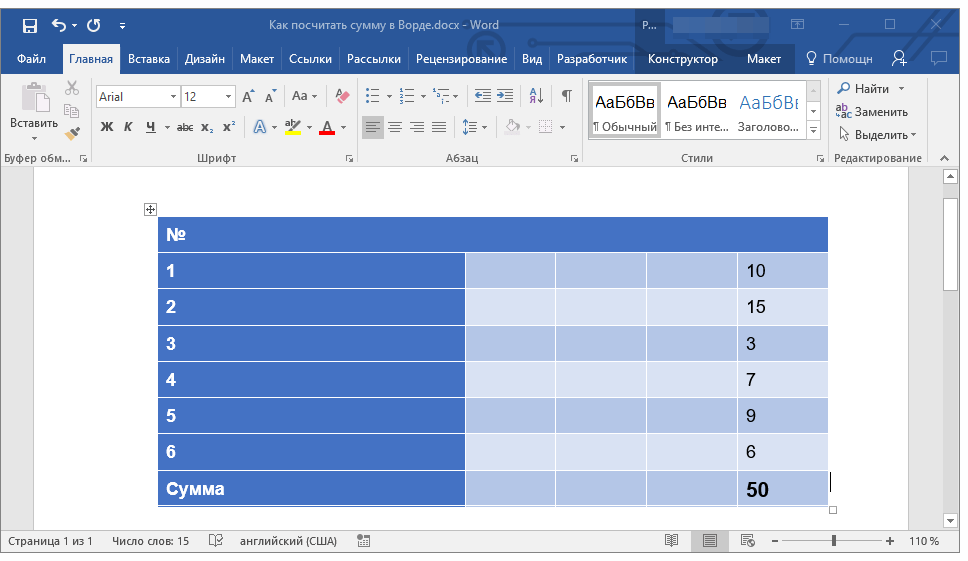
В выбранной вами ячейке будет указана сумма данных, записанных в обозначенной вами строке или столбце либо их части.
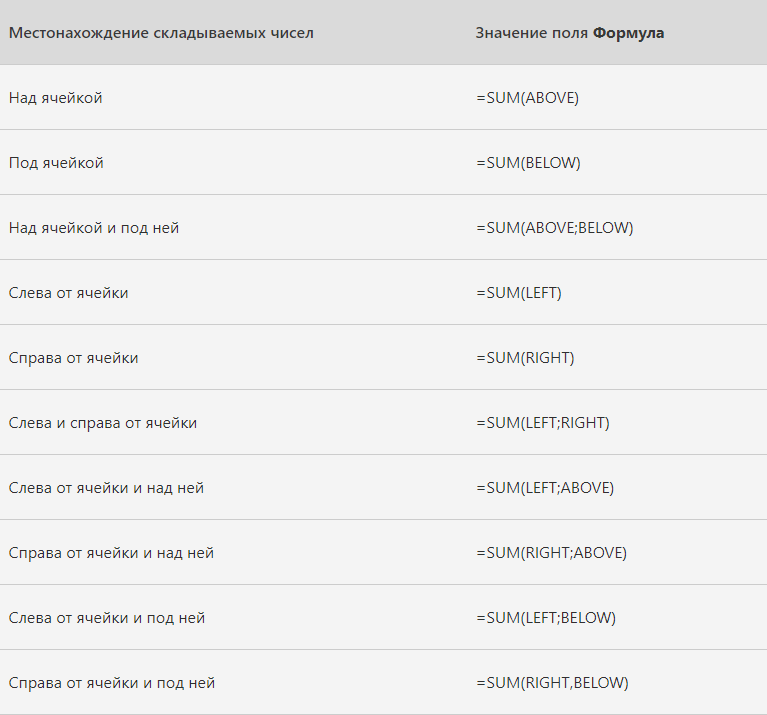
Помимо данных, содержащихся только в строке или столбце таблицы либо же в части таковых, Ворд позволяет высчитывать сумму чисел в обоих этих диапазонах одновременно, например, слева и снизу или справа и сверху от ячейки, в которую выводится формула. Синтаксис таковых показан на изображении ниже, а под ним есть ссылка на официальный сайт Майкрософт, где можно узнать и о других математических выражениях для работы с таблицами.
Особенности работы формулы суммы
Производя расчеты в таблице, созданной в Word, следует знать о нескольких важных нюансах.
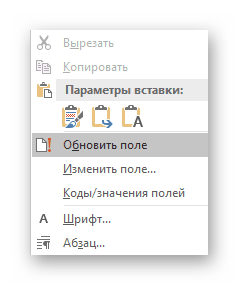
- Если вы изменяете содержимое ячеек, входящих в состав формулы, сумма чисел не будет обновляться автоматически. Чтобы получить корректный результат, необходимо кликнуть правой кнопкой мышки в ячейке с формулой и выбрать пункт «Обновить поле».
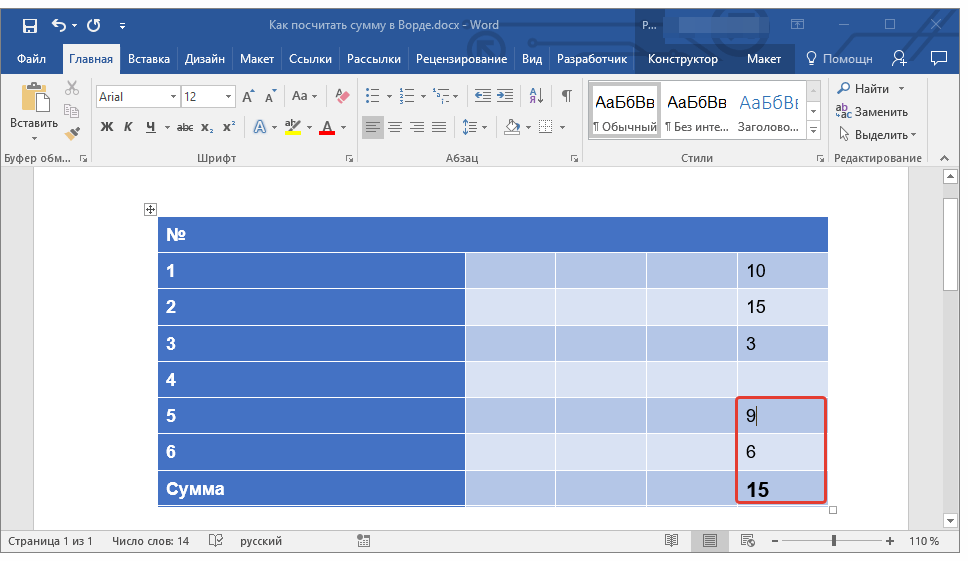
- Вычисления по формуле осуществляются исключительно для ячеек, содержащих только числовые данные. Если в столбце или строке, которую вы хотите просуммировать, будут пустые ячейки, программа выведет сумму только для той их части (диапазона), которая расположена ближе к формуле, проигнорировав ячейки, расположены выше пустой. Аналогичное произойдет и с данными с строках.
Заключение
Как видите, посчитать сумму чисел в Microsoft Word можно двумя разными методами. Первый подразумевает работу с математическими выражениями, а второй – с таблицами и содержащимися в их ячейках данными.