Преобразование изображения в векторный силуэт
Сегодня я покажу вам, как цветное фото преобразовать в векторный силуэт. Все что нам понадобится, это сделать несколько несложных операций в Фотошоп.
Векторные силуэты прекрасно подойдут для печати, их можно редактировать и изменять размер без потери качества. Силуэты можно использовать для футболок, поздравительных открыток, баннеров и так далее.
Также вы можете сохранить созданные вами векторные силуэты в Фотошоп, как произвольные фигуры.
Для получения хорошего результата, вам необходимо выбрать подходящее изображение. Я обычно использую изображения со светлым фоном или вырезанные изображения.
Для этого урока я выбрал фото девушки с пистолетом . Так как она на белом фоне, то не нужно тратить время на его удаление.
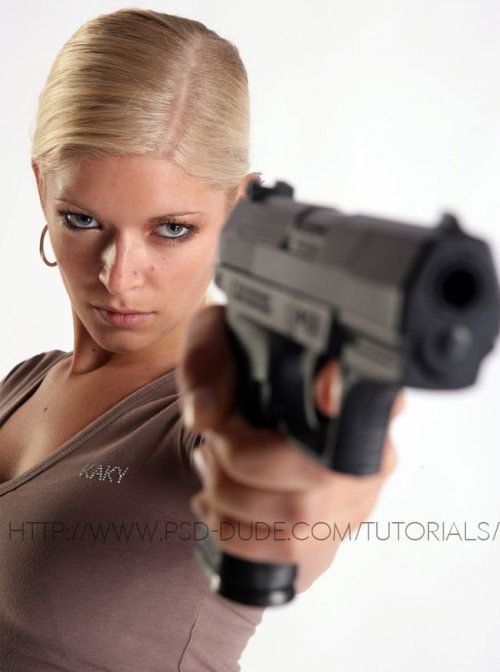
Воспользуйтесь уроком Преобразование изображения в вектор, чтобы изображение преобразовать в вектор.
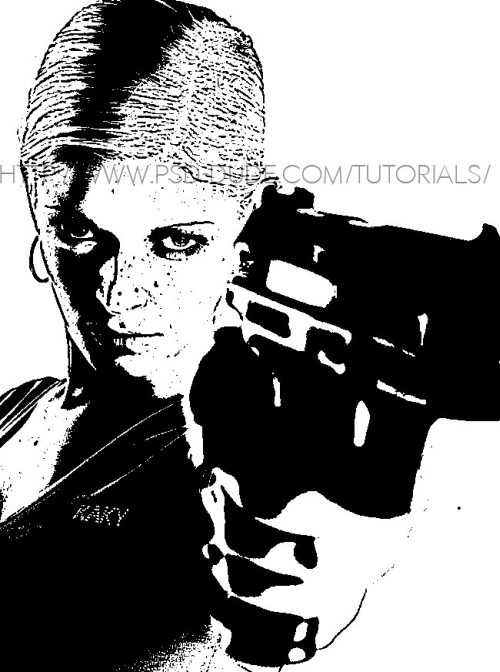
Выполните все шаги, кроме последнего (раскрашивание). В результате ваше фото будет преобразовано в вектор, линии, арт эффект.
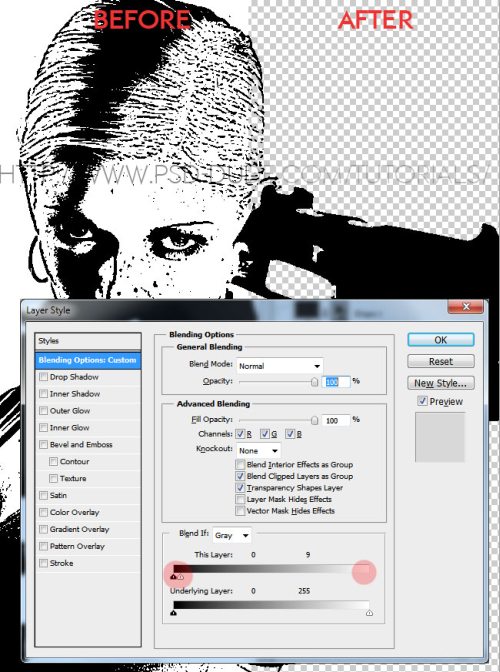
Откройте окно стилей и в параметрах наложения — верхний белый ползунок переместите влево к черному, как показано ниже.
Преобразуйте слой с фото в смарт-объект. Зажмите Ctrl и кликните по этому слою, чтобы выделить его содержимое.
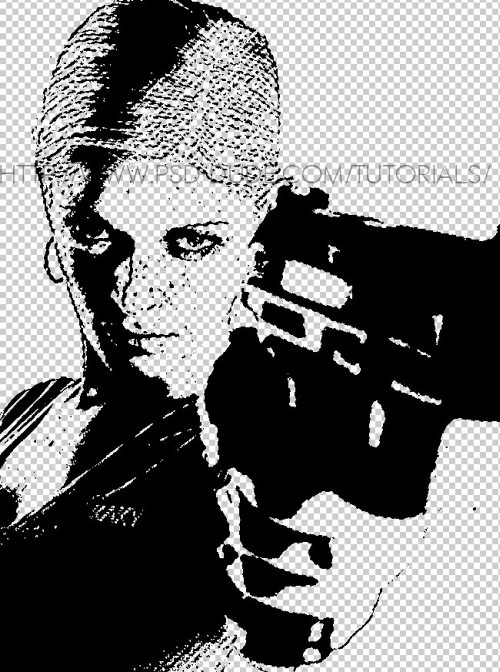
Перейдите в меню Select (Выделение) и выберите команду Refine Edge (Утончить край). Настройки будут зависеть от выбранного вами изображения. Делаем мы это для того, чтобы выделение получилось гладким, без зазубрин. Это поможет вам уменьшить количество опорных точек и оптимизировать векторный силуэт.
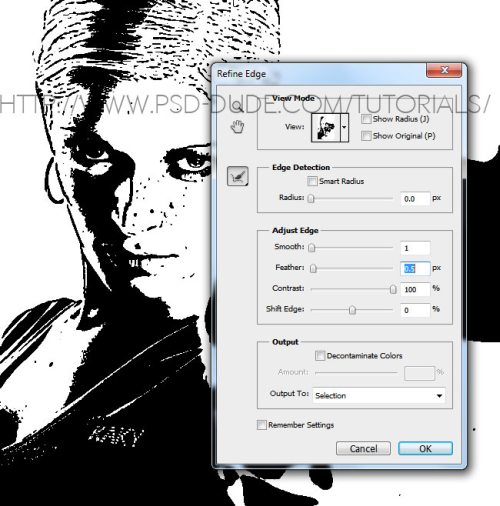
Теперь перейдите к одному из инструментов выделения, кликните правой кнопкой мыши по рабочему холсту и выберите Образовать рабочий контур.
Далее в меню Edit (Редактирование) выберите Define Custom Shape (Определить произвольную фигуру). Дайте силуэту название и нажмите OK.
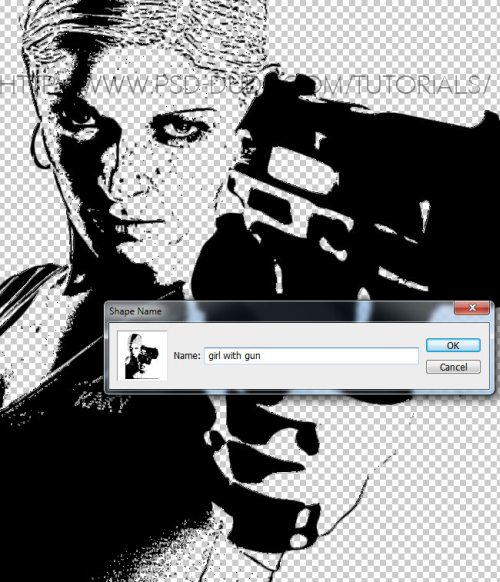
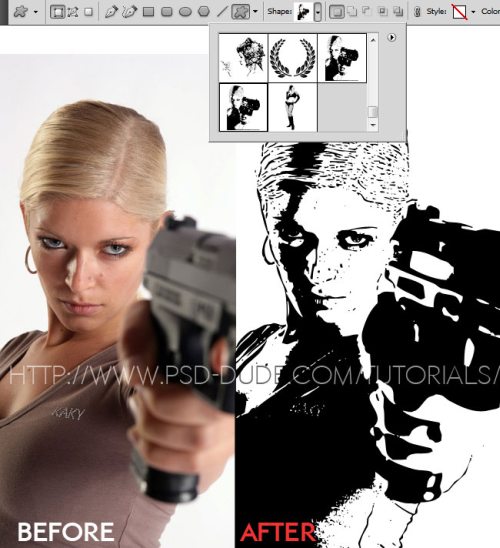
Вот и все, силуэт в Фотошоп готов. Таким образом, вы можете преобразовать любую фотографию в векторный силуэт.
В палитре инструмента Произвольная фигура в самом низу вы найдете созданный вами силуэт, готовый к применению.
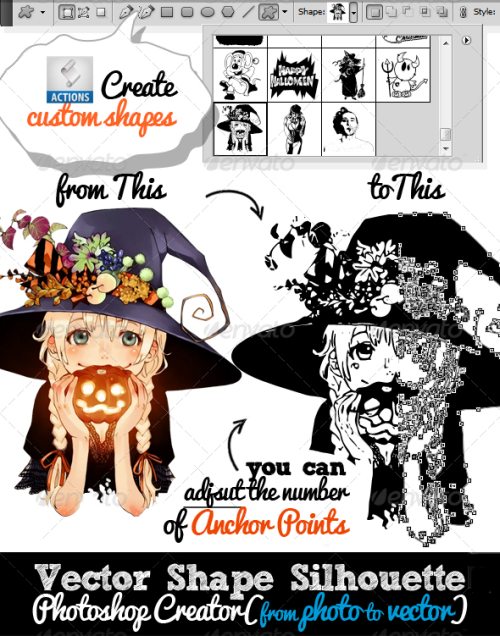
Данный набор содержит PSD файл, который поможет вам создавать векторные силуэты из любой фотографии/графики/изображения. В нем находится специальный экшен для Фотошоп, который можно использовать для создания пользовательских форм.
Ссылка на источник урока.
Чёрно-белый трафарет из фото онлайн
Главное нужно указать картинку на вашем компьютере или телефоне, нажать кнопку ОК внизу страницы, подождать пару секунд и скачать готовый результат. Остальные настройки уже выставлены по умолчанию. На этом сайте ещё есть создание цветного трафарета из фотографии, а также эффект гравюры.
Фотография розовой розы без изменений и чёрно-белый трафарет на её основе:
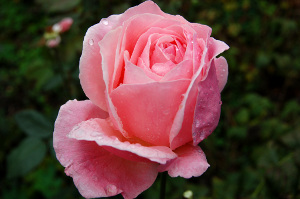
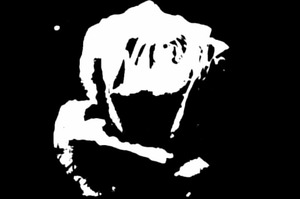
Для создания трафарета, как в вышеуказанном примере справа, была использована «Интенсивность чёрного цвета» 65, остальные настройки без изменений. Для разных изображений это значение может быть разным, нужно подбирать наиболее подходящее. Автоматический подбор интенсивности чёрного цвета работает, но в основном подходит для тёмных картинок, при ручном подборе можно добиться того же результата.
Исходное изображение никак не изменяется. Вам будет предоставлена другая обработанная картинка.
Как сделать силуэт в Фотошоп? Делаем черные фигурки из объектов на фото
Н аверняка вы уже видели картинки с черными силуэтами людей, фигурками животных или предметов. Такие изображения ставят на аватары, иногда эти загадочные силуэты накладывают на яркий фон, получается довольно интересно. Есть даже целые сайты с дизайном в таком стиле.
Существуют кисти для создания таких фигурок. Но сейчас мы будем учиться, как сделать силуэт в Фотошопе из фотографии самостоятельно. Схема такая: выделить объект, закрасить его черным цветом и удалить фон. Казалось бы, просто. Но есть нюансы. Все очарование таких картинок в том, что контур объектов четкий и аккуратный.
Мы сделаем силуэты без фона, чтобы готовые фигурки можно было перенести куда угодно или добавить любой фон.
Выбор исходной фотографии
Это важный момент. Прежде чем начинать работу с фото, постарайтесь представить, как будет выглядеть объект без деталей. Далеко не все изображения подходят.
1. Желательно, чтобы объект был в кадре целиком. Если это человек, предпочтительна такая поза, чтобы руки и ноги не сливались с телом. В противном случае после того, как вы сделаете силуэт, может получиться непонятное нечто. Для начала можно затемнить фотографию с помощью настройки «Яркость/контрастность» или «Уровни» так, чтобы объект стал темнее, тогда вам будет проще решить, подходит ли снимок.
2. Качество фото должно быть хорошее.
3. Желательно наличие контрастного к объекту фона. В идеале – однотонный контрастный фон.
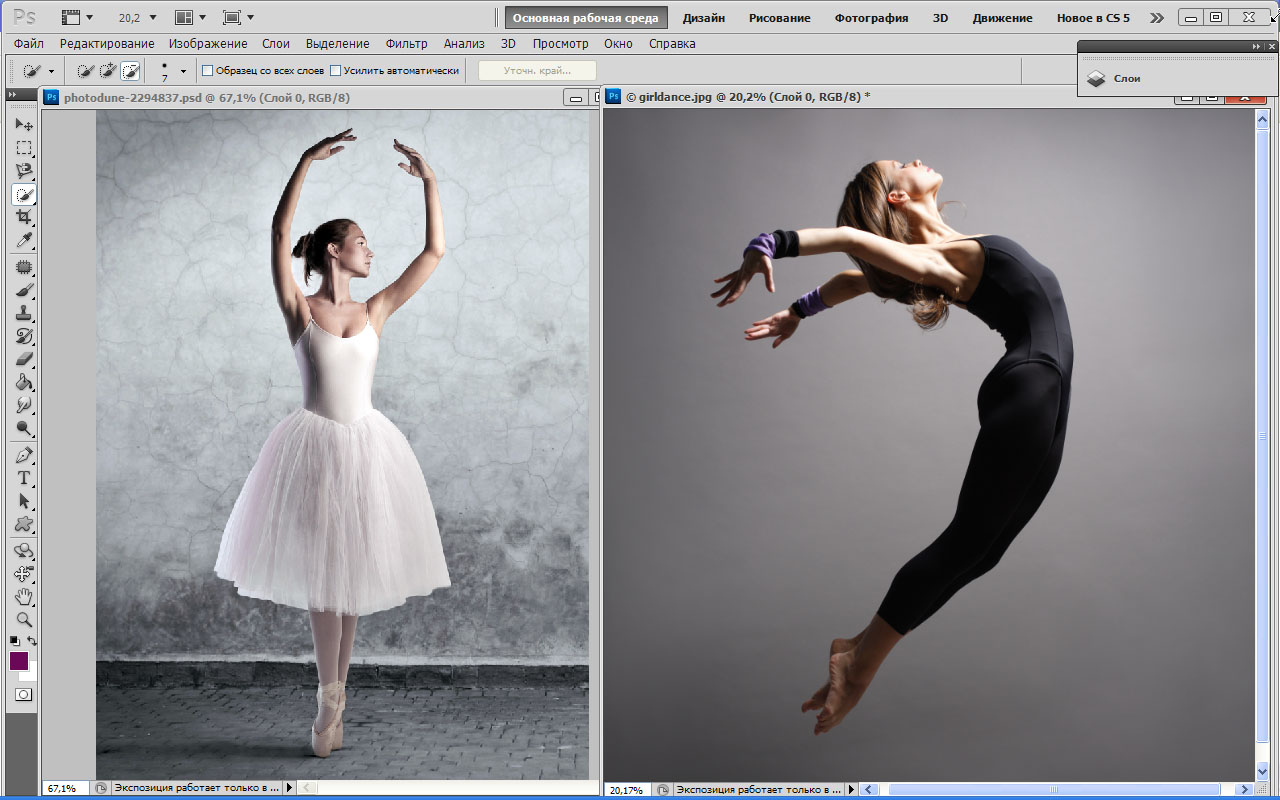
Мы взяли фотографии танцующей балерины и гимнастки в момент прыжка. Они отлично подходят для создания силуэтов, рис.1.
Шаг 1: выделение объекта
Это второй важный момент. Чем качественнее будет выделение, тем больше порадует результат. Один из инструментов, который дает точное выделение, «Перо». Но работа с ним кропотливая. Чтобы сделать выделение быстрее, но вместе с тем качественно, можно использовать симбиоз «Пера» и «Быстрого выделения».
1. Если фон еще понадобится, создайте дубликат слоя и работайте на новом.
2. Выбираем «Быстрое выделение», рис.2,
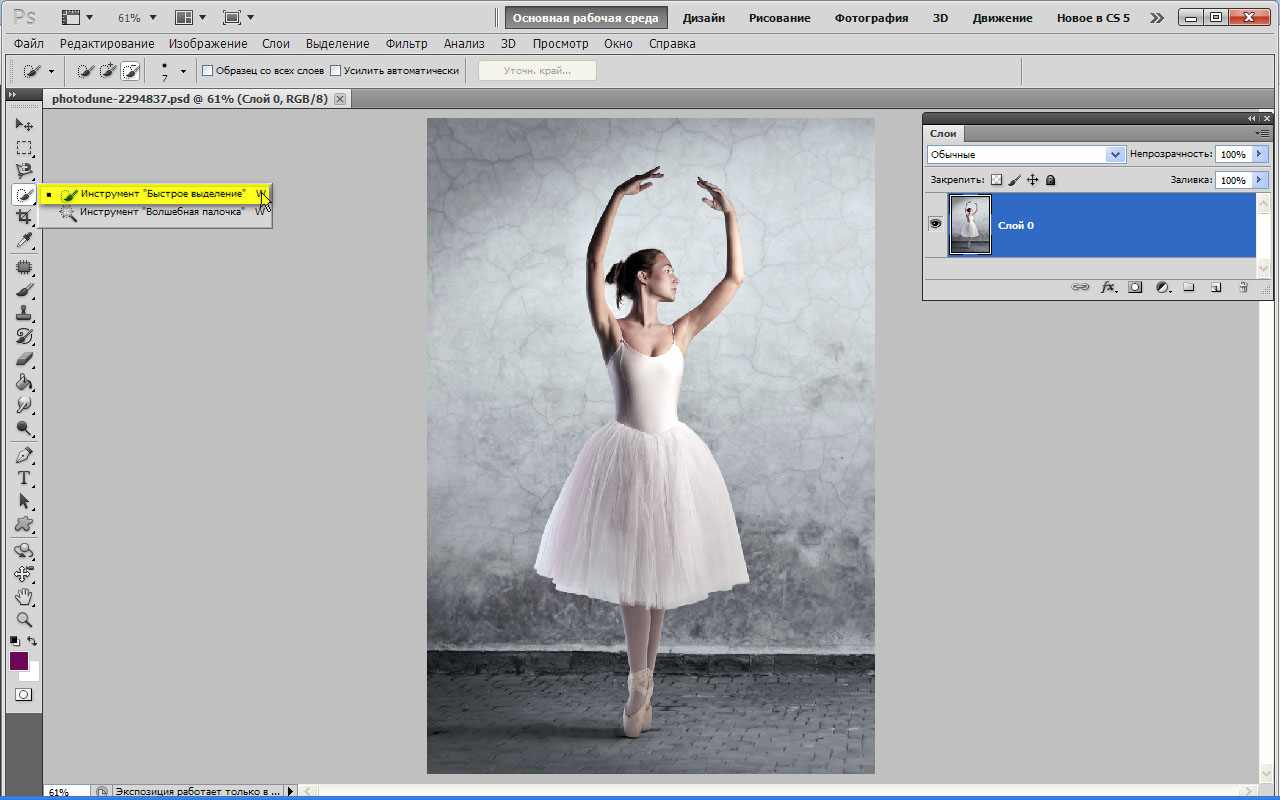
в меню сверху устанавливаем подходящий размер для него, выделяем объект. После этого наверняка видим огрехи: инструмент захватил что-то лишнее или, наоборот, какие-то фрагменты объекта не выделились.
3. Можно попробовать откорректировать контур выделения, переключая режимы в меню сверху. Там есть три кисточки: первая нам не нужна (она для переноса контура), а две другие с плюсом/минусом можно использовать для удаления или добавления выделенной области, рис.3.
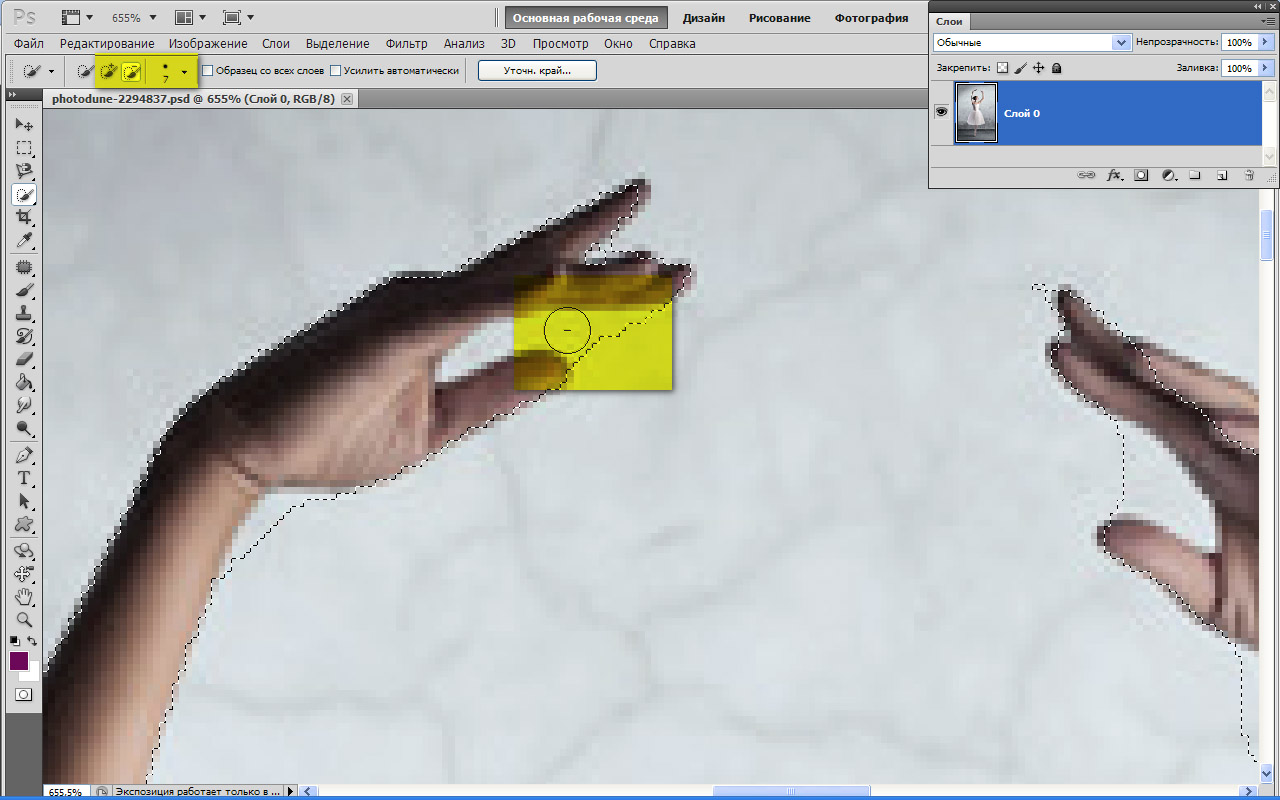
При этом лучше поставить диаметр инструмента поменьше.
4. Если огрехи все же остались, берем «Перо». Чтобы добавить/убрать фрагмент, обводим его точками по контуру. При этом лучше максимально увеличить изображение. Соединяем первую точку с последней и нажимаем правую кнопку мыши, далее «Образовать выделенную область», выбираем режим «Добавить к выделенной области». Если, наоборот, нужно удалить этот фрагмент, нажимаем «Вычитание выделенной области».
Но все же советуем не экономить время, а выделить весь объект с помощью «Пера», тогда контур будет максимально точным.
Шаг 2: создаем силуэт в Фотошопе
1. Идем в меню «Выделение», выбираем «Модификация», потом «Сгладить», ставим значение в 1-2 пикселя. Так контур получится более плавным, рис.4.
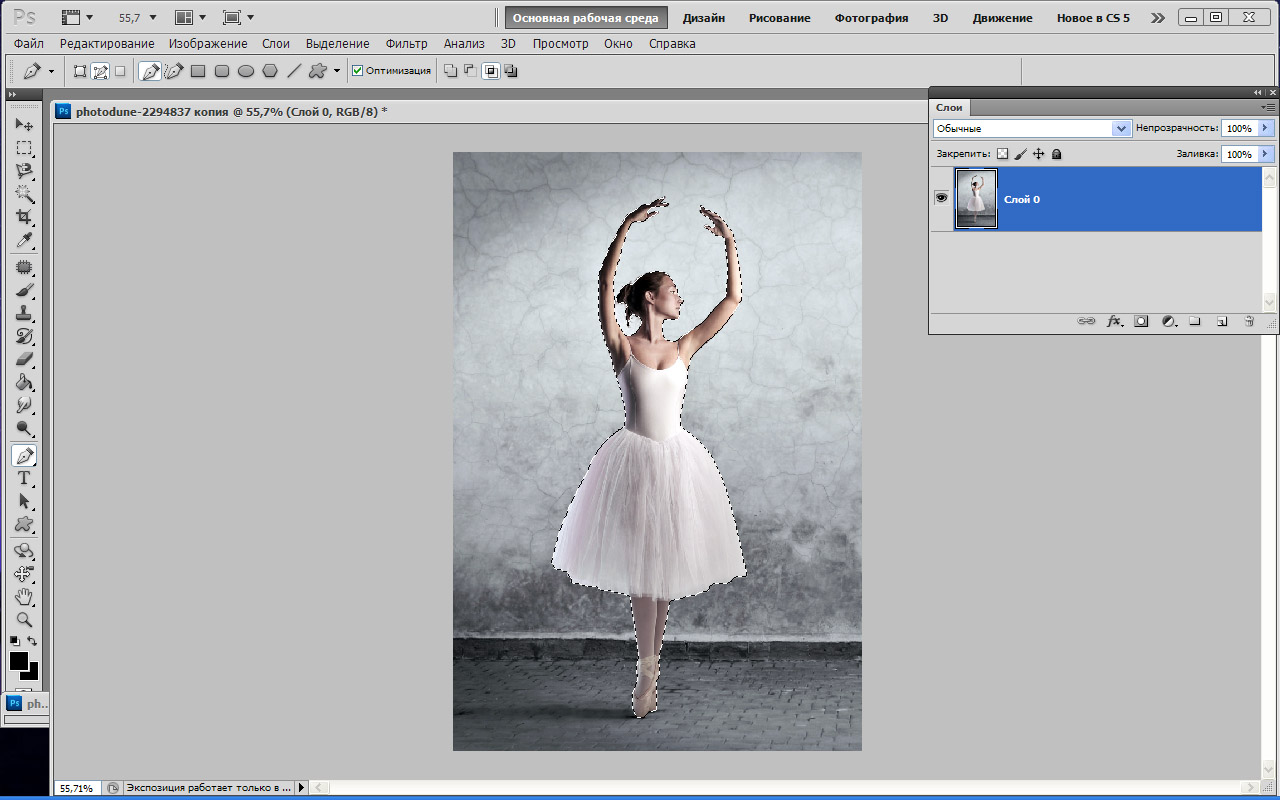
2. Теперь нажимаем в меню «Выделение» «Инверсия», чтобы выделился фон, а потом жмем DEL на клавиатуре, фон будет удален. Если у вас два слоя, то сделайте первый с фоном невидимым. Снова с помощью «Инверсии» делаем выделение только на объекте.
3. Теперь берем «Кисть» с черным цветом и 100% непрозрачностью и просто закрашиваем выделенный объект. Снимаем выделение CTRL + D . Силуэт готов, рис.5.
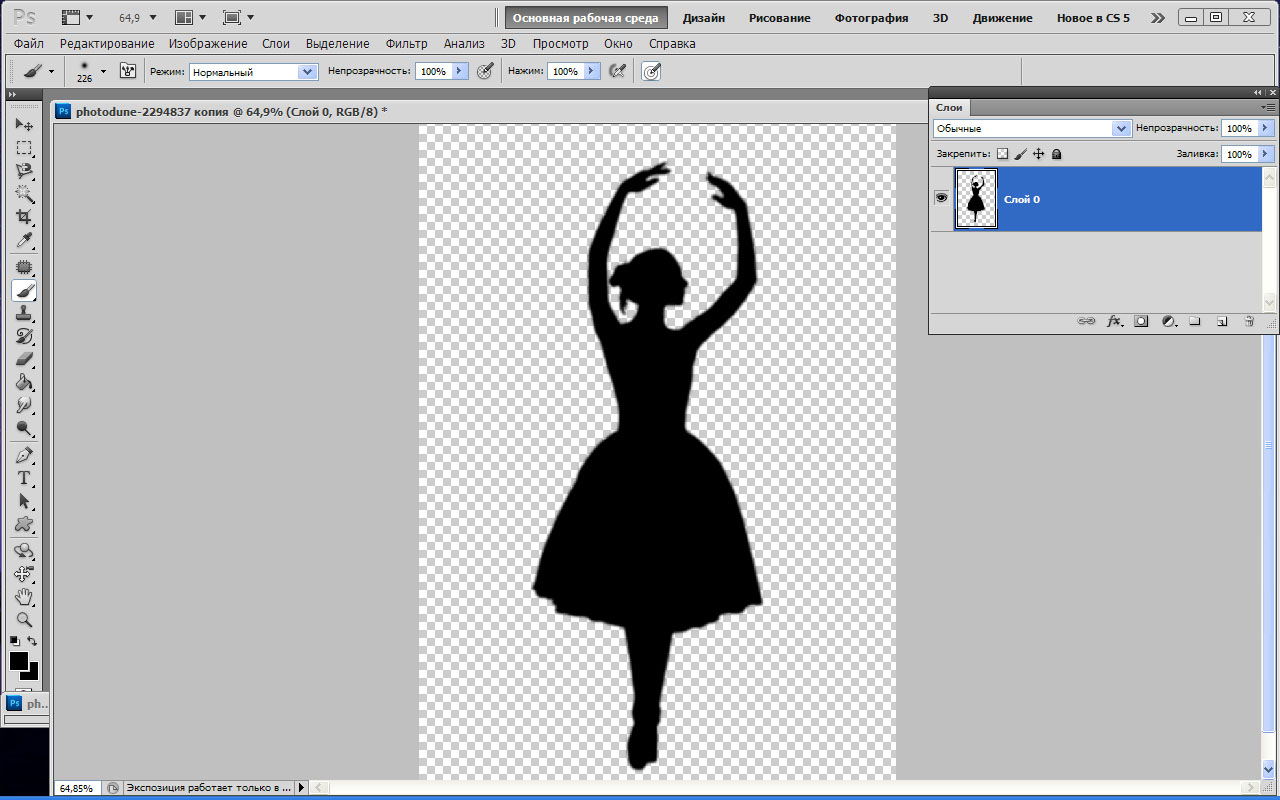
Можно закрасить не черным, а любым другим цветом.
Точно так же мы сделали второй силуэт, а потом наложили фигуры балерины и гимнастки на яркий фон, продублировали слои с фигурами, увеличили их и, снизив прозрачность, расположили на заднем плане. Вот что получилось, рис.6.
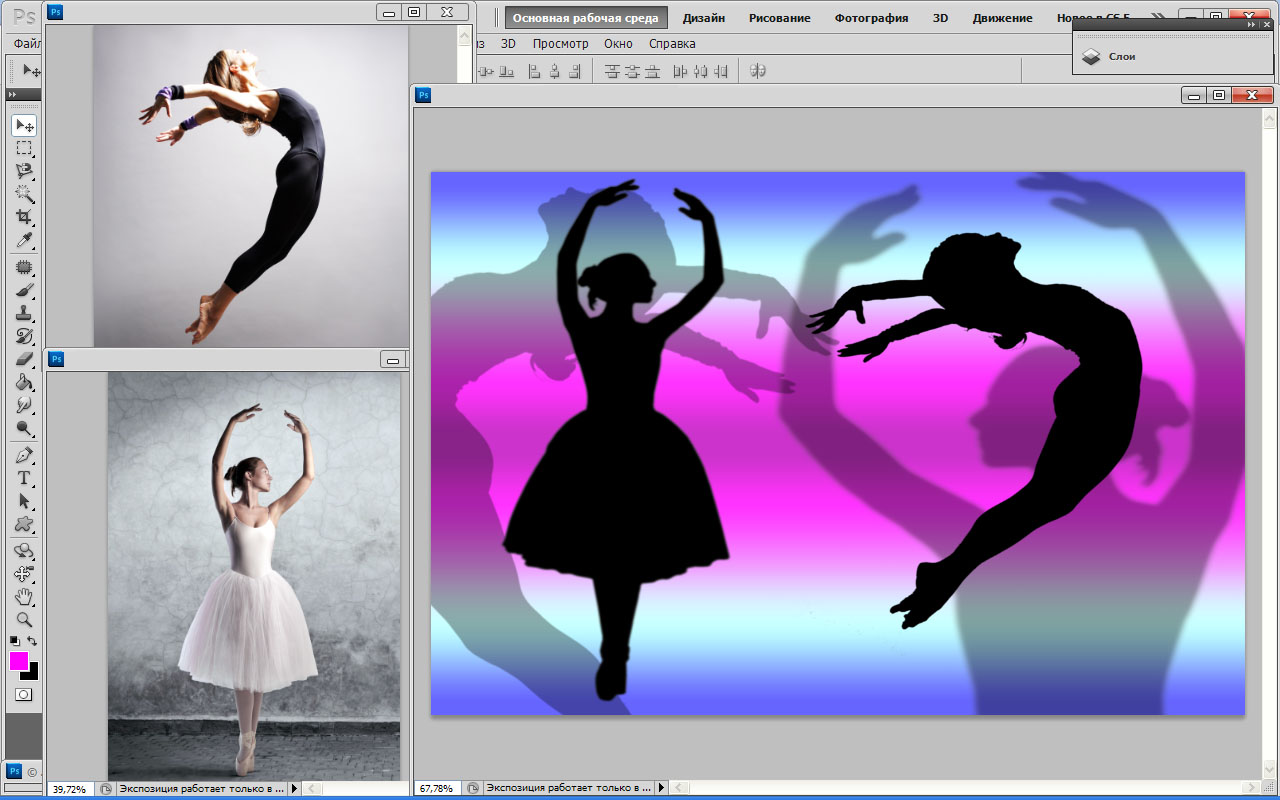
А здесь другая картинка. Использован тот же фон, что на фото, и фильтр «Аппликация», рис.7.
Превратить изображение в силуэт (Turn an image into a silhouette)
Чтобы преобразовать изображение в цветной силуэт, мы можем использовать im.Matrix с помощью этой функции (и присоединенной вспомогательной функции):
init: python: def silhouette_matrix (r,g,b,a=1.0): return im.matrix((0, 0, 0, 0, r, 0, 0, 0, 0, g, 0, 0, 0, 0, b, 0, 0, 0, a, 0,)) def silhouetted (filename, r,g,b, a = 1.0): return im.MatrixColor (Image (filename), silhouette_matrix (r,g,b,a))
Что вышеуказанная матрица сообщает:
- Умножает RGB значения исходного изображения на 0, затем добавляет заданный цвет;
- Умножает альфа-канал на ‘a’ (значение по умолчанию = 1.0). По умолчанию сохранить альфа-канал как есть.
После того как эта функция определена в блоке init, как указано выше, вы можете делать вещи, как этот несложный светящийся эффект:
# Это лого из обучающей игры (требуется для этого примера) image logo = "logo.png" # а вот версия, преобразованная в белый силуэт image logo_whiteout = silhouetted ('logo.png',1,1,1) label start: # сейчас мы используем немного ATL для наложения свечения на лого и его цикл alpha. show logo: xalign 0.5 yalign 0.0 show logo_whiteout: xalign 0.5 yalign 0.0 alpha 0.0 ease 1.0 alpha 0.95 ease 1.0 alpha 0.0 repeat "Здесь у нас замечательное светящееся лого!!\n\nТадааа!"