Как узнать какие ячейки ссылаются на данную
Argument ‘Topic id’ is null or empty
Сейчас на форуме
© Николай Павлов, Planetaexcel, 2006-2023
info@planetaexcel.ru
Использование любых материалов сайта допускается строго с указанием прямой ссылки на источник, упоминанием названия сайта, имени автора и неизменности исходного текста и иллюстраций.
| ООО «Планета Эксел» ИНН 7735603520 ОГРН 1147746834949 |
ИП Павлов Николай Владимирович ИНН 633015842586 ОГРНИП 310633031600071 |
Excel: Ссылки относительные и абсолютные
Часто при использовании формул в Excel после ввода формулы в одну ячейку необходимо скопировать или распространить ее на блок ячеек.
При копировании формул возникает необходимость управлять изменением адресов ячеек или ссылок.
Ссылка в Excel — адрес ячейки или связного диапазона ячеек.
Адрес ячейки определяется пересечением столбца и строки, например: A1, C16.
Адрес диапазона ячеек задается адресом верхней левой ячейки и нижней правой, например: A1:C5.
Ссылки в Excel бывают 3-х типов:
- Относительные ссылки (пример: A1);
- Абсолютные ссылки (пример: $A$1);
- Смешанные ссылки (пример: $A1 или A$1).
Относительные ссылки
«Относительность» ссылки означает, что из данной ячейки ссылаются на ячейку, отстоящую на столько-то строк и столбцов относительно данной.
Пример.

В ячейке А6 формула ссылается на две ячейки (С3 и С4), отстоящие от данной на два столбца вправо и на три (С3) и две (С4) ячейки выше.
При копировании или «протаскивании» c помощью Маркера заполнения формулы, например, в ячейку А7 формула изменяется (Excel пересчитывает адреса всех относительных ссылок в ней в соответствии с новым положением ячейки).

Теперь формула в ячейке А7 ссылается на ячейки С4 и С5. Названия ссылок изменились, но осталось неизменным их положение относительно ячейки, в которой находится формула (два столбца вправо и на три (С4) и две (С5) ячейки выше).
Относительные ссылки целесообразно использовать в формулах в двух случаях:
- Если формулу не предполагается копировать в другие ячейки.
- Если формулу необходимо скопировать в идентичные ячейки.
Абсолютные ссылки
Если формула требует, чтобы адрес ячейки оставался неизменным при копировании, то должна использоваться абсолютная ссылка. Для этого перед символами ссылки устанавливаются символы «$» (формат записи $А$1).
Абсолютные ссылки в формулах используются в случаях:
- Необходимости применения в формулах констант.
- Необходимости фиксации диапазона для проведения расчетов.
Пример.
В диапазоне А1:А5 указаны зарплаты сотрудников отдела, а в С1 – процент премии, установленный для всего отдела. Подсчитаем премию каждого сотрудника и поместим в диапазоне В1:В5.
Для расчета премии первого сотрудника введем в ячейку В1 формулу =А1*С1.
Если мы с помощью Маркера заполнения протянем формулу вниз, то получим в ячейке В2 формулу =А2*С2, в ячейке В3 — =А3*С3 и т.д. Так как в ячейках диапазона С2:С5 нет значений, то в диапазоне В2 : В5 получаем нули.
Для исправления ошибки, необходимо зафиксировать в формуле ссылку на ячейку С1, т.е. заменить относительную ссылку С1 на абсолютную $C$1.

- выделите ячейку В1
- в Строке формул поставьте знак «$» перед буквой столбца и адресом строки $С$1. Более быстрый способ — в Строке формул поставьте курсор на ссылку С1 (можно перед С, перед или после 1) и нажмите один раз клавишу «F4». Ссылка С1 выделится и превратится в $C$1.
- нажмите ENTER
Формула приняла вид « =А1*$С$1».
Маркером заполнения протяните полученную формулу вниз.
Теперь диапазон В2: В5 заполнен значениями премий сотрудников.

Быстрый способ сделать относительную ссылку абсолютной — выделить относительную ссылку и нажать один раз клавишу «F4», при этом Excel сам проставит знаки «$».
Талмуд по формулам в Google SpreadSheet
Обычно мы пишем про хостинги, в частности про зарубежный shared хостинг в США. Но чтобы писать, нужно иметь аналитические данные под рукой. Вот как раз тут требуется помощь Google Docs, если файл получится предположительно меньше 400 000 строк.
За несколько месяцев работы с таблицами Google пришлось много раз анализировать посредством формул разного рода данные. Как и ожидалось — то, что можно было решить в MS Excel, можно реализовать и в Google таблицах. Но многочисленные попытки решить проблемы с помощью любимого поисковика приводили только к новым вопросам и почти к нулевым ответам.
Посему, было решено облегчить жизни другим и прославить себя.
Кратко о главном
- буквенно — цифровое (БУКВА = СТОЛБЕЦ; ЦИФРА = СТРОКА) например «А1».
- стилем R1C1, в системе R1C1 и строки и столбцы обозначаются цифрами.

Рисунок 2
Как видно из Рисунка 3, значения ячеек идут относительно той ячейки, в которой будет написана формула со знаком равно. Для сохранения эстетичного вида формул, в них прописаны символы [0], которые можно и не писать: R[0]C[1] = RC[1].

Рисунок 3
Отличие Рисунка 2 от Рисунка 3 в том, что Рисунок 3 — это универсальная формулировка, не привязанная к строкам и столбцам (смотрите на значения строк и столбцов), чего не скажешь о рисунке 2. Но стиль RC в spreadsheet, в основном, используется для написания скриптов javascript.
Типы ссылок (типы адресации)
- Относительные ссылки (пример, A1);
- Абсолютные ссылки (пример, $A$1);
- Смешанные ссылки (пример, $A1 или A$1, они наполовину относительные, наполовину абсолютные).
Относительные ссылки
Относительная ссылка «запоминает», на каком расстоянии (в строках и столбцах) вы щелкнули ОТНОСИТЕЛЬНО положения ячейки, где поставили » https://habrastorage.org/r/w1560/getpro/habr/post_images/419/55a/02d/41955a02d1e46ecf4854c5cd1711bb29.png» alt=»ok» data-src=»https://habrastorage.org/getpro/habr/post_images/419/55a/02d/41955a02d1e46ecf4854c5cd1711bb29.png»/>
Рисунок 4
Упростим пример, применив знак $ (Рисунок 5).

Рисунок 5
Но не всегда нужно закреплять все столбцы и строки, иногда используется закрепление только строки или только столбца.(Рисунок 6)
Рисунок 6
Обо всех формулах можно почитать на официальном сайте support.google.com
Важно: Данные, которые необходимо обрабатывать в формулах, не должны находиться в разных документах, это возможно делать только при помощи скриптов.
Ошибки формул
Если вы неправильно напишете формулу, об этом вас известит комментарий о синтаксической ошибке в формуле (Рисунок 7).

Рисунок 7
Хотя ошибки могут быть не только синтаксические, но и, например, математические, такие как деление на 0 (Рисунок 7) и другие (Рисунок 7.1, 7.2, 7.3). Для того чтобы увидеть примечание, в котором показана какая ошибка произошла, наведите курсор на красный треугольник в правом верхнем углу ошибки.

Рисунок 7.1
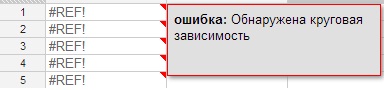
Рисунок 7.2
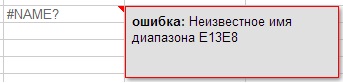
Рисунок 7.3
Для удобства восприятия таблицы все ячейки с формулами будем окрашивать в фиолетовый цвет.
Для того чтобы увидеть формулы «в живую» необходимо нажать горячую клавишу Ctrl + или выбрать в меню сверху Вид (Просмотр) > Все формулы. (Рисунок 8).

Рисунок 8
О том, как пишутся формулы
В формулировке формул в справочнике и в формулах, которые используются для работы на данный момент, присутствуют отличия. Они заключаются в том, что вместо «запятой», которая использовалась раньше во многих формулах, уже используется «точка с запятой» (изменения произошли более полугода назад).
Для того чтобы посмотреть, на что ссылается формула на данной странице (Рисунок 9), необходимо щелкнуть мышкой в строке формул справа от надписи Fx (Fx находится под основным меню, слева).
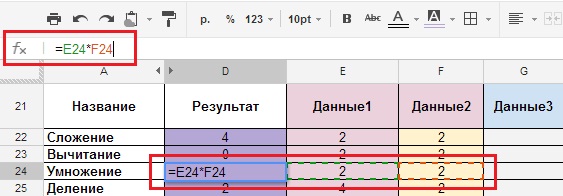
Рисунок 9
ВАЖНО: Для правильного функционирования формул, они должны быть написаны ЛАТИНСКИМИ буквами. Русская (кириллическая) “А” или “С” и латинская “А” или “С” для формулы — это 2 разные буквы.
Формулы
Арифметические формулы.
Расписывать, конечно, вечные операции сложения, вычитания и т.д., никто не будет, но они помогут понять сами азы. На нескольких примерах вы поймете, как они работают в этой среде. В документе, ссылка на который дана в конце статьи, приведены все формулы, мы же просто остановимся на скриншотах.
Сложение, вычитание, умножение, деление.
- Описание: формулы сложения, вычитания, умножения и деления.
- Вид формулы: “Ячейка_1+Ячейка_2”, “Ячейка_1-Ячейка_2”, “Ячейка_1*Ячейка_2”, “Ячейка_1/Ячейка_2”
- Сама формула: =E22+F22, =E23-F23, =E24*F24, =E25/F25.
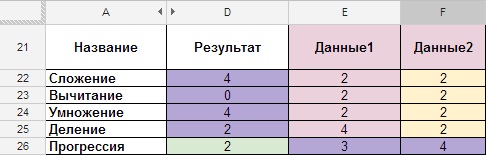
Рисунок 10
Прогрессия.
- Описание: формула для увеличения всех последующих ячеек на единицу (нумерация строк и столбцов).
- Вид формулы: =Предыдущая ячейка + 1.
- Сама формула: =D26+1

Рисунок 11
Округление.
- Описание: формула для округления числа в ячейке.
- Вид формулы: =ROUND(ячейка с числом); счетчик (сколько цифр надо округлить после запятой).
- Сама формула: =ROUND(E28;2).

Рисунок 12
Округление “ROUND” происходит по математическим законам, если после запятой стоит цифра 5 или больше, то целая часть увеличивается на единицу, если 4 и меньше, то остается неизменной, также округление можно сделать с помощью меню ФОРМАТ — > Числа -> «1000,12» 2 десятичных знака (Рисунок 13). Если же вам необходимо большее количество знаков, то нужно нажать ФОРМАТ — > Числа -> Персонализированные десятичные -> И указать количество знаков.
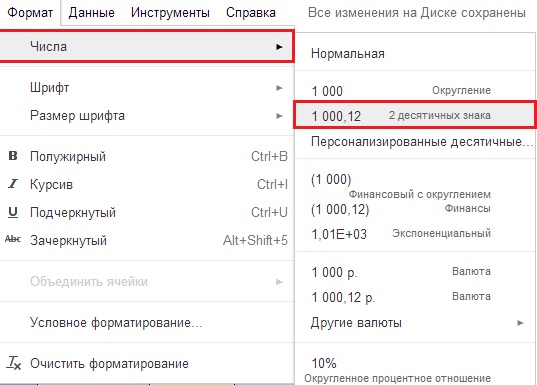
Рисунок 13
Сумма, если ячейки идут не последовательно.
Наверное, самая знакомая функция
- Описание: суммирование чисел, которые находятся в разных ячейках.
- Вид формулы: =SUM(число_1; число_2;… число_30).
- Сама формула: «=SUM(E30;H30)» пишем через «;» если разные ячейки.
Имеем начальные данные в ячейках E30 и H30, а результат в ячейке D30 
(Рисунок 14).
Сумма, если ячейки идут последовательно.
- Описание: суммирование чисел, которые идут друг за другом (последовательно).
- Вид формулы: =SUM(число_1: число_N).
- Сама формула: =SUM (E31:H31)» пишем через «:» если это непрерывный диапазон.
- Имеем начальные данные в диапазоне ячеек E31:H31, а результат в ячейке D31 (Рисунок15).

Рисунок 15
Среднее арифметическое.
- Описание: суммируется диапазон чисел и делится на количество ячеек в диапазоне.
- Вид формулы: =AVERAGE (ячейка с числом либо число_1; ячейка с числом либо число_2;… ячейка с числом либо число_30).
- Сама формула: =AVERAGE(E32:H32)

Рисунок 16
Конечно, есть и другие, но мы идем дальше.
Текстовые формулы.
Из великого количества текстовых формул, с помощью которых можно сделать все, что угодно с текстом, самая востребованная, на мой взгляд — это формула для «склеивания» текстовых значений. Существует несколько вариантов ее исполнения:
Склеивание текстовых значений (формулой).
- Описание: «склеивание» текстовых значений (вариант А).
- Вид формулы: =CONCATENATE(ячейка с числом/текстом либо текст_1; ячейка с числом/текстом либо текст_2; …, ячейка с числом/текстом либо текст_30).
- Сама формула: =CONCATENATE(E36;F36;G36;H36).

Рисунок 17
Склеивание числовых значений.
- Описание: “склеивание” текстовых значений руками, без использования специальных функций (вариант B — ручное написание формулы, сложность формулы любая.).
- Вид формулы: =ячейка с числом/текстом 1&» «&ячейка с числом/текстом 2&» «&ячейка с числом/текстом 3&» «& ячейка с числом/текстом 4 (» » — пробел, знак & означает склеивание, все текстовые значения пишутся в кавычках “”).
- Сама формула: =E37&» «&F37&» «&G37&» «&H37.

Рисунок 18
Склеивание числовых и текстовых значений.
- Описание:«склеивание» текстовых значений руками, без использования специальных функций (вариант С — смешанный тип, сложность формулы любая).
- Вид формулы: = «текст_1 » &ячейка_1&«текст_2»&ячейка_2&«текст_3»&ячейка_3
- Важно: весь текст, который будет написан в “” будет неизменным для формулы.
- Сама формула: =«Еще 1 » &E38&» использования «&F38&» как НАМ «&G38.
Рисунок 19
ЛОГИЧЕСКИЕ И ПРОЧИЕ
Перенос данных из любых листов одного и того же файла.
- Описание: перенос данных из любых листов одного и того же файла (для Excel можно как переносить из листа одной книги в другой лист той же книги, так и из листа одной книги в лист другой книги).
- Вид формулы: = «Название_Листа»! ячейка_1
- Сама формула:=Data!A15 (Data — лист, А15 — ячейка на том листе).

Рисунок 20

Рисунок 20.1
Массив формул.
Большинство программ для работы с таблицами содержат два типа формул массива: «для нескольких ячеек» и «для одной ячейки».
Таблицы Google разделяют эти типы на две функции: CONTINUE (ПРОДОЛЖИТЬ) и ARRAYFORMULA.
Формулы массива для нескольких ячеек позволяют формуле возвращать несколько значений. Вы можете использовать их, даже не зная этого, просто вводя формулу, возвращающую несколько значений.
Формулы массива «в одной ячейке» позволяют записывать формулы с помощью ввода массива, а не выходных данных. При заключении формулы в состав функции =ARRAYFORMULA можно передать массивы или диапазоны функциям и операторам, которые, как правило, используют только аргументы, не принадлежащие массивам. Данные функции и операторы будут применяться по одному для каждой записи в массиве, и возвращать новый массив со всеми выходными данными.
Если вы хотите изучить вопрос более детально, вам следует посетить support.google.
Говоря простыми словами, для работы с формулами, которые возвращают массивы данных, во избежание синтаксических ошибок, необходимо заключать их в массив формул.
Суммирование ячеек с условием ЕСЛИ.
- Описание: суммирование ячеек с условием ЕСЛИ (формула SUMIF).
- Вид формулы: = SUMIF(‘Лист’! диапазон; критерии; ‘Лист’! суммарный_диапазон)
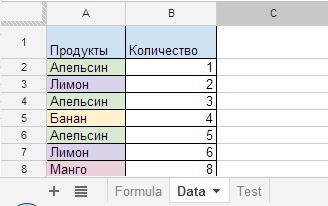
Рисунок 21
Имеем начальные данные в листе Data (Рисунок 21), а результат на листе Formula в столбце D (Рисунок 22). В столбцах E, F, G показаны аргументы, применяемые в формуле, а в столбце H общий вид формулы, которая находится в столбце D и высчитывает результат.

Рисунок 22
Пример выше показывает общий вид работы формулы “Сумма Если” с одним условием, но чаще всего используется “Сумма ЕСЛИ” (с множеством условий).
Суммирование ячеек ЕСЛИ, множество условий.
- Описание: сумма ЕСЛИ (с множеством условий).
- Вид формулы: = SUMIF(‘Data’! диапазон_1&‘Data’! диапазон_2; критерии_1&критерий_2; ‘Data’! суммарный_диапазон).
- Сама формула:=(ARRAYFORMULA(SUMIF((Data!E:E&Data!F:F);(B53&C53);Data!G:G)))
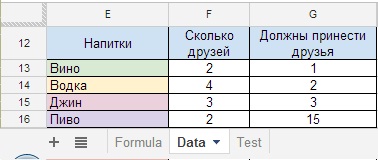
Рисунок 23
Допустим, что на листе Formula, в ячейке В53 (критерий_1 = Пиво) должно быть название напитка, а ячейка С53 (критерий_2 = 2), это количество друзей, которые принесут Пиво. В итоге в ячейке D53 окажется результат, что нам нужно докупить 15 бутылок пива. (Рисунок 23.1) то есть, формула определит сумму по двум критериям — пиво и количество друзей.

Рисунок 23.1
Если таких позиций будет больше, строки 16 и 21(Рисунок 24), то количество пузырей в колонке G суммируется (Рисунок 24.1).
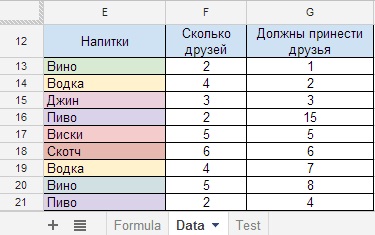
Рисунок 24
Итого:

Рисунок 24.1
Теперь приведем более интересный пример:
Ха… вечеринка продолжается, и вы вспоминаете, что нужен торт, но непростой, а супер – мега торт, с разными специями, которые, как назло, еще и зашифрованы под цифровые обозначения. Задача состоит в том, чтобы купить специи в нужном количестве пакетиков каждой из специи. Нужное количество повар зашифровал в таблицу (Рисунок. 25.1), столбцы A и B (в соседних столбцах делаем наши вычисления).
Каждая специя имеет свой порядковый номер: 1,2,3,4. (Рисунок 25).
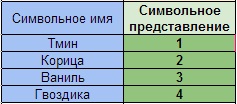
Рисунок 25
Наша задача посчитать количество повторяющихся значений, в нашем случае, это числа от 1 до 4 в столбце B и определить сколько процентов приходится на каждую из специй.
- Описание: подсчет количества одинаковых цифр в больших массивах при дополнительных условиях.
- Вид формулы: СЧИТАТЬ ЕСЛИ(‘Formula’! диапазон_A55: А61+’Formula’! диапазон_B55:B61; УсловиеА”Специи”+УсловиеБ”число от 1 до 4”; Лист”Formula’! диапазон_B55:B61)/УсловиеБ ”число от 1 до 4”)
- Сама формула: =((ARRAYFORMULA(SUMIF(‘Formula’!$A$55:$A$61&’Formula’!$B$55:$B$61; $F$55&$E59;’Formula’!$B$55:$B$61)))/$E59)

- Описание: вычисление процента специй.
- Вид формулы: Количество*100%/Общее_количество
- Сама формула: =F58*$G$56/F$56
Рисунок 25.1
В конечном итоге мы имеем сумму повторов и процент.
Для правильного написания формулы, вы должны полностью представлять, что вы ИМЕЕТЕ, что ХОТИТЕ ПОЛУЧИТЬ и в каком виде. Возможно, для этого вам предстоит изменить вид начальных данных.
Переходим к следующему примеру
Подсчет значений в объединенных ячеек.
- Описание: формула для подсчета значений, в которых присутствует символ @.
- Вид формулы: СЧИТАТЬ ЕСЛИ(В столбце F листа “Formula” есть текст с содержимым @).
- Сама формула: =COUNTIF(‘Formula’!F65:F68; «*@*»).

Рисунок 26.
И наконец мы добрались до самых ужасных формул.
Подсчитывает количество чисел в списке аргументов.
- Описание: подсчет количества ячеек, содержащих цифры без текстовых переменных.
- Вид формулы: COUNT(значение_1; значение_2; … значение_30)
- Сама формула: =COUNT(E45;F45;G45;H45)

Рисунок 27.
Ячейки, содержащие текст и цифры также не считаются.

Рисунок 27.1.
Подсчет количества ячеек содержащих цифры с текстовыми переменными.
- Описание: подсчет количества ячеек, содержащих цифры с текстовыми переменными.
- Вид формулы: COUNTA(значение_1; значение_2; … значение_30)
- Сама формула: =COUNTA(E46:H46)

Рисунок 28.
Также, формула считает ячейки, содержащие только знаки препинания, табуляции, но не считает пустые ячейки.

Рисунок 28.1
Подстановка значений при условиях.
- Описание: подстановка значений при условиях.
- Вид формулы: «=IF(AND((Условие1);(Условие2)); Результат равен 0, если условие 1 и 2 выполняется; если не выполняется, то результат равен 1)»
- Сама формула: «=IF(AND((F73=5);(H73=5));0;1)»

Рисунок 29.
Рисунок 29.1
Усложним пример.
Посчитать количество ячеек, в которых написаны временные рамки без учета слов «автоответ», «занято», «-«.
- Вид формулы:»=COUNTA(Диапазон_А)-COUNTIF(Диапазон_А; «автоответ»)-COUNTIF(Диапазон_А; «-«)-COUNTIF(Диапазон_А; «занято»)»
- Сама формула: =COUNTA($E74:$H75)-COUNTIF($E74:$H75; «автоответ»)-COUNTIF($E74:$H75; «-«)-COUNTIF($E74:$H75; «занято»)
Имеем начальные данные в диапазоне ячеек E74:H75, а результат в ячейке D74(Рисунок 30).

Рисунок 30
Вот мы и подошли к концу нашего маленького ликбеза по формулам в Google SpreadSheet и у меня большие надежды, что я пролил свет на некоторые аспекты аналитической работы с формулами.
Формулы, честно говоря, были в прямом смысле выстраданы. Каждая из них создавалась в течение долгого времени. Надеюсь, вам понравилась моя статья и примеры, приведенные в ней.
И в завершение, в качестве подарка. И да простят меня разработчики!
Формула «УБИЙЦА ДОКУМЕНТА».
Если Вам необходимо скрыть документ от чужих глаз навсегда, то эта формула для Вас.
Сама формула:»=(ARRAYFORMULA(SUMIF($A:$A&$C:$C;$H:$H&F$2; $C:$C)))». $H:$H регулирует распространение формулы. После того как фомлулу запустите (Рисунок 31), ниже в ячейках она начнет размножать следующую функцию CONTINUE(ячейка; строка; столбец).
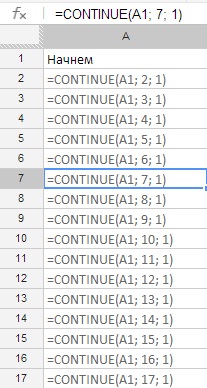
Рисунок 31
Формула циклически добавляет в весь столбец формулы. Для того чтобы убить документ нужно немножко постараться, создать N-ое количество ячеек и прописать формулу в первых ячейках N-го количества столбцов. Все! Документ больше ни кто исправить и проверить не сможет!
Вот что говорит страница помощи гугла о загруженности и ограничениях — http://support.google.com/drive/bin/answer.py?hl=ru&p=spreadsheets_timeout&answer=2505921
Обещанный документ «Талмуд» по формулам в Google SpreadSheet шел как основа.
До новых встреч, с уважением Антон Пилюганов.
Зависимости ячейки
С помощью данной команды можно легко просмотреть все ячейки, которые «завязаны» на выделенную. Иначе говоря, можно увидеть на какие ячейки влияет выделенная и от каких зависит(какие ячейки влияют на неё). Команда древовидно отображает все эти зависимости наглядно и удобно. Присутствует возможность не только просмотра значения и формул всех завязанных на текущую ячеек, но и переход на эти ячейки в один клик и возврат к анализируемой ячейке так же в один клик.
Для чего вообще нужна подобная команда? К примеру, выделенная ячейка содержит формулу:
=СУММ( C6 * E19 ;СУММ(СУММ(‘Статьи затрат.xls’!C2;’Статьи затрат.xls’!C4;’Статьи затрат.xls’!C6;’Статьи затрат.xls’!C7;’Статьи затрат.xls’!C8);СУММ(‘Производственная себестоимость’!B4;’Производственная себестоимость’!B5)))
при этом от значения этой ячейки зависят значения еще нескольких ячеек(т.к. изменение значения этой ячейки изменит значение других, т.к. в них формулы ссылаются на эту ячейку), в данном случае это несколько ячеек листа Расчет.
Команда Зависимости ячейки построит наглядную карту зависимостей такой ячейки:

Как можно видеть — все наглядно и просто. Сразу показаны и адреса ячеек, и их значения, и их формулы. И это позволит достаточно быстро и точно произвести анализ зависимости ячеек и даст понять насколько безболезненным будет изменение значения той или иной ячейки для общего функционала файла или таблицы, а также выявить ссылки на другие книги. При этом команда отдельно выделяет зависимости ячейки на закрытые книги, т.к. эти значения не могут быть вычислены или могут быть неверными и так же могут повлиять на результат формулы. Такие ссылки выделяются в отдельный блок Недоступные ссылки:
Так же есть возможность отобразить ссылки в формуле исключительно на ячейки других листов и книг.
Примечание: если среди влияющих и зависимых ячеек присутствую диапазоны, содержащие более 20-ти ячеек, то для таких диапазонов будут отражены значения и формулы первых 20-ти ячеек. Это сделано для более быстрой работы функции, к тому же в большинстве случаев видеть большее количество значений совершенно нет необходимости, да и просматривать в этом окне их будет неудобно. Проще в этом случае перейти прямо из окна к нужному диапазону и посмотреть всю необходимую информацию «на месте».
Показать зависимости — принудительно обновляет информацию по зависимостям активной ячейки. Карта зависимостей отражается исключительно для активной ячейки. Если выделено несколько ячеек — карта зависимостей будет показана только для верхней левой ячейки.
В полях карт зависимостей отображается следующая информация:
- имя книги, в которой расположена ячейка;
- имя листа;
- адрес влияющих/зависимых ячеек;
- значение влияющей/зависимой ячейки(если ячеек несколько — отображаются все значения ячеек через точку-с-запятой);
- формула влияющей/зависимой ячейки(если ячеек несколько — отображаются все формулы ячеек через точку-с-запятой).
Если для ячейки нет влияющих или зависимых ячеек — поле карты зависимостей остается пустым.
Выделить проверяемую ячейку — по нажатии будет активирована книга и лист с ячейкой, для которой была отображена текущая карта зависимостей. Может пригодиться, когда производится изучение зависимостей путем перехода по ячейкам (см. Переход к ячейкам по клику).
Обновлять зависимости при выделении ячейки — если включен, то обновление карты зависимостей будет происходить каждый раз, когда будет выделяться ячейка на листе. Т.е. можно просто при открытой форме щелкать по ячейкам и просматривать зависимости каждой из них.
Примечание: Обновление не срабатывает, если выделение ячеек произошло через опцию Переход к ячейкам по клику.
Показывать только связи с другими книгами — если включен, то в окнах зависимости ячейки будут показаны только те ссылки, которые ссылаются на другие книги, в том числе закрытые. Например, на картинке выше это будет книга Статьи затрат.xls .
Показывать только связи с другими листами — если включен, то в окнах зависимости ячейки будут показаны только те ссылки, которые ссылаются на другие листы книги с проверяемой ячейкой, а так же ссылки на листы других книг, в том числе закрытых.
Для каждого окна карты зависимостей так же доступна функция выделения цветом зависимых или влияющих ячеек:
- — при нажатии на данную иконку все доступные влияющие/зависимые ячейки будут закрашены бледно-красным цветом. При этом если ранее для этих ячеек была применена другая заливка — она будет заменена.
- — при нажатии на данную иконку со всех влияющих/зависимых ячеек будет убрана заливка ячеек. Это означает, что цвет заливки будет просто убран и ячейка будет без заливки.
Применяя эти опции следует учитывать, что программа не запоминает состояние заливки ячеек до выделения и вернуть прежнюю заливку, если она была, уже не получится. Связано это с тем, что ссылки могут содержать слишком большое количество ячеек и если сохранять их заливку для отмены, то программа может либо спровоцировать ошибку, либо выделение и отмена будут работать очень долго.

Можно, конечно, для отслеживания зависимостей воспользоваться и стандартным средством — вкладка Формулы-группа Зависимости формул—Влияющие ячейки/Зависимые ячейки. Но в данном случае результат будет выглядеть следующим образом:
Из этого несомненно можно понять большую часть, но если присмотреться к изображению выше, то видно, что стрелка к той же ячейке С8 , на которую влияет выделенная С3 перекрывается стрелками влияющих ячеек C13 , C14:C18 и практически не заметна. А сразу увидеть ячейки с других листов и книг вообще не получится — для этого надо будет сначала дважды щелкнуть мышью на стрелке(которая ведет к значку в виде таблицы) и в появившемся окне выбрать одну( ! ) ссылку. А если ссылок больше 10? Сколько раз надо будет щелкать туда-сюда? Пока будем щелкать уже забудем, что хотели узнать. Так же в этом окне никак не помечены ссылки на закрытые книги — они просто ничем не отличаются от ссылок на доступные источники(открытые книги). О том, что ссылка недоступна узнать можно будет только после того, как попробуем на неё перейти.
И еще нюанс: при отображенных зависимостях одной ячейки отобразить зависимости другой нельзя, пока не уберем стрелки от первой ячейки(нажав Убрать стрелки). Т.е. для просмотра зависимостей второй ячейки, необходимо сначала убрать отображение зависимостей текущей. После чего заново отобразить стрелки через меню. Несколько затратно по времени, особенно если ячеек куча.
Расскажи друзьям, если статья оказалась полезной:
Видеоинструкции по использованию надстройки MulTEx