Добавление учетной записи электронной почты в Outlook
В Outlook на компьютере с Windows, macOS или мобильном устройстве вы можете:
- упорядочить почту, чтобы сосредоточиться на важных письмах;
- назначать собрания и встречи в календаре;
- делиться файлами в облаке, чтобы у всех коллег был доступ к последней версии;
- не терять связи и эффективно работать отовсюду.
Добавление учетной записи электронной почты
- Откройте Outlook и выберите Файл >Добавить учетную запись. Если вы еще не запускали Outlook ранее, отобразится экран приветствия.
- Введите адрес электронной почты и нажмите кнопку Подключить. Если ваш экран выглядит иначе, введите свое имя, адрес электронной почты и пароль, а затем нажмите кнопку Далее.
- При необходимости введите пароль и нажмите кнопку ОК.
- Нажмите кнопку Готово.
Как добавить корпоративный почтовый ящик в Outlook 2016?
ПРИМЕЧАНИЕ: Прежде чем настроить корпоративный почтовый ящик в Outlook 2016 его необходимо создать в панели управления хостингом.
• Войдите в cPanel. Перейдите к учетным записям электронной почты и создайте новый ID электронной почты.
• Назначьте место для каждого ID электронной почты в соответствии с потребностями.
Вариант 1
Вы также можете позволить Outlook сделать автоматическую настройку. Добавляя новую учетную запись, вам нужно выбрать первый вариант (Учетнаязапись электронной почты), затем добавить информацию в полях обязательных к заполнению и нажать Далее.
При автоматической настройке вам необходимо иметь подключение к Интернету, так как Outlook выберет все настройки сервера и порта с вашего хост-сервера.
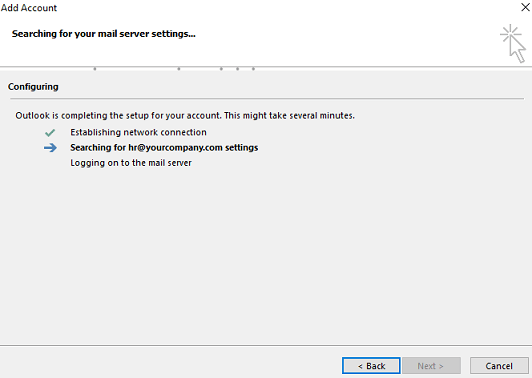
Частота отказов в автоматической конфигурации высока, поэтому рекомендуется ручная настройка.
Вариант 2
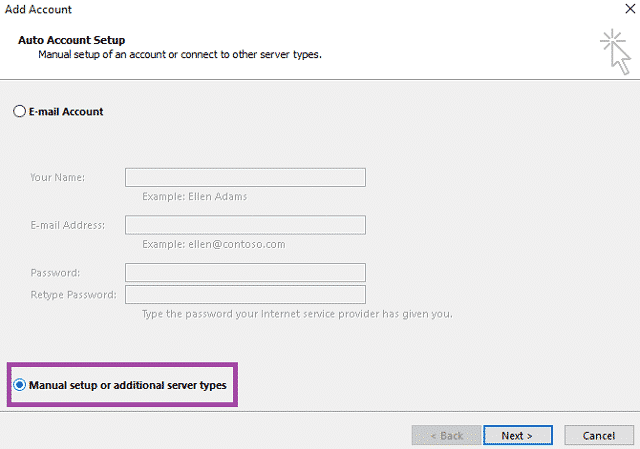
Если вы ранее не настраивали учетную запись электронной почты, при открытии Outlook, вам будет предложено создать новую учетную запись электронной почты. Если же, у вас уже настроена учетная запись в Outlook, вам нужно перейти в файл и открыть «Добавить учетную запись». В обоих случаях вы получите следующий экран.
В настройках «Добавить учетную запись» выберите второй вариант «Ручная настройка или дополнительные типы серверов».
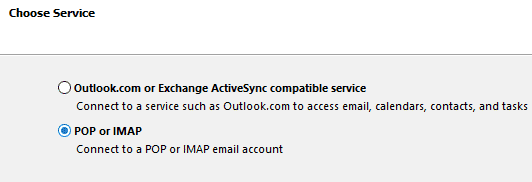
В опции сервиса выберите POP или IMAP.
На следующем экране вам необходимо заполнить всю информацию, так как это описано ниже:
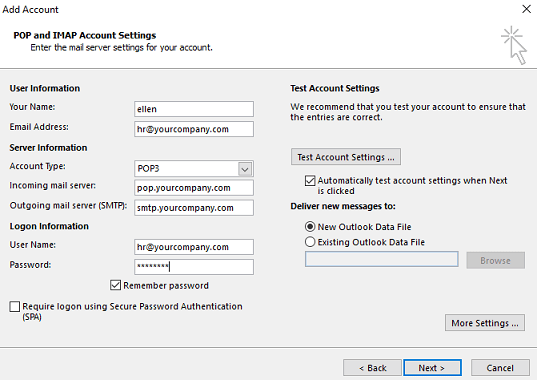
Ваше имя: Имя, которое отображается в отправленных письмах.
Адрес электронной почты: В этом поле введите адрес электронной почты.
Тип учетной записи: POP3
Сервер входящей почты: pop.yourcompany.com
Сервер исходящей почты: smtp.yourcompany.com
(Примечание: замените «yourcompany» на название вашего сайта).
Имя пользователя: Здесь вам необходимо указать адрес электронной почты, который вы хотите настроить.
Пароль: Введите пароль, который вы создали при создании почтового ID в cpanel.
После того как вы заполните все поля, нажмите на «Дополнительные настройки».
В дополнительных настройках перейдите на вкладку «Исходящий сервер», отметьте опцию «Дополнительные настройки» и выберете «Использовать те же настройки, что и на моем сервере входящей почты» и нажмите «ОК».
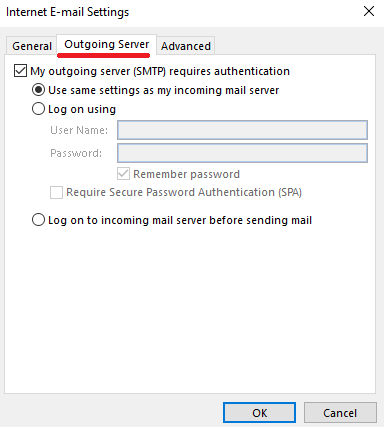
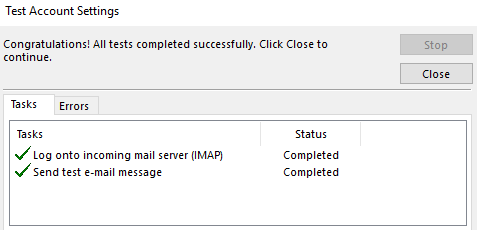
После того, как вы выполните все эти настройки, вам следует протестировать конфигурацию. Снова откройте настройки учетной записи и нажмите «Проверить настройки учетной записи».
Если все настройки верны, в обоих тестах будет отображаться статус “завершен”, в противном же случае будет отображаться ошибка.
Вариант3
Эта опция предназначена для ИТ-руководителей, имеющих доступ к панели управления хостингом (cPanel). Это несложный метод, в том случае, если вы немного разбираетесь в технологиях. Откройте панель управления вашего сайта. Теперь перейдите к учетным записям электронной почты и нажмите кнопку конфигурации электронной почты.
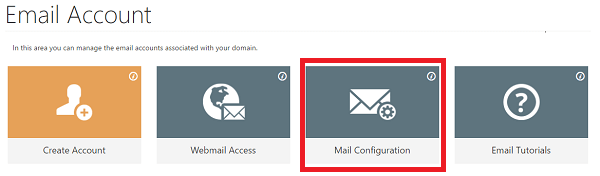
• Запустите автоматический скрипт в соответствии с почтовым клиентом и операционной системой. Вам всего лишьнужно запустить скрипт и настройка будет выполнена автоматически
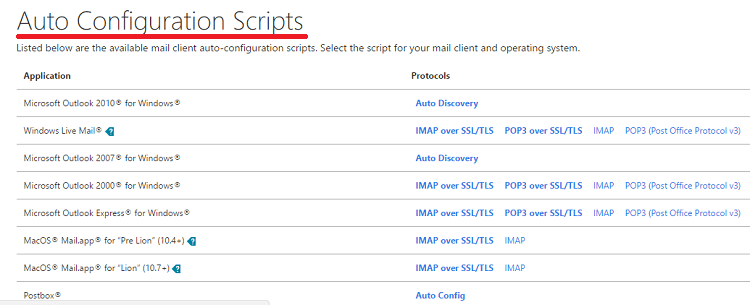
• Вы также можете выполнить ручную настройку, используя настройки,описанные ниже.
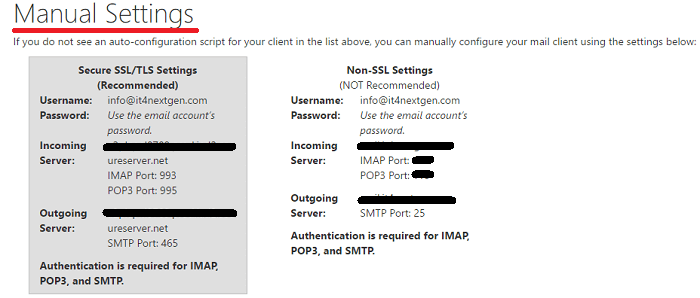
Вы узнали, как добавить корпоративную учетную запись электронной почты в Outlook 2016. Вы можете выполнить ту же процедуру в Outlook 2010 и 2013.
Домен | Com домены на сайте Hostimul.com
Домен — означает имя веб-сайта, которое позволяет пользователям Интернета получать доступ к своему веб-сайту. Доступ к веб-сайту, не имеющему этого им..
Купить домен | Дешевые цены на домены в Hostimul.com
Купить домен — Нет необходимости тратить время на поиск надежной и прибыльной компании для покупки домена. Как команда Hostimul.com, мы предлагаем вам..
Дешевый Vps в Европе
Дешевый Vps в Европе в Hostimul.com — это виртуальный частный сервер. Вы можете купить это на Hostimul.com, где мы предоставляем виртуальные серве..
Vps в Европе
Наш Vps в Европе будет для вас отличным решением, если вы переросли среду общего хостинга и задаетесь вопросом, что делать дальше. Наши специалист..
Недорогой выделенный сервер
Недорогой выделенный сервер – это выделенный виртуальный сервер, услуга хостинга, при которой клиент полностью получает в личное пользование вирту..
Хостинг с большим дисковым пространством ✅
Хостинг с большим дисковым пространством предоставляет пользователям все преимущества безлимитной услуги. Хостинги предлагают клиентам разные усл..
Быстрый виртуальный хостинг✅
Ищете быстрый виртуальный хостинг ? В Hostimul вы найдете все, что вам нужно. Давайте уточним что такое виртуальный хостинг? Когда придет время вы..
Выделенный Сервер в Европе ✔️
Выделенный сервер в Европе, предлагаемый Hostimul.com станет для вас уникальной возможностью получить доступный и надежный сервер для вашего прое..
Купить Хостинг Дешево
Хотите купить хостинг дешево для вашего сайта ? Добро пожаловать в Hostimul.com, где найдете только выгодные тарифы. На рынке доступно несколько ..
Облачный хостинг
Решение выбрать облачный хостинг может быть продиктовано желанием иметь собственный сервер, и не платить за избыточную емкость жесткого диска, кот..
Хостинг недорогой
Ищете хостинг недорогой ? Hostimul.com будет для вас лучшим спутником по обеспечению вашего проекта наилучшей хостинговой услугой. В поисках самог..
Сервер для сайта
Надежный сервер для сайта необходим каждому, кто желает безопасный “ Дом ” для своего проекта-сайта. Крупному сайту, который интенсивно наполняет..
Сервер Аренда
Сервер аренда — это услуга, которая нужна особенно тем, кто имеет большой проект или сайт для безопасной и безотказной работы. Основные причины, ..
Виртуальный хостинг сайтов ✔️
Ищете виртуальный хостинг сайтов ? Hostimul будет для вас верным спутником по организации вашего проекта онлайн. Увеличьте скорость с помощью веб-..
Хостинг для wordpress Украина✔️
Услуга » Хостинг для wordpress Украина » в Hostimul является наиболее востребованной в силу своей надежности и качества обслуживания. Управляемые ..
Надежный Хостинг ✔️
Надежный хостинг доступен по адресу Hostimul.com по самым выгодным тарифам ! Владывая значительные средства в создание актуального и интересного с..
Хостинг выделенный сервер
Выбрать хостинг выделенный сервер для бизнеса не так просто, как кажется на первый взгляд. Одним из актуальных вариантов является выделенный серве..
Хостинг пробный период✅
Хостинг пробный период доступен в Hostimul.com на целый месяц с бесплатным доменом. Получите удобные услуги управления доменом вместе с учетной з..
Купить Хостинг Для Сайта ✅
Решили купить хостинг для сайта ? Вы пришли определенно по верному адресу ! Скорость сайта может сильно повлиять как на видимость вашей поисковой ..
Хостинг для интернет магазина
Ищете хостинг для интернет магазина ? Hostimul будет для вас наиболее лучшим вариантом для безопасной и отказоустойчивой деятельности вашего проек..
Хостинг бесплатный ✔️
Выберите хостинг бесплатный для оптимизации вашего бизнеса. Наши хостинговые услуги также распространяют свои услуги на таких администраторов веб-..
Vps в Сша ☑️
Хотитн продвижения бизнеса онлайн ? Будем рады предложить вам лучшие серверные опции, которые выведут возможности бизнеса на новый уровень. Vps ..
Vps в Украине ☑️
Vps в Украине стал самым популярным среди всех. Технология виртуализации используется службой хостинга, которая предоставляет частные вы..
Vps в Германи ✅
Vps Германи с использованием Hostimul.com означает, что вы можете быть уверены, что сможете использовать дополн..
Лучший хостинг ☑️
Хотите продвижение вашего проекта онлайн ? Для этого необходим лучший хостинг, которого вы найдете на Hostimul.com, являющийся лидером по хостинго..
Аренда виртуального сервера ☑️
Перед тем, как решитесь аренда виртуального сервера вам необходимо решить какой трафик ваш нужен. Виртуальный сервер это — хостинг-услуга сервер, ..
Выделенный сервер ☑️
Выделенный сервер идеально подходит для высоконагруженных сайтов, в особенности для игровых порталов, для больших интернет магазинов с высокой пос..
Купить хостинг ☑️
Купить хостинг — это процесс не самый легкий и требует учет определенных аспектов. Очевидно, чтобы ваш сайт был скоростным и ..
Виртуальный Сервер ☑️
Виртуальный сервер — это сервер, который совместно использует аппаратные и программные ресурсы с другими операционными систем..
Vps в Москве ✅
Заказать Vps в Москве через hostimul.com будет для вас очень выгодно и доступно. Независимо от того, устанавливается ли пользовательское приложен..
Baranova 2869/35, Žižkov,
130 00 Prague 3, Czechia
© 2024 HOSTIMUL S.R.O. ВСЕ ПРАВА ЗАЩИЩЕНЫ
Как настроить почту в Outlook
В статье мы расскажем, что такое Outlook и как настроить в нём электронную почту.
Что такое Outlook и зачем он нужен
Microsoft Outlook — это комплект программ, который входит в стандартный пакет Microsoft Office. Он может работать как органайзер. Outlook включает в себя:
- список контактов,
- календарь,
- планировщик задач,
- записную книжку,
- почтовый клиент.
Чаще всего Outlook используют в качестве почтового клиента — программы для отправки и получения писем. Настройка почты в Outlook требует следующих данных:
- адрес электронной почты,
- пароль от учётной записи,
- серверы входящей и исходящей почты,
- порты входящей и исходящей почты. Для исходящей почты по умолчанию прописывается 25 или 587 порт. Для входящей есть несколько вариантов — выбирайте нужный в зависимости от протокола, который используете.
Для приёма почты используют протоколы IMAP или POP3:
- POP3 был первым протоколом для приёма писем. При работе с этим протоколом пришедшее письмо хранится на сервере. Как только пользователь открывает это письмо, оно скачивается на компьютер и удаляется с сервера. POP3 удобно использовать, если вы проверяете почтовый ящик с одного устройства. Также этот протокол подойдёт, если интернет работает нестабильно. Порты для него: 110 (для нешифрованного соединения) и 995 (для шифрованного).
- IMAP был разработан, когда быстрый интернет распространился среди пользователей. При использовании этого протокола письма всегда хранятся на сервере и не занимают место на вашем устройстве. Используйте IMAP, если вы проверяете почтовый ящик с разных устройств и имеете стабильное подключение к интернету. Порты для него: 143 (для нешифрованного соединения) и 993 (для шифрованного).
Как настроить Outlook
Выберите инструкцию для вашей версии Outlook.
Microsoft Outlook 2007
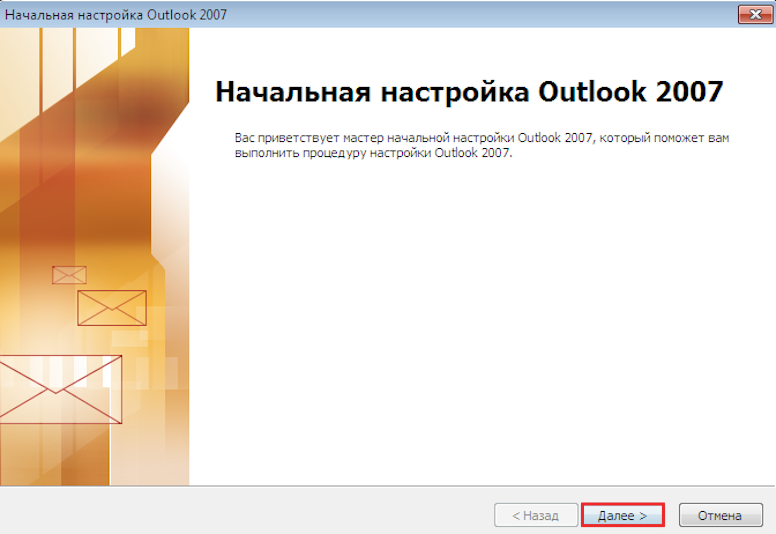
Откройте Outlook. В стартовом окне нажмите Далее:
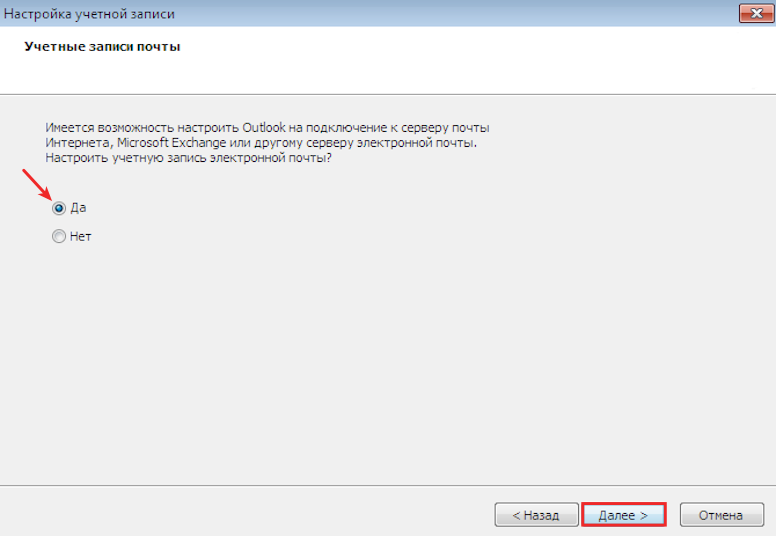
Чтобы настроить учётную запись, выберите Да и кликните Далее:
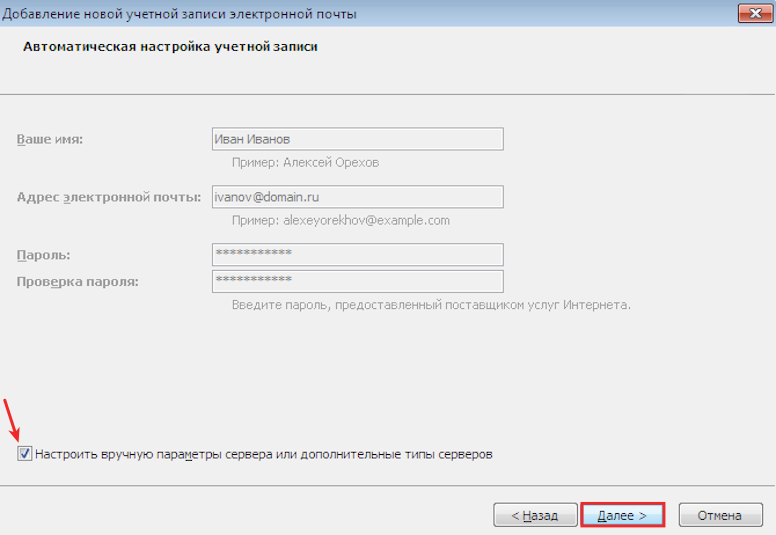
Отметьте пункт «Настроить вручную параметры сервера или дополнительные типы серверов». Затем нажмите Далее:
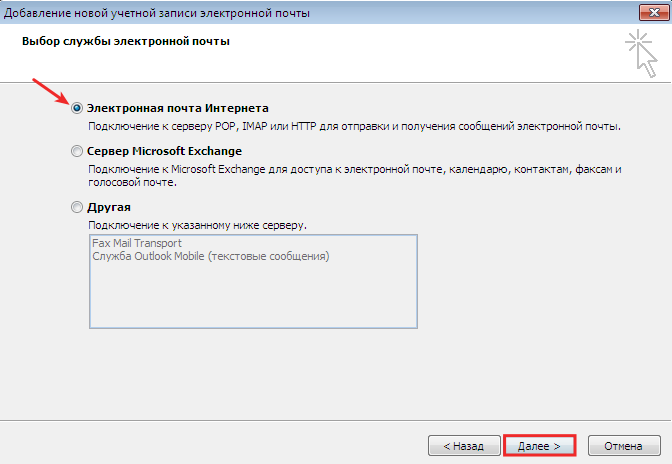
Выберите Электронная почта Интернета и кликните Далее:
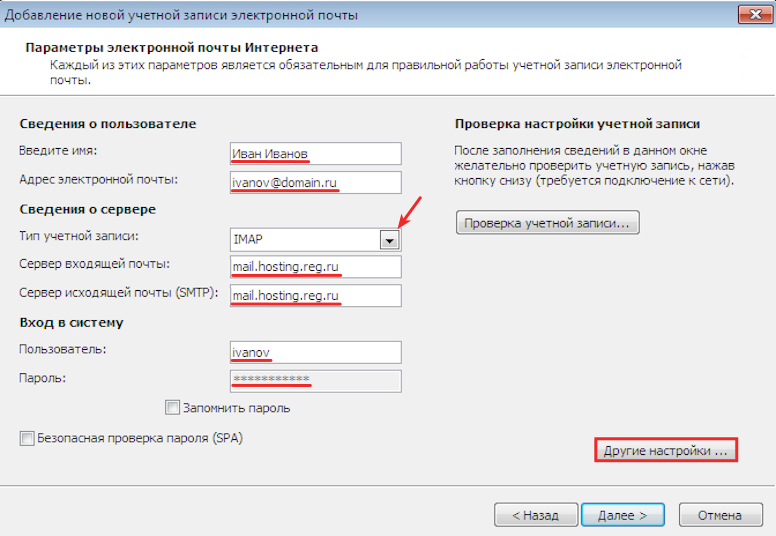
- Сведения о пользователе — введите имя и email,
- Сведения о сервере — выберите протокол приёма писем, укажите сервер входящей и исходящей почты,
- Вход в систему — введите email и пароль.Затем нажмите Другие настройки:
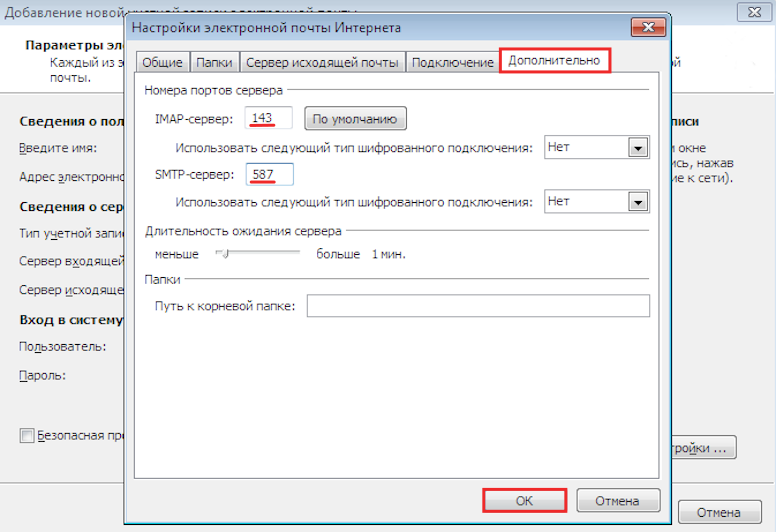
Во вкладке «Дополнительно» укажите порты для входящей и исходящей почты. Затем кликните OK:
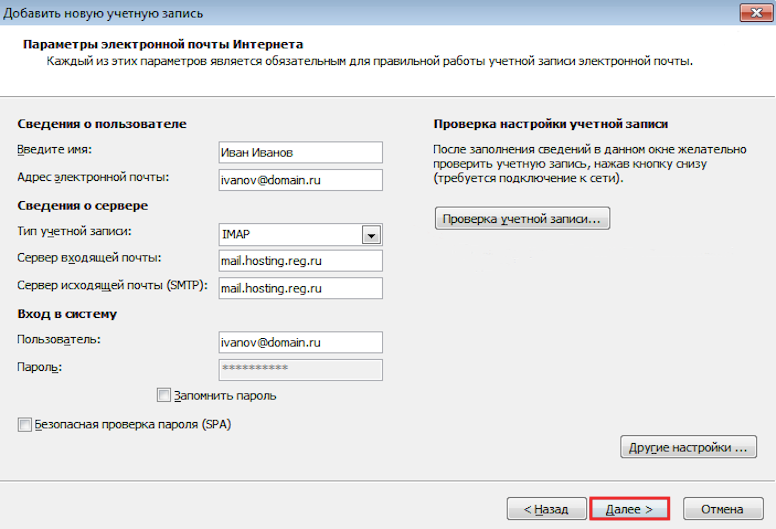
Выберите Далее:
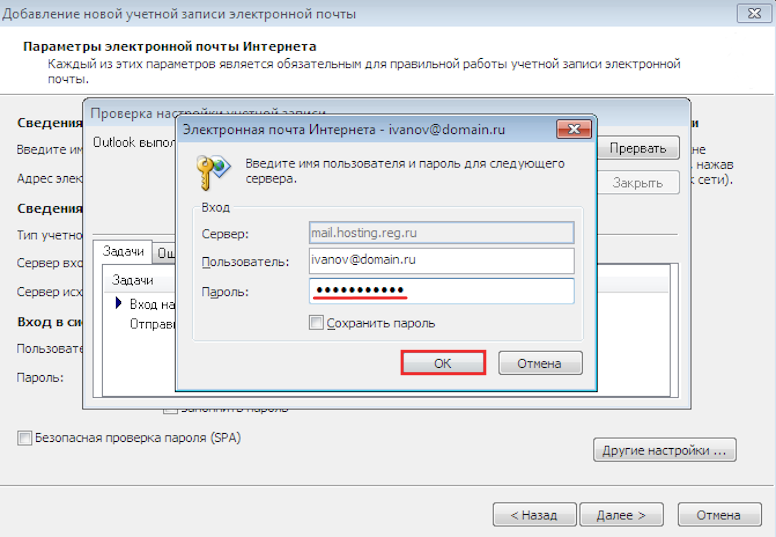
Укажите пароль от почтовой учётной записи и нажмите OK:
Дождитесь окончания проверки.
Microsoft Outlоok 2010
Откройте Outlook.
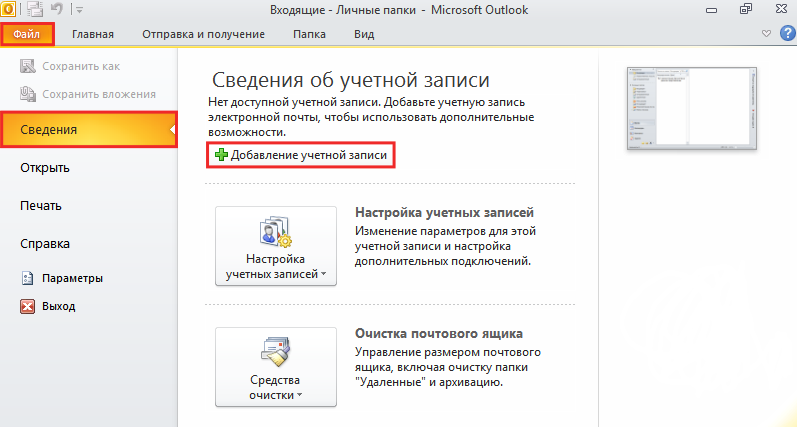
Выберите вкладку Файл. Перейдите в раздел Сведения и кликните Добавление учетной записи:
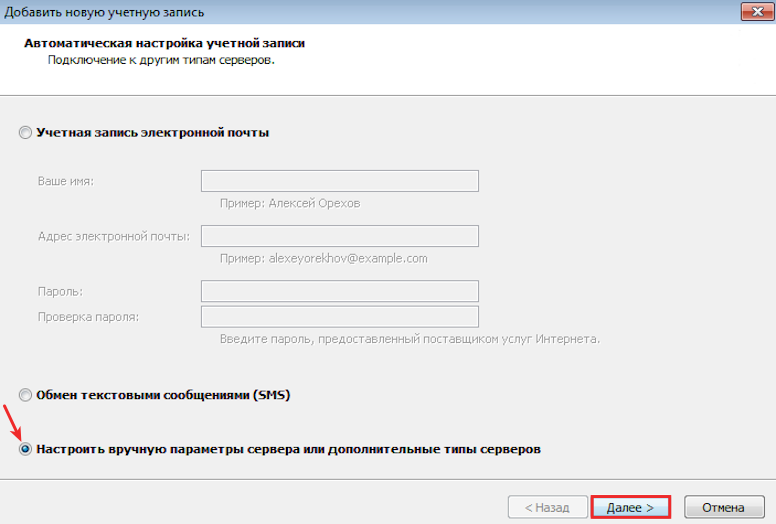
Отметьте пункт «Настроить вручную параметры сервера или дополнительные типы серверов». Затем нажмите Далее:
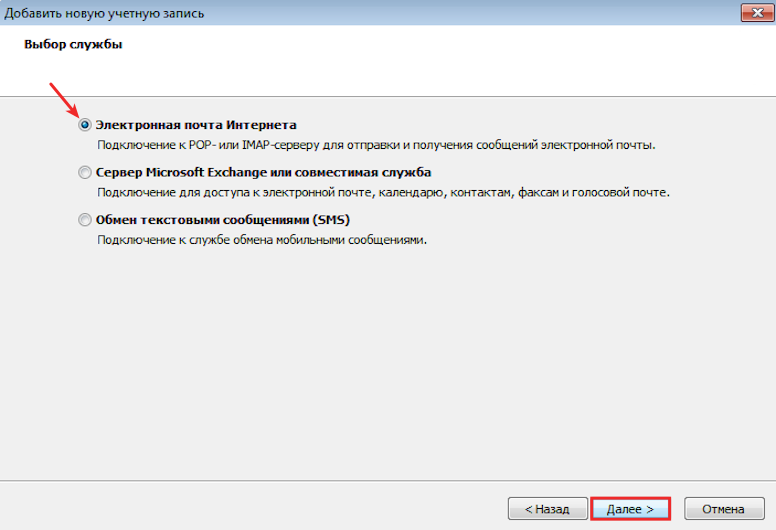
Выберите Электронная почта Интернета и кликните Далее: Настройка почты: Exchange или электронная почта Интернета
- Сведения о пользователе — введите имя и email,
- Сведения о сервере — выберите протокол приёма писем, укажите сервер входящей и исходящей почты,
- Вход в систему — введите email и пароль.Затем нажмите Другие настройки:
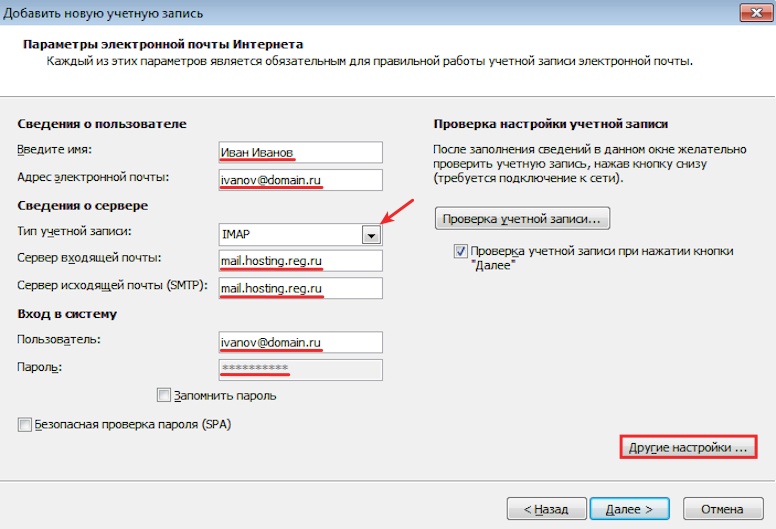
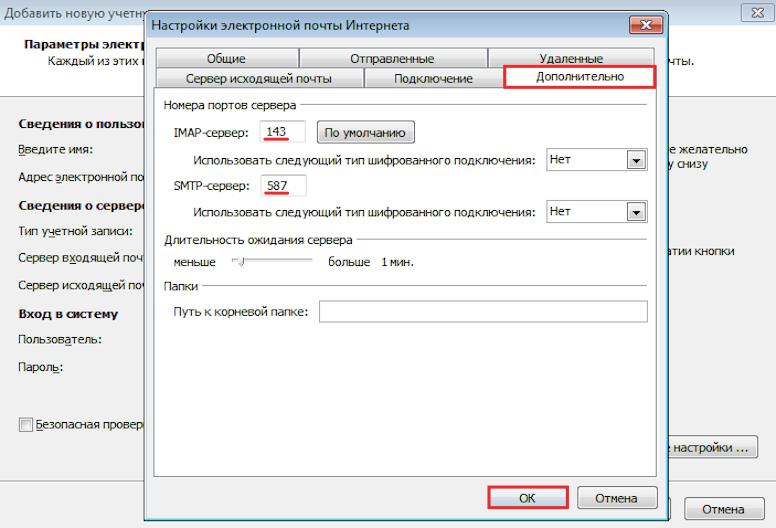
Во вкладке «Дополнительно» укажите порты для входящей и исходящей почты. Затем кликните OK:
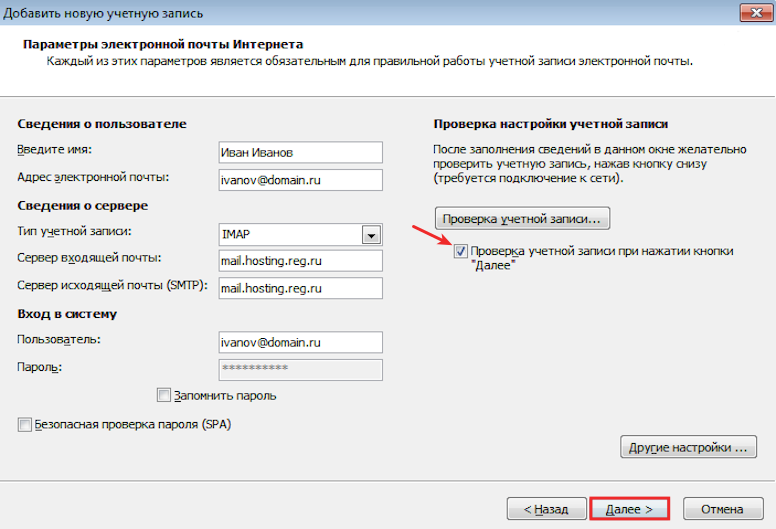
Отметьте пункт Проверка учетной записи при нажатии кнопки «Далее». Затем нажмите Далее:
Дождитесь окончания проверки.
Microsoft Outlоok 2013
Откройте Outlook.
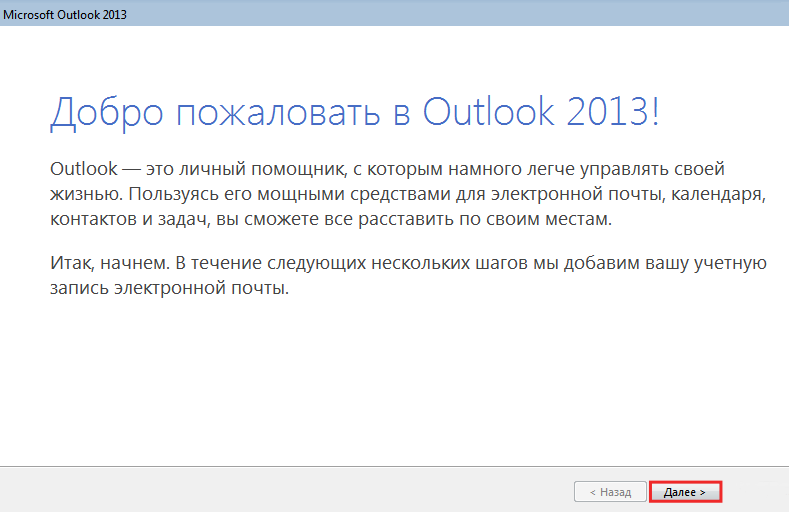
В стартовом окне нажмите Далее:
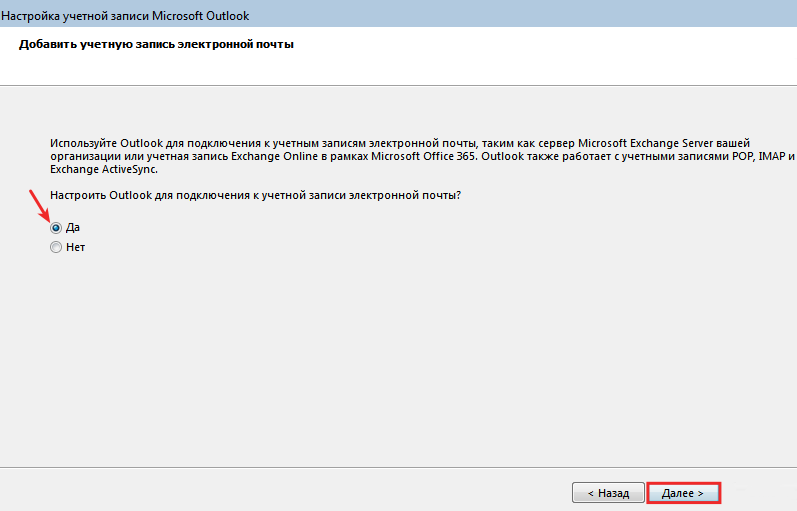
Чтобы настроить учётную запись, выберите Да и кликните Далее:
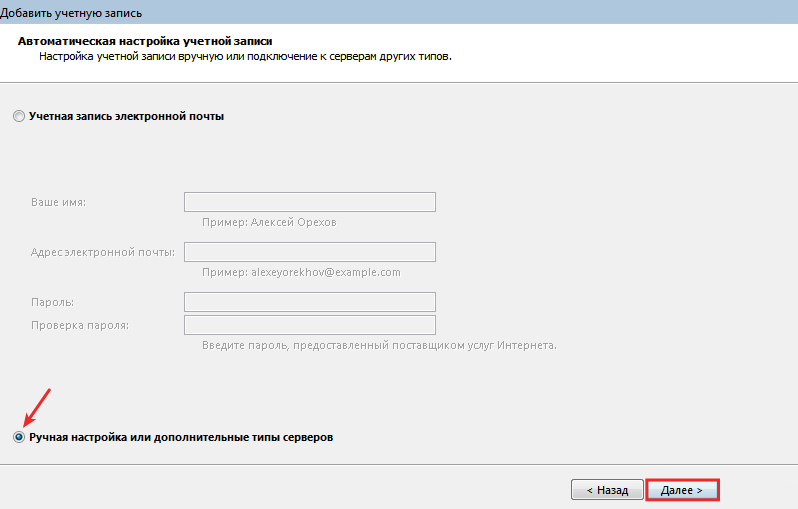
Отметьте пункт Ручная настройка или дополнительные типы серверов и нажмите Далее:
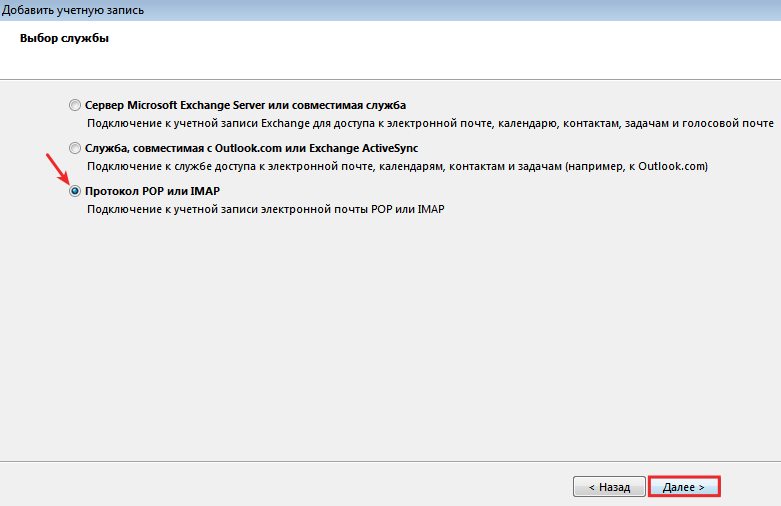
Отметьте пункт Протокол POP или IMAP и кликните Далее:
- Сведения о пользователе — введите имя и адрес электронной почты,
- Сведения о сервере — выберите протокол приёма писем, укажите сервер входящей и исходящей почты,
- Вход в систему — введите email и пароль. По необходимости отметьте пункт Запомнить пароль.Затем нажмите Другие настройки:
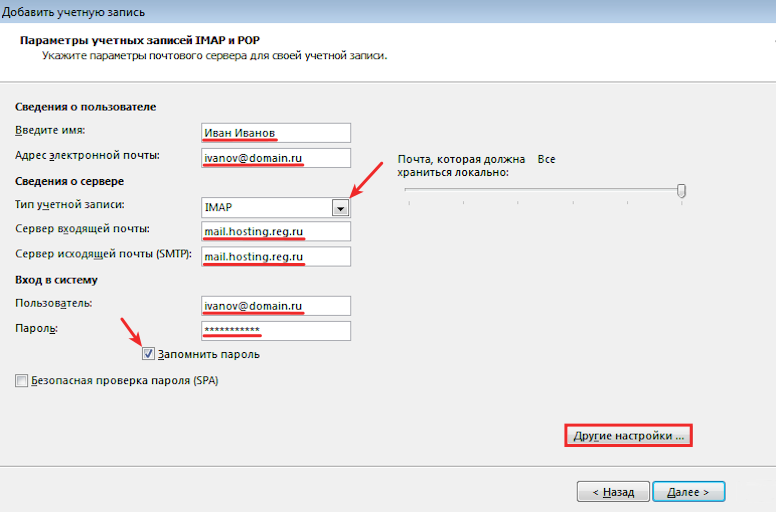
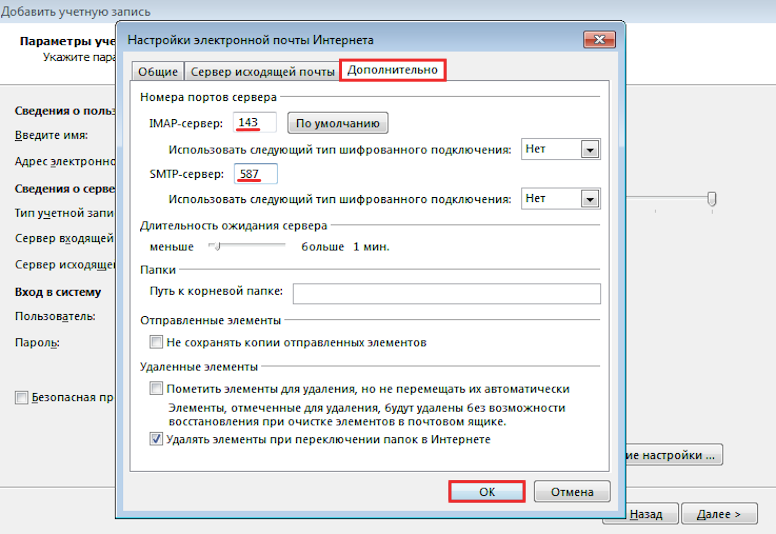
Во вкладке «Дополнительно» укажите порты для входящей и исходящей почты. Затем кликните OK:
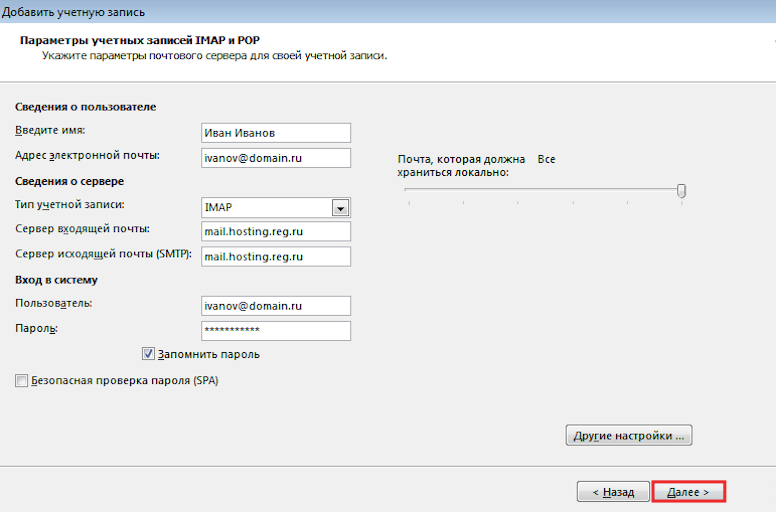
Чтобы проверить настройки, нажмите Далее:
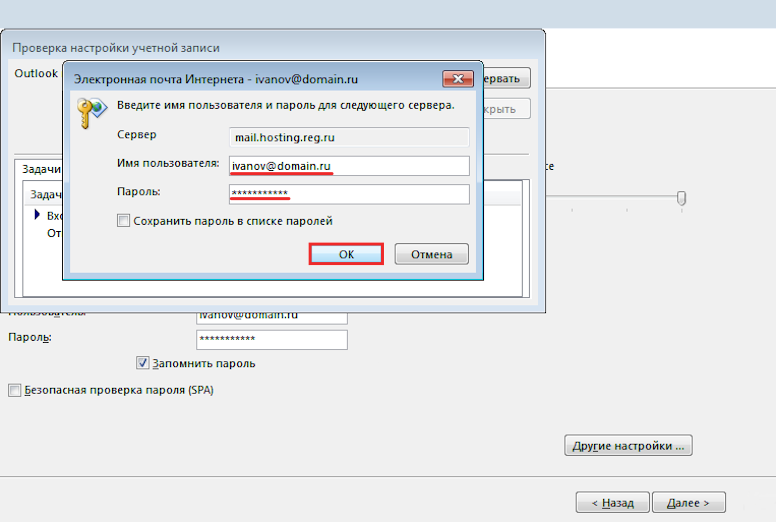
Проверьте email и пароль. Затем кликните OK:
Microsoft Outlоok 2016
Откройте Outlook.
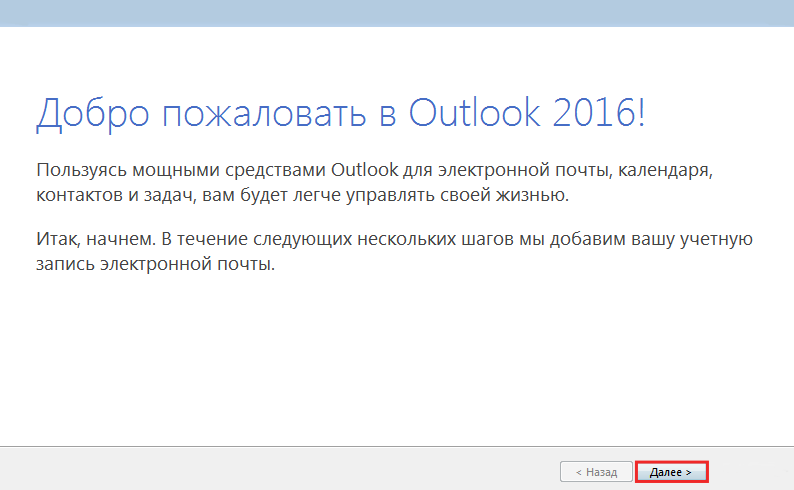
В стартовом окне нажмите Далее:
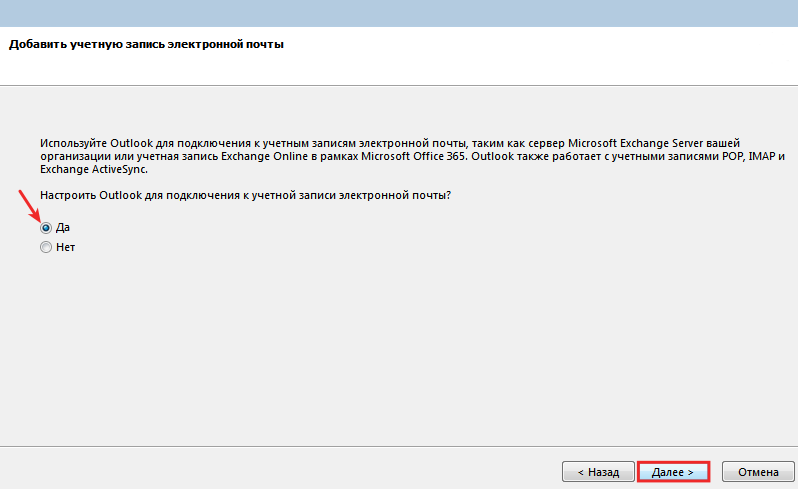
Чтобы настроить почтовый аккаунт, выберите Да и кликните Далее:
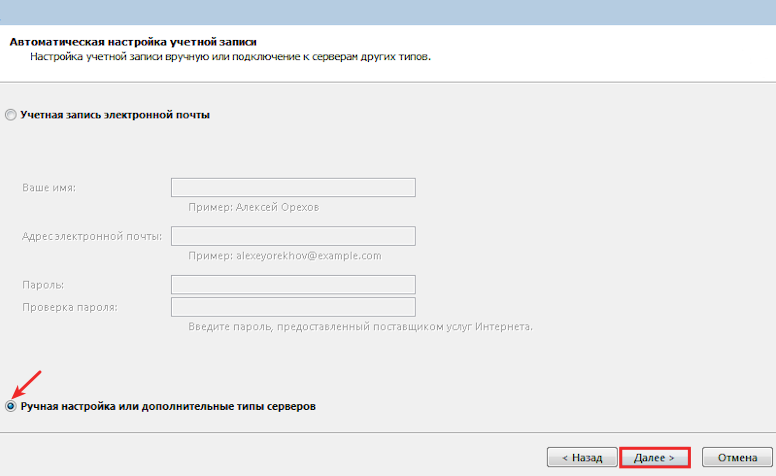
Отметьте пункт Ручная настройка или дополнительные типы серверов. Затем нажмите Далее:
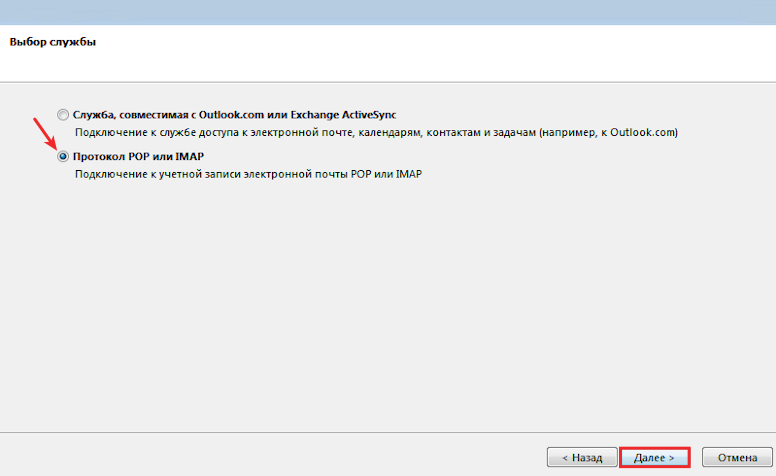
Выберите пункт Протокол POP или IMAP и кликните Далее:
- Сведения о пользователе — введите имя и email,
- Сведения о сервере — выберите протокол приёма писем, укажите сервер входящей и исходящей почты,
- Вход в систему — введите email и пароль. По необходимости отметьте пункт Запомнить пароль.Затем нажмите Другие настройки:
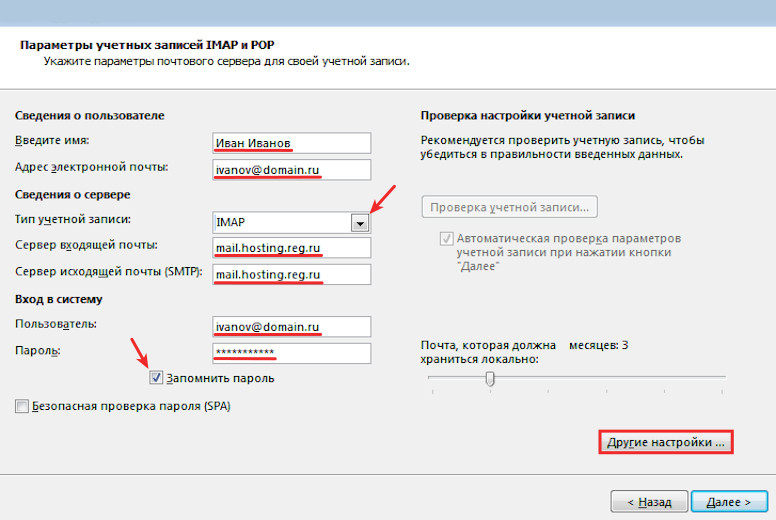
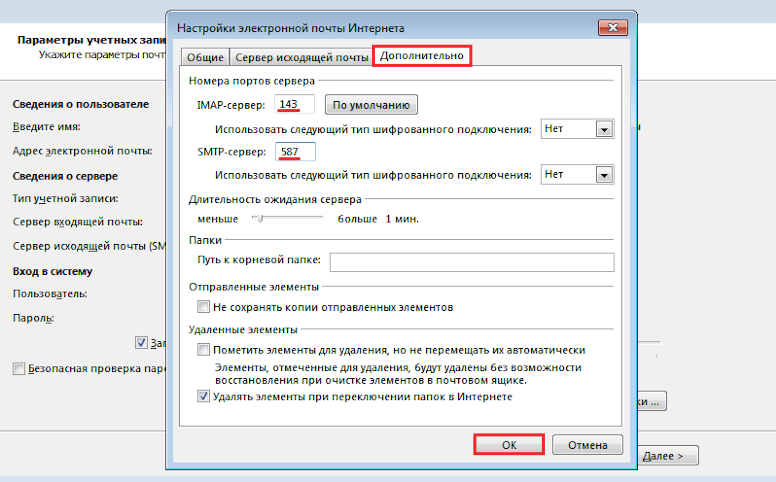
Во вкладке «Дополнительно» укажите порты для входящей и исходящей почты. Затем кликните OK:
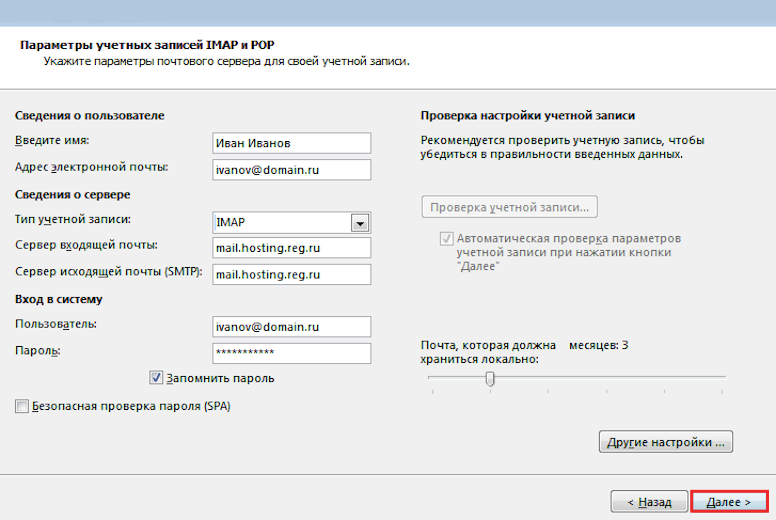
Чтобы проверить настройки, нажмите Далее:
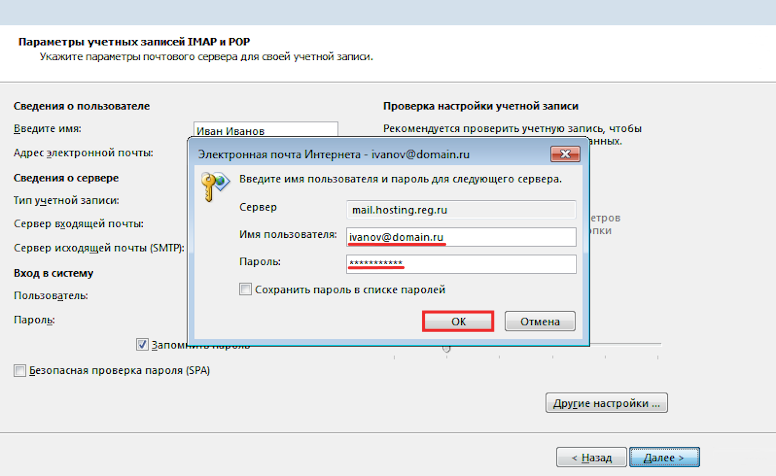
Проверьте email и пароль. Затем кликните OK:
Microsoft Outlook 2019
Откройте Outlook.
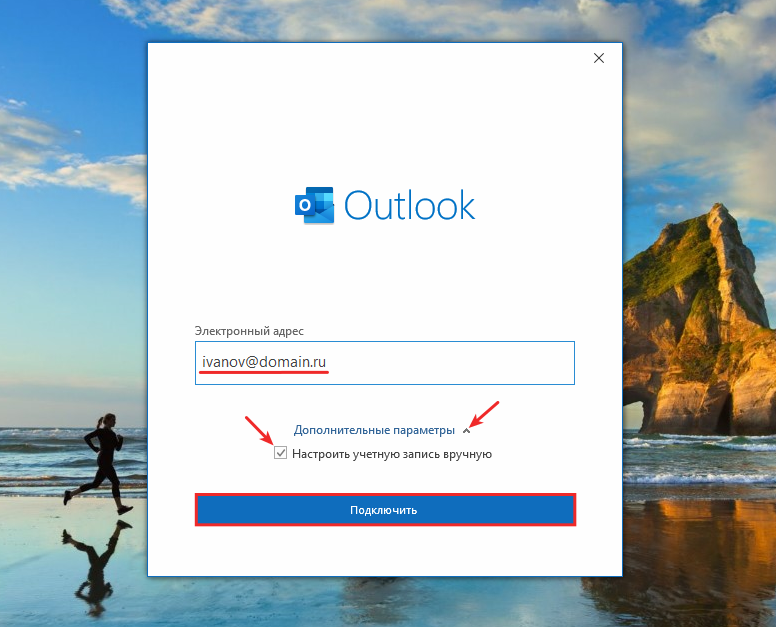
Укажите адрес электронной почты. Во вкладке «Дополнительные параметры» выберите Настроить учетную запись вручную и кликните Далее:
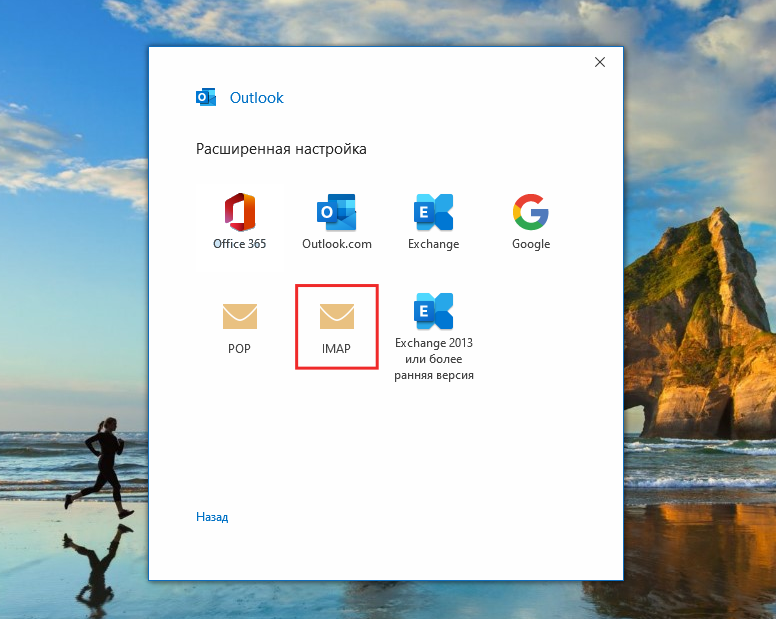
В разделе «Расширенная настройка» кликните по нужному протоколу входящей почты: Office 365
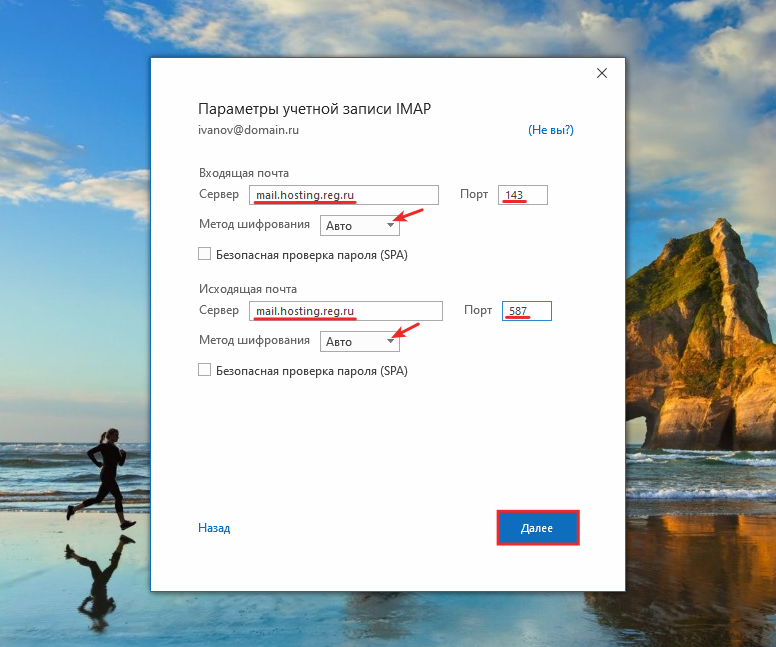
- Входящая почта — укажите сервер входящей почты и порт, выберите тип шифрования;
- Исходящая почта — укажите сервер исходящей почты и порт, выберите тип шифрования. Затем нажмите Далее:
Подтвердите свой выбор. Для этого кликните Готово.
Как настроить популярные почтовые сервисы в Outlook
В Microsoft Outlook можно настроить почтовые аккаунты на базе популярных сервисов. Ниже мы расскажем, как настроить почту от компаний Яндекс, Mail.ru и Google.
Яндекс
- Настройте учётную запись на стороне Яндекса.
- Добавьте почтовый ящик в Outlook.
Mail.ru
Настройка почты от Mail ru в Outlook требует следующих данных:
- электронный адрес — полный email, например name@mail.ru;
- сервер входящей почты:
- для протокола IMAP — imap.mail.ru,
- для протокола POP3 — pop.mail.ru,
- IMAP — 993,
- POP3 — 995,
- SMTP — 465.
Для Outlook версий 2007-2016 укажите ,что SMTP-сервер требует авторизации, иначе может возникнуть ошибка 530. Добавить авторизацию можно в разделе Дополнительные настройки — Сервер исходящей почты.
Google
Чтобы настроить почту от Google в Outlook, понадобятся следующие данные:
- электронный адрес — полный адрес email, например name@gmail.com;
- сервер входящей почты для Outlook:
- для протокола IMAP — imap.gmail.com,
- для протокола POP3 — pop.gmail.com,
- IMAP — 993,
- POP3 — 995,
- SMTP — 465.
Для Outlook версий 2007-2016 укажите, что SMTP-сервер требует авторизации. Это можно сделать в разделе Дополнительные настройки — Сервер исходящей почты.
Помогла ли вам статья?
Спасибо за оценку. Рады помочь ��
Добавление учетной записи электронной почты в Outlook
Outlook для Microsoft 365 Outlook для Microsoft 365 для Mac Outlook 2021 Outlook 2021 для Mac Outlook 2019 Outlook 2019 для Mac Outlook 2016 Outlook 2016 для Mac Outlook 2013 Office для бизнеса Office 365 для малого бизнеса Администратор Microsoft 365 служба Office 365 для малого бизнеса, предоставляемая 21Vianet — для администраторов Служба Office 365, предоставляемая 21Vianet, — для администраторов Outlook 2010 Outlook 2007 Новое приложение Outlook для Windows Еще. Меньше
Существует множество различных типов учетных записей электронной почты, которые можно добавить в Outlook, включая учетную запись Outlook.com или Hotmail.com, рабочую или учебную учетную запись, используемую с учетными записямиMicrosoft 365, Gmail, Yahoo, iCloud и Exchange.
Чтобы добавить учетную запись электронной почты в Outlook, воспользуйтесь нашей интерактивной поддержкой или выберите вкладку для своей версии Outlook и выполните указанные ниже действия.
Интерактивная поддержка в браузере может предоставить цифровые решения для проблем Outlook
Важно: Действия в новой и классической версии Outlook для Windows могут отличаться. Чтобы определить, какую версию Outlook вы используете, найдите раздел Файл на ленте. Если пункта Файл нет, следуйте инструкциям на вкладке Новый Outlook. Если в меню отображается параметр Файл, выберите вкладку Классический Outlook.
Примечание: Если действия на этой вкладке Новый Outlook не работают, возможно, вы еще не используете новый Outlook для Windows. Выберите Классический Outlook и выполните эти действия.
Добавление новой учетной записи или управление существующими учетными записями
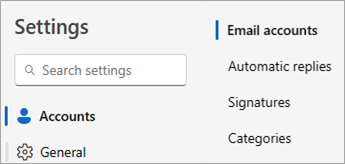
- На вкладке Вид выберите Просмотр параметров.
- Выберите Учетные записи >Email учетные записи.
- Теперь вы можете добавить новую учетную запись, а также управлять или удалять существующие учетные записи.
Примечание: Перед добавлением в Outlook учетных записей ряда сторонних поставщиков услуг электронной почты, таких как Gmail, Yahoo и iCloud, требуется изменить некоторые настройки на их веб-сайтах.
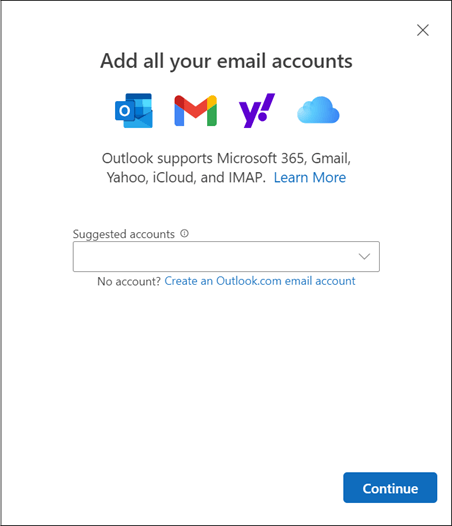
Чтобы добавить учетную запись, выполните приведенные далее действия.
- Выберите Добавить учетную запись, выберите предлагаемую учетную запись в раскрывающемся меню или введите другой адрес электронной почты и нажмите кнопку Продолжить.
- При появлении запроса введите пароль для учетной записи и нажмите кнопку Готово.
Чтобы удалить учетную запись или управлять ею, выполните приведенные далее действия.
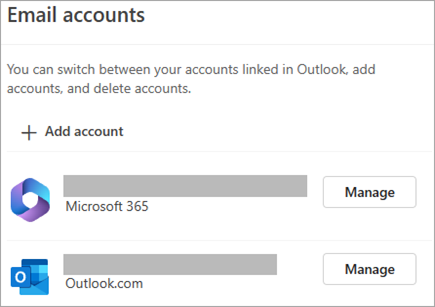
- В разделе учетные записи Email найдите учетную запись, которую вы хотите удалить или управлять, а затем рядом с именем учетной записи выберите Управление.
- В разделе Сведения об учетной записи выберите параметр Удалить или Задать в качестве основной учетной записи.
- По завершении выберите Вернуться на страницу учетных записей или закройте окно Параметры .
- Создайте пароль приложения для Outlook на сайте поставщика электронной почты.
- Выберите пункты Файл >Добавить учетную запись. (Если вкладка Файл не отображается, возможно, вы используете Новый Outlook для Windows. Чтобы получить инструкции, перейдите в раздел Создание Outlook «.
- В зависимости от версии Outlook вы увидите одно из показанных ниже окон.
- Выберите учетную запись электронной почты
- Gmail
- Outlook.com
- Yahoo
- iCloud
- Перейдите в Gmail в браузере, а затем выберите значок приложений Google в верхнем правом углу экрана.

- Выберите Аккаунт. В разделе Безопасность щелкните Вход в аккаунт Google.
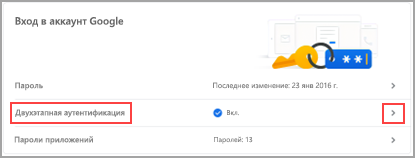
- Если в разделе Пароль для параметра Двухэтапная аутентификация установлено значение Выкл, нажмите > рядом с параметром Выкл. В обратном случае перейдите к действию 4.
- На первом экране нажмите Начать.
- По запросу введите пароль Gmail и нажмите кнопку ДАЛЕЕ.
- Введите свой номер телефона и выберите, как вы хотите получить коды подтверждения: текстовым сообщением или звонком. Затем нажмите кнопку Далее.
- Введите полученный код и нажмите кнопку Далее.
- Чтобы завершить настройку двухфакторной проверки подлинности, нажмите кнопку ВКЛЮЧИТЬ.
- Вернитесь на предыдущий экран, нажав стрелку влево в верхней части экрана рядом с надписью Двухэтапная аутентификация.

- В разделе Пароль выберите Пароли приложений.
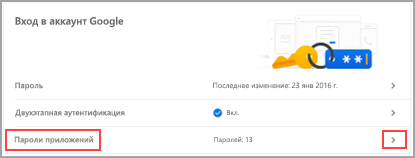
- Введите пароль для учетной записи Google, а затем выберите Войти. В нижней части следующей страницы выберите Почта и Компьютер Windows в раскрывающихся списках, а затем нажмите Создать.
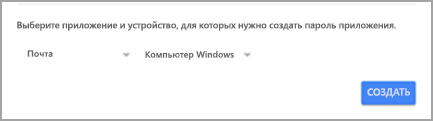
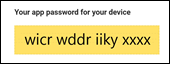
- Служба Google покажет ваш пароль приложения. Скопируйте его (без пробелов) и введите, когда Outlook запросит пароль.
- Откройте страницу https://outlook.com, щелкните ваши инициалы в правом верхнем углу, а затем выберите пункт Просмотр учетной записи..
- В разделе Безопасность выберите пункт Обновить.
- В разделе Дополнительные параметры безопасности выберите пункт Просмотр.
- Прокрутите страницу до раздела паролей приложения и выберите пункт Создать новый пароль приложения.
- Пароль приложения будет показан на следующем экране. Запишите этот пароль — он понадобится вам при добавлении учетной записи в Outlook.
- Чтобы добавить учетную запись в Outlook, воспользуйтесь инструкциями, приведенными в начале этой статьи, но когда Outlook запросит пароль, введите пароль приложения.
- Перейдите на веб-сайт Yahoo в браузере и щелкните значок параметров в правом верхнем углу экрана.

- Выберите Сведения об учетной записи >Безопасность учетной записи. Возможно, вам потребуется повторно выполнить вход.
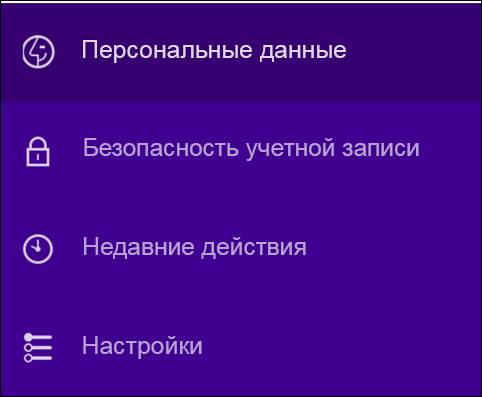
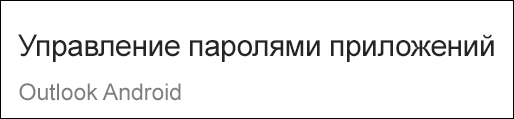
- Если двухфакторная проверка не включена, вам нужно будет включить ее, прежде чем продолжать. Затем выберите Управление паролями приложений.
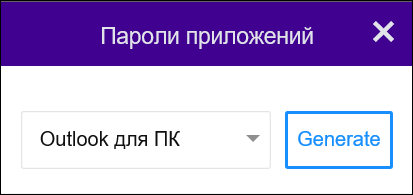
- Выберите в раскрывающемся списке пункт Классическая версия Outlook, затем — Создать.
- Служба Yahoo покажет ваш пароль приложения. Скопируйте его (без пробелов) и введите, когда Outlook запросит пароль.
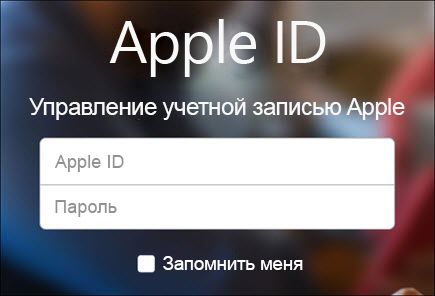
- Откройте в браузере веб-сайт Apple ID, а затем введите свой идентификатор Apple ID и пароль.
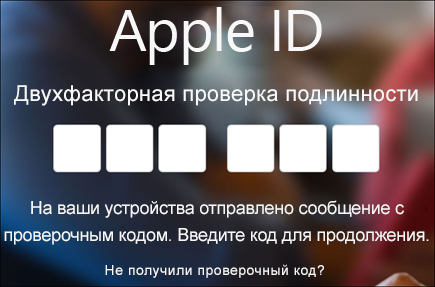
- Если двухфакторная проверка подлинности уже включена, вы получите код на одном из своих устройств. Введите этот код для продолжения. В противном случае включите двухфакторную проверку подлинности.
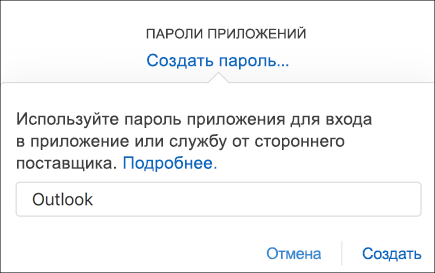
- На странице Безопасность в разделе Пароли приложений щелкните ссылку Создание пароля.
- Введите имя для пароля, например Outlook, и нажмите кнопку Создать.
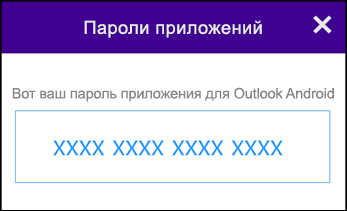
- Служба Apple покажет ваш пароль приложения. Скопируйте его (без пробелов) и введите, когда Outlook запросит пароль.
- Откройте Outlook, перейдите на вкладку Файл и нажмите кнопку Добавить учетную запись.
- На следующем экране введите свой адрес электронной почты, выберите Дополнительные параметры, установите флажок Настроить учетную запись вручную и выберите Подключить.
- Укажите тип учетной записи. В большинстве случаев необходимо выбрать IMAP.
- На экране Параметры учетной записи уже должно быть указано большинство нужных параметров. Однако если вам требуется найти свои параметры, см. статью Параметры учетных записей IMAP и POP. Введите параметры серверов входящей и исходящей почты и нажмите кнопку Далее.
- Введите пароль и нажмите кнопку Подключить.
- Откройте Outlook и выберите Файл >Добавить учетную запись.
- На следующем экране введите свой адрес электронной почты, выберите Дополнительные параметры, установите флажок Настроить учетную запись вручную и нажмите Подключить.
- На экране Расширенная настройка выберите Другое.
- На экране Другое выберите в списке тип сервера, к которому нужно подключиться. Примечание. Параметр Other и тип учетной записи, указанный в нем, будут отображаться только в том случае, если вы правильно установили и настроили поставщик MAPI.
- Нажмите кнопку Подключить.
- Должно запуститься приложение стороннего поставщика MAPI, установленное на вашем компьютере.
- Завершите настройку учетной записи, следуя инструкциям поставщика MAPI.
- Выберите Outlook >Параметры >Учетная запись.
- Щелкните значок «плюс» (+) и выберите Добавить учетную запись.
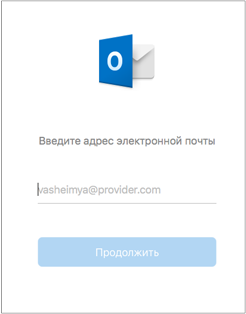
- Введите свой адрес электронной почты и нажмите кнопку Продолжить.
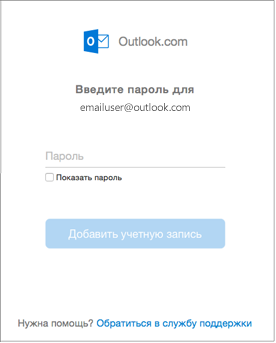
- Введите пароль и нажмите кнопку Добавить учетную запись. (Параметры на экране зависят от учетной записи, которую вы добавляете.)
- Если вы добавляете учетную запись Yahoo или другую учетную запись IMAP или POP, вас могут отправить на эти сайты и попросить предоставить Outlook доступ к вашей почте, контактам и календарям. Чтобы продолжить, нажмите кнопку Разрешить.
- Если вы добавляете учетную запись Gmail, то в Outlook появится запрос на вход в вашу учетную запись Google. Это относится к пользователям, которые используют сборку 16.15.18070902 и более поздних версий.
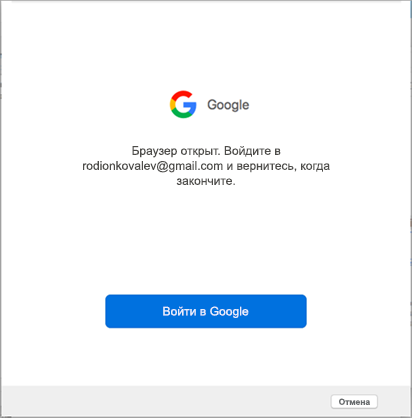 Если вы уже добавили учетную запись Gmail в Outlook, см. статью Улучшенная проверка подлинности для существующих пользователей Gmail.
 - Нажмите кнопку Готово, чтобы приступить к работе с Outlook 2016 для Mac.
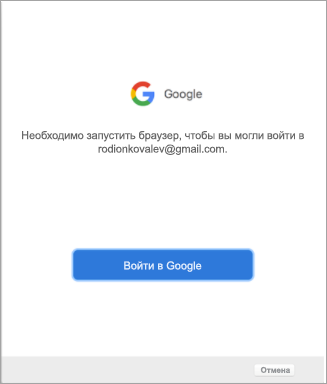
- Выберите пункт Войти в Google.
- Выберите учетную запись.
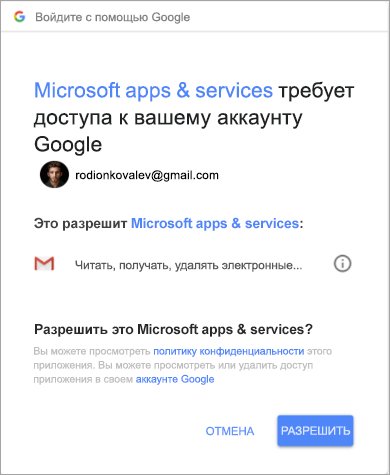
- Вам будет предложено разрешить приложению Outlook доступ к почте, контактам и календарям. Выберите Разрешить.
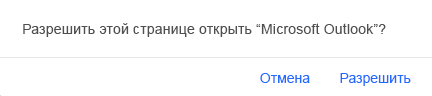
- Вам будет предложено вернуться в Outlook. Выберите Разрешить.
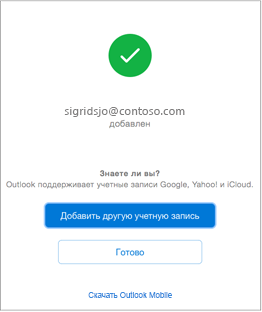
- Нажмите кнопку Готово, чтобы приступить к работе с Outlook 2016 для Mac.
- Выберите пункты Сервис >Учетные записи.
- Выберите учетную запись электронной почты, которую хотите изменить.
- Обновите описание учетной записи, личные сведения, имя пользователя и пароль или другие параметры в зависимости от типа изменяемой учетной записи.
- После внесения изменений нажмите кнопку ОК.
Устранение неполадок с паролями при добавлении учетной записи
Забыли пароль
Если вы забыли пароль для учетной записи Майкрософт, воспользуйтесь нашим помощником по входу , чтобы вернуться в свою учетную запись или см. статью Сброс забытых паролей учетной записи Майкрософт.
Если вы забыли пароль для рабочей или учебной учетной записи, см. статью Сброс рабочего или учебного пароля с помощью сведений о безопасности.
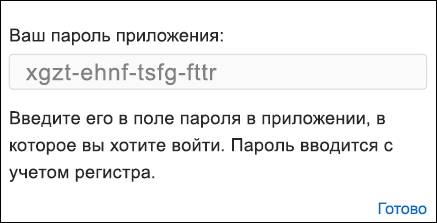
Вы получите сообщение о паролях приложений
Если вы знаете, что используете правильный пароль для учетной записи электронной почты, и вы получите сообщение со следующим сообщением:
Пароли приложений — это случайные пароли однократного использования, которые предоставляют временный доступ к вашим учетным записям в Интернете. Временные пароли выступают в качестве уровня безопасности, предотвращая необходимость совместного использования учетных данных main с потенциально менее безопасными или неизвестными приложениями.
В зависимости от поставщика может потребоваться пароль приложения для добавления определенных типов учетных записей в Outlook, таких как учетные записи IMAP или iCloud.
Чтобы получить пароль приложения, необходимо перейти к поставщику электронной почты. Поставщик услуг электронной почты предоставит инструкции по созданию пароля приложения для учетной записи электронной почты, чтобы его можно было использовать в почтовых приложениях, таких как Outlook.
После получения пароля приложения от поставщика скопируйте его и вставьте при запросе пароля учетной записи в Outlook.
См. также
Примечание: Перед добавлением в Outlook учетных записей ряда сторонних поставщиков услуг электронной почты, таких как Gmail, Yahoo и iCloud, требуется изменить некоторые настройки на их веб-сайтах.
Добавляете ли вы первую учетную запись электронной почты в Outlook или дополнительные, действия в обоих случаях одинаковы.
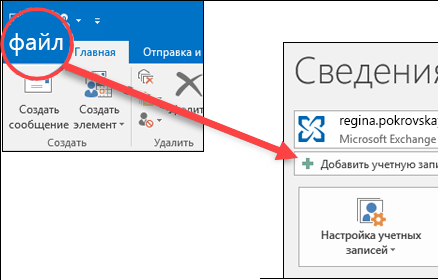
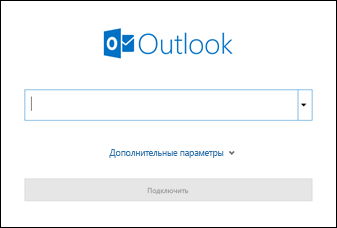
Для Outlook для Microsoft 365 и Outlook 2016, 2019 или 2021 Введите свой адрес электронной почты и нажмите кнопку Подключиться.
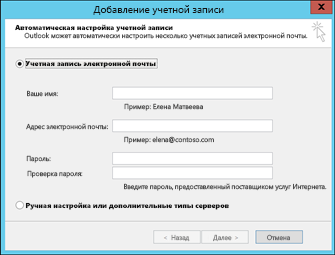
Outlook 2013 и Outlook 2010 Введите свое имя, адрес электронной почты и пароль и нажмите кнопку Далее.
Не удается войти в Outlook c помощью пароля
Если вы забыли пароль для учетной записи Майкрософт, воспользуйтесь нашим помощником по входу, чтобы вернуться к вашей учетной записи.
Если вы знаете, что используете правильный пароль для своей учетной записи электронной почты, но Outlook не примет его, у вас может быть учетная запись электронной почты, требующая дополнительной безопасности.
В учетных записях электронной почты Gmail, Yahoo, iCloud, Outlook.com и AOL используется двухфакторная проверка подлинности для подтверждения личности человека, который пытается получить к ним доступ.
Чтобы добавить учетную запись электронной почты в Outlook, в зависимости от вашего поставщика вам может потребоваться пароль приложения. Он отличается от обычного пароля для учетной записи электронной почты. Одним из способов узнать, что требуется пароль приложения, является следующее сообщение: Для вашей учетной записи настроена двухфакторная проверка подлинности. Войдите с помощью пароля приложения.
Процедура получения пароля приложения зависит от поставщика услуг электронной почты. Для получения инструкций выберите в раскрывающемся списке своего поставщика.
Выберите учетную запись электронной почты
Outlook 2019, Outlook 2021, Outlook для Microsoft 365
В более новых версиях Outlook вы можете добавить учетную запись Gmail в качестве учетной записи IMAP без настройки двухфакторной проверки подлинности, и вам не нужен пароль приложения. Однако для повышения безопасности учетной записи рекомендуется включить двухфакторную проверку подлинности для учетной записи Gmail. Это добавляет дополнительный уровень безопасности после ввода пароля путем запроса на ввод кода с телефона для проверки подлинности.
Outlook 2016 и более ранних версий или при использовании учетной записи POP
Если вы используете Outlook 2016 или более раннюю версию или хотите добавить учетную запись Gmail в качестве учетной записи POP, необходимо включить двухфакторную проверку подлинности и создать пароль приложения. Вы будете использовать пароль приложения вместо обычного пароля, чтобы добавить учетную запись в Outlook.
Чтобы включить двухфакторную проверку подлинности и получить пароль приложения, выполните указанные ниже действия.
При использовании двухфакторной проверки подлинности для Outlook.com выполните указанные ниже действия, чтобы создать пароль приложения.
При добавлении учетной записи Yahoo в Outlook Desktop может появиться запрос Yahoo OAuth . Если отображается этот запрос, просто введите пароль, который обычно используется для входа в веб-почту. Дополнительные сведения см. здесь.Если этот запрос не отображается, необходимо создать пароль приложения, как описано ниже.
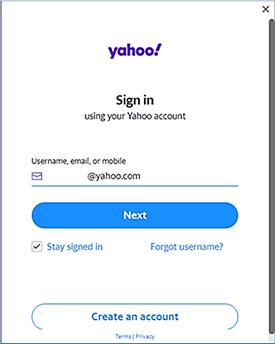
< >командной строки Yahoo OAuth
Проблемы при добавлении учетной записи электронной почты? Используйте расширенную настройку.
Вам может потребоваться вручную добавить учетную запись электронной почты. Выберите один из расширенных методов ниже.
Добавление учетной записи POP или IMAP в Outlook для Windows с помощью расширенной настройки
Если вам нужно ввести определенные значения для имен серверов входящей и исходящей почты, номеров портов и параметров SSL, вы можете воспользоваться расширенной настройкой. С помощью этих инструкций можно добавить в Outlook учетную запись POP или IMAP.
Добавление сторонней учетной записи MAPI в Outlook для Windows с помощью расширенной настройки
Если вы используете стороннего поставщика MAPI, скачайте и настройте приложение поставщика услуг электронной почты MAPI в соответствии с рекомендациями поставщика.
Требуется обновить параметры существующей учетной записи электронной почты в Outlook?
Если вы уже создали учетную запись электронной почты, но хотите обновить существующие параметры из-за недавних проблем, см. статью Изменение или обновление параметров учетной записи электронной почты в Outlook для Windows.
См. также
Примечание: Перед добавлением в Outlook учетных записей ряда сторонних поставщиков услуг электронной почты, таких как Gmail, Yahoo и iCloud, требуется изменить некоторые настройки на их веб-сайтах.
Примечание. Клиентам AOL и Verizon, которые хотят обновить настройки своей учетной записи после недавнего изменения параметров сервера AOL, необходимо прочесть раздел Обновление параметров электронной почты в Outlook для Mac. При проверке параметров шифрования убедитесь, что выбраны протоколы SSL, SSL/TLS или значение «Автоматически», а не только TLS.
Быстрое добавление новой учетной записи
Большинство учетных записей электронной почты, в том числе учетные записи Microsoft 365, Exchange Server, Outlook.com, Hotmail.com, Live.com и Google, можно настроить с помощью нескольких простых действий.
Улучшенная проверка подлинности для существующих пользователей Gmail
Если вы добавили учетную запись Google в Outlook для Mac раньше выпуска улучшенного интерфейса проверки подлинности для учетных записей Google IMAP, то вам потребуется еще раз выполнить вход с помощью браузера, чтобы подключиться к вашей учетной записи.
Обновление параметров электронной почты в Outlook для Mac