Как настроить микрофон в Zoom
Звук – очень важный аспект видеоконференций в Зуме. Собеседники должны вас отчетливо слышать, без посторонних шумов и прочих дефектов, иначе общение становится затруднительным. Потому так важно правильно все наладить. В этой статье мы собрали главные рекомендации, как настроить микрофон в Zoom. Предлагаем вам с ними ознакомиться.
Руководство
Попасть на страницу параметров в программе выйдет тремя способами:
- В главном окне Зум нажмите на иконку с миниатюрой профиля и выберите соответствующую опцию.

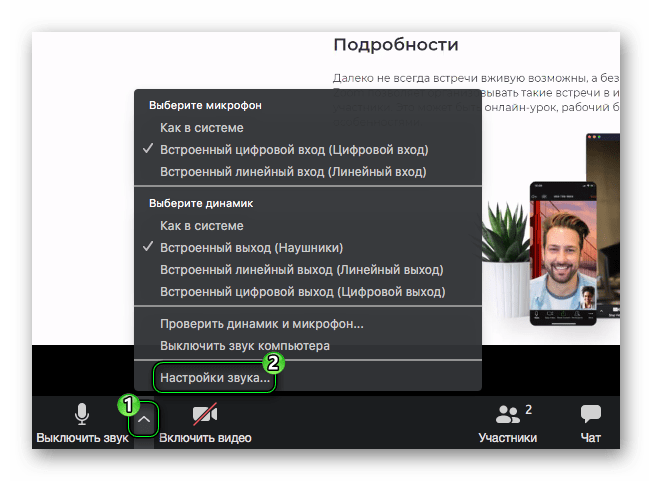
- В ходе конференции кликните на значок в виде стрелочки в левом нижнем углу экрана и выберите самый нижний пункт в появившемся меню.
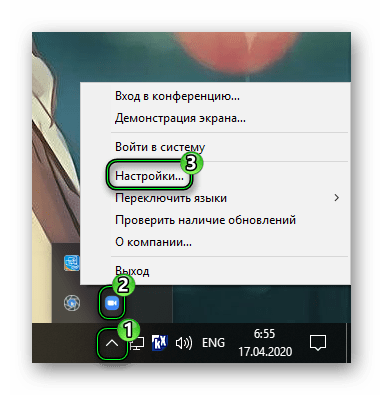
- В трее Windows щелкните ПКМ по иконке программы и выберите пункт «Настройки…».
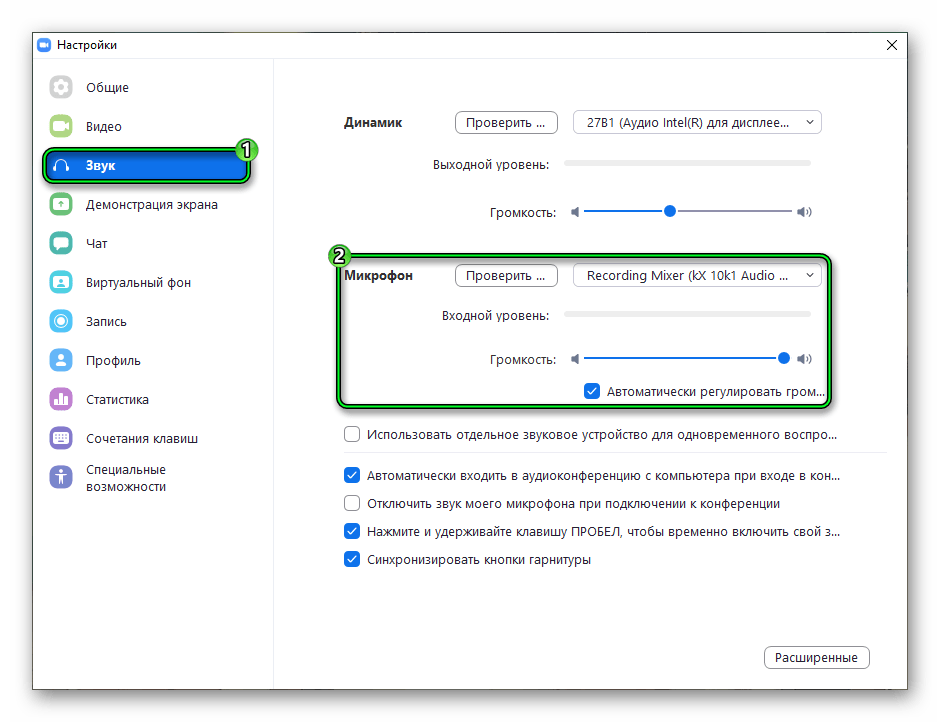
Далее, проследуйте ко вкладке «Звук». Здесь можно отрегулировать громкость и выбрать устройство вывода звука. Тут же имеется кнопка «Проверить…». Нажмите ее и попробуйте что-нибудь произнести вслух. В результате полоса «Входной уровень» должна заполняться. Если это не так, то смените устройство вывода.
На этой же странице имеется две полезные опции:
- «Отключить звук моего…» – при входе в конференцию никто вас не будет слышать, пока вы сами не активируете микрофон.
- «Нажмите и удерживайте…» – чтобы собеседники вас услышали, нужно зажать на клавиатуре Пробел при произнесении фразы.
Имеет смысл их включить, в противном случае возможны курьезные ситуации, когда другие участники конференции услышат от вас что-то не то, например, речь других жителей квартиры, непонятные шумы и т. д.
Но это еще не все настройки, которые хотелось бы разобрать. Далее, кликните по кнопке «Расширенные» в нижнем правом углу страницы.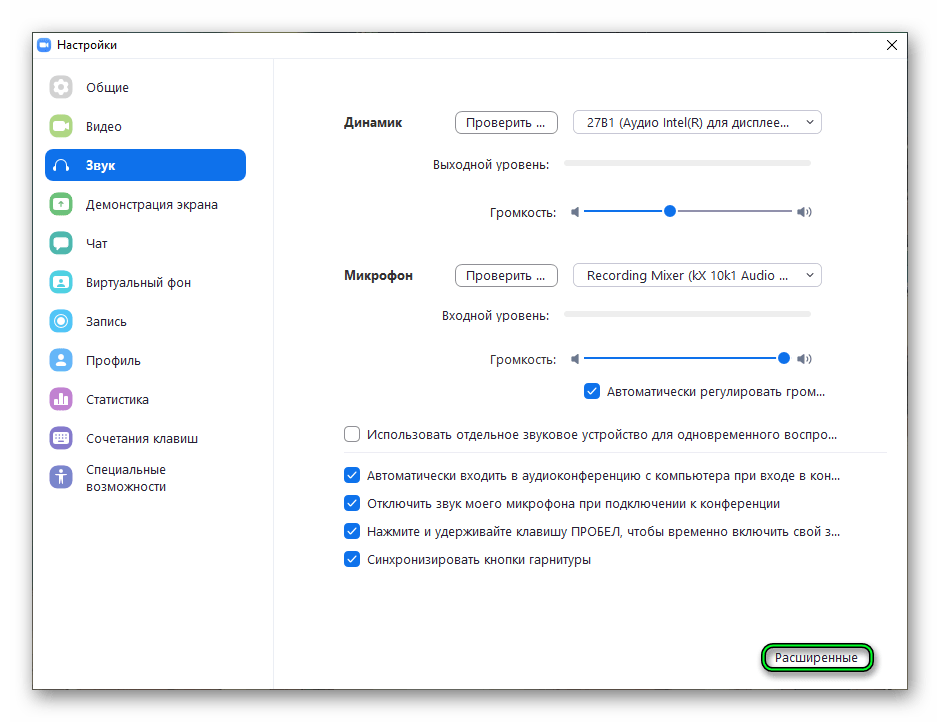 В результате откроется новый блок «Обработка аудио». Суть в том, что программа автоматически устраняет различные звуковые эффекты: фоновый шум и эхо. В результате собеседники вас лучше слышат. Так вот, параметры обработки можно изменить или даже отключить. Но делать это стоит только в том случае, когда звук сильно искажается.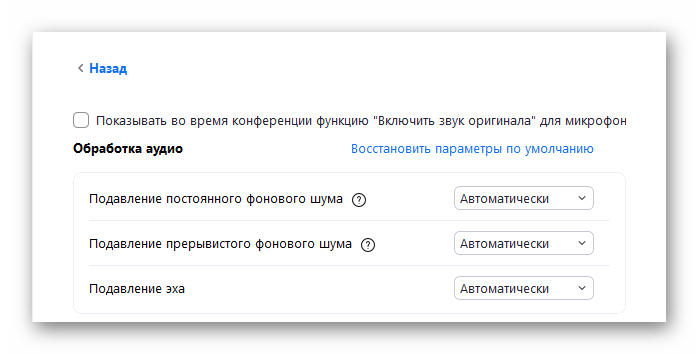
Проверка
Настройка устройства завершена, самое время проверить микрофон в Zoom. Тогда вы сможете понять, хорошо ли все звучит. Для этих целей отлично подходит тестовая конференция. Включиться в нее можно следующим образом:
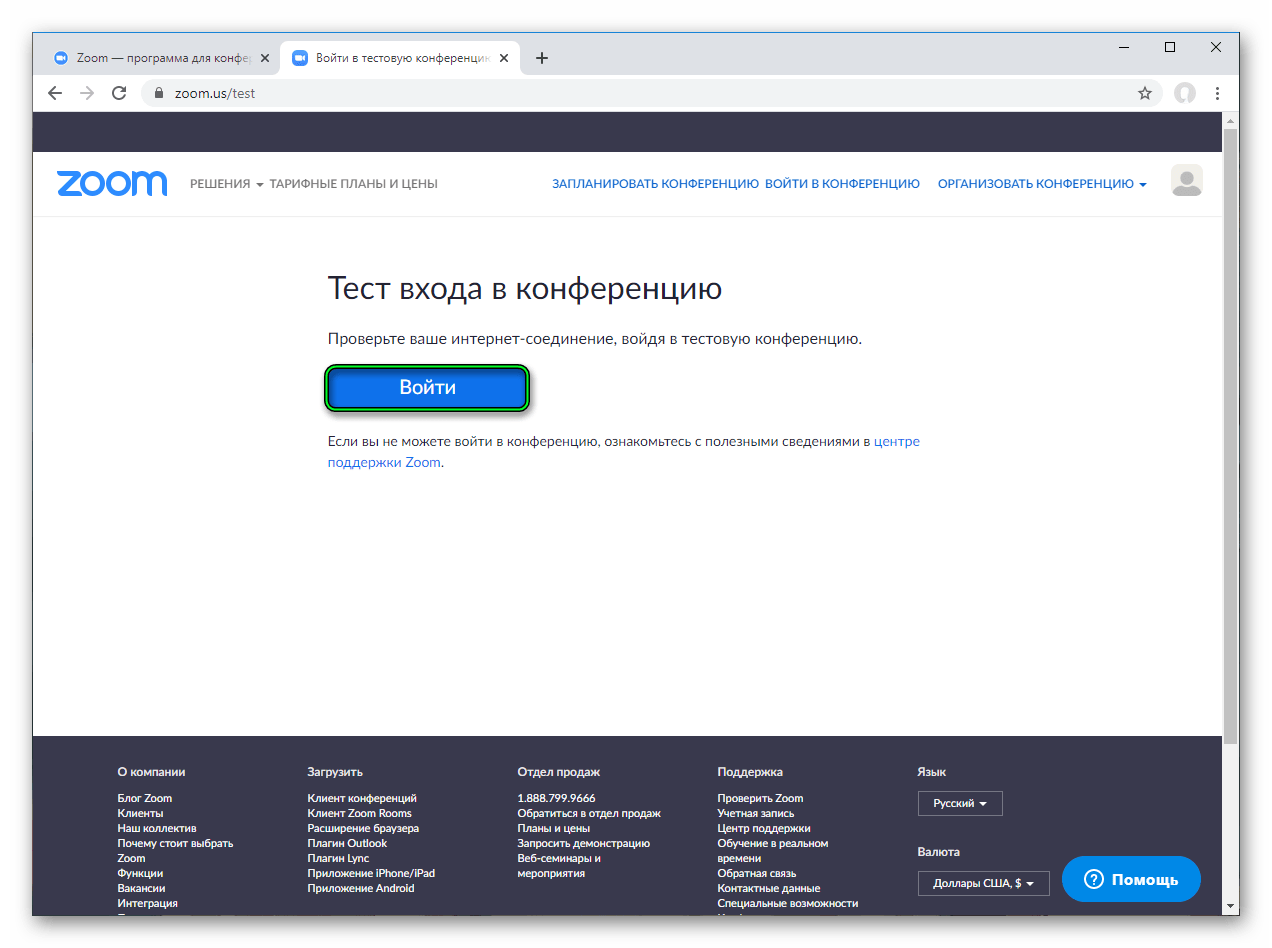
- В текущем браузере перейдите по ссылке https://zoom.us/test.
- На новой странице кликните на кнопку с надписью «Войти».
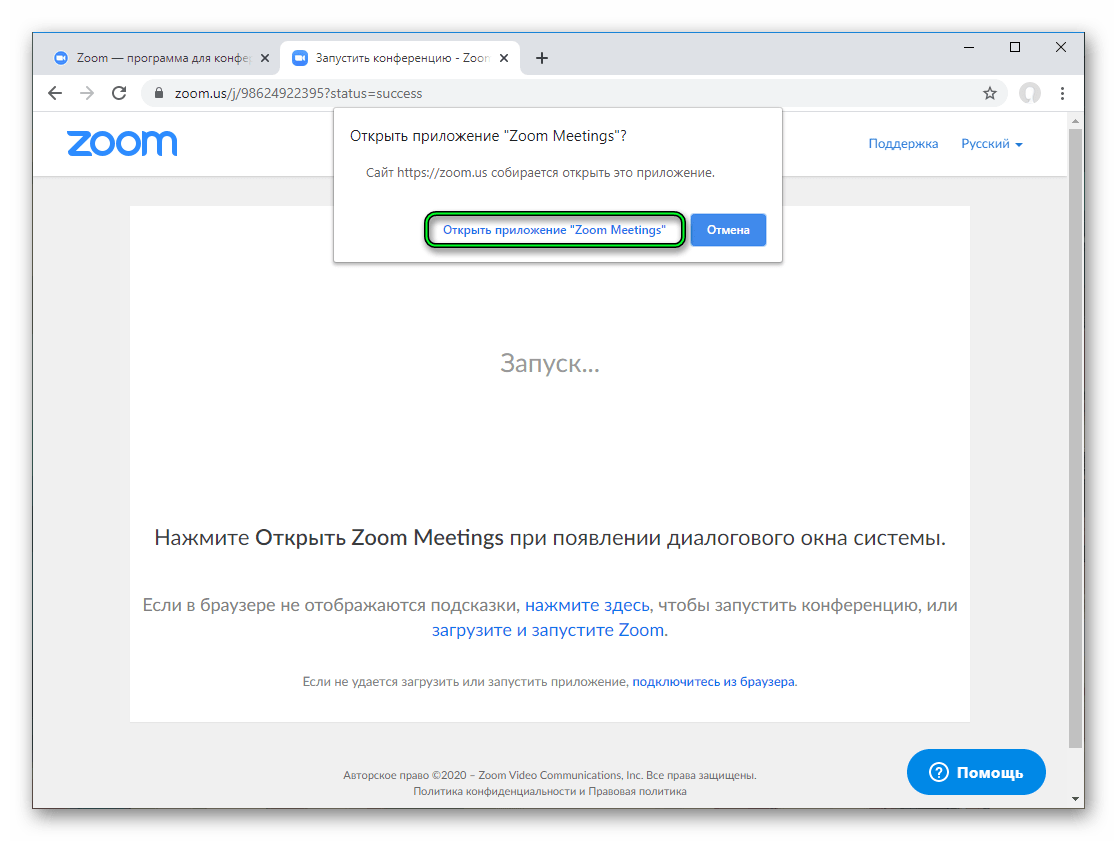
- Когда появится предложение открыть ZoomMeetings, согласитесь с ним.
- Дождитесь подключения к конференции.
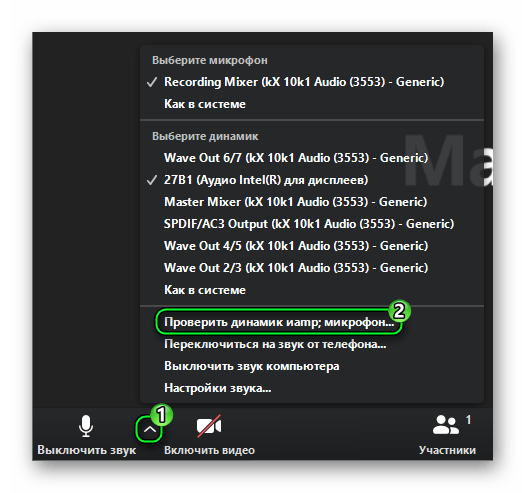
- В ее окне кликните на «стрелочку» в нижнем левом углу.
- Выберите пункт «Проверить динамик и микрофон».
- В наушниках зазвучит мелодия. Ответьте «Да» на вопрос «Слышите ли вы рингтон?».
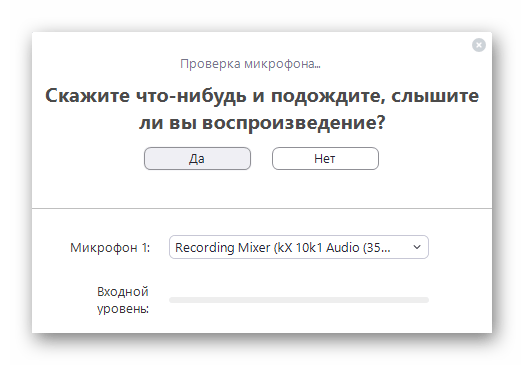
Теперь попробуйте четко произнести любую фразу. Спустя несколько мгновений она должна зазвучать в наушниках, а ползунок «Входной уровень» должен сразу же реагировать на речь. Это свидетельствует о том, что микрофон настроен и работает правильно.
Проверка работы звука и изображения в Zoom без конференции
В 2020 году из-за пандемии Коронавируса большую популярность набирает приложение Zoom. Зумом пользуются многие: школьники, сидящие на онлайн уроках, студенты, работники компаний, предприятий, проводящие в зуме различные собрания и совещания. При работе в зуме нам необходим звук, то есть стабильная работа микрофона и чёткий входящий звук, качественное изображение при работе с веб-камерой. Без нормальной работы устройств нахождение на конференции не имеет смысла. В статье мы расскажем, как проверить работу микрофона, как проверить качество звука и как сделать правильную проверку своего микрофона и загрузку изображения. Ответы по порядку.
Проверка работы звука и изображения Zoom без конференции
Для проверки без конференции нужно отключить функцию автоматического подключения. До конференции можно проверить звук в зуме. После присоединения нажимаем кнопку «Проверить динамик и микрофон». На экране появится всплывающее окно с предложением проверки. Должен прозвучать рингтон. Если этого не произошло, то используйте другие динамики.
После того, как вы услышали рингтон, нажимаем кнопку «ДА» и переходим уже к проверке микрофона. Перед проверкой у вас начнётся запись звука. В конце вы должны услышать записанный звук. Если вы не услышали его, то используйте другой микрофон. Делаем проверку до тех пор, пока не услышим записанный звук.
Как проверить работу микрофона?
Для проверки нужно перейти в настройки. Нажимаем на изображение своего профиля и нажимаем кнопку «Настройки». Переходим в раздел «Микрофон». Там расположена панель «Уровень на входе». Когда микрофон передаёт звук панель начинает двигаться. Затем нажимаем на клавишу «Проверить микрофон». Начинается запись звука.
Желательно что-нибудь сказать в микрофон, потому что само устройство может работать, но качество речи будет при этом плохое. После завершения нажимаем на кнопку «Запись» и слушаем записанный звук, оцениваем его. В меню можно настроить текущий микрофон или же выбрать другой.
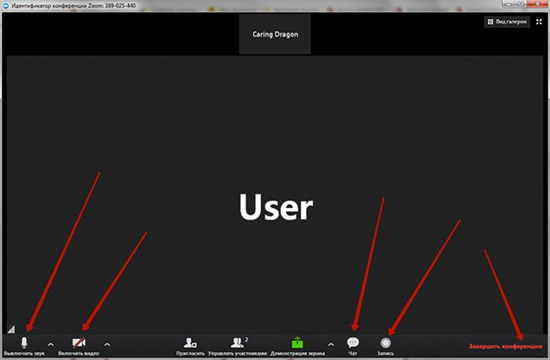
В зуме есть функция автоматической регулировки микрофона. При этом приложение само настраивает необходимую громкость.
Очень часто микрофон не работает из-за банальной невнимательности. В настройках нужно проверить разрешён ли у вас доступ к микрофону. И в самом приложении значок микрофона не должен быть перечёркнут. Если это так, просто нажмите на значок и микрофон включится.
Показанная выше процедура действует как на компьютере, так и на телефоне.
Как проверить наличие входящего звука?
Чтобы проверить входящий звук следует перейти в настройки. Нажимаем кнопку «проверить динамик». Произойдёт воспроизведение сигнала. Если не услышали сигнал, повторите попытку или же подключите другой динамик или сделайте правильную настройку громкости на выходе. При подключении к конференции нужно входить с использованием звука телефона/компьютера. Не стоит сразу менять микрофон при отсутствии звука.
Проверьте системную громкость на используемом компьютере/телефоне, так как она может быть на минимуме или же вовсе выключена.
Проверка загрузки изображений
Нужно убедиться в доступе камеры в настройках конфиденциальности. Если доступ запрещён, разрешаем его. Проверку изображения можно сделать до подключения к конференции. Перед подключением у вас должно высвечиваться окно с предварительным просмотром видео. У вас есть две возможности: подключиться с видео или без него.
Если вы подключаетесь с видео, то подберите нужное положение камеры, выберите нужный фон. Это всё можно сделать до подключения, так как в диалоговом окне вы видите изображение своей камеры. Рекомендуется включить высвечивание диалогового окна перед подключением к конференции, чтобы не возникало конфузных ситуаций.
Проверку можно сделать через настройки. Для этого выбираем вкладку «Видео». Откроется просмотр видеоизображения с вашей камеры. Если картинки нет, то повторите попытку или же выберите другую камеру.
Способ работает на Windows и MAC.
В операционной системе Linux алгоритм действий такой же: входим в учётную запись, переходим в настройки видео, используем предварительный просмотр изображения камеры. В случае необходимости камеру можно поменять
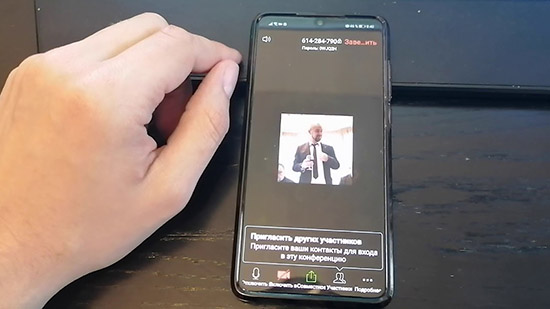
В мобильном приложении проверить работу камеры можно с помощью быстрого запуска конференции. Для этого откройте приложение и нажмите на клавишу «Начать конференцию». В настройках конференции разрешите видео. Далее начните конференцию, нажав на синюю кнопу «Начать конференцию» (start a meeting).
Этот метод с быстрой конференцией активно используется на Android , IOS.
Проверить камеру можно во время конференции. Для выполнения действия нужно перейти в настройки видео (video settings).
Нет звука в конференции Zoom. Что делать?
В интернете уже полно статей, как скачать Zoom, как установить, как пользоваться. В этой статье мы рассмотрим решение технических проблем. А именно проблему со звуком на PC в среде Windows.
Неважно, какая у вас версия Windows, главное, чтобы не ниже Windows 7 была. Она хоть и не поддерживается, но пока ещё актуальна.
Итак, вы заходите в Zoom-конференцию и либо вас не слышат, либо вы, либо вообще ни того ни другого – давайте разбираться.
Для этого из главного окна Zoom нам надо зайти в Настройки.

Вот такая изящная кнопочка.
Далее мы попадаем в окно настроек, где нужно перейти сюдыть:

Здесь мы видим, что можно выбрать либо какое-то конкретное устройство для записи и воспроизведения звука, можно поставить «Как в системе». Можно поставить «Как в системе», если у вас всего один микрофон и всего одна звуковая карта для воспроизведения звука.
По нажатию кнопки «Проверить» вы можете проверить колонки. Нажав вторую кнопку «Проверить», вы сможете проверить микрофон, проговорив какую-то фразу, издав какие-то звуки, затем включив воспроизведение.
Если на вашей стороне все тесты проходятся, то значит проблема не у вас.
Если есть проблемы, например, с микрофоном, то необходимо решать вопросы в следующем порядке:
- Проверяем, как у нас подключен микрофон. В то ли гнездо. Обычно гнездо микрофона на звуковой карте имеет нежный розовый цвет.
- Если микрофон подключен правильно, вы можете пройти на Панель управления (в среде Windows 10 её можно вызвать, набрав «Панель управления» в поиске Windows) – там открыть значок Звук и перейти в Запись.

Если микрофон один, заходим в него, выбрав его и нажав кнопку Свойства:

Перешли на вкладку Прослушать, ставим галку Прослушивать с этого устройства – это лучше делать при подключенных наушниках, т.к. если у вас включены колонки и микрофон окажется «живой», то вы услышите характерный звук высокого тона. Микрофон «заводится» из-за того, что в него начинает попадать звук из колонок. Противный звук. Если наушников нет, то хотя бы сделайте колонки потише.
Если по-прежнему тишина, то надо зайти в Уровни:

И проверить, не выключен ли звук здесь. Попробовать поэкспериментировать с усилением микрофона.
Если после этих манипуляций становится слышно микрофон (для применения этих параметров не требуется нажатие кнопки «Применить»), возвращаемся во вкладку Прослушать и снимаем галку Прослушивать с этого устройства, иначе будете постоянно слышать свой голос, а это неприятно.
Далее заходим в ZOOM, идём в настройки звука и убеждаемся, что звук появился и там.
Если на данном этапе микрофон так и не слышно, переходим к третьему шагу.
- Проблема в драйверах к звуковой карте.
Для решения этой проблемы необходимо воспользоваться сайтом производителя (рекомендуется), найти там модель своей материнской платы и скачать под неё подходящий драйвер.
Либо, как план Б, если есть проблемы с определением модели материнской платы, либо звуковой карты, – воспользоваться автоматизированным установщиком драйверов, например, drp.ru – в отличие от многих псевдоустановщиков – этот ставит нормальные драйвера под устройства.
После этого проблема со звуком должна решиться.
Внимание! Все вопросы по статье прошу писать в комментариях, расположенных ниже, чтобы получить бесплатный ответ.
На вопросы, написанные «в личку», отвечаю только за деньги.
Мат и оскорбления — удаляются, а их автор отправляется в бан навсегда.
Как настроить звук в Zoom
Блестящие лекция, семинар, мастер-класс и тренинг пройдут впустую, если у организатора возникли проблемы со звуковым оборудованием. Читайте, как настроить звук в Zoom, проверить работу микрофона и динамика, отрегулировать громкость, задать звуковые уведомления при подключении участников, включить режим эхо- и шумоподавления на компьютере и телефоне. Чтобы выполнить настройки звука в приложении на компьютере, щелкните по значку с шестеренкой в правом верхнем углу главного окна программы и перейдите в раздел «Звук».

Если организуете удаленную встречу в приложении на смартфоне, авторизуйтесь в Зум, кликните по шестеренке внизу справа, и задайте параметры микрофона в разделе «Настройки конференции».
Перед тем как конфигурировать звуковое оборудование, не забудьте скачать Zoom с главной страницы нашего сайта. Пользователям доступна последняя версия дистрибутива клиента конференций на русском языке.
Настройка звука в Zoom на компьютере
1. Авторизуйтесь в программе.
2. Нажмите на значок с шестеренкой вверху окна справа.
3. Перейдите в раздел «Звук».

Программа предложит проверить работу микрофона и динамика, отрегулировать громкость, настроить подавление шума и эха, выбрать звуковое оборудование, которое обеспечивает наиболее чистый звук.
4. Нажмите на кнопку «Проверить» справа от слова «Динамик».


Когда играет тестовый звук, подвигайте ползунок громкости и выберите оптимальное значение.
Если к компьютеру подключена гарнитура, протестируйте другие динамики и выберите аудиооборудование с наилучшим качеством звука.

5. Щелкните «Проверить» справа от надписи «Микрофон».
Кнопка «Проверить» изменит название на «Запись». Произнесите тестовую фразу. Через шесть секунд программа переименует кнопку в «Воспроизведение». Убедитесь, что отчетливо слышите голос.
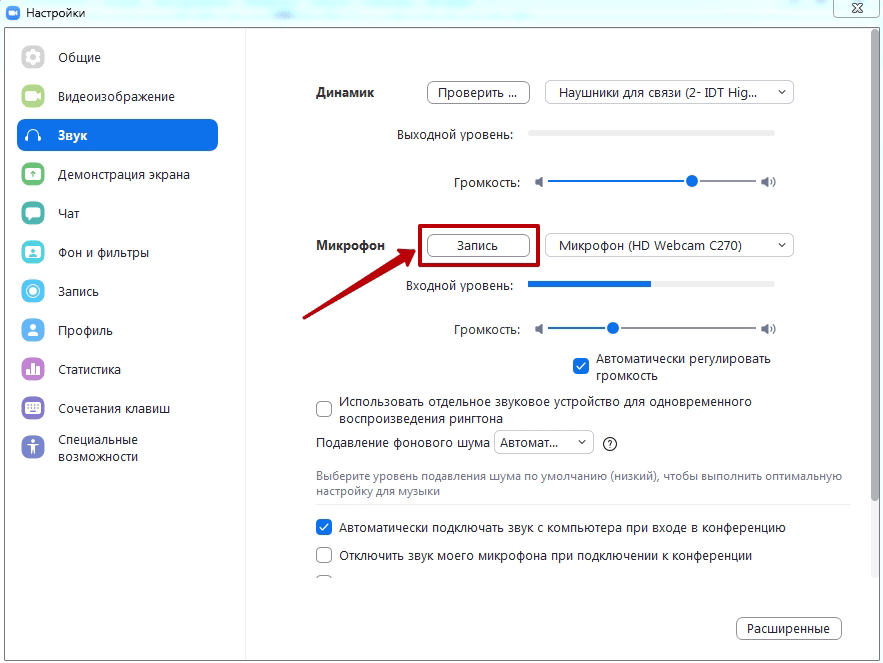
Если у компьютера несколько микрофонов, проверьте каждый и выберите устройство, которое лучше подавляет внешний шум и эхо.

6. Установите флажок «Автоматически регулировать громкость», чтобы система автоматически выбирала оптимальное значение громкости микрофона.
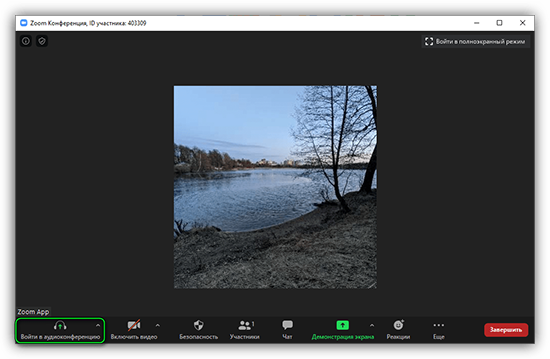
Протестировать аудиооборудование компьютера можно во время подключения к конференции или после того, как вы присоединились к совещанию. Щелкните по голубой ссылке «Проверить динамик и микрофон» или кликните по стрелке рядом с микрофоном и выберите третий снизу пункт меню.


Проверка аудиооборудования завершена. Можно подключаться к конференции, но мы рекомендуем потратить 3 – 4 минуты и настроить микрофон и динамик исходя из специфики удаленной встречи.
Если хотите, чтобы о входящем звонке уведомляло одно аудиоустройство компьютера, а голос собеседника во время конференции передавало другое, установите чекбокс «Использовать отдельное звуковое устройство для одновременного воспроизведения рингтона» и выберите альтернативный динамик в списке.
В поле «Подавление фонового шума» оставьте установленное по умолчанию значение «Автоматически». При неудовлетворительном качестве шумоподавления поэкспериментируйте со значениями «Низкий», «Средний», «Высокий».

Если уверены в работе звукового оборудования ПК и хотите избежать проверки микрофона и динамика при подключении, отметьте галочку «Автоматически входить в аудиоконференцию с компьютера при входе в конференцию». После этого вам не придется нажимать на кнопку «Войти с использованием звука компьютера» каждый раз, когда подключаетесь к удаленной встрече.
Как настроить микрофон в Зуме при подключении к вебинару? При участии в планерке, мозговом штурме или обсуждении, во время которого каждый участник имеет право высказаться, сбросьте флажок «Отключить звук моего микрофона при подключении к конференции». Не тратьте время на включение звука, после того как присоединились к удаленной встрече. Если слушаете доклад в форме монолога, который не подразумевает коллективного обсуждения, установите галочку и не отвлекайте спикера посторонними звуками микрофона. Когда выступление закончится, и придет время задавать вопросы, кликните по перечеркнутой иконке с микрофоном «Включить звук» или используйте сочетание клавиш «Alt+A».
Если вы играете роль слушателя и почти не участвуете в обсуждении, включать микрофон не обязательно. Установите чекбокс «Нажмите и удерживайте клавишу пробел, чтобы временно включить свой звук» и зажимайте space bar во время коротких высказываний.
Для корректной работы внешнего микрофона и наушников отметьте флажок «Синхронизировать кнопки гарнитуры».

Пользователей интересует, как настроить звук в Зуме, когда конференция уже началась. Кликните по стрелке рядом с микрофоном и в контекстном меню выберите нижний пункт «Настройки звука».

Расширенные настройки звука
Чтобы настроить дополнительные параметры микрофона в Zoom, кликните по кнопке «Расширенные» в правом нижнем углу окна.
Не проставляйте флажок «Показывать во время конференции функцию «Включить звук оригинала для микрофона».

После отметки галочки в окне конференции появляется переключатель «Включить/отключить оригинальный звук». Включение оригинального звука бесполезно для пользователя: микрофон перестает использовать функции шумоподавления и эхоподавления. В результате устройство фонит, и качество звука снижается.

До версии 5.2.0 платформа конференций позволяла настроить три параметра: «Подавление постоянного фонового шума», «Подавление прерывистого фонового шума», «Подавление эха». Постоянный фоновый шум – это, к примеру, работа офисного кондиционера или вентилятора компьютера, разговор по телефону в соседней комнате. Примеры прерывистого фонового шума – щелчки по клавишам, скрип стула или закрывающейся двери. По умолчанию во всех трех списках установлено значение «Автоматически», рекомендуем не менять дефолтные расширенные настройки звука Zoom.
Помимо «Автоматически» для параметров «Подавление постоянного фонового шума» и «Подавление прерывистого фонового шума» можно задать значения «Умеренный», «Сильный шум» и «Отключить». Для режима «Подавление эха» предусмотрено только одно альтернативное значение – «Сильный шум».
Начиная с версии 5.2.0 разработчики объединили «Подавление постоянного фонового шума» и «Подавление прерывистого фонового шума» в одну настройку «Подавление фонового шума» и вынесли из вкладки «Расширенные» в основные настройки звука.
Чтобы улучшить качество звука, перед началом конференции выберите тихое место вдали от включенных электроприборов. Удостоверьтесь в том, что провод микрофона не поврежден, а штекер плотно держится в разъеме. Установите актуальные драйверы звуковой карты и проверьте настройки микрофона. Если ничего не помогло, попросите участников встречи уменьшить громкость динамиков.
Как настроит звук в личном кабинете на сайте
Единственная ценная настройка звука на сайте zoom.us – это активация звукового уведомления после подключения пользователей. Переведите тумблер «Звуковое уведомление, когда пользователь подключается к конференции или покидает ее» в активное положение, если в совещании принимают участие не более шести человек. Не подключайте функционал для удаленных встреч с десятками слушателей: частые рингтоны отвлекают организатора и мешают вести вебинар.

Переключатель «Отключать звук участников после входа» бесполезен: клиент видеоконференций ориентируется на настройки приложения для компьютера и телефона и игнорирует установленный на сайте параметр.
Как настроить звук в Zoom на телефоне
Разработчики платформы видеоконференций предложили мобильным пользователям ограниченные настройки звука. Отдельной вкладки «Звук» в приложении ZOOM Cloud Meetings не предусмотрено. Чтобы настроить микрофон, щелкните по шестеренке в правом нижнем углу окна и перейдите в раздел «Конференция».
Как и на компьютере, активируйте параметр «Всегда выключать звук моего микрофона» только в том случае, когда удаленная встреча – это выступление одного участника, и обсуждение запланировано в конце семинара. Если дискуссия подразумевает обмен мнениями с начала собрания, переведите ползунок в выключенное положение.
Параметр «Использовать звук оригинала» не активируйте. Подавление шума микрофона в Зуме у смартфона работает по умолчанию, и пользователю не следует отключать режим шумоподавления.

Как организатору семинара на телефоне настроить звук при подключении участников? Создайте конференцию и щелкните по иконке с тремя точками «Подробнее» в правом нижнем углу экрана. В контекстном меню выберите нижний пункт меню «Настройки конференции». Чтобы управлять звуком, когда слушатели присоединяются к удаленной встрече, меняйте положение тумблера «Выключать звук при входе» в группе полей «Общие».

Тумблер «Включить звук у себя» оставьте во включенном положении. Переключатель «Воспроизводить сигнал при подключении и выходе» выключите, если в конференции принимают участие более шести человек.