Установка драйвера сканера
Посетите наш веб-сайт в Интернете для загрузки последней версии драйвера сканера (драйвер ICA ( Архитектура захвата изображений )).
Установите загруженный драйвер сканера в соответствии с приведенными далее инструкциями.
- Подключите диск. Дважды щелкните загруженный файл изображения диска. Файл распакуется, после чего будет подключен диск.
- Запустите программу установки. Дважды щелкните файл « .pkg » в распакованном диске. Начнется установка.
- Установите драйвер. Для установки следуйте подсказкам. Если отобразится экран лицензионного соглашения, ознакомьтесь с его условиями и выберите пункт Продолжить (Continue) . Если вы не примете лицензионное соглашение, установить данное программное обеспечение не удастся. Если появится экран проверки подлинности, введите имя и пароль администратора, а затем нажмите кнопку Установить программу (Install Software) .
- Завершите установку. Драйвер сканера установлен. Установите сетевое окружение, если используется несколько сканеров или модель, поддерживающая функции сети, или если подключение USB было изменено на сетевое подключение. Процедуру настройки см. в разделе «Параметры сетевого сканирования».
- Установка может прерваться, если во время выполнения нажать кнопку Назад (Go Back) . В таком случае выберите Выход из программы установки (Quit Installer) в меню Программа установки (Installer) , чтобы выйти из программы установки, а затем снова начните процедуру установки.
- Драйвер сканера можно загрузить бесплатно, однако требуется оплата подключения к Интернету.
Связанные разделы
- Получение последней версии драйвера сканера
- Перед установкой драйвера сканера
- E470 series
- Сканирование
- Сканирование с компьютера (Mac OS)
- Сканирование с помощью драйвера сканера (драйвер ICA)
- Использование драйвера сканера (драйвер ICA)
- Обновление драйвера сканера
- Установка драйвера сканера
Как установить сканер canon
Установите программное обеспечение для использования устройства.
Способ установки зависит от метода подключения или среды.
- Права пользователя на вход в систему Windows
- При установке через сетевое соединение
* Если вы находитесь в среде IPv6, возможно, вам не удастся воспользоваться нижеследующей процедурой установки драйверов MF.
* Следует помнить, что Вы не сможете воспользоваться функциями сканирования в среде IPv6.
Существует два способа установки драйверов. Можно выбрать варианты [Easy Installation/Простая установка] и [Custom Installation/Пользовательская установка].
Выберите вариант [Easy Installation/Простая установка], чтобы установить драйвер быстро и без лишних хлопот. Выберите вариант [Custom Installation/Пользовательская установка], чтобы установить следующее приложение и руководство.
- Presto! PageManager
- Электронное руководство пользователя
Установка с использованием функции [Easy Installation/Простая установка] (для Windows)
1. Вставьте компакт-диск с пользовательским ПО (User Software CD-ROM) в дисковод компьютера.
2. Нажмите [Easy Installation/Простая установка].
Отображаемые варианты различаются в зависимости от страны или региона, где вы находитесь.
- Если не отображается указанный выше экран установки CD-ROM:
- Если перед появлением экрана настройки CD-ROM появится экран выбора языка
3. При появлении следующего экрана, выберите подключение к компьютеру.
Выберите [Network Connection/Сетевое подключение] и нажмите [Next/Далее].
ПРИМЕЧАНИЕ
Windows Server 2003/Server 2008/Server 2012
Это окно не отображается. выполните следующую процедуру.
4. Щелкните [Install/Установить].
5. Прочитайте лицензионное соглашение и нажмите [Yes/Да].
6. Нажмите [Next/Далее].
Отобразится следующий экран. Нажмите [Yes/Да].
7. Выберите устройство для установки.
(1) Выберите аппарат.
(2) Нажмите [Next/Далее].
- Выполните следующие действия.
- Если какие-либо устройства не отображаются при выполнении указанной процедуры, выполните следующие действия.
8. Установка начинается при нажатии [Start/Пуск].
9. Нажмите [Exit/Выход].
ПРИМЕЧАНИЕ
После этого начнется установка MF Toolbox.
В Windows Server 2003/Server 2008/Server 2012 приложение MF Toolbox не устанавливается. Перейдите к шагу 11.
10. Нажмите [Пуск].
11. Нажмите [Exit/Выход].
12. При появлении следующего экрана прочтите отображаемую информацию, нажмите [Accept/Принимаю] или [Do Not Accept/Не принимаю], затем нажмите [Next/Далее].
- Также вы можете удалить программу Product Extended Survey Program.
13. Подтвердите, что приложение выбрано [ ] в пункте [Install/Установить], и нажмите [Next/Далее].
14. Перезагрузите компьютер.

(1) Установите флажок [Restart Computer Now (Recommended)/Перезагрузить компьютер сейчас (Рекомендуется)].
(2) Нажмите [Restart/Перезагрузить].Извлеките CD-ROM после появления этого экрана.
ПРИМЕЧАНИЕ
Проверьте результаты установки.
Установка с использованием функции [Custom Installation/Пользовательская установка] (для Windows)
1. Вставьте компакт-диск с пользовательским ПО (User Software CD-ROM) в дисковод компьютера.
2. Нажмите [Custom Installation/Выборочная установка].
Отображаемые варианты различаются в зависимости от страны или региона, где вы находитесь.
- Если не отображается указанный выше экран установки CD-ROM:
- Если перед появлением экрана настройки CD-ROM появится экран выбора языка
3. При появлении следующего экрана, выберите способ подключения к компьютеру.
Выберите [Network Connection/Сетевое подключение] и нажмите [Next/Далее].
ПРИМЕЧАНИЕ
Windows Server 2003/Server 2008/Server 2012
Это окно не отображается. выполните следующую процедуру.
4. Установите флажок рядом с приложением, которое нужно установить, и нажмите [Install/Установить].
Отображаемые варианты различаются в зависимости от страны или региона, где вы находитесь.
5. Прочитайте лицензионное соглашение и нажмите [Yes/Да].
6. Нажмите [Next/Далее].
Отобразится следующий экран. Нажмите [Yes/Да].
7. Выберите устройство для установки.
(1) Выберите аппарат.
(2) Нажмите [Next/Далее].
- Выполните следующие действия.
- Если какие-либо устройства не отображаются при выполнении указанной процедуры, выполните следующие действия.
8. Выберите функцию.
(1) Выберите функцию (требуется установка драйвера).
(2) Нажмите [Next/Далее].
| [Printer/Принтер] | Выберите при использовании функции печати . |
| [Fax (for Supported Models)/Факс (для поддерживаемых моделей)] | Выберите при использовании функции ПК-факс. (Это функция позволяет отправлять документы или изображений, созданные на компьютере, посредством факсимильной связи.) |
| [Scanner/Сканер] | Выберите при использовании функции сканирования. |
При отображении другого окна выбора драйвера повторите этот шаг, пока не появится экран подтверждения настроек.
9. Настройте принтер или информацию факса.
(1) Задайте требуемые настройки для каждого параметра.
(2) Нажмите [Next/Далее].
Информация о принтере*1
Информация о факсе*2
*1 Появляется, если в шаге 8 выбран [Printer/Принтер].
*2 Появляется, если в шаге 8 выбран [Fax (for Supported Models)/Факс (для поддерживаемых моделей)].
| [Printer Name/Имя принтера] | Введите новое имя, если необходимо изменить имя принтера или факса. |
| [Fax Name/Имя факса] | |
| [Use as Shared Printer/Использовать в качестве общего принтера] | Установите флажок, чтобы открыть общий доступ к принтеру или факсу. |
| [Use as Shared Fax/Использовать в качестве общего факса] | |
| [Shared Name/Общее имя] | Измените при необходимости общее имя. |
- Если на компьютере, где производится установка, используется 64-разрядная операционная система, установка при загрузке (установка из сети) для клиентского компьютера, на котором используется одна из следующих 32-разрядных операционных систем, не поддерживается из-за ограничений ОС Windows.
- Если на компьютере, где производится установка, используется одна из следующих 32-разрядных операционных систем, установка дополнительного драйвера для 64-разрядной операционной системы невозможна.
10. Щелкните [Start/Запуск], чтобы начать установку.
11. Выберите устройство, которое требуется сделать принтером по умолчанию.
(1) Выберите устройство, которое требуется сделать принтером по умолчанию.
(2) Нажмите [Next/Далее].
Этот экран появляется только в случае установки драйвера принтера и драйвера факса.
12. Выберите печать тестовой страницы.
(1) Установите флажок для печати тестовой страницы.
(2) Нажмите [Next/Далее].
Этот экран появляется только в случае установки драйвера принтера и драйвера факса.
13. Нажмите [Exit/Выход].
- При использовании Windows Server 2003/Server 2008/Server 2012
- Если в шаге 4 был удален флажок [MF Toolbox]
14. Нажмите [Next/Далее].
Отобразятся экраны указания папки, в которую будет установлен MF Toolbox, и местоположение, в которое будет добавлено меню запуска.
Задайте настройки на соответствующих экранах и нажмите [Next/Далее]. Нажмите [Start/Пуск] на появившемся экране.
15. Нажмите [Exit/Выход].
ПРИМЕЧАНИЕ
Будет установлено программное обеспечение, выбранное в шаге 4.
Следуйте указаниям на экране.
16. При появлении следующего экрана прочтите отображаемую информацию, нажмите [Accept/Принимаю] или [Do Not Accept/Не принимаю], затем нажмите [Next/Далее].
- Также вы можете удалить программу Product Extended Survey Program.
17. Подтвердите, что приложения выбраны [ ] в пункте [Install/Установить], и нажмите [Next/Далее].
Отображаемые варианты различаются в зависимости от страны или региона, где вы находитесь.
18. Перезагрузите компьютер.
(1) Установите флажок [Restart Computer Now (Recommended)/Перезагрузить компьютер сейчас (Рекомендуется)].
(2) Нажмите [Restart/Перезагрузить].
Извлеките CD-ROM после появления этого экрана.
ПРИМЕЧАНИЕ
Проверьте результаты установки.
Проверка результатов установки (для Windows)
Проверьте, чтобы драйверы MF, приложение MF Toolbox, и Электронное руководство пользователя были установлены правильно.
Убедитесь, что следующие значки отображаются для установленных приложений.
ПРИМЕЧАНИЕ
Об отображающихся значках
Значки для каждого драйвера могут отобразиться отдельно или, в зависимости от операционной системы, может отобразиться только характерный значок.
| Программное обеспечение | Расположение | Icon |
| Драйвер принтера | Папка [Printers and Faxes/Принтеры и факсы], [Printers/Принетеры] или [Devices and Printers/Устройства и принтеры] | |
| Драйвер факса | Папка [Printers and Faxes/Принтеры и факсы], [Printers/Принетеры] или [Devices and Printers/Устройства и принтеры] | |
| Драйвер сканера | Папка [Scanners and Cameras/Сканеры и камеры] или [Scanners and Cameras Properties/Свойства сканнеров и камер] | |
| Приложение MF Toolbox | Рабочий стол | |
| Утилита Network Scan Utility | Панель задач | |
| Электронное руководство пользователя | Рабочий стол |
Canon CanoScan LiDE 110
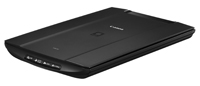
Загружайте драйверы, ПО, встроенное ПО и руководства, а также получите доступ к материалам поддержки для вашего сканера.
Приложения и функции
Драйверы
Для выполнения подключения некоторых устройств к компьютеру может потребоваться драйвер. На этой вкладке вы найдете соответствующие драйверы для своего устройства или, в случае отсутствия драйверов, описание совместимости устройства с каждой операционной системой.
Полезная информация. Доступ к программному обеспечению, руководствам и другим материалам можно получить с помощью вкладок, расположенных выше.
Программное обеспечение
Программное обеспечение загружать необязательно, но оно обеспечивает дополнительные функции и позволяет максимально эффективно пользоваться возможностями устройства. На этой вкладке можно просмотреть и загрузить доступное программное обеспечение для вашего устройства.
Программное обеспечение
Программное обеспечение загружать необязательно, но оно обеспечивает дополнительные функции и позволяет максимально эффективно пользоваться возможностями устройства. На этой вкладке можно просмотреть и загрузить доступное программное обеспечение для вашего устройства.
Руководства пользователя
Руководства для вашего устройства или программного обеспечения перечислены ниже.
Приложения и функции
На этой вкладке можно посмотреть доступные приложения и функции, совместимые с вашим устройством.
Встроенное ПО
Встроенное ПО — это постоянное программное обеспечение, установленное на устройстве и обеспечивающее его корректную работу. Canon может периодически выпускать обновления для этого встроенного ПО, и если обновление доступно, его можно загрузить ниже.
FAQs
На этой вкладке вы найдете ответы на часто задаваемые вопросы и другую полезную информацию, которая поможет вам в решении вопросов и проблем.
Важная информация
На этой вкладке вы найдете подборку часто задаваемых вопросов, которые, на наш взгляд, будут вам интересны.
Коды ошибок
Код ошибки или сообщение об ошибке может появиться на устройстве по различным причинам. С помощью поля поиска можно найти полезную информацию о конкретном коде ошибки, где будут указаны причина ошибки и необходимые действия по ее устранению.
Установка и использование сканера в Windows 10
Как правило, подключив сканер к устройству или добавив новый сканер в домашнюю сеть, вы можете сразу начать сканирование изображений и документов. Если сканер не устанавливается автоматически, вот как можно это сделать.
Выберите один из следующих разделов или нажмите Показать все. При открытии любого раздела отобразятся дополнительные сведения об использовании сканера.
Установка или добавление локального сканера
В большинстве случаев для установки сканера достаточно подключить его к устройству. Подключите USB-кабель сканера к доступного USB-порту на вашем устройстве и включите сканер. Если это не сработает, это можно сделать вручную.
- Нажмите кнопку Пуск >Параметры >Устройства >Принтеры и сканеры или используйте следующую кнопку.
Открытие параметров & принтеров - Выберите Добавить принтер или сканер. Подождите, пока он найдет ближайшие сканеры, выберите нужный и выберите Добавить устройство.
Примечание: Если сканер включен в многофункциональный принтер или принтер «Все в одном», вы можете увидеть только имя принтера. Чтобы увидеть сканер, в & принтероввыберите установленный принтер, выберите Управление ,а затем выберите сканер.
Установка или добавление сетевого, беспроводного или Bluetooth-сканера
Если сканер включен и подключен к сети, Windows найдет его автоматически. Список доступных сканеров может включать в себя все сканеры в сети, например беспроводные и Bluetooth-сканеры или сканеры, подключенные к другим устройствам и доступные в сети. Ниже описан способ, как сделать это вручную.
- Нажмите кнопку Пуск >Параметры >Устройства >Принтеры и сканеры или используйте следующую кнопку.
Открытие параметров & принтеров - Выберите Добавить принтер или сканер. Подождите, пока он не найдет ближайшие сканеры, выберите нужный и выберите Добавить устройство.
Если сканера нет в списке, выберите Необходимый принтер отсутствует в списке, а затем следуйте инструкциям, чтобы добавить его вручную.
- При использовании беспроводных точек доступа, расширителей или нескольких беспроводных маршрутизаторов с отдельными SSID необходимо убедиться, что вы подключены к той же сети, что и сканер, чтобы компьютер нашел и установил его.
- Если вы приобрели беспроводной сканер, то сведения о том, как добавить его в домашнюю сеть, см. в руководстве, поставляемом в комплекте с сканером. Дополнительные сведения и новые версии программного обеспечения для сканера см. на веб-сайте его изготовителя.
- Если сканер включен в многофункциональный принтер или принтер «Все в одном», вы можете увидеть только имя принтера. Чтобы увидеть сканер, в & принтероввыберите установленный принтер, выберите Управление ,а затем выберите сканер.
- Для установки некоторых сканеров вам может потребоваться разрешение администратора.
Убедитесь, что сканер установлен
Если вы хотите узнать, установлен ли сканер, убедитесь, что он включен, и используйте кнопку Открыть параметры & принтеров или выполните следующие действия:
- Выберите Пуск >Параметры >Устройства >Принтеры и сканеры.
Открытие параметров & принтеров - В разделе Принтеры и устройства найдите ваш сканер.
Примечание: Если сканер включен в многофункциональный принтер или принтер «Все в одном», вы можете увидеть только имя принтера. Чтобы увидеть сканер, в & принтероввыберите установленный принтер, выберите Управление ,а затем выберите сканер.
Сканирование изображения или документа с помощью приложения «Сканер Windows»
После установки сканера используйте приложение «Сканер Windows» для сканирования документа или изображения. Для этого выполните следующие действия.
Примечание: Необходимо установить приложение «Сканер Windows»? Вы можете получить приложение наMicrosoft Store .
- Убедитесь, что сканер включен.
- В поле поиска на панели задач введите Windows сканировать, а затем выберите Сканирование в результатах.
- Выполните одно из следующих действий.
- Поместите документ, который следует сканировать, лицевой стороной вниз на планшет сканера и закройте крышку.
- Поместите документ, который требуется отсканировать, в податчик документов сканера.
- На странице «Сканирование» выполните следующие действия.
- В разделе Сканер выберите сканер, который хотите использовать.
- В разделе Источник выберите расположение для сканирования.
- В разделе Тип файла выберите тип файла для сохранения сканированного изображения. Например, файл можно сохранить в различных форматах: JPEG, BMP и PNG.
- Выберите Показать больше для отображения параметров сохранения файла.
- В разделе Конечная папка укажите желаемое расположение для сохранения файла, полученного в результате сканирования.
- Выберите Сканировать в нижней части экрана, чтобы отсканировать документ или изображение.
- По завершению сканирования выберите Просмотреть, чтобы просмотреть отсканированный файл перед сохранением, или закрыть, чтобы сохранить его. Вы можете отредактировать отсканированный документ или рисунок в режиме предварительного просмотра, который появляется при выборе представления.
Поиск сохраненных сканированных изображений
Чтобы найти сохраненные ранее файл сканирования выберите Проводник на панели задач, а затем выберите расположение, которое вы выбрали для сохранения сканированных файлов.
Если ни одно из этих действий не помогло решить проблему со сканером, возможно, проблема заключается в неправильной работе оборудования самого сканера. Посетите на веб-сайт производителя сканера для получения конкретной информации об устранении неполадок.