[Windows 11/10] Использование камеры и микрофона
Если на Вашем компьютере есть камера и микрофон, то Вы можете совершать видеозвонки, фотографировать, записывать видео и т. д.
Пожалуйста, перейдите к соответствующей инструкции, исходя из текущей операционной системы Windows на Вашем компьютере:
- Убедитесь, что камера не закрыта, например, защитной пленкой.
Иногда, если объектив камеры покрыт пылью или грязью, это может повлиять на качество изображения. Аккуратно протрите объектив камеры чистой мягкой тканью, чтобы он оставался прозрачным.
- Некоторые устройства могут быть оснащены физической защитной шторкой для камеры. Собираясь использовать камеру, убедитесь, что шторка камеры открыта.
Примечание: Расположение защитной шторки может различаться в зависимости от модели. Если Вы не уверены, оснащено ли Ваше устройство физической защитной шторкой, обратитесь к информации в руководстве пользователя.
- Если на клавиатуре компьютера есть [горячая клавиша камеры F10
 ] ① , сначала включите камеру (эта горячая клавиша позволяет быстро включать/выключать камеру). Если нет, перейдите к шагу 3.
Примечание: Функции горячих клавиш могут различаться в зависимости от модели, пожалуйста, обратитесь к руководству пользователя.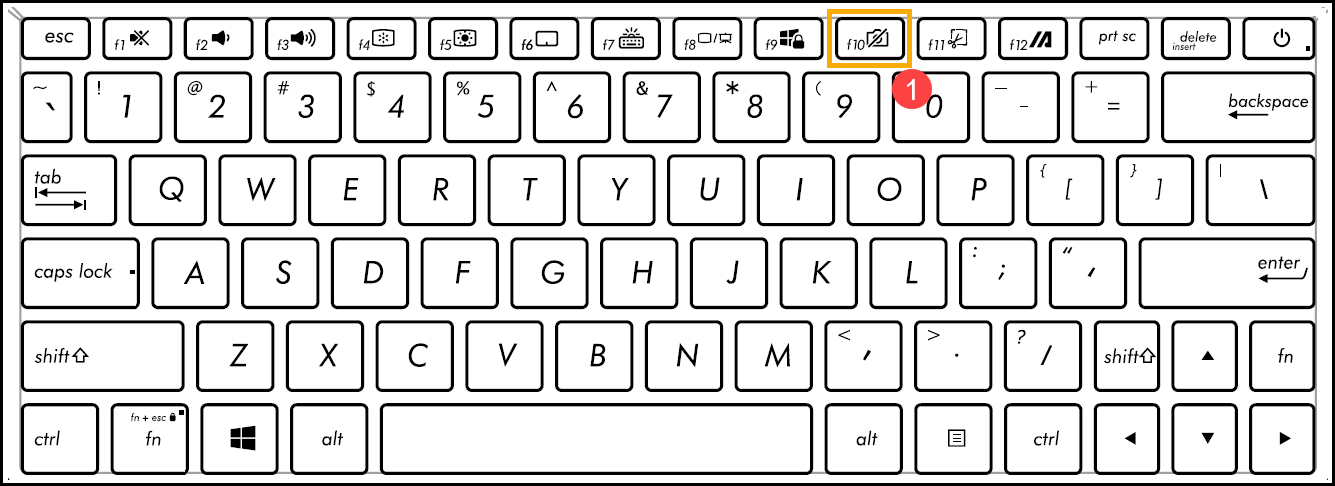
- Нажмите клавишу F10 на клавиатуре или используйте комбинацию клавиш
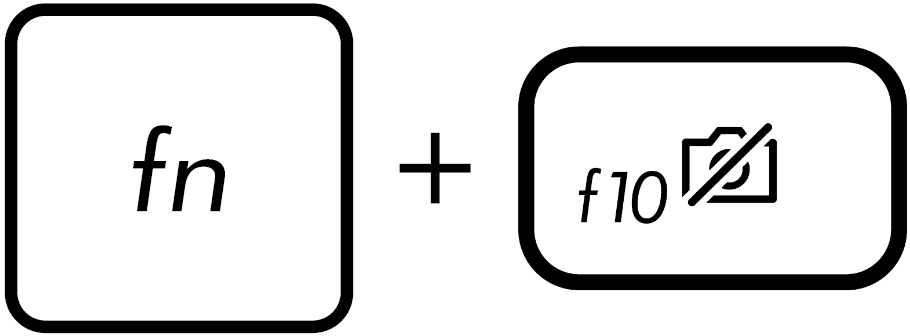 (зависит от настроек горячих клавиш). Когда на экране отображается сообщение [Камера включена] ② , это означает, что камера готова к использованию. Здесь Вы можете узнать больше о горячих клавишах клавиатуры ASUS.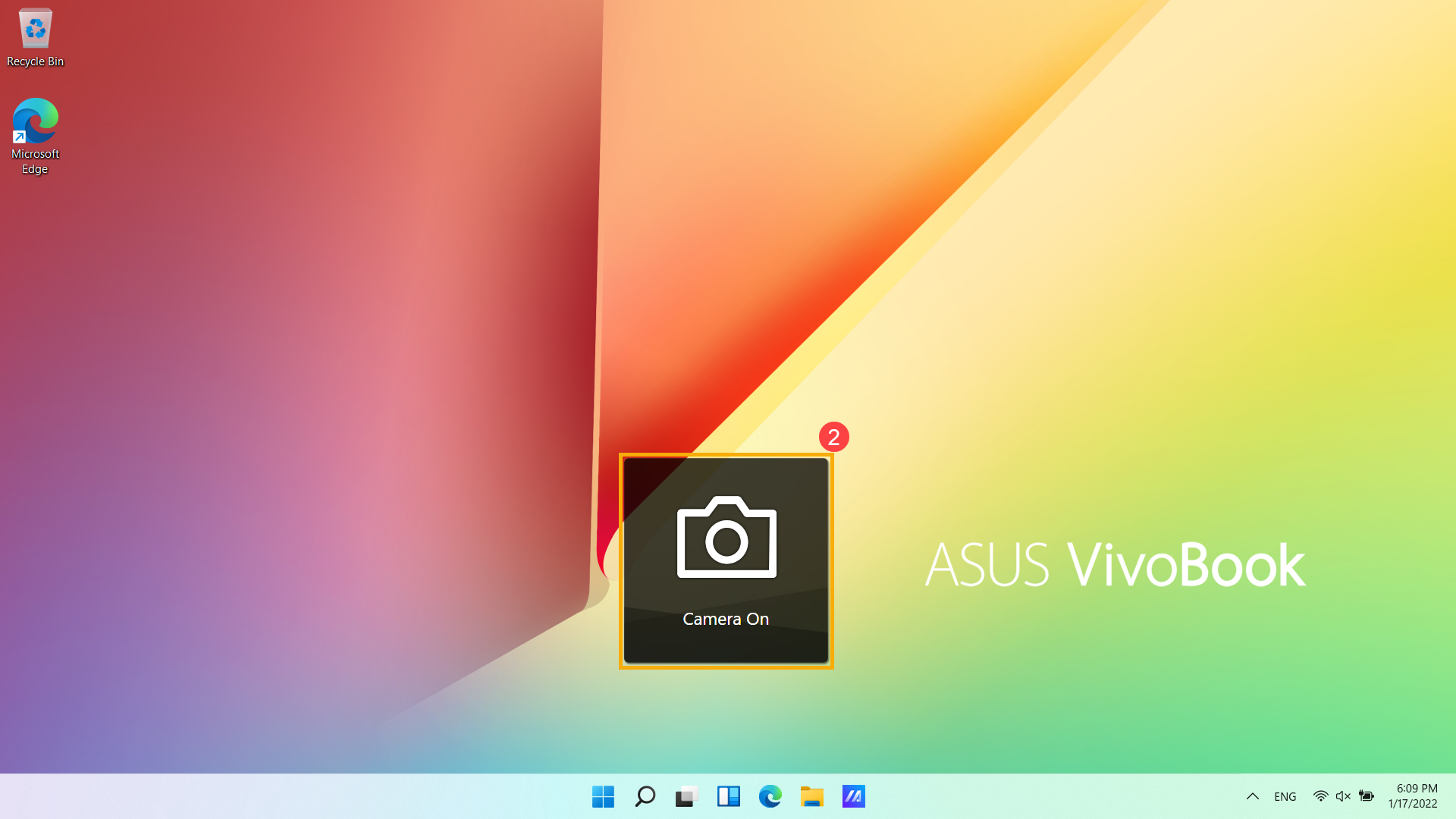
- Некоторые приложения или службы могут запрашивать доступ при использовании камеры в первый раз. Вы можете настроить, каким приложениям разрешен доступ к Вашей камерес помощью следующих настроек Windows.
Введите и найдите [Настройки конфиденциальности камеры] в строке поиска Windows ③ , затем нажмите [Открыть] ④ .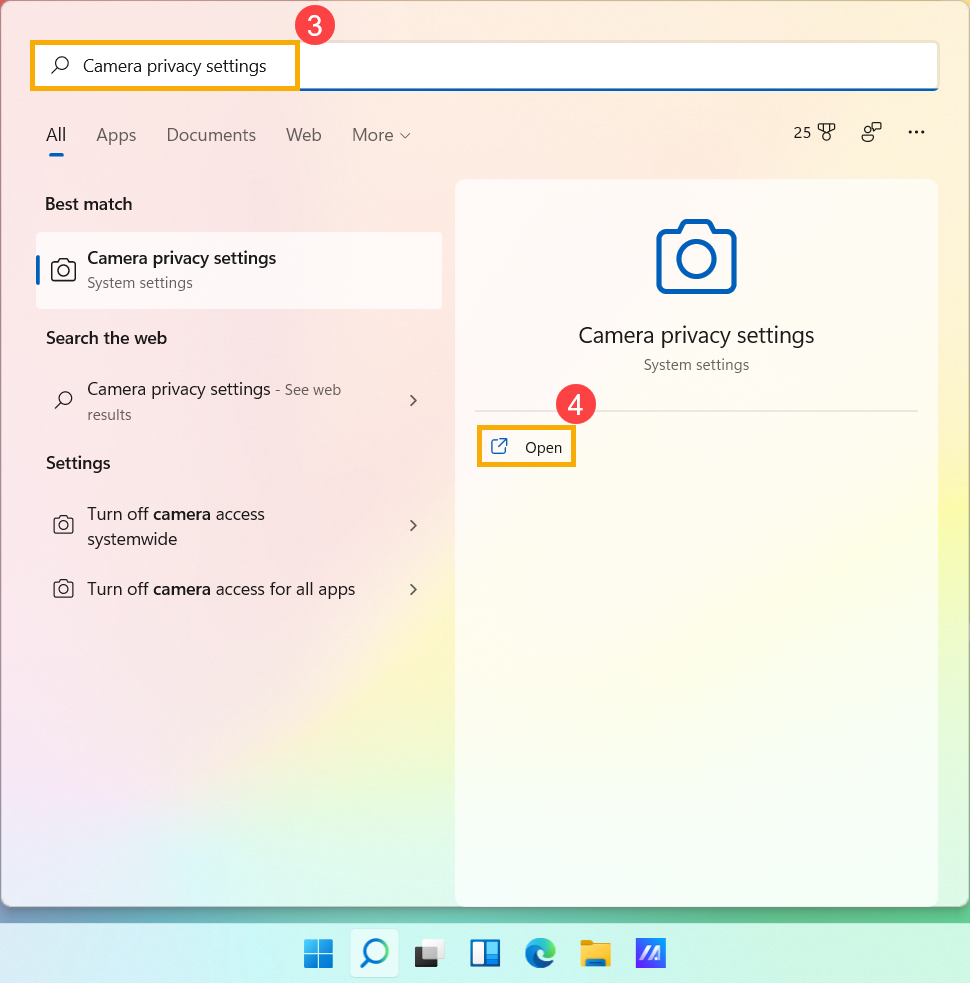
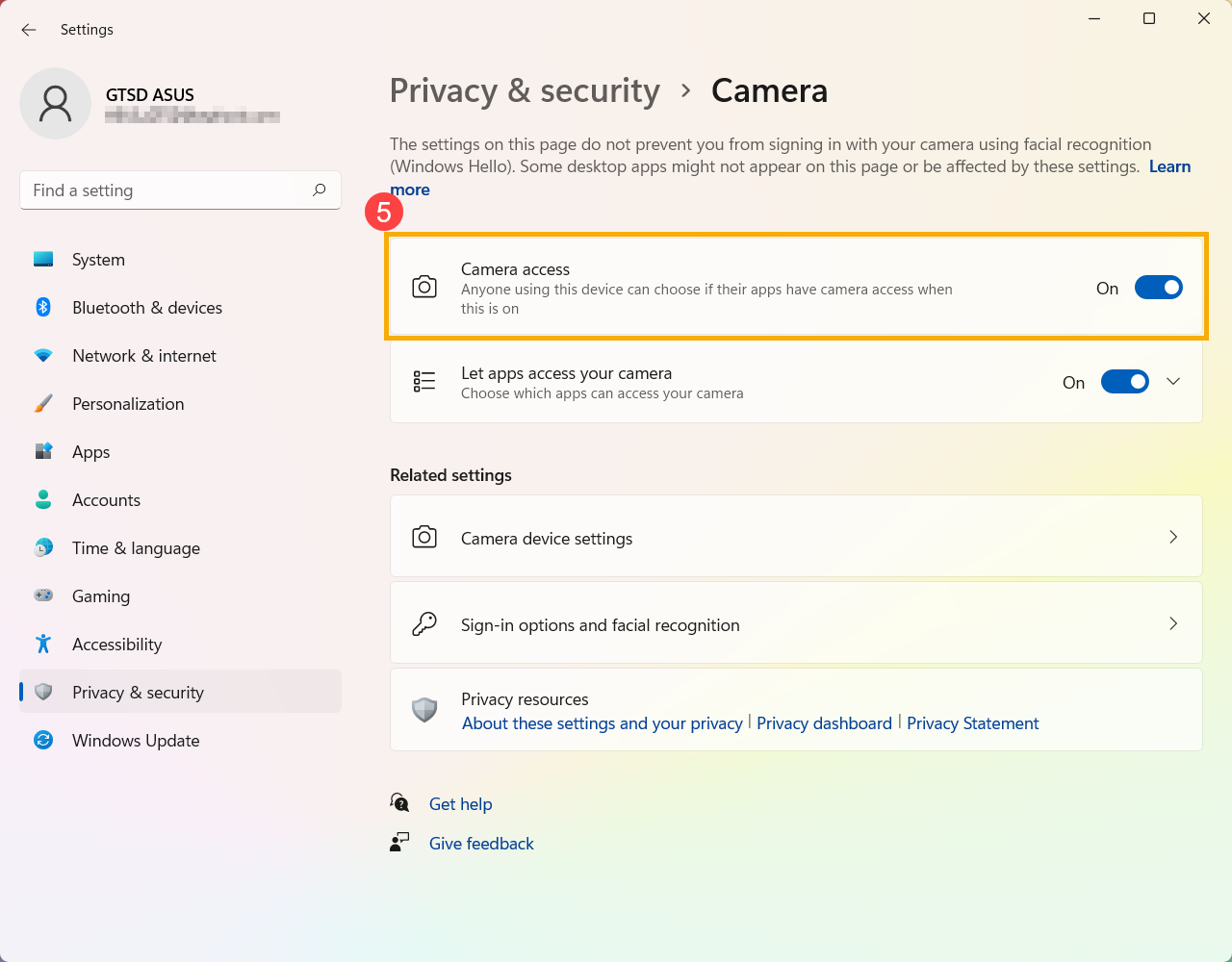
- Включите [Доступ к камере] ⑤ .
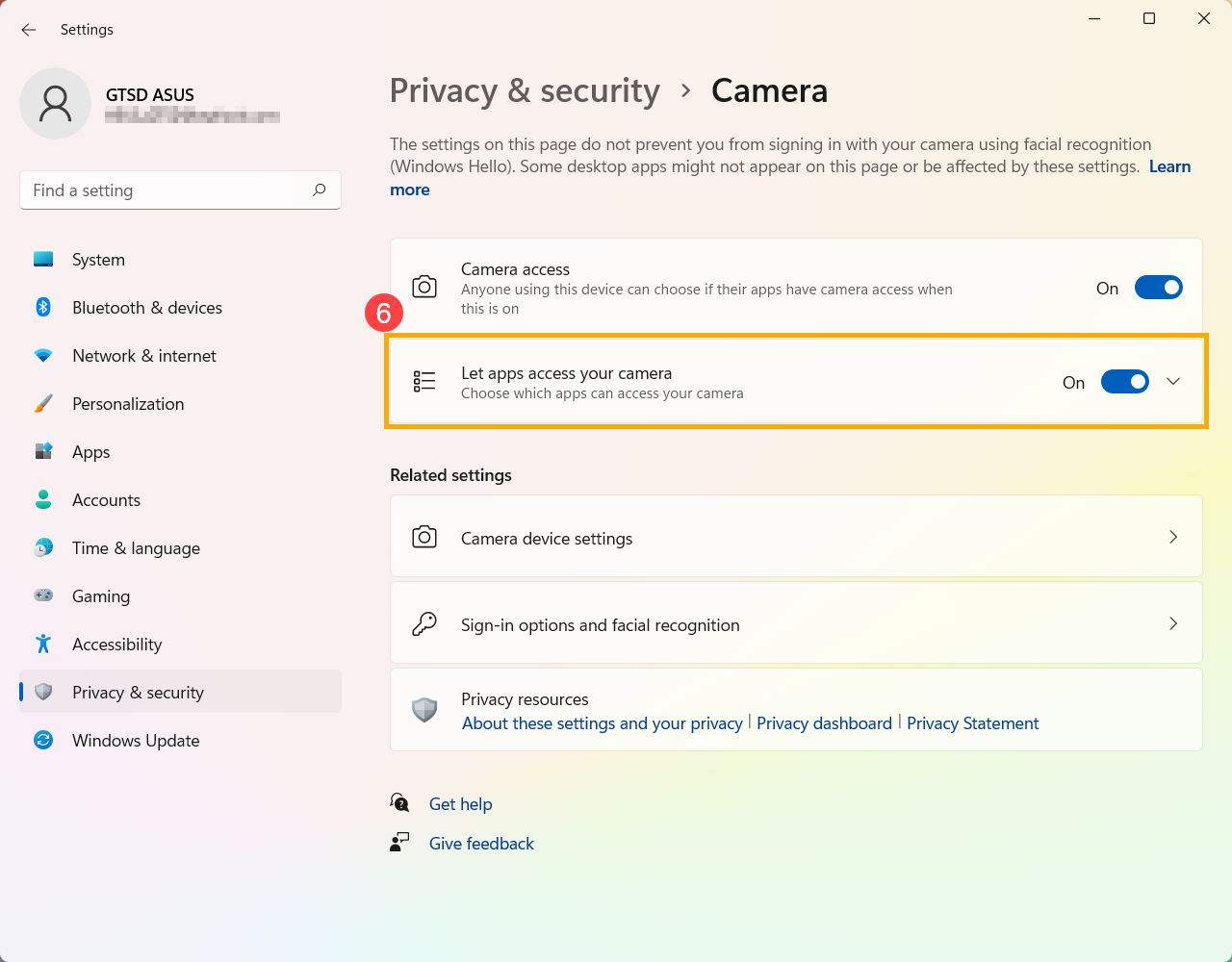
- Включите [Разрешить приложениям доступ к вашей камере] ⑥ .
- Разверните поле Разрешить приложениям доступ к вашей камере, здесь Вы можете включить/выключить доступ приложениям, которые могут использовать камеру ⑦ .
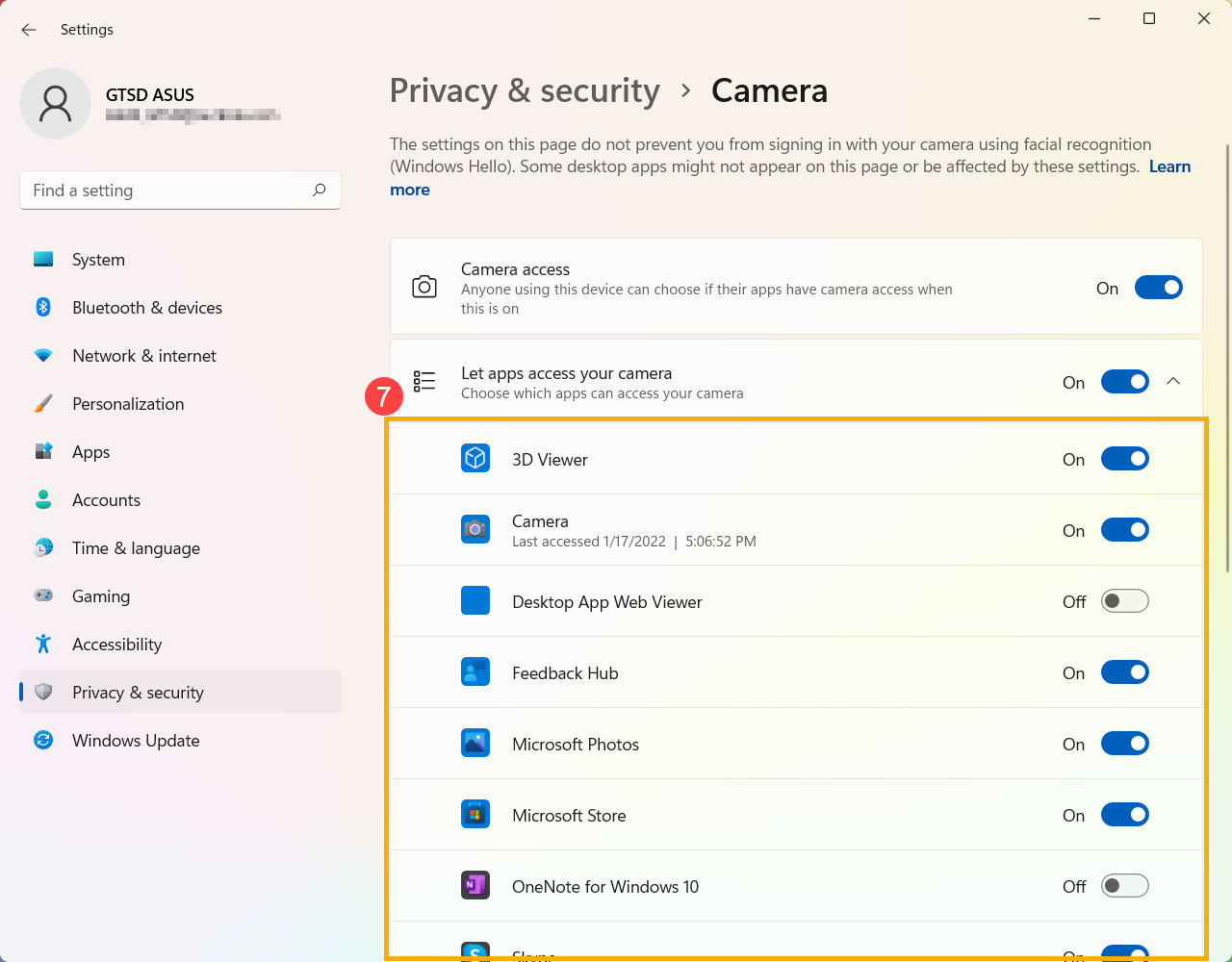
Если Вы включите Windows Hello, для входа в систему будет использоваться Ваша камера, даже если параметр Разрешить приложениям доступ к вашей камере отключен. Если Windows Hello отключена, Windows Hello не сможет получить доступ к Вашей камере.
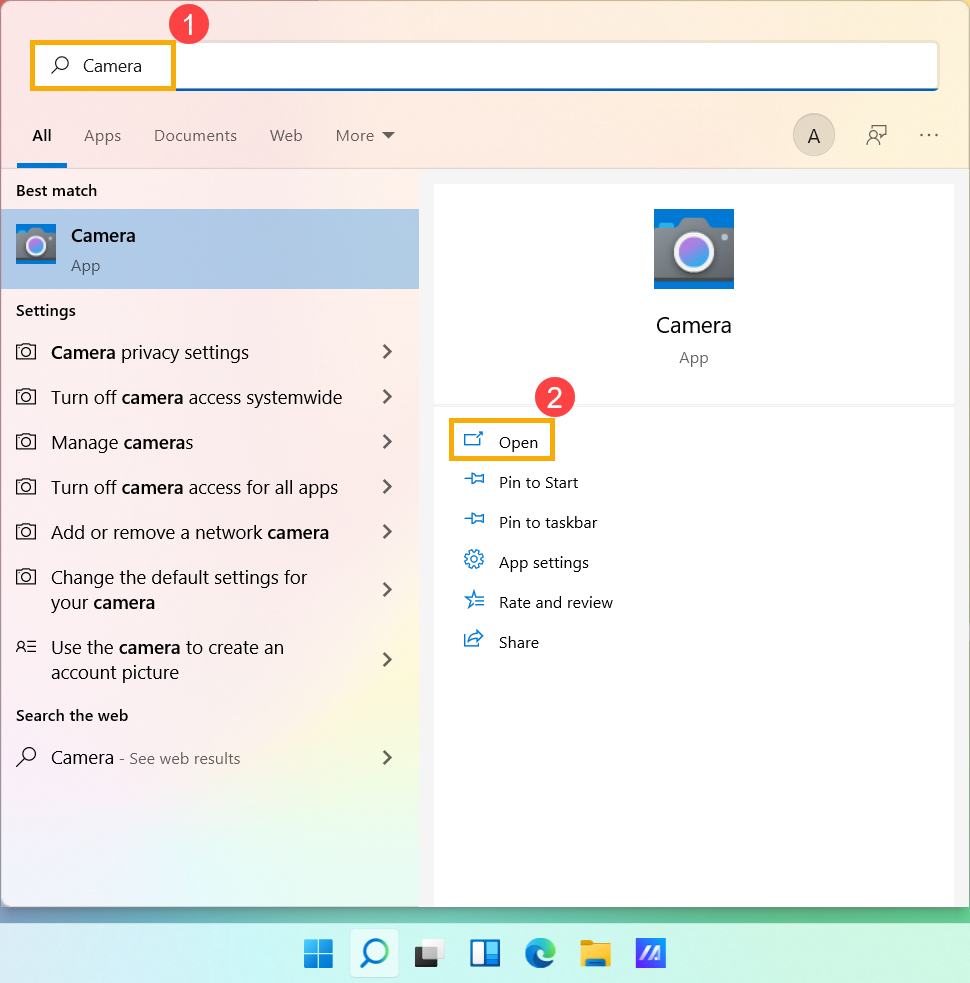
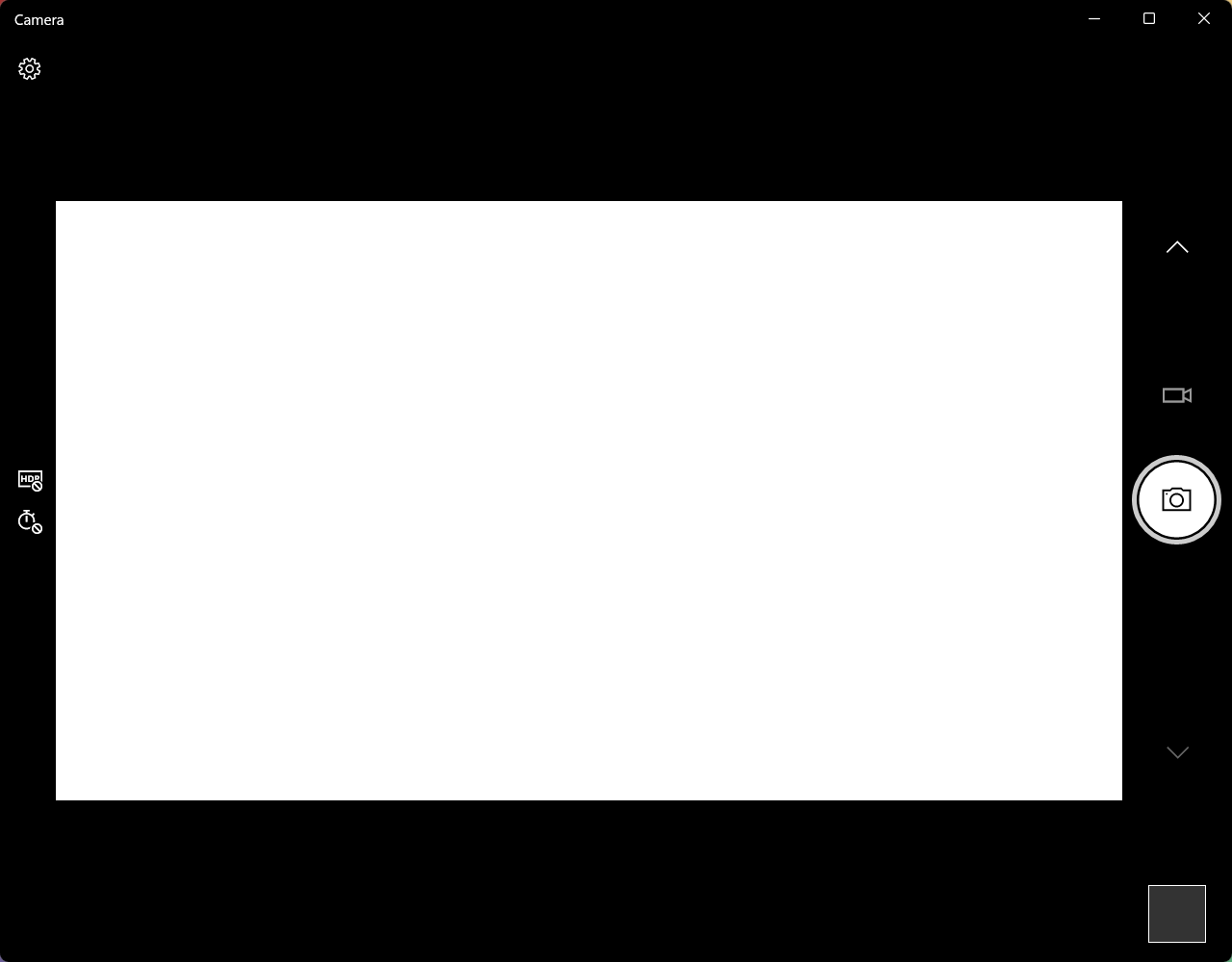
- Введите и найдите [Камера] в строке поиска Windows ① , затем нажмите [Открыть] ② .
- Щелкните значок Сделать фото или значок Переключиться в режим видео на экране, чтобы сделать снимок или снять видео.
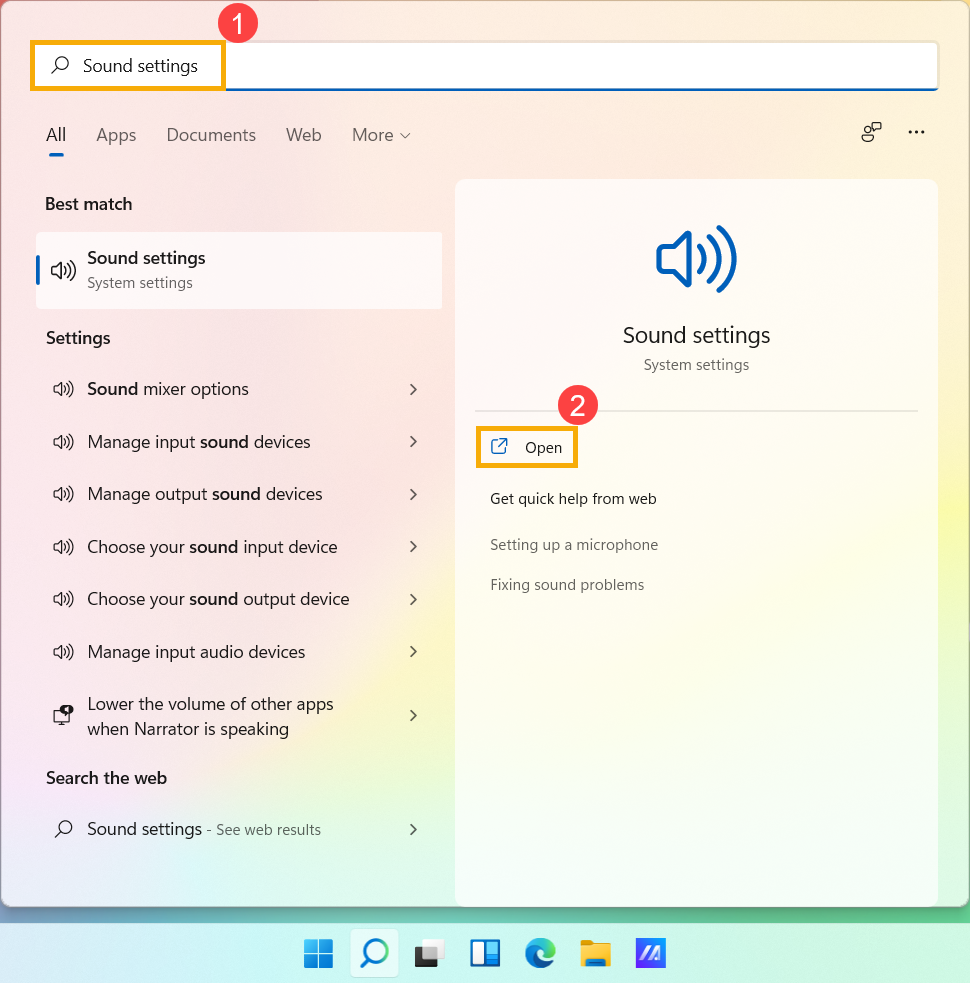
- Введите и найдите [Настройки звука] в строке поиска Windows ① , затем нажмите [Открыть] ② .
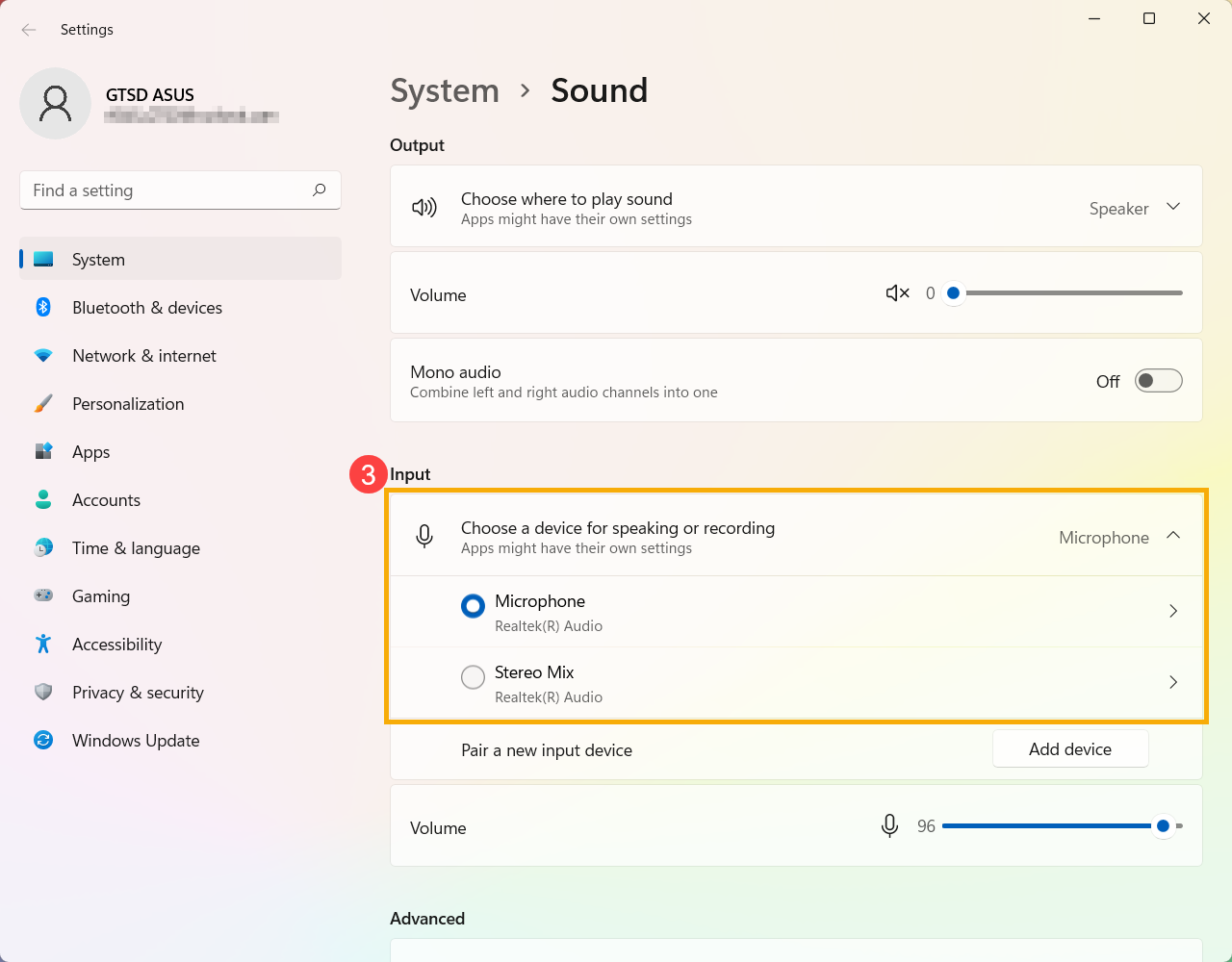
- В поле устройства ввода выберите микрофон, который Вы хотите использовать ③ .
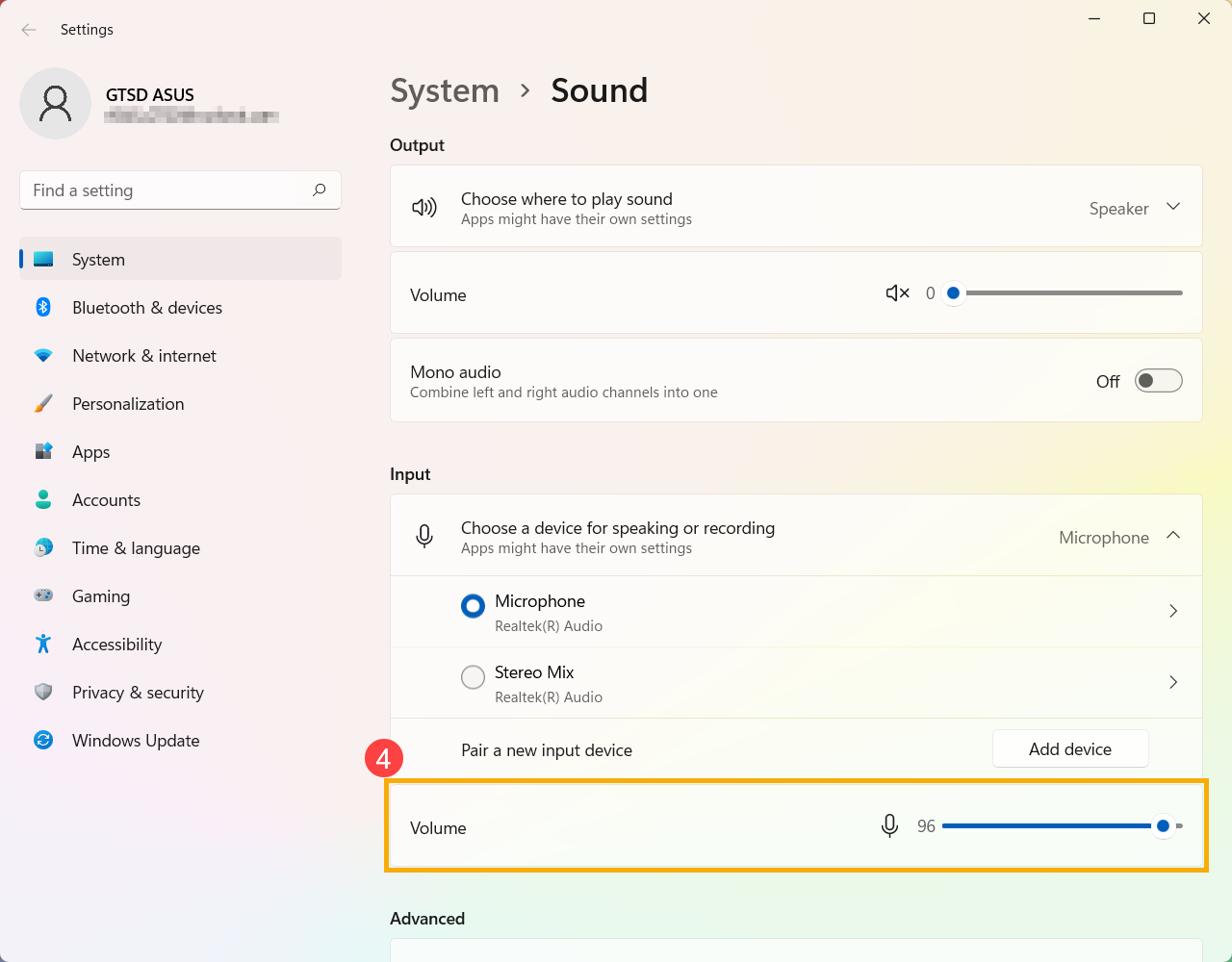
- Вы можете использовать ползунок для регулировки громкости микрофона ④ .
- Некоторые приложения или службы могут запрашивать доступ к микрофону в первый раз. Вы можете настроить, каким приложениям разрешен доступ к Вашему микрофону с помощью следующих настроек Windows.
Введите и найдите [Настройки конфиденциальности микрофона] в строке поиска Windows ⑤ , нажмите [Открыть] ⑥ .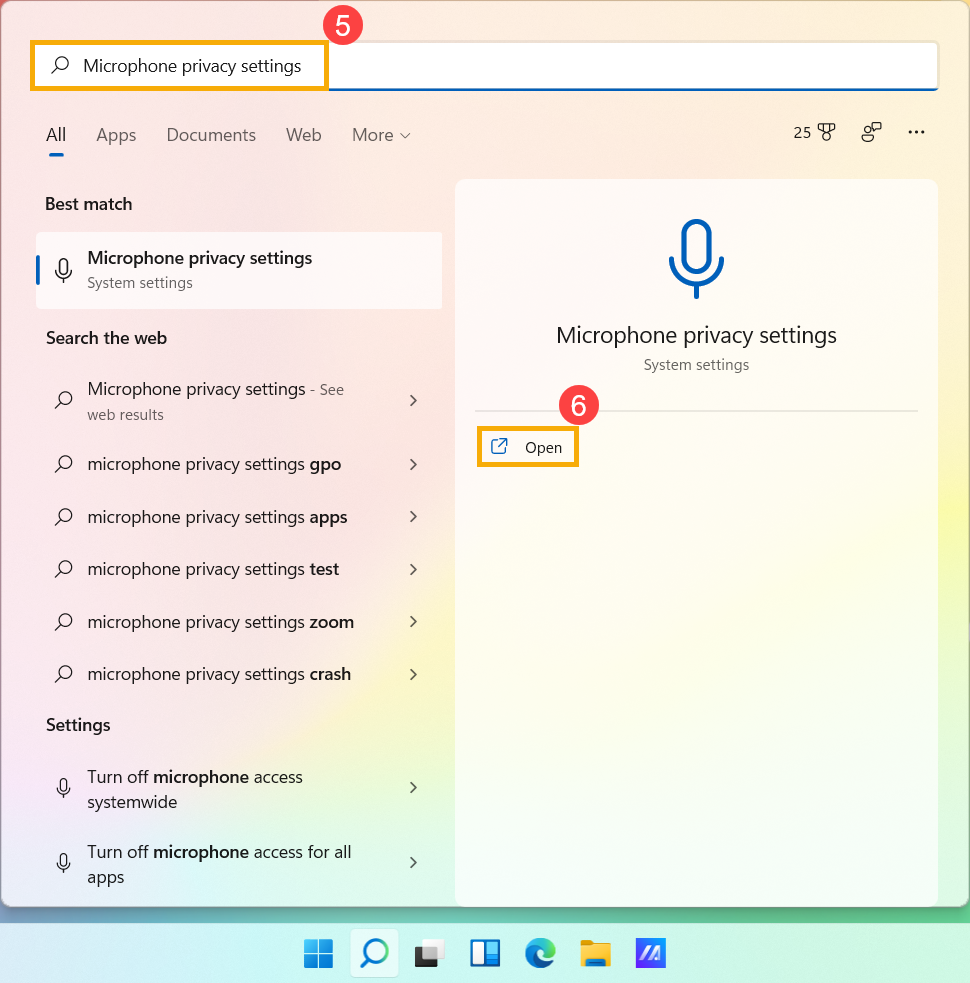
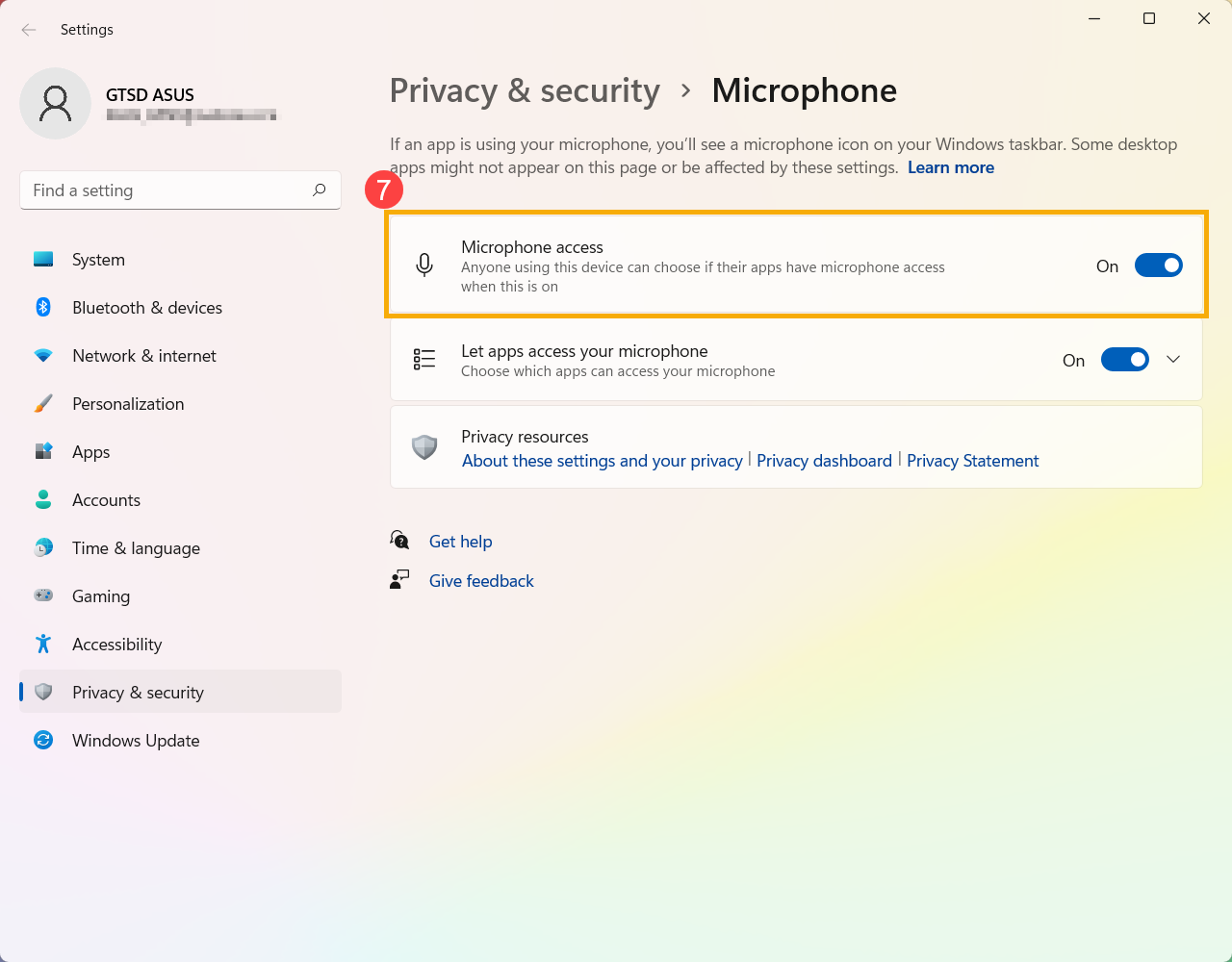
- Включите [Доступ к микрофону] ⑦ .
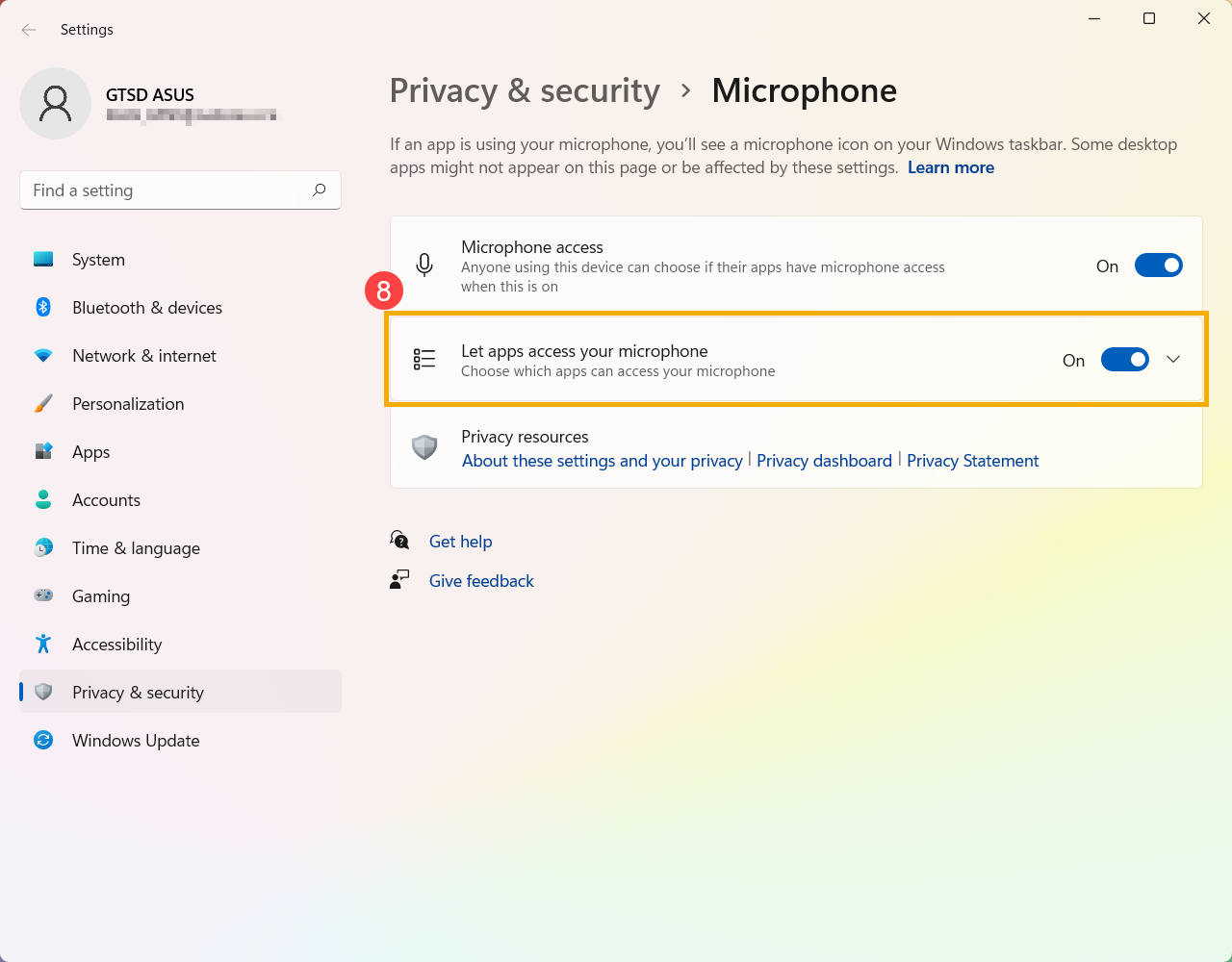
- Включите [Разрешить приложениям доступ к микрофону] ⑧ .
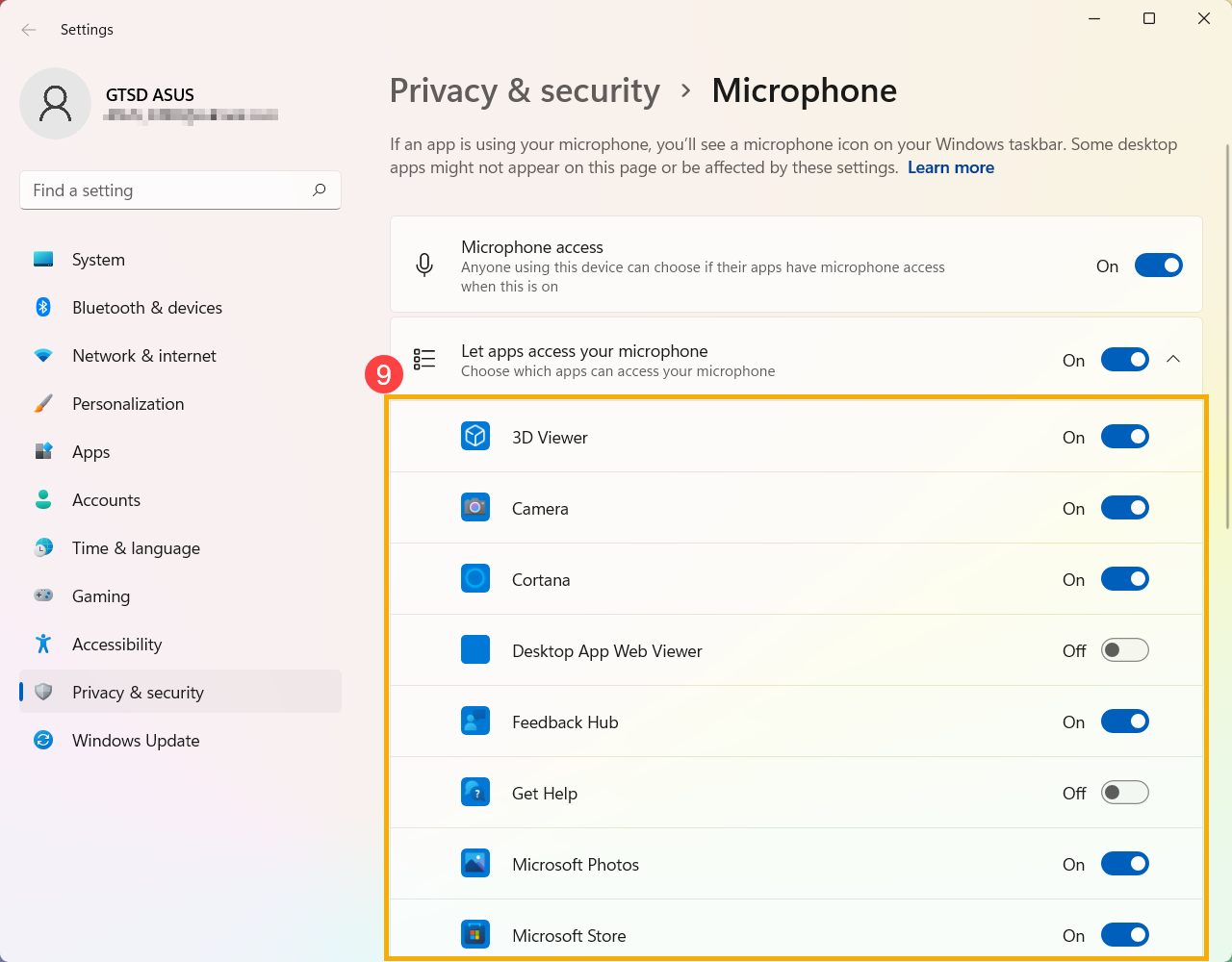
- Разверните поле Разрешить приложениям доступ к вашему микрофону, здесь Вы можете включить/выключить доступ приложениям, которые могут использовать микрофон ⑨ .
- Убедитесь, что камера не закрыта, например, защитной пленкой.
Иногда, если объектив камеры покрыт пылью или грязью, это может повлиять на качество изображения. Аккуратно протрите объектив камеры чистой мягкой тканью, чтобы он оставался прозрачным. - Некоторые устройства могут быть оснащены физической защитной шторкой для камеры. Собираясь использовать камеру, убедитесь, что шторка камеры открыта.
Примечание: Расположение защитной шторки может различаться в зависимости от модели. Если Вы не уверены, оснащено ли Ваше устройство физической защитной шторкой, обратитесь к информации в руководстве пользователя.
- Если на клавиатуре есть [F10 Камера ] ① , пожалуйста, сначала включите камеру. Если нет, перейдите к шагу 3 настройки приватности .
(Эта горячая клавиша позволяет быстро включить/выключить камеру.)
Примечание: Функции горячих клавиш могут различаться в зависимости от модели, пожалуйста, обратитесь к руководству пользователя. - Нажмите клавишу F10 на клавиатуре или комбинацию клавиш (зависит от настроек горячих клавиш ). Когда на экране отображается сообщение [Камера включена] ② , это означает, что камера готова к использованию.
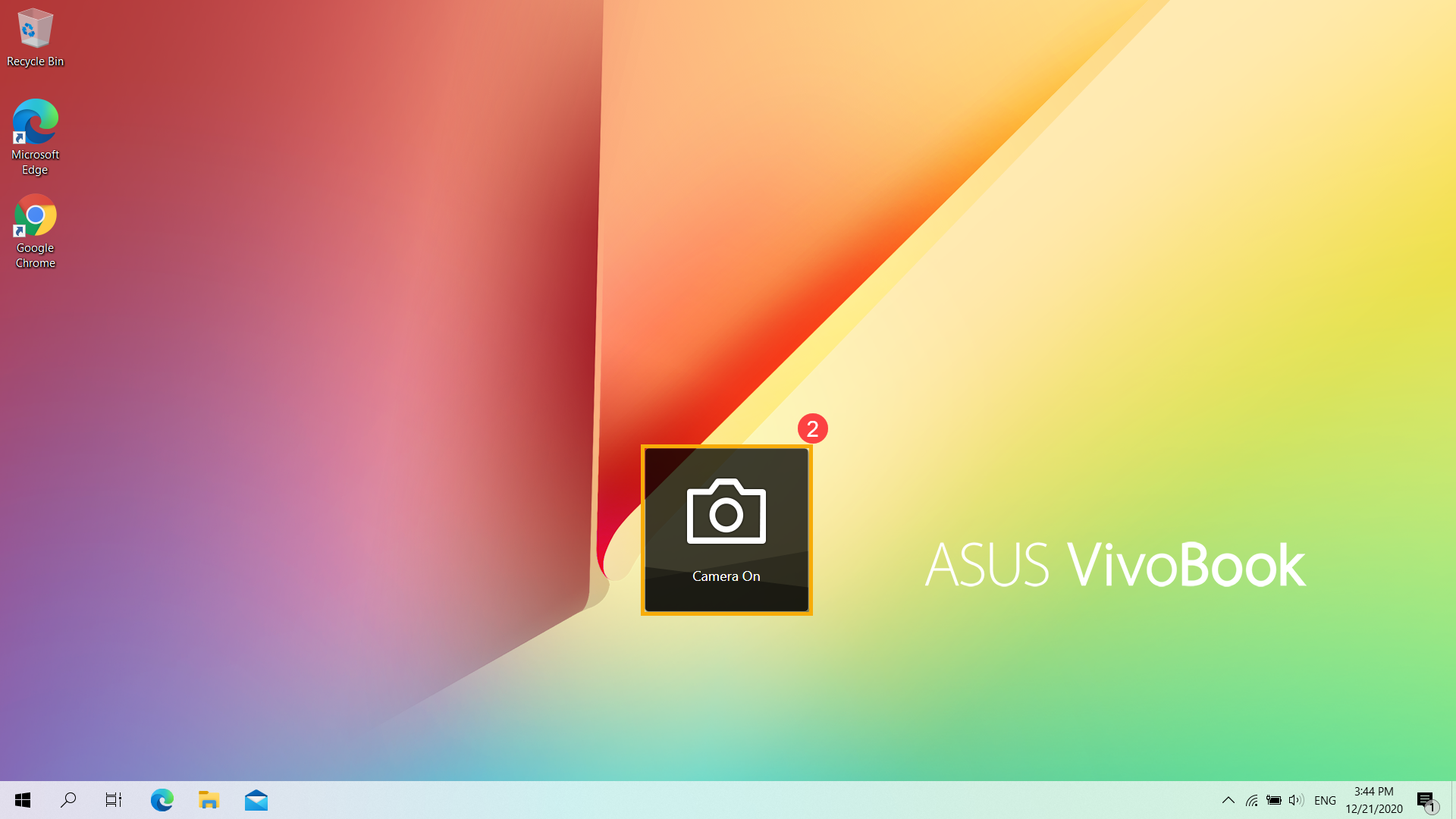
- Некоторые приложения или службы могут запрашивать доступ при использовании камеры в первый раз. Вы можете настроить, каким приложениям разрешен доступ к Вашей камерес помощью следующих настроек Windows.
Введите и выполните поиск [Настройки конфиденциальности камеры] в строке поиска Windows ③, затем щелкните [Открыть] ④.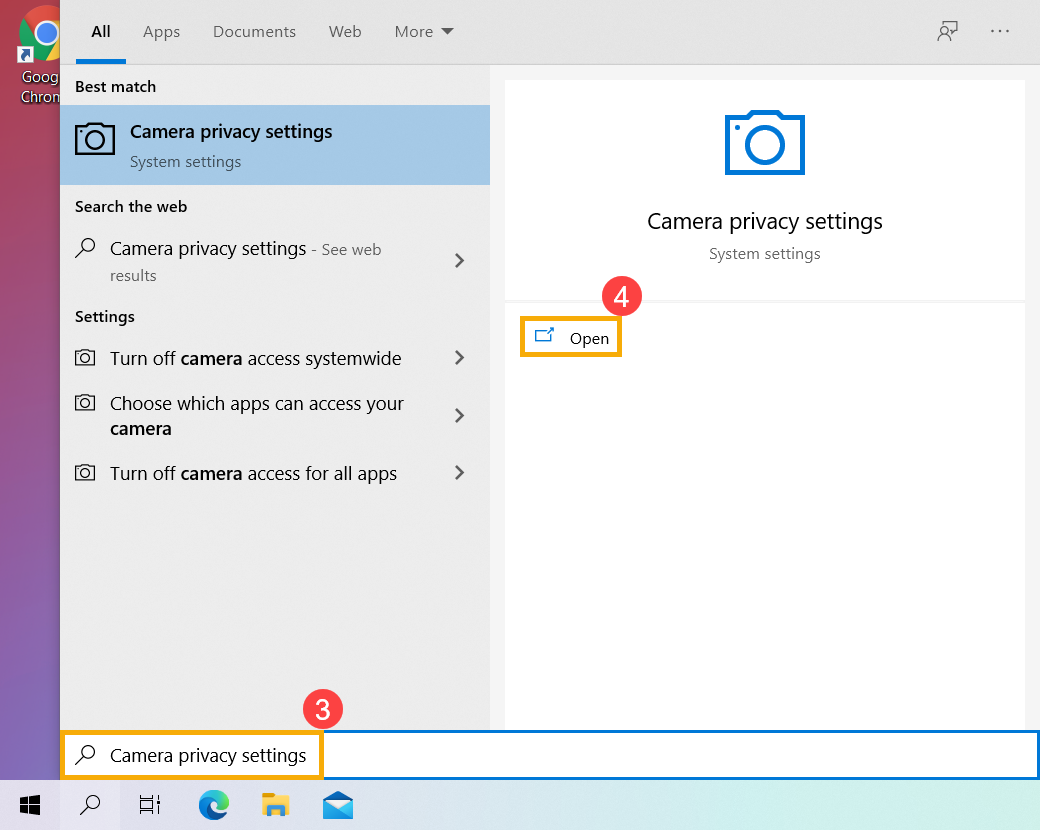
- Выберите [Изменить] ⑤ , затем включите [Доступ к камере для этого устройства] ⑥ .
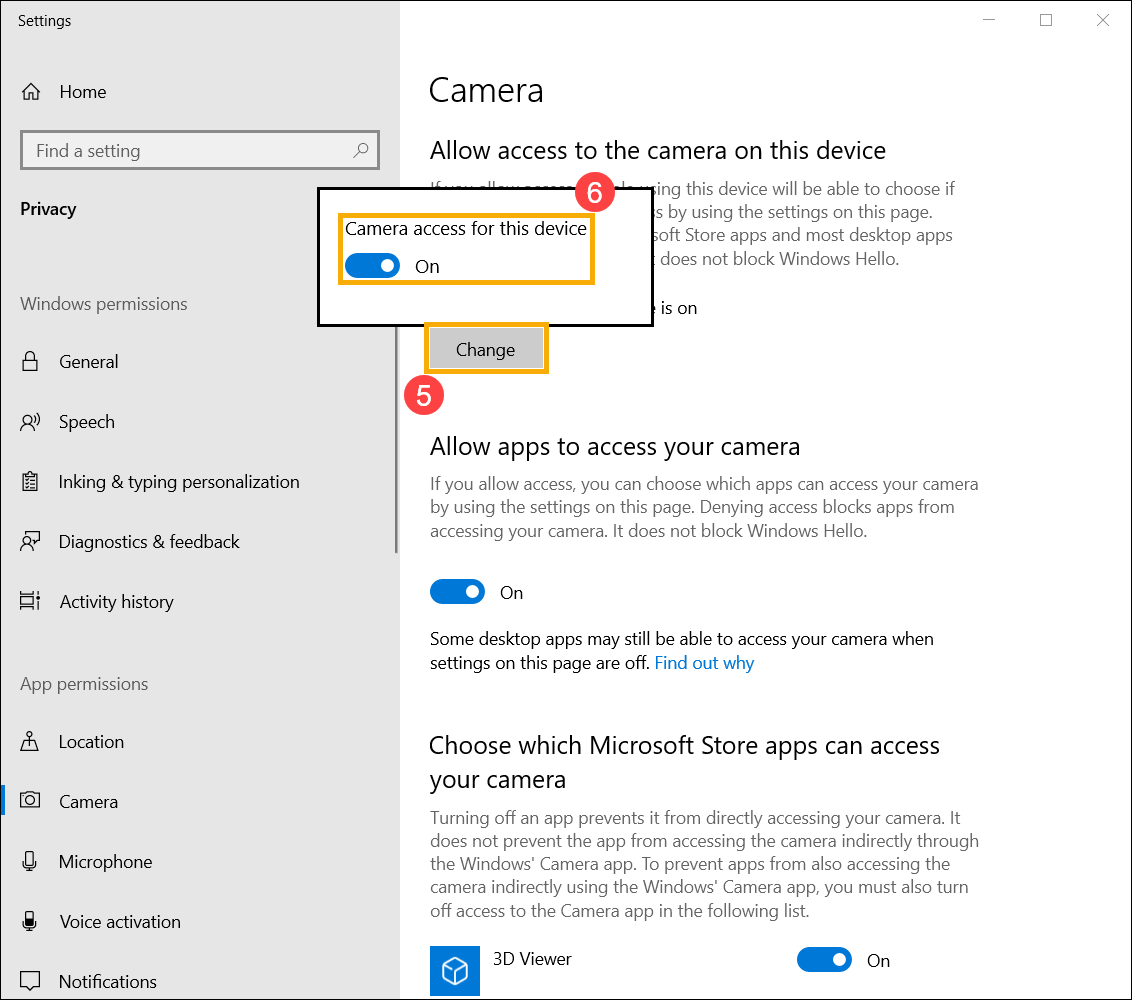
- Включите [Разрешить приложениям доступ к вашей камере] ⑦ .
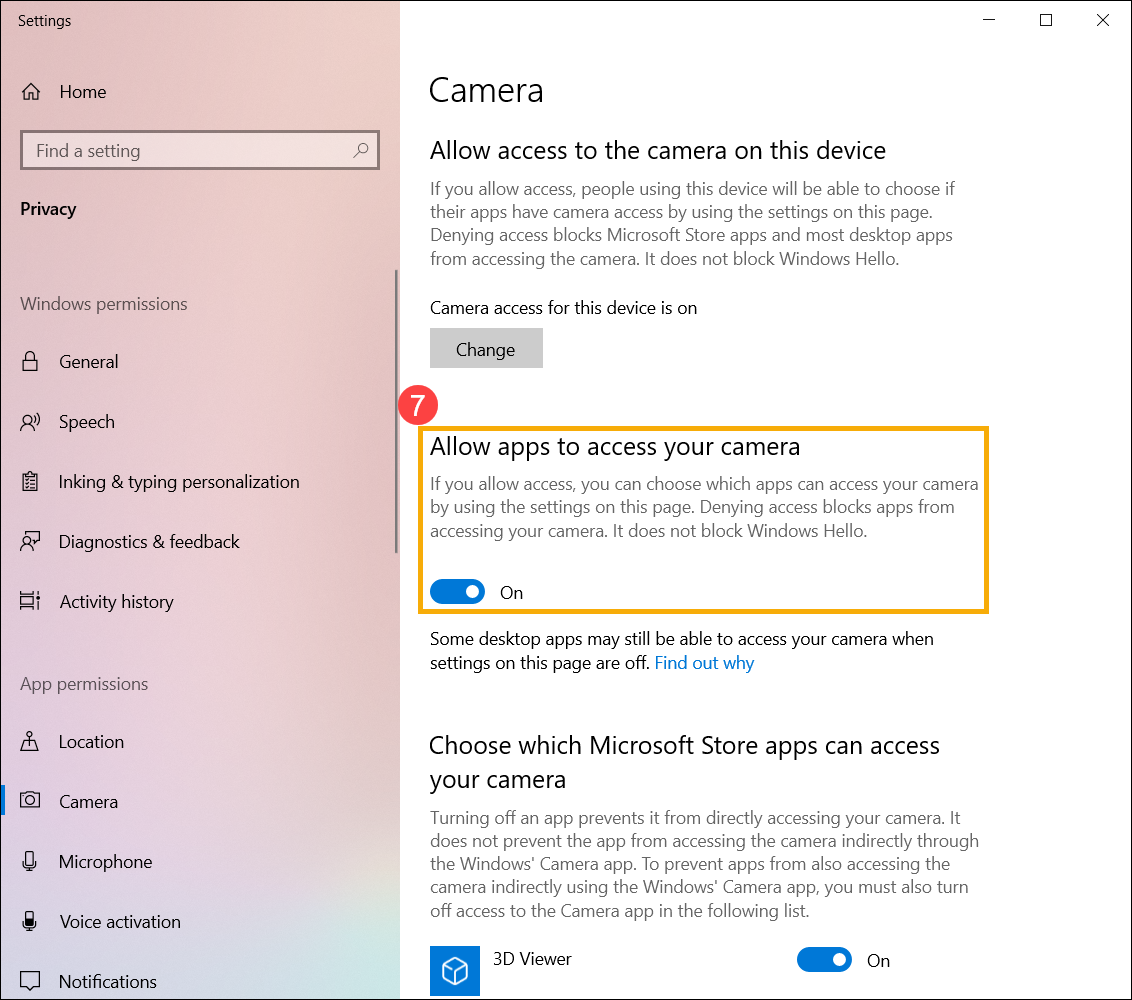
- Прокрутите вниз до раздела [Выберите, какие приложения Microsoft Store могут получить доступ к вашей камере] ⑧ , здесь Вы можете включить/выключить, какие приложения могут использовать камеру.
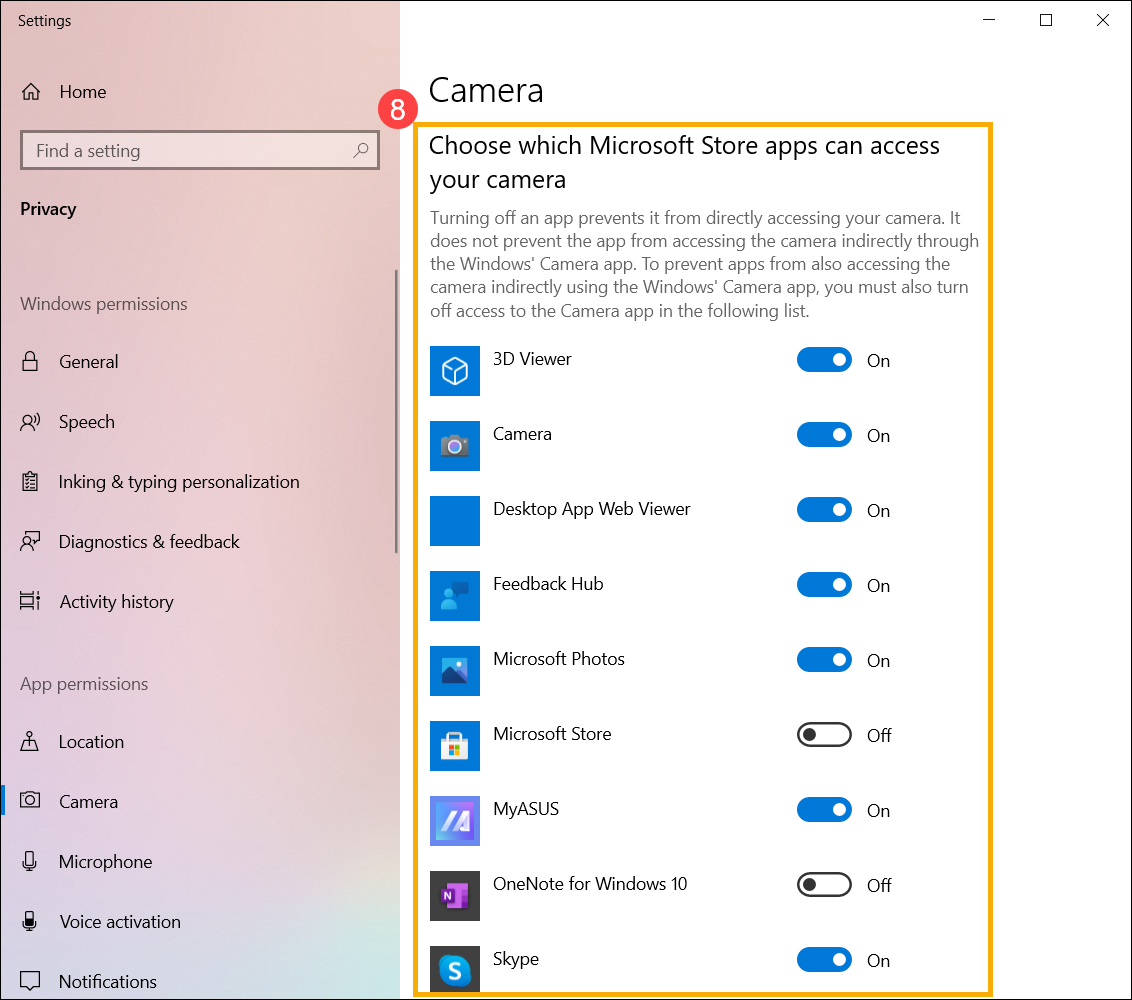
Если Вы включите Windows Hello, она будет использовать Вашу камеру для входа в систему, даже если параметр Разрешить приложениям получать доступ к вашей камере отключен. Если Windows Hello выключена, у нее нет доступа к камере.
- Укажите в поисковой строке Windows [Камера] ① , нажмите [Открыть] ② .
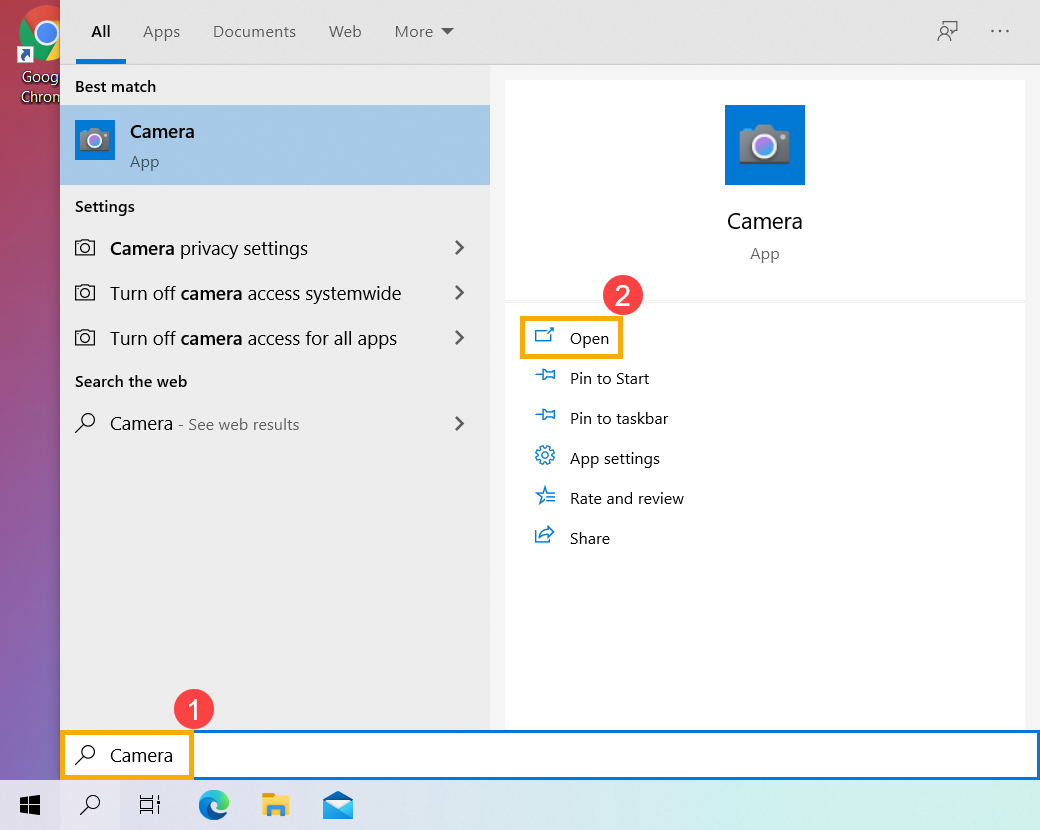
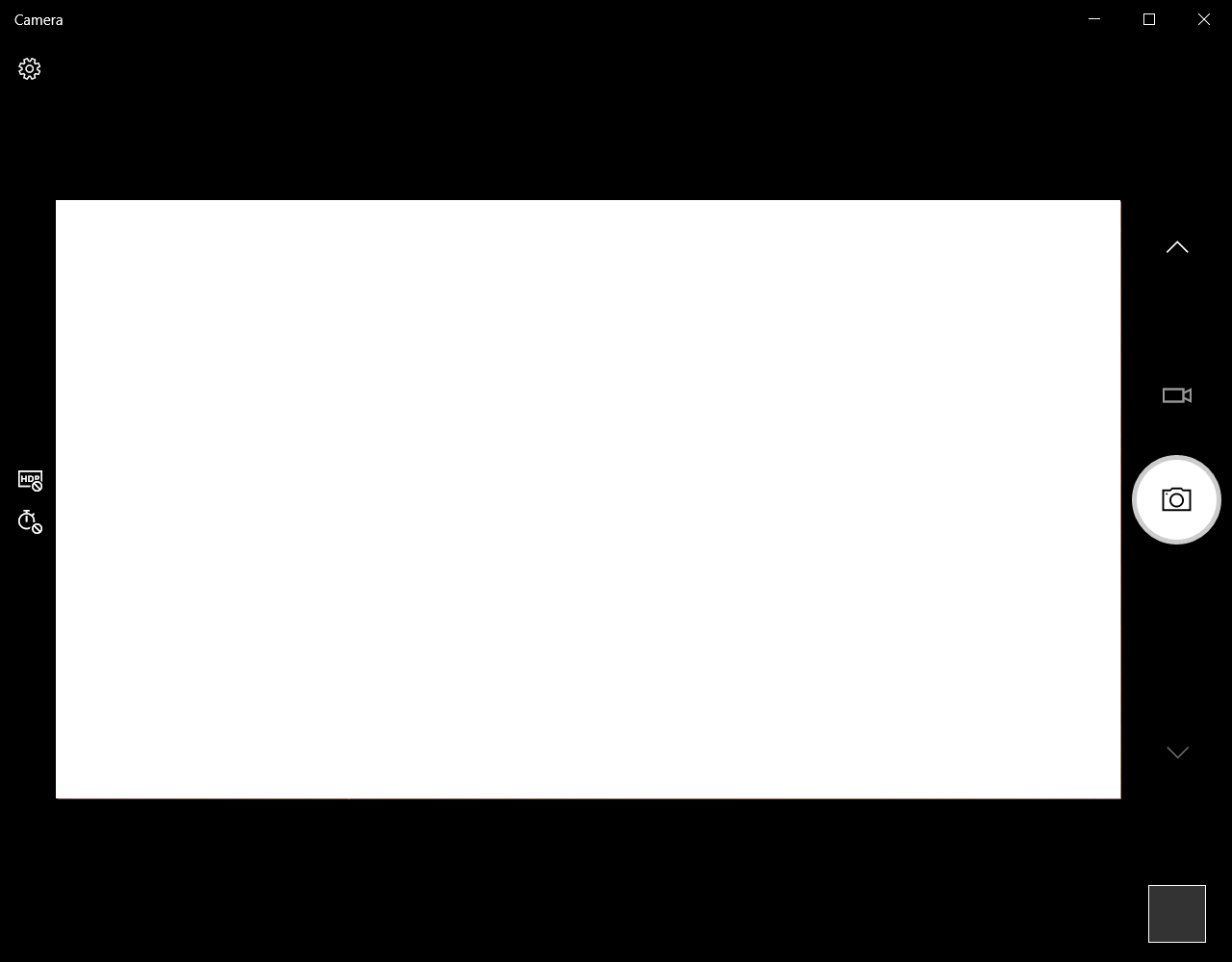
- Щелкните значок Сделать фото или значок Переключиться в режим видео на экране, чтобы сделать снимок или снять видео.
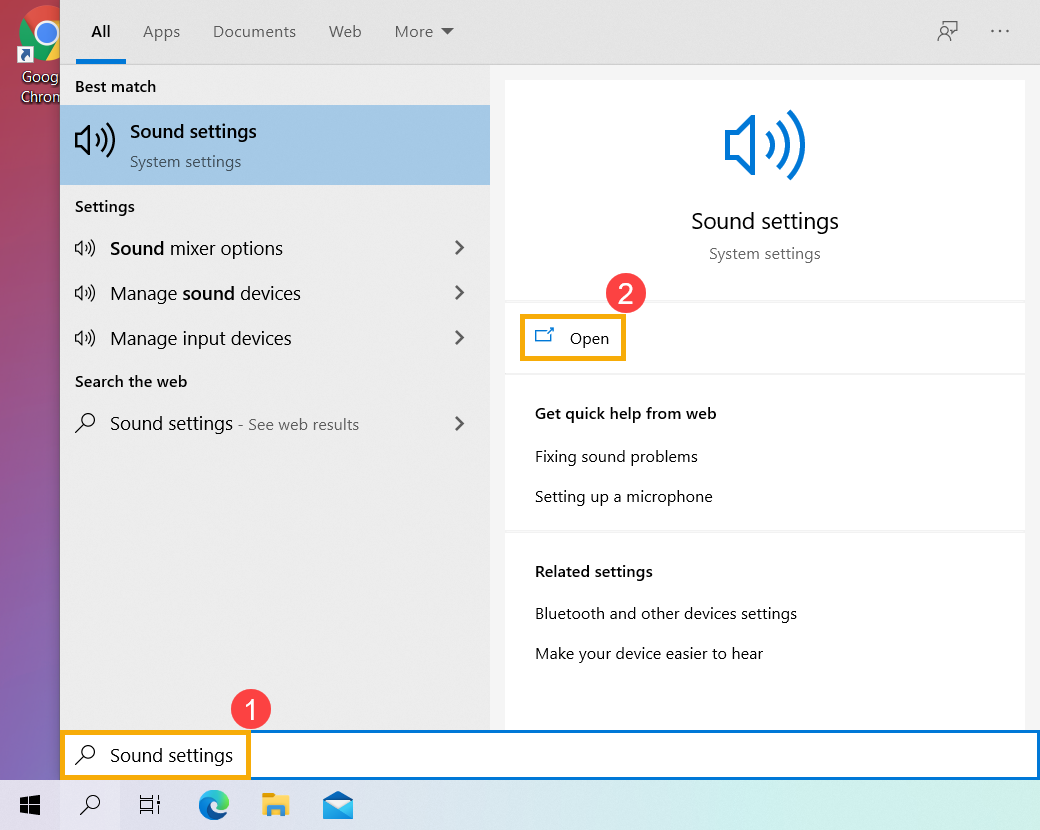
- Укажите в поисковой строке Windows [Настройка звука] ① , затем выберите [Открыть] ② .
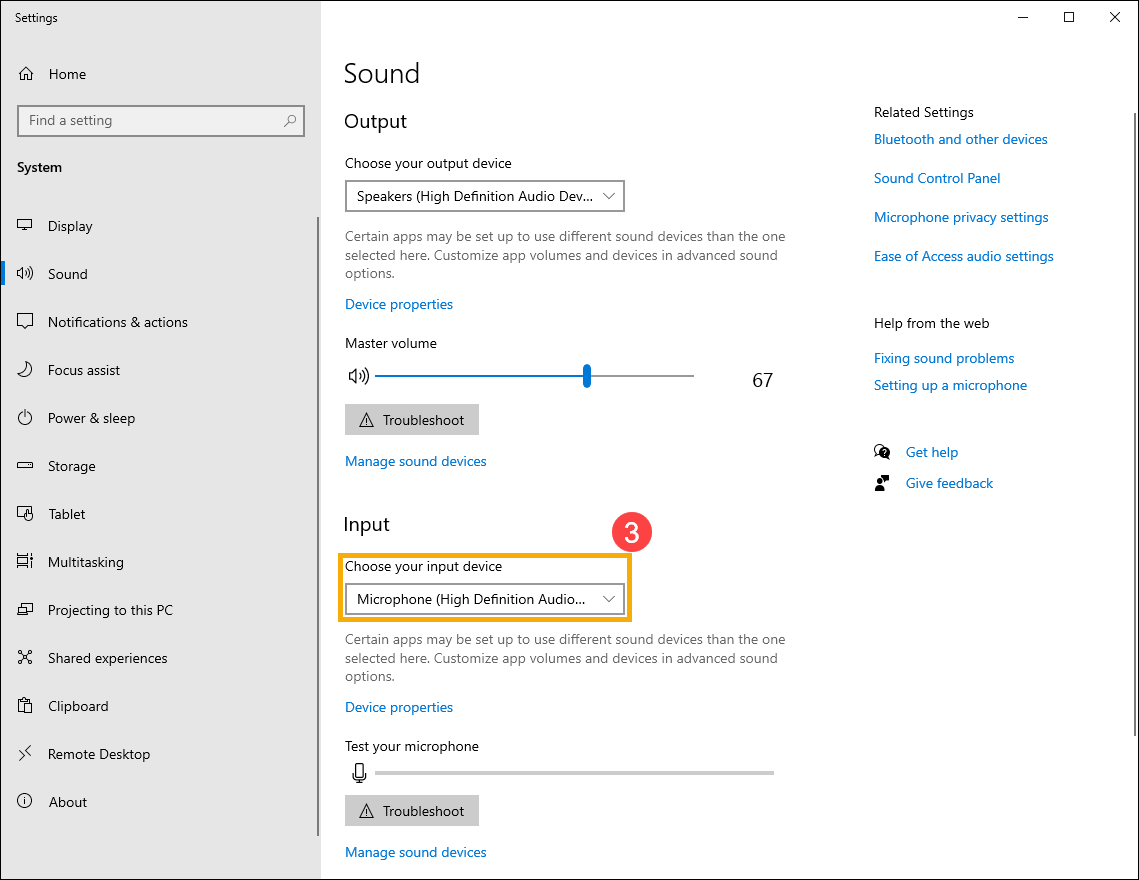
- Нажмите [Выбрать устройство ввода], затем выберите микрофон, который хотите использовать ③ .
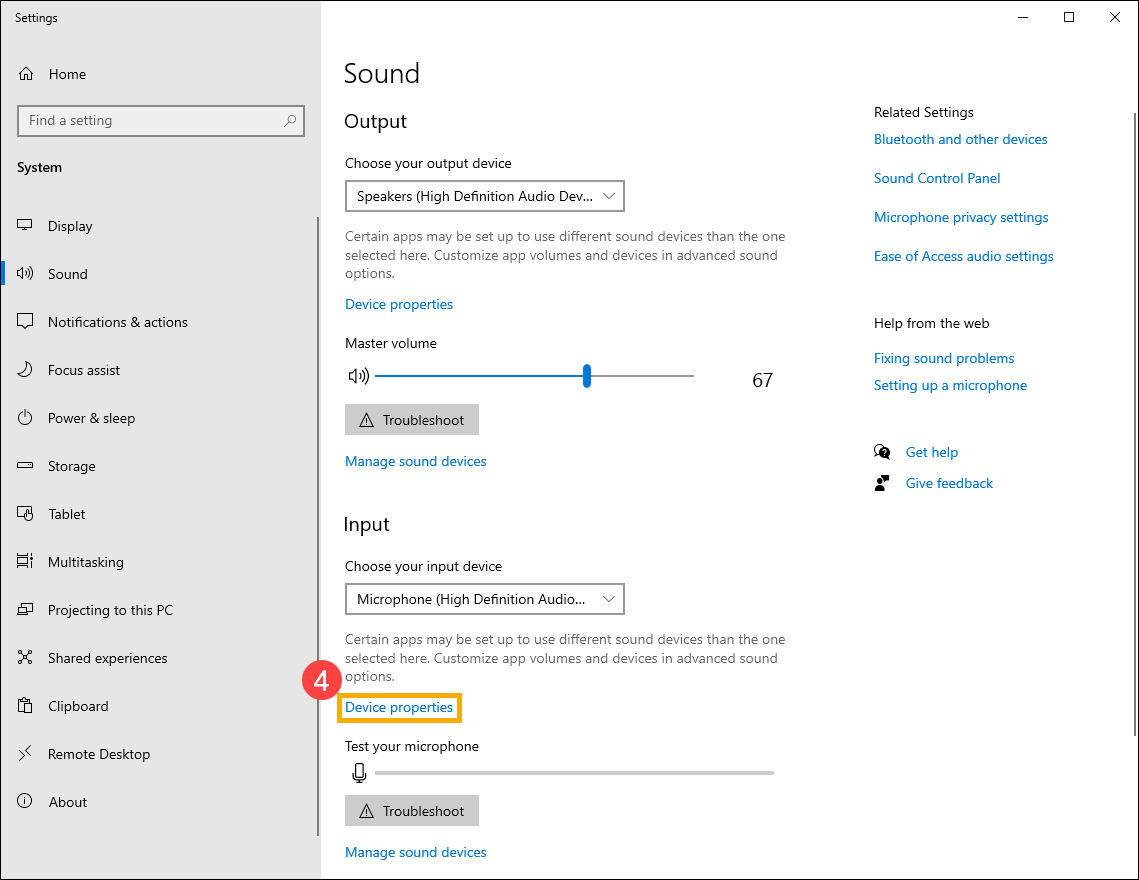
- Отрегулируйте громкость микрофона. Выберите [Свойства устройства] ④ .
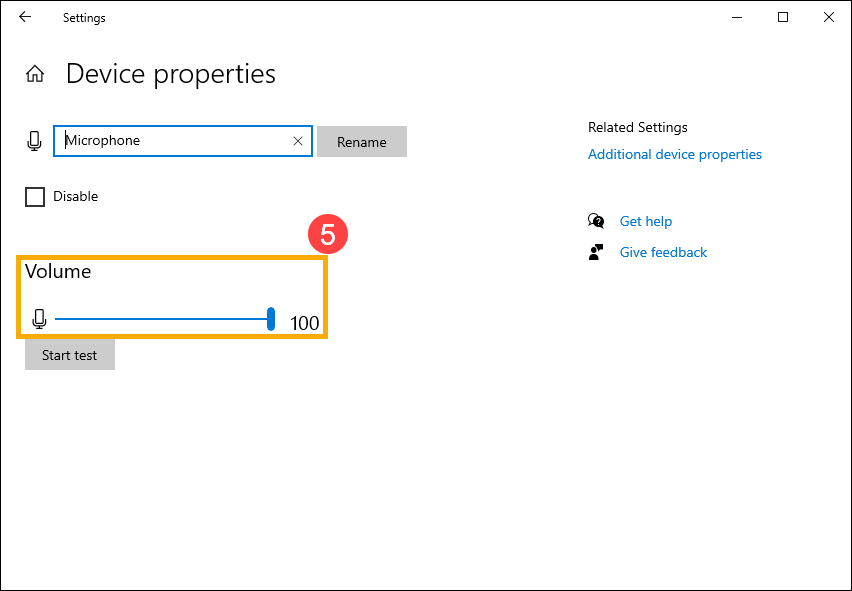
- Вы можете использовать ползунок для регулировки громкости микрофона ⑤ .
- Некоторые приложения или службы могут запрашивать доступ к микрофону в первый раз. Вы можете настроить, каким приложениям разрешен доступ к Вашему микрофону, с помощью следующих настроек Windows.
Введите и выполните поиск [Настройки конфиденциальности микрофона] в строке Windows ⑥ , затем щелкните [Открыть] ⑦ .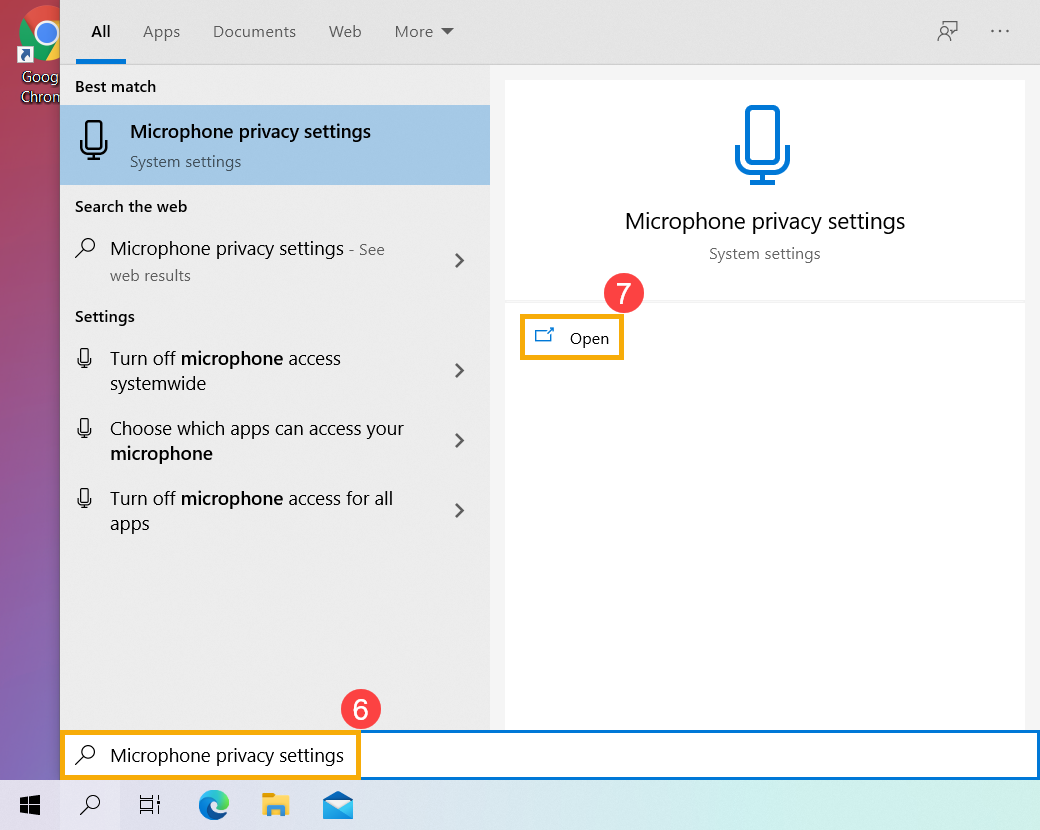
- Выберите [Изменить] ⑧ , затем включите [Доступ к микрофону для этого устройства] ⑨ .
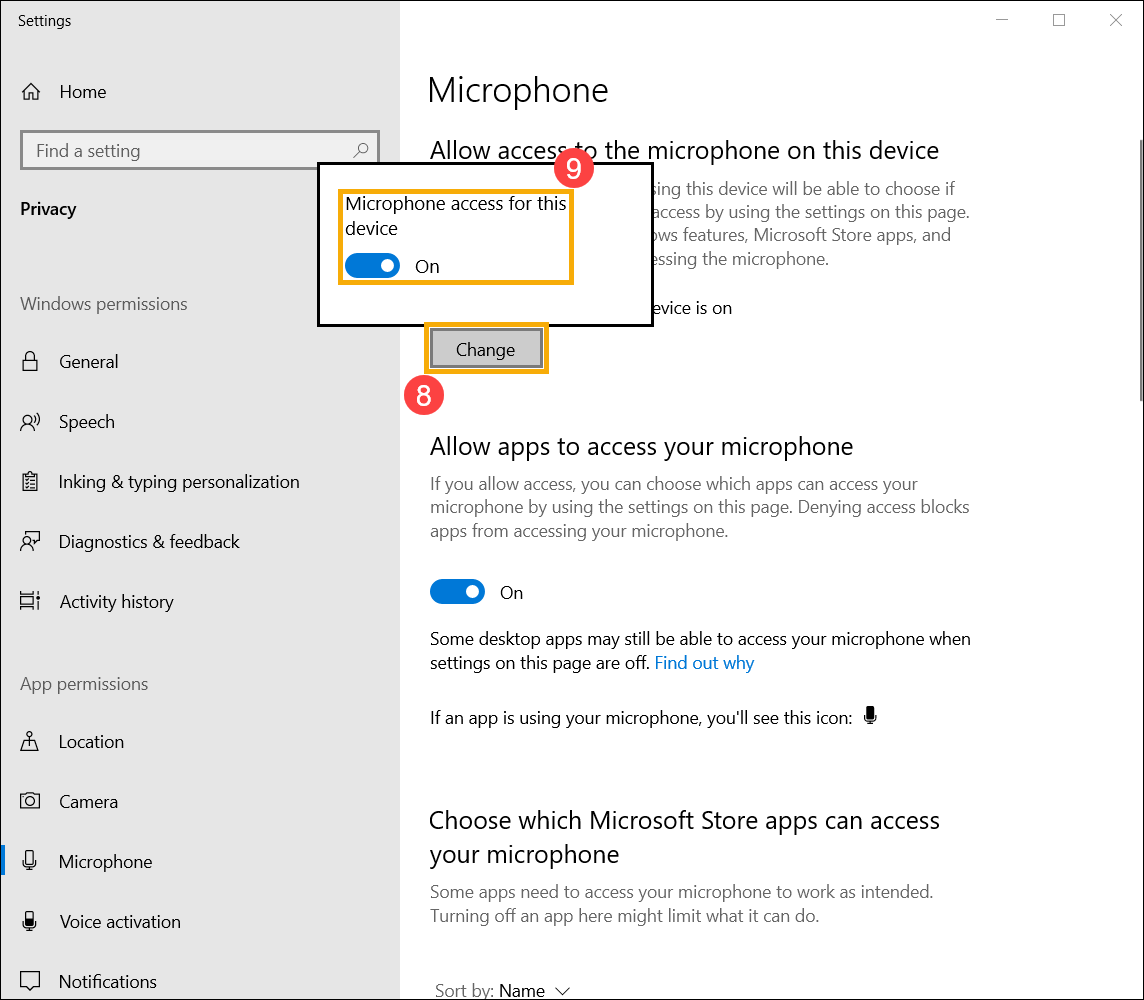
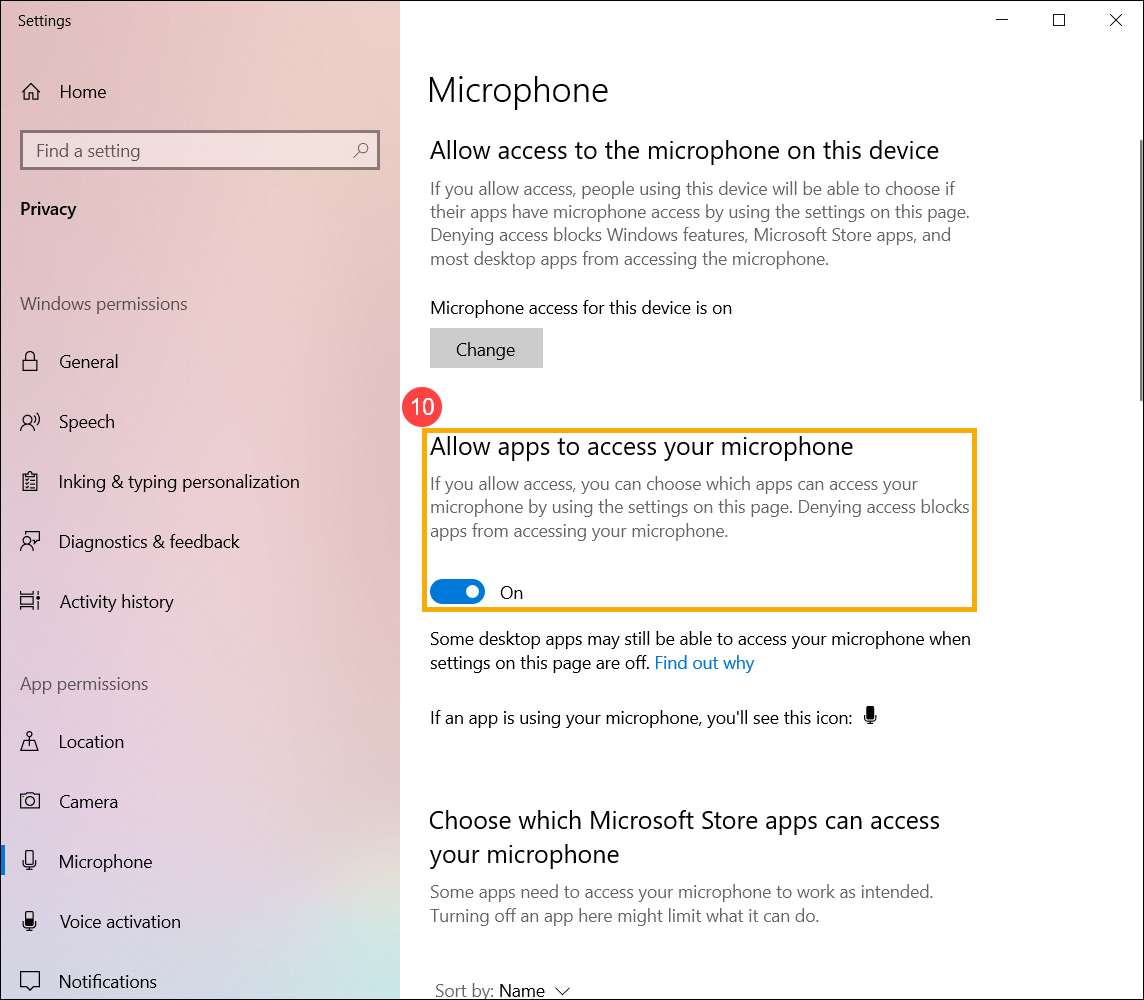
- Включите [Разрешить приложениям доступ к вашему микрофону] ⑩ .
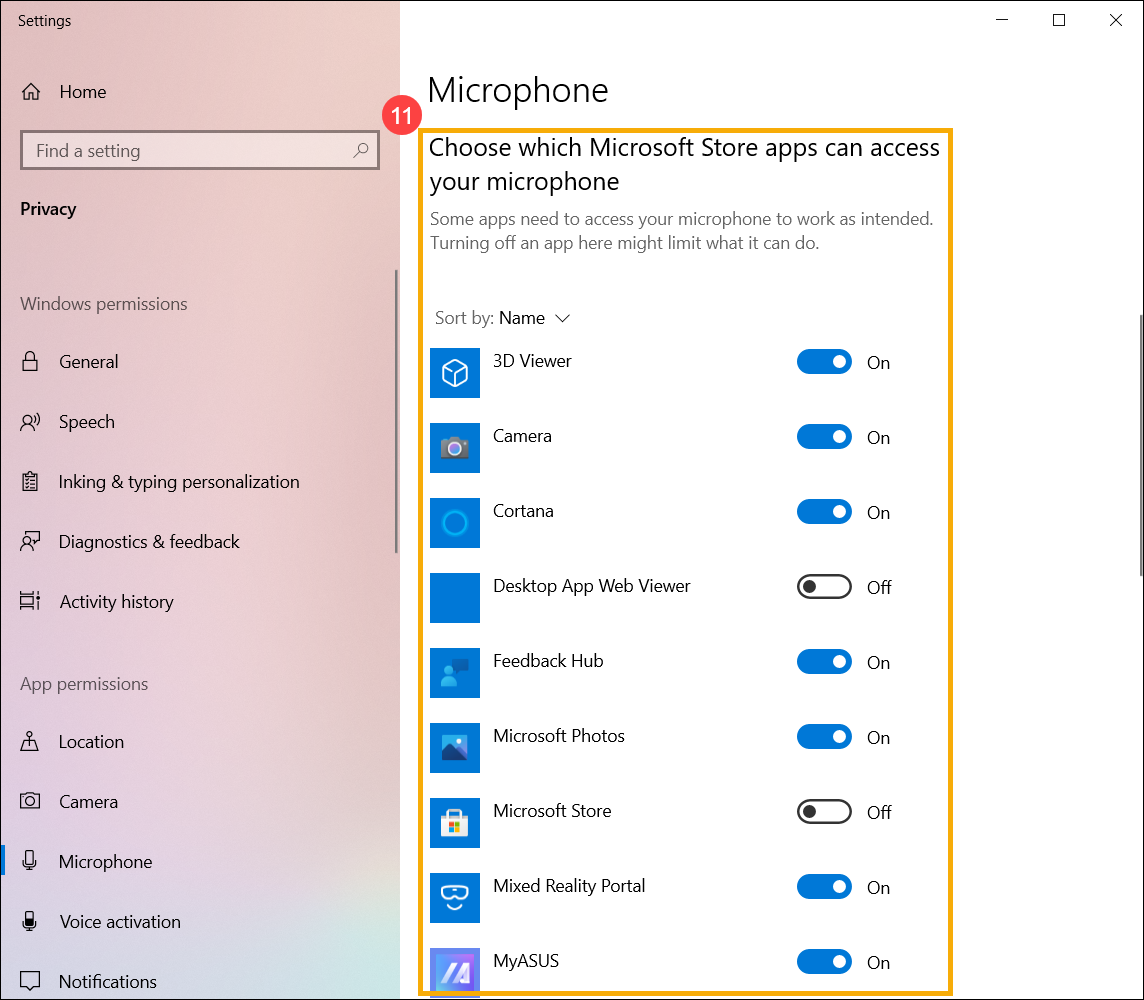
- Прокрутите вниз до раздела [Выберите, какие приложения Microsoft Store могут получить доступ к вашему микрофону] ⑪ , здесь Вы можете включить/выключить, какие приложения могут использовать микрофон.
Устранение проблем с веб камерой ноутбука

На самом деле существует множество причин, оказывающих прямое влияние на правильную работу веб устройства. В основном это: неустановленные, установленные с ошибкой или несовместимые с текущей версией ОС драйвера, неполадки в программном обеспечении или системные ошибки.
Итак, а теперь поговорим более подробно, почему это происходит, что делать в случае, если ноутбук не видит веб камеру и как вернуть ее в строй.
Проблема с драйверами
Для начала откройте Более подробно:

- Откройте раздел устройств обработки и убедитесь, что значок с веб камерой присутствует. Также убедитесь, что рядом с ним и в разделе «Устройства» нет красных или желтых знаков, говорящих о неправильной установке ПО.
- Если значки присутствуют, то вам необходимо перейти на оф. сайт производителя ноутбука ( ACER и т.д.), в поиск ввести модель вашего ноутбука (ее можно посмотреть на коробке или на задней части) и скачать нужные драйвера.
- Затем установить их. Процедура на самом деле крайне проста, не буду на ней останавливаться.
После завершения установки, не забудьте перезагрузить ПК.
Бывают случаи, когда из-за различных сбоев, ПО веб камеры выходит из строя и ноутбук ее не видит. Тогда прежде чем устанавливать новый драйвер, нужно удалить старый.

- Заходим в диспетчер устройств, щелкаем по названию правой мышкой и открываем «Свойства».
- Перемещаемся в раздел «Драйвер» и щелкаем «Удалить».
- Подтверждаем действия, нажав «ОК».
- Перезагружаем компьютер.
Теперь можно переходить к установке свежего ПО.
Если диспетчер устройств не видит веб камеру, ее просто нет ни в одном разделе, то скорее всего проблема в ее неисправности.
Системные ошибки
Вторая проблема, которая вполне может быть, это повреждение системных файлов, отвечающих за правильную работу программного обеспечения.
Как исправить ошибки:

- Запустить строку команд «cmd».
- Ввести sfc /scannow.
- Отдать команду на выполнение, нажав «Enter».
- Дождаться завершения проверки и перезагрузить систему.
Это системное приложение, в автоматическом режиме восстанавливающее важные файлы из резервной области.
Повреждена файловая система
Еще одна причина, из-за которой обычно ноутбук не видит встроенную веб камеру. Если говорить коротко, то файловая система – это способ организации и хранения информации. И при малейших ошибках в ней, нарушается работоспособность тех или иных составляющих.
Как все исправить:
- Открыть «Компьютер».
- Щелкнуть правой мышкой по тому диску, на котором установлена ОС. Обычно это диск «С».
- Открыть раздел «Свойства».

- Переместиться во вкладку «Сервис» и нажать на кнопку проверки.

- Отметить галочками все доступные опции и нажать «Запуск».

- Добавить в расписание, нажав на соответствующую кнопку.

Для начала проверки, необходимо перезагрузить систему. Все найденные ошибки, будут исправлены.
Решение проблем с совместимостью
В некоторых случаях ноутбук может не видеть встроенную веб камеру из-за проблем с совместимостью установленного ПО с текущей версией Windows. Тогда на помощь приходит средство устранения неполадок, изначально вшитое в ОС.
Для его запуска нужно:

- Открыть «Пуск» и в поиск ввести «предыдущих».
- Нажать на соответствующий пункт.
- После открытия главного окна, нажать «Далее».
- Запустится сканирование, в ходе которого вам предложат выбрать неисправный компонент. Если нужного компонента нет, выбираем «Нет в списке» и указываем путь вручную. Жмем «Далее».
- Выберите опцию «Диагностика» и выберите ОС в которой она точно должна работать.
Теперь все должно работать.
Как ее включить
После устранения всех проблем, вебка будет доступна для использования. Для ее включения используются специальные комбинации клавиш, чаще всего это:

- Fn и Esc, Fn и F6 или Fn и F10.
- Бывают и другие варианты комбинаций. Посмотрите на клавиатуру и найдите нужную иконку, нажмите на нее в сочетании с клавишей FN.
А еще можно открыть «Пуск» и в строку поиска ввести «камера».
Что еще может быть
Я разобрал основные виды неисправностей, однако имеют места быть и другие причины, из-за которых ноутбук не видит веб камеру.
- Вебка полностью или частично вышла из строя.
- Повреждение шлейфа, соединяющего вебку с материнской платой.
- Неисправность материнской платы. Обычно в случаях с ноутбуком, происходит перегрев отдельного компонента.
Все это самостоятельно исправить не получится. Необходимо общаться за помощью к специалистам, например, к нам, для более тщательной диагностики и ремонта.
Настройка веб-камеры на ноутбуке с Windows 7
Практически каждый современный ноутбук оснащен веб-камерой. В большинстве случаев она вмонтирована в крышку над экраном, а управление ею осуществляется с помощью функциональных клавиш. Сегодня мы хотим уделить внимание настройке этого оборудования на лэптопах под управлением операционной системы Windows 7.
Настраиваем веб-камеру на ноутбуке с Windows 7
Перед тем как приступать к редактированию параметров, необходимо позаботиться об установке драйверов и включении самой камеры. Мы разделили всю процедуру на этапы, чтобы вы не запутались в последовательности действий. Давайте начнем с первого этапа.
Шаг 1: Скачивание и установка драйверов
Начать следует с загрузки и инсталляции подходящих драйверов, поскольку без такого программного обеспечения камера работать корректно не будет. Лучшим вариантом для поиска станет страница поддержки на официальном сайте производителя, поскольку там всегда находятся самые свежие и подходящие файлы, однако существуют и другие методы поиска и установки. Ознакомиться с ними на примере ноутбука от ASUS вы можете в другом нашем материале по следующей ссылке.

Шаг 2: Включение веб-камеры
По умолчанию веб-камера может быть отключена. Активировать ее необходимо функциональными клавишами, которые расположены на клавиатуре, или через «Диспетчер устройств» в операционной системе. Оба этих варианта расписаны другим нашим автором в статье ниже. Следуйте руководству, приведенному там, а затем переходите к следующему шагу.
Шаг 3: Настройка программного обеспечения
Во многих моделях лэптопов в комплекте с драйвером камеры идет специальная программа для работы с ней. Чаще всего это YouCam от компании CyberLink. Давайте разберем процесс ее инсталляции и настройки:
- Ожидайте запуска инсталлятора после инсталляции драйверов или откройте его самостоятельно.
- Выберите место на компьютере, куда будут загружены файлы установки программы, если это требуется.

- Дождитесь завершения загрузки всех файлов.
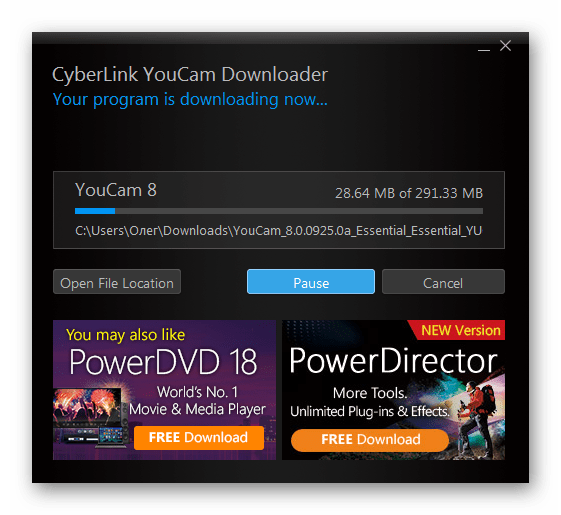
- Выберите подходящий язык YouCam, место сохранения файлов и кликните на «Next».

- Примите условия лицензионного соглашения.
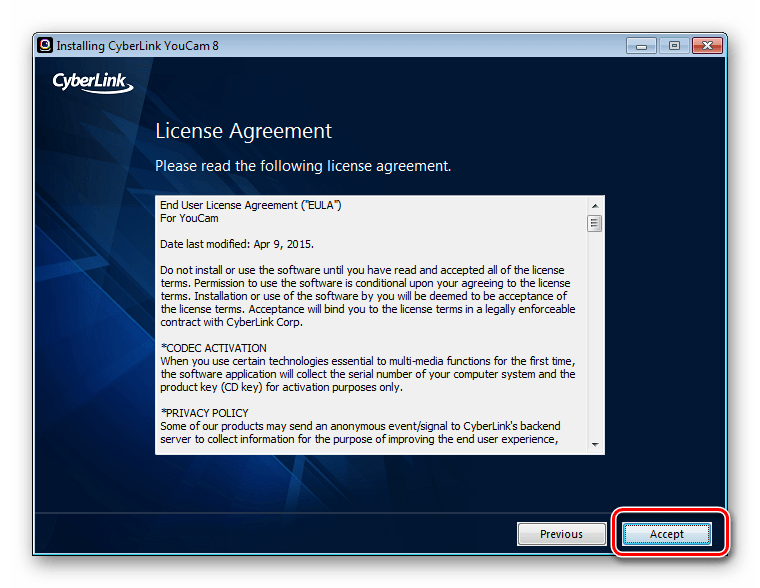
- Во время инсталляции не выключайте окно Мастера установки и не перезагружайте компьютер.
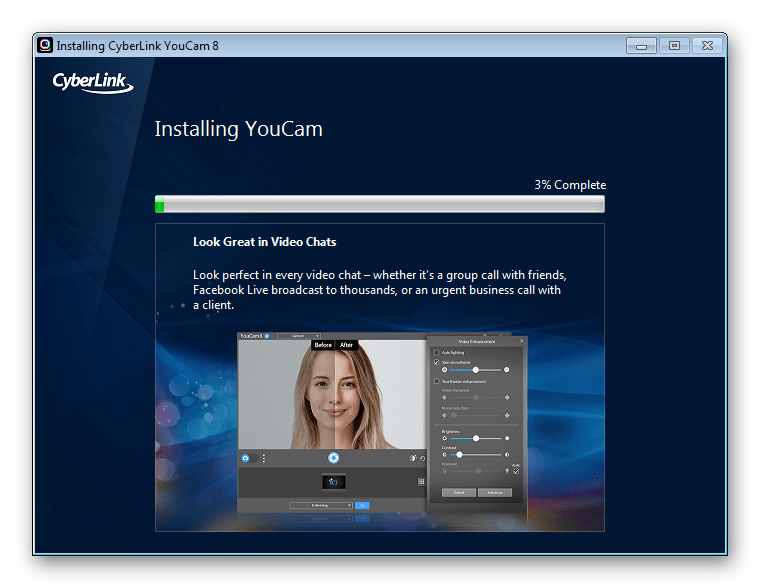
- Запустите ПО нажатием на соответствующую кнопку.
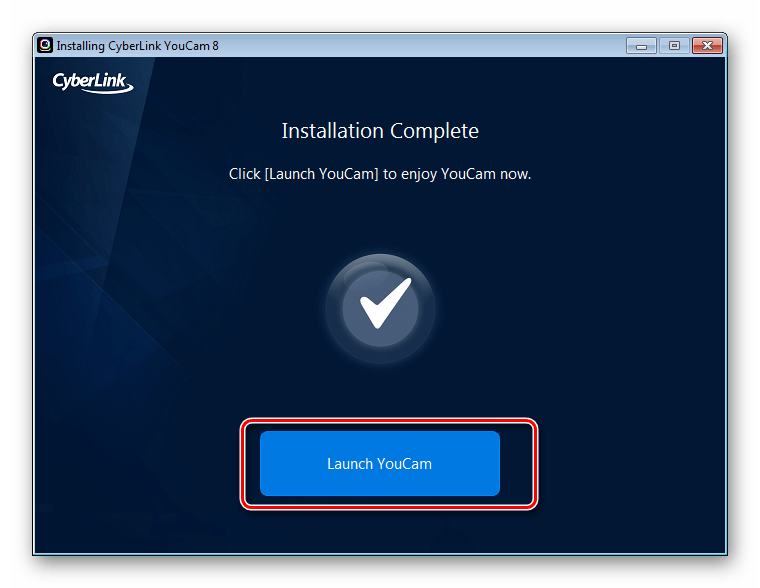
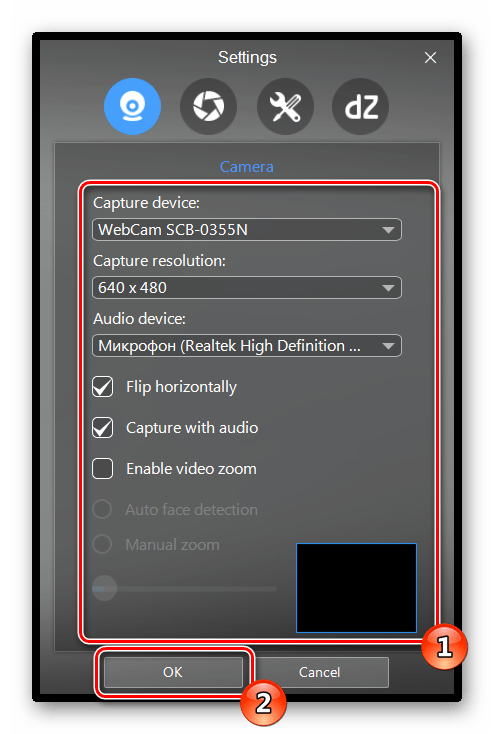
- Во время первого открытия сразу же перейдите в режим настройки, кликнув на значок шестеренки.
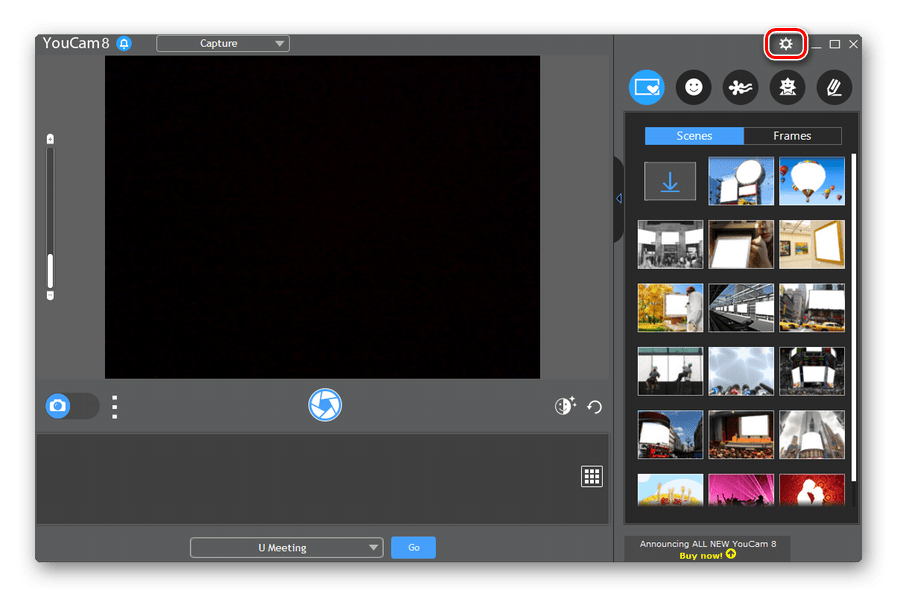
- Убедитесь в том, что выбрано правильное устройство передачи изображения, установлено оптимальное разрешение экрана, а звук записывается из активного микрофона. По необходимости выполните корректировку масштабирования и включите функцию автоматического определения лица.
- Теперь вы можете приступать к работе с YouCam, делать снимки, записывать ролики или применять эффекты.
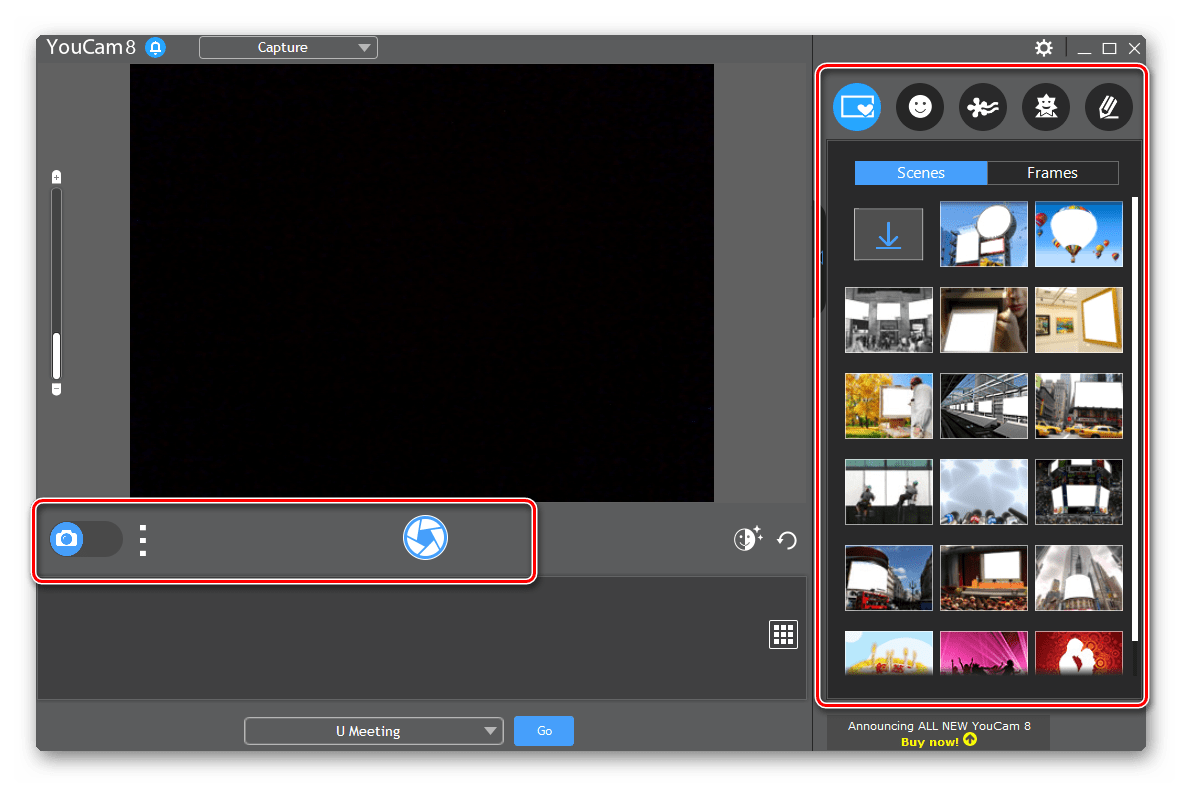
Если данный софт не шел вместе с драйвером, загрузите его с официального сайта, когда это нужно, либо же задействуйте любую другую похожую программу. Список представителей такого ПО вы найдете в отдельной нашей статье по ссылке ниже.
Кроме этого для записи видео и дальнейшей работы с веб-камерой может потребоваться микрофон. Инструкции по его включению и настройке ищите в других наших материалах далее.
Подробнее: Включение и настройка микрофона в Windows 7
Шаг 4: Настройка камеры в Skype
Многие пользователи ноутбуков активно задействуют программу Skype для разговоров по видеосвязи, а для нее требуется отдельная настройка веб-камеры. Данный процесс не займет много времени и не требует от юзера дополнительных знаний или навыков. За детальными инструкциями по выполнению этой задачи мы рекомендуем обратиться к отдельному материалу.
На этом наша статья подходит к логическому завершению. Сегодня мы постарались максимально подробно рассказать о процедуре конфигурации веб-камеры на ноутбуке в Windows 7. Надеемся, предоставленное пошаговое руководство помогло вам легко справиться с поставленной задачей и у вас больше не осталось вопросов по этой теме.
Как настроить камеру на ноутбуке
Наличие веб-камеры позволяет принимать участие в видеоконференциях, что обрело особую популярность во время карантина. Если вам назначили видеовстречу в одном из мессенджеров и вы хотите заблаговременно проверить, все ли хорошо с камерой, или же настроить ее – рекомендуем ознакомится со статьей.
Как проверить камеру на ноутбуке
Для диагностики работоспособности камеры на лэптопе существует несколько способов. Среди них – приложение Skype. Зайдите в программу, откройте настройки и выберите вкладку «Камера и звук». После этого веб-камера сразу включится. Вы сможете посмотреть, какая картинка будет видна вашим собеседникам во время видеозвонка. Если у вас не установлен Skype, скачайте его из официального сайта, установите на ноутбук и авторизуйтесь в мессенджере.
Узнать, как работает камера на лэптопе, можно и с помощью сайтов. Задайте в поисковике фразу «проверить веб-камеру онлайн». В списке самых известных – WebCamMicTest, WebCamTests. Но вы можете выбрать другой онлайн-софт. Принцип действия таких сайтов очень похож: вы открываете веб-ресурс и разрешаете доступ флеш-плееру к вебке. Если с камерой все хорошо, на экране вы увидите свое изображение в реальном времени.
Проверить камеру ноутбука можно и с помощью комбинации клавиш. В зависимости от марки и модели лэптопа вы можете одновременно нажать Fn + любая клавиша, на которой изображен синий значок камеры (например, Fn + V). После нажатия должна запуститься программа по управлению камерой. Посмотреть, какая комбинация горячих клавиш срабатывает именно на вашем ноутбуке, можно в Интернете.
К тому же проверить веб-камеру можно в «Диспетчере устройств». Для диагностики функционирования вебки нужно:
- Кликнуть на «Пуск», после выбрать «Панель управления».
- В перечне найти «Оборудование и звук».
- В разделе «Устройства и принтеры» кликнуть на «Диспетчер устройств».
- Среди устройств найти камеру.
Этот способ не поможет вам оценить качество изображения, однако позволит узнать, осуществлена ли настройка камеры на ноутбуке. Если вебка выключена или не активирована, напротив нее будет изображен красный крест или стрелка вниз. Чтобы ее включить, нажмите правую клавишу мыши и выберите пункт «Задействовать».
Если вы воспользовались одним или несколькими вышеуказанными методами, но включить камеру на ноутбуке не удается, тогда нужно определить причину и устранить ее.
Почему не работает камера на ноутбуке
Причин, почему не включается камера на ноутбуке, может быть несколько:
- Не установлены драйвера на вебку.
- Сбой в работе драйверов.
- Есть ошибки в операционной системе.
Как настроить камеру на ноутбуке
Если вы подозреваете, что вебка на лэптопе не работает из-за системного сбоя (к этому может привести, например, неправильное выключение ПК или заражение вирусами), тогда исправить ошибку можно с помощью следующей инструкции:
- запустите командную строку;
- если у вас Windows 10, введите команду «DISM /Online /Cleanup-image /Restorehealth» и нажмите «Enter», после выполните команду «sfc /scannow». Если вы обладатель Windows 7, в командную строку введите «sfc /scannow» и нажмите «Enter»;
- дождитесь завершения процесса и перезапустите лэптоп;
- после этого попробуйте еще раз включить камеру.
Если активировать камеру не удалось, проблема может быть связана с отсутствием или некорректной работой драйверов. Это может быть вызвано системными ошибками или обновлениями. Чтобы решить проблему, необходимо:
- зайти в диспетчер устройств;
- выбрать «Устройства обработки изображений»;
- кликнуть правой кнопкой мыши на устройство и нажать на «Удалить»;
- затем выбрать в верхнем меню «Действие» и кликнуть на «Обновить конфигурацию»;
- перезагрузить лэптоп и проверить функциональность веб-камеры.
Бывают случаи, когда настройка веб-камеры на ноутбуке выполнена правильно, однако причина кроется в неисправности устройства. Тогда стоит обратиться в сервисный центр или же подключить внешнюю USB-камеру.