На ноутбуке Xiaomi не работает тачпад
Одна из самых неприятных ситуаций, когда на Xiaomi не работает тачпад по непонятным причинам. Коварность проблемы заключается в том, что многие владельцы ноутбуков не покупают традиционную мышь и не носят её с собой, и получается, что без тачпада вы лишены возможности хотя бы попытаться исправить ситуацию.
Но не всё так плохо, как кажется на первый взгляд, есть шанс вернуть тачпад к жизни, возможно, он просто отключен, а не сломан.
Ниже я приведу несколько действий, которые помогут включать тачпад на Xiaomi:
- Почти на всех ноутбуках есть сочетание клавиш, которые отключают тачпад, на больше части Mi это «Fn» + «F9» , или «F6» . Попробуйте разные комбинации, вероятно, одна из них сработает. Тонкость момента в том, что индикации отключенного тачпада нет, ни в Windows, ни где ещё вы не узнаете об этом, лишь попробовав некоторые комбинации командных клавиш вы сможете вернуть тачпад к жизни;
- Если не помог предыдущей метод, вероятно, поможет вход в BIOS . Для этого во время перезагрузки ноутбука, пока экран чёрный и нет никаких логотипов или прогресс бара, нажимайте на кнопку «Del» или «F2» , или иную, которая предназначена для входа в BIOS на вашем ноутбуке. Более конкретную информацию об этом вы можете посмотреть либо в инструкции к нему, либо в интернете, вбив модель вашего компьютера. После того, как вы попали в BIOS внимательно ищете пункт «Pointing Device» , рядом с ним должно быть значение «Enabled» , т.е. включен;
- Необходимо проверить не отключена ли сенсорная панель в настройках Windows на Xiaomi. Для этого войдите в диспетчер, в Windows 10 это делается так: «Параметры» – «Система» – «О программе» – «Диспетчер устройств» . В диспетчере найдите строку «Мыши и иные указывающие устройства» , открыв вкладку вы должны увидеть название вашей сенсорной панели, нажмите на неё дважды, откроется окно с её свойствами. Убедитесь, что в состоянии устройства значится «Устройство работает нормально» , а также, что во вкладке «Драйвер» , по нажатию на кнопку «Обновить драйвер» система установила последнюю его версию.
Если вы проделали все три вышеописанных пункта, и всё равно тачпад на Xiaomi не работает, придётся обратиться в сервис. Вероятно, что всего лишь отсоединился шлейф, который подключает сенсорную панель к материнской плате, и ремонт будет быстрым и дешёвым.
Релевантная информация:
- Наушники Type-C для телефона Xiaomi: как выбрать лучшие наушники для вашего устройства?
- Всё о версиях USB на телефонах Xiaomi (Redmi): как узнать, как проверить и какая актуальная версия
- Как получать уведомления Xiaomi и отвечать на них на вашем ПК или ноутбуке под управлением Windows 10
- Официально представлен ноутбук RedmiBook Pro 14″ и 15″
- MIUI 12.5 не обновляется, ошибки при обновлении и что делать, если уведомление об обновлении пропало
Поделиться новостью в соцсетях
Об авторе: MiMaster
Привет, меня зовут Тимур. Я с детства увлекался компьютерами и IT-Индустрией, мне это нравится, это моя страсть. Последние несколько лет глубоко увлёкся компанией Xiaomi: идеологией, техникой и уникальным подходом к взрывному росту бизнеса. Владею многими гаджетами Xiaomi и делюсь опытом их использования, но главное — решением проблем и казусов, возникающих при неожиданных обстоятельствах, на страницах сайта mi-check.ru
Не работает тачпад Xiaomi

Неработающий тачпад на ноутбуке Xiaomi это довольно грустная история. Особенно если нет в запасе мышки. Управление ноутбуком становится невозможным и необходимо срочно реанимировать тачпад.
Причины, по которым тачпад ноутбука Xiaomi может выйти из строя, достаточно банальны. Например, это грязь, залепившая его экран. Но до такого состояния ноутбук довести трудно. Хотя, при желании, возможно:)
Довольно часто тачпад не работает просто потому, что он выключен. Случайно ли, специально ли кто-то пошутил — не суть важно. Главное, что его можно включить простым сочетанием клавиш Fn+F6 (обычно так, но возможны варианты, Fn+F7, например).
Есть еще вариант, что случилось что-то очень хитрое. Например, сбились настройки BIOS и тачпад отключен на этом уровне. Для устранения неприятности заходим в BIOS, ищем указательные устройства. Проверяем, чтобы напротив Pointing Device стояло значение Enabled. Сохраняемся и выходим.
Обращаясь в сервис Шуури, вы получаете аккуратно отремонтированный ноутбук и массу позитивных эмоций от общения с персоналам. Наши контакты вверху экрана, ждем именно вас. До встречи!
Как включить TouchPad тачпад на ноутбуке

- View Larger Image
Как включить TouchPad тачпад на ноутбуке
TouchPad – это универсальный и доступный способ пользоваться ноутбуком без посторонних устройств, таких как мышь.
Но иногда тачпад без всяких сторонних причин перестает работать. Как можно это исправить быстро и доступным языком опишем ниже!
Обычно решение этой проблемы не приводит к многозадачным действиям. Прежде всего начинайте с простого.
1 . Перезагрузите ноутбук;
Как правило, ноутбук любой фирмы и любого года выпуска может давать мелкие сбои. Поэтому прежде чем совершить следующие действия, перезагрузите компьютер.
Как это сделать, если тачпад не работает?
- Одновременно зажмите Ctrl+Alt+Del;
- Во всплывшем окне клавишей СТРЕЛКА ВНИЗ находим ВЫКЛЮЧИТЬ;
- Нажимаем ENTER;
После включения проверяем работу тачпада.
Если после перезагрузки устранить проблему не удалось, переходим дальше.
- Еще один действенный метод, с помощью которого можно решить проблему – использовать горячие клавиши:
В большинстве ноутбуков предусмотрены сочетания клавиш, которые блокируют и включают тачпад.
Для этого одновременно зажимаем клавишу Fn+F10(или любую другую, на которой изображен тачпад)

*Данный способ является актуальным для ноутбуков на базе Mac OS
- Переустановить драйвера;
Иногда после переустановки Windows происходит сбой или некорректная работа драйверов. В таком случае необходимо перейти на официальный сайт производителя ноутбука и скачать необходимый драйвер на компьютер.
Для этого в поисковой строке браузера напишите название и модель ноутбука+ драйвер touchpad ( Пример: Samsung RV509 драйвер touchpad).
Как включить тачпад на Macbook?
- Перейдите в Системные настройки – Трекпад;

2. В разделе Трекпад выберите и настройте жесты исключительно под ваши потребности.

Таким образом, можно заметить, что возникшую проблему можно решить несколькими нажатиями клавиш. Однако, если все перечисленные способы не помогли решить проблему, скорее всего есть поломка тачпада или других связующих элементов.
В таком случае приносите ноутбук на ремонт в сервисный центр ИТСА. Компетентные мастера сервис центра быстро выявят проблему и устранят ее.
2022-11-22T10:56:43+03:00 14 апреля, 2022 | Блог, Компьютеры, ноутбуки | Комментарии к записи Как включить TouchPad тачпад на ноутбуке отключены
Не работает тачпад на ноутбуке — как исправить?

Частый вопрос владельцев ноутбуков: Что делать, если перестал работать тачпад или сенсорная панель. В большинстве случаев проблема имеет сравнительно простые решения.
В этой инструкции подробно о причинах, по которым может работать тачпад на ноутбуке в Windows 11, Windows 10 и предыдущих версиях системы и способах исправить ситуацию.
Клавиша отключения тачпада
Одна из самых частых причин — случайное нажатие специальной клавиши для отключения тачпада. Это, вероятнее всего ваш случай при условии, что перед появлением проблемы с ноутбуком не выполнялось никаких особенных действий: переустановки Windows, обновления драйверов и аналогичных.
Где искать и как пользоваться такой клавишей? В зависимости от конкретной марки и модели ноутбука это может быть разная клавиша, обычно — одна из функциональных F-клавиш в верхнем ряду, которая включает и отключает тачпад сама по себе, либо при нажатии в сочетании с клавишей Fn. Несколько популярных примеров (фактическое расположение может отличаться на конкретной модели ноутбука, во всех случаях может потребоваться удержание Fn):
- Acer — обычно это клавиша F7 (или сочетание Fn+F7)
- ASUS — клавиша F9

- Dell — F3 или F5 (но не на всех моделях)
- Gigabyte — F10

- HP — на современных моделях этой марки обычно используется зона на самом тачпаде для его отключения и включения: левый верхний угол, помеченный точкой или значком сенсорной панели, который нужно быстро нажать два раза или удерживать.

- Lenovo — F6
- MSI — F3
Во всех случаях клавиша включения/отключения тачпада имеет миниатюру, по которой можно определить её назначение.
Параметры сенсорной панели Windows 11 и Windows 10
Тачпад может быть отключен в Параметрах Windows 11/10. Чтобы проверить статус устройства в Параметрах, выполните следующие шаги:
- В Windows 11 перейдите в Параметры — Bluetooth и Устройства и откройте пункт «Сенсорная панель».

- В Windows 10 откройте Параметры — Устройства и выберите пункт «Сенсорная панель» слева.
- Убедитесь, что сенсорная панель включена. Если это не так — включите её.

- Если сенсорная панель уже включена, но не работает, установите отметку «Не отключать сенсорную панель при подключении мыши», чтобы увидеть этот пункт в Параметрах Windows 11 потребуется «раскрыть» пункт «Сенсорная панель» с помощью значка стрелки справа.
Если пункт «Сенсорная панель» отсутствует в Параметрах, можно предположить, что для тачпада не установлены драйверы: либо их нет вовсе, либо установлены не те, которые для него подходят.
Панель управления
Также рекомендую заглянуть в пункт «Мышь» панели управления:

- Откройте «Панель управления», для этого можно использовать поиск в панели задач.
- Если в поле «Просмотр» справа вверху установлено «Категории», переключите на «Значки».
- Откройте пункт «Мышь» и проверьте, нет ли в настройках мыши отдельной вкладки для управления тачпадом (обычно она обозначается именем производителя сенсорной панели, например, Synaptics или ELAN).
При наличии такой вкладке, возможность включения и отключения тачпада может присутствовать там.
Драйверы тачпада ноутбука
В большинстве случаев тачпад ноутбука работает без установки каких-либо отдельных драйверов, во всяком случае выполняет свои базовые функции. Но не всегда.
Прежде всего рекомендую зайти на официальный сайт производителя ноутбука на страницу поддержки вашей модели ноутбука и посмотреть, присутствует ли там отдельный драйвер для тачпада, он может называться:

- Pointing Device
- Иметь в названии слова Synaptics, ELAN, Alps
Также следует учитывать следующие моменты:
- Правильная работа тачпада может быть невозможной без установки оригинальных драйверов чипсета и управления электропитанием с сайта производителя ноутбука.
- Возможно, на официальном сайте будут представлены только драйверы для предыдущих версий ОС, однако, в большинстве случаев они будут исправно работать и в новейших Windows 11 или Windows 10.
В некоторых случаях на странице загрузки драйверов нет отдельного драйвера для тачпада. В этом случае предполагается, что Windows самостоятельно установит нужный драйвер.
Рекомендую проверить, наличие неизвестных устройств или устройств с ошибками в диспетчере устройств Windows (открыть его можно, нажав правой кнопкой мыши по кнопке «Пуск» и выбрав нужный пункт контекстного меню) и особенно в разделе «Мыши и иные указывающие устройства».
Там же следует проверить наличие отключенных устройств (рядом со значками таких устройств отображается стрелка). Если отключенные устройства присутствуют — нажмите по ним правой кнопкой мыши (или выберите с помощью клавиатуры и нажмите клавишу «Меню» слева внизу) и используйте пункт контекстного меню «Включить устройство». Учитывайте, что устройство не обязательно будет называться «тачпад», это может быть и «мышь».

Ещё один вариант: если в списке «Мыши и иные указывающие устройства» присутствует ваш тачпад, какие-либо ошибки не отображаются, попробуйте изменить его драйвер, для этого:
- Нажмите правой кнопкой мыши по устройству и выберите «Свойства». Если мышь отсутствует, используйте клавиатуру для выбора устройства, а затем клавишу «Меню» внизу справа для открытия контекстного меню.
- Нажмите «Обновить драйвер».
- Выберите пункт «Найти драйверы на этом компьютере».
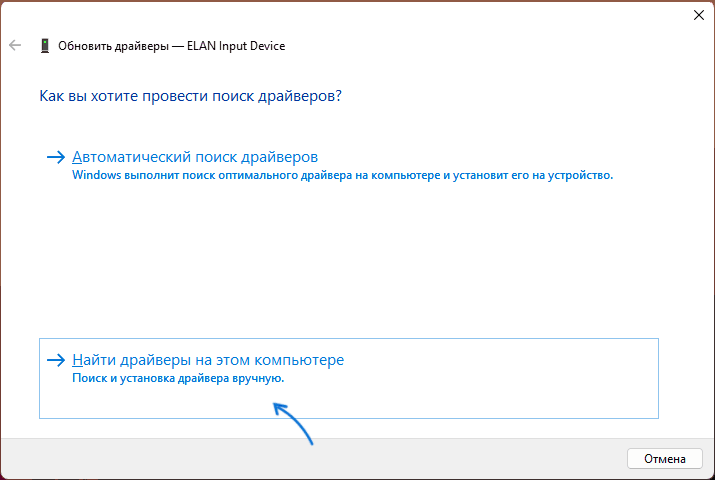
- Затем — «Выбрать драйвер из списка доступных драйверов на компьютере».
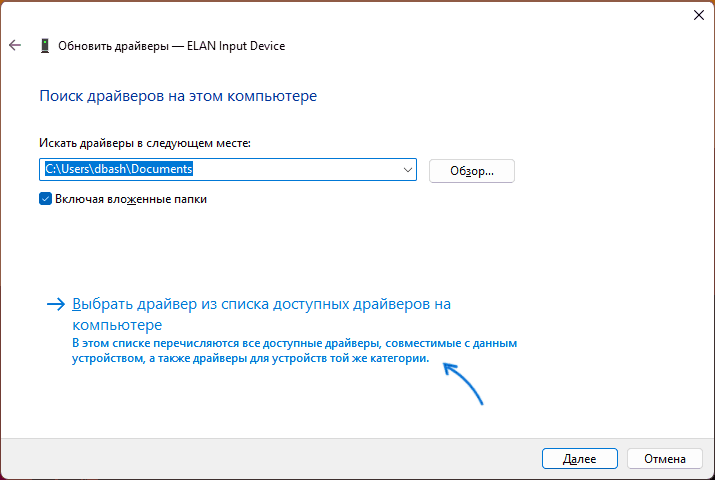
- Посмотрите, какие варианты доступны и выберите один из них, не тот, что установлен в настоящий момент (например, драйвер с тем же названием но другой версией, HID-совместимая мышь или PS/2-совместимая мышь) и подтвердите установку. Это может включить базовую функциональность тачпада для перемещения указателя и совершения кликов.
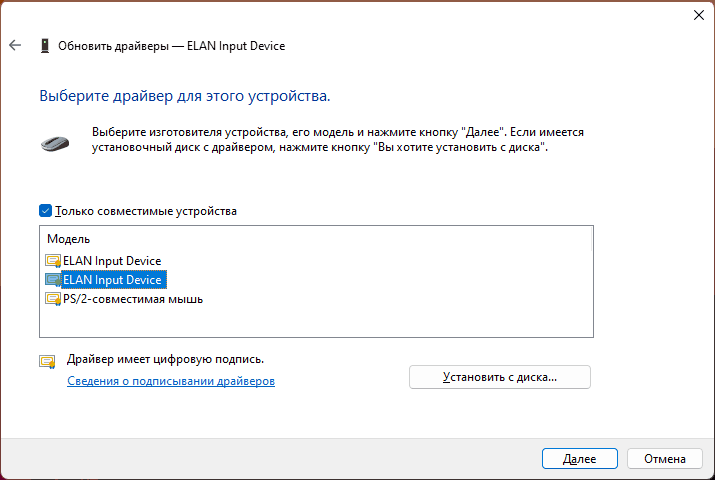
- В некоторых случаях также помогает отключение тачпада и повторное включение в диспетчере устройств: выполняется точно так же, через контекстное меню устройства.
При наличии неизвестных устройств и невозможности найти подходящие драйверы, используйте инструкции: Как установить драйвер неизвестного устройства и Установка драйверов с помощью Snappy Driver Installer (если будете использовать последний вариант, будьте внимательны при прочтении инструкции).
Тачпад отключен в БИОС/UEFI

В БИОС некоторых ноутбуков предусмотрен отдельный пункт для включения и отключения тачпада. Он может находиться в разделах «Main», «Configuration», «Advanced» и называться:
- Touchpad
- Internal Pointing Device
- TrackPad
- Нужная опция может находиться в подразделах, таких как Keyboard and Mouse.
Если пункт найден, обычно достаточно переключить его значение в Enabled (включено), а затем выйти из БИОС с сохранением настроек, чтобы тачпад вновь заработал.
Служба сенсорной клавиатуры и панели рукописного ввода
По некоторым данным, работа службы TabletInputService на ноутбуках с сенсорным экраном в некоторых случаях может вызывать проблемы с работой тачпада. Можно проверить, приведут ли к решению следующие действия:

- Нажмите клавиши Win+R на клавиатуре, введите services.msc и нажмите Enter.
- В списке служб найдите «Служба сенсорной клавиатуры и панели рукописного ввода» или TabletInputService (на ноутбуках без сенсорного ввода она может отсутствовать).
- Дважды нажмите по службе и остановите её. Если кнопка «Остановить» не активна, измените «Тип запуска» на «Отключена», примените настройки и перезагрузите ваш ноутбук.
После отключения службы, проверьте, заработал ли тачпад ноутбука.
Аппаратные проблемы
Нельзя исключать и поломку тачпада, вызванную его физическим повреждением, проблемами со шлейфом подключения, окислением контактов после пролития жидкости и даже повреждением электронных компонентов материнской платы.
В этой ситуации, если вы не обладаете соответствующими навыками диагностики и ремонта, оптимальным вариантом будет обратиться к профильному специалисту для выявления причин неполадки и решения о возможности ремонта устройства.
Другие методы решения проблемы
В завершение ещё несколько вариантов, которые могут помочь в решении проблемы с неработающим тачпадом:
- Если проблема появилась сравнительно недавно, а система не переустанавливалась, попробуйте использовать точки восстановления системы на дату, когда сенсорная панель работала исправно.
- Если тачпад работает после перезагрузки ноутбука, но перестает работать после завершения работы и повторного включения (или после режима сна и гибернации), попробуйте отключить быстрый запуск Windows 11 или Windows 10. Также в такой ситуации имеет смысл вручную установить оригинальные драйверы чипсета, управления электропитанием и Intel Management Engine Interface для ноутбуков Intel взамен тех, что Windows установила автоматически.
- Проверьте, функционален ли тачпад в безопасном режиме. Если при загрузке в нём устройство работает нормально, можно предположить, что его работе мешает какое-либо недавно установленное ПО, службы или вредоносные программы — имеет смысл выполнить проверку на их наличие и удаление при обнаружении.
А вдруг и это будет интересно:
- Лучшие бесплатные программы для Windows
- Клавиши Alt и Win поменялись местами — как исправить?
- Ошибка 0x80072efd — как исправить?
- AV Block Remover — убираем блокировку антивирусов и сайтов майнером
- Ошибка 0x80070643 при обновлении KB5034441 — как исправить?
- Загрузочная флешка или карта памяти в balenaEtcher
- Windows 11
- Windows 10
- Android
- Загрузочная флешка
- Лечение вирусов
- Восстановление данных
- Установка с флешки
- Настройка роутера
- Всё про Windows
- В контакте
- Одноклассники
-
Давид 26.01.2023 в 09:40
- Dmitry 27.01.2023 в 08:27
- Давид 01.02.2023 в 00:00