5+ лучших эмуляторов iPhone и iPad для Windows 10

Платформа iOS всегда стереотипизирована с «классом» из-за потрясающих функций, приложений и игр, которые поставляются с ней. И все хотят пользоваться этими функциями, предоставляемыми Apple Inc.
Но это может быть не так для всех. Как вы все знаете, продукты Apple не дешевы.
При этом существует множество приложений для iOS, которые люди хотят использовать на своих Windows 10 или Mac, но большинство этих приложений не были настроены для использования на настольных компьютерах или ноутбуках .
В рамках нашей задачи предоставить вам решения и инструменты, которые обогатят ваш опыт работы с Windows, мы покажем вам, как получить доступ к лучшим приложениям iOS на ПК с Windows 10 .
Для этого вам необходимо загрузить и установить эмулятор iOS, совместимый с Windows 10. В этой статье мы познакомим вас с лучшими эмуляторами iOS, которые вы можете использовать для запуска своих любимых приложений и игр для iOS на ПК с Windows 10.
Какие лучшие эмуляторы и симуляторы iOS для Windows 10?
- 1. iPadian iOS Emulator для Windows 10
- 2. Воздушный айфон
- 3. Xamarin Testflight
- 4. MobieOne Studio
- 5. Smartface
- 6. Эмулятор пульсации
1. iPadian iOS Emulator для Windows 10

iPadian iOS-эмулятор, пожалуй, лучший эмулятор iOS для Windows 10. Поклонникам iPad очень понравится iPadian для доступа к приложениям iOS на их ПК с Windows, поскольку он обеспечивает настоящий интерфейс iPad на Windows.
Значки приложений, жесты и фон обеспечивают незабываемые впечатления от iPad. iPadian поставляется со всеми популярными приложениями, такими как Twitter, Facebook , Instagram, YouTube и многими другими предварительно установленными приложениями.
Он также имеет настраиваемый магазин приложений, откуда вы можете получить доступ ко всем вашим приложениям iOS в Windows. Другие функции, которые вы найдете на iPad, такие как панель инструментов, док-станция и боковые панели, также доступны в этом эмуляторе.
iPadian — лучший эмулятор iOS для игр на iOS на компьютере с Windows. Его также можно использовать в системах Linux и Mac OS X. Помимо предустановленных приложений, iPadian также поставляется с предустановленными играми.
Он очень прост в использовании и вам нужно всего лишь дважды щелкнуть любое приложение, чтобы запустить его.
Как скачать и установить iPadian iOS эмулятор для ПК под управлением Windows 10
Все, что вы найдете в эмуляторе iPadian, довольно удивительно. Эмулятор доступен в двух вариантах; один бесплатный, а за другой нужно платить.
Оба работают практически одинаково, но, конечно, с платным вариантом, вы получаете больше возможностей и функциональности. Вы платите 10 долларов за скачивание платной версии, не очень дешевой, но с ее помощью вы можете установить любое приложение для iOS, например Snapchat или Whatsapp.
Чтобы установить приложение iPadian, выполните следующие действия.
- Скачать iPadian можно по этой ссылке .
- Откройте файл .exe после завершения загрузки.
- Следуйте инструкциям на экране для завершения установки
- Перезапустите приложение после завершения установки.
Вы также можете посмотреть видео ниже для получения дополнительной информации.
Подключаем Android телефон к машине со входом под iPod

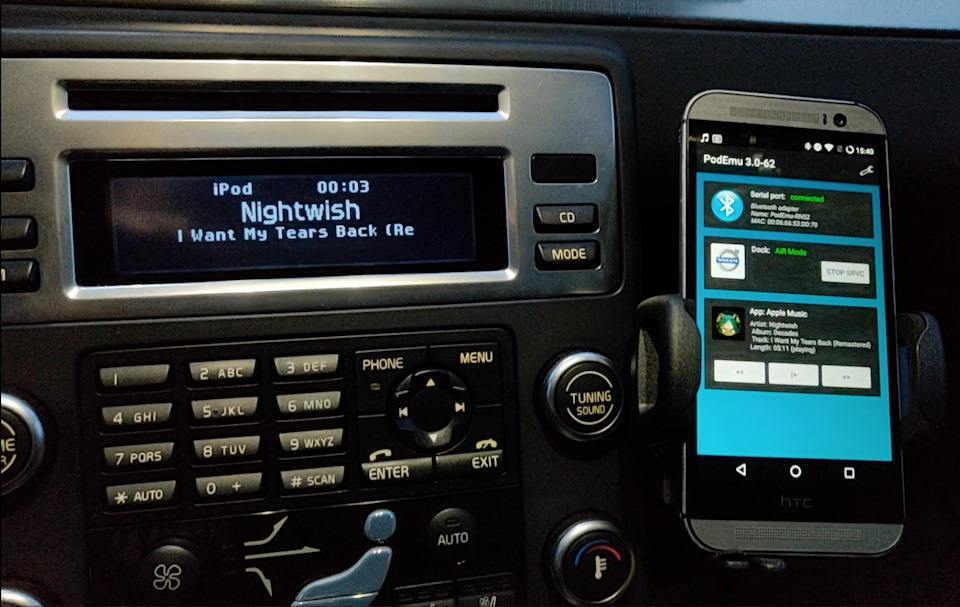
Идея простая: имеется 30-пиновый разъем под iPod и телефон с Android. Как их подружить чтобы можно было управлять воспроизведением музыки на Андроиде прямо с руля машины, а информация о воспроиводимых треках чтобы появлялась на дисплее магнитолы. И лучше всего чтобы это работало по блютус. Для решения этой задачи и был создан этот проект. Но всё по порядку.
Над проектом начал работать довольно давно, несколько раз даже его забрасывал и забывал. Но не люблю я оставлять незаконченные дела. И вот, думаю проект созрел уже настолько, что можно его и на Д2 выложить :). Короче принимайте — надеюсь многим поможет вдохнуть немного свежести в машины из прошлого десятилетия.
Для начала предлагаю ознакомиться с небольшой презентацией на YT. Правда «кино» по английски (не пинайте за это сильно), но есть субтитры по русски.
И тут надо оговориться, что хотя изначально сам проект разрабатывался под мою S80, то имеется множество отчетов о том, что приложенька нормально работает со многими другими брендами (в частности BMW, Audi, Ford, Kia/Hyundai). Главное чтобы имелся 30-пиновый разъем под iPod. И сразу оговорюсь, что к сожалению этот проект не для тех у кого iPod подключается по USB. Переходники USB на 30-pin тоже не помогут (за исключением Kia, тк там другая история). Принимайте.
О проекте
PodEmu — это приложение для Android смартфонов, которое позволяет подключить устройство Android к док-станции iPod или к автомобильной аудиосистеме если имеется 30-пиновый коннектор для iPod (интерфейс Lightning не поддерживается). Благодаря PodEmu можно управлять воспроизведением музыки прямо с руля, а информация о воспроизводимом треке будет отображаться на дисплее магнитолы.
Характеристики и возможности PodEmu
— работает без ROOT
— приложение не заточено под конкретную марку авто либо модель и заработает в каждом автомобиле в котором есть 30-пиновый iPod разъем. У меня есть отчеты пользователей марок BMW, Audi, Volvo, Kia, Ford и не только, которым успешно удалось запустить PodEmu с их автомобилем
— отображает информации о воспроизводимой дорожке на дисплее аудиосистемы или док-станции.
— Можно управлять своим любимым музыкальным приложением для Android (например, Spotify, YouTube, Amazon Prime Music, Apple Music) непосредственно с руля автомобиля или с док-станции
— Поддержка для Bluetooth-устройств, т.е. есть возможность подключить телефон полностью без проводов.
— Полностью открытый исходный код 🙂 Вы можете изменять и распространять при условии соблюдения GPLv3.
— Приложенька не заработает если подключить ка машине по USB-проводу или по штатному Bluetooth — она не для этого предназначена.
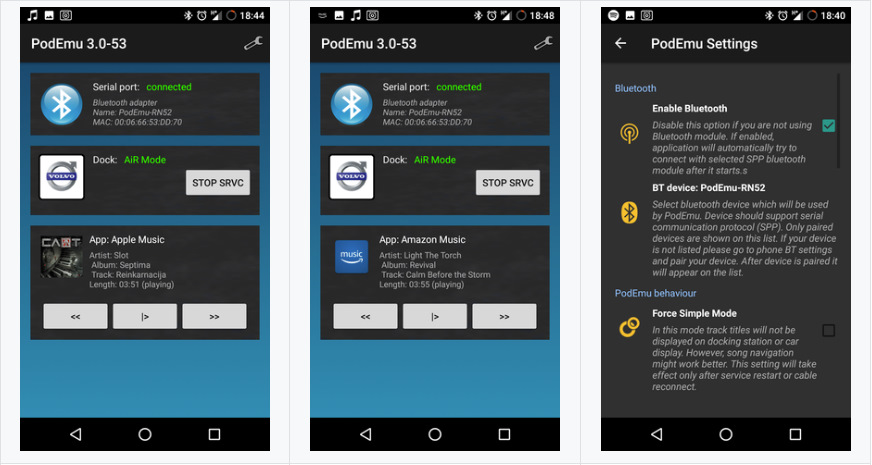
Пару скриншотов:
Что понадобится
— Устройство Android с поддержкой USB-хоста (поддержка USB-хоста не требуется, если вы используете модули FT311D или FT312D или Bluetooth). Практический любой ныне продаваемый телефон имеет поддержку USB-host.
— Самодельный переходник или самодельный Bluetooth-модуль. К сожалению нет готовых к использованию адаптеров или переходников, поэтому вам понадобятся хоть основные навыки пайки для сборки собственного адаптера.
Список поддерживаемых музыкальных приложений
PodEmu будет корректно работать с любым медиа плеером, но только в том случае, если этот медиа плеер правильно высылает уведомления в строку состояния. Все основные стриминговые медиа плееры, такие как Apple Music, Play Music, Spotify, Amazon Music, Tidal, YouTube поддерживаются. Есть конечно нюансы. Нп. Spotify не уведомляет о количестве треков в данном плейлисте и с большим опозданием уведомляет о перематывании дорожки. YouTube не уведомляет о том что нажали паузу. Лучше всего как не странно работает Apple Music. Но я использую со Spotify и тоже не жалуюсь.
Принцип действия
Для правильной работы PodEmu, надо подключить телефон к автомобилю по двум отдельным каналам:
— аудио канал (естественно)
— канал данных (для управления и передачи информации об исполнителе)
В 30-пиновом коннекторе аудио сигнал передается можно сказать классически, аналогово, никакой цифризации здесь еще не было. Но для метаданных и управления используется последовательный интерфейс — стандарт тоже всеобще известный. Но кроме того, Apple имеет свой протокол, «Apple Accessory Protocol», при помощи которого iPod и другие устройства Apple и общаются с аксессуарами типа док-станция либо магнитола автомобиля. Основная задача PodEmu, это как раз «прочитать» информацию о воспроизводимом треке со строки уведомлений и при помощи протокола Apple передать информацию к магнитоле.
И тут надо заметить, что PodEmu не будет работать с USB / Lightning проводами, потому что с такими проводами вся информация (включая аудио) передается в цифровом виде, и PodEmu (а скорее сам Android) не сможет ее «прочитать». Конечно теоретически есть возможность написать модуль ядра линукс, так чтобы он определялся другими устройствами как iPod, но на это нет ни времени, не желания, да и спроса не будет (под каждый телефон и прошивку надо бы компилировать ядро отдельно).
Оба канала, упомянутые выше, могут быть подключены напрямую с помощью проводов или модулей Bluetooth. Ниже вы можете найти несколько вариантов подключения устройства Android с интерфейсом iPod 30-pin.
Но вернемся к 30-пиновому коннектору…
Аудиоканал может быть подключен напрямую, по проводам или с использованием модуля BT, который поддерживает профиль A2DP, например XS3868, RN52, BK8000L.
Канал данных может быть подключен тоже по проводам. В этом случае вам понадобится любой USB-COM адаптер, например FT232R, FT231X, FT311D, FT312D, PL2303, CP2102, CP2105, CP2108 или CP2110. Кроме того, приложение можно подключить с использованием любого BT-модуля, который поддерживает профиль SPP (кроме устройств BLE, которые не грешат производительностью). Для BT вы можете использовать такие модули, как HC05, HC06, RN52.
Естественно, все вышеуказанные модули нужно как-то запитать. Ниже приведено несколько примеров схем подключения. В некоторых из них я использовал DC-DC конвертер LM2596, но вы можете использовать любой источник питания, который может обеспечить необходимые напряжение и ток.
Замечание для всех схем: элементы R1 / D1 требуются только для тех автомобилей / док-станций, где магнитола или док-станция ожидает, что пин 18 будет поднят со стороны iPod до 3,3 В. В противном случае магнитола не распознает подключение iPod. R1 требуется для ограничения тока, а D1 это просто дополнительная защита (честно говоря его можно и не использовать). Если вы не уверены, нужен ли вышеупомянутый резистор вашему автомобилю, можно начать без R1/D1 и если магнитола не замечает что «iPod» подключён, то просто добавьте цепочку с R1.
Схема подключения: проводная
Это самый простой и надежный вариант подключения.
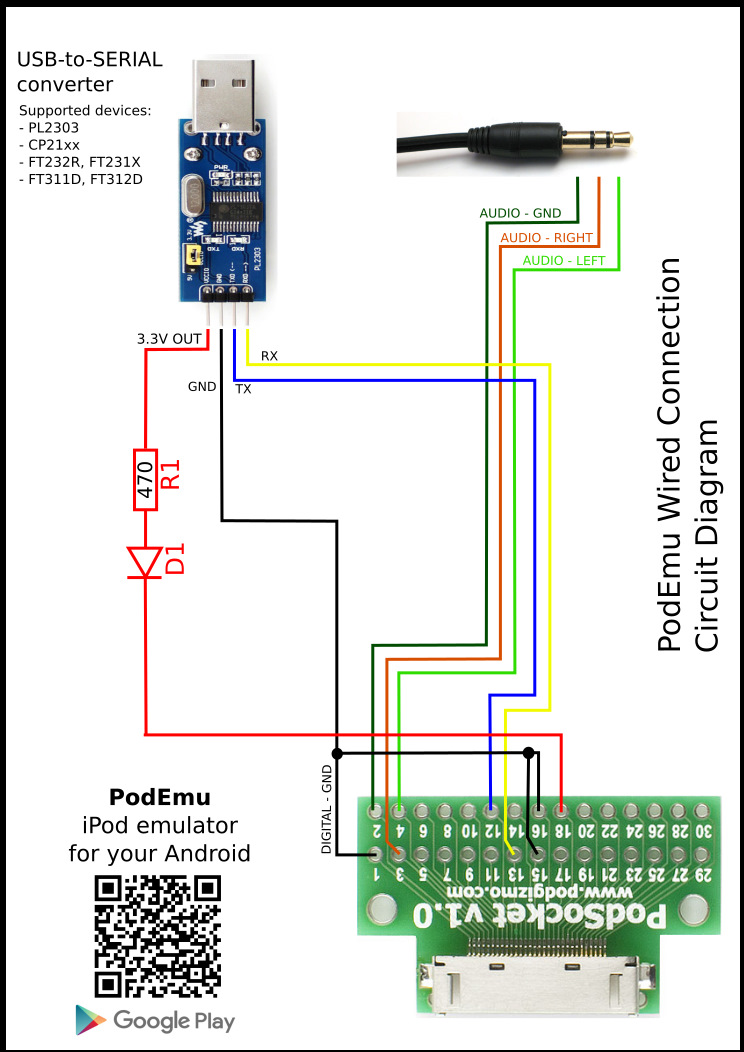
Поддерживаемые последовательные интерфейсы:
FTDI: FT232R, FT231X, FT311D, FT312D
Prolific: PL2303
SiLabs: CP2102, CP2105, CP2108, CP2110
PodEmu был протестирован с FT312D, PL2303, FT232R, CP2102. Другие чипы также должны работать (как утверждает разработчик драйверов), но никогда не тестировались с PodEmu.
Схема подключения: Bluetooth с HC-05 и XS3868
Данная схема была протестирована с HC-05 в качестве устройства для последовательного интерфейса и XS3868 для передачи звука.
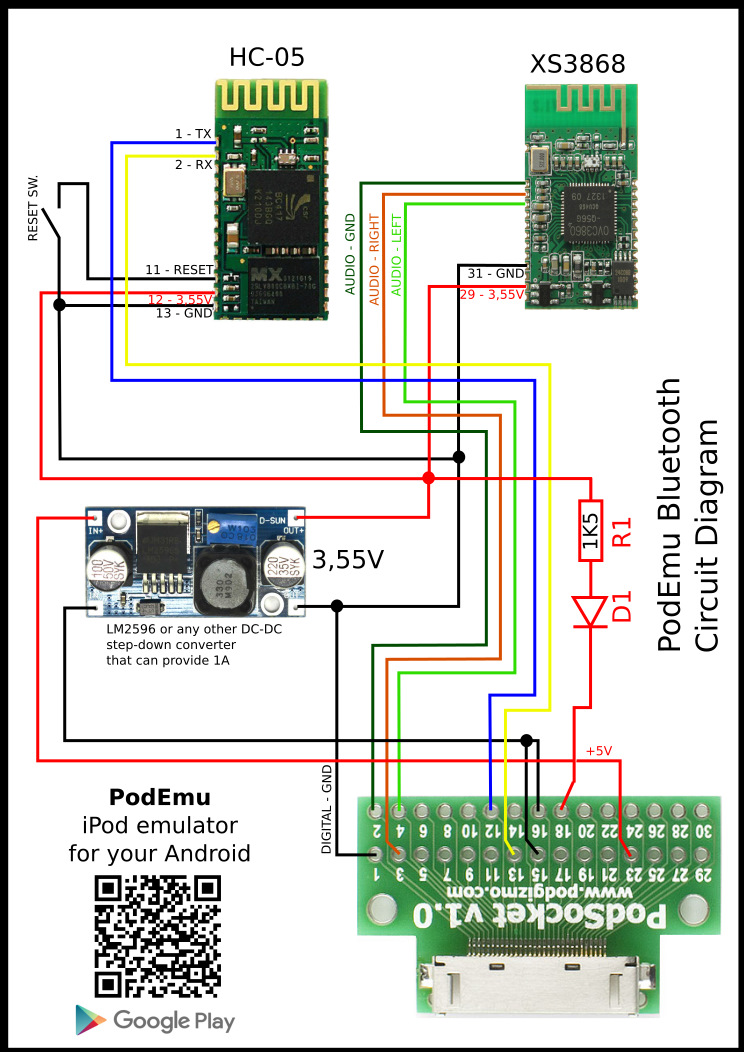
Перед началом использования HC-05 его необходимо правильно настроить. Для этого вам необходимо выполнить следующие команды, прежде подключив модуль через COM-порт к компьютеру:
AT+NAME=PodEmuSPP — установка названия модуля. Вместо PodEmuSPP можете выбрать что вам угодно
AT+UART=57600,1,0 — установка параметров коммуникации. Без этого PodEmu не заработает
Изменение имени устройства не обязательно, потому что его можно выбрать вручную из списка сопряженных устройств прямо из приложения. Подробнее о настройке HC-05 см. в этом руководстве.
Вместо HC-05 и XS3868 вы можете использовать любые другие модули BT, которые обеспечивают профили SPP и A2DP (кроме модулей BLE/4.0). SPP — это профиль для последовательной связи. A2DP — это профиль BT, используемый для аудио соединения.
Не замыкайте землю аудио (пин 2) с общей землёй (пины 15 и 16). Если вы это сделаете, может появиться посторонний шум.
Напряжение питания установлено в 3,55В, а не 3,3В. 3,3В — это нормальное рабочее напряжение для HC-05, но 3,6В — максимальное напряжение для HC-05. Однако 3,5В должно быть минимальным рабочим напряжением для XS3868. Если напряжение упадает ниже 3,5В, то XS3868 начнет выдавать звуковые предупреждения о «разряженной батарейке». Чтобы избежать этого, но чтобы одновременно не вылезть за пределы напряжения HC-05, рекомендую устанавливать напряжение от 3,5 до 3,6 В.
Схема подключения: Bluetooth с RN52
Схема подключения с использованием модуля RN-52 показана ниже. Большим преимуществом этого модуля является то, что он поддерживает как аудио, так и последовательный профили, поэтому вместо двух модулей можно использовать только один модуль Bluetooth. Недостатком является высокая цена (~ 15 USD).
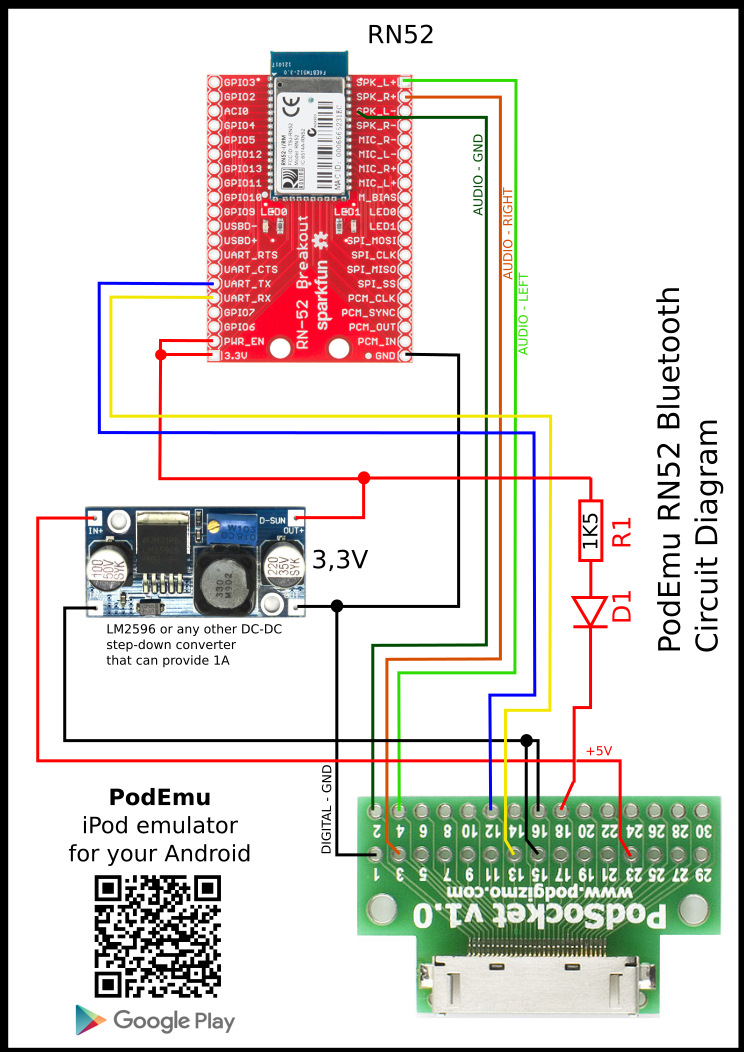
Если вдруг захотите использовать плату SparkFun, как показано выше, то по какой-то причине они не сделали площадку для вывода AudioGND, поэтому вам придется припаиваться к выводу 39 модуля (AGND). Это 6-й пин с верхнего правого угла на картинке выше. К счастью, под «SPK_L-» есть толстая дорожка, которую можно использовать.
При таком подключении есть также один незначимый недостаток. Поскольку RN-52 использует дифференциальный выход, а мы используем только положительные аудио линии, после нескольких секунд от отключения воспроизведения звука появляются одинарные электрические щелчки — как мне кажется, это просто RN-52 уходит в режим сохранения энергии.
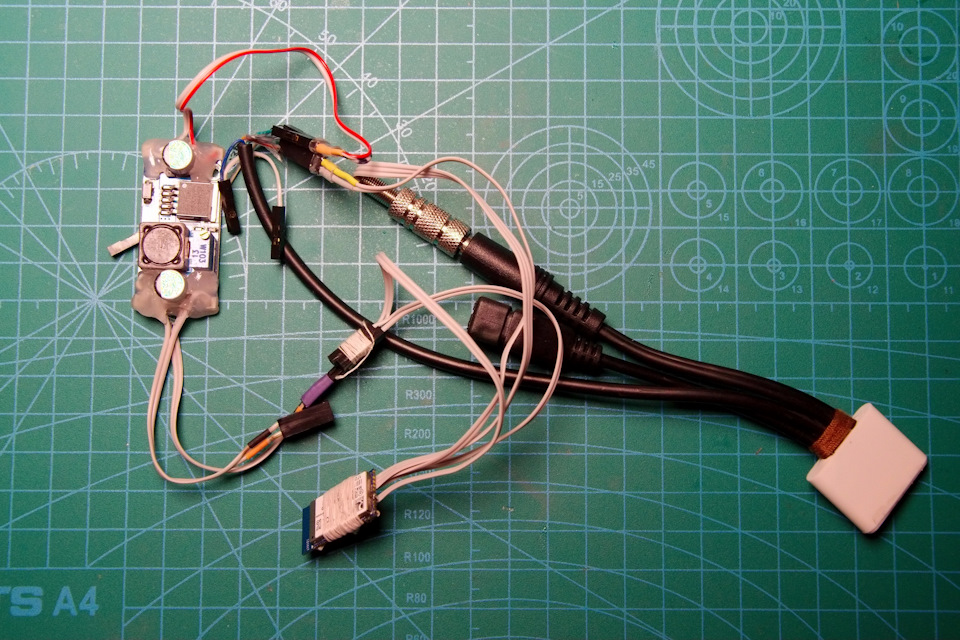
Перед использованием модуля RN-52 необходимо его запрограммировать. Это делается путем подключения контакта GPIO9 к земле. Затем подключаем модуль к компьютеру к стандартному COM-порту, используя UART_TX и UART_RX, и программируем его при помощи одной из этих программ: en.wikipedia.org/wiki/List_of_terminal_emulators. Команды которые понадобятся:
su, 04 — устанавливаем скорость соединения 57600
sd, 06 — включаем только A2DP и SPP протоколы
sk, 06 — включаем только A2DP и SPP протоколы
sn, PodEmu — менем название на RN52-PodEmu
ss, 0F — устанавливаем громкость по умолчанию на максимум
Схема подключения: Bluetooth с RN52 (расширенная)
Для тех, кто имеет опыт в создании печатных плат, я рекомендую использовать эту схему. По сравнению с предыдущими схемами RN-52, эта реализация использует аудио усилитель TPA6112 с дифференциальным входом. Использование этого усилителя устраняет проблему «одиночных щелчков при отключении звука», описанную в предыдущей схеме. Но она намного компактнее и опрятнее.
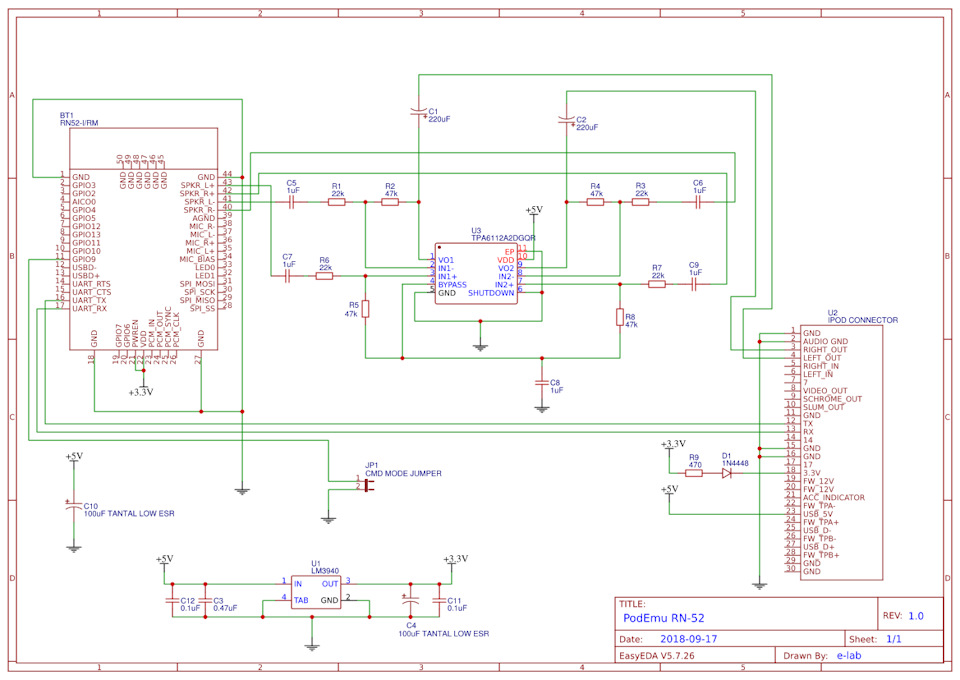
Не забудьте настроить модуль RN-52, как описано в предыдущем разделе.
Ссылка на исходники EasyEDA: easyeda.com/e-lab/podemu-module
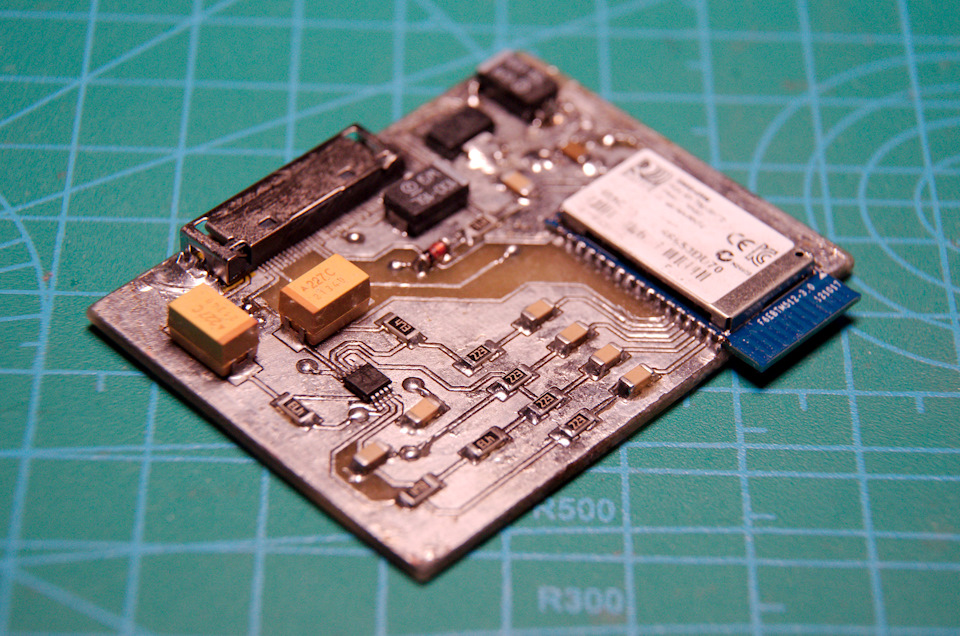
Моя личная реализация этого модуля выглядит так:
Для тех кто любит видео записал также инструкцию и в таком формате:
Сообщение о проблемах и предложение улучшений
Пожалуйста, используйте закладку «Проблемы» на GitHub, чтобы сообщить о проблеме. Вы также можете сообщить о проблеме прямо из приложения. Для этого просто включите опцию «Enable debug» в настройках, затем воспроизведите проблему, а затем используйте опцию «Send logfile to developer». Это позволит отправить файл отладки со всеми информациями об ошибке прямо из приложения.
Использование функции AssistiveTouch на iPhone, iPad или iPod touch
С помощью функции AssistiveTouch можно регулировать громкость, блокировать экран, пользоваться жестами с несколькими пальцами, перезапускать устройство и заменить нажатие кнопок на одно касание.
Включение AssistiveTouch
- Перейдите в меню «Настройки» > «Универсальный доступ» > «Касание» > AssistiveTouch и включите параметр AssistiveTouch.
- Воспользуйтесь функцией «Привет, Siri» и произнесите «Включить AssistiveTouch».
- Выберите «Настройки» > «Универсальный доступ» > «Быстрые команды» и включите параметр AssistiveTouch.
Также можно добавить функцию AssistiveTouch в быструю команду универсального доступа для быстрого доступа из «Пункта управления» либо с помощью боковой кнопки или кнопки «Домой». А если у вас часы Apple Watch Series 4 или более поздней модели, вы можете включить функцию AssistiveTouch на Apple Watch.
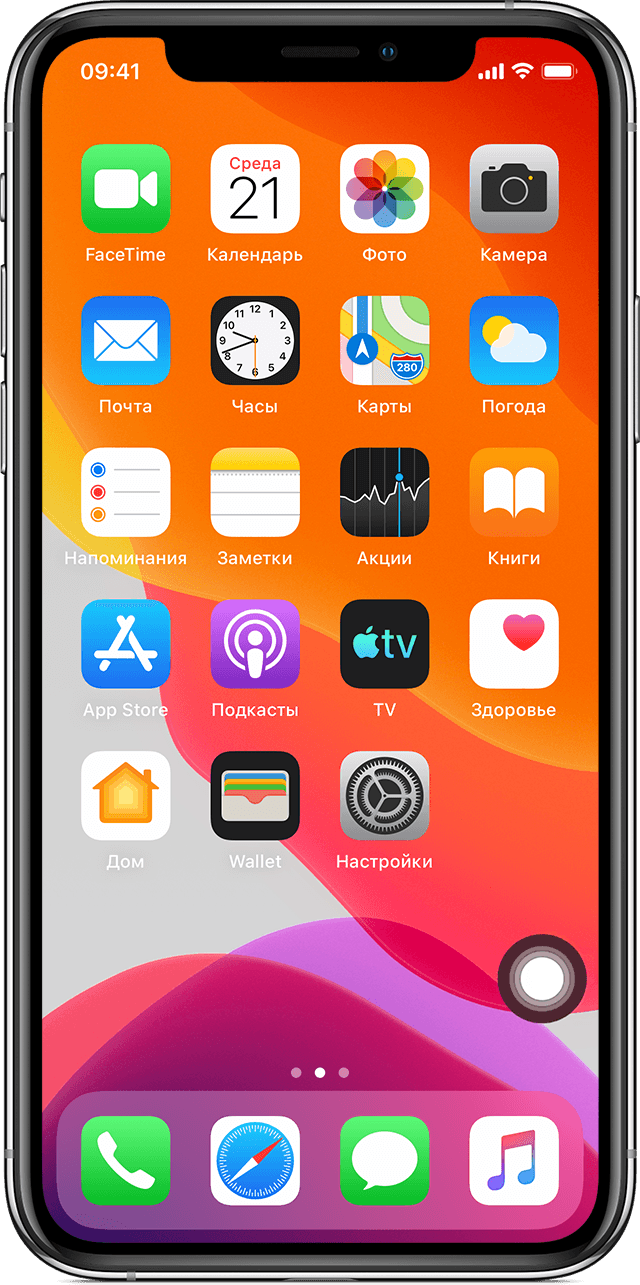
Использование AssistiveTouch вместо жестов
Пользуйтесь меню и элементами управления, требующими жестов на экране, такими как:
- Пункт управления
- Центр уведомлений
- Spotlight
- Дом
- Переключатель программ
- Экран вслух
Использование AssistiveTouch вместо нажатия кнопок
Меню AssistiveTouch обеспечивает доступ к функциям, которые также активируются нажатием физических кнопок или перемещением устройства. AssistiveTouch обеспечивает следующие возможности:
- использование быстрой команды универсального доступа;
- блокировка экрана;
- регулировка громкости;
- вызов Siri;
- перезапуск устройства;
- сохранение снимка экрана;
- имитация встряхивания устройства.
Использование AssistiveTouch вместо жестов несколькими пальцами
- В меню AssistiveTouch выберите «Устройство» > «Еще».
- Нажмите «Жесты».
- Укажите, сколько пальцев участвуют в жесте: 2, 3, 4 или 5.
После того как вы сделаете выбор, на экране появится несколько точек, обозначающих места прикосновения виртуальных пальцев к экрану. Перемещая один палец по экрану или выполняя нажатия, можно одновременно управлять всеми виртуальными пальцами. Если в течение нескольких секунд не происходит никаких действий, виртуальные пальцы автоматически исчезают.
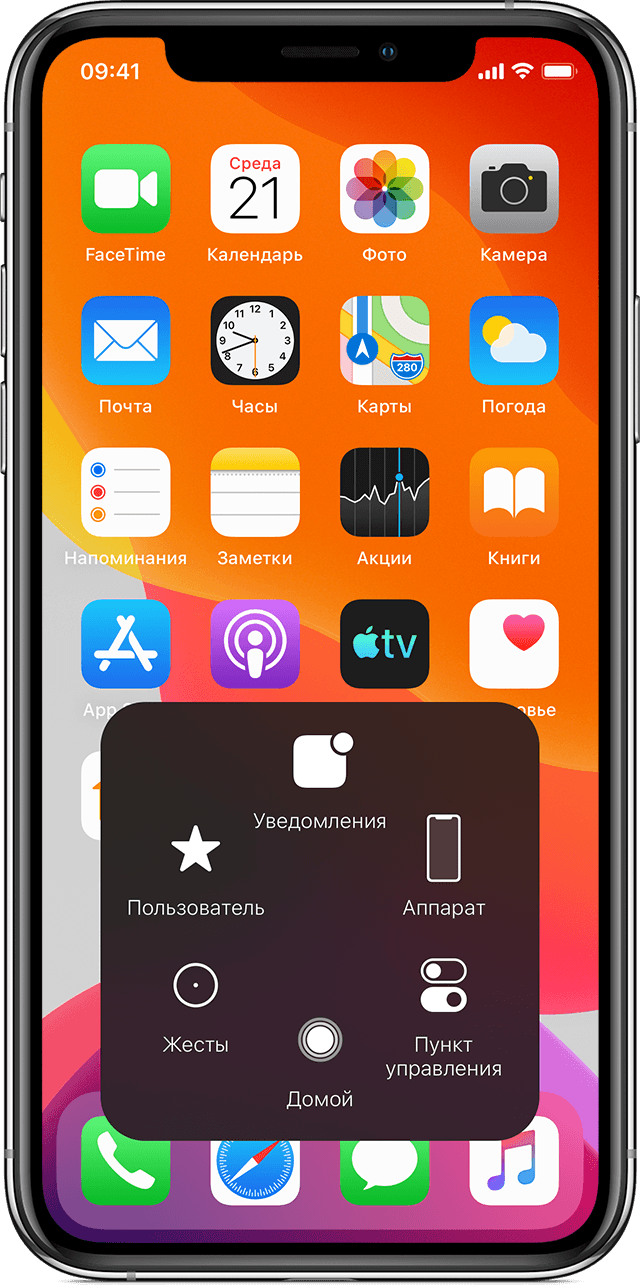
Настройка меню AssistiveTouch
Чтобы изменить порядок, количество и содержание кнопок в этом меню, выполните следующие действия.
- Выберите «Настройки» > «Универсальный доступ» > «Касание» > AssistiveTouch.
- Выберите «Меню верхнего уровня», затем нажмите значок, функцию которого требуется переназначить.
- С помощью кнопок «+» и «–» можно изменить количество кнопок в меню.
Чтобы откатить изменения и восстановить настройки меню по умолчанию, нажмите кнопку «Сброс».
Пользовательские действия
Чтобы назначить функцию AssistiveTouch одиночному, двойному или длительному нажатию кнопки, выполните следующие действия.
- Выберите «Настройки» > «Универсальный доступ» > «Касание» > AssistiveTouch.
- В разделе «Настройка действий» выберите «Одно касание», «Двойное касание» или «Долгое нажатие».
- Выберите в списке действие, чтобы назначить его жесту.
- Вернитесь к экрану «Настройки» нажатием кнопки AssistiveTouch.
Можно настроить интервал времени для выполнения двойного касания в действиях или продолжительность удержания кнопки для долгого нажатия.
Создание новых жестов
Вы можете записать произвольные касания и перемещения пальца с помощью сенсорного экрана и сохранить их в меню AssistiveTouch.
Чтобы создать жест, выполните следующие действия.
- Выберите «Настройки» > «Универсальный доступ» > «Касание».
- Нажмите AssistiveTouch, затем — «Создать новый жест».
- Запись начнётся автоматически при касании экрана: как будете готовы, просто нажмите или смахните экран.
- По завершении нажмите «Остановить».
Чтобы просмотреть записанный жест, нажмите «Воспроизвести». Чтобы перезаписать жест, нажмите «Записать». Нажмите «Сохранить», чтобы указать название своего жеста.
Если вам сложно выполнить жест с использованием сразу нескольких пальцев, вы можете записать отдельные движения и они будут сгруппированы. Например, нарисуйте две горизонтальные точки в верхней половине экрана и полукруг в нижней части экрана, затем нажмите «Остановить». При нажатии кнопки «Воспроизвести» все точки и линии появятся одновременно.
Подключите указывающее устройство с помощью AssistiveTouch
С AssistiveTouch можно подключить аксессуар, например проводную или Bluetooth-мышь или трекпад, для управления экранным курсором на устройстве. Узнайте, как подключить указывающее устройство к iPhone, iPad или iPod touch.
Дополнительные сведения
Информация о продуктах, произведенных не компанией Apple, или о независимых веб-сайтах, неподконтрольных и не тестируемых компанией Apple, не носит рекомендательного или одобрительного характера. Компания Apple не несет никакой ответственности за выбор, функциональность и использование веб-сайтов или продукции сторонних производителей. Компания Apple также не несет ответственности за точность или достоверность данных, размещенных на веб-сайтах сторонних производителей. Обратитесь к поставщику за дополнительной информацией.
PodEmu эмулятор для Android

ОЧЕНЬ ВАЖНО: если Вы скачали это приложение то Вам действительно надо ознакомится с методами подключения к автомобилю здесь: https://github.com/xtensa/PodEmu . С простым Micro-USB кабелем ничего не заработает.
PodEmu это Android приложение, которое позволит подключить практически любое устройство Android к док-станции для IPod или к вашей автомобильной аудиосистеме. PodEmu поддерживает режимы AIR (Advanced) и простой. При помощи PodEmu Вы можете контролировать ваше любимое приложение для прослушивания музыки на Android (нп. Spotify или Google Music) непосредственно с док-станции или с руля автомобиля. PodEmu использует последовательный протокол для связи с док-станцией для IPod, так что будет работать только со «старыми» iPod 30-пинными коннекторами. Интерфейс Lightning не поддерживается.
ПРЕДУПРЕЖДЕНИЕ: это приложение требует самостоятельного изготовления переходника. Вам потребуются минимальные навыки по пайке. Переходник можно изготовить из общедоступных и дешевых элементов. Для получения более подробной информации о том, как создать переходник, пожалуйста посетите страницу проекта на форум XDA:
— Android устройство с поддержкой USB хоста (сейчас практически каждый телефон это поддерживает)
— самостоятельно изготовленный переходник
— Работает на телефонах без root-доступа
— Отображение информации об исполнителе и времени воспроизведения текущей дорожки на вашей док-станции или на дисплее системы автомобильной аудиосистемы.
— Возможность дистанционного управления любимым приложением для прослушивания музыки на Android (например, Spotify) непосредственно с руля автомобиля или с док-станции
— Отображение логотипа автомобиля или док-станции.
— Простота в сборке и высылке лог-информации. Если по какой-то причине вы автомобиль не поддерживается это не проблема — Вы можете собрать и выслать отладочную информацию прямо к разработчику.
— Целиком Open Source 🙂
PodEmu эмулятор для Android — Версия 3.0-67
Что нового * Улучшенная установка соединения Bluetooth * Добавлена поддержка BLE (хотя из-а низкой пропускной способности таких устройств). Для поддержки BLE нужны права доступа к локализации устройства, но если BLE не используется, этих прав можно не давать. * Улучшенная поддержка протокола iPod * Исправление ошибок
Отзывов и оценок пока нет! Чтобы стать первым, пожалуйста,