Как раздать wi-fi с VPN? [решено]
Добрый день! Вчера мне наконец пришёл Oculus Quest 2 и его нужно подключить к интернету хотя бы для обновления. Вроде бы самое логичное это подключить шлем в wi-fi сети с VPN, чтобы он мог спокойно подключиться к серверам фейсбука. Но, как оказалось, задача эта не особо простая. Роутер у меня в принципе не поддерживает VPN-клиент. Попробовал шарить wi-fi с телефона, но VPN он не шарит, пишут, что для этого нужен рут, которого нет и который в принципе мне не нужен. Ещё есть wi-fi адаптер для ПК (tp-link tl-wn727n), с ним можно включить мобильный хот спот, но как только включаю VPN (приложение windscribe), интернет пропадает и появляется сообщение о том, что интернета нет и шарить нечего. Может есть какие-то ещё способы подключить шлем к фейсбуку? Читал тему на 4pda, но там лютый пердолинг с перепрошивкой, получением прав разработчика, adb и прочим, к этому лучше прибегнуть в последнюю очередь.
Всем спасибо за ответы, решилось тем, что купил pro версию windscribe, только так VPN можно настроить в сетевых подключениях (а не через приложение) и сделать доступным для раздачи. Но новый роутер, видимо, всё равно куплю.
Как сделать VPN раздачу инета по Wi-Fi с iphone?
И реально ли вообще?
Скоро буду в Независимом Нейтральном Туркменистане, где на ухнарь заблочено усе.
Нужна ВПН раздача инета через айфон.
Честно пытался гуглить тему, но ничего даже подобного не нашел.
andrbox

Статус: Offline
Реєстрація: 11.11.2005
Повідом.: 7807
И реально ли вообще?
Скоро буду в Независимом Нейтральном Туркменистане, где на ухнарь заблочено усе.
Нужна ВПН раздача инета через айфон.
Честно пытался гуглить тему, но ничего даже подобного не нашел.
Ищеш сервис vpn, платишь им деньги и юзаешь. Второй вариант, сделать впн дома и юзать его бесплатно.
И правильно, нужно написать. Нужен впн, а не для раздачи
Я так пользовался впн в китае
mangoo
Статус: Offline
Реєстрація: 01.04.2013
Повідом.: 1063
Я как раз правильно все написал.
ВПН есть, оплачен, там 50гБ.
Но получается только под впн работать именно на устройстве, на котором он установлен, в данном случае iphone.
А мне надо найти способ, что бы я мог РАЗДАВАТЬ инет с VPN с этого айфона, что бы любое устройство подключенное к устройству тоже было под VPN.
Но в режиме роутера при подлюченном VPN все устройства получают к сожалению обычное подключение, а не впн
andrbox
Статус: Offline
Реєстрація: 11.11.2005
Повідом.: 7807
Я как раз правильно все написал.
ВПН есть, оплачен, там 50гБ.
Но получается только под впн работать именно на устройстве, на котором он установлен, в данном случае iphone.
А мне надо найти способ, что бы я мог РАЗДАВАТЬ инет с VPN с этого айфона, что бы любое устройство подключенное к устройству тоже было под VPN.
Но в режиме роутера при подлюченном VPN все устройства получают к сожалению обычное подключение, а не впн
Это развод)
ВПН это доступ к серверу, он имеет адрес и пароль. По нему можно подключить любое устройство, даже роутер.
С айфоном не получится, т.к. у него одна карта WiFi
Есть вариант, подключаешься через 3ж, включаешь впн на телефоне и делаешь раздачу через WiFi. У меня так работало на андройде. Или телефон по 3ж подключён к и нету, андройде делаю точку доступа, к нему подключался и на ноуте подключался к впн.
Останнє редагування: 30.06.2016
mangoo
Статус: Offline
Реєстрація: 01.04.2013
Повідом.: 1063
Это развод)
таки вы не поняли, у меня все куплено, и айфон тоже мой (не мопед), это я хочу так сделать для своих коллег на работе.
Есть вариант, подключаешься через 3ж, включаешь впн на телефоне и делаешь раздачу через WiFi. У меня так работало на андройде. Или телефон по 3ж подключён к и нету, андройде делаю точку доступа, к нему подключался и на ноуте подключался к впн.

правильно
именно это я и хочу сделать, но мой private tunnel, сука такая, не позволяет это сделать.
Точнее, позволяет, но серфинг на айфоне идет ВПН, раздача просто же инета, и если шнурком подключить к ноуту его как модем, то тоже на ноуте обычный инет, не ВПН.
Я ищу приложение, которое без излишних сношений мне поможет решить задачу. Или как заплатка к уже существующему, или отдельная софтина. Платная/бэзмозмэздная не имеет значения.
Функция раздачи VPN-подключения со смартфона
Представляем функцию, которая позволит использовать VPN-подключение Вашего смартфона в отдельных приложениях на Вашем ПК или Mac, а так же на других устройствах.
При использовании функции раздачи интернета по Wi-Fi, которая встроена в операционные системы Android и iOS, раздача интернета происходит напрямую — мимо VPN.
Чтобы использовать функцию, откройте раздел «Настройки» мобильного приложения, затем «Получить настройки» в разделе «Раздача VPN через Wi-Fi» и следуйте дальнейшим инструкциям.
Функция уже доступна в приложениях для Android и iOS.
Несмотря на наличие этой функции, мы рекомендуем использовать приложения Red Shield VPN для Windows и macOS, чтобы защищать весь трафик с Вашего компьютера.
Новые локации: ���� Japan и ���� Italy
Мы рады сообщить, что вы можете подключиться к локациям Japan и Italy!
Локации уже доступна для выбора в наших приложениях, либо вы можете скачать её профиль, если настраиваете соединение вручную.
Новые локации: ���� France и ���� United Arab Emirates
Мы рады сообщить, что вы можете подключиться к локациям France и United Arab Emirates!
Локации уже доступна для выбора в наших приложениях, либо вы можете скачать её профиль, если настраиваете соединение вручную.
Новые локации: ���� Hong Kong и ���� Spain
Мы рады сообщить, что вы можете подключиться к локациям Hong Kong и Spain!
Локации уже доступна для выбора в наших приложениях, либо вы можете скачать её профиль, если настраиваете соединение вручную.
Теперь мы принимаем Toncoin!
Теперь Вы можете оплатить подписку с помощью криптовалюты Toncoin в сети TON.
Оплата Toncoin доступна в Личном кабинете и приложениях для Android, Windows и macOS.
Преимуществами блокчейна TON являются скорость и низкая комиссия за транзакцию.
При оплате с помощью Toncoin, продление подписки происходит в течение одной минуты.
Вы можете приобрести Toncoin на биржах KuCoin, Huobi, OKX, EXMO, а так же в Телеграм-боте @wallet.
Обратите внимание, что @wallet пока не поддерживает комментарии в платеже, и с него подписку оплатить не получится.
Cначала переведите средства на Tonkeeper или другой кошелёк, который поддерживает комментарии.
Предложите локацию, которая Вам необходима
Теперь Вы можете предложить локацию, которую хотели бы использовать в нашем сервисе.
Функция доступна под списком локаций на нашем сайте.
Мы прислушиваемся к мнению наших клиентов и хотим сделать сервис лучше.
Самые востребованные локации будут реализованы, если это возможно сделать безопасно для наших пользователей.
Ограничение рекламы, трекеров и malware
Мы рады представить функцию, которая позволяет уменьшить количество рекламы и вредоносных сайтов, а так же ограничить перекрёстное отслеживание Ваших действий в интернете!
Функция уже доступна в меню «Настройки» последних версий приложений для iOS и Android, а так же в конфигураторах при настройке подключения по Wireguard или OpenVPN вручную.
Через некоторое время, она будет реализована и в приложениях для Windows и macOS.
Каждый день мы собираем публичные списки адресов, которые обеспечивается показ рекламы, перекрёстный трекинг и вредоносные действия, такие как фишинг и распространение вирусов.
Теперь Вы можете заблокировать их одним нажатием.
Новая локация: Argentina ����
Мы рады сообщить, что вы можете подключиться к локации Argentina!
Локация уже доступна для выбора в наших приложениях, либо вы можете скачать её профиль, если настраиваете соединение вручную.
Мы выбираем самые надёжные и безопасные дата-центры для наших серверов, чтобы обеспечить наилучший сервис для Вас.
Новая локация: Ukraine ����
Мы рады сообщить, что вы можете подключиться к локации Ukraine!
Локация уже доступна для выбора в наших приложениях, либо вы можете скачать её профиль, если настраиваете соединение вручную.
Локация реализована по технологии Double VPN.
Это означает, что Вы подключаетесь к серверам в одной из стран с законодательством, защищающем приватность пользователей, затем через зашифрованный туннель трафик направляется на сервер в стране локации, где выходит в интернет.
Это позволяет защитить от отслеживания ваш IP-адрес в случае перехвата трафика непосредственно у сервера в стране локации.
Мы выбираем самые надёжные и безопасные дата-центры для наших серверов, чтобы обеспечить наилучший сервис для Вас.
Как поделиться VPN-соединением по WiFi на вашем Mac
Приложение VPN Unlimited доступно для всех популярных платформ, таких как macOS, Windows, Linux, iOS и Android. Но что, если ваши устройства не поддерживают VPN-подключение, а вы хотите, чтобы их трафик также был зашифрован? У нас есть несколько решений! Вы можете настроить VPN на вашем роутере (для этого, перейдите в раздел Роутеры на странице Инструкции). Или же используйте функцию Общий доступ на вашем устройстве с Windows или macOS.
В данном руководстве вы узнаете, как поделиться VPN-соединением по WiFi на вашем Mac. Что такое Общий Интернет на Mac? Как раздать VPN на Mac? Этот процесс можно разделить на два этапа. Во-первых, вам нужно настроить VPN-соединение по протоколу L2TP/IPSec, а затем собственно активировать функцию Общий Интернет.
I. Как настроить L2TP/IPSec соединение на macOS
Для начала вам нужно получить необходимые файлы VPN конфигурации.
Для этого войдите в User Office, используя ваш KeepSolid ID, и выполните несколько простых шагов, описанных в нашем подробном руководстве Как вручную создавать VPN конфигурации. Обратите внимание, что вам нужно выбрать опцию L2TP/IPSec в разделе Protocols.
Чтобы узнать больше о KeepSolid ID, перейдите по этой ссылке.
Затем, следуйте инструкцие ниже:
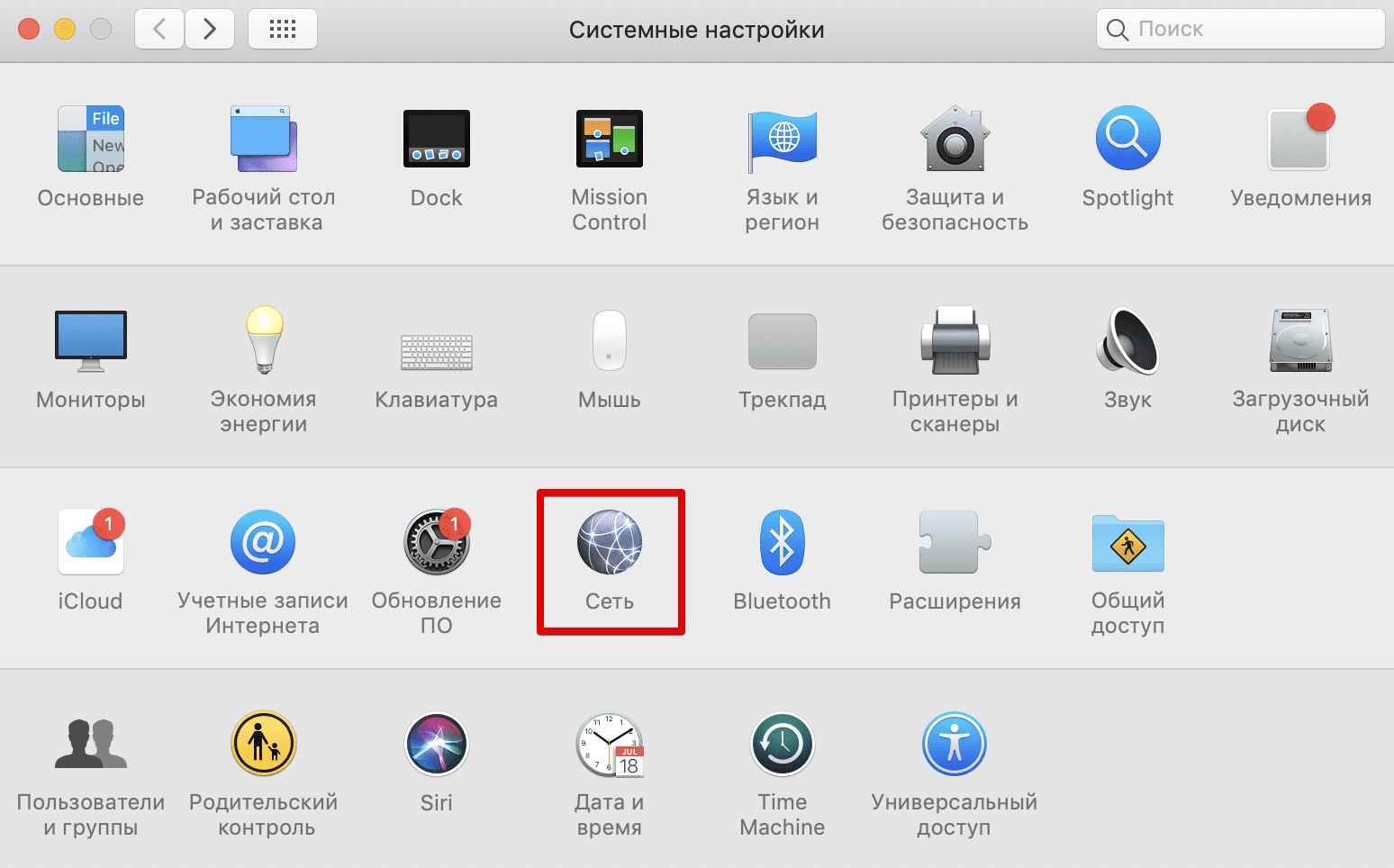
1. Перейдите в Системные настройки> Сеть.

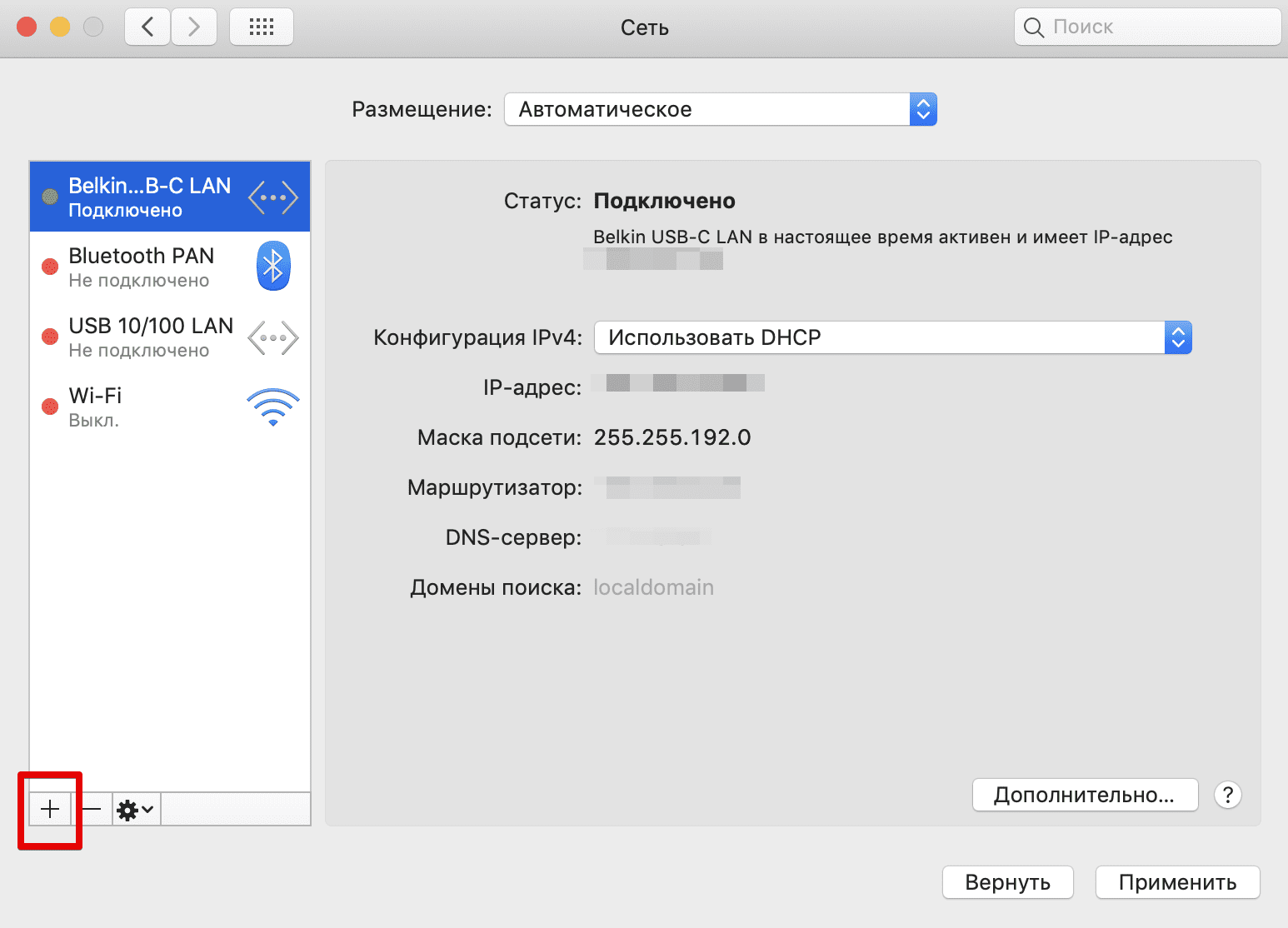
, чтобы создать новый интерфейс.
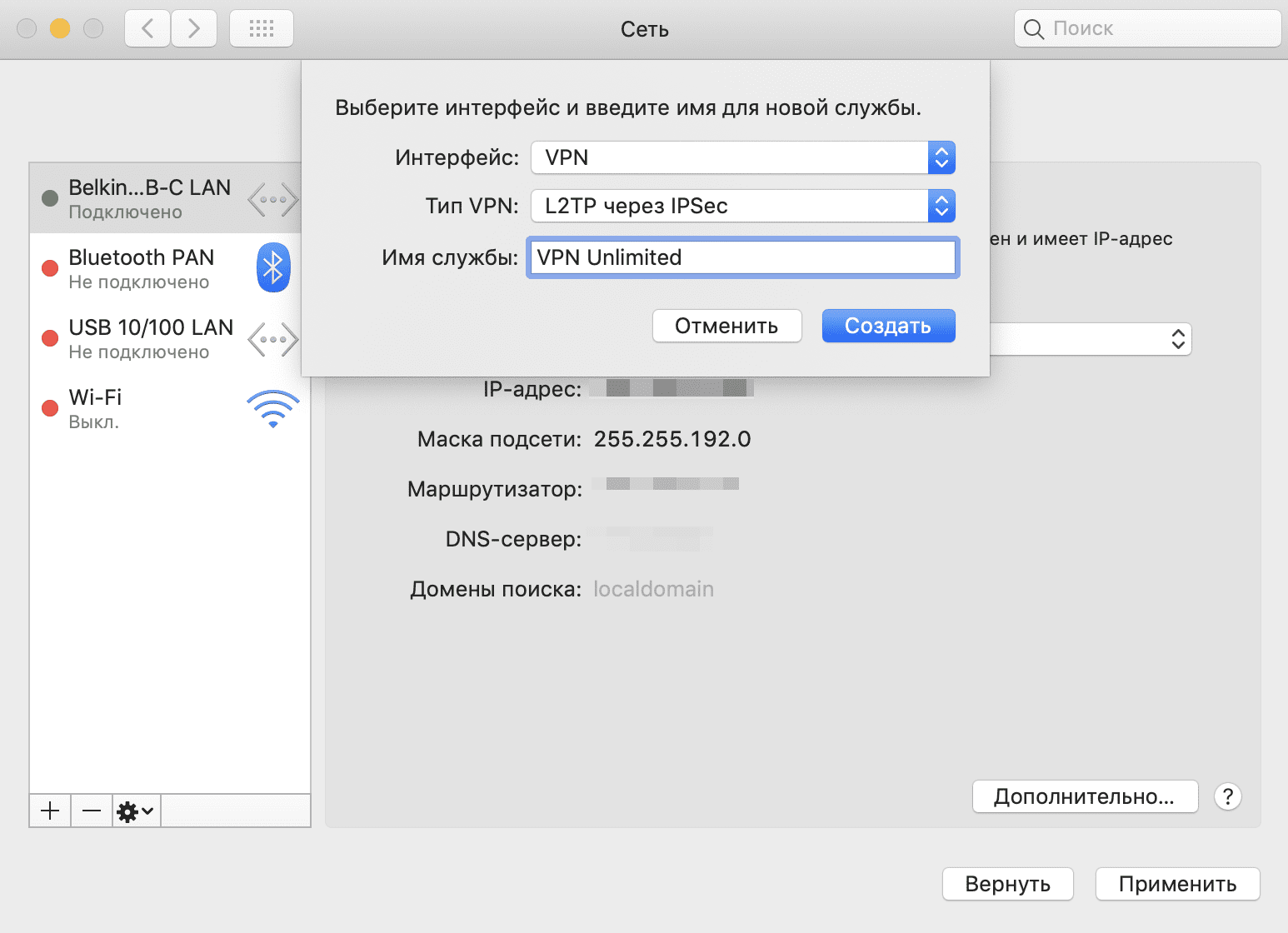
3. Заполните поля следующим образом:
- В поле Интерфейс выберите VPN.
- В строке Тип VPN выберите L2TP через IPSec.
- Введите произвольное имя службы, например VPN Unlimited.
Когда вы заполните все данные, нажмите Создать.
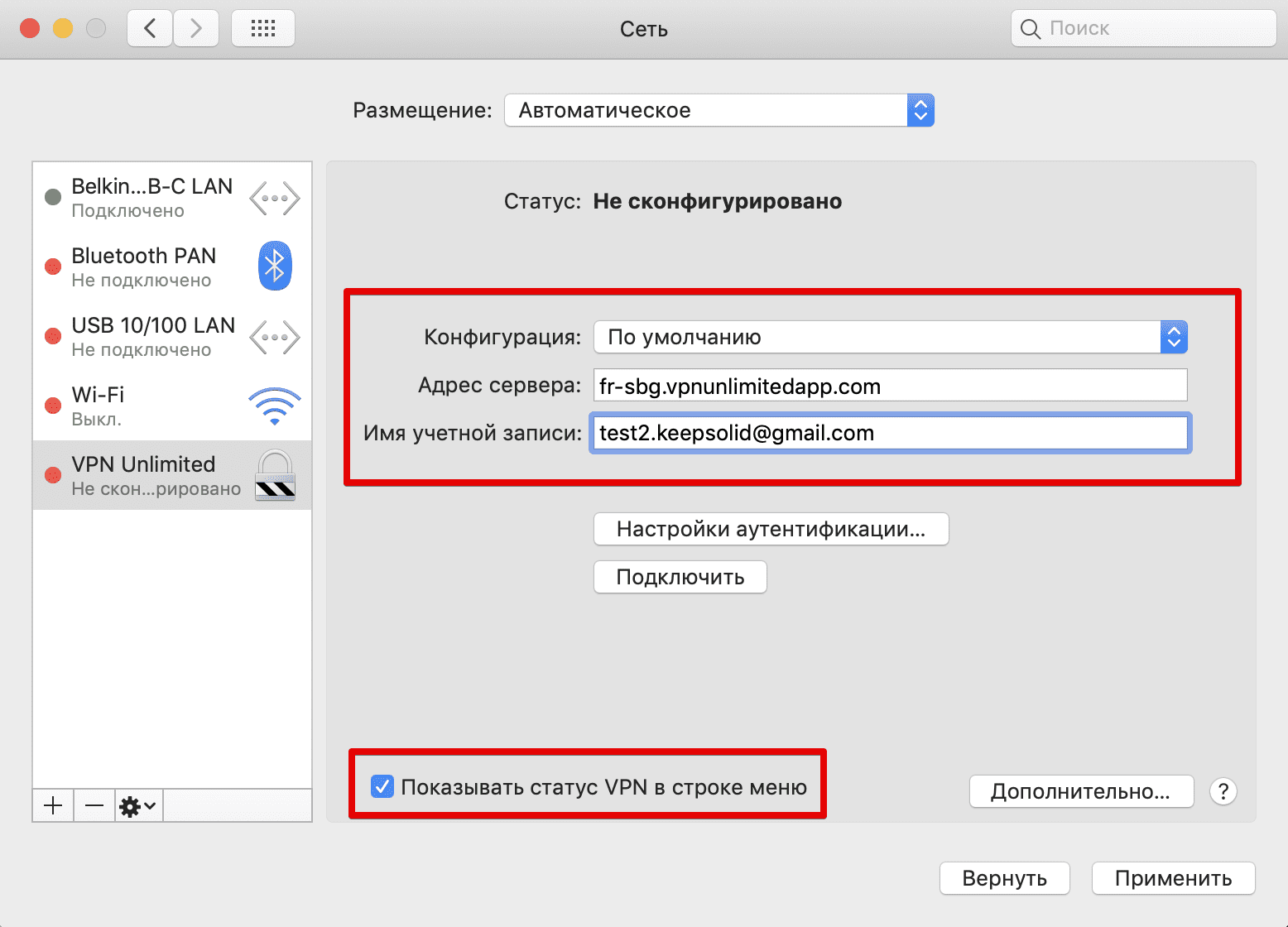
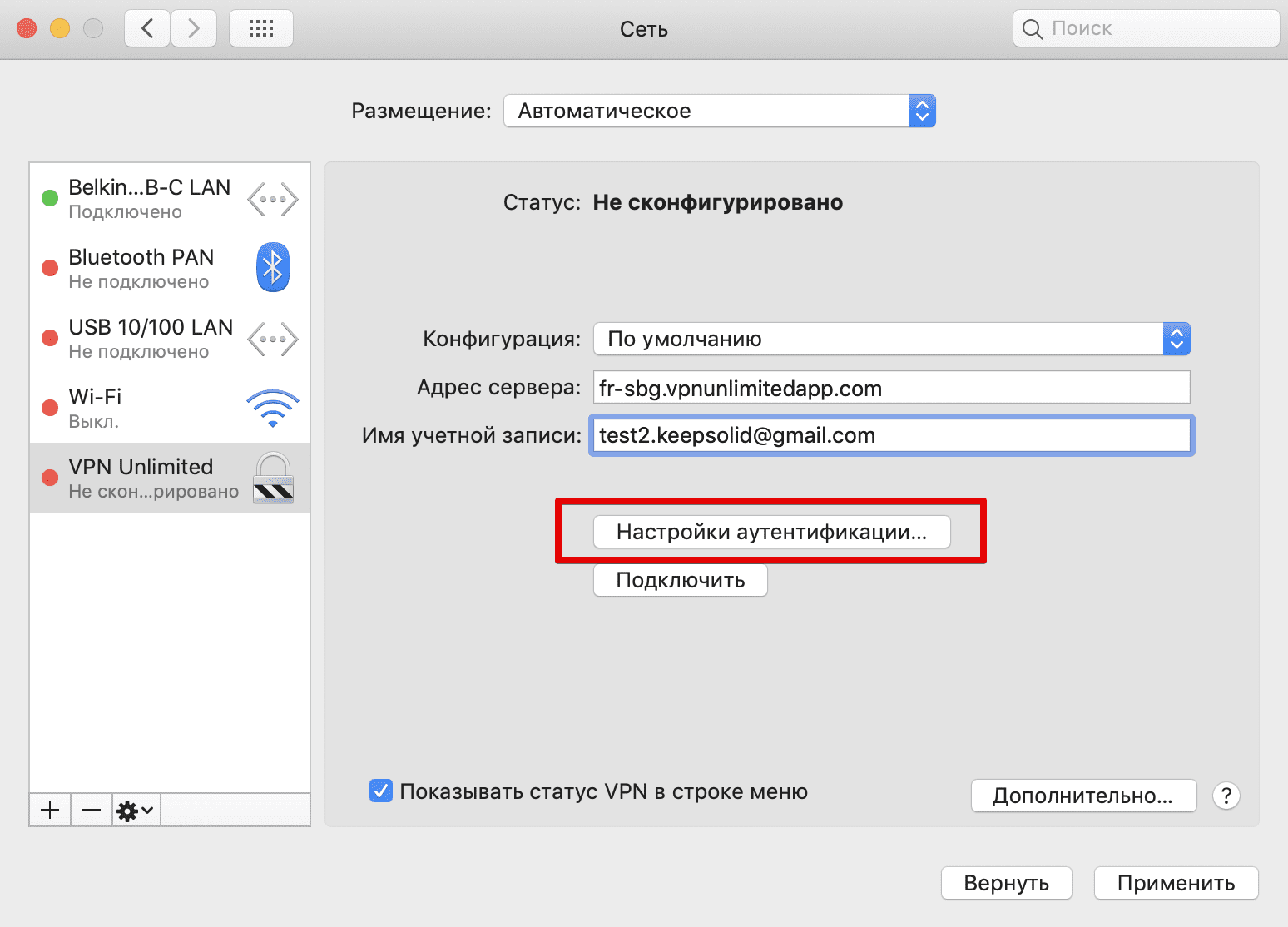
4. Введите следующие данные:
- Конфигурация: по умолчанию.
- Адрес сервера: введите доменное имя выбранного сервера.
- Имя учетной записи: введите свой логин из сгенерированных VPN конфигураций.
- Установите флажок напротив Показывать статус VPN в строке меню.
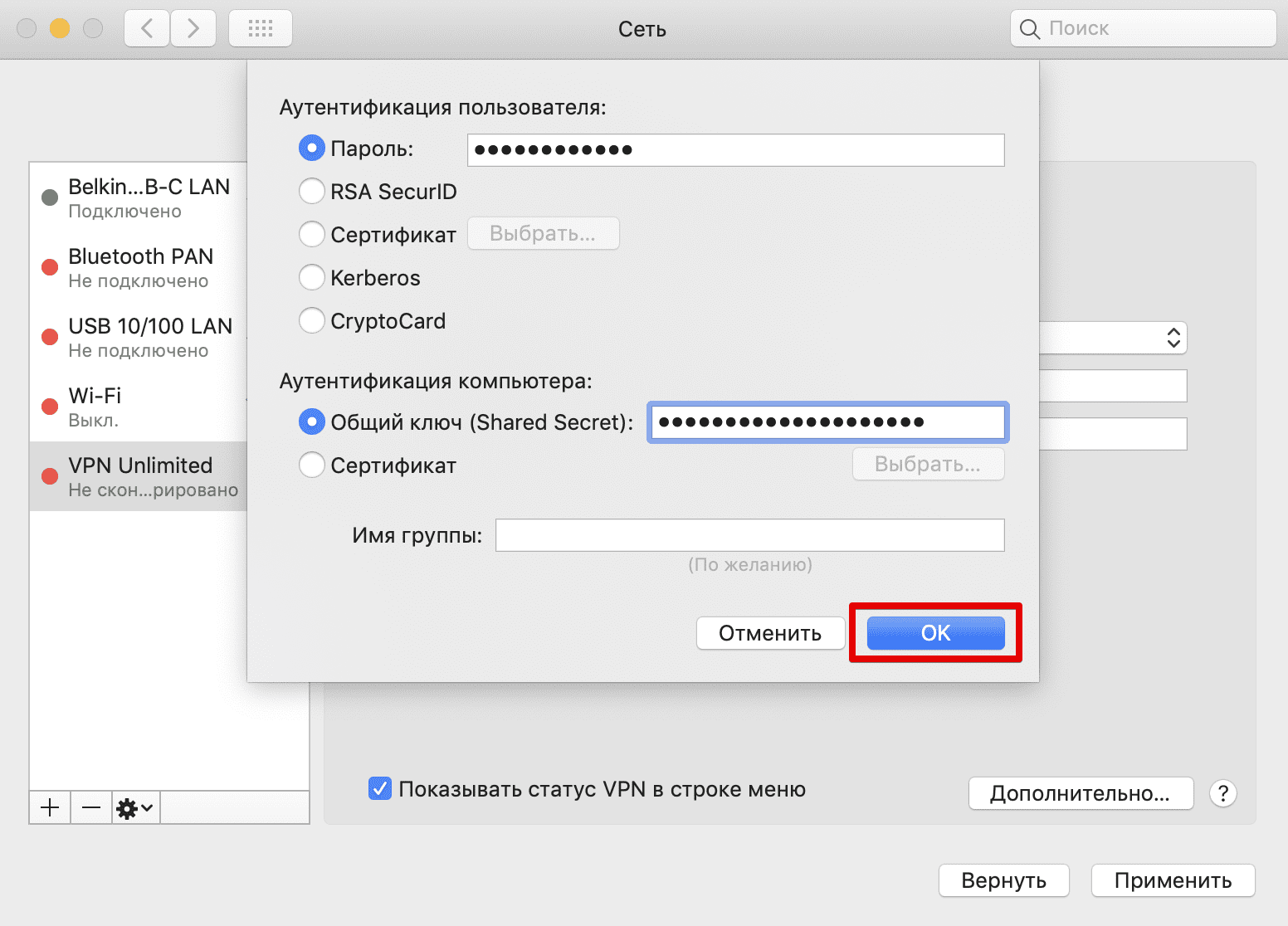
5. На том же экране нажмите Настройки аутентификации. и введите следующие данные:
- Пароль: используйте пароль, который вы сгенерировали в вашем Личном кабинете.
- Общий ключ: вы можете найти его в сгенерированной VPN конфигурации в поле psk.
Когда вы введете все данные, нажмите OK, а затем – Применить.
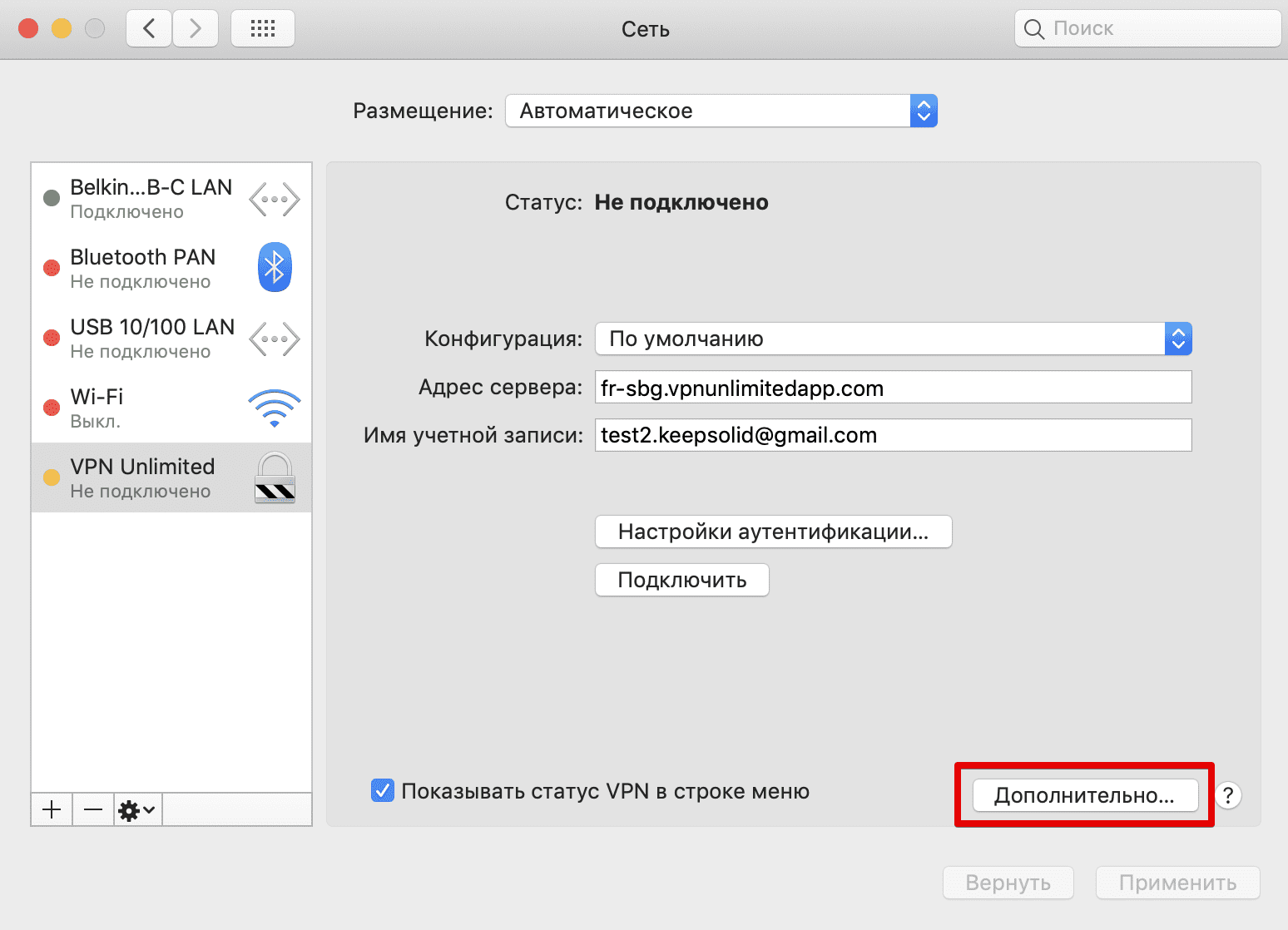
6. Затем, нажмите Дополнительно… и установите флажок напротив Отправлять весь трафик через VPN и нажмите OK.

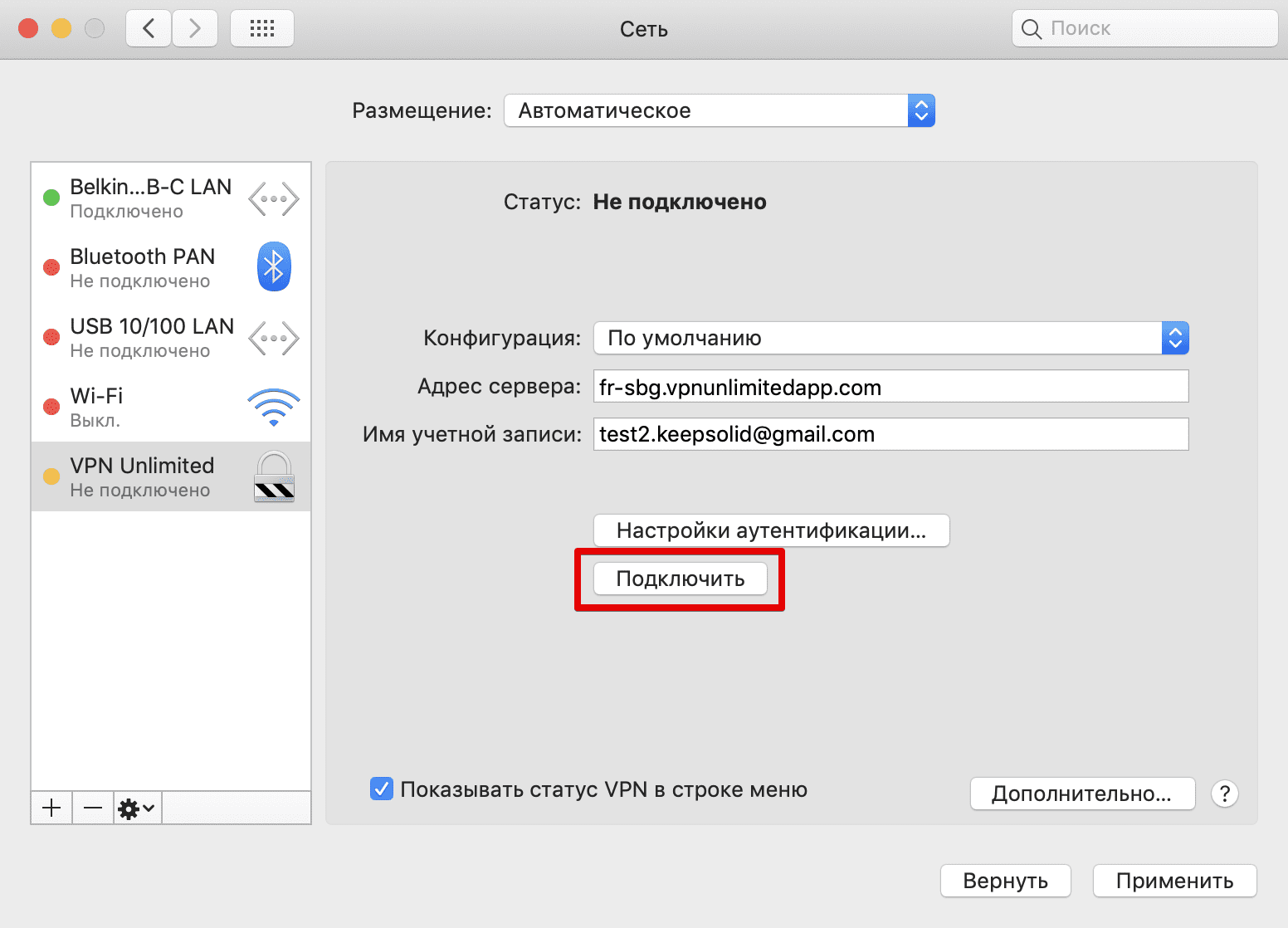
7. Нажмите Подключить, чтобы установить VPN-соединение.
Готово! Вы активировали VPN-соединение по протоколу L2TP/IPSec и теперь можете приступить к настройке Общего Доступа на вашем Mac.
Примечание: Обращаем внимание, что настройка вашего устройства с использованием сгенерированных конфигураций происходит на ваш страх и риск.
II. Как включить Общий доступ в Интернет на вашем Mac
После подключения к VPN-серверу вам необходимо включить общий доступ в Интернет на вашем Mac.
Примечание: Чтобы раздавать VPN по WiFi, ваш Mac должен быть подключен к Интернету через кабель Ethernet.
Следуйте всего нескольким простым шагам ниже:
1. Перейдите в Системные настройки> Общий доступ.
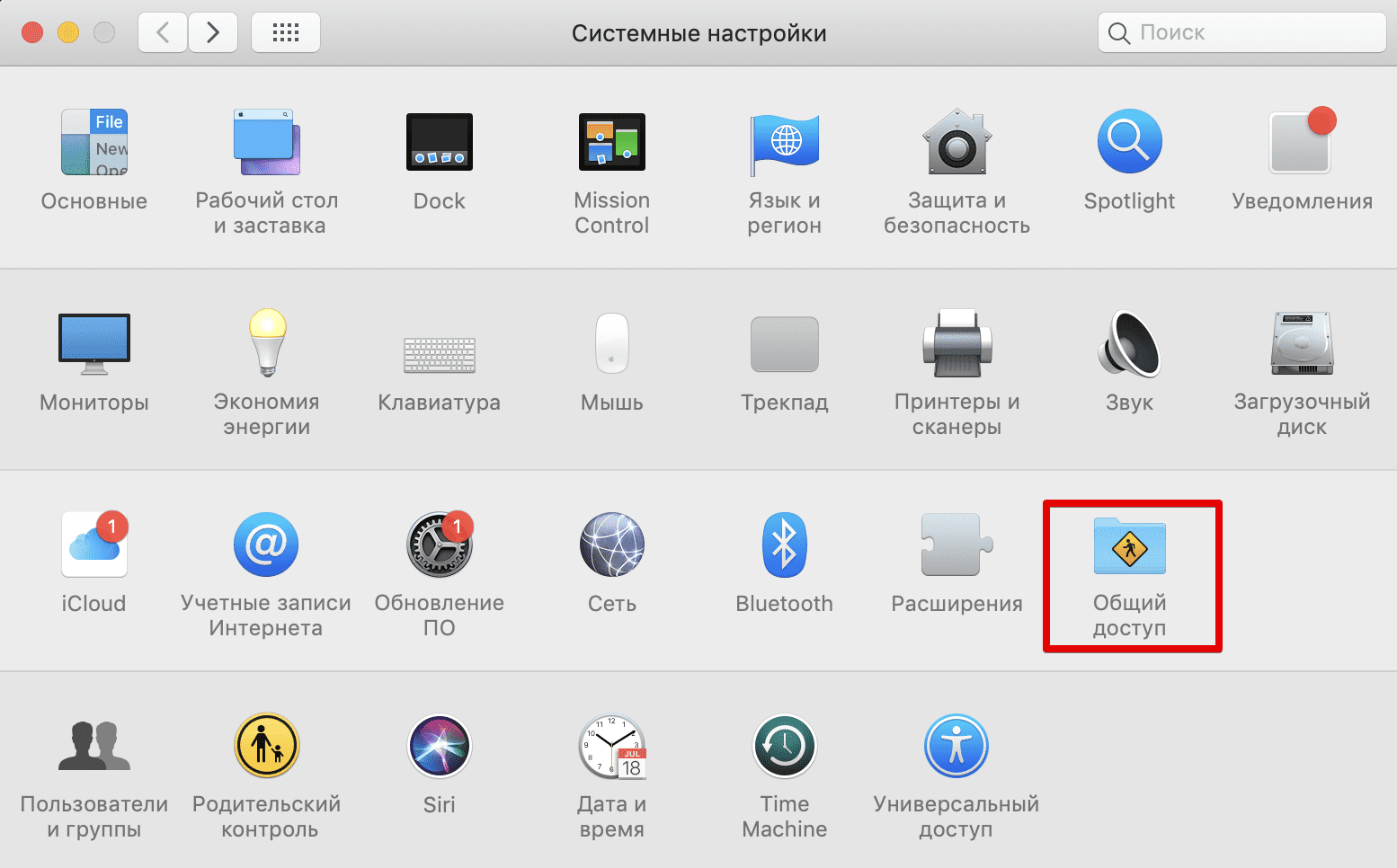
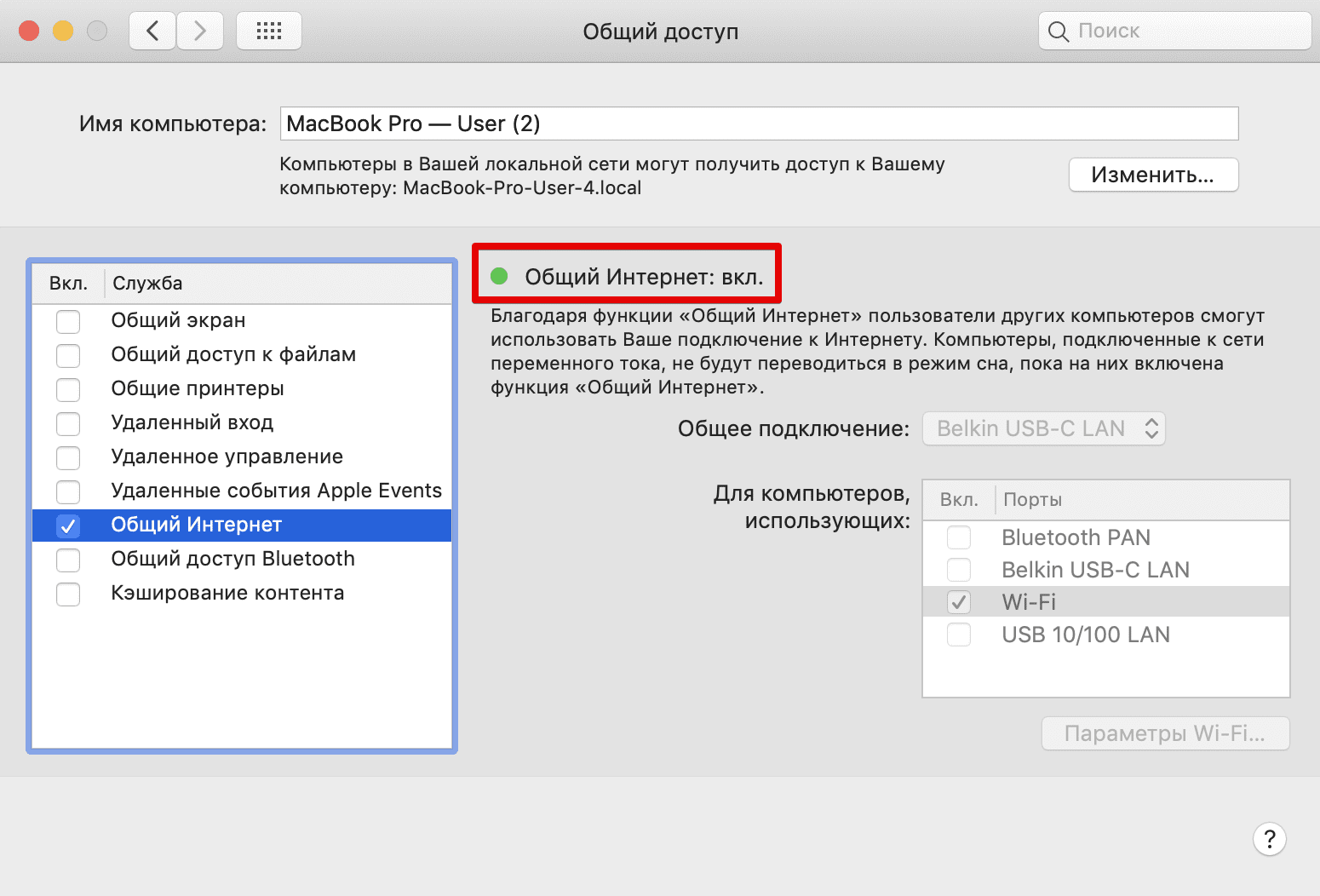
2. В меню Общего доступа перейдите к службе Общий Интернет (но пока не включайте эту функцию):
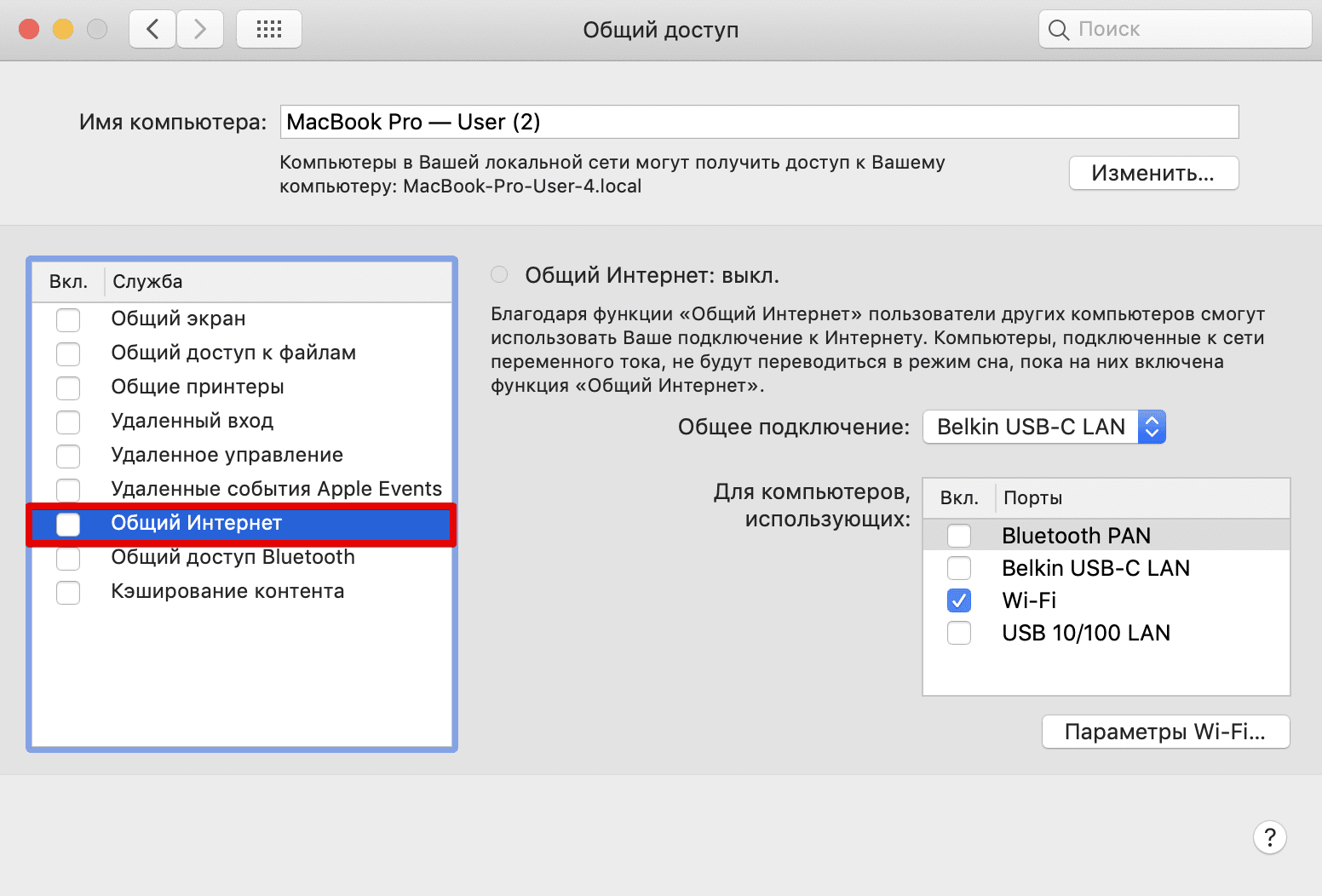
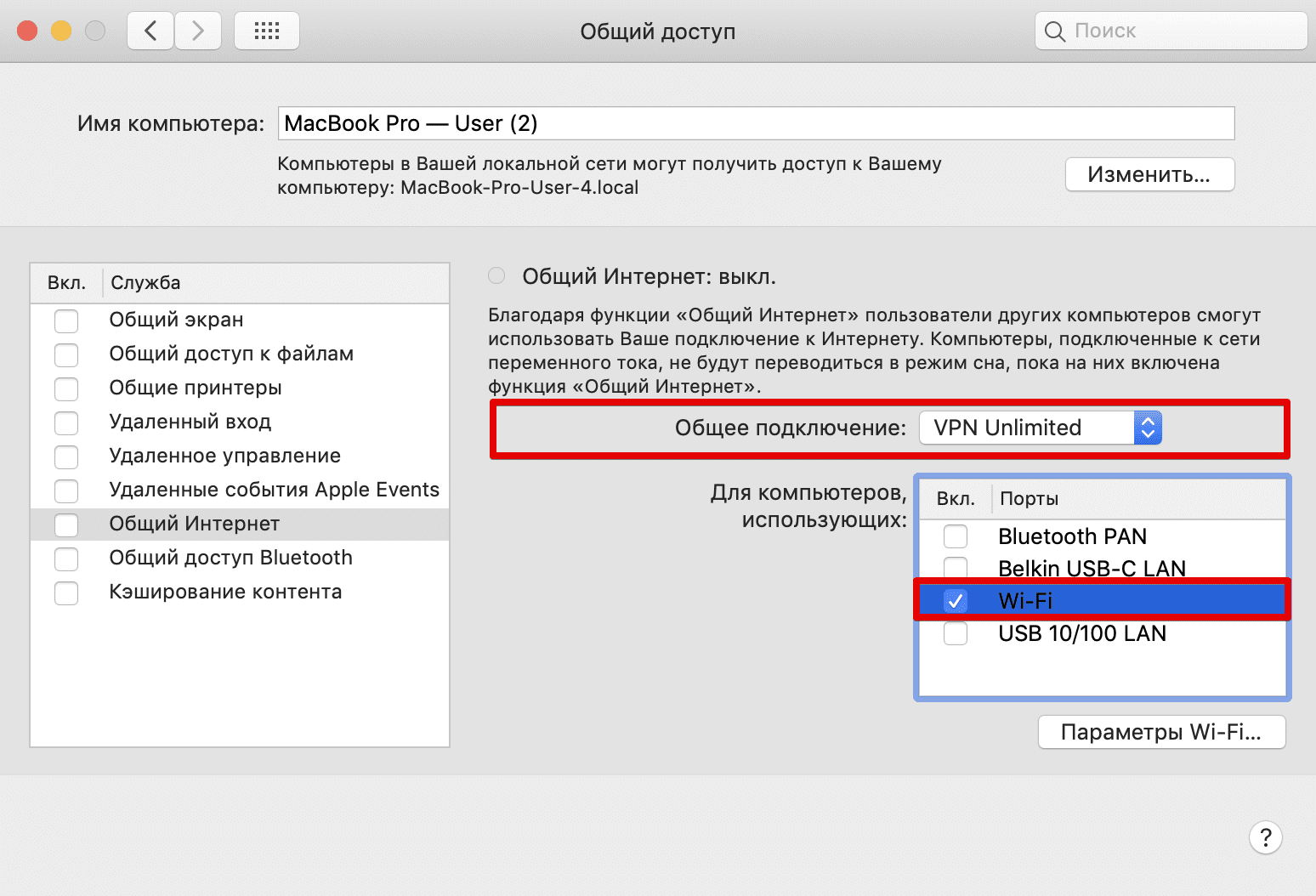
3. В разделе Общий Интернет, выберите следующие настройки:
- Общее подключение: в выпадающем списке выберите созданное вами VPN-подключение.
- Для компьютеров, использующих: установите флажок напротив опции Wi-Fi.
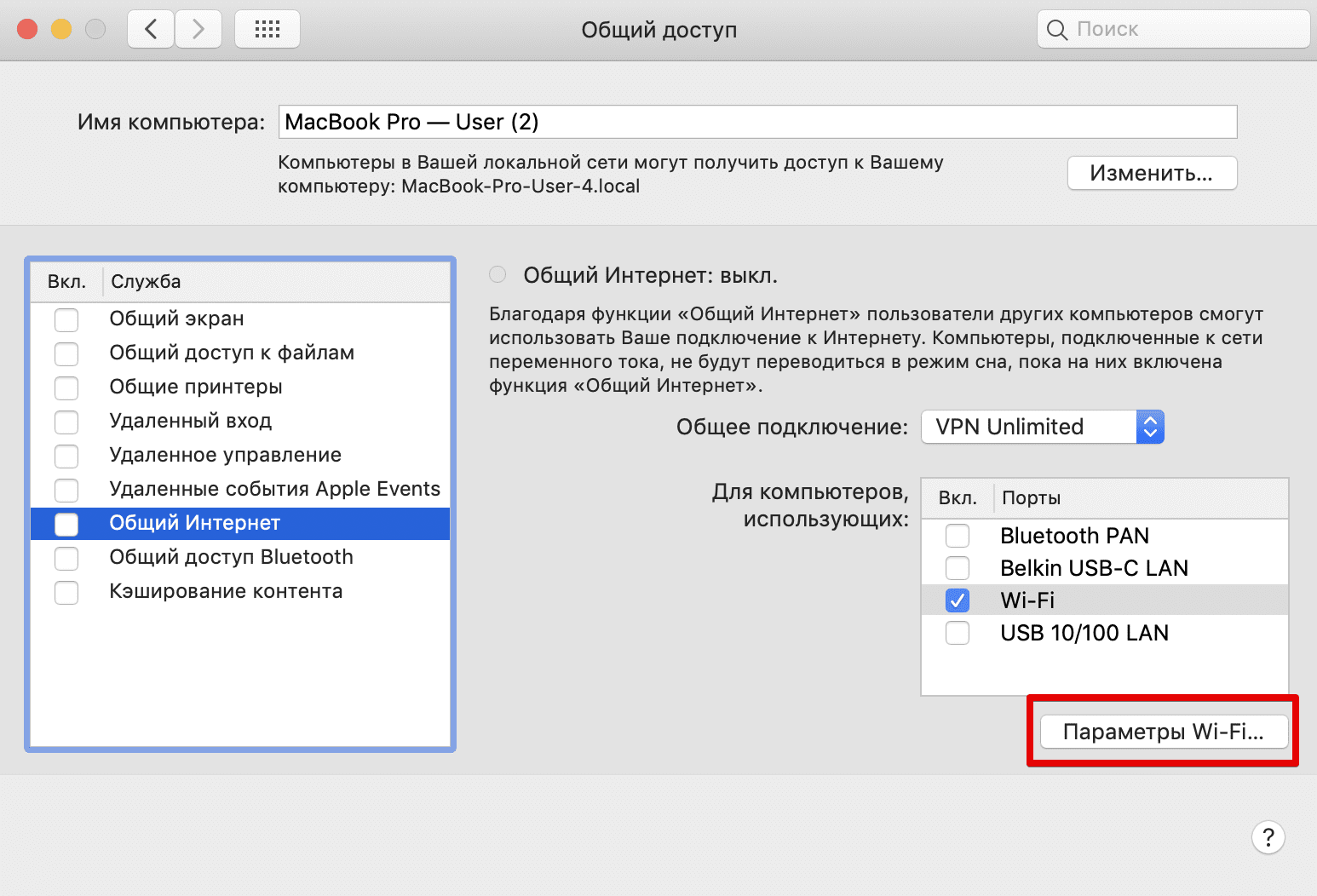
4. Далее перейдите в Параметры Wi-Fi… Здесь вы можете установить пароль для сети WiFi.
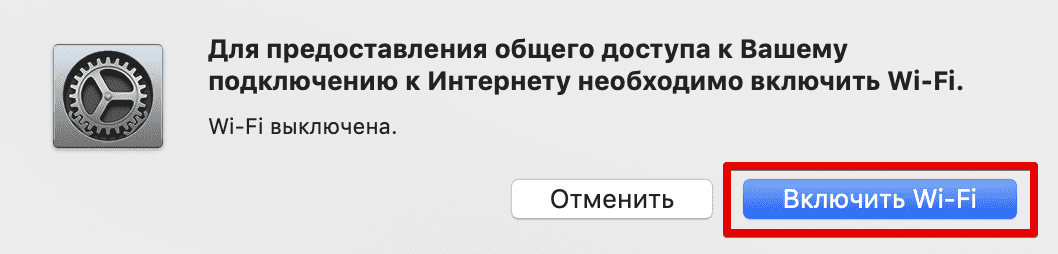
5. Теперь самое время включить функцию Общий Интернет. Если WiFi отключен, система предложит вам включить его. Нажмите Включить Wi-Fi:
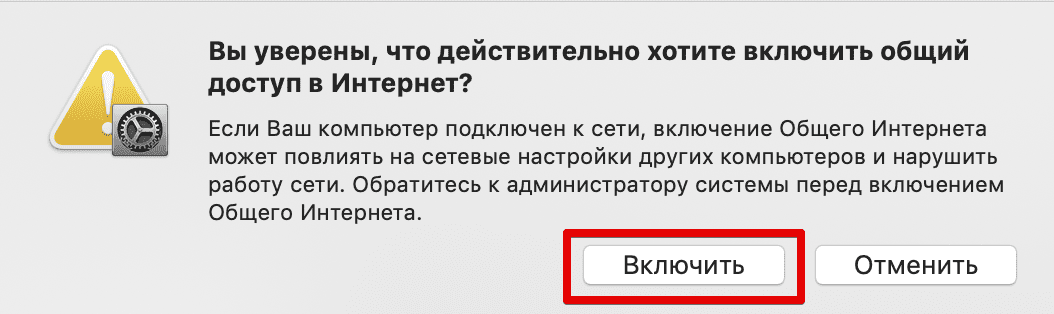
Также, нужно подтвердить, что вы действительно хотите включить общий доступ в Интернет. Для этого, нажмите Включить.
Когда общий доступ в Интернет будет включен, рядом с функцией Общий Интернет вы увидите зеленый индикатор, а также статус Вкл.
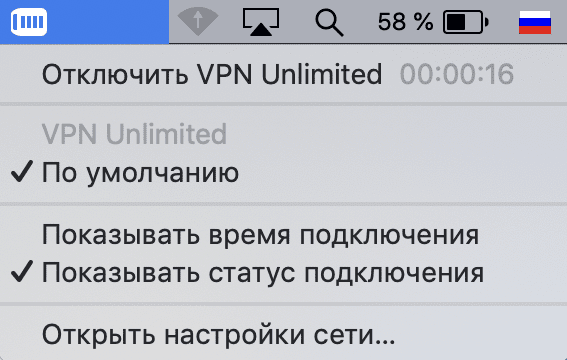
В строке меню на вашем Mac вы увидите следующие значки:
- Состояние VPN-соединения:
- Статус WiFi подключения:
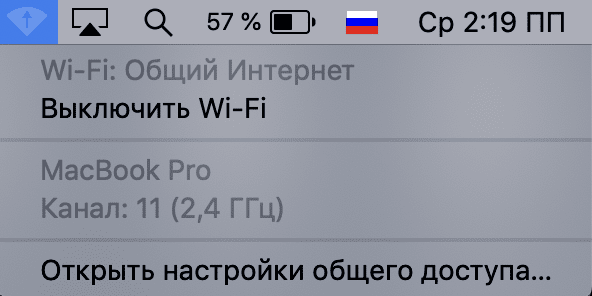
Готово! Теперь вы можете включить поиск WiFi сетей и подключиться к только что созданной точке доступа.
А чтобы убедиться, что вам удалось раздать VPN на Mac и интернет-трафик на вашем устройстве проходит через зашифрованный VPN-туннель, используйте сервис определения IP на устройстве, подключенном к вашей WiFi сети. Страна, которую определит сервис, должна соответствовать стране VPN-сервера, к которой вы подключены.
III. Как отключить общий доступ в Интернет на Mac
Чтобы отключить общий доступ в Интернет на вашем Mac, перейдите в Системные настройки > Общий доступ и снимите флажок напротив функции Общий Интернет.

Как поделиться VPN на Mac: заключение
Надеемся, что наша инструкция была полезна для вас, и теперь вы с легкостью можете настроить ваш Mac и делиться VPN-соединением через WiFi. Если у вас есть какие-либо вопросы, комментарии или предложения относительно нашего сервиса, вы всегда можете обратиться к нашей службе поддержки по адресу [email protected] . Мы всегда рады вам помочь!
Начните использовать VPN Unlimited уже сейчас
Наслаждайтесь преимуществами нашего VPN-сервиса, с легкостью обходите любые блокировки и получайте неограниченный доступ к контенту!