Разделение стен по горизонтали
Существует возможность разделения стены горизонтальной линией на фасадах и 3D видах.
После того как разделение выполнено, Revit считает части стены отдельными элементами; каждую из них можно редактировать отдельно от другой.
Например, если стены двухэтажного здания разделить по уровню 2-го этажа, подошва верхней части имеет зависимость снизу к уровню 1. а верх нижней части — к уровню 2. Если же разделить стену не по существующему уровню, высота нижней стены считается неприсоединенной, а подошва верхней — смещенной. Подробное объяснение этих свойств приведено в разделе Свойства экземпляров для стен.

- Выберите вкладку «Изменение» панель «Изменение» («Разделить элемент»).
- Разместите курсор на стене или линии в точке разделения.
Прим.: Составную стену можно разделить только по вертикали.
- Разрезы разделенных стен не наследуют положение разреза перемещенной стены автоматически, как в случае с вертикальными стенами.
- При разделении наклонной стены горизонтальной плоскостью временная линия разделения располагается на стене. Она размещается так, будто стена вертикальна.
Revit. Как создать проем в стене? Как «расширить» / «заложить» часть существующего проема?
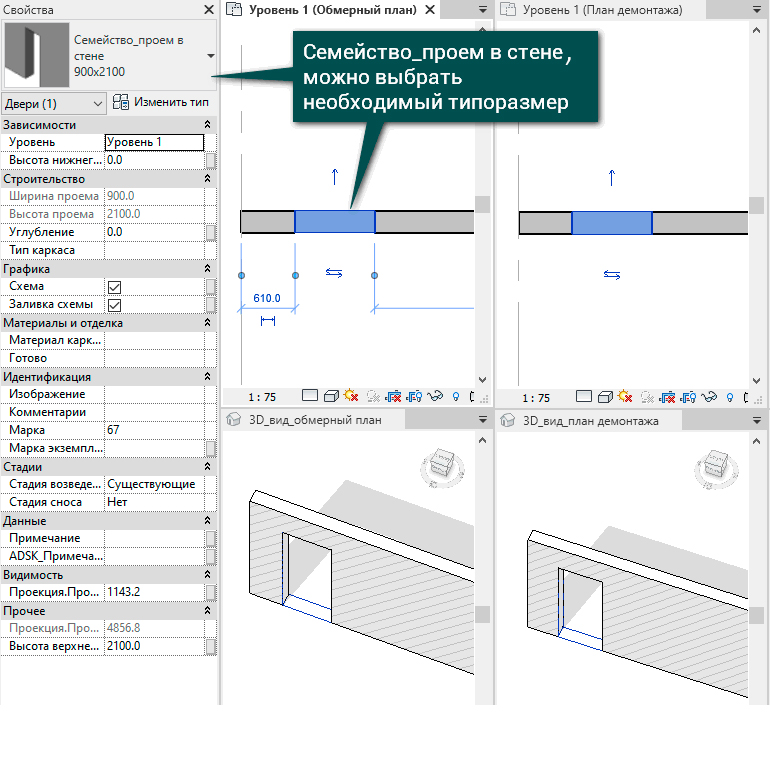
Семейство «Проем в стене» может относится к категории «Двери».
В ленте вкладка Архитектура => Двери, выбираем необходимое семейство.
Наводим курсор на стену в файле проекта и нажимаем левой кнопки мыши (ЛКМ) =>
Проем создан.
Если семейство создано на обмерном плане со стадией Существующие, то семейству автоматически присваивается стадия возведения Существующие.
Если в семействе параметры ширины и высоты проема параметризированы*, то очень легко в файле проекта создать собственный типоразмер проема и задать необходимые в проекте размеры.
* — Параметризированными называются размеры=размерные зависимости, при изменении значения которых будет меняться геометрия. Если в файле семейства данным размерам присвоить в файле семейства Метку => Свойства параметра, то будет возможность изменять размеры (после загрузки семейства в проект) сразу из файла проекта.
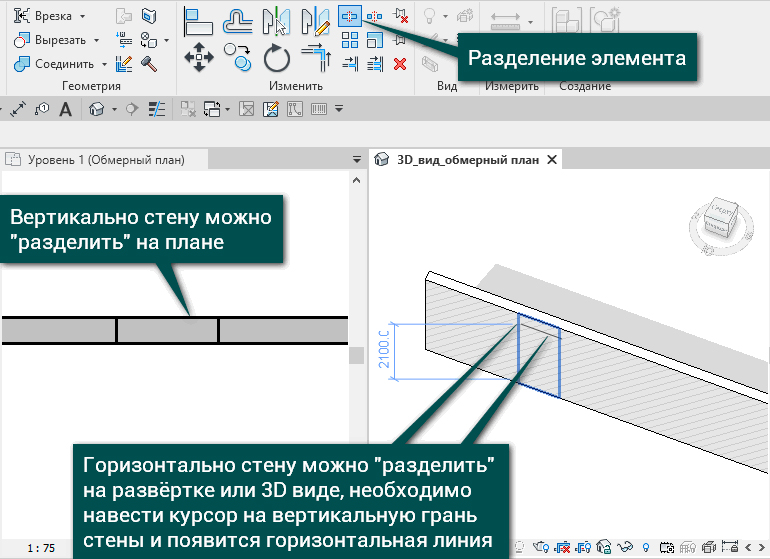
2 способ: С помощью инструмента «Разделить элемент».
Можно создать стену инструментом «Стена»;
Выбрать в ленте инструмент «Разделить элемент»;
Разделить стену в нужных местах;
И далее удалить часть стены, в которой планируется проем;
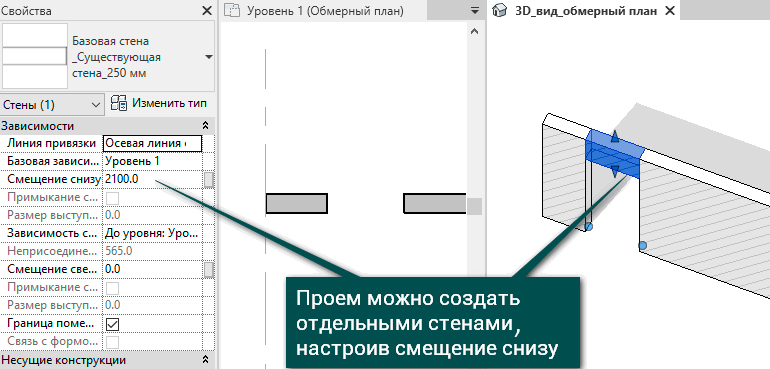
3 способ: Отдельными стенами.
Проем можно создать отдельными стенами, настроив стене над проемом смещение снизу. В панели Свойства «Смещение снизу», устанавливаем, например, 2100.
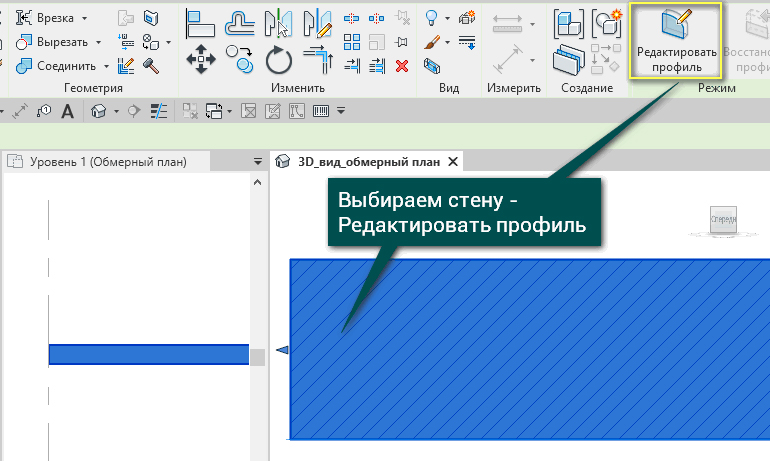
4 способ: Редактированием профиля стены.
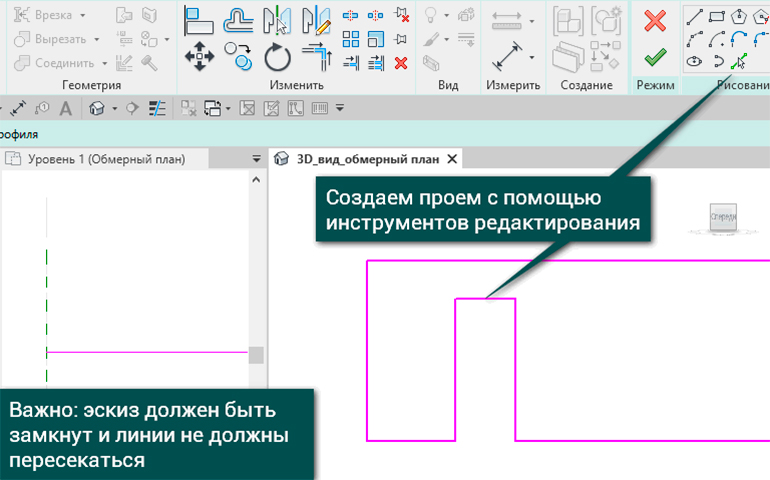
Проем в стене можно создать, используя инструмент «Редактировать профиль». Необходимо выбрать вид спереди на 3D виде или создать развертку стены. Выделить стену, в ленте выбрать инструмент «Редактировать профиль».
С помощью инструментов редактирования создать проем и выйти из режима редактирования.
Важно: Контур должен быть замкнут и линии не должны пересекаться.
Как «расширить» существующий проем?
Рассмотрим, как можно «расширить» существующий проем, если на «Обмерном плане» вы его создали семейством «Проем в стене».
С помощью инструмента «Разделить элемент» делим стену в нужном месте вертикально и горизонтально. Выделяем демонтируемую часть, семейство проема и назначаем им:
Стадия возведения – «Существующие»;
Стадия сноса — «Монтаж»;
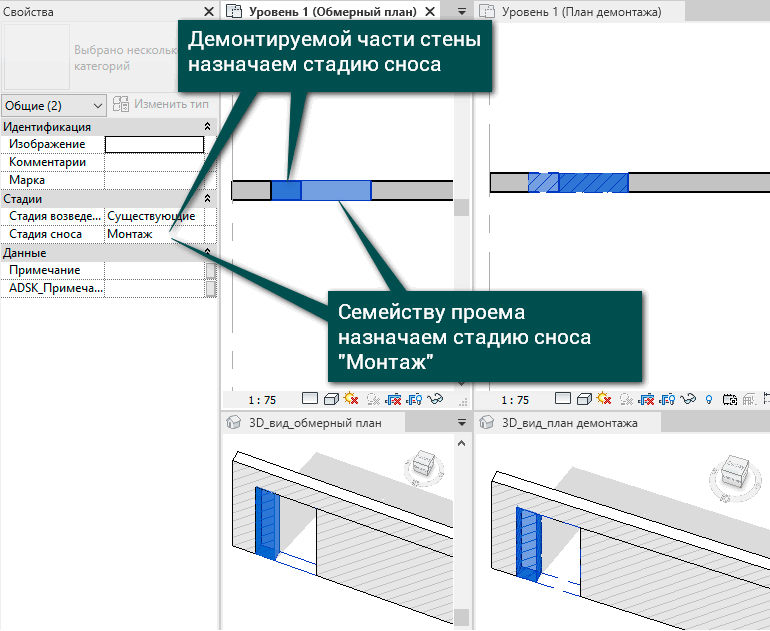
Семейства проемов/дверей/окон, которым присвоена стадия возведения «Существующие» и Стадия сноса «Монтаж» — на обмерном плане и плане демонтажа отображаются корректно. НО на плане вновь возводимых перегородок и остальных планах — НЕТ.
На плане вновь возводимых перегородок и остальных планах будет видна стена темно-серого цвета. Это часть стены, в которой было создано семейство. Этот кусочек автоматически вместе с семейством не демонтируется.
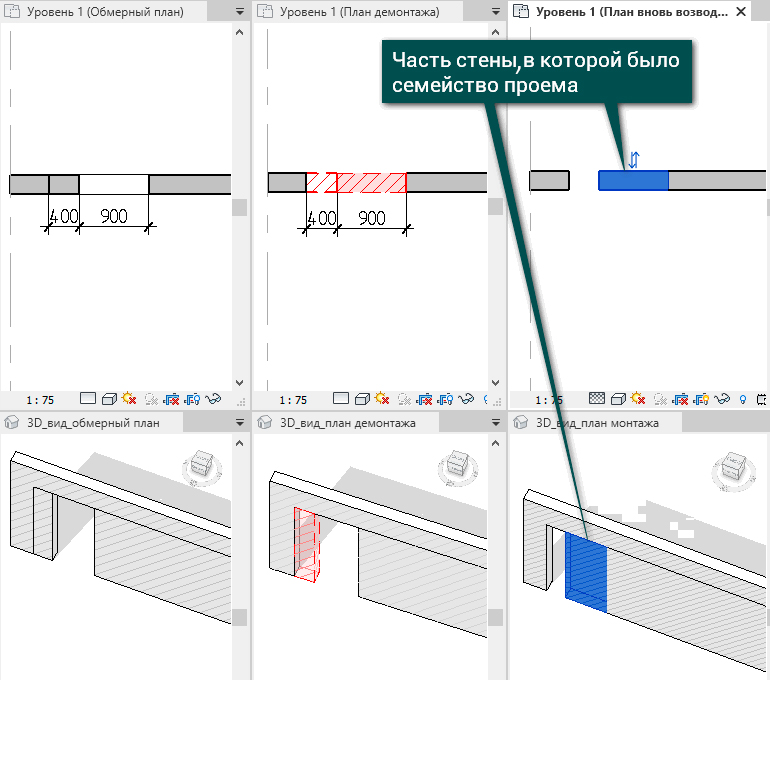
Решение данной проблемы. Стену необходимо разделить так, чтобы необходимая часть стены была идентичного размера с семейством.
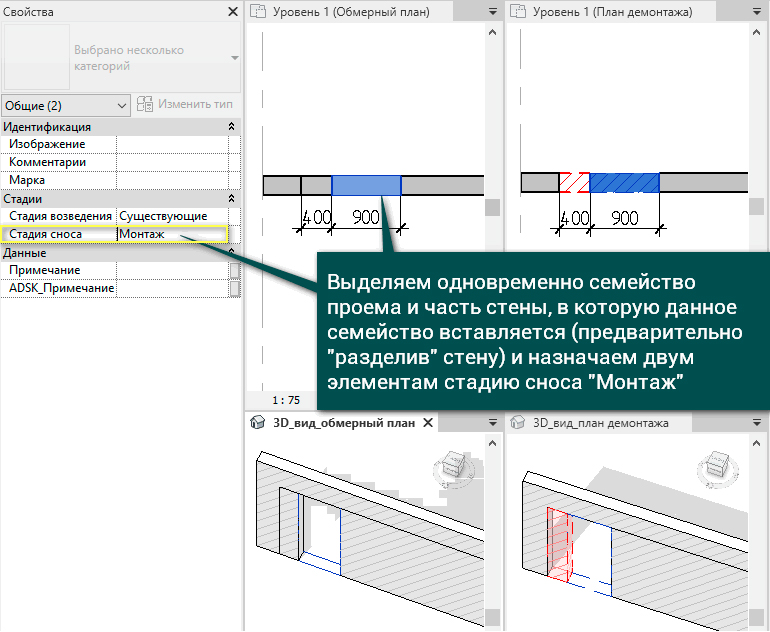
Далее необходимо выделить одновременно часть стены и семейство «Проем в стене», назначить этим двум элементам:
Стадия возведения – «Существующие»;
Стадия сноса — «Монтаж»;
Как «заложить» часть существующего проема?
На плане вновь взводимых перегородок создаем стену необходимого типоразмера, конкретной ширины и высоты. Чтобы настроить высоту стены в панели Свойства, в параметре «Зависимость сверху» выбираем Неприсоединенная. В параметре Неприсоединенная высота заполняем необходимое значение. Например, 2100.
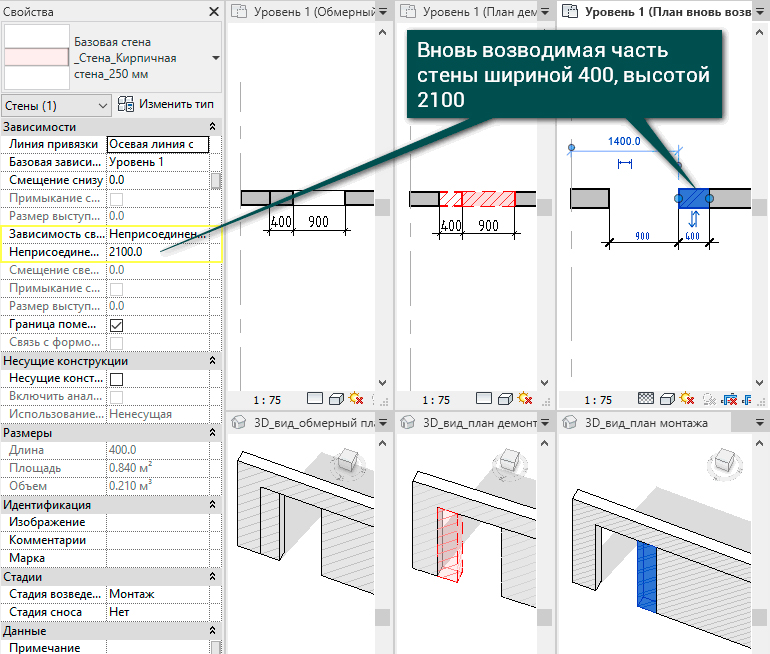
По аналогии можно создавать любые демонтируемые части стен, используя инструменты «Разделить элемент», и назначать им:
Стадия возведения – «Существующие»;
Стадия сноса — «Монтаж».
Как демонтировать существующее окно, подоконную часть и создать витраж?
Например, вам необходимо демонтировать существующее окно и подоконную часть, а верхнюю перемычку — оставить.
Создаем на обмерном плане семейство «Окна», делим стену инструментом «Разделить элемент» по контуру окна и подоконной части.
Выделяем одновременно семейство окна, необходимую часть стены и подоконную часть. Назначаем им:
Стадия возведения – «Существующие»;
Стадия сноса — «Монтаж»;
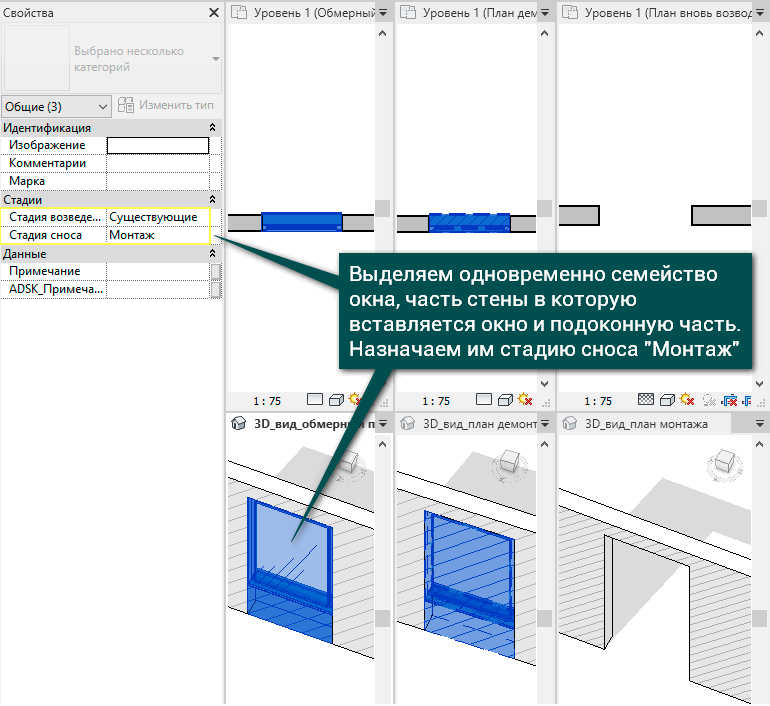
В образовавшемся проеме создаем витраж определенной высоты.
В ленте вкладка Архитектура => Стена => Витраж. «Зависимость сверху» выбираем Неприсоединенная, в параметре Неприсоединенная высота заполняем необходимые значения. Например, 2100.
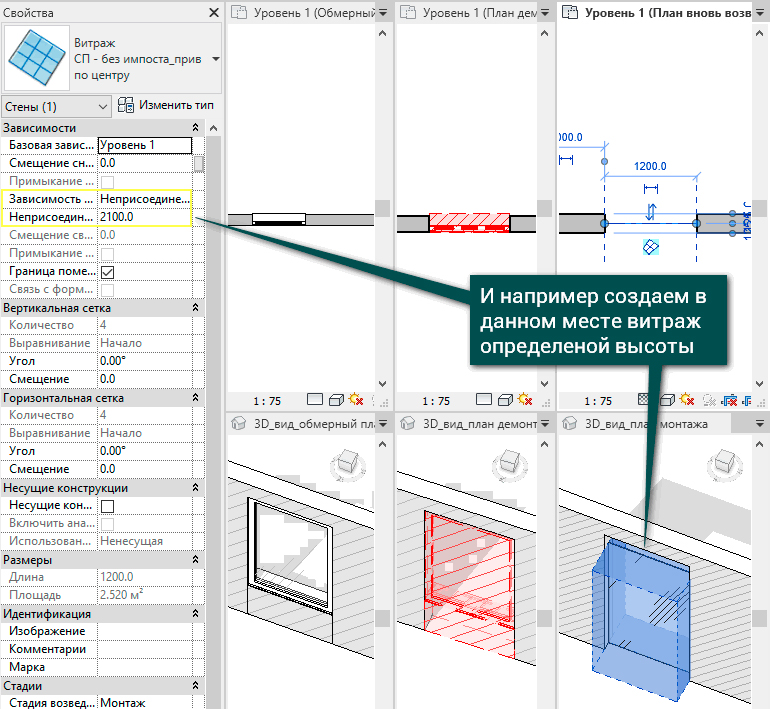
Мы рассмотрели несколько способов создания проема в стене и как его можно «расширить», демонтировав часть стены. Также разобрали, как можно «заложить» часть существующего проема.
Если данная тема для вас была интересна или вы хотели бы разобраться в ней подробнее, приглашаем вас на курс «Revit для дизайнеров интерьера».
На связи была Лакутинова Екатерина, до новых встреч!
Станьте дизайнером интерьеров
Научитесь делать интерьерные проекты в Revit быстро! От создания обмерного плана до получения ведомостей материалов, смет и 3D видов. Получите шаблон проекта, который ускорит вашу работу минимум в х2 раза!
Thread: Разделать стены по горизонтали. Как?


Member Join Date 2011-05 Posts 8
Login to Give a bone

 Разделать стены по горизонтали. Как?
Заканчиваю делать коттедж в Ревите.
Сглупил в начале, сделав внешние стены от фундамента до крыши, теперь нужно чтобы стены фундамена(цоколя) были окрашены по-другому.
Какой оптимальный способ отделить по горизонтали эти стены, заново рисовать не хотелось бы, очень много привязок.
2011-05-05, 03:25 PM #2

Member Join Date 2009-03 Posts 38
Login to Give a bone
Re: Разделать стены по горизонтали. Как?
Если нужно просто по разному раскрасить поверхности, то можно воспользоваться инструментом Разделить грань.
Если нужна разная структура, то инструмент Разделить.
Читайте почаще UserGuide.
2011-05-10, 04:42 AM #3
I could stop if I wanted to  Join Date 2004-10 Location Moscow, Russia Posts 401
Login to Give a bone
Re: Разделать стены по горизонтали. Как?
Если нужна разная структура и толщина стены (а думаю что как раз это случай) я бы все наружные стены перестроил.
Как разделить стену в ревите
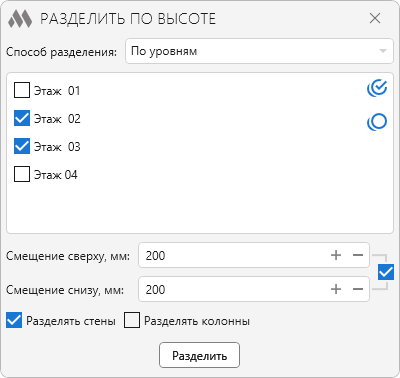
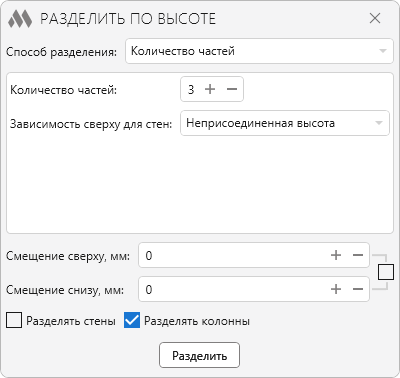
Плагин позволяет разделять стены и/или колонны по высоте одним из представленных способов разделения. Способ разделения выбирается в выпадающем списке, расположенном в верхней части окна:
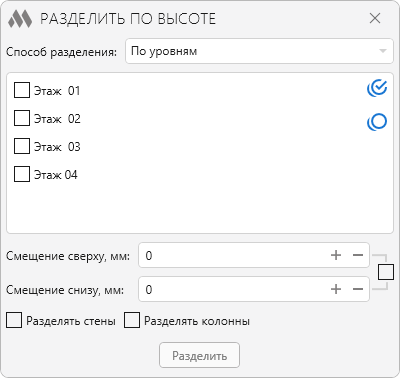
В средней части окна расположены настройки выбранного способа разделения.
Можно задать смещение сверху (вниз) и/или смещение снизу (вверх) для новых стен и/или колонн, полученных в результате разделения.
Опции Разделять стены и Разделять колонны указывают какие элементы будут выбираться для обработки.
При нажатии кнопки Разделить будет предложен вариант выбора обрабатываемых элементов – ручной выбор или выбор всех элементов на виде, после чего выбранные элементы будут разделены согласно выбранному способу разделения.
Плагин поддерживает следующие способы разделения:
Разделение стен и/или колон по указанным уровням. Уровни выбираются из списка доступных уровней:
По опорным плоскостям
Разделение стен и/или колонн по выбранным опорным плоскостям. Для возможности использования способа разделения необходимо выбрать опорные плоскости, нажав соответствующую кнопку Выбрать :
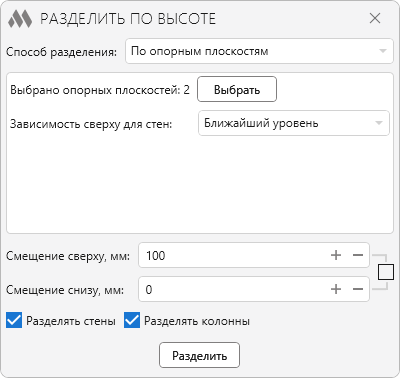
Для данного способа разделения и для всех последующих способов разделения необходимо также указать зависимость сверху для стен:
- Ближайший уровень – верх стены будет привязан к ближайшему уровню;
- Ближайший уровень сверху – верх стены будет привязан к ближайшему уровню, расположенному выше стены. Если выше уровень не найден, верх стены будет привязан к ближайшему уровню;
- Неприсоединенная высота – верх стены не будет привязан к уровню.
Низ всех новых стен будет привязан к ближайшему уровню.
Разделение стен и/или колонн на равное число частей, высота которых не будет превышать указанного значения:
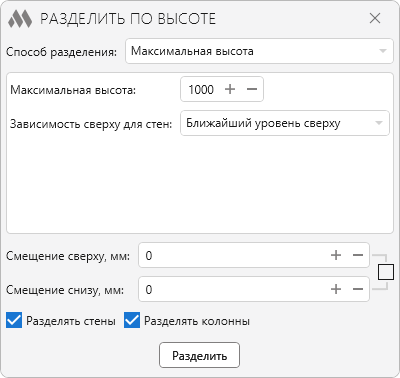
Например, если максимальная высота указана 2000 мм, а высота стены 5000 мм, стена будет разделена на 3 части высотой 1667 мм.
Разделение стен и/или колонн на части указанной высоты:
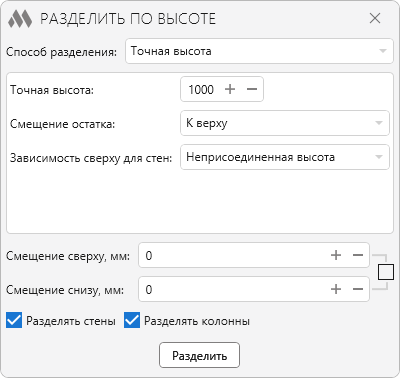
Если высота стены и/или колонны не делится на указанное значение без остатка, то остаток будет смещен согласно выбранному варианту: к верху , к середине или к низу .
Разделение стен и/или колонн на указанное количество частей:
Плагин выполняет разделение стен за счет копирования исходной стены с последующим изменение зависимостей. Стены с поперечным профилем переменной толщины не могут быть корректно обработаны!
Стены с измененным профилем (профиль, заданный эскизом) корректно обрабатываются только в версии Revit 2022 и выше!