Использование функций «Автокоррекция» и предиктивного набора текста на iPhone, iPad или iPod touch
Узнайте, как пользоваться функциями «Автокоррекция» и «Предиктивный набор». Настройте текстовые сокращения, которые будут автоматически заменяться более длинными словами или словосочетаниями.
Использование функции «Автокоррекция» и редактирование предложенных исправлений
Функция «Автокоррекция» проверяет правописание при вводе с помощью словаря клавиатуры и автоматически исправляет ошибки. Чтобы использовать ее, просто вводите текст в поле. В iOS 17 и более поздних версиях функция «Автокоррекция» временно подчеркивает исправленные слова. Чтобы быстро отредактировать автоматическое исправление, нажмите на подчеркнутое слово и выберите вариант из всплывающего меню.
Включение и выключение автокоррекции
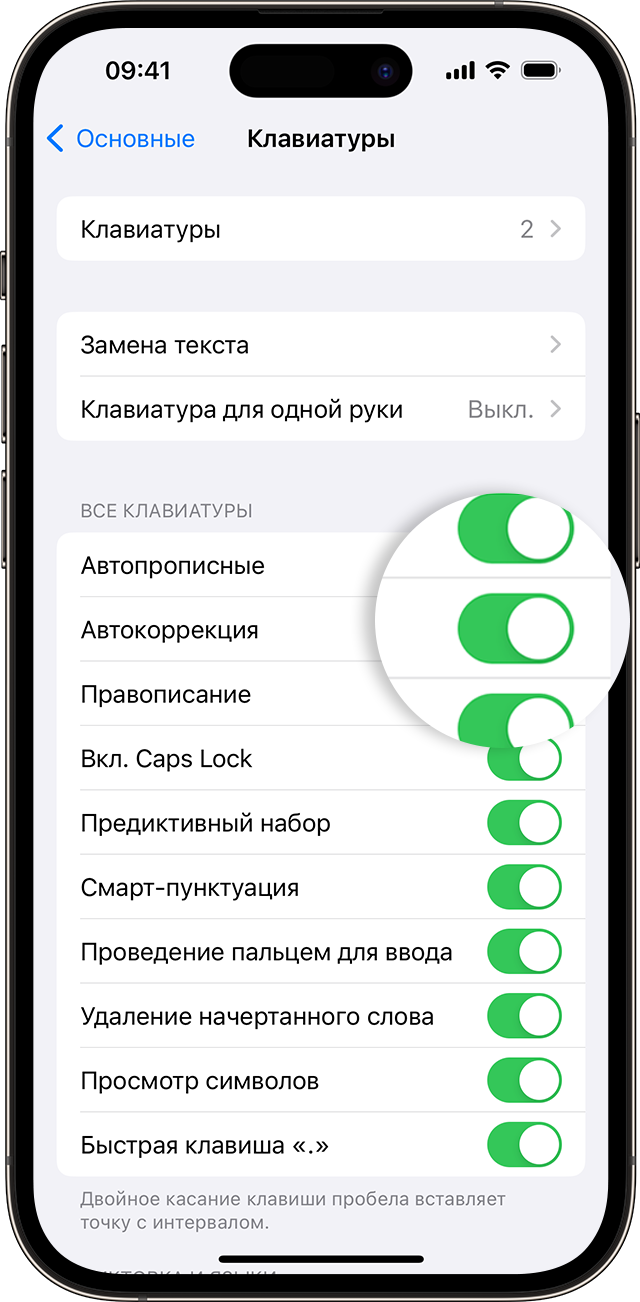
- Откройте приложение «Настройки».
- Выберите «Основные» > «Клавиатура».
- Включение и выключение автокоррекции
По умолчанию параметр «Автокоррекция» включен.
Использование предиктивного набора текста
С функцией предиктивного набора текста можно вводить и дополнять целые предложения всего несколькими касаниями.
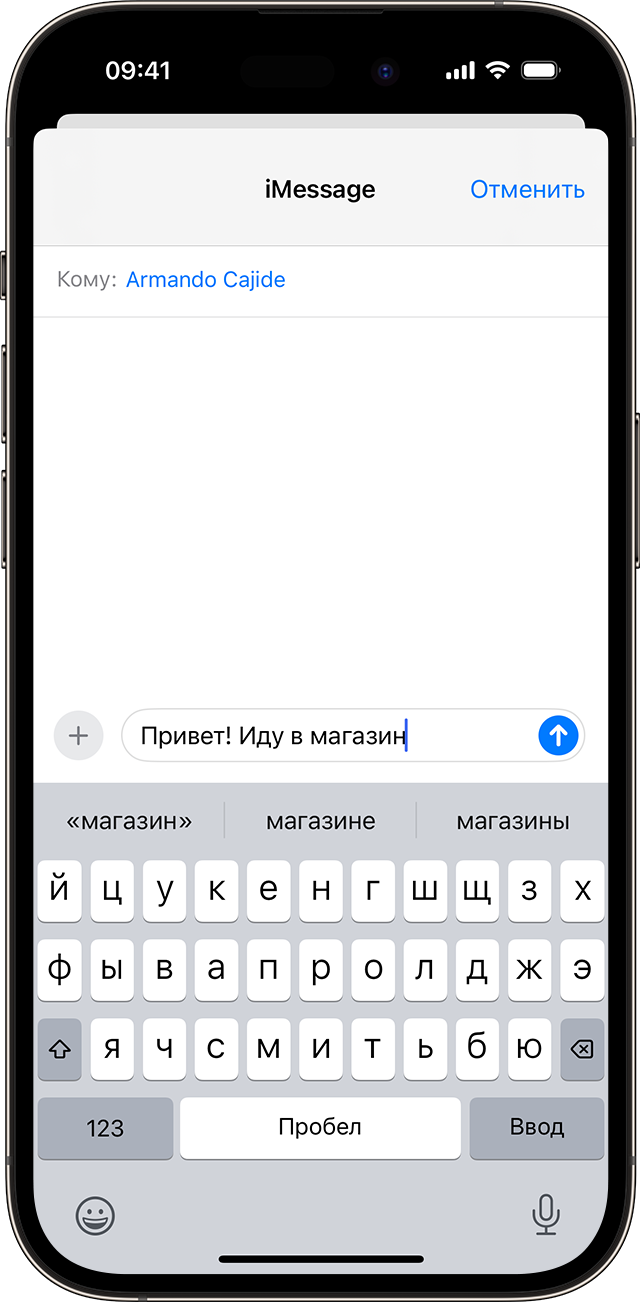
По мере ввода текста будут предлагаться слова и фразы на основе ваших предыдущих бесед, стиля изложения и даже веб-сайтов, которые вы просматриваете в Safari.
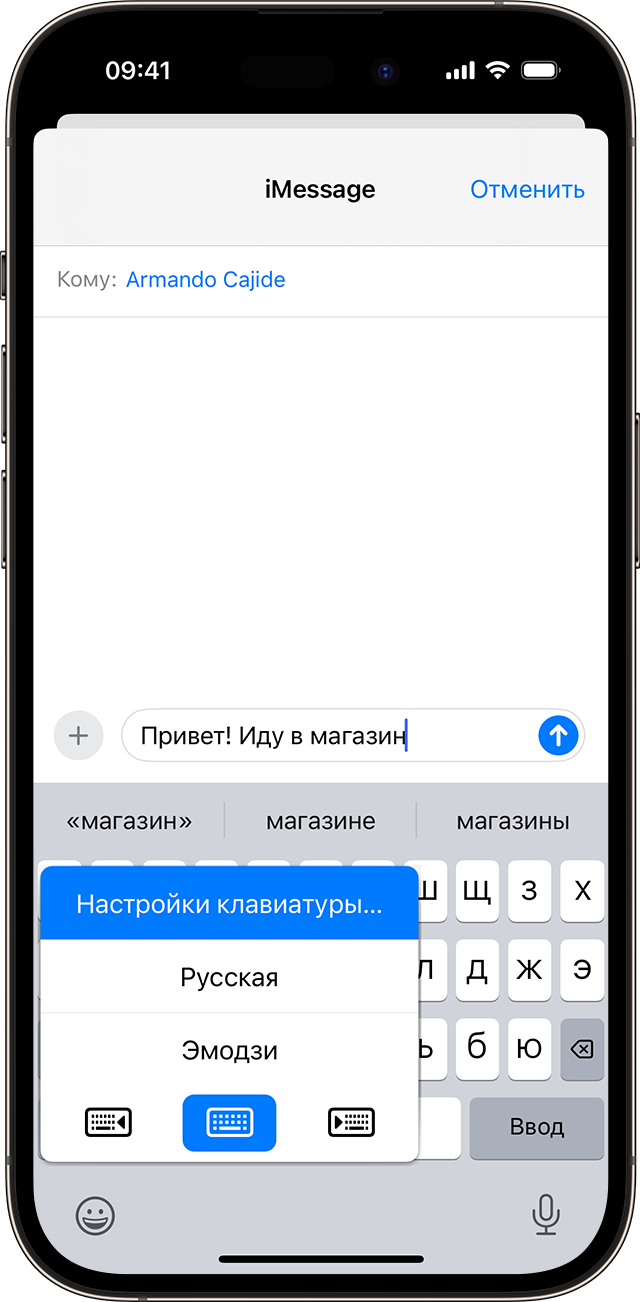
Чтобы отключить или включить функцию «Предиктивный набор»:
- Коснитесь и удерживайте эмодзи в виде улыбки или значок глобуса .
- Нажмите «Настройки клавиатуры», затем включите или выключите «Предиктивный набор».
Или перейдите в раздел «Настройки» > «Основные» > «Клавиатура» и включите или выключите параметр «Предиктивный набор».
Настройка сокращений для слов или фраз
Функция «Замена текста» позволяет задавать сокращения, которые будут автоматически заменяться более длинными словами или словосочетаниями. При вводе сокращения в текстовом поле вместо него автоматически подставляется выбранное слово или словосочетание. Например, при вводе «ДУ» может подставляться фраза «Доброе утро».
Чтобы настроить функцию замены текста, нажмите «Настройки» > «Основные» > «Клавиатура» > «Замена текста».
Добавление замен текста
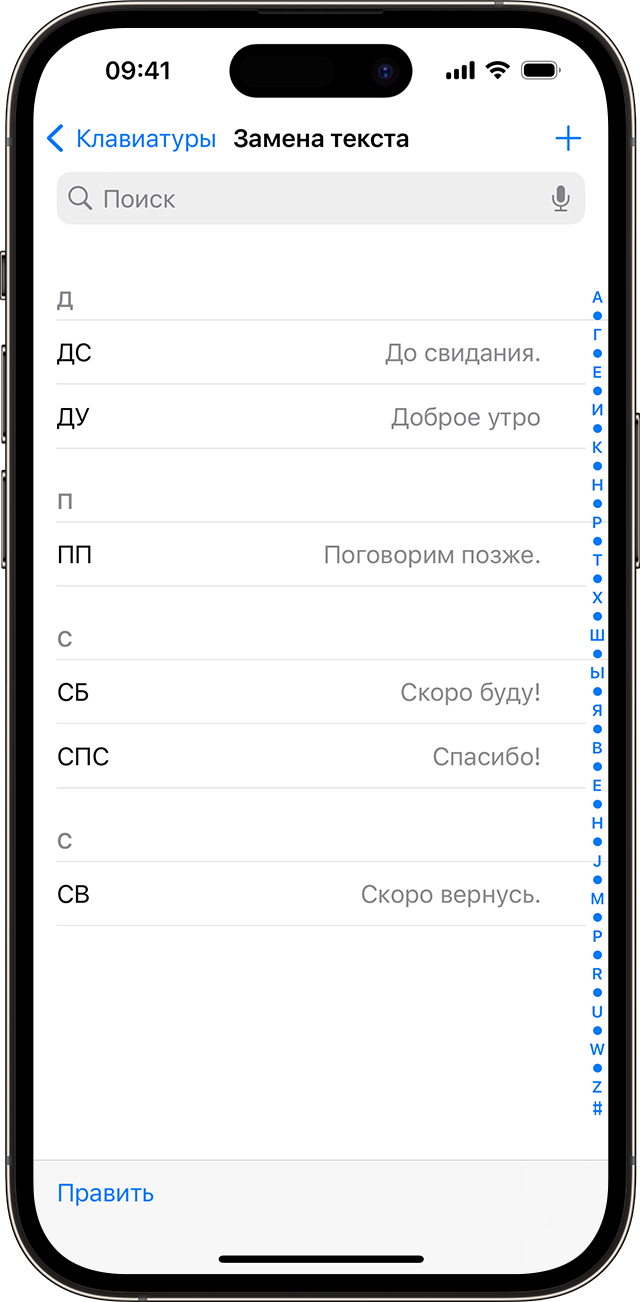
- В приложении «Настройки» нажмите «Общие» > «Клавиатура» > «Замена текста».
- Нажмите кнопку «Добавить» .
- Введите фразу и сокращение.
- Нажмите «Сохранить».
Удаление замен текста
- В приложении «Настройки» нажмите «Общие» > «Клавиатура» > «Замена текста».
- Нажмите «Правка».
- Нажмите кнопку «Удалить» , затем нажмите «Удалить».
- Нажмите «Готово».
Использование словарей в Быстрых командах на iPhone или iPad

Наряду с API, словари могут быть полезны при работе с структурированными данными в быстрых командах. Ниже перечислены способы использования словарей.
- Вводите текст, числа, значения, словари или списки в действии «Словарь», чтобы вручную создавать словари для последующего использования в быстрых командах.
- Используйте действие «Получить словарь из входных данных», чтобы создать объект словаря из текстовых данных в форматах JSON или .plist.
- Создавайте словари JSON, не кодируя их вручную: для этого нужно ввести все значения в действие «Словарь» и скопировать результаты.
- Используйте Волшебную переменную, полученную от действия «Словарь», чтобы несколько раз извлечь ряд значений в ходе выполнения быстрой команды.
- Словарь дает возможность создать информативное отображение данных в действии «Выбрать из списка»: ключи будут представлены как пункты меню, а значения ключей отобразятся в предпросмотре. При выборе ключа действие передает соответствующе значение следующему действию.
Как добавить словарь в iOS 10?
Анзор
Если помните, то на iOS 5 или 6 можно было добавить свой словарь в меню при выделении слова. Это было очень удобно. Как это сделать в iOS 10?
К сожалению, в iOS 10 нельзя добавить пользовательский словарь, но Apple включила в систему Толковый словарь русского языка.
Изначально он отключен, для его активации нужно открыть Настройки – Основные – Словарь и установить отметку на пункте Русский.
Теперь при выделении слов можно смотреть их значение через контекстное меню.
Как добавлять слова в словарь iPhone
wikiHow работает по принципу вики, а это значит, что многие наши статьи написаны несколькими авторами. При создании этой статьи над ее редактированием и улучшением работали авторы-волонтеры.
Количество просмотров этой статьи: 55 074.
В этой статье:
Когда вы печатаете тексты, электронные письма или заметки на своем iPhone, словарь iPhone помогает, предлагая на выбор слова, которые вы пытаетесь ввести. Он также корректирует слова, которые, по мнению программы, введены неправильно. Иногда можно напечатать слово без ошибки, но словарь его не распознает. В этом случае iPhone предложит исправление или же заменит слово похожим. Чтобы избежать этого, добавьте свои слова в словарь iPhone. После того как вы добавите нужные слова, ваше устройство больше не будет предлагать замены при вводе.

На домашнем экране iPhone нажмите на иконку с изображением шестеренки. Откроется меню настроек вашего устройства.

Выберите пункт «Основные». Появится меню основных настроек.

- Когда откроется меню настроек клавиатуры, проверьте, чтобы были активны следующие параметры: Автокоррекция, Правописание и Быстрая клавиша «.».

Нажмите на «Добавить сокращение» или «Замена текста». Это зависит от версии iOS вашего iPhone.

Чтобы добавить новое слово, нажмите на плюс или «Редактировать».

В поле «Фраза» введите слово, которое хотите добавить. Поле «Сокращение» можно оставить пустым. Когда закончите, нажмите «Сохранить».