Изменение ячеек в таблице
Вы можете изменить ячейки таблицы, вставленной в публикацию Publisher.
Чтобы изменить другие свойства таблицы, см. статью «Изменение строк и столбцов в таблице».
Блокировка и разблокировка размера ячеек
- Выделите ячейки, которые требуется изменить.
- На вкладке «Макет» вкладки «Инструменты для работы с таблицами» сделайте следующее:
- Чтобы заблокировать размер ячейки, скройте поле «Размер по размеру текста».
- Чтобы разблокировать размер ячейки, выберите элемент «Вписать текст» в поле «Вписать текст».

Примечание: По диагонали разделенные ячейки не будут увеличиваться по размеру текста.
Изменение полей в ячейке
- Выделите ячейки, которые требуется изменить.
- Щелкните таблицу правой кнопкой мыши и выберите «Формат таблицы».
- В диалоговом окне «Формат таблицы» перейдите на вкладку «Свойства ячейки».
- В поле «Поля текстового поля»введите нужные поля.
Объединение ячеек
- Выберем несколько смежных ячеек, которые вы хотите объединить.
- Щелкните макет «Средства работы с таблицами>объединить ячейки. Если ячейки содержат текст, содержимое каждой ячейки отображается в объединенной ячейке.
Примечание: Чтобы разделить объединенные ячейки, выйдите из них и нажмите кнопку «Макет» > разбиение ячеек.
Деление ячеек таблицы по диагонали
- Выделите ячейки, которые нужно разделить.
- Нажмите кнопку «Макет» >диагональных.
- Нажмите кнопку «Разделить вниз»или «Разделить вверх».
Вставка табуляции в ячейку
- Щелкните ячейку таблицы, в которой вы хотите вставить вкладку.
- Нажмите CTRL+TAB.
Как разделить ячейку в ворде по диагонали и написать в ней?
Работа с программой ворд, часто подразумевает составление простых и сложных таблиц. Также часто приходиться по-разному делать шапки таблиц, в т.ч. рисовать внутри них диагонали. У некоторых пользователей возникает с этим небольшие трудности, поэтому давайте рассмотрим пошаговую инструкцию, как в программе ворд разделить ячейки по диагонали и сделать в них запись.
Первый шаг. Открываем чистый лист программы ворд. На верхней панели настроек, активируем закладку «Вставка». В левой части этой панели, находим иконку с надписью «Таблица». Нажимаем на неё, а в появившемся меню, рисуем таблице шириной в два столбца и высотой в три строки.

Второй шаг. Выделяем первые две строки, после чего наводим курсор на выделенную область и жмем правой кнопкой мыши, на экране появляется меню. В нем нажимаем на строчку «Граница и заливки».

Третий шаг. На экране появится подробное меню настроек «Граница и заливки», в котором нам нужна закладка «Границы». В правой части таблицы, находим значок с диагональю и жмем на него. После закрываем данное меню.


Четвертый шаг. Остается сделать внутри запись, просто жмем на первую часть треугольника, для появления курсора и делаем запись «Тест №1» . Затем нажимаем два раза на клавишу «Enter» и делаем надпись «Тест №2», а запись смещаем вправо, с помощью пробелов.
покупка
В Excel часто разделяют содержимое ячеек пробелами, запятыми и т. Д. Но знаете ли вы, как разделить ячейку по диагонали, как показано на скриншоте ниже? Эта статья покажет вам решение.

Разделить ячейку по диагонали в Excel
Разделить ячейку по диагонали в Excel
Чтобы разделить одну ячейку по диагонали в Excel, сделайте следующее:
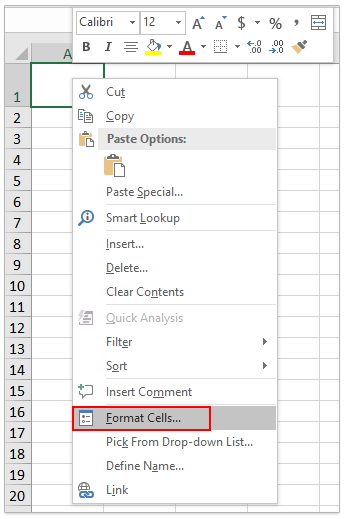
1. Щелкните правой кнопкой мыши указанную ячейку, которую вы разделите по диагонали, и выберите Формат ячеек из контекстного меню. Смотрите скриншот:
2. В диалоговом окне «Формат ячеек» нажмите, чтобы включить Граница вкладку, щелкните, чтобы выделить  в Граница раздел, а затем щелкните OK кнопка. Смотрите скриншот:

Теперь диагональная линия добавлена в указанную ячейку. Смотрите скриншот:

3. Пожалуйста, введите два слова в указанную ячейку по мере необходимости. Затем выделите первое слово в ячейке и щелкните значок Arrow в правом нижнем углу шрифт группы на Главная таб. Смотрите скриншот:

4. В появившемся диалоговом окне «Формат ячеек» установите флажок верхний индекс и нажмите OK кнопка. Смотрите скриншот:
5. Повторите шаг 3-4 выше, чтобы отформатировать второе слово как нижний индекс.
Теперь вы увидите, что два слова в указанной ячейке разделены по диагонали. Смотрите скриншот:
Демонстрация: разделение ячейки по диагонали в Excel
Kutools for Excel включает более 300 удобных инструментов для Excel, которые можно бесплатно попробовать без ограничений в течение 30 дней. Бесплатная пробная версия сейчас! Купить!
Пакетное разделение текста и чисел из одной ячейки / столбца на разные столбцы / строки
Kutools for Excel улучшает Разделить клетки утилита и поддерживает пакетное разделение всех текстовых символов и чисел одной ячейки / столбца на два столбца / строки.
Способы разделения ячеек и столбцов в Excel
Приложение Microsoft Excel предоставляет большие возможности для работы с таблицами. Пользователь может объединять соседние ячейки с любой стороны или делать разбиения с целью подстройки структуры таблицы. С использованием границ, возможно разделить ячейки в Excel диагонально, чтобы наименования столбцов стали располагаться сверху справа, а строчек — снизу слева.
Можно ли разбивать ячейки в Microsoft Excel?
Самая маленькая единица измерения в Экселе — ячейка. Она обладает условным номером, определяющим её отношение к строчке и столбцу, к примеру, D14 или A2.
Увы, в связи с тем, что она представляет из себя наименьшую единицу документа, её невозможно делить стандартными методами, которые имеются в офисном приложении Майкрософт Эксель.
Объединение
Чтобы разделить ячейку на две в Excel, проще всего объединить иные ячейки:

- Тщательно обдумайте табличную структуру. Над зоной рабочего листа, где требуется получить разделённый элемент, выделите 2 соседних элемента. В блоке «Главная» отыщите в зоне инструментов «Выравнивание» функцию «Объединить и разместить в центре» и щёлкните по ней.
- Для лучшего обзора того, что получается у пользователя, необходимо установить границы. Выделите весь необходимый для включения в таблицу набор ячеек. Во вкладке «Главная» в области инструментов «Шрифт» нажмите на значок «Границы». В выпавшем перечне выберите опцию «Все границы».

Как видите, хотя данные действия не разъединяли ячейки, а, наоборот объединяли, появилась иллюзия того, как будто элемент разбит.
Как делить объединённые ячейки?
Если требуется разделить столбец в Эксель на два не в шапке, а в иной области таблицы, тогда намного проще объединить все элементы 2-х соседних столбцов или строк, а только затем приступать к разделению желаемых ячеек. Инструкция:
- Выделите 2 соседних столбца. Щёлкните по стрелке рядом с опцией «Объединить и поместить в центре». В открывшемся перечне нажмите на задачу «Объединить по строкам».
- Щёлкните по объединённой ячейке, которую решили разделить. Снова нажмите на стрелку рядом с функцией «Объединить и разместить в центре». Далее потребуется выбрать функцию «Отменить объединение».
Установка пароля на документы Excel или Word

Но помните, что Excel будет идентифицировать разделённый таким методом элемент как один.
Разделить ячейки по диагонали
Формат ячеек
Разделить ячейки по диагонали с помощью формата ячеек можно следующим образом:
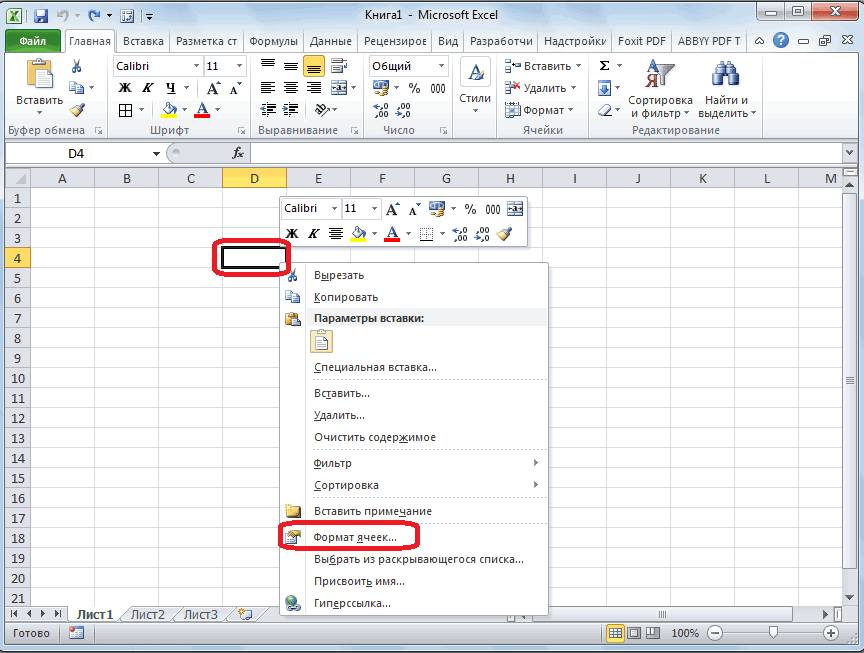
- Кликните правой клавишей мышки по желаемому элементу и в выпавшем меню выбирайте «Формат ячеек…». Это можно сделать также с помощью одновременного нажатия «Ctrl+1».
- В новом окошке переходите в раздел «Граница».

- Рядом с размещённым посередине окном со словом «Надпись» внутри кликните на 1-ю из 2-х кнопок с изображением косой линии, и выберите подходящую. Здесь же возможно установить требующийся оттенок и вариант оформления линии. Затем нажмите «OK».

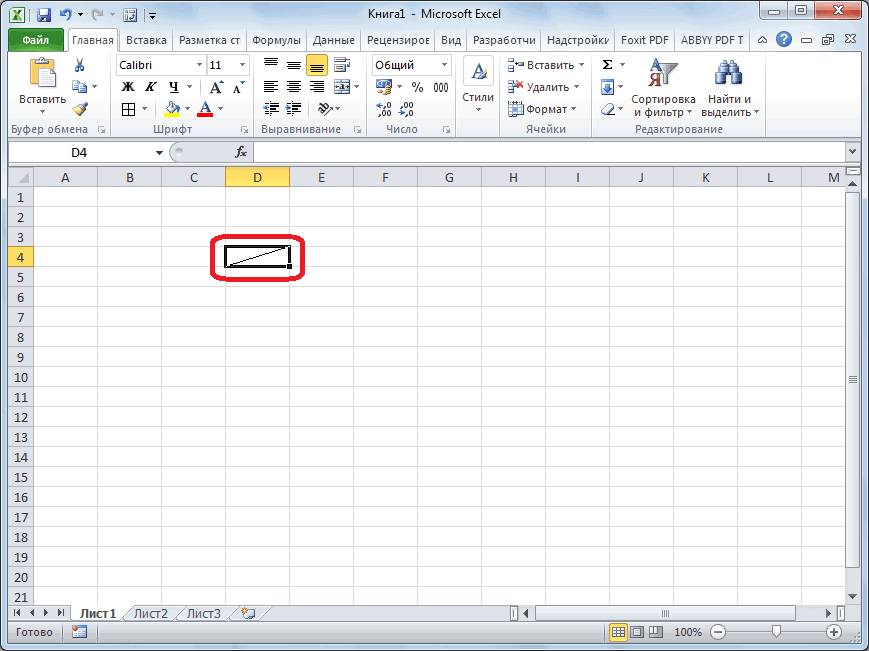
- Элемент будет разделён диагонально косой чёрточкой. Но опять же, учитывайте, что Excel считает поделённую подобным методом ячейку как единую.
Вставка линии
Этот вариант лучше использовать только для разделения крупной ячейки, либо элемента, образованного объединением нескольких. Инструкция:
- Нужно перейти во вкладку «Вставка», затем в разделе инструментов «Иллюстрации» кликнуть по опции «Фигуры».

- В выпавшем перечне в наборе «Линии» кликнуть по первой фигуре.
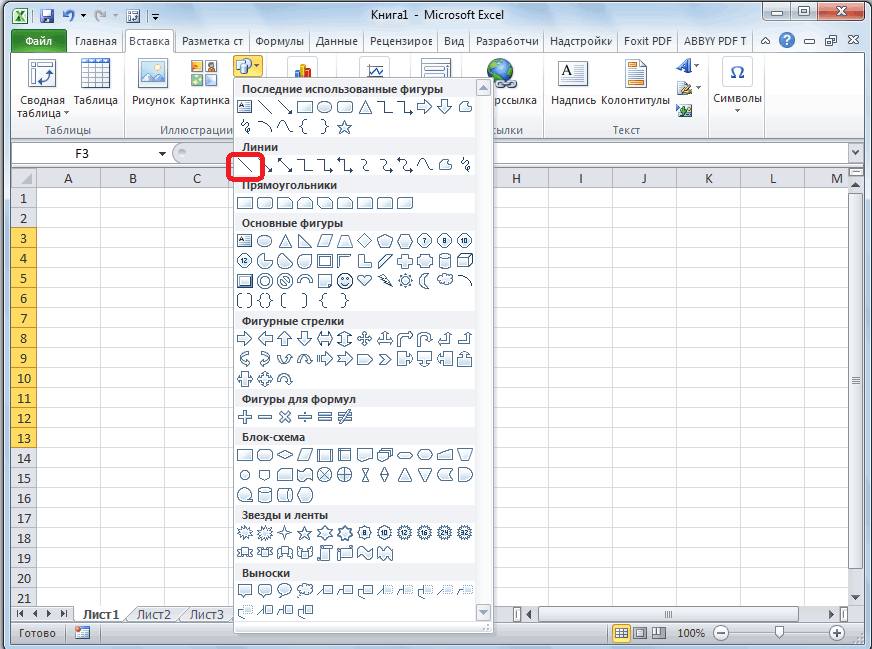
- Осталось провести черту от одного угла ячейки к другому в нужном направлении.
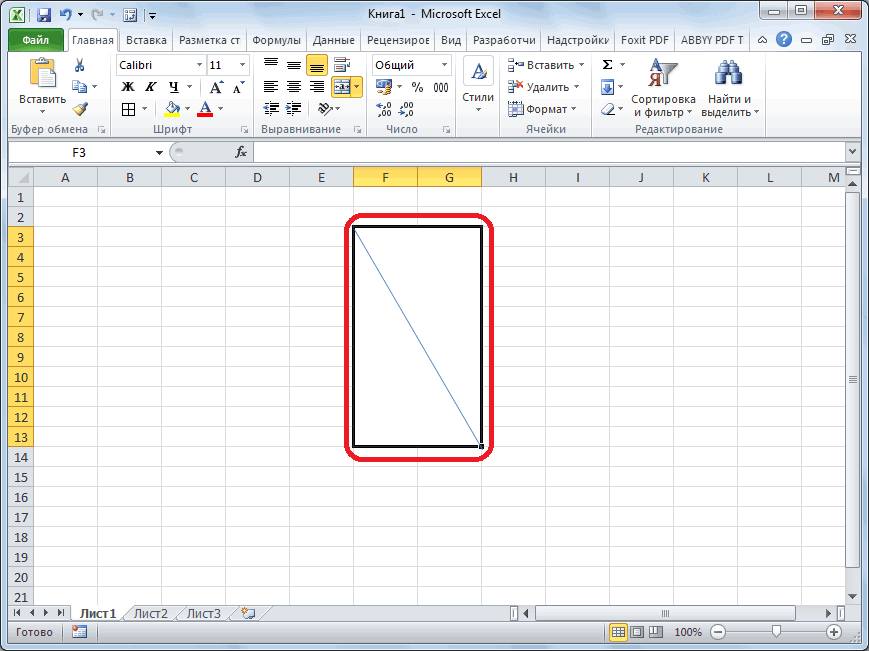
Как видно, хотя, в офисном приложении Microsoft Excel не имеется обычных способов разделения ячеек пополам, с помощью несложных манипуляций всё же это возможно сделать.