Как создать мини-игру в PowerPoint: пошаговая инструкция

В этой статье я покажу, как вставить в презентацию триггеры и анимацию, настроить навигацию с помощью гиперссылок и собрать с нуля мини-игру при помощи стандартных инструментов PowerPoint. Правила игры просты. Вы начинающий повар, перед которым встало непростое задание — собрать столовые приборы для приготовления вкуснейшего омлета. Кликайте на предметы, которые понадобятся в деле. Только после этого вы сможете перейти на следующий слайд 🙂 Посмотрим, как это работает:

Этап 1. Добавляем объекты на слайд
- Откройте PowerPoint или конструктор онлайн-курсов iSpring Suite и создайте пустой слайд.
- Добавьте на слайд кухонный интерьер. Для этого перейдите на вкладку Вставка → Рисунок, найдите загруженную папку со всеми файлами и выберите объект Фон. Поместите его на слайд. Внизу оставьте немного места для панели навигации.


Чтобы во время работы не перепутать объекты, переименуйте их. Для этого в PowerPoint выберите Главная → Упорядочить → Область выделения. Назовите объекты, как у меня на слайде.

Дальше мы последовательно настроим анимации для каждого объекта. Чтобы во время работы лишние картинки на слайде не мешали, скроем их — для этого нажмём на значок в виде глаза справа от названия объекта.

Пока вы можете спрятать все объекты, кроме сообщения «Отлично! Это нам пригодится».

Этап 2. Настраиваем триггеры
Триггер в PowerPoint — инструмент, который создаёт «горячую клавишу» для запуска анимации, аудио- и видеоэффектов.
Один клик мышью — и выбранный объект (картинка, фигура, отдельное слово) приходит в движение на слайде: исчезает, выезжает справа или слева, меняет цвет.
В нашей игре если вы щелкните по миске, появится сообщение «Отлично! Это нам пригодится». Так работает триггер.
Давайте настроим все триггеры в нашей игре.
Настраиваем анимацию и триггеры для миски
- Сперва создайте анимацию для появления надписи «Отлично! Это нам пригодится». Выберите это сообщение на слайде, перейдите в раздел Анимации → Добавить анимацию → Вход → Выцветание. Теперь сообщение выцветает всякий раз, когда вы просматриваете презентацию.
- Нам нужно, чтобы это сообщение появилось при нажатии на чащу. Для это придётся добавить триггер. Для этого выделите сообщение «Отлично» ещё раз. Перейдите в раздел Анимации → Триггер → По щелчку и выберите миску.


Чтобы увидеть результат, снимите флажок По щелчку на вкладке Переходы.


Теперь, чтобы продолжить игру, достаточно нажать на сообщение «Отлично! Это нам пригодится».
Заставляем миску исчезнуть
После того, как вы взяли миску для приготовления омлета, она должна исчезнуть. Так возникнет впечатление, что вы добавили её в рабочий инвентарь. Эффект исчезновения тоже нужно настроить. Этим мы сейчас и займёмся.
- Выделите миску на слайде. Для этого вновь придется опустить прозрачный слой под слайд. Выберите Добавить анимацию → Выход → Выцветание.
- Получившийся эффект на панели Область анимации перетащите на второе место в список анимации «Миска».


У вас должно получиться так:
Поздравляю, вы настроили анимации и триггеры для миски. Теперь займёмся кошкой 🙂
Настраиваем анимацию и триггеры для кошки
Чтобы анимировать кошку и оставшееся сообщение, нам придётся проделать уже знакомую последовательность действий.
- Для начала разместите сообщение «Интересная идея» на слайде. После этого кликните на него правой кнопкой мыши и выберите На передний план, чтобы оно оказалось поверх сообщения «Отлично».
- Выберите на слайде кошку и добавьте ей анимацию: Анимации → Добавить анимацию → Выход→ Выцветание.
- Добавляем кошке триггер. Перейдите в раздел Анимации → Триггер → По щелчку и выберите кошку. Теперь она исчезнет, если на неё нажать.


Теперь, чтобы продолжить игру, достаточно будет нажать на сообщение «Интересная идея». У вас должно получиться так:
Поздравляю, вы настроили анимации и триггеры для миши. Теперь настроим анимацию для кнопки «Вперёд».
Этап 3. Настраиваем анимацию для замка и кнопки «Вперёд»
Теперь нам нужно добавить анимацию для замочка на нижней панели — он исчезнет, если игрок правильно выберет инвентарь для приготовления омлета.
- Выберите замок на слайде и добавьте ему анимацию выцветания. Для этого используем уже знакомый путь Анимации → Добавить анимацию → Выход → Выцветание.
- Перетащите эту анимацию в место между сообщением «Отлично» и прозрачным слоем в списке анимаций миски и на панеле Начало установите параметр С предыдущим.


Теперь, когда игрок кликнет на миску, она исчезнет, пропадёт и замок, а на панеле навигации появится кнопка «Вперёд».
Примечание. Тёмный прямоугольник на панели навигации выполняет ограничительную функцию — скрывает кнопку «Вперёд». Он исчезает только, когда вы выберите на слайде правильный объект. В нашем случае, миску.
В полной версии игры правильных объектов на слайде пять: миска, сковородка, нож, венчик, тёрка. Значит на кнопке «Вперёд» будет пять тёмных прямоугольников. Как только вы выберите правильный объект, например, венчик, один прямоугольник пропадёт. Но кнопка «Вперёд» появится только, когда вы соберете весь инвентарь для приготовления омлета.
Этап 4. Настраиваем гиперссылку для кнопки «Вперёд»
Теперь давайте добавим гиперссылку на кнопку «Вперёд». Щёлкните по ней правой кнопкой мыши, нажмите «Гиперссылка» в раскрывающемся списке и выберете слайд в презентации, на который она должна вести.

Благодаря эффектам PowerPoint игроки должны выбрать весь инвентарь для приготовления омлета прежде, чем перейти на следующий слайд. Во время игры они будут ошибаться и читать всплывающие подсказки, запоминая важную информацию.
Сюжет для игры может быть любым. Это хороший способ разнообразить электронный курс. Игра поможет вашим сотрудникам немного отдохнуть перед следующим блоком теории в курсе и закрепить на практике информацию из пройденного материала.
Мастер-класс на тему: «Создание интерактивных игр в программе Microsoft PowerPoint 2007 »
методическая разработка
Интерактивная игра — это активная обучающая игра, основным методом проведения которой является интервенция, т. е вмешательство, а также процесс социального взаимодействия участников игры с компьютером, планшетом, доской и т. д.
Главным преимуществом интерактивных игр является наглядность – инструмент усвоения новых понятий, свойств, явлений. Кроме наглядности, дети так же воспринимают новую информацию на слух, с помощью движения объектов. Кроме того, занимаясь с интерактивными играми самостоятельно, ребенок может сам контролировать темп и количество выполняемых заданий, что отвечает принципу индивидуализации, в соответствие с ФГОС ДО. Интерактивные игры мотивируют познавательный интерес, способствуют снятию перенапряжения, перегрузки и утомления, могут служить средствами развития речи и двигательных качеств, развивают мелкую моторику, координацию, развивают двигательную память, повышают работоспособность головного мозга.
Перед тем как начать создавать интерактивные игры, необходимо заранее подготовить необходимые изображения, аудио и видео материалы и поместить в отдельную папку на компьютере. Вот некоторые примеры игр, на тему «Домашние животные»
1. Создаем слайд ГЛАВНАЯ-СОЗДАТЬ СЛАЙД и выбираем необходимый нам слайд
2. Создаем фон для слайда ВСТАВКА-РИСУНОК- выбираем изображение и перемещаем его на задний план: ФОРМАТ-НА ЗАДНИЙ ПЛАН


3.Переходим к созданию игр: «Угадай кто?»
-переходим на слайд ВСТАВКА-РИСУНОК — выбираем изображение-«обрезаем» не нужную часть животного с помощью ФОРМАТ-ОБРЕЗКА и убираем у имеющейся картинки фон: ФОРМАТ-ПЕРЕКРАСИТЬ-УСТАНОВИТЬ ПРОЗРАЧНЫЙ ЦВЕТ- наводим на фон изображения


-далее заново вставляем картинку кошки ВСТАВКА-РИСУНОК- убираем фон: ФОРМАТ-ПЕРЕКРАСИТЬ-УСТАНОВИТЬ ПРОЗРАЧНЫЙ ЦВЕТ-наводим на фон изображения и устанавливаем для изображения анимацию: АНИМАЦИЯ-НАСТРОЙКА АНИМАЦИИ-ДОБАВИТЬ ЭФФЕКТ –ВХОД -выбираем понравившуюся анимацию


-продолжаем все по образцу с изображениями других домашних животных
4. Создаем игру «Кто как кричит?»
-вставляем аудио материал на слайд ВСТАКА-ЗВУК-ЗВУК ИЗ ФАЙЛА- выбираем нужный- ПО ЩЕЛЧКУ- расстраиваем звуки в необходимом порядке


-вставляем изображения ВСТАВКА-РИСУНОК- убираем фон: ФОРМАТ-ПЕРЕКРАСИТЬ-УСТАНОВИТЬ ПРОЗРАЧНЫЙ ЦВЕТ- наводим на фон изображения и устанавливаем для изображения анимацию: АНИМАЦИЯ-НАСТРОЙКА АНИМАЦИИ-ДОБАВИТЬ ЭФФЕКТ-ВХОД-ВЫХОД (чтобы на одном слайде было несколько изображений, и они исчезали со слайда)
-далее вставляем и проделываем все выше описанное с другими изображениями животных


5. Создаем игру «Чей детеныш?»
-выбираем ВСТАВКА- РИСУНОК- необходимый нам рисунок- ОБРЕЗКА -так проделываем со всеми необходимыми изображениями


-убираем фон ФОРМАТ-ПЕРЕКРАСИТЬ-УСТАНОВИТЬ ПРОЗРАЧНЫЙ ЦВЕТ и кликаем мышью по фону изображения
-выстраиваем изображения в необходимом порядке

-устанавливаем анимацию: АНИМАЦИЯ-НАСТРОЙКА АНИМАЦИИ-ДОБАВИТЬ ЭФФЕКТ-ВХОД-ПУТИ ПЕРЕМЕЩЕНИЯ-НАРИСОВАТЬ ПОЛЬЗОВАТЕЛЬСКИЙ ПУТЬ-РИСОВАННАЯ КРИВАЯ и рисуем необходимый нам путь перемещения детеныша на слайде


-продолжаем для всех детенышей
6. Создаем игру «Третий лишний»
— выбираем ВСТАВКА-РИСУНОК-необходимые нам рисунки
-убираем фон ФОРМАТ-ПЕРЕКРАСИТЬ-УСТАНОВИТЬ ПРОЗРАЧНЫЙ ЦВЕТ и кликаем мышью по фону изображения
-для лишнего изображения устанавливаем анимацию: АНИМАЦИЯ-НАСТРОЙКА АНИМАЦИИ-ДОБАВИТЬ ЭФФЕКТ-ВЫХОД
И вот какие несложные игры у нас получились, которые очень нравятся детям, и благодаря которым у них повышается познавательный интерес.
По теме: методические разработки, презентации и конспекты

Буклет «Алгоритм создания интерактивного плаката в программе “MS PowerPoint “»
Материал буклета поможет освоить вам алгоритм создания электронного образовательного ресурса (ЭОР) — интерактивного плаката. Который можно применять в практике работы с детьми, педагогами и родителями.

Семинар – практикум на тему «Создание интерактивной презентации в программе «Microsoft Power Point»
Семинар – практикум на тему «Создание интерактивной презентации в программе «Microsoft Power Point».
Презентация Семинар – практикум на тему «Создание интерактивной презентации в программе «Microsoft Power Point»
Семинар – практикум на тему «Создание интерактивной презентации в программе «Microsoft Power Point».

Презентация Семинар – практикум на тему «Создание интерактивной презентации в программе «Microsoft Power Point»
Презентация Семинар – практикум на тему «Создание интерактивной презентации в программе «Microsoft Power Point».
Презентация Семинар – практикум на тему «Создание интерактивной презентации в программе «Microsoft Power Point»
Презентация Семинар – практикум на тему «Создание интерактивной презентации в программе «Microsoft Power Point».
Семинар – практикум на тему «Создание интерактивной презентации в программе «Microsoft Power Point»
Семинар – практикум на тему «Создание интерактивной презентации в программе «Microsoft Power Point».

Мастер класс для педагогов ДОУ : «Создание интерактивных игр в программе Power Point»
Информационные технологии занимают важное место в нашей жизни. Включение их в процесс обучения значительно расширяет методические средства и приемы педагогов, в том числе позволяет включать новые форм.
Создание интерактивной игры по шагам для дошкольников в программе «Презентация Microsoft PowerPoint»
Создание интерактивной дидактической игры в программе «Презентация Microsoft PowerPoint», мастер-класс по созданию игры, пошаговая инструкция. Создание интерактивных игр для дошкольников.
Любой педагог, особенно работающий с маленькими детками, всегда задаётся вопросом как сделать процесс обучения более интересным и ненавязчивым. Хочу поделиться с вами опытом по созданию интерактивных игр для детей.
Разработка интерактивной игры, пошаговая инструкция
Итак, как самостоятельно разработать и создать интерактивную игру для детей?
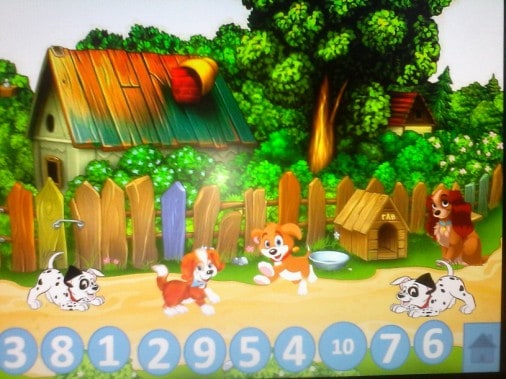
- Определяем тематику, цель и содержание игры. У меня это будет счёт в пределах 5, разучивание цифр (не вдаваясь в подробности).
- Продумываем форму самой игры, её правила, последовательность и содержание.
- Создаём документ Microsoft PowerPoint.
Программа для создания интерактивных игр для дошкольников — «Презентация Microsoft PowerPoint».
Создание первого пустого слайда игры, стартовой страницы
В этом документе создаём пустой слайд – это у нас будет стартовая страница игры или нескольких игр и к ней мы вернёмся позже.
Создание второго слайда игры с картинкой-пейзажем
Создаём второй пустой слайд и уже в нём размещаем картинку-пейзаж, которая будет служить фоном (то есть растягиваем картинку на весь слайд или наоборот уменьшаем). Допустим это звёздное небо.
Следующий шаг – разместить объекты, которые мы будем считать. Раз мы взяли картинку со звёздным небом – давайте считать будем ракеты и начнём с одной. (Картинки я ищу в интернете – забиваю в поисковике «клипарт _______ (что именно вы ищете, напр. ракета) на прозрачном фоне». Имейте в виду, что не все картинки действительно будут на прозрачном фоне – ищите, то что вам подходит.
Подбираем картинки для слайдов интерактивной игры
Итак, выбрали нужные картинки (картинку) и разместили их на слайдах. На слайд со звёздным небом я разместила летящую ракету. А на следующие представленные Вам слайды я взяла уже готовые картинки – 3 слайд это картинка из мультфильма про Лунтика с «Пескарём Ивановичем» и 4 – слайд – пейзаж с изображением домика, на 5 слайде я разместила фоном картинку лесной лужайки и уже на ней двух белок (см. презентацию).
Слайды с картинкам готовы — приступим к следующему этапу работы.
Создаем рабочие кнопки
Следующий этап – необходимо создать рабочие кнопки. Для этого:
На ленте (рабочая лента документа, а не слайд презентации) нажимаем на кнопку «Вставить». Выбираем «Фигуры» в открывшемся окне выбираем любую понравившуюся фигуру – раз у нас звёздное небо – выберем звезду.
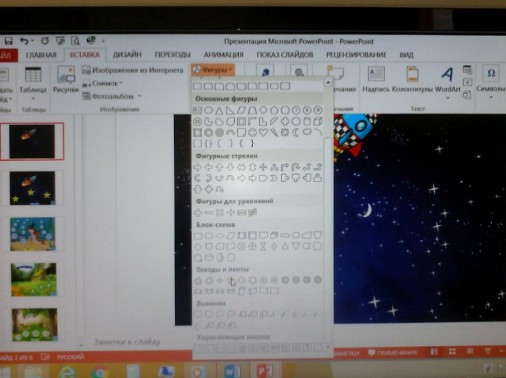
Нарисовали звезду нужного размера, теперь её нужно перекрасить – на рабочей строке нажимаем на «формат» — далее выбираем «заливка фигуры» и в открывшемся окне выбираем нужный цвет – в данном случае жёлтый.
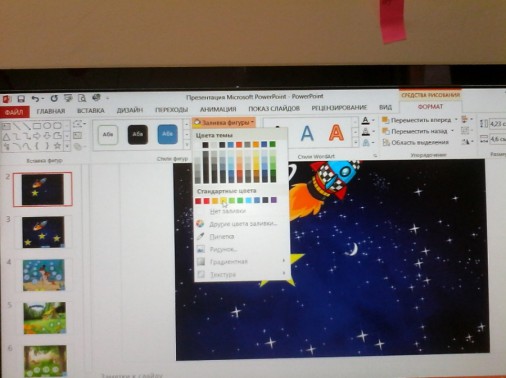
Далее нам нужно вписать в эту звезду цифру – для этого наводим мышку на звезду и нажимаем на правую кнопку мыши – появляется окно – выбираем в нём «изменить текст» и далее печатаем нужную цифру (выделяем её и устанавливаете нужный цвет, шрифт, размер и т. д. т. е. необходимые для вас параметры).
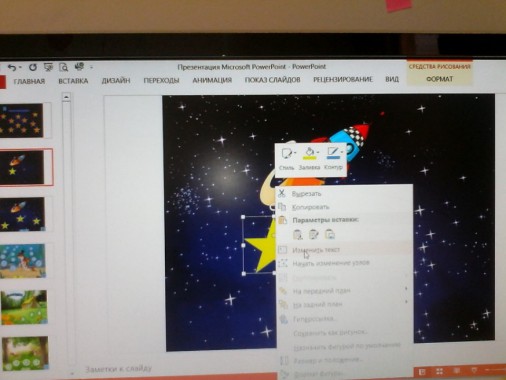
Следующий этап – копируем эту кнопку и размещаем на этом же слайде столько раз, сколько вам нужно. Там, где мы учим цифру 1 — я делала по 3 кнопки (соответственно после копирования нужно изменить цифры – у меня это помимо 1 — 2 и 3 (см. презентацию).
Аналогично делаем кнопки и на следующих слайдах.
Добавляем анимацию и различные эффекты к кнопкам
Следующий шаг – нужно сделать эти кнопки рабочими. Для этого:
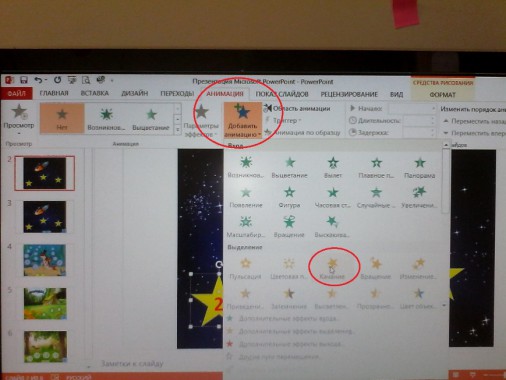
Наводим мышку на звезду с цифрой 2 (неправильный ответ – ракета у нас одна) щёлкаем на левую кнопку мыши, чтобы звезда выделилась – далее на рабочей строке выбираем «анимация» и находим «Добавить анимацию» — выбираем нужное действие – поскольку ответ неверный я выбрала качание.
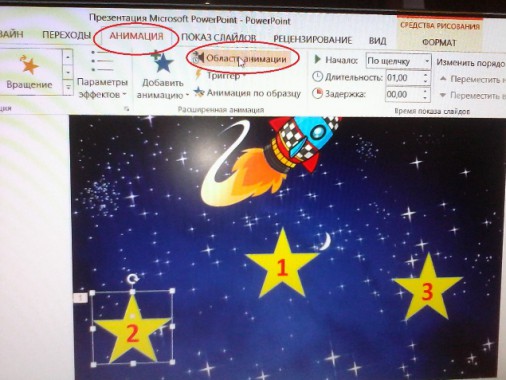
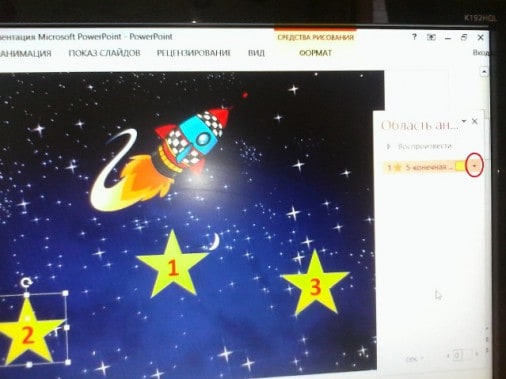
Далее, так же выделив звезду с цифрой 2, на рабочей строке выбираем «Анимация» и нажимаем «область анимации» — у вас с правой стороны появляется окошко См. фото. Нажимаем на чёрный треугольник(стрелочка – выделено красным овалом) справа надписи (у нас в данном случае это пятиконечная звезда) в открывшемся окне выбираем запускать щелчком.
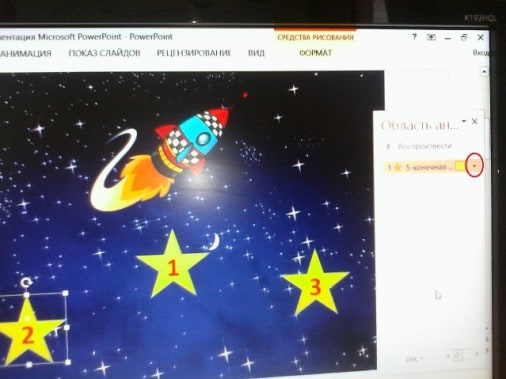
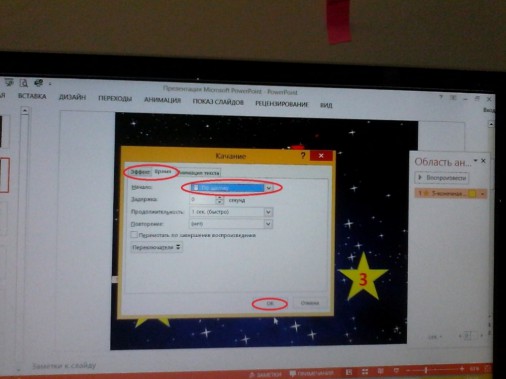
Далее опять нажимаем чёрный указатель. В открывшемся окне выбираем «Время» — подбираем удобный для нас промежуток – я беру среднюю продолжительность и нажимаем ок (см. фото).
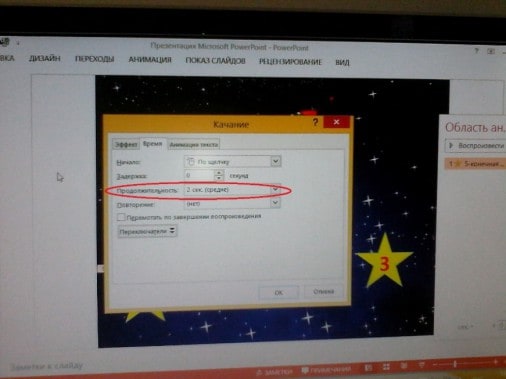
Далее опять нажимаем на ту же стрелочку, но теперь выбираем «параметры эффектов».
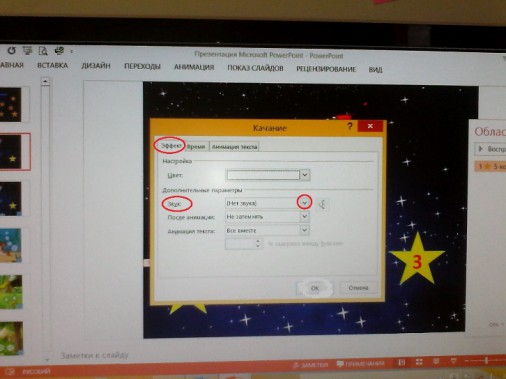
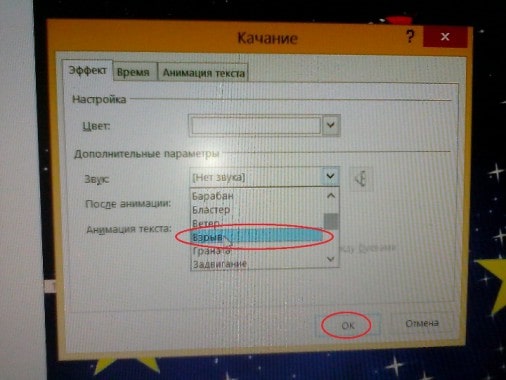
У вас откроется следующее окно (см. фото). В этом окне выбираем «эффект» — далее выбираем «звук» — нажали на стрелочку – открылось окно (я выбрала звук взрыва – поскольку ответ неверный) и нажимаем ок.
Далее, чтобы в дальнейшем не произошло путаницы (особенно если у вас будет несколько разных элементов и эффектов), оформляем триггер.
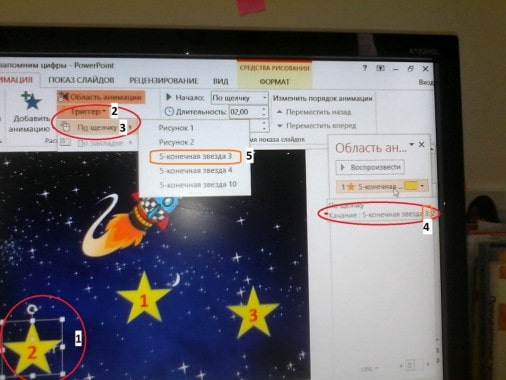
Для этого нажатием левой кнопки мыши выделяем звезду (2 – первая неправильная) (см. на фото пометка №1) и на рабочей строке в «анимация» выбираем «триггер» ( см. на фото пометку № 2) — далее выбираем «по щелчку» (смотреть пометку на фото №3) и выбираем ту картинку, которую необходимо объединить в триггер (смотрите в окошке справа там номер даётся по порядку добавления на слайд элементов, поэтому делайте всё по порядку и не запутаетесь – если навести указатель мыши то мы увидим нужный номер картинки (у нас звезды – смотреть пометку под № 4)). У нас это звезда под номером 3 поэтому в открывшемся окне выбираем «5-конечная звезда 3 (см. пометку под № 5).
В итоге у нас получается сформированный триггер (фото ниже).
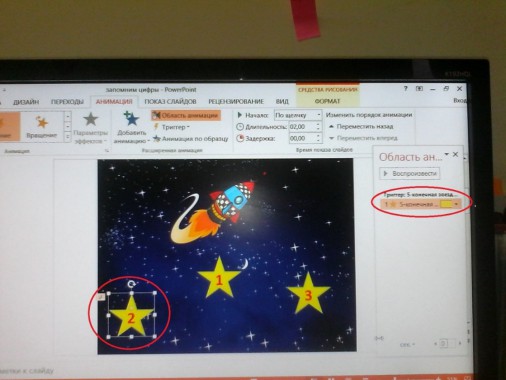
Далее переходим к следующему неверному ответу – это звезда с цифрой 3 (с кнопкой верного ответа работаю в последнюю очередь). Выполняем все те же операции, что и со звездой 2.
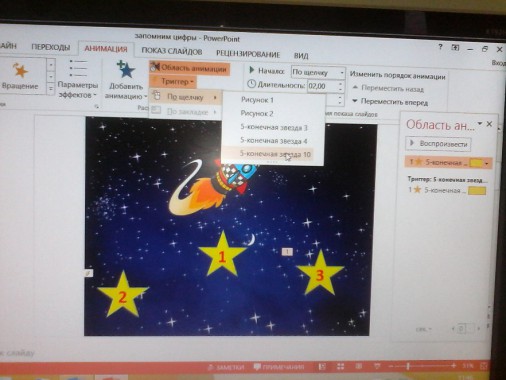
Теперь займёмся звездой с цифрой 1. Проделываем все те же операции, но здесь в анимации я выбрала «изменение размера», т.е. при нажатии эта звезда увеличится в размере. А в звуке я выбрала «колокольчики».
Данный слайд готов, но для того, чтобы продолжить играть нам нужна кнопка перехода.
Создаем кнопку перехода от одного слайда к другому.
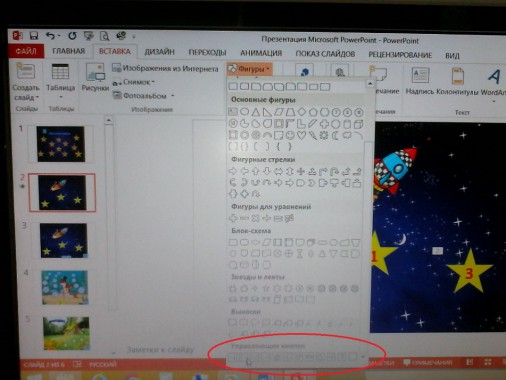
Для этого на рабочей строке выбираем «Вставка» — «фигуры» и здесь в фигурах – в самом низу находим управляющие кнопки. Выбираем стрелочку и рисуем её на нашем слайде (я ещё и сменила цвет заливки).
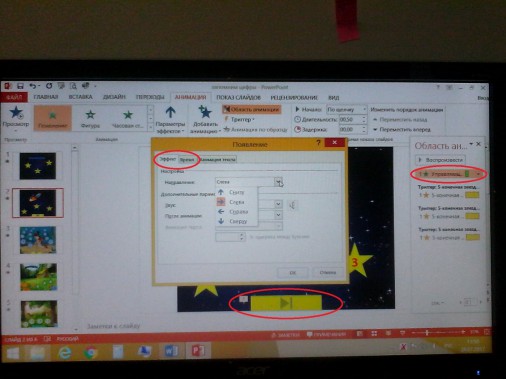
Гиперссылка готова, но по правилам игры лучше если она откроется только после того, как ребёнок укажет правильную цифру. Как это сделать? Так же как и с рабочими кнопками на рабочей строке находим «анимация» далее я выбрала «появление», так же как и с рабочими кнопками выбрала скорость – средняя. Далее перетаскиваем запись «управляющая кнопка» в самый низ (так, чтобы она оказалась после триггера с кнопкой, имеющей правильный ответ).
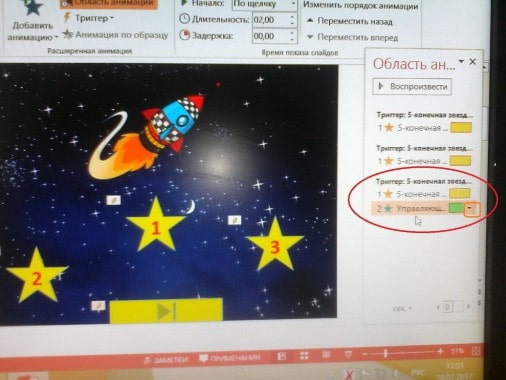
Далее нажимаем на чёрный указатель (на фото вверху выделен оранжевым цветом) и выставляем «запускать вместе с предыдущим». Теперь кнопка перехода появится на экране только после того, как ребёнок найдёт правильный ответ. И по ней ребёнок перейдёт как бы на следующий уровень – к следующему заданию.
Для того чтобы в любой момент можно было бы вернуться к первому слайду – к нашему меню игры, мы опять выбираем управляющую кнопку, только теперь в виде домика и размещаем её где-нибудь в уголочке. Эта кнопка в анимации и порядке появления не нуждается. Итак эта страница игры готова, переходим к следующей.
Здесь всё выполняется так же и в том же порядке, как и на первом слайде. Но здесь я поменяла эффект появления кнопок при неправильном ответе, она у меня меняет цвет – как бы мигает. И добавила усложнение – после нажатия на любую кнопку начинают появляться пузырьки воздуха. Как это сделать? Когда вы нарисовали все кнопки – нарисуйте пузырьки воздуха. Когда картина закончена – приступайте к анимации – опять работаем с первой неправильной кнопкой – сделали её (и триггер тоже) – теперь делаем анимацию всех пузырьков, которые к ней относятся. Сделали – теперь, так же как и с управляющей кнопкой на предыдущем слайде – анимацию каждого пузырька (лучше это делать сразу же) перетаскивайте к нужному триггеру и устанавливайте – запускать после предыдущего. Будьте внимательны с номерами «пузырьков», а то, при неправильном указании номера, у вас будет появляться не тот, что нужно пузырёк. – и вся прелесть игры потеряется. Далее так же устанавливаете управляющие кнопки.
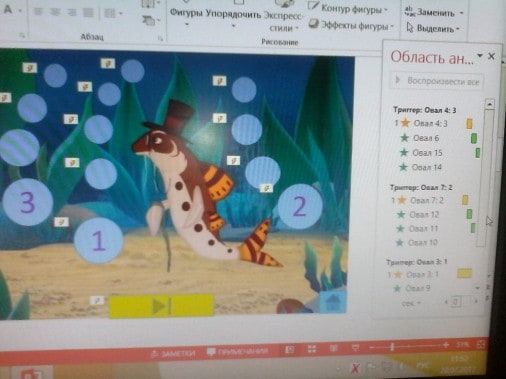
Чтобы добавить надписи или ещё какие либо действия – действуйте аналогично добавлению пузырьков.
Чтобы оформить меню игры – это наша первая страница – первый слайд – опять используем управляющие кнопки. Только при выборе пути перехода выбираем слайд – откроется поле, где указывается № слайда к которому нужно перейти.
Времени на создание подобных игр уходит много – нужно подобрать картинки, потом всё выставить и рационально организовать, но зато такие игры можно использовать много раз, в них можно играть и дома, если ребёнок в отпуске с родителями или болен. Интерактивные игры интересны детям.
Я приложила неполную игру, а лишь несколько слайдов, для того, чтобы было понятно, что в итоге получается. Полные игры очень объёмны – и каждому под себя лучше делать свои. Если брать данную тему, то на каждую цифру я беру не менее шести упражнений. А в конце все цифры идут в разнобой и при этом они все прописаны на экране. При создании своих игр вы можете выбирать свои спецэффекты.
Авторская статья о создании интерактивной игры в PowerPoint для дошкольников с пошаговой инструкцией.
Автор: Литвинова Светлана Ивановна
Должность: педагог-психолог
Место работы: МБДОУ ДС № 43 «Колобок»
Месторасположение: г. Белая Калитва, Ростовская область
Дата изменения: 24.11.2022
Дата публикации: 26.06.2020
2024 Обновлено | Интерактивные презентационные игры | 11 вариантов легкого участия

Итак, как сделать презентацию интересной? Внимание аудитории — скользкая змея. Его трудно понять и еще труднее удержать, но он необходим для успешной презентации.
Никакой смерти в PowerPoint, никаких рисуночных монологов; пришло время вывести интерактивные презентационные игры!
Обзор
Интерактивные презентации гарантировано участие.
Сделайте все свое мероприятие незабываемым для любой аудитории в любом месте с помощью AhaSlides.
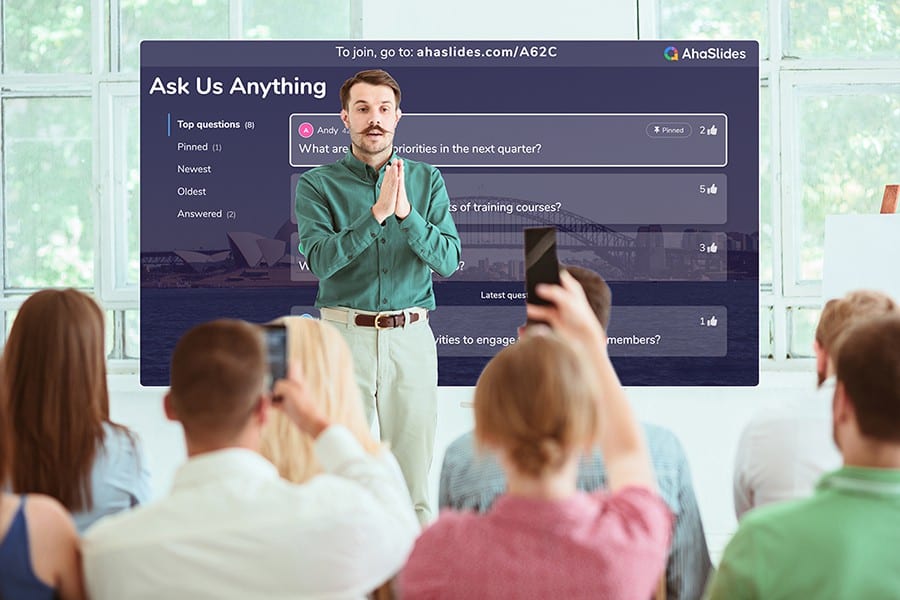
Есть ли какое-либо событие, которое не было немедленно улучшено с помощью некоторых мелочей?
A живая викторина — это вечнозеленый и всегда увлекательный способ консолидировать информацию вашей презентации и проверить, насколько она понятна вашей аудитории. Ожидайте большого смеха, поскольку ваша аудитория яростно соревнуется за то, кто слушал вашу презентацию наиболее сложно.
Как это сделать…
- Задайте свои вопросы на бесплатное программное обеспечение для викторин.
- Представьте свою викторину своим игрокам, которые присоединятся, введя ваш уникальный код в свои телефоны.
- Проведите своих игроков по каждому вопросу, и они соревнуются, чтобы получить правильный ответ как можно быстрее.
- Проверьте итоговую таблицу лидеров, чтобы определить победителя!
Узнайте, как бесплатно настроить тестовую презентацию всего за несколько минут! ��
Поставьте аудиторию на свое место. Дайте им сценарий, связанный с вашей презентацией, и посмотрите, как они справятся с ним.
Допустим, вы учитель, делающий презентацию о динозаврах. Предоставив свою информацию, вы бы спросили что-то вроде…
Стегозавр преследует вас, готовый схватить вас на обед. Как тебе сбежать?
После того, как каждый человек отправит свой ответ, вы можете проголосовать, чтобы узнать, какой из ответов публики на данный сценарий больше всего нравится.
Это одна из лучших презентационных игр для студентов, поскольку она будоражит юные умы творчески. Но он также отлично работает в рабочей обстановке и может иметь аналогичный освобождающий эффект, что особенно важно в качестве встреча с ледоколом.
Как это сделать…
- Создайте слайд мозгового штурма и напишите свой сценарий вверху.
- Участники присоединяются к вашей презентации на своих телефонах и печатают свои ответы на ваш сценарий.
- После этого каждый участник голосует за свой любимый (или 3 самых популярных) ответа.
- Победителем объявляется участник, набравший наибольшее количество голосов!
№3: Ключевой номер | Игры для презентации

Независимо от темы вашей презентации, вокруг обязательно будет много цифр и цифр.
Как член аудитории, отслеживать их не всегда легко, но одна из интерактивных презентационных игр, которая облегчает это: Номер ключа.
Здесь вы предлагаете простую подсказку числа, и аудитория отвечает тем, к чему, по их мнению, это относится. Например, если вы пишете ‘25 долл. США, ваша аудитория может ответить «наша цена за приобретение», ‘наш дневной бюджет на рекламу в TikTok’ or ‘сумма, которую Джон тратит на желейных котят каждый день’.
Как это сделать…
- Создайте несколько слайдов с несколькими вариантами ответов (или слайдов с открытым концом, чтобы усложнить задачу).
- Напишите свой ключевой номер вверху каждого слайда.
- Напишите варианты ответа.
- Участники присоединяются к вашей презентации на своих телефонах.
- Участники выбирают ответ, к которому, по их мнению, относится критическое число (или вводят свой ответ, если он открытый).
# 4: Угадай порядок
Если отслеживать числа и цифры сложно, может быть еще сложнее следить за целыми процессами или рабочими процессами, описанными в презентации.
Чтобы закрепить эту информацию в сознании вашей аудитории, Угадай порядок фантастическая игра для презентаций.
Вы записываете этапы процесса, перемешиваете их, а затем смотрите, кто быстрее всех расставит их в правильном порядке.
Как это сделать…
- Создайте слайд «Правильный порядок» и напишите свои утверждения.
- Заявления автоматически перемешиваются.
- Игроки присоединяются к вашей презентации на своих телефонах.
- Игроки спешат расставить утверждения в правильном порядке.
# 5: 2 правды, 1 ложь
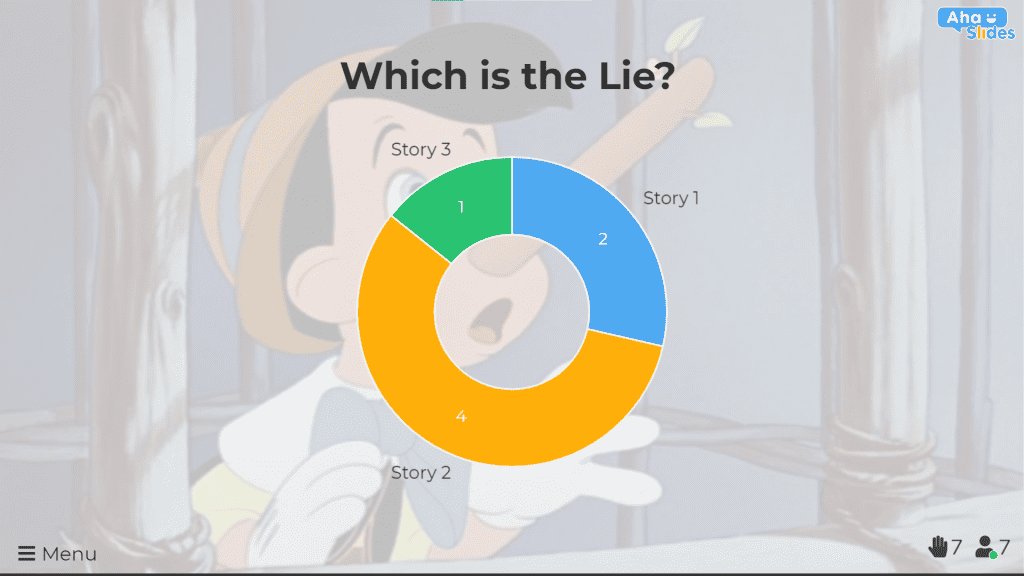
Возможно, вы слышали об этом как об отличном ледоколе, но это также одна из лучших презентационных игр для проверки того, кто обращает внимание.
И это довольно просто сделать. Просто придумайте два утверждения, используя информацию из вашей презентации, и придумайте еще одно. Игроки должны угадать, какой из них вы придумали.
Это отличная повторная игра, которая подходит для студентов и коллег.
Как это сделать…
- Составьте список из двух правд и одной лжи, охватывающих разные темы вашей презентации.
- Зачитайте две правды и одну ложь и попросите участников угадать ложь.
- Участники голосуют за ложь либо вручную, либо с помощью слайда с несколькими вариантами ответов в вашей презентации.
# 6: 4 угла — Интерактивные презентационные игры
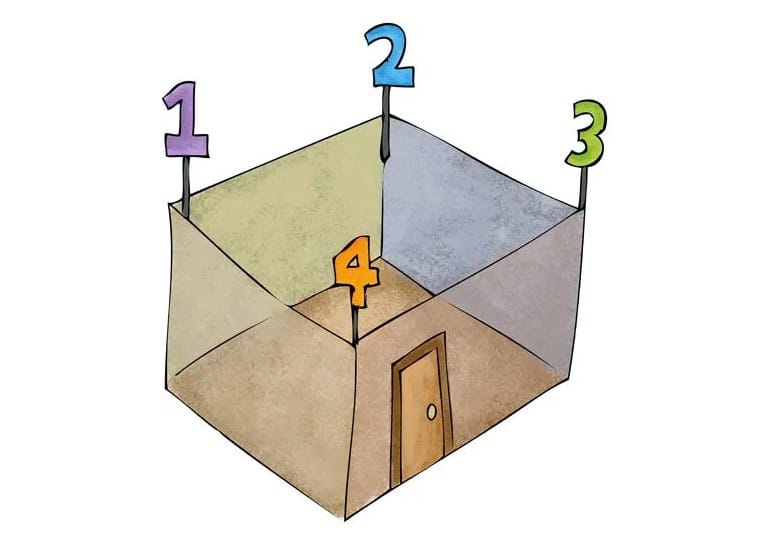
Лучшие презентации — это те, которые вызывают творческое мышление и обсуждение. Нет лучшей игры-презентации, чтобы вызвать это, чем 4 угла.
Концепция проста. Представьте заявление, основанное на чем-то из вашей презентации, которое открыто для разных точек зрения. В зависимости от мнения каждого игрока, они переходят в угол комнаты с надписью «полностью согласен», «согласен», «не согласен» or «категорически не согласен».
Может быть, примерно так:
Человека больше формирует природа, чем воспитание.
Как только каждый окажется в своем углу, вы можете структурированная дискуссия между четырьмя сторонами, чтобы подвести к столу разные мнения.
Как это сделать…
- Настройте углы «полностью согласен», «согласен», «не согласен» и «категорически не согласен» (если вы запускаете виртуальную презентацию, то простой поднятый вверх руки может сработать).
- Напишите несколько утверждений, которые открыты для различных мнений.
- Прочтите заявление.
- Каждый игрок стоит в правом углу комнаты, в зависимости от своего обзора.
- Обсудите четыре различные точки зрения.
# 7: Непонятное облако слов

Живые облака слова Он всегда прекрасное дополнение к любой интерактивной презентации. Если вам нужны наши советы, включайте их всякий раз, когда можете — в презентационных играх или нет.
если ты do планируете использовать один для игры в своей презентации, лучше всего попробовать Неизвестное облако слов.
Он работает по той же концепции, что и популярное британское игровое шоу. Бессмысленный. Вашим игрокам дается утверждение, и они должны назвать самый неясный ответ, который они могут. Наименее упомянутый правильный ответ — победитель!
Возьмите этот пример утверждения:
Назовите одну из 10 стран, в которых есть наибольшая удовлетворенность клиентов.
Самые популярные ответы могут быть Индия, США и Бразилия, но баллы идут в наименее упоминаемую правильную страну.
Как это сделать…
- Создайте слайд в виде облака слов с вашим утверждением вверху.
- Игроки присоединяются к вашей презентации на своих телефонах.
- Игроки дают самый непонятный ответ, который только могут придумать.
- Самый неясный из них кажется самым миниатюрным на доске. Тот, кто прислал этот ответ, стал победителем!
Облака слов для каждой презентации
Получить эти слово облако шаблоны когда вы подписаться на бесплатный с AhaSlides!



#8: Сердце, Пистолет, Бомба. Интерактивные презентационные игры
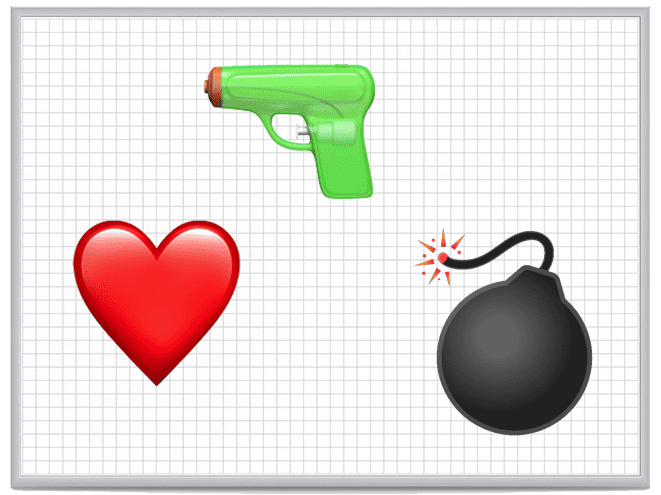
Это отличная игра для использования в классе, но если вы не ищете игры-презентации для студентов, она также творит чудеса в повседневной рабочей обстановке.
Сердце, пистолет, бомба это игра, в которой команды по очереди отвечают на вопросы, представленные в сетке. Если они ответят правильно, то получат либо сердце, либо пистолет, либо бомбу…
- Дает команде дополнительную жизнь.
- �� забирает одну жизнь у любой другой команды.
- A �� отнимает одно сердце у команды, которая его получила.
Все команды начинают с пятью червами. Команда с наибольшим количеством сердечек в конце или единственная выжившая команда становится победителем!
Как это сделать…
- Прежде чем начать, создайте для себя сетку таблицы с сердцем, пистолетом или бомбой, занимающей каждую сетку (в сетке 5 × 5 это должно быть 12 сердец, девять пушек и четыре бомбы).
- Предоставьте своим игрокам еще одну сетку (5×5 для двух команд, 6×6 для трех групп и т. д.)
- Впишите цифру (например, 25%) из вашей презентации в каждую сетку.
- Разделите игроков на желаемое количество команд.
- Команда 1 выбирает сетку и говорит значение числа (например, количество клиентов в прошлом квартале).
- Если они ошибаются, они теряют сердце. Если они правы, они получают либо сиденье, либо пистолет, либо бомбу, в зависимости от того, чему соответствует сетка в вашей таблице сетки.
- Повторите это со всеми командами, пока не будет победителя!
>>> Получите больше идеи для интерактивной презентации (Интерактивные идеи PowerPoint) с AhaSlides
# 9: Совпадение — Интерактивные презентационные игры
Вот еще один вопрос типа викторины, который может стать отличным дополнением к вашему списку презентационных игр.
Он включает в себя набор подсказок и набор ответов. Каждая группа перемешана; игроки должны как можно быстрее сопоставить информацию с правильным ответом.
Опять же, это хорошо работает, когда ответы представляют собой числа и цифры.
Как это сделать…
- Создайте вопрос «Соответствующие пары».
- Заполните набор подсказок и ответов, который автоматически перемешается.
- Игроки присоединяются к вашей презентации на своих телефонах.
- Игроки сопоставляют каждую подсказку с ее ответом как можно быстрее, чтобы набрать наибольшее количество очков.
# 10: Вращайте колесо
Если есть более универсальный инструмент для презентационной игры, чем скромный прядильное колесо, мы не знаем об этом.
Добавление случайного фактора вращающегося колеса может быть именно тем, что вам нужно, чтобы поддерживать высокую вовлеченность в вашу презентацию. Для этого можно использовать презентационные игры, в том числе…
- Выбор случайного участника для ответа на вопрос.
- Выбор бонусного приза после правильного ответа.
- Выбор следующего человека, который задаст вопрос типа Q&A или проведет презентацию.
Как это сделать…
- Создайте слайд с вращающимся колесом и напишите заголовок вверху.
- Напишите записи для прядильного колеса.
- Вращайте колесо и смотрите, куда оно приземлится!
Совет �� Вы можете выбрать вращающееся колесо AhaSlides, чтобы использовать имена ваших участников, поэтому вам не нужно вводить записи вручную! Узнать больше методы интерактивной презентации с AhaSlides
# 11: Воздушные шары вопросов и ответов — Интерактивные презентационные игры

Это отличный способ превратить обычную функцию завершения презентации в веселую и увлекательную игру.
У него есть все признаки стандартных вопросов и ответов, но на этот раз все вопросы написаны на воздушных шарах.
Его очень просто настроить и играть, но вы увидите, насколько участники мотивированы задавать вопросы, когда речь идет о воздушных шарах!
Как это сделать…
- Раздайте каждому участнику сдутый воздушный шар и маркер.
- Каждый участник надувает воздушный шарик и пишет на нем свой вопрос.
- Каждый участник летит своим воздушным шаром туда, где стоит говорящий.
- Спикер отвечает на вопрос, а затем лопает или выбрасывает воздушный шар.
Игры-презентации для PowerPoint — да или нет?
Итак, как вы относитесь к креативным идеям AhaSlides для презентаций? Будучи, безусловно, самым популярным инструментом для презентаций на планете, вы можете узнать, есть ли какие-либо игры для презентаций, в которые можно играть в PowerPoint.
К сожалению, нет. PowerPoint невероятно серьезно относится к презентациям и не имеет много времени для взаимодействия или развлечения любого рода.
Но есть и хорошие новости .
It is Можно напрямую встраивать презентационные игры в презентации PowerPoint с помощью бесплатной помощи AhaSlides.
Вы можете импортировать вашу презентацию PowerPoint в AhaSlides одним нажатием кнопки, а затем размещайте интерактивные презентационные игры, подобные приведенным выше, прямо между слайдами презентации.
�� Игры для презентаций PowerPoint менее чем за 5 минут? Посмотрите видео ниже или наш краткий учебник здесь чтобы узнать как!