Разборка нетбука ASUS Eee PC 4G (701)
ВНИМАНИЕ. Все материалы представлены в ознакомительных целях. Автор статьи не несёт ответственности за дальнейшие действия читателей, повлекшие за собой потерю гарантии и нанесение вреда оборудованию.
Сегодня мы рассмотрим, как разобрать нетбук ASUS Eee PC 4G (701). В нем нет привода DVD и жесткого диска, вместо HDD используется твердотельный накопитель SSD (Solid State Drive, Solid State Disk). Это энергонезависимое, перезаписываемое запоминающее устройство без движущихся механических частей. Микросхемы SSD распаяны прямо на материнской плате нетбука ASUS. Разборка этого нетбука занимает буквально пять минут. И так приступаем к разборке. Отсоединяем аккумуляторную батарею. Чтобы поменять оперативную память в нетбуке, откручиваем лючок и получаем к ней доступ.
Далее откручиваем все винты с нижней части нетбука. Клавиатура держится на защелках, которые нужно аккуратно отодвинуть подходящим инструментом. Отсоединяем разъемы и снимаем клавиатуру. Откручиваем все винты под клавиатурой и разъединяем корпус на две части, между собой они крепятся на защелках.
Затем отсоединяем все разъемы от матрицы. Чуть отодвигаем две защелки от переднего края материнской платы, приподнимаем и переворачиваем её (см.фото), отсоединяем антенну Wi-Fi и извлекаем материнскую плату нетбука ASUS Eee PC 4G из корпуса. Все достаточно просто.
Сборку производим как всегда в обратной последовательности.
Разбираем ноутбук Asus Eee PC 1005HA, чистим ноутбук от пыли и меняем термопасту
Разбираем ноутбук Asus Eee PC 1005HA, чистим ноутбук от пыли и меняем термопасту.
Сегодня мы будем разбирать, и чистить вот такую вот малютку. Но как говорится, мал да удал. Вполне достойный ноутбук.

Перевернём ноутбук. Открутим все винты по периметру корпуса ноутбука.
Ещё, откручиваем винт, крепящий небольшой лючок. Под ним стоит оперативная память ноутбука. Винт, который нужно открутить, я пометил красным кругом.

Снимаем открученную крышечку. Вынимаем оперативную память, отодвигая защёлки, которые удерживают модули памяти. Так же, не мешает снять и аккумулятор. Для этого тоже отводим фиксаторы, отмеченные красными прямоугольниками на фотографии, и тянем аккумулятор, куда указывает красная стрелка.


Возле слотов с оперативной памятью, есть винт. Откручиваем его. На фото он отмечен красным кругом.

Нужно снять клавиатуру. Долго описывать, как это сделать я не буду, да и не нужно этого. Отгибаются, крепящие клавиатуру защёлки, клавиатура высвобождается. Отсоединяем шлейф, который идёт от клавиатуры на материнскую плату. Клавиатуру откладываем в сторону.
Под тем местом, где когда-то стояла клавиатура, есть несколько шурупов, которые нужно обязательно открутить, Делаем это.

Когда все шурупы мы открутили, приступаем к снятию верхней части ноутбука. Делаем это аккуратно, нам нужно будет отключить шлейф, под этой верхней крышкой. Втыкаем в щель между двух половин плоский инструмент, им разъединяем защёлки по периметру корпуса, эти защёлки крепят две половины корпуса, верхнюю и нижнюю.

Разъединив две части, приподнимаем верхнюю часть. Сейчас мы видим шлейф, про него-то я и говорил. Отключаем этот шлейф.

На этом фото я показал, как отключить этот шлейф.
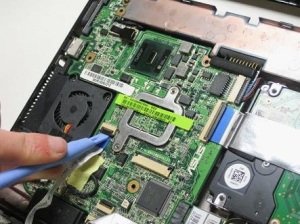
На фото ниже, отражён следующий шаг разборки ноутбука. Отцепляем шлейф, который идёт поверх винчестера. Откручиваем два шурупа, высвобождая этим самым винчестер. Ну а затем, удаляем винчестер из ноутбука.

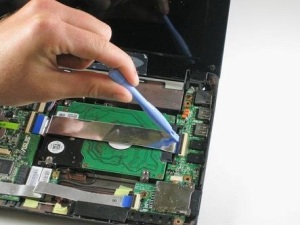


Отсоединяем шлейф от модуля чтения SD карт памяти.

С Wi-Fi модуля, отключаем провода антенн. Откручиваем шуруп, крепящий этот модуль, и удаляем Wi-Fi модуль. Ничего сложного.
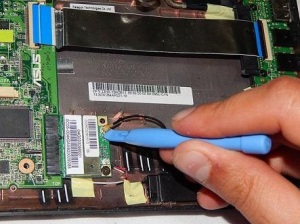

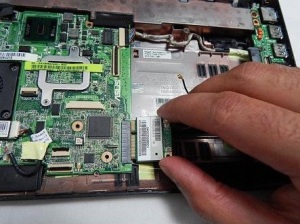
Отсоединяем шлейф, указанный на картинке.

Отсоединяем провод, который идёт на Bluetooth модуль.


Ещё, замечаем один кабель, в верхнем правом углу материнской платы. Отключаем его.
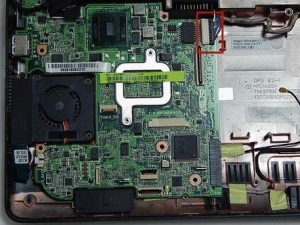
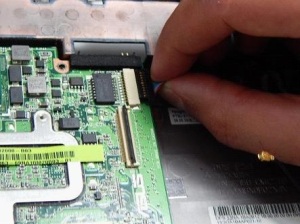
Чтобы снять материнку, предстоит открутить все указанные на фотографии шурупы. Их не так много, всего семь штук.

После чего, материнскую плату можно приподнять, как это показано на фотографии.

Отключим провод, идущий от кулера охлаждения на материнскую плату. На фото, он отмечен жёлтым прямоугольником.

На следующем фото показано, какие шурупы нужно откручивать, чтобы снять систему охлаждения с материнской платы.


Ну а дальше, дело техники. Чистим вентилятор охлаждения. Счищаем старую термопасту на радиаторе охлаждения и на чипах материнской платы. Наносим свежую термопасту на нужные места, и прикручиваем систему охлаждения на материнку, так, как это и было до начала чистки ноутбука от пыли.
Как видите, ничего сложного в чистке этого маленького ноутбука нет.
Полезные статьи от ITComplex

Снимите аккумулятор. Выкрутите два винта, крепящих крышку модулей памяти и снимите крышку.

После снятия крышки, расположенной на нижней панели, можно легко снять оба модуля памяти. Раздвиньте в стороны пластиковые защелки, расположенные с обеих сторон слота, чтобы извлечь из разъема модуль памяти, установленный под углом в 30 градусов. Затем аккуратно извлеките модуль памяти из слота.

Теперь снимем клавиатуру. Клавиатура закреплена с помощью 4 защелок на верхней панели.

Надавите на защелку острым предметом и одновременно немного приподнимите клавиатуру. Повторите эту операцию с другими защелками.

После открытия всех 4 защелок можно приподнять клавиатуру.

Приподнимайте клавиатуру осторожно, шлейф клавиатуры подсоединен к материнской плате. Чтобы снять клавиатуру, необходимо открыть защелку разъема и извлечь из него шлейф.

Чтобы открыть защелку разъема, сдвиньте коричный язычок примерно на 2-3 мм по направлению к дисплею. Коричный язычок должен оставаться на белом основании. На следующей фотографии показан разъем с закрытой защелкой.

После открытия защелки разъема можно извлечь из него кабель и снять клавиатуру.

На ярлыке приведены артикулы клавиатуры. Не знаю, какой из них является официальным артикулом Asus, но можно найти данные в Google. Скорее всего, один из номеров будет соответствовать нужно клавиатуре.

Далее снимем верхнюю крышку. Выкрутите все винты, расположенные на нижней панели нетбука.

Выкрутите все винты, которые крепят верхнюю крышку. Отсоедините кабель сенсорной панели.

Защелка разъема сенсорной клавиатуры открывается так же, как и защелка разъема клавиатуры.

Начинайте снимать верхнюю крышку с основания нетбука. Для открытия защелок можно использовать кусочек мягкого пластика. Например, гитарный медиатор.

Снимите верхнюю крышку.

Теперь можно снять жесткий диск, вентилятор охлаждения и аккумулятор КМОП-памяти.

Выкрутите четыре винта, крепящих жесткий диск. Сдвиньте жесткий диск вправо, чтобы отсоединить его от материнской платы. Приподнимите и извлеките жесткий диск из корпуса нетбука. Как видно, это обычный 2,5-дюймовый SATA жесткий диск для ноутбуков.

Чтобы снять вентилятор охлаждения, выкрутите два винта, крепящих вентилятор. Затем отсоедините кабель вентилятора от материнской платы. Теперь можно снять и заменить вентилятор.

Собираем в обратной последовательности.
Оригинал статьи: http://www.insidemylaptop.com/take-apart-asus-eee-pc-1201n-netbook/
Статьи по теме:
- _some_qunique_referrer_placeholder_
- чем заправить hp 305a
- canon 400d err 99
- motorola rizr z10
- разбор hp 3005
Как разобрать нетбук asus eee pc

Сегодня поговорим о нетбуке Aсус, который попал ко мне с диагнозом «потери памяти», по словам владельца его уронили во время работы и вследствие чего жесткий диск отправился «на тот свет» вместе с информацией, которая была в ней скрыта.
Т.к. серьезных повреждений Я не заметил на корпусе, могу предположить, что высота была не большая, но к сожалению диск Seagate модели ST9320325AS не выжил такое испытание.
Давайте приступим к разборке и замене диска и в конце попробуем понять насколько данный девайс можно порекомендовать к покупке.
Для того чтобы нам добратся до винчестера, надо почти целиком разбирать компьютер, т.к. производитель не предусмотрел быстрой замены и не выделил на задней части соотвествующую дверцу.

И так снимаем аккумулятор, затем откручиваем 4 винта, которые удерживают клавиатуру. Т.к. этот нетбук из почти самой дешевой серии, инженера Асуса решили сэкономить почти на всем, и почти весь корпус держится на защелках, которые снимать надо очень осторожно, чтоб в конце можно было бы его собрать обратно.

Клавиатура, тоже держится на защелках, осторожно отсоединяем от осного корпуса ножиком или другим плоским, острым предметом.

После отсоединяем шлейф идущий от клавы, далее откручиваем все винты, которые находятся от клавой и приступаем к освобождению от замочков корпус нетбука.

Уже почти добрались до HDD, как видно из снимка оперативную память, которая составляет всего лишь 1Гб., производитель также не предусмотрел ее замены в случае неисправности или увеличения его объема, для Windows 7 1Gb это минимум, который обречен работать со скоростью черепахи и способствующему быстрее выходу из строя жесткого диска, часть которой будет работать на нехватку оперативки для работы файла подкачки (paging file).

Если бы у меня был бы такой девайс не смотря на то что Я бы врядли купил ее, но на счет системы Я бы сразу удалил бы Windows 7 и установил бы Windows XP, которая бы работала намного быстрее и не мучала бы жесткий диск.

Еще один недостаток, в том что он не имеет активного охлаждения, с одной стороны это плюс, который заключается в том что рассходуется меньше энергии, что увеличивает автономность работы и вы не услышите раздражающего шума вентилятора, не прийдется нести в сервис для чистки, но с другой стороны такие процессоры часто работают на срезанных частотах, что негативно будет влиять на производительность и сильно греются особенно в летнее время.
Т.к. сейчас разница в цене 320Гб и 500Гб всего лишь 10-15$, Я установил 500Гб, материнка нормально расспознала его и перепрошивать лишний раз БИОС не пришлось. Далее собираем компьютер в обратной последовательности.
На этом кажется все. Я высказал свое заключение, надеюсь Вы сделали свои правильные выводы если кто либо хотел приобрести. Я бы порекомендовал немного переплотить и купить минимум чтоб на борту было бы хоть 2Гб оперативки, который имел бы возможность ее замены и активное охлаждение процессора.
Автор статьи, Альберт Буниатян
Pixelflash CF 16Gb 600x-Pro, совместимость карт памяти больших объемов с зеркальными камерами Canon 30D и 300D.
Знания, которые вам точно понадобятся при выборе ноутбуков. Из чего состоит мобильный компьютер.
Обзор и ремонт ноутбука Toshiba Satellite A300D — 154 и как заменить клавиатуру AZERTY на QWERTY.
copyright (c) 2006-2014, ABNET — site. all right reserved