Самый простой способ поменять иконку и название приложения на iPhone

В закладки
Не раз видели рабочий стол iPhone или iPad с кастомным внешним видом. Поменять его просто, больших знаний не нужно.
Можно, например, сделать лаконичный чёрно-белый дизайн, с ядерным градиентом, вернуть классические иконки iOS 6 со скевоморфизмом или обновить до «стеклянного» интерфейса.
Уточню, что нужна iOS 14 и новее.
Как изменить иконку приложения на iPhone
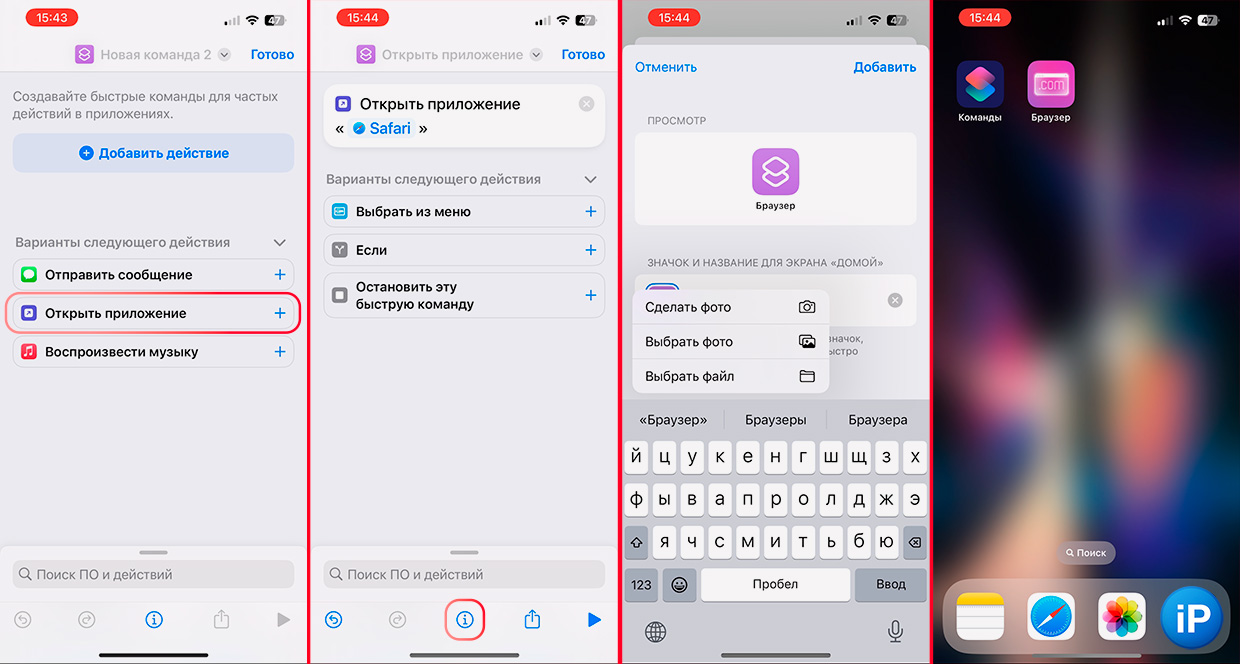
Картинку можно увеличить по нажатию на неё
1. Скачайте набор иконок. Например, тут.
2. Скачайте и откройте приложение Команды от Apple
3. Нажмите «+»
4. Найдите команду «Открыть приложение»
5. Нажмите на «Приложение» в кавычках
6. Выберите приложение, которому хотите заменить иконку
7. Нажмите на значок настроек i снизу в центре
8. Выберите «Добавить на экран «Домой»»
9. Впишите название нужного приложения (можно любое)
10. Нажмите на иконку слева от названия и выберите новую
11. Жмите «Готово».
Повторите процедуру для всех приложений, которым хотите изменить внешний вид.
Помните, что кроме иконок вы можете также вписывать любое название для приложения в своём стиле. Например, не Safari, а «Браузер» или «WEB».
Название команды сверху может быть любым, на внешний вид рабочего стола это не влияет.
Если хотите поставить блокировку Face ID или Touch ID на любое из приложений, смотрите эту инструкцию.
(98 голосов, общий рейтинг: 4.06 из 5)
�� Хочешь ещё? Читай больше в Telegram
�� Ищешь ответ на вопрос? Приходи на Форум
Не раз видели рабочий стол iPhone или iPad с кастомным внешним видом. Поменять его просто, больших знаний не нужно. Можно, например, сделать лаконичный чёрно-белый дизайн, с ядерным градиентом, вернуть классические иконки iOS 6 со скевоморфизмом или обновить до «стеклянного» интерфейса. Уточню, что нужна iOS 14 и новее. Как изменить иконку приложения на iPhone Картинку можно.
Павел
У меня 4 новых года: обычный, свой, WWDC и сентябрьская презентация Apple. Последний — самый ожидаемый, и ни капли за это не стыдно.
Как поменять дизайн иконки ВК на телефоне?


Как поменять дизайн иконки ВК на телефоне? Ниже описана простая инструкция, которая поможет сделать вам это за считанные секунды.
Инструкция
Итак, тут все довольно просто. Что нужно делать:
- Зайти в приложение VK на смартфоне.
- Далее нажать на вкладку Сервисы. Она находится в нижнем меню слева.
- Затем нажать на 3 полоски, которые расположились справа сверху.
- Найти там пункт Настройки.

- В открывшейся вкладке найти пункт Внешний вид.

- Далее в самом низу страницы найти надпись Иконка приложения.

- Выбрать ту иконку, которая понравилась больше всего.
- Готово!

Сорви овации
Будьте самыми стильными! Используйте суперэффекты:
- Фильтры и маски для ТикТока.
- Бьюти приложения для видео.
- Красивые шрифты.
- Видеоредакторы.
- Убрать предмет с фото.
- Flat Lay раскладка.
- Оживить фото.
- Соединить 2 фото в 1 лицо.
- Акварельные мазки.
- Надпись в круге на фото.
- Изменить цвет предмета на фото.
- Топ-20 лучших фильтров VSCO.
- Рамки (большая коллекция).
- Двойная экспозиция.
- Снимки в стиле Полароид.
Еще куча лайфхаков, секретов обработки, лучших фильтров и необычных масок. А также о том, как сделать радугу на лице, наложить текст, правильно разложить раскладку на фото, описано в сборной большой статье. Кликайте на картинку!

Теперь вы знаете, как поменять дизайн иконки ВК на телефоне за несколько секунд. Пользуйтесь этим простым советом, чтобы украсить свой мессенджер и внести разнообразие.
Спасибо за ваше время
А что, так можно было? – меняем дизайн иконок на iPhone


Максим Вершинин Редакция «Текстерры»
Операционная система iOS всегда была более закрытой для вмешательства со стороны пользователей, чем Android. Поэтому менялись в iPhone, в основном, только обои и заставки. Но с недавних пор ситуация изменилась.
Персонализировать дизайн смартфона можно теперь и без джейлбрейка (взламывать iPhone мы не рекомендуем из соображений безопасности, тем более что новые варианты иконок того не стоят) и тем более без сторонних приложений, поскольку с выходом iOS 14 осенью 2020 года у владельцев устройств Apple появилась возможность менять иконки приложений.

Меняем иконки iPhone
Чтобы изменить облик иконки установленного на iPhone приложения, необходимо:
- открыть приложение «Команды» (если оно у вас удалено, скачайте его заново из App Store);
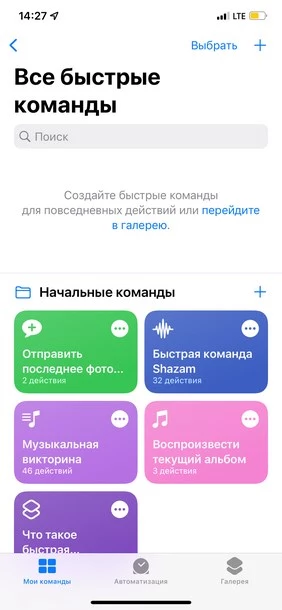
- кликнуть на значок «+» в правом верхнем углу;
- в открывшемся меню нажать «Добавить действие»;
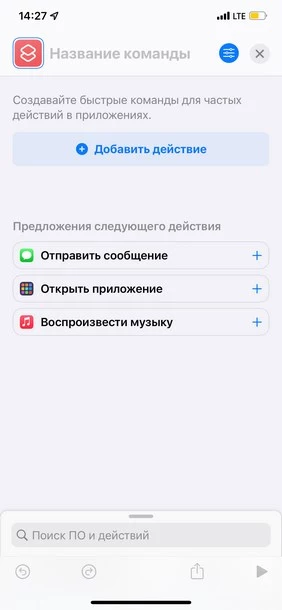
- там найти команду «Открыть приложение»;
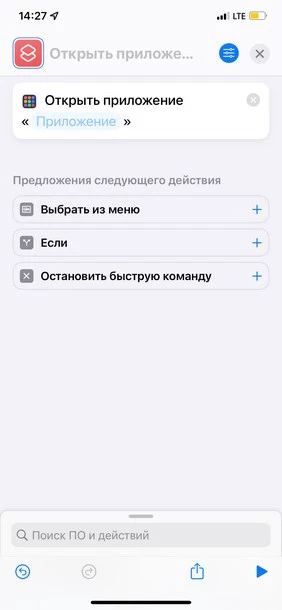
- в списке приложений отыскать то, иконку которого вы хотите изменить.
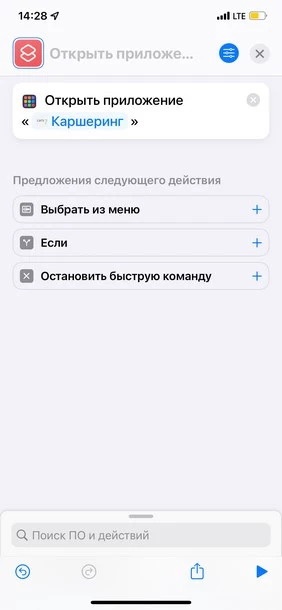
В открывшемся меню настроек вы можете поменять имя приложение и его иконку:
- нажмите на «Настройки» в правом верхнем углу (синий кружочек);
- выберите пункт «Добавить на экран “Домой”»;
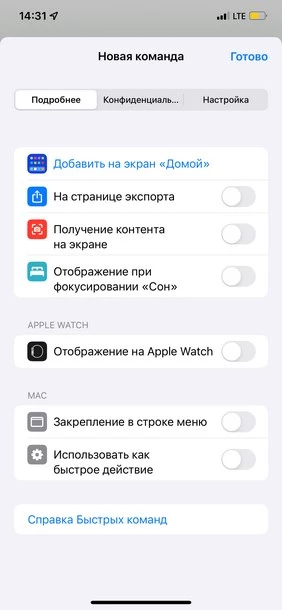
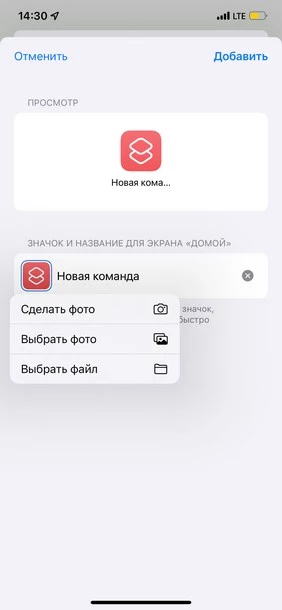
- для смены иконки нажмите на нее, а затем – на «Выбрать фото»;
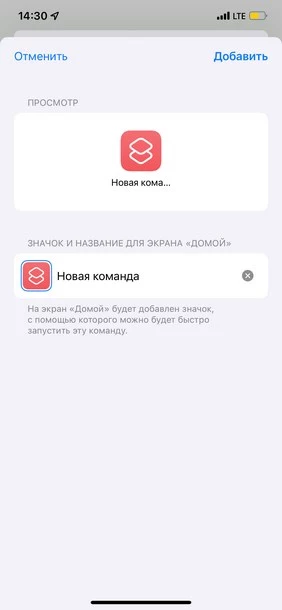
- в галерее телефона найдите нужное вам фото или файл;
- переименуйте иконку на своё усмотрение;
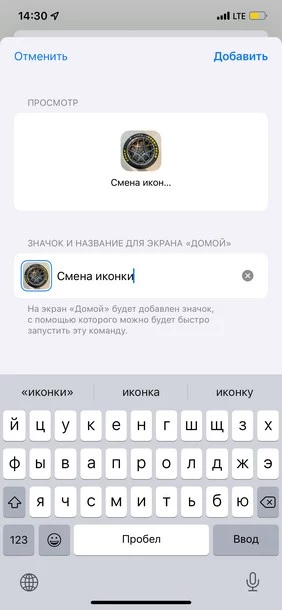
- нажмите «Добавить»;
- удалите с рабочего стола своего смартфона оригинальную иконку приложения;
- запускайте приложение с помощью новой иконки.
С точки зрения безопасности такой метод персонализации iPhone ничем вам не угрожает. Но есть нюанс. При открытии приложения с помощью «тюнинговой» иконки на пару мгновений будет запускаться сначала приложение «Команды», а потом уже – выбранное приложение.
При желании можно полностью перекроить дизайн смартфона. В интернете вы найдете не один набор иконок и обоев, выдержанных в общем стиле. Вам остается скачать и установить их на гаджет описанным способом. Если подходящих декоративных элементов в сети нет, то можно нарисовать их самому.
Продвинем ваш бизнес
В Google и «Яндексе», соцсетях, рассылках, на видеоплатформах, у блогеров
Где взять уникальные иконки для iPhone
Для создания персональных виджетов рекомендуем использовать приложения Widgetsmith, Color Widgets или Photo Widget.
Что касается иконок, то наборы готовых дизайнов доступны на сайтах Icons8, Flaticon, а на платформе Behance можно найти работы профессиональных дизайнеров или даже заказать у понравившегося автора эксклюзивную тему оформления лично для себя. Это будет стоить денег, но зато вы получите iPhone с уникальным стилем.
Если не хотите платить специалистам, а готовы экспериментировать сами, то можно попытаться сделать иконки, например, с помощью редактора Canva, где есть готовые шаблоны iOS Icon – их можно персонализировать в соответствии с любыми предпочтениями.
В ситуации, когда собственной фантазии не хватает или хочется вдохновиться чужими работами, изучите примеры иконок в социальных сетях — в Twitter, Instagram и даже в TikTok: по хэштегам #ios14homescreen, #homescreeninspo и #homescreenaesthetic можно отыскать примеры кастомного оформления iPhone. Хэштегам не удивляйтесь — помните, что функция изменения дизайна иконок появилась, начиная именно с iOS 14.
Так что если хотите что-то изменить в своем окружении, начните с экспериментов по оформлению смартфона. Даже без покупки нового гаджета можно освежить собственные впечатления от привычного устройства. Быстро и бесплатно.

Прочитали и заигнорили – или еще не видели? Как узнать, открыли ли ваше письмо
Как изменить иконки приложений в iOS 14

Еще одна любопытная фишка iOS 14, о которой знают далеко не все, это возможность изменять внешний вид иконок приложений на свое усмотрение.

Делается это довольно просто с помощью приложения «Команды». Рассказываем как.
1) Открываем «Команды». Нажимаем значок + в правом верхнем углу. Далее кликаем на «Добавить действие».

2) В поиске набираем «Открыть приложение».
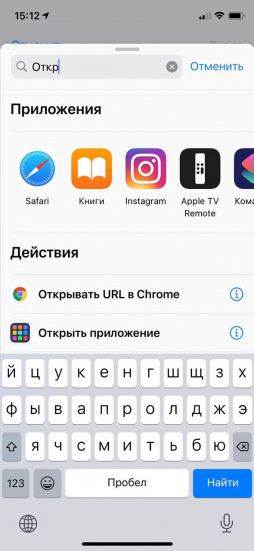
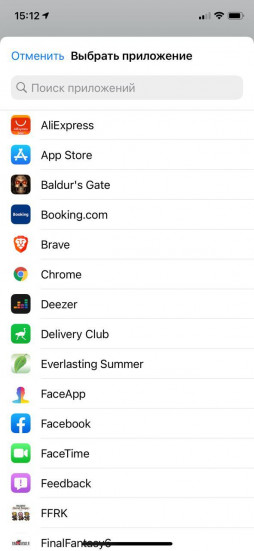
3) Выбираем нужное. Например, музыкальный проигрыватель Deezer.
4) Нажимаем на иконку с изображением трех точек. Вводим название команды и выбираем «Добавить на экран Домой».
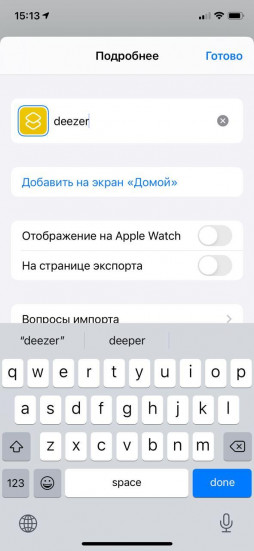
5) Кликаем на иконку с изображением приложения. Нажимаем «Выбрать фото».
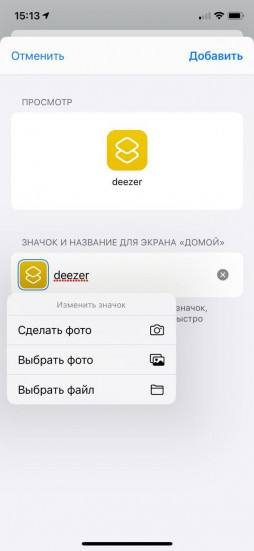
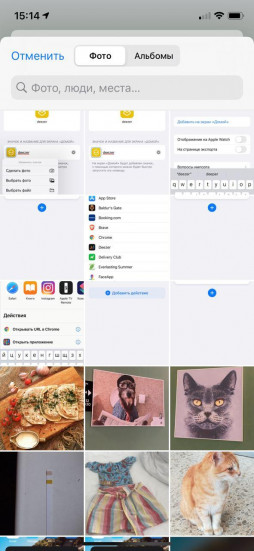
6) Находим в библиотеке снимков нужное вам изображение. Всё!

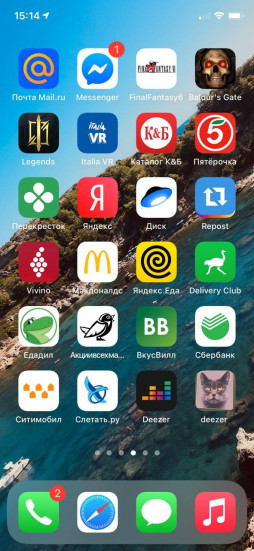
8) Так это выглядит на рабочем столе айфона.
Рекомендуем также ознакомиться с другими нашими инструкциями и материалами, посвященными iOS 14.
- Полный обзор iOS 14
- 5 самых интересных фишек iOS 14
- 10 классных фишек iOS 14
- 5 крутых фишек iOS 14
- 5 потрясающих фишек iOS 14, о которых вы не знали
- 5 скрытых функций iOS 14
- «Погода» в iOS 14 получила продвинутые функции
- Как пользоваться задней крышкой на айфоне с iOS 14
- Как использовать компактную звонилку в iOS 14
- Как настроить виджеты в iOS 14
- iOS 14 прокачала «Фото»
- iOS 14 меняет принцип зарядки iPhone с водой в разъеме Lightning
- iOS 14 разбирается с SMS-спамом. Как включить фильтрацию
- 4 фишки, которые не появились в iOS 14. А ведь все хотели