Activity
Ключевым компонентом для создания визуального интерфейса в приложении Android является activity (активность). Нередко activity ассоциируется с отдельным экраном или окном приложения, а переключение между окнами будет происходить как перемещение от одной activity к другой. Приложение может иметь одну или несколько activity. Например, при создании проекта с пустой Activity в проект по умолчанию добавляется один класс Activity — MainActivity, с которого и начинается работа приложения:
public class MainActivity extends AppCompatActivity < // содержимое класса >
Все объекты activity представляют собой объекты класса android.app.Activity , которая содержит базовую функциональность для всех activity. В приложении из прошлой темы мы напрямую с этим классом не работали, а MainActivity наследовалась от класса AppCompatActivity . Однако сам класс AppCompatActivity, хоть и не напрямую, наследуется от базового класса Activity.
Жизненный цикл приложения
Все приложения Android имеют строго определенный системой жизненный цикл. При запуске пользователем приложения система дает этому приложению высокий приоритет. Каждое приложение запускается в виде отдельного процесса, что позволяет системе давать одним процессам более высокой приоритет, в отличие от других. Благодаря этому, например, при работе с одними приложениями Android позволяет не блокировать входящие звонки. После прекращения работы с приложением, система освобождает все связанные ресурсы и переводит приложение в разряд низкоприоритетного и закрывает его.
Все объекты activity, которые есть в приложении, управляются системой в виде стека activity, который называется back stack . При запуске новой activity она помещается поверх стека и выводится на экран устройства, пока не появится новая activity. Когда текущая activity заканчивает свою работу (например, пользователь уходит из приложения), то она удаляется из стека, и возобновляет работу та activity, которая ранее была второй в стеке.
После запуска activity проходит через ряд событий, которые обрабатываются системой и для обработки которых существует ряд обратных вызовов:
protected void onCreate(Bundle saveInstanceState); protected void onStart(); protected void onRestart(); protected void onResume(); protected void onPause(); protected void onStop(); protected void onDestroy();
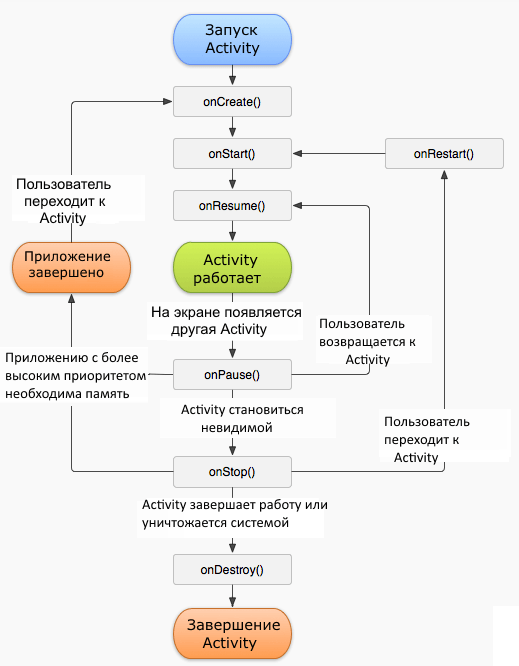
Схематично взаимосвязь между всеми этими обратными вызовами можно представить следующим образом
onCreate()
onCreate — первый метод, с которого начинается выполнение activity. В этом методе activity переходит в состояние Created. Этот метод обязательно должен быть определен в классе activity. В нем производится первоначальная настройка activity. В частности, создаются объекты визуального интерфейса. Этот метод получает объект Bundle , который содержит прежнее состояние activity, если оно было сохранено. Если activity заново создается, то данный объект имеет значение null. Если же activity уже ранее была создана, но находилась в приостановленном состоянии, то bundle содержит связанную с activity информацию.
После того, как метод onCreate() завершил выполнение, activity переходит в состояние Started , и и система вызывает метод onStart()
onStart
В методе onStart() осуществляется подготовка к выводу activity на экран устройства. Как правило, этот метод не требует переопределения, а всю работу производит встроенный код. После завершения работы метода activity отображается на экране, вызывается метод onResume , а activity переходит в состояние Resumed.
onResume
При вызове метода onResume activity переходит в состояние Resumed и отображается на экране устройства, и пользователь может с ней взаимодействовать. И собственно activity остается в этом состоянии, пока она не потеряет фокус, например, вследствии переключения на другую activity или просто из-за выключения экрана устройства.
onPause
Если пользователь решит перейти к другой activity, то система вызывает метод onPause , а activity переходит в состояние Paused . В этом методе можно освобождать используемые ресурсы, приостанавливать процессы, например, воспроизведение аудио, анимаций, останавливать работу камеры (если она используется) и т.д., чтобы они меньше сказывались на производительность системы.
Но надо учитывать, что в этот состоянии activity по прежнему остается видимой на экране, и на работу данного метода отводится очень мало времени, поэтому не стоит здесь сохранять какие-то данные, особенно если при этом требуется обращение к сети, например, отправка данных по интернету, или обращение к базе данных — подобные действия лучше выполнять в методе onStop() .
После выполнения этого метода activity становится невидимой, не отображается на экране, но она все еще активна. И если пользователь решит вернуться к этой activity, то система вызовет снова метод onResume , и activity снова появится на экране.
Другой вариант работы может возникнуть, если вдруг система видит, что для работы активных приложений необходимо больше памяти. И система может сама завершить полностью работу activity, которая невидима и находится в фоне. Либо пользователь может нажать на кнопку Back (Назад). В этом случае у activity вызывается метод onStop .
onStop
В этом методе activity переходит в состояние Stopped. В этом состоянии activity полностью невидима. В методе onStop следует особождать используемые ресурсы, которые не нужны пользователю, когда он не взаимодействует с activity. Здесь также можно сохранять данные, например, в базу данных.
При этом во время состояния Stopped activity остается в памяти устройства, сохраняется состояние всех элементов интерфейса. К примеру, если в текстовое поле EditText был введен какой-то текст, то после возобновления работы activity и перехода ее в состояние Resumed мы вновь увидим в текстовом поле ранее введенный текст.
Если после вызова метода onStop пользователь решит вернуться к прежней activity, тогда система вызовет метод onRestart . Если же activity вовсе завершила свою работу, например, из-за закрытия приложения, то вызывается метод onDestroy() .
onDestroy
Ну и завершается работа activity вызовом метода onDestroy , который возникает либо, если система решит убить activity в силу конфигурационных причин (например, поворот экрана или при многоконном режиме), либо при вызове метода finish() .
Также следует отметить, что при изменении ориентации экрана система завершает activity и затем создает ее заново, вызывая метод onCreate .
В целом переход между состояниями activity можно выразить следующей схемой:
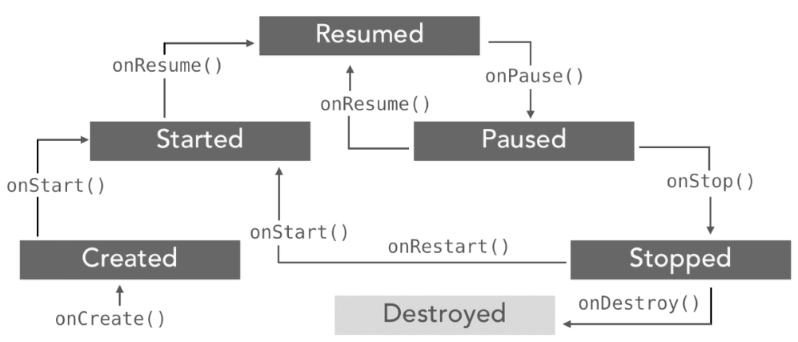
Расмотрим несколько ситуаций. Если мы работаем с Activity и затем переключаемся на другое приложение, либо нажимаем на кнопку Home, то у Activity вызывается следующая цепочка методов: onPause -> onStop . Activity оказывается в состоянии Stopped. Если пользователь решит вернуться к Activity, то вызывается следующая цепочка методов: onRestart -> onStart -> onResume .
Другая ситуация, если пользователь нажимает на кнопку Back (Назад), то вызывается следующая цепочка onPause -> onStop -> onDestroy . В результате Activity уничтожается. Если мы вдруг захотим вернуться к Activity через диспетчер задач или заново открыв приложение, то activity будет заново пересоздаваться через методы onCreate -> onStart -> onResume
Управление жизненным циклом
Мы можем управлять этими событиями жизненного цикла, переопределив соответствующие методы. Для этого возьмем из прошлой главы класс MainActivity и изменим его следующим образом:
package com.example.viewapp; import androidx.appcompat.app.AppCompatActivity; import android.os.Bundle; import android.util.Log; public class MainActivity extends AppCompatActivity < private final static String TAG = "MainActivity"; @Override protected void onCreate(Bundle savedInstanceState) < super.onCreate(savedInstanceState); setContentView(R.layout.activity_main); Log.d(TAG, "onCreate"); >@Override protected void onDestroy() < super.onDestroy(); Log.d(TAG, "onDestroy"); >@Override protected void onStop() < super.onStop(); Log.d(TAG, "onStop"); >@Override protected void onStart() < super.onStart(); Log.d(TAG, "onStart"); >@Override protected void onPause() < super.onPause(); Log.d(TAG, "onPause"); >@Override protected void onResume() < super.onResume(); Log.d(TAG, "onResume"); >@Override protected void onRestart() < super.onRestart(); Log.d(TAG, "onRestart"); >>
Для логгирования событий здесь используется класс android.util.Log .
В данном случае обрабатываются все ключевые методы жизненного цикла. Вся обработка сведена к вызову метода Log.d() , в который передается TAG — случайное строковое значение и строка, которая выводится в консоли Logcat в нижней части Android Studio, выполняя роль отладочной информации. Если эта консоль по умолчанию скрыта, то мы можем перейти к ней через пункт меню View -> Tool Windows -> Logcat .
И при запуске приложения мы сможем увидеть в окне Logcat отладочную информацию, которая определяется в методах жизненного цикла activity:
Activity (Активность, Деятельность)
Термин Activity еще не устоялся в русском языке у разработчиков. Некоторые используют слово Активность, другие — Деятельность. Чтобы не путаться в названиях, я буду использовать термин Активность (смотри примечание).
Разработчики со стажем могут воспринимать Активность как форму. Простые приложения состоят из одной активности. Более сложные приложения могут иметь несколько окон, т.е. они состоят из нескольких активностей, которыми надо уметь управлять и которые могут взаимодействовать между собой.
Активность, которая запускается первой, считается главной. Из нее можно запустить другую активность. Причем не только ту, которая относится к нашему приложению, но и другого приложения. Пользователю будет казаться, что все запускаемые им активности являются частями одного приложения, хотя на самом деле они могут быть определены в разных приложениях и работают в разных процессах. Попробуйте воспринимать активности как страницы разных сайтов, открываемых в браузерах по ссылке.
Примечание: Если у слова activity взять первые три символа и перемешать, то получим cat, впрочем из слова активность тоже можно получить кота.
Обычно активность занимает весь экран устройства, но это не является обязательным требованием. Вы можете создавать полупрозрачные и плавающие окна активностей. И с развитием Android такой подход набирает обороты.
Чтобы создать активность, нужно унаследоваться от класса Activity и вызвать метод onCreate(). В результате мы получим пустой экран. Толку от такого экрана никакого. Поэтому в активность добавляют компоненты, фрагменты с помощью разметки.
Жизненный цикл активности
Активность имеет жизненный цикл — начало, когда Android создает экземпляр активности, промежуточное состояние, и конец, когда экземпляр уничтожается системой и освобождает ресурсы. Активность может находиться в трех состояниях:
- активная (active или running) — активность находится на переднем плане экрана. Пользователь может взаимодействовать с активным окном;
- приостановленная (paused) — активность потеряла фокус, но все еще видима пользователю. То есть активность находится сверху и частично перекрывает данную активность. Приостановленная активность может быть уничтожена системой в критических ситуациях при нехватке памяти;
- остановленная (stopped) — если данная активность полностью закрыта другой активностью. Она больше не видима пользователю и может быть уничтожена системой, если память необходима для более важного процесса.
Если активность, которая была уничтожена системой, нужно снова показать на экране, она должна быть полностью перезапущена и восстановлена в своем предыдущем состоянии.
Активность в виде диалогового окна
Помните, изучая темы, мы создали вторую активность в виде диалогового окна. С таким же успехом вы можете создать окно и для основной активности. Добавим в манифесте для активности строчку:
Напишем код для запуска:
@Override public void onCreate(Bundle savedInstanceState)
Обратите внимание, что в данном примере мы не используем разметку, а программно создаём экземпляр класса TextView с необходимыми свойствами (текст, отступы) и передаём его в метод setContentView().

Програмнное создание активности
В основном мы пользуемся XML-разметкой для формирования внешнего вида активности. Это рекомендованный способ и в 99% вы будете использовать именно его. Но в некоторых случаях возможно вам понадобится создать активность программно. Сложного там ничего нет, для общего развития пригодится.
Если в стандартном случае мы подключаем XML-файл в методе setContentView(R.layout.activity_main), то при программном создании данный метод нам не понадобится. Удаляем его и пишем код:
package ru.alexanderklimov.test; import android.app.Activity; import android.content.Context; import android.content.Intent; import android.os.Bundle; import android.view.View; import android.view.View.OnClickListener; import android.widget.ImageView; import android.widget.LinearLayout; import android.widget.LinearLayout.LayoutParams; import android.widget.TextView; import android.widget.Toast; public class TestActivity extends Activity < /** Called when the activity is first created. */ @Override public void onCreate(Bundle savedInstanceState) < super.onCreate(savedInstanceState); // этот метод нам не нужен // setContentView(R.layout.activity_test); LinearLayout layout = new LinearLayout(TestActivity.this); layout.setId(R.id.layout_id); LayoutParams layoutParams = new LayoutParams(LayoutParams.MATCH_PARENT, LayoutParams.MATCH_PARENT); layout.setLayoutParams(layoutParams); layout.setOrientation(LinearLayout.VERTICAL); ImageView imageView = new ImageView(TestActivity.this); imageView.setId(R.id.image_id); imageView.setImageResource(R.drawable.ic_launcher); LayoutParams imageViewLayoutParams = new LayoutParams( LayoutParams.WRAP_CONTENT, LayoutParams.WRAP_CONTENT); imageView.setLayoutParams(imageViewLayoutParams); layout.addView(imageView); setContentView(layout); layout.setOnClickListener(onViewClickListener); imageView.setOnClickListener(onViewClickListener); >OnClickListener onViewClickListener = new OnClickListener() < @Override public void onClick(View v) < int myId = v.getId(); Toast.makeText(TestActivity.this, "ID: " + String.valueOf(myId) + " clicked", Toast.LENGTH_LONG).show(); >>; >
Принцип формирования следующий — создаем объект LinearLayout (или другой контейнер) и настраиваем необходимые свойства. Далее создаём необходимые дочерние элементы и также настраиваем их свойства. Не забываем подключить дочерний элемент к родительскому через метод addView().
В данном примере мы также присваиваем компонентам идентификаторы через метод setId(), хотя необходимости в этом не было. В примере эта возможность показана для демонстрации. Если вы используете идентификаторы, то в файле res/values/stings.xml добавьте строчки:
Обычно опытные программисты создают отдельный файл для идентификаторов, например, res/values/ids.xml.
Классы Activity в Android
Android SDK включает набор классов, наследованных от Activity. Они предназначены для упрощения работы с виджетами, которые часто встречаются в обычном пользовательском интерфейсе. Перечислим некоторые из них (наиболее полезные).
- MapActivity. Инкапсулирует обработку ресурсов, необходимых для поддержки элемента MapView внутри Активности.
- ListActivity. Обертка для класса Activity, главная особенность которой — виджет ListView, привязанный к источнику данных, и обработчики, срабатывающие при выборе элемента из списка.
- ExpandableListActivity. То же самое, что и ListActivity, но вместо ListView поддерживает ExpandableListView.
- TabActivity. Позволяет разместить несколько Активностей или Представлений в рамках одного экрана, используя вкладки для переключения между элементами.
Activity: определение и его жизненный цикл в Android

Что такое жизненный цикл Activity? Для того чтобы попытаться ответить на этот вопрос, необходимо понимать , что такое Activity в Android , — тогда ответ на этот вопрос появится сам по себе.
Activity — это фундаментальный компонент каждого Android-приложения. Через этот компонент происходит взаимодействие между пользователем и приложением. При помощи него пользователь телефона может «путешествовать» между окнами приложения или между разными приложениями.
Фактическ и к омпонент Activity — это окно , которое открывается пользователю при запуске приложения. В этом компоненте создается интерфейс приложения, который виден пользователю со всеми кнопками, меню, формами и др. У одного Android-приложения может быть несколько окон Activity, н о о бычн о р еализуют только одно-единственное. При многокомпонентном Activity всегда определяют «главный экран», который запускается при активации приложения ; остальные экраны активируются по необходимости. Если провести аналоги ю с веб-сайтами, тогда можно сказать, что Activity в Андроид-приложениях — это главная страница на веб-сайтах, с которой посетитель сайта начинает знакомит ь ся с ресурсом.
Жизненный цикл Activity
Каждое запущенное Андроид-прило же ние имеет жизненный цикл, который ему определяет операционная система. Пр и активации приложени я о но получает самый высокий приоритет, а операционная система выделяет ему отдельный процесс. Именно поэтому ОС и может определять приоритетность приложений, потому что она контролирует процессы. «Приоритет» приложений означает, что активному приложению предоставляют максимальное количество ресурсов телефона, однако другие приложения также работают. Например, открыв любое приложение на телефоне, всегда можно принять звонок, получить SMS или получить сообщение в мессенджер е .
Поясняем , пр и ч ем здесь жизненный цикл Activity. Activity — это «экран взаимодействия» с приложением. Соответственно, если активно приложение, значит , будет актив на и Activity ; если нет — тогда нет. На практике это выглядит так : к огда запущено приложение, пользователь видит его Activity. Если запускается новое приложение, тогда его Activity выводится на экран, а старая «скрывается». Когда новая Activity прекращает работу, тогда она удаляется из стека, а старая Activity появляется на экране.
Жизненный цикл А ктивити связан с рядом событий, которые определяют его длительность.
Жизненный цикл А ктивити: события
- «onCreate()». Это первое событие, которое активируется при запуске приложения , и с него начинает свой жизненный цикл А ктивити. Он определяет первоначальную настройку «экрана», например, создает визуальные компоненты интерфейса приложения. После завершения работы этого состояни я п риложение переходит в следующее.
- «onStart()». Во время выполнения этого события приложение готовит ся показать Activity на экране устройства. После окончания этого событи я р абота приложения переходит к следующему событию.
- «onResume()». Это событие , во время которого Activity появляется на экране устройства и пользователь начинает взаимодействовать с интерфейсом приложения. Это «рабочее» состояние Activity, которое останется таким, пока пользователь взаимодействует с приложением и не закрывает его или не переходит в другое приложение.
- «onPause()». Это событие включается в том случае, если пользователь открыл другое приложение, не закрывая предыдущее. То ест ь п риложение не закрывается полностью, а лишь приостанавливает свою деятельность, чтобы освободить ресурсы телефона для работы другого приложения. Еще это состояние называют «фоновой» работой приложения. Приложение может оставаться в таком состоянии до тех пор , пока пользователь его не закроет или система сама его не закроет. Система может самостоятельно закрыть приложение в том случае, если им давно не пользовались, а в «фоне» работа е т слишком большое количество приложений и телефону не хватает ресурсов их поддерживать.
- «onStop()». Это событие , при котором Activity и приложение полностью останавливают свою работу и ее вообще не видно на экране. В о время этого события происходит полное высвобождение ресурсов телефона , о днако в памяти телефона во время этого события еще остаются настройки интерфейса. То есть, если во время этого события пользователь возобновит работу приложения, тогда на экране Activity отразятся настройки и работа пользователя с интерфейсом. К примеру, пользователь начал заполнять поля формы, но не закончил. Такие моменты пока еще сохраняются памяти. По окончани и этого события приложение переходит к следующему.
- «onDestroy()». Этим событием приложение завершает собственную деятельность. Оно возникает тогда, когда приложение было закрыто пользователем или операционной системой. Во время этого события высвобождаются все ресурсы системы, которые не были высвобождены в предыдущих этапах. Жизненный цикл Activity на этом этапе заканчивается.
Заключение
- пользователю поступил звонок на телефон , или он переключился на другое приложение, а в вашем случился сбой;
- пользователь не пользуется вашим приложением активно , а оно потребляет много ресурсов устройства;
- пользователь временно переключился на другое приложение, а по возвращени и все , что он делал в вашем приложении, удалилось;
- пользователь сменил положение экрана, а все , что он делал в вашем приложении , удалилось;
- и др.
Мы будем очень благодарны
если под понравившемся материалом Вы нажмёте одну из кнопок социальных сетей и поделитесь с друзьями.
Как работает Android, часть 3
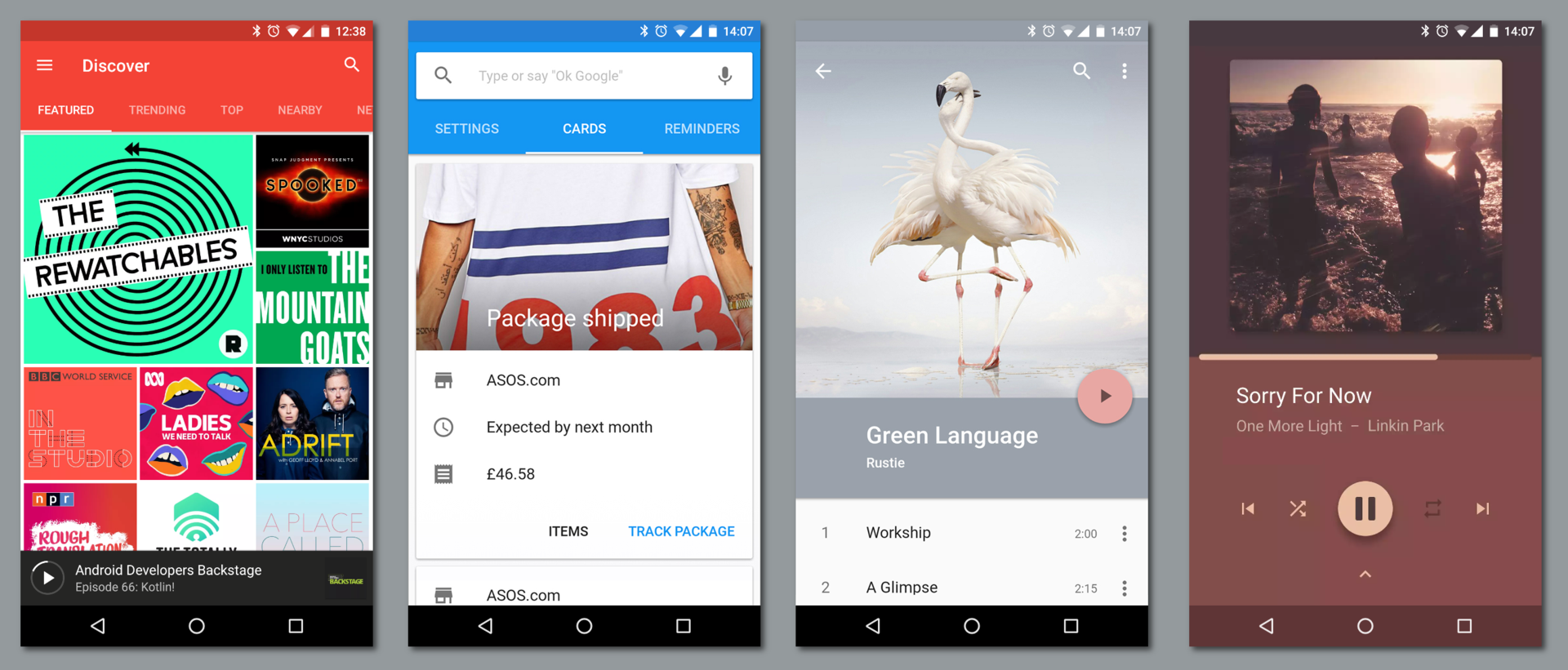
В этой статье я расскажу о компонентах, из которых состоят приложения под Android, и об идеях, которые стоят за этой архитектурой.
- Как работает Android, часть 1
- Как работает Android, часть 2
- Как работает Android, часть 3
- Как работает Android, часть 4
- .
Web vs desktop
Если задуматься об отличиях современных веб-приложений от «обычных» десктопных приложений, можно — среди недостатков — выделить несколько преимуществ веба:
- Веб-приложения переносимы между архитектурами и платформами, как и Java.
- Веб-приложения не требуют установки и всегда обновлены, как и Android Instant Apps.
Кроме того, веб-приложения существуют в виде страниц, которые могут ссылаться друг на друга — как в рамках одного сайта, так и между сайтами. При этом страница на одном сайте не обязана ограничиваться ссылкой только на главную страницу другого, она может ссылаться на конкретную страницу внутри другого сайта (это называется deep linking). Ссылаясь друг на друга, отдельные сайты объединяются в общую сеть, веб.
Несколько копий одной страницы — например, несколько профилей в социальной сети — могут быть одновременно открыты в нескольких вкладках браузера. Интерфейс браузера рассчитан на переключение между одновременными сессиями (вкладками), а не между отдельными сайтами — в рамках одной вкладки вы можете перемещаться по ссылкам (и вперёд-назад по истории) между разными страницами разных сайтов.
Всё это противопоставляется «десктопу», где каждое приложение работает отдельно и часто независимо от других — и в этом плане то, как устроены приложения в Android, гораздо ближе к вебу, чем к «традиционным» приложениям.
Activities & intents
Основной вид компонентов приложений под Android — это activity. Activity — это один «экран» приложения. Activity можно сравнить со страницей в вебе и с окном приложения в традиционном оконном интерфейсе.
Про окна
Собственно окна в Android тоже есть на более низком уровне — уровне window manager. Каждой activity обычно соответствует своё окно. Чаще всего окна activity развёрнуты на весь доступный экран, но:
- Во-первых, Android поддерживает мультиоконный режим — split-screen, picture-in-picture и даже freeform.
- Во-вторых, Android поддерживает подключение нескольких дисплеев.
- В-третьих, activity может намеренно занимать небольшую часть экрана ( Theme_Dialog ).

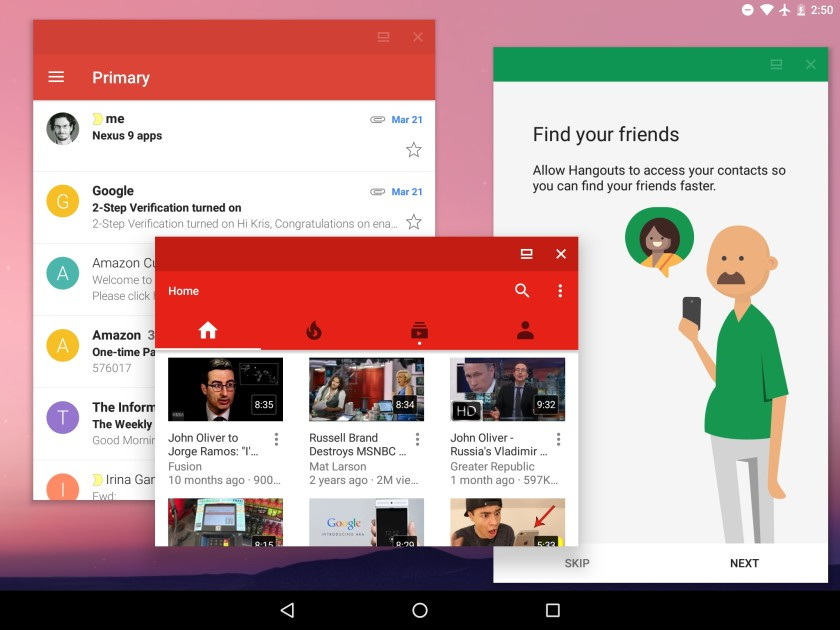
Например, в приложении для электронной почты (email client) могут быть такие activity, как Inbox Activity (список входящих писем), Email Activity (чтение одного письма), Compose Activity (написание письма) и Settings Activity (настройки).
Как и страницы одного сайта, activity одного приложения могут запускаться как друг из друга, так и независимо друг от друга (другими приложениями). Если в вебе на другую страницу обращаются по URL (ссылке), то в Android activity запускаются через intent’ы.
Intent — это сообщение, которое указывает системе, что нужно «сделать» (например, открыть данный URL, написать письмо на данный адрес, позвонить на данный номер телефона или сделать фотографию).
Приложение может создать такой intent и передать его системе, а система решает, какая activity (или другой компонент) будет его выполнять (handle). Эта activity запускается системой (в существующем процессе приложения или в новом, если он ещё не запущен), ей передаётся этот intent, и она его выполняет.
Стандартный способ создавать intent’ы — через соответствующий класс в Android Framework. Для работы с activity и intent’ами из командной строки в Android есть команда am — обёртка над стандартным классом Activity Manager:
# передаём -a ACTION -d DATA # открыть сайт $ am start -a android.intent.action.VIEW -d http://example.com # позвонить по телефону $ am start -a android.intent.action.CALL -d tel:+7-916-271-05-83Intent’ы могут быть явными (explicit) и неявными (implicit). Явный intent указывает идентификатор конкретного компонента, который нужно запустить — чаще всего это используется, чтобы запустить из одной activity другую внутри одного приложения (при этом intent может даже не содержать другой полезной информации).
Неявный intent обязательно должен указывать действие, которое нужно сделать. Каждая activity (и другие компоненты) указывают в манифесте приложения, какие intent’ы они готовы обрабатывать (например, ACTION_VIEW для ссылок с доменом https://example.com ). Система выбирает подходящий компонент среди установленных и запускает его.
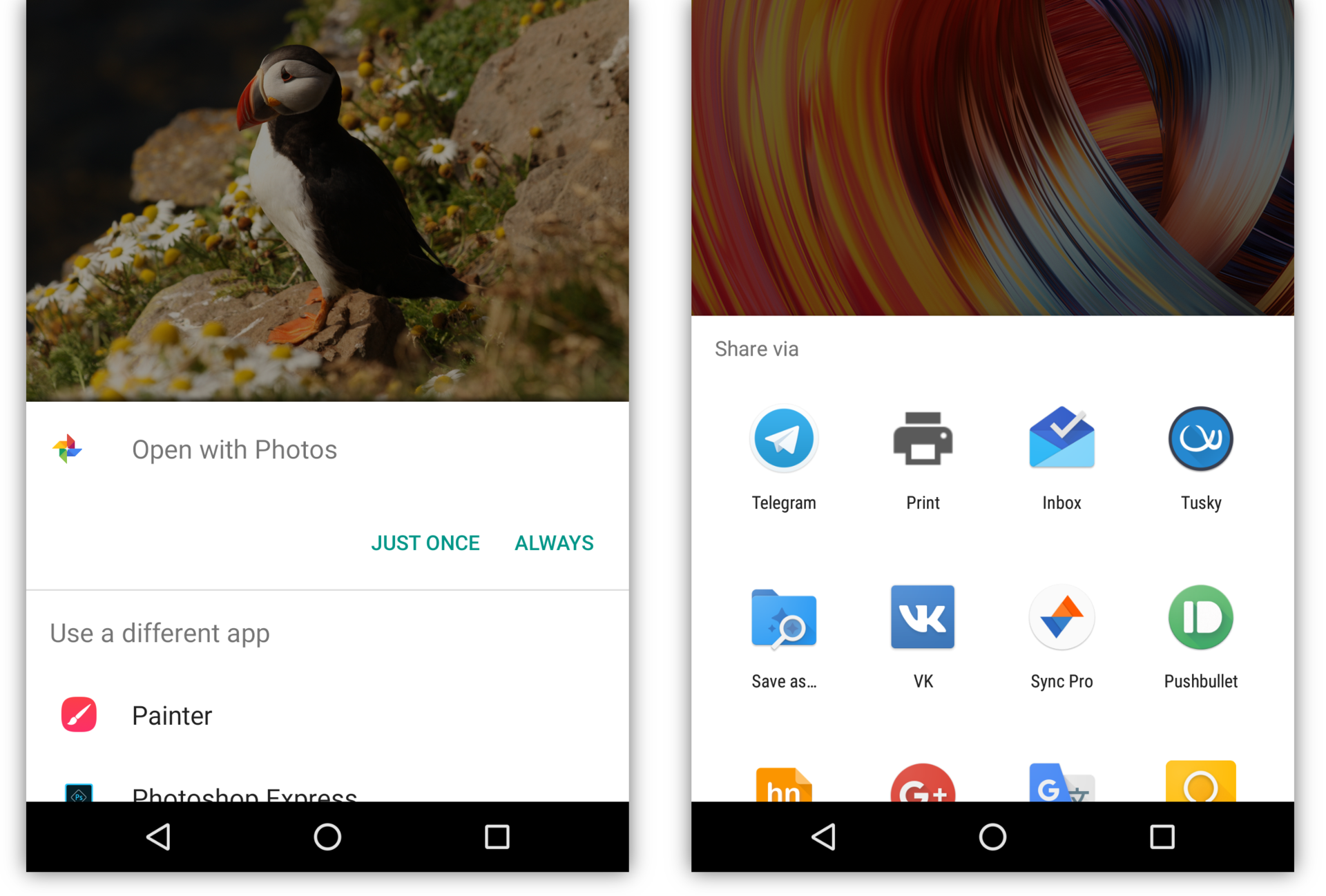
Если в системе есть несколько activity, которые готовы обработать intent, пользователю будет предоставлен выбор. Обычно это случается, когда установлено несколько аналогичных приложений, например несколько браузеров или фоторедакторов. Кроме того, приложение может явно попросить систему показать диалог выбора (на самом деле при этом переданный intent оборачивается в новый intent с ACTION_CHOOSER ) — это обычно используется для создания красивого диалога Share:
Кроме того, activity может вернуть результат в вызвавшую её activity. Например, activity в приложении-камере, которая умеет обрабатывать intent «сделать фотографию» ( ACTION_IMAGE_CAPTURE ) возвращает сделанную фотографию в ту activity, которая создала этот intent.
При этом приложению, содержащему исходную activity, не нужно разрешение на доступ к камере.
Таким образом, правильный способ приложению под Android сделать фотографию — это не потребовать разрешения на доступ к камере и использовать Camera API, а создать нужный intent и позволить системному приложению-камере сделать фото. Аналогично, вместо использования разрешения READ_EXTERNAL_STORAGE и прямого доступа к файлам пользователя стоит дать пользователю возможность выбрать файл в системном файловом менеджере (тогда исходному приложению будет разрешён доступ именно к этому файлу).
A unique aspect of the Android system design is that any app can start another app’s component. For example, if you want the user to capture a photo with the device camera, there’s probably another app that does that and your app can use it instead of developing an activity to capture a photo yourself. You don’t need to incorporate or even link to the code from the camera app. Instead, you can simply start the activity in the camera app that captures a photo. When complete, the photo is even returned to your app so you can use it. To the user, it seems as if the camera is actually a part of your app.
При этом «системное» приложение — не обязательно то, которое было предустановлено производителем (или автором сборки Android). Все установленные приложения, которые умеют обрабатывать данный intent, в этом смысле равны между собой. Пользователь может выбрать любое из них в качестве приложения по умолчанию для таких intent’ов, а может выбирать нужное каждый раз. Выбранное приложение становится «системным» в том смысле, что пользователь выбрал, чтобы именно оно выполняло все задачи (то есть intent’ы) такого типа, возникающие в системе.
Само разрешение на доступ к камере нужно только тем приложениям, которые реализуют свой интерфейс камеры — например, собственно приложения-камеры, приложения для видеозвонков или дополненной реальности. Наоборот, обыкновенному мессенджеру доступ к камере «чтобы можно было фото отправлять» не нужен, как не нужен и доступ к совершению звонков приложению крупного банка.
Про лончер
Этой логике подчиняются даже такие «части системы», как, например, домашний экран (лончер, launcher). Лончер — это специальное приложение со своими activity (которые используют специальные флаги вроде excludeFromRecents и launchMode=»singleTask» ).
Нажатие кнопки «домой» создаёт intent категории HOME , который дальше проходит через обычный механизм обработки intent’ов — в том числе, если в системе установлено несколько лончеров и ни один не выбран в качестве лончера по умолчанию, система отобразит диалог выбора.
«Запуск» приложения из лончера тоже происходит через intent. Лончер создаёт явный intent категории LAUNCHER , который «обрабатывается» запуском основной activity приложения.
Приложение может иметь несколько activity, которые поддерживают такой intent, и отображаться в лончере несколько раз (при этом может понадобиться указать им разную taskAffinity ). Или не иметь ни одной и не отображаться в лончере вообще (но по-прежнему отображаться в полном списке установленных приложений в настройках). «Обычные» приложения так делают довольно редко; самый известный пример такого поведения — Google Play Services.
Многие операционные системы делятся на собственно операционную систему и приложения, установленные поверх, ничего друг о друге не знающие и не умеющие взаимодействовать. Система компонентов и intent’ов Android позволяет приложениям, по-прежнему абсолютно ничего друг о друге не зная, составлять для пользователя один интегрированный системный user experience — установленные приложения реализуют части одной большой системы, они составляют из себя систему. И это, с одной стороны, происходит прозрачно для пользователя, с другой — представляет неограниченные возможности для кастомизации.
По-моему, это очень красиво.
Tasks & back stack
Как я уже говорил, в браузере пользователь может переключаться не между сайтами, а между вкладками, история каждой из которых может содержать много страниц разных сайтов. Аналогично, в Android пользователь может переключаться между задачами (tasks), которые отображаются в виде карточек на recents screen. Каждая задача представляет собой back stack — несколько activity, «наложенных» друг на друга.
Когда одна activity запускает другую, новая activity помещается в стек поверх старой. Когда верхняя activity в стеке завершается — например, когда пользователь нажимает системную кнопку «назад» — предыдущая activity в стеке снова отображается на экране.
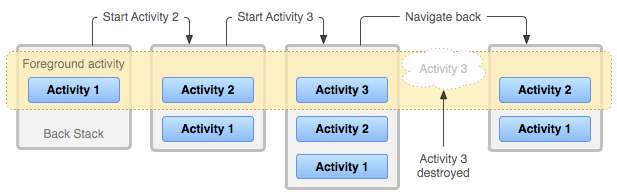
Каждый стек может включать в себя activity из разных приложений, и несколько копий одной activity могут быть одновременно открыты в рамках разных задач или даже внутри одного стека.
При запуске новой activity могут быть указаны специальные флаги, такие как singleTop , singleTask , singleInstance и CLEAR_TOP , которые модифицируют этот механизм. Например, приложения-браузеры обычно разрешают запуск только одной копии своей основной activity, и для переключения между открытыми страницами реализуют собственную систему вкладок. С другой стороны, Custom Tabs — пример activity в браузере (чаще всего Chrome), которая ведёт себя почти «как обычно», то есть показывает только одну страницу, но позволяет одновременно открывать несколько своих копий.
App lifecycle
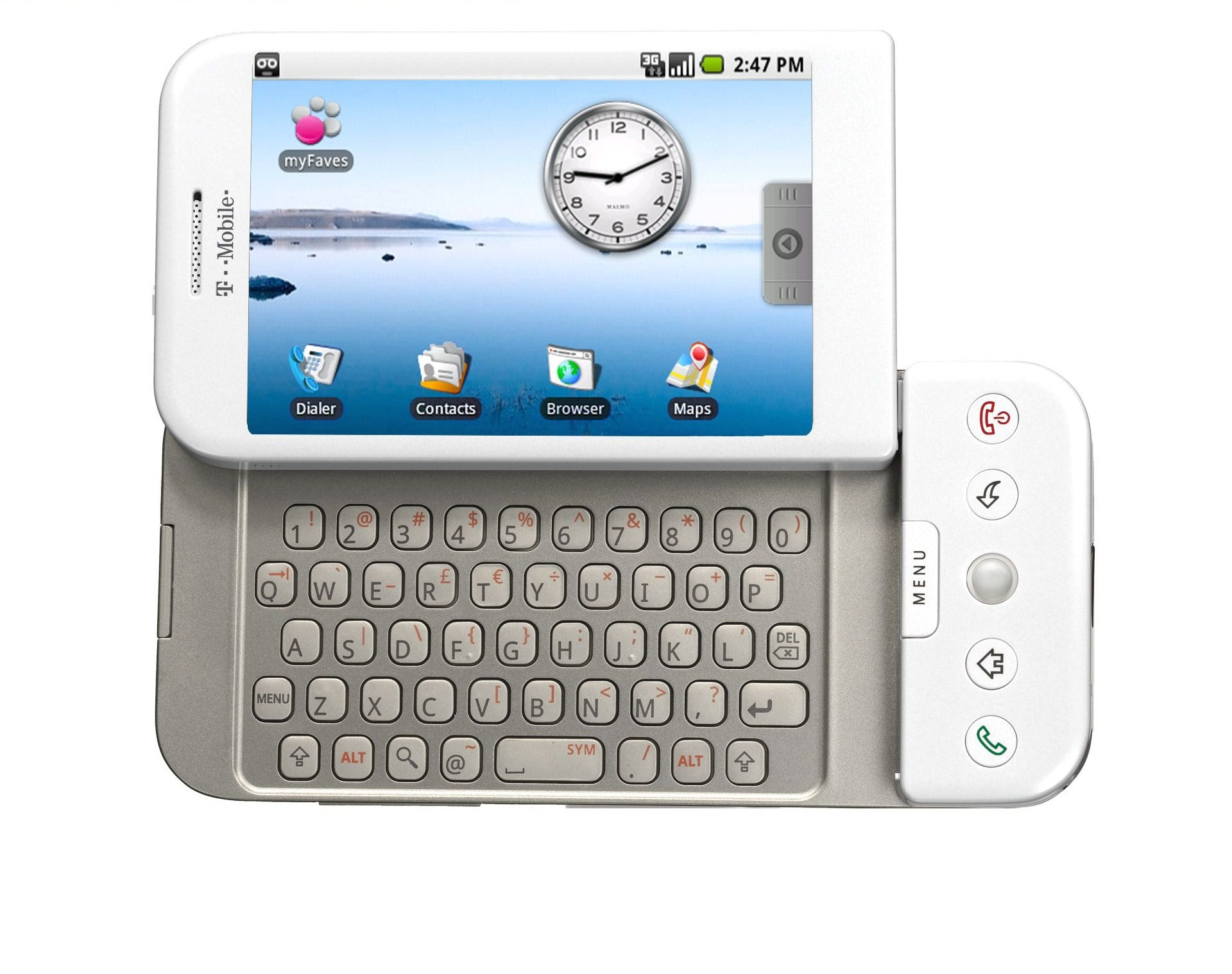
Одно из основных ограничений встраиваемых и мобильных устройств — небольшое количество оперативной памяти (RAM). Если современные флагманские устройства уже оснащаются несколькими гигабайтами оперативной памяти, то в первом смартфоне на Android, HTC Dream (он же T-Mobile G1), вышедшем в сентябре 2008 года, её было всего 192 мегабайта.
Проблема ограниченной памяти дополнительно осложняется тем, что в мобильных устройствах, в отличие от «обычных» компьютеров, не используются swap-разделы (и swap-файлы) — в том числе и из-за низкой (по сравнению с SSD и HDD) скорости доступа к SD-картам и встроенной флеш-памяти, где они могли бы размещаться. Начиная с версии 4.4 KitKat, Android использует zRAM swap, то есть эффективно сжимает малоиспользуемые участки памяти. Тем не менее, проблема ограниченной памяти остаётся.
Если все процессы представляют собой для системы чёрный ящик, лучшая из возможных стратегия поведения в случае нехватки свободной памяти — принудительно завершать («убивать») какие-то процессы, что и делает Linux Out Of Memory (OOM) Killer. Но Android знает, что происходит в системе, ему известно, какие приложения и какие их компоненты запущены, что позволяет реализовать гораздо более «умную» схему освобождения памяти.
Во-первых, когда свободная память заканчивается, Android явно просит приложения освободить ненужную память (например, сбросить кэш), вызывая методы onTrimMemory / onLowMemory . Во-вторых, Android может эффективно проводить сборку мусора в фоновых приложениях, освобождая память, которую они больше не используют (на уровне Java), при этом не замедляя работу текущего приложения.
Но основной механизм освобождения памяти в Android — это завершение наименее используемых приложений. Система автоматически выбирает приложения, наименее важные для пользователя (например, те, из которых пользователь давно ушёл), даёт их компонентам шанс дополнительно освободить ресурсы, вызывая такие методы, как onDestroy , и завершает их, полностью освобождая используемую ими память и ресурсы.
Если пользователь возвращается в activity приложения, завершённого системой из-за нехватки памяти, эта activity запускается снова. При этом перезапуск происходит прозрачно для пользователя, поскольку activity сохраняет своё состояние при завершении ( onSaveInstanceState ) и восстанавливает его при последующем запуске. Реализованные в Android Framework виджеты используют этот механизм, чтобы автоматически сохранить состояние интерфейса (UI) при перезапуске — с точностью до введённого в EditText текста, положения курсора, позиции прокрутки (scroll) и т.д. Разработчик приложения может дополнительно реализовать сохранение и восстановление каких-то ещё данных, специфичных для этого приложения.
Подчеркну, что Android может перезапускать приложения не полностью, а покомпонентно, оставляя неиспользуемые части завершёнными — например, из двух копий одной activity одна может быть перезапущена, а другая остаться завершённой.
С точки зрения пользователя этот механизм похож на использование swap: в обоих случаях при возвращении в выгруженную часть приложения приходится немного подождать, пока она загружается снова — в одном случае, с диска, в другом — пересоздаётся по сохранённому состоянию.
Именно этот механизм автоматического перезапуска и восстановления состояния создаёт у пользователя ощущение, что приложения «запущены всегда», избавляя его от необходимости явно запускать и закрывать приложения и сохранять введённые в них данные.
Services
Приложениям может потребоваться выполнять действия, не связанные напрямую ни с какой activity, в том числе, продолжать делать их в фоне, когда все activity этого приложения завершены. Например, приложение может скачивать из сети большой файл, обрабатывать фотографии, воспроизводить музыку, синхронизировать данные или просто поддерживать TCP-соединение с сервером для получения уведомлений.
Такую функциональность нельзя реализовывать, просто запуская отдельный поток — это было бы для системы чёрным ящиком; в том числе, процесс был бы завершён при завершении всех activity, независимо от состояния таких фоновых операций. Вместо этого Android предлагает использовать ещё один вид компонентов — сервис.
Сервис нужен, чтобы сообщить системе, что в процессе приложения выполняются действия, которые не являются частью activity этого приложения. Сам по себе сервис не означает создание отдельного потока или процесса — его точки входа (entry points) запускаются в основном потоке приложения. Обычно реализация сервиса запускает дополнительные потоки и управляет ими самостоятельно.
Сервисы во многом похожи на activity: они тоже запускаются с помощью intent’ов и могут быть завершены системой при нехватке памяти.
Запущенные сервисы могут быть в трёх состояниях:
- Foreground service — сервис, выполняющий действие, состояние которого важно для пользователя, например, загрузка файла или воспроизведение музыки. Такой сервис обязан отображать уведомление в системной шторке уведомлений (примеры: состояние загрузки, название текущей песни и управление воспроизведением). Система считает такой сервис примерно настолько же важным для пользователя, как и текущая activity, и завершит его только в крайнем случае.

- Background service — сервис, выполняющий фоновое действие, состояние которого не интересует пользователя (чаще всего, синхронизацию). Такие сервисы могут быть завершены при нехватке памяти с гораздо большей вероятностью. В старых версиях Android большое количество одновременно запущенных фоновых сервисов часто становилось причиной «тормозов»; начиная с версии 8.0 Oreo, Android серьёзно ограничивает использование фоновых сервисов, принудительно завершая их через несколько минут после того, как пользователь выходит из приложения.
- Bound service — сервис, обрабатывающий входящее Binder-подключение. Такие сервисы предоставляют какую-то функциональность для других приложений или системы (например, WallpaperService и Google Play Services). В этом случае система может автоматически запускать сервис при подключении к нему клиентов и останавливать его при их отключении.
Рекомендуемый способ выполнять фоновые действия — использование JobScheduler, системного механизма планирования фоновой работы. JobScheduler позволяет приложению указать критерии запуска сервиса, такие как:
- Доступность сети. Здесь приложение может указать, требуется ли этому сервису наличие сетевого подключения, и если да, то возможна ли работа в роуминге или при использовании лимитного (metered) подключения.
- Подключение к источнику питания, что позволяет сервисам выполняться, не «сажая батарею».
- Бездействие (idle), что позволяет сервисам выполняться, пока устройство не используется, не замедляя работу во время активного использования.
- Обновления контента — например, появление новой фотографии.
- Период и крайний срок запуска — например, очистка кэша может производиться ежедневно, а синхронизация событий в календаре — каждый час.
JobScheduler планирует выполнение (реализованное как вызов через Binder) зарегистрированных в нём сервисов в соответствии с указанными критериями. Поскольку JobScheduler — общесистемный механизм, он учитывает при планировке критерии зарегистрированных сервисов всех установленных приложений. Например, он может запускать сервисы по очереди, а не одновременно, чтобы предотвратить резкую нагрузку на устройство во время использования, и планировать периодическое выполнение нескольких сервисов небольшими группами (batch), чтобы предотвратить постоянное энергозатратное включение-выключение радиооборудования.
Про TCP-соединение
Как можно заметить, использование JobScheduler не может заменить собой одного из вариантов использования фоновых сервисов — поддержания TCP-соединения с сервером для получения push-уведомлений. Если бы Android предоставлял приложениям такую возможность, устройству пришлось бы держать все приложения, соединяющиеся со своими серверами, запущенными всё время, а это, конечно, невозможно.
Решение этой проблемы — специальные push-сервисы, самый известный из которых — Firebase Cloud Messaging от Google (бывший Google Cloud Messaging).
Клиентская часть FCM реализована в приложении Google Play Services. Это приложение, которое специальным образом исключается из обычных ограничений на фоновые сервисы, поддерживает одно соединение с серверами Google. Разработчик, желающий отправить своему приложению push-уведомление, пересылает его через серверную часть FCM, после чего приложение Play Services, получив сообщение, передаёт его приложению, которому оно предназначено.
Такая схема позволяет, с одной стороны, мгновенно доставлять push-уведомления всем приложениям (не дожидаясь следующего периода синхронизации), с другой стороны, не держать множество приложений одновременно запущенными.
Broadcast receivers & content providers
Кроме activity и сервисов, у приложений под Android есть два других вида компонентов, менее интересных для обсуждения — это broadcast receiver’ы и content provider’ы.
Broadcast receiver — компонент, позволяющий приложению принимать broadcast’ы, специальный вид сообщений от системы или других приложений. Исходно broadcast’ы, как следует из названия, в основном использовались для рассылки широковещательных сообщений всем подписавшимся приложениям — например, система посылает сообщение AIRPLANE_MODE_CHANGED при включении или отключении самолётного режима.
Сейчас вместо подписки на такие broadcast’ы, как NEW_PICTURE и NEW_VIDEO , приложения должны использовать JobScheduler. Broadcast’ы используются либо для более редких событий (таких как BOOT_COMPLETED ), либо с явными intent’ами, то есть именно в качестве сообщения от одного приложения к другому.
Content provider — компонент, позволяющий приложению предоставлять другим приложениям доступ к данным, которыми оно управляет. Пример данных, доступ к которым можно получить таким образом — список контактов пользователя.
При этом приложение может хранить сами данные каким угодно образом, в том числе на устройстве в виде файлов, в настоящей базе данных (SQLite) или запрашивать их с сервера по сети. В этом смысле content provider — это унифицированный интерфейс для доступа к данным, независимо от формы их хранения.
Взаимодействие с content provider’ом во многом похоже на доступ к удалённой базе данных через REST API. Приложение-клиент запрашивает данные по URI (например, content://com.example.Dictionary.provider/words/42 ) через ContentResolver. Приложение-сервер определяет, к какому именно набору данных был сделан запрос, используя UriMatcher , и выполняет запрошенное действие (query, insert, update, delete).
Именно поверх content provider’ов реализован Storage Access Framework, позволяющий приложениям, хранящим файлы в облаке (например, Dropbox и Google Photos) предоставлять доступ к ним остальным приложениям, не занимая место на устройстве полной копией всех хранящихся в облаке файлов.
В следующей статье я расскажу о процессе загрузки Android, о содержимом файловой системы, о том, как хранятся данные пользователя и приложений, и о root-доступе.