Мы используем файлы cookie для лучшего понимания наших клиентов, а также для обеспечения безопасности, функциональности и надежности наших услуг.
Подробнее об использовании файлов cookie и управлении ими вы можете узнать из нашей Политики в отношении файлов cookie
ПРИНИМАЮ Подробнее

Справочный центр


Связанные устройства
Используйте WhatsApp в браузере, на компьютере, планшетах Android и на других устройствах, связав их со своим основным телефоном. Вы можете одновременно использовать до четырёх связанных устройств.
Ваши личные сообщения, медиафайлы и звонки защищены сквозным шифрованием. Каждое устройство подключается к WhatsApp независимо, при этом благодаря сквозному шифрованию сохраняется уровень конфиденциальности и безопасности, к которому привыкли пользователи нашего приложения.
Подробнее о сквозном шифровании можно узнать из этой статьи . Чтобы узнать, как мы собираем, обрабатываем и передаем ваши данные, ознакомьтесь с Политикой конфиденциальности WhatsApp .
Как посмотреть с каких устройств заходили в ватсап

Новости
Автор Fat Geek На чтение 3 мин Просмотров 847 Опубликовано 04.05.2020
Простой способ избавится от любопытных глаз.
Мы часто ведем тайные переписки в мессенджерах и не хотим, чтобы их прочитал посторонний человек. Поэтому вряд ли какому-то пользователю понравится, если кто-то другой зайдет в его WhatsApp. Но самое страшное, что об этом даже не всегда удается узнать. Однако сегодня мы вам расскажем, как определить, заходил ли кто-то в ваш WhatsApp и что с этим делать.
Проверяем, заходил ли кто-то

Если вы хотите узнать, получил ли кто-нибудь посторонний доступ к вашему аккаунту, нужно воспользоваться встроенным функционалом приложения. Откройте меню WhatsApp и найдите в нем пункт под названием WhatsApp web.
Данная опция используется для того, чтобы войти в компьютерную версию WhatsApp. Если кто-то и смог незаметно зайти в ваш аккаунт с другого устройства, то он точно заполучил ваш телефон и воспользовался этой функцией, чтобы просканировать QR-код и без подтверждений по СМС зайти в Ватсап с компьютера или ноутбука. На дисплее смартфона, после того как вы перейдете в пункт WhatsApp Web, должны появиться инструкции по подключению. Будет написано, что нужно перейти на сайт Ватсапа и просканировать телефоном отобразившийся на странице код. Если эта информация присутствует, значит, вход в аккаунт выполнен только с вашего смартфона. В таком случае, беспокоиться не о чем.
Что с этим делать

Если же вход в аккаунт выполнен и с других устройств, в разделе WhatsApp Web будет находиться информация о всех подключениях. Если кто-то посторонний пользуется компьютерной версией программы, то это тоже будет там отображено. Внимательно посмотрите на список подключенных устройств. Одно из них может вам не принадлежать, а это значит, что доступ к аккаунту имеется у кого-то еще. К счастью, этот доступ у другого человека можно легко отобрать. Снизу вы увидите надпись «Выйти со всех устройств». Нажмите на нее, чтобы прервать все перечисленные в списке подключения кроме своего.
Когда вы нажмете на эту кнопку, ваш аккаунт останется недоступен вообще для всех компьютеров. Поэтому, если вы сами пользуетесь веб-версией WhatsApp, придется подключаться заново, только не забудьте перед этим сменить пароль аккаунта. У другого человека не получится снова выполнить вход, если только он не завладеет вашим мобильным телефоном. Так что вы легко можете проверить, заходил ли кто-то в ваш WhatsApp, а также прервать подключение, чтобы другой пользователь не мог читать ваши переписки. А чтобы такого не происходило, не стоит никогда оставлять свой мобильный телефон в чужих руках без присмотра.
Как посмотреть с каких устройств заходили в ватсап

Новости
Автор Fat Geek На чтение 2 мин Просмотров 3к. Опубликовано 25.02.2020
Официальный метод от разработчиков.
WhatsApp – самая популярная программа для общения, которая используется миллионами людей по всему миру. Однако многие пользователи жалуются на то, что мессенджер недостаточно хорошо хранит конфиденциальные данные и вообще уязвим для различного рода мошенников. Если вы думаете, что за вашими диалогами кто-то следит, мы можем предложить вам простой способ узнать, кто читает вашу переписку в WhatsApp.
С каких устройств выполнен вход
Если кто-то читает вашу переписку в Ватсап, значит, ваш логин и пароль были похищены шпионским софтом или кому-то удалось иным способом получить доступ к вашему аккаунту. Часто это могут делать знакомые и даже родные люди с якобы благими намерениями. В любом случае, в вашу учетной запись WhatsApp была выполнена авторизация с какого-то другого устройства.

Для того, чтобы узнать, с каких конкретно устройств заходят в ваш профиль, нужно открыть меню приложения и перейти во вкладку WhatsApp Web. Перед вами откроется полный список устройств, на которых работает ваша учетная запись.
Конечно, точное имя пользователя, который следит за вашими переписками, вы не увидите, зато сможете узнать информацию о его смартфоне или компьютере. В этом же разделе меню, можно прекратить авторизацию на других устройствах, нажав на соответствующую кнопку.
Как защитить свой аккаунт
Если вы отключили все остальные устройства от своей учетной записи в WhatsApp, это еще не значит, что вы в безопасности. Возможно, у другого пользователя сохранились данные для входа в аккаунт. Так что лучше подумать о надежной защите на будущее. К счастью, сервис предоставляет такую возможность.

Усложните доступ к своему WhatsApp. В первую очередь поменяйте пароль, который уже известен третьим лицам. Также имеет смысл установить на программу графический ключ, настроить многоэтапную аутентификацию или же разрешить доступ к перепискам, только при идентификации через отпечаток пальца. Как показывает практика, взломать аккаунт после этого становится значительно сложнее.
Стоит соблюдать и самые простые правила безопасности: не переходите по сомнительным ссылкам, которые вам присылают в СМС или на электронную почту, не устанавливайте сомнительные приложения из неофициальных источников. Очень часто переписки в WhatsApp содержат слишком важные личные данные, утечку которых нельзя допустить. Так что, даже если сейчас все в порядке, лучше подумать о будущем и позаботиться о защите своей учетной записи в мессенджере.
Как проверить историю входов в WhatsApp Web
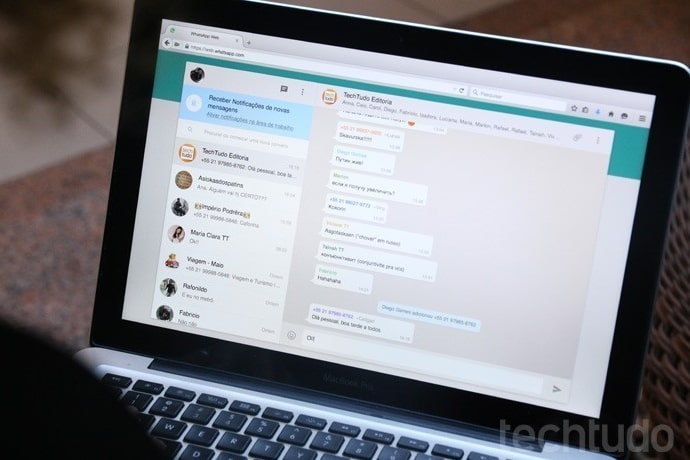
Пока WhatsApp не запустил свою веб-версию в 2015 году, люди были вполне довольны тем, что WhatsApp можно было использовать только на своих смартфонах. Но со временем охват общения на этой платформе расширился. Постепенно это привело к тому, что все больше и больше пользователей подключают WhatsApp к своим ПК/ноутбукам для большего удобства.
Сегодня каждый, кто владеет ПК или ноутбуком и использует WhatsApp, должен хотя бы раз или два подключить свои устройства. Однако, если вы делаете это впервые, у вас наверняка возникнет много вопросов по этому поводу.
Можете ли вы контролировать веб-активность Whatsapp со своего смартфона? Что, если я войду в Whatsapp Web на устройстве друга и забуду выйти? Есть ли способ проверить историю входов в WhatsApp Web на вашем устройстве?
Сегодня мы поговорим обо всех этих запросах в нашем блоге. Оставайтесь с нами, чтобы найти ответ на все ваши вопросы о сети в Whatsapp.
Как проверить историю входа в веб-интерфейс Whatsapp
Независимо от того, сколько устройств вы подключаете к WhatsApp Web, основным устройством в этой сети всегда будет ваш смартфон. По этой причине все, что вы хотите проверить в отношении WhatsApp Web, находится прямо на вашем телефоне, включая историю входа в WhatsApp Web.
Читайте также 9 лучших способов вместе смотреть фильмы онлайн
Итак, если вы хотите проверить историю входа в WhatsApp Web, вы можете сделать это, выполнив следующие действия:
- Откройте приложение WhatsApp на своем смартфоне.
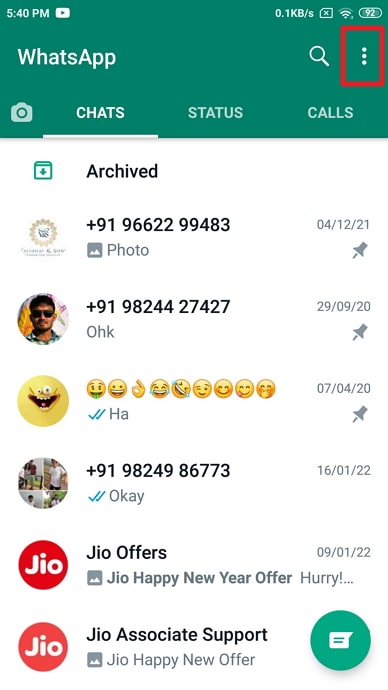
- Перейдите к значку с тремя точками в правом верхнем углу и нажмите на него.
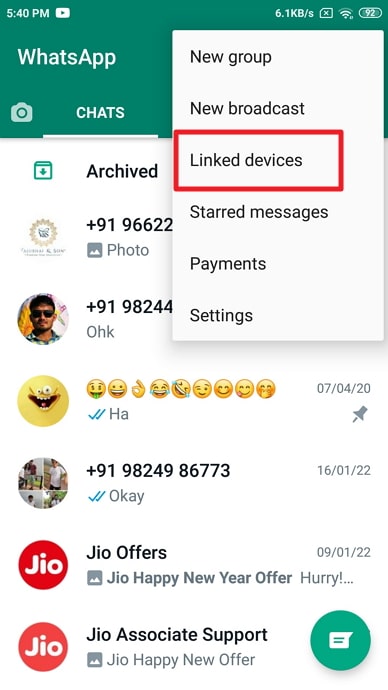
- Во всплывающем меню коснитесь Связанные устройства .
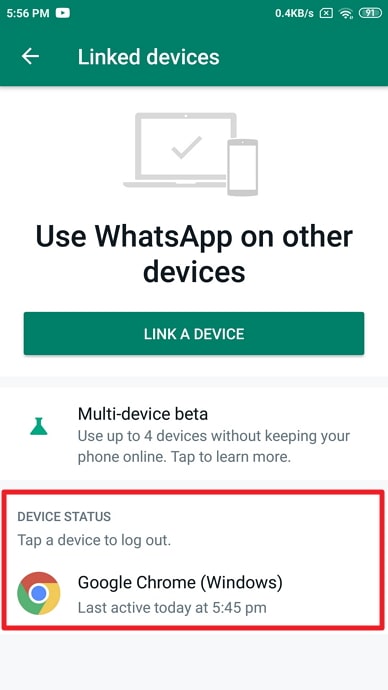
- Вы будете перенаправлены на вкладку” Связанные устройства Вы найдете историю входов и статус активности всех устройств, к которым подключен WhatsApp Web.
Кто-то еще использует ваш веб-сайт WhatsApp?
Большинство пользователей WhatsApp, которые используют свою учетную запись на своем ПК/ноутбуке, предпочитают не выходить из системы каждый раз, когда они выключают свой ноутбук. И когда вы привыкли не выходить из компьютеров, вы можете делать то же самое, используя чужой компьютер (если вы когда-нибудь будете это делать).
Итак, если вы забыли выйти из чужого компьютера и подозреваете, что он все еще использует вашу учетную запись, вот как это выяснить.
Читайте также Как отправить электронное письмо из WhatsApp в Gmail
Вы когда-нибудь замечали уведомление для WhatsApp Web в окне уведомлений вашего смартфона, в котором говорится, что WhatsApp Web в настоящее время активен ؟
Что ж, это уведомление является признаком того, что ваша учетная запись WhatsApp в настоящее время используется на компьютере. Итак, если вы видите это уведомление после выхода из своего компьютера, это указывает на то, что где-то кто-то еще использует вашу учетную запись в своем браузере.
Прежде чем вы начнете паниковать, напомним, что у этой проблемы есть простое решение. Помните, как мы говорили о выходе из WhatsApp в Интернете в предыдущем разделе? Мы обсудили, как это можно сделать как на компьютере, так и на смартфоне. А так как в этом случае вы не сможете получить доступ к компьютеру, вам придется следовать второму способу решения вашей проблемы.
Как выйти из WhatsApp Web?
Если вы хотите выйти из WhatsApp Web, есть два способа сделать это:
Способ XNUMX: с помощью компьютера
Шаг 1: Откройте окно WhatsApp Web в веб-браузере.
Правая половина окна отведена для открытия чата, а правая панель содержит список всех чатов, расположенных в обратном хронологическом порядке (от самого нового к самому старому).
В верхней части этого меню вы увидите небольшую полосу со значком изображения вашего профиля слева и еще тремя значками справа. Первый — это круглый значок, который открывает статусы ваших контактов в WhatsApp, второй — это значок сообщения для начала нового разговора, а третий — это три точки, расположенные по вертикальной линии; Щелкните последний значок.
Читайте также Как мне узнать, кто удалил меня в WhatsApp?
Шаг 2: Как только вы нажмете на нее, вы найдете всплывающее окно с четырьмя вариантами. Последним вариантом в этом списке будет: Выйти . Нажмите на нее, и вы выйдете из WhatsApp Web.
Способ 2: с помощью смартфона
Шаг 1: Откройте приложение WhatsApp на своем смартфоне. В открывшемся перед вами экране чата перейдите к значку с тремя точками в правом верхнем углу и нажмите на него.
Шаг 2: Когда вы нажмете на нее, вы увидите всплывающее окно со списком из шести вариантов. Третий вариант в этом списке: Связанные устройства ; Нажмите, чтобы открыть его.
Шаг 3: После этого вы попадете на вкладку Связанные устройства , где вы найдете кнопку СВЯЗАТЬ УСТРОЙСТВО В верхней половине страницы и внизу вы увидите раздел Статус. Устройство . В этом разделе вы найдете список всех устройств, подключенных к вашей учетной записи WhatsApp.
Шаг 4: Если вы вошли в систему на нескольких устройствах, выберите устройство, с которого хотите выйти, и коснитесь его. Вы увидите небольшое диалоговое окно с названием вашего браузера вверху. Прямо под ним вы увидите их статус активности и местоположение.
В правом нижнем углу этого окна вы найдете два исполняемых параметра: Выйти и закрыть . Нажмите на первый вариант, чтобы выйти из WhatsApp Web на этом устройстве, и ваша работа выполнена.