Как на Windows 10 забыть WiFi сеть: обновленная инструкция

Наличие под рукой инструкции, как на Windows 10 забыть WiFi сеть, позволяет устранить проблемы с подключением из-за изменения пароля, SSID или других данных, а также очистить список профилей. Многие сталкиваются с ситуацией, когда после смены ключа безопасности больше не удается подключиться к WiFi. Рассмотрим, в чем причины такой проблемы, как забыть Вай Фай сеть на Виндовс 10, и что делать для ее восстановления (если это потребуется).
Как на Windows 10 забыть WiFi сеть?
Беспроводные сети окружают нас по всюду. Точки доступа установлены в квартирах, домах, кафе, кинотеатрах, магазинах и многих других местах. При первом подключении запрашивается логин и пароль, после чего устройство подключается к Интернету. В дальнейшем система сама входит в сеть с учетом имеющихся параметров. Но что делать, если информация для входа обновилась, или сам Вай-Фай уже не нужен? В таком случае нужно удалить сеть WiFi в Windows 10 одним из доступных способов. Рассмотрим инструкцию для каждого из вариантов.
Графический интерфейс
Самый простой способ забыть WiFi — воспользоваться графическим интерфейсом Windows 10.
Для полного удаления сделайте такие шаги:
- найдите справа внизу иконку WiFi;
- жмите на нее, чтобы войти в меню;
- изучите список, который выдает роутер;
- в верхней области найдите активное подключение;

- жмите по нему правой кнопкой мыши;
- и жмите кнопку «Забыть».
Такой способ позволяет быстро удалить Wi Fi сеть на Windows 10 без дополнительных подтверждений. Информация о профиле убирается без возможности восстановить сведения.
Чтобы временно забыть WiFi, можно запретить сети автоматически соединяться с точкой доступа. В такой ситуации ПК сохраняет данные, но не учитывает их при выборе вариантов. Так, при наличии роутера на 2.4 и 5 ГГц нет никаких гарантий, что устройство подключится к самому быстрому маршрутизатору. Чтобы временно забыть о сетевом подключении, сделайте так:
- выполните действия, которые рассмотрены выше, кроме нажатия кнопки «Забыть»;
- вместо нее войдите в пункт Свойства;

- переместите переключатель в позицию Откл.

Этих действий достаточно, чтобы забыть WiFi сеть на Win 10 на определенное время. Подключение будет осуществляться к более быстрому варианту. Если вы перешли в другую часть квартиры, где ситуация со скоростью изменилась, можно вручную подключиться к нужному профилю.
Альтернативный метод
Иногда справа внизу нет значка, позволяющего перейти к WiFi. Чтобы удалить сеть Вай Фай на Виндовс 10, можно воспользоваться альтернативным методом. Сделайте следующее:
- жмите на значок получения уведомлений справа внизу;
- выберите параметр, отражающий сигнал Вай Фай.

Еще один вариант:
- откройте общие настройки Виндовс путем нажатия Win+I.
- перейдите к пункту Сеть и Интернет.

- В этом случае вы попадете в сетевые настройки. Далее можно забыть WiFi сеть на Windows 10 через раздел WiFi в правом меню. Кликните по нему, а затем перейдите в «Управление известными сетями».

- Кликните по нужному Вам названию, а затем щелкните по кнопке «Забыть».

Командная строка
В Windows 10 можно использовать командную строку или Power Shell. Действуйте так:
- войдите в меню Power User (Win+X);
- запустите оболочку, которая стоит по умолчанию, с правами администратора;

- наберите в строке netsh wlan show profiles;

- выберите профиль из перечня и пропишите команду netsh wlan delete profile «название Wi-Fi»;

- для удаления всех профилей за один раз вместо названия WiFi поставьте *.
Теперь вы знаете, как на Windows 10 забыть WiFi сеть (одну или все). В последнем случае вход в WiFi всегда придется подтверждать вручную.
Проводник
Известно, что профили Вай Фай находятся в ОС в виде XML-файлов. По этой причине удаление WiFi сети в Windows 10 возможно путем деинсталляции этого документа. Алгоритм такой:
- откройте файловый менеджер;
- войдите в системный диск;
- разверните верхнюю панель управления;

- войдите в раздел Вид, а после установите отметку в секции Скрытые элементы;
- найдите папку ProgramData;

- откройте ее и войдите по пути Microsoft-Wlansvc-Profiles-Interfaces;

- найдите файл XML и откройте через Интернет Эксплорер;

- отыщите нужный вариант по имени (SSID);
- удалите файл.
Зная, как удалить Вай Фай Сеть на Виндовс 10, можно навсегда убрать ненужное подключение.
Чтобы сохранить профиль нетронутым, но избежать автоматического подключения, сделайте следующее:
- копируйте XML с данными выбранного подключения;
- кликните по файлу правой кнопкой мышки вызовите меню и войдите в редактор;

- замените auto на manual без внесения правок в SSID;

- сохраните файл и возвращаем его на место с заменой;
- подтвердите действие путем нажатия на кнопку Продолжить со щитом.
Забыть сеть WiFi на Windows 10 можно многими способами — полностью или частично. Здесь все зависит от поставленных задач (временно закрыть доступ или полностью удалить профиль).
Через реестр
Еще один способ — воспользоваться возможностями реестра. Сделайте следующие шаги:
- войдите в реестр путем нажатия Win+R и указания команды regedit-m;

- перейдите по ссылке HKEY_LOCAL_MACHINESOFTWAREMicrosoftWindows NTCurrentVersionNetworkListProfiles;
- проверьте все профили по принципу, который рассмотрен выше, и найдите необходимую сеть;
- удалите интересующий файл.
Этот способ можно использовать в крайнем случае, когда рассмотренные выше варианты не помогли.
Для чего забывать сеть?
Удалить сеть Вай Фай на Виндовс 10 нетрудно, и для этого требуется не больше 2-3 минут. Другое дело — зачем это делать. При подключении к WiFi ПК или ноут на Windows 10 запоминает основные сведения для входа. После изменения SSID или пароля пользователь пытается зайти, но не может. Единственный выход — забыть WiFi и ввести новые данные.

Такая ситуация характерна для точек доступа, которые установлены в общественных сетях или компаниях. К ним подключается много пользователей, поэтому для обеспечения безопасности пароли время от времени меняются. Кроме того, многообразие профилей засоряет список, который необходимо чистить. В Windows 10 такая чистка называется забыть WiFi сеть.
Как восстановить забытую сеть?
Если вы решили забыть профиль WiFi, будьте готовы к необходимости его восстановления. Для этого нужно перезагрузить ПК, попробовать найти необходимую сеть снова. Для этого:
- кликните по значку Wi-Fi справа внизу;
- включите Вай-Фай на своем компьютере;
- изучите доступные подключения WiFi;
- найдите нужную сеть;

- жмите на кнопку подключения (поставьте отметку Автоматически, если необходимо);
- укажите пароль, если он был установлен.
После этого система спросит, нужно ли оставить ПК в домашней сети, чтобы его видели другие устройства. Лучше нажать Да, чтобы избежать трудностей с подключением в будущем. Если все сделано правильно, ПК должен подключиться к Интернету.
Существуют и дополнительные решения, как восстановить забытую WiFi на Windows 10 при возникновении сбоев:
- Исправление через командную строку. Войдите в Win+R и наберите cmd, а после этого жмите Ввод. В появившемся окне наберите ipconfig/release и сработайте Ввод. Наберите в строке ipconfig/renew и жмите Ввод.

- Попробуйте на время выключить антивирусную систему. Бывает, что такое ПО блокирует вход в WiFi.
- Поменяйте канал беспроводной сети вручную или перезагрузите роутер.
В случае удаления WiFi на Windows 10 может потребоваться восстановление системы к первоначальным настройкам. Алгоритм такой:
- жмите на кнопку Windows;
- перейдите в раздел Параметры;

- войдите в секцию Обновление и Безопасность;

- откройте раздел Восстановление и выберите откат к более ранней версии;

После запуска появится окно с вопросом, почему пользователь возвращается к прошлой версии. Нужно рассказать причины, по которым происходит возврат. Поставьте отметку в любом из пунктов и жмите далее. Если при входе в Windows 10 использовался пароль, вы должны его помнить. Теперь жмите кнопку возврата к предыдущей Windows. После завершения восстановления прошлая версия ОС запускается в автоматическом режиме.
Если вы решили забыть или удалить профиль, сразу разберитесь с еще одним вопросом — как восстановить забытую сеть WiFi на Windows 10. Выше приведено несколько методов «спасения», но это не значит, что нужно торопиться с решением. Перед выполнением тех или иных действий убедитесь, что сведения в профиле WiFi действительно изменились и зайти по прежним параметрам не получится.
Как сбросить сети вай фай на ноутбуке
Для всех приложений
Общие вопросы
Как сбросить сетевые настройки в Windows
Статья обновлена: 16 октября 2023 ID: 12378
Если у вас возникли проблемы с подключением к сети, сбросьте сетевые настройки в Windows. При этом будут сброшены также настройки прокси-сервера.
Как сбросить сетевые настройки с помощью командной строки
- Запустите командную строку от имени администратора по инструкции.
- Введите последовательно команды. После каждой нажимайте Enter на клавиатуре:
netsh winsock reset
netsh int ip reset all
netsh winhttp reset proxy
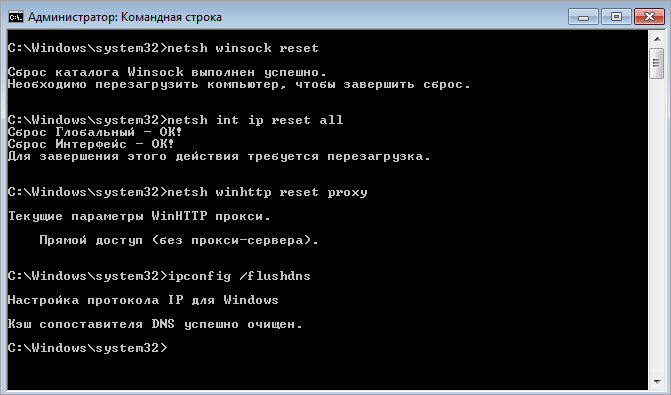
- Перезагрузите компьютер.
Как сбросить сетевые настройки в Windows 10 и Windows 11
Сброс сетевых настроек через Параметры доступен для Windows 11 и Windows 10 версии 1607 и выше.
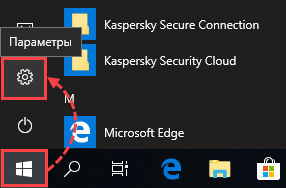
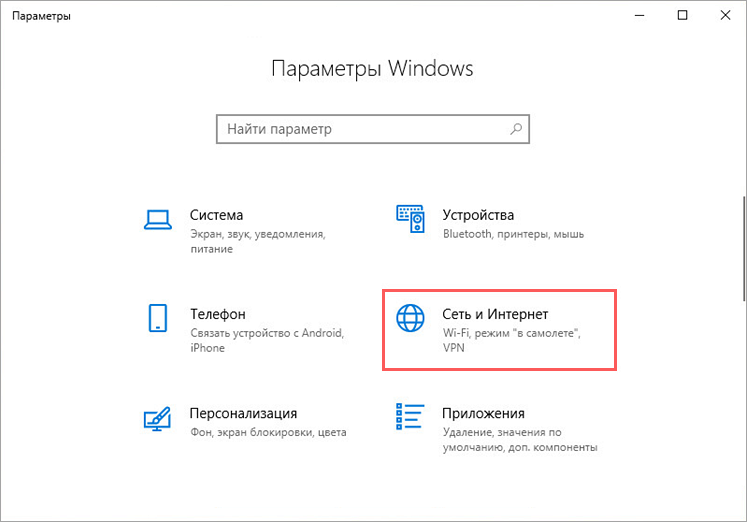
- Если вы используете:
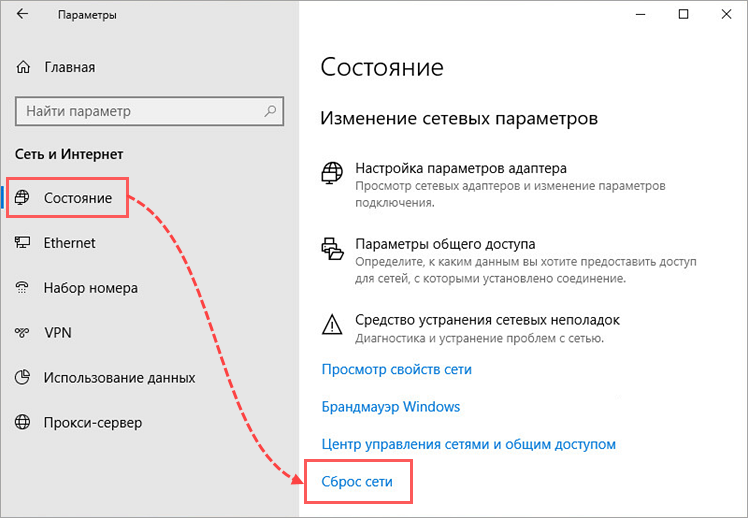
- Windows 10, перейдите в раздел Состояние и нажмите Сброс сети.
- Windows 11, перейдите в раздел Дополнительные сетевые параметры и нажмите Сброс сети.
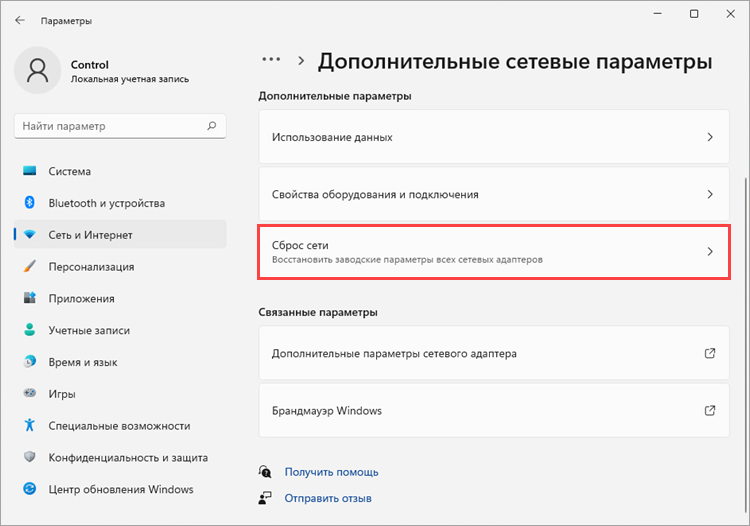
- Windows 10, перейдите в раздел Состояние и нажмите Сброс сети.
- Нажмите Сбросить сейчас.
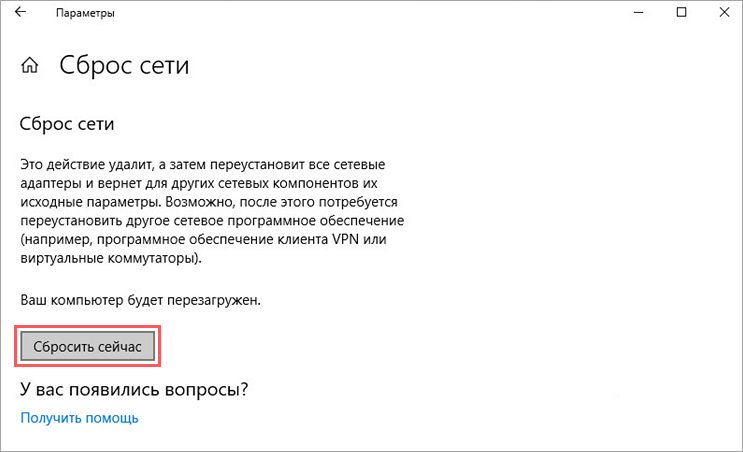
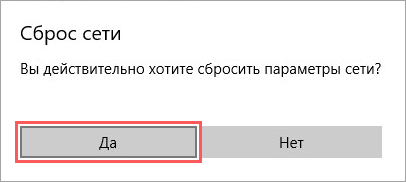
- Перезагрузите компьютер.
- Нажмите Да, если вы подключены к домашней или рабочей сети Wi-Fi.
Как забыть сеть Wi-Fi на Windows 7, 8 и 10
Удаление беспроводного подключения приводит к тому, что связь между компьютером и передающим устройством обнуляется, и можно начать сопряжение роутера и ноутбука с чистого листа — заново ввести пароль и параметры вай-фая или же насовсем забыть про точку доступа. Знание о том, как удалить сеть вай-фай из ноутбука, поможет восстановить сбитое соединение или очистить список сетей от лишнего мусора.
Зачем может понадобиться удаление сети Wi-Fi
Раздавать вай-фай можно и без помощи роутера
Необходимость забыть вай-фай подключение на компьютере или ноутбуке может возникнуть в разных случаях:
- при замене роутера или другого передающего устройства;
- после изменения пароля беспроводной сети;
- в случае сбоя Wi-Fi подключения;
- после использования сети, подключаться к которой больше нет необходимости;
- при продаже или покупке ноутбука с рук информация о старых подключениях также не нужна новому хозяину устройства;
- в целях безопасности, чтобы компьютер не подключался самопроизвольно к чужим сетям, оказавшись в радиусе их действия.
Обратите внимание! Ноутбук не перестанет видеть точку доступа, которую он забыл, но он больше не сможет с ней связаться, потому что информация о пароле и правах доступа будет удалена. Чтобы снова подключить забытое соединение, потребуется заново ввести данные сети.
Удаление Wi-Fi на Windows 7
Существует два способа, как забыть сеть Wi-Fi на Windows 7: с помощью управления подключениями или посредством командной строки.
Важно! Второй вариант может показаться более сложным для пользователя, но это единственный способ удалить точку доступа на бесплатной версии ОС Windows 7 Starter Edition, которая часто бывает предустановлена на ноутбуках.
Через «Центр управления сетями»
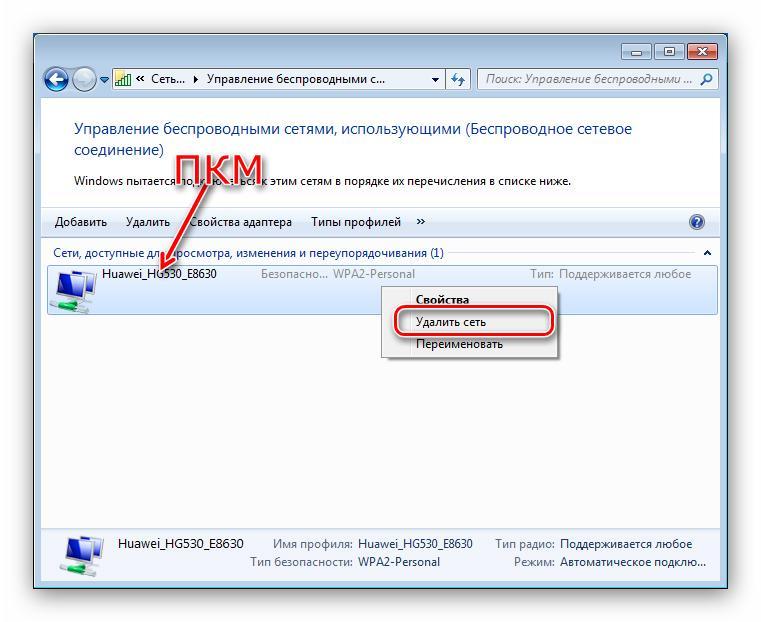
Удаление ненужной сети на семерке
Удалить ненужное подключение на семерке через графический интерфейс можно следующим образом:
- Открывают меню «Панели управления», удобнее всего это делать при помощи кнопки «Пуск». В этот же раздел можно попасть, кликнув правой кнопкой мыши по пиктограмме интернет-подключения на «Панели задач» (в правом нижнем углу монитора).
- Переходят в «Центр управления сетями и общим доступом».
- Открывают раздел «Управление беспроводными сетями».
- В открывшемся списке выбирают пиктограмму сети, которую требуется забыть, и щелкают по ее названию правой кнопкой мыши. В развернувшемся контекстном меню выбирают пункт «Удалить сеть».
- Подтверждают действие.
Готово, ненужной строки подключения больше нет в списке сетей.
Важно! Как только компьютер подключается к новой беспроводной сети, он запоминает все параметры соединения и при изменении сетевых данных не сможет больше самостоятельно к ней подключаться. Поэтому, чтобы восстановить соединение, нужно удалить подключение и создать его заново.
С помощью командной строки
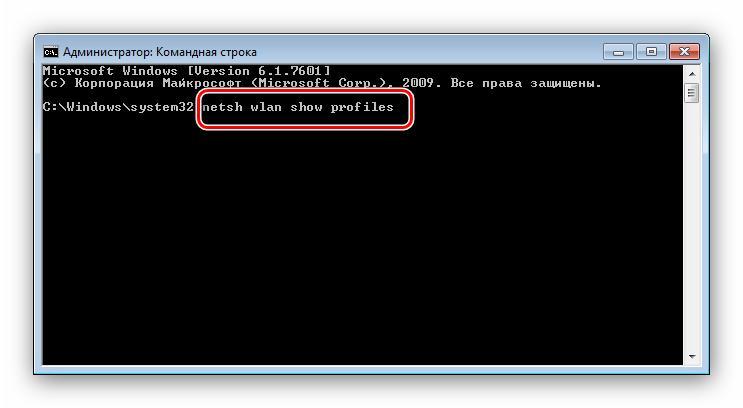
Команда вызова списка сетевых профилей
Убрать ненужное соединение при помощи консольных команд — единственный способ, как удалить сеть вай-фай на виндовс 7 Starter Edition. Также этот вариант подойдет для компьютерных фанатов, которым привычнее пользоваться командной строкой.
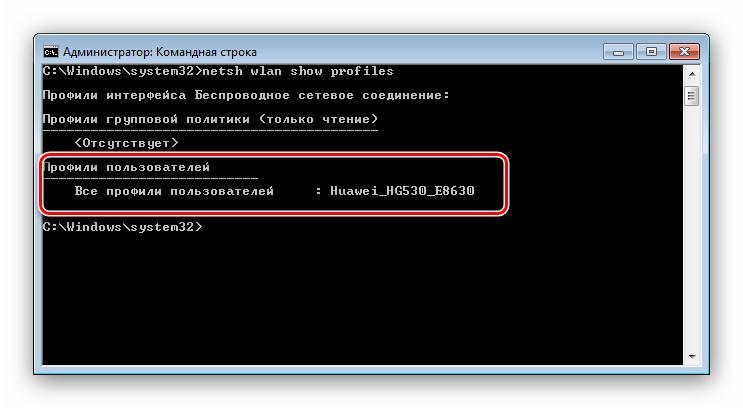
Все вай-фай подключения данного компьютера
Удаление лишнего соединения через консоль происходит в несколько этапов:
- Вызывают консоль при помощи команды «Выполнить», для этого нажимают на клавиатуре сочетание клавиш «Win + R» и в открывшемся окне набирают «cmd.exe» и нажимают «Ок».
- В открывшемся черном окне консоли вводят команду «netsh wlan show profiles» и нажимают «Энтер».
- Из открывшегося списка подключений выбирают название того, которое собираются забывать. Команды, как и название соединения, не обязательно перепечатывать вручную, можно скопировать их и вставить в командную строку. Обратите внимание, что меню правой кнопки мыши в консоли не работает, можно пользоваться только сочетанием клавиш «Ctrl + C» и «Ctrl + V».
- Нажимают «Энтер» и вводят следующую команду «netsh wlan delete profile name=*название соединения, которое нужно удалить*». Снова подтверждают действие нажатием клавиши «Энтер».
Обратите внимание! Удалить сразу все сетевые профили данного компьютера можно при помощи команды «netsh wlan delete profile».
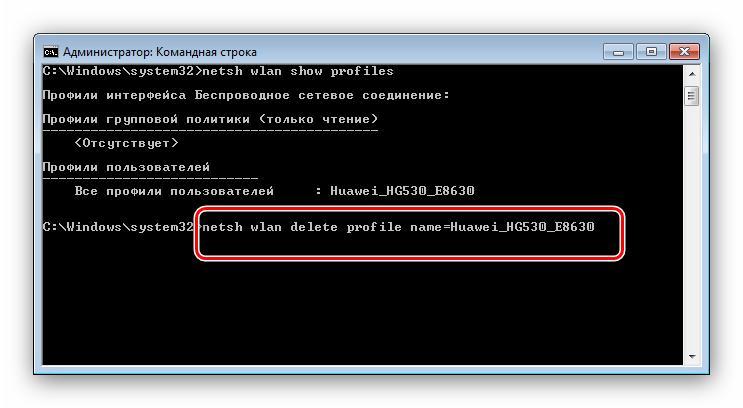
Удаление выбранного соединения
Если по ошибке была удалена не та точка доступа, или нужно подключиться заново с обновленными параметрами, то ее можно вернуть при помощи «Панели задач». Для этого кликают левой кнопкой мыши по пиктограмме Интернета в нижнем правом углу монитора, выбирают в раскрывшемся списке нужное соединение и нажимают кнопку «Подключение».
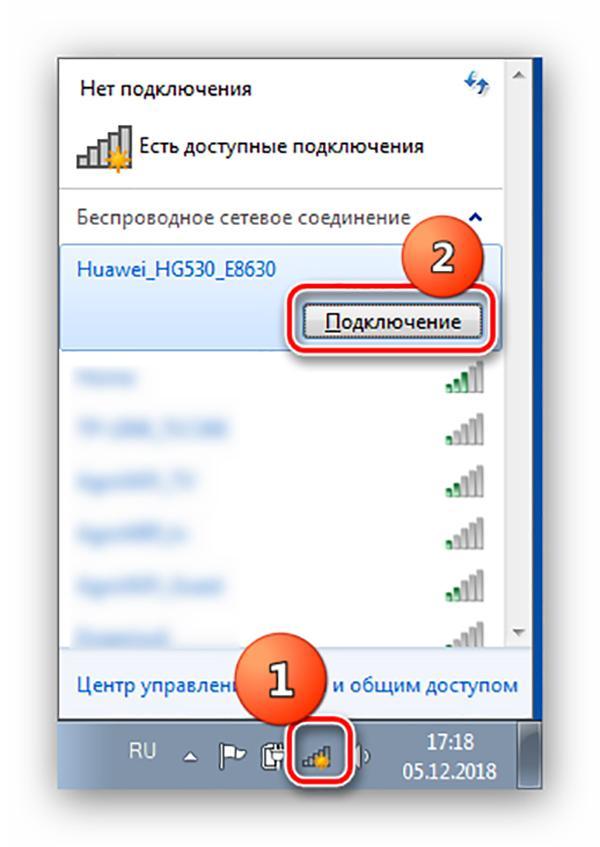
К забытой сети можно подключиться снова
Как удалить Wi-Fi в Windows 8
В виндовс 8 не предусмотрена возможность забыть вай-фай подключение через графический интерфейс. Очистить список сетей от лишнего мусора на восьмерке можно только с помощью командной строки. Этот процесс полностью аналогичен описанному выше удалению соединений на Windows 7.
Как забыть сеть Wi-Fi на Windows 10
При создании десятки разработчики снова вернули возможность почистить список вай-фай соединений через графический интерфейс, и задача, как забыть сеть Wi-Fi на Windows 10 решается очень просто. Процесс удаления лишних подключений на 10-ке состоит из следующих этапов:
- Кликают левой кнопкой мыши по значку беспроводного подключения в «Панели задач» (внизу справа на мониторе).
- Выбирают в открывшемся списке подключение, которое требуется забыть.
- Нажимают правой кнопкой на строку «Свойства».
- Выбирают пункт «Забыть».
Готово, ненужной сети больше нет в списке.
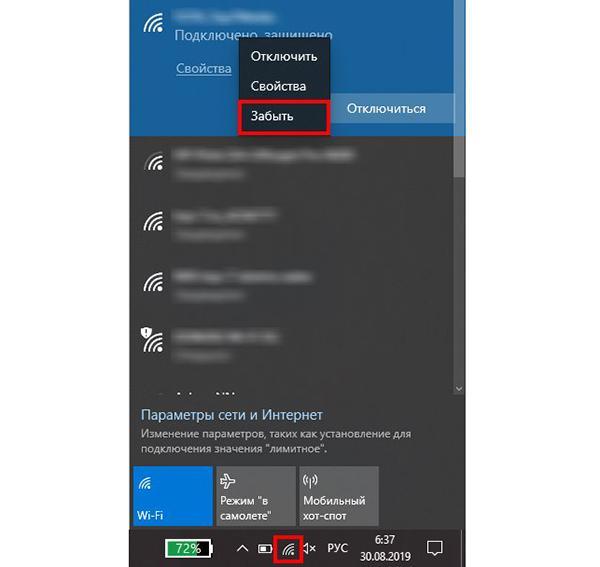
Удаление сети на виндовс 10
Удаление вай-фай сети на макбуке
Забыть Wi-Fi на макбуке можно четырьмя способами: через настройки системы, с помощью терминала, связки ключей или используя сторонние приложения.
Важно! Система MacOS одинакова независимо от типа устройства Apple, поэтому перечисленные ниже способы будут действенны для любого из маков: iMac, MacBook Pro, Mac Mini или Air.
Удаление через системные настройки
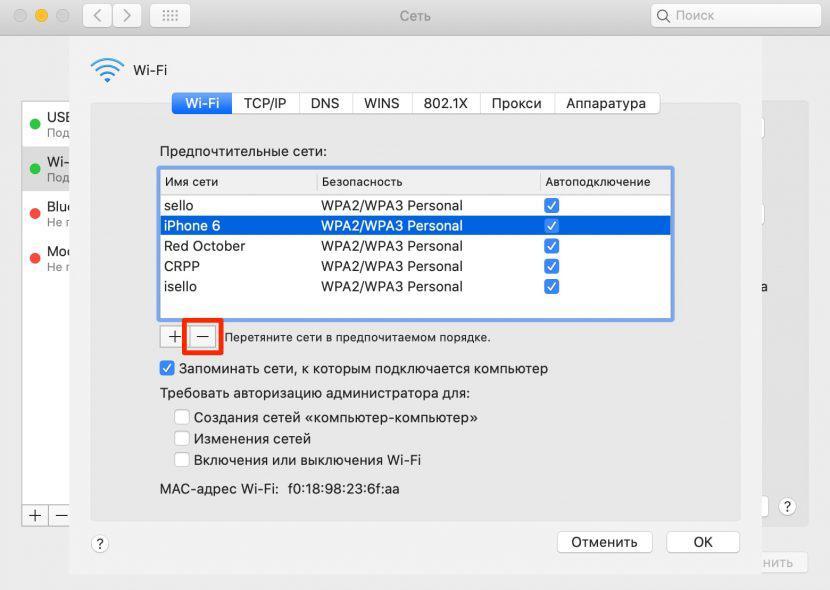
Настройки сетевых параметров на MacOS
Самый понятный и простой способ забыть вай-фай подключение на макбуке — удалить ее при помощи стандартного графического интерфейса. Это делается так же просто, как и в Windows:
- Открывают «Системные настройки» и нажимают значок «Сеть».
- В левой панели появляется список всех подключений, известных данному устройству. Выбирают Wi-Fi и нажимают кнопку «Дополнительно». Если в данном окне убрать отметку с пункта «Автоматически подключаться к этой сети», то компьютер не забудет текущее соединение, но больше не будет подключаться самостоятельно.
- В открывшемся списке выделяют ненужный более пункт и нажимают минус, находящийся ниже перечня точек доступа. В этом же разделе есть возможность установить запрет на запоминание новых сетей, к которым подключается устройство.
- Нажимают кнопки «Ок» и «Удалить». При использовании связки ключей iCloud удаление одного подключения приведет к тому, что все устройства связки его забудут. Если этого не требуется, то нужно не удалять полностью точку доступа, а снять галочку «Автоподключение» в строке выбранной сети.
- Нажимают «Ок» и «Применить» для сохранения изменений.
Использование терминала

Определение необходимых параметров через терминал
Терминал в MacOS — это аналог командной строки Windows или Linux, через него можно выполнять любые команды, доступные из графического интерфейса, а также он нужен для администрирования или восстановления работы системы при сбоях.
Для запуска консоли заходят в «Приложения», выбирают «Утилиты» и открывают приложение «Терминал», далее ненужную беспроводную сеть удаляют за несколько простых шагов:
- Вводят команду, которая покажет имя сетевого адаптера «sudo networksetup —listallhardwareports», в большинстве случаев оно называется «en1».
- Прописывают запрос на отображение списка всех доступных сетей, в конце обязательно добавляют название адаптера.
- Итоговая команда для удаления подключения «sudo networksetup -removepreferredwirelessnetwork en1 *название сети вай-фай*». Вместо фразы, выделенной звездочками, вводят название точки доступа, которую нужно забыть.
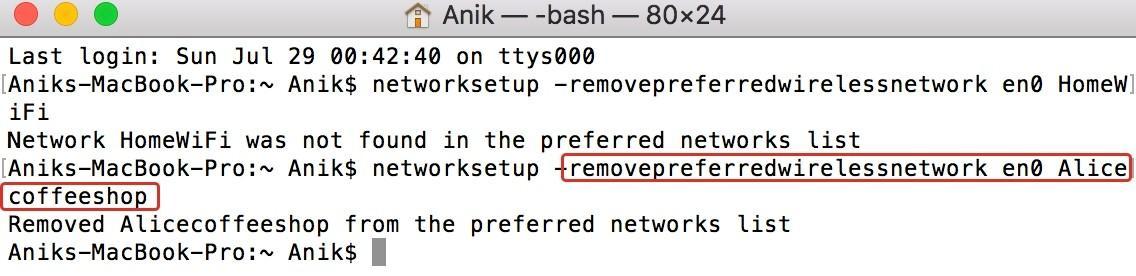
Забыть Wi-Fi можно при помощи всего одной команды
Как забыть ненужные подключения при помощи связки ключей
Еще один несложный способ удаления ненужных подключений на MacOS — использование утилиты Keychain Access, хранящая все пароли, которые когда-либо вводились на данном устройстве:
- Открывают папку «Программы», затем «Утилиты» и запускают Keychain Access.
- В окне поиска, расположенном в правой верхней части, вводят «AirPort».
- В разделе «Вид» находят элементы, помеченные как «Пароль сети аэропорта». Это учетные данные сохраненных сетей. Выбирают подключение, которое нужно удалить.
- Нажимают «Удалить».
- Нажимают «Удалить» еще раз для подтверждения.
- Повторяют процесс удаления для всех сетей Wi-Fi, которые необходимо забыть.
Автоматическое подключение компьютеров к беспроводным сетям и запоминание их параметров — очень удобные функции современных операционных систем. Но важно не забывать периодически очищать список точек доступа от ненужных более подключений. Это поможет предотвратить автоматическое подключение устройства к потенциально небезопасным сетям.
Как забыть сеть Wi-Fi на Windows 10?
Привет! Недавно я писал статью, в которой рассказывал как подключить Windows 10 к Wi-Fi сети. В этой статье я хочу подробно показать, как забыть Wi-Fi сеть в Windows 10. Покажу самый простой способ, а то все почему-то показывают как забыть сеть через командную строку. Не понимаю зачем это нужно, ведь через настройки намного проще и быстрее.
В Windows 10 сами настройки беспроводных сетей немного изменились, поэтому, процесс удаления профиля Wi-Fi сети отличается даже от Windows 8. Удалив профиль беспроводной сети, система «забывает» сеть. То есть, из системы удаляются все данные о сети (правда, удаляются они не полностью, с помощью специальной программы можно вытянуть пароль к забытой сети) . Это полезно в том случае, когда вы не хотите, что бы ваш ноутбук на Windows 10 автоматически подключался к какой-то Wi-Fi сети. Или, в том случае, когда возникают проблемы с подключением к Wi-Fi, после смены пароля на беспроводную сеть.
Просим Windows 10 забыть Wi-Fi сеть
Делается все очень просто. Нажмите на иконку подключения к интернету, на панели уведомлений. Откройте Параметры сети.
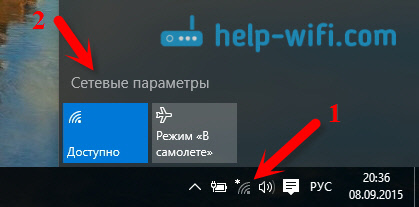
Дальше выберите пункт Управление параметрами сети Wi-Fi.

Выберите из списка Wi-Fi сеть, которую хотите забыть, и нажмите на кнопку Забыть.
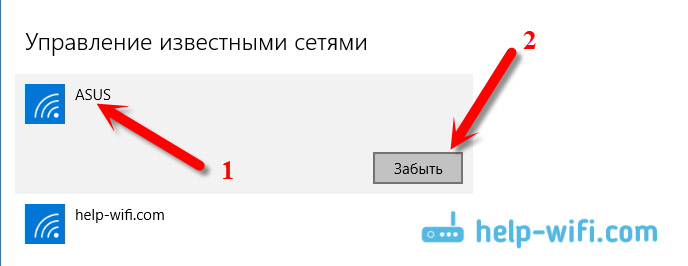
Все, система забудет выбранную сеть, и больше не будет к ней подключатся.
После того, как вы нажмете на кнопку «забыть», для повторного подключения к данной сети нужно будет заново указать пароль.
Надеюсь, мой небольшой совет вам пригодится. Жду ваших комментариев!

159

282081

Сергей

Настройка Wi-Fi на компьютере (ноутбуке)
Похожие статьи
Комментарии: 159
30.04.2018 в 18:36 (6 лет назад)
Добрый день ! Перевезла комп с работы домой и не подключается к вай-фаи, но он видит его. На работе все работала без проблем . Дома и телефон и ноутбук сразу подключаются , а этот компа с 10 пишет , что не удаётся подключиться .((( все старые сети забыты. Роутер и комп перезагружала. Не понимаю , что дальше делать .
30.04.2018 в 23:38 (6 лет назад)
Добрый день. Сброс сети на компьютере сделайте. Для начала.
12.05.2018 в 16:44 (6 лет назад)
После сброса на заводские настройки не могу зайти в Настройки роутера по ВСЕМ вышеуказанным адресам!Полключение пишет ограниченно!В чем может быть проблема?
12.05.2018 в 17:32 (6 лет назад)
Даже когда подключение ограничено, страница с настройками все ровно должна открываться.
Посмотрите эту статью.
11.09.2022 в 19:30 (1 год назад)
На ноутбуке не хотел подключаться к роутеру. Через WPS писал, что не может получить параметры роутера, введите пароль. Вводишь пароль — не удалось подключиться. Комп и два телефона чувствовали себя нормально. Зашёл в Wi-Fi — Управление известными сетями — Добавление новой сети — Вписал имя, WPA2 и пароль. Подключился мгновенно и всё работает.
20.05.2018 в 09:14 (6 лет назад)
возможно в роутере включено широковещание SSID, и сеть не видно пока её не введёшь имя
25.07.2018 в 11:49 (5 лет назад)
Ничего подобного.
Каждое утро при включении компьютера, он автоматически находит открытый WiFi соседней компании и подключается к ней. По описанному автором способу компьютер «забывает» сеть только до выключения! )))
По крайней мере у меня именно так. (((((((
Если есть способ навсегда «забыть» определенную сеть (или заблокировать подключение к ней) пожалуйста напишите…
25.07.2018 в 12:34 (5 лет назад)
02.09.2018 в 00:42 (5 лет назад)
Спасибо! Очень помог.
23.09.2018 в 15:23 (5 лет назад)
Спасибо! Все доступно и все заработало!
23.09.2018 в 15:28 (5 лет назад)
18.11.2018 в 11:06 (5 лет назад)
Спасибо большое. Это волшебство какое-то
18.11.2018 в 12:48 (5 лет назад)
23.01.2019 в 22:12 (5 лет назад)
Ситуация такая… После подключения к защищенной сети нет на ней нет интернета хотя не пишет подключено, защищено. При подключении к точке доступа смартфона все работает отлично… Забывание не помогает. Куда рыть?
А забыл… Все работало до того как настроил сетевое подключение напрямую без роутера. После теста скорости его удалил и поймал такую проблему с соединением через WIFI.
23.01.2019 в 23:21 (5 лет назад)
Важный момент: на других устройствах через роутер интернет работает?
24.01.2019 в 07:19 (5 лет назад)
Да, на всех других устройствах все работает штатно.
24.01.2019 в 15:44 (5 лет назад)
06.03.2019 в 22:59 (5 лет назад)
Я два дня мучалась этим вопросом. Моя огромная благодарность за подсказку.
06.03.2019 в 23:10 (5 лет назад)
Всегда рад помочь!
24.04.2019 в 22:39 (5 лет назад)
А как удалить все сети разом?
25.04.2019 в 10:19 (5 лет назад)
Думаю, там нет такой функции. У вас там очень много сетей?
А, сброс настроек сети наверное решит проблему.
11.09.2019 в 16:46 (4 года назад)
Здравствуйте, после сброса настроек на роутере ноут перестал видеть точку wi-fi. Раньше подключались к одной сети, наша пропала и появляется такая же, но в конце другие цифры. Что делать?
11.09.2019 в 18:58 (4 года назад)
Здравствуйте. Все правильно. После сброса настроек имя Wi-Fi сети заводское. Оно указано снизу роутера (SSID). Там же указан пароль (если он по умолчанию установлен). Нужно зайти в настройки роутера, сменить имя сети и другие необходимые параметры. Заново настроить роутер.
15.09.2019 в 23:57 (4 года назад)
Помогите. Подключение по wifi есть, пакеты и принимает и отдает, но интернета нет. Сайты не грузится проги не работают
16.09.2019 в 17:18 (4 года назад)
15.12.2019 в 12:16 (4 года назад)
ОГРОМНОЕ ВАМ СПАСИБО!
15.12.2019 в 12:39 (4 года назад)
07.04.2020 в 15:43 (4 года назад)
Спасибо большое, Сергей! Как просто вновь получить доступ к окну ввода пароля wifi на ноуте под W10! Когда есть умный спец!
07.04.2020 в 15:58 (4 года назад)
08.04.2020 в 00:17 (4 года назад)
Извините что не по теме, просто это последний Ваш комментарий , а я уже совсем не знаю что делать…
Я не совсем неуч , но хотелось бы узнать , покупать новый роутер или можно что то сделать
Суть проблемы: почти пол года наблюдается такая картина, что после отключения света(оборвало провода;ремонтные работы и тд) не могу подключиться к своему вайфаю, или просто пропадает интернет, после чего я перезагружаю роутер , к которому после не могу подключиться . причины пишет разные, либо просто не удается подключиться, либо неверный пароль, хотя использую заводской с задней крышки и ничего не менял.
Раньше помогало вот что :
Если из-за света , то перезагружал. не получилось — доставал лан кабель и пробовал снова. нет — выключал питание. нет — сброс настроек. зачастую помогало
если интернет пропадал сам — делал то же самое что и выше , но … с такими манипуляциями час-второй.
Сегодня вечером та же проблема: пропал интернет, перезагрузил , не могу подключиться. уже пятый час не знаю что делать. Подключал роутер через кабель к пк — работает, видит сеть и подключается. только отключил кабель , поставил роутер на привычное место и включил его — снова не могу подключиться к сети.
Помогмте, пожалуйста. Хотя бы завесу поднимите , покупать новый или можно что то сделать
08.04.2020 в 12:51 (4 года назад)
Так как подключение по кабелю не влияет на подключение по Wi-Fi, то скорее всего удалось подключится из-за того, то роутер был рядом с компьютером.
Тут важно понять в чем причина. Другие устройства к этой сети подключаете? Как они себя ведут? Может и не в роутере проблема, а в Wi-Fi адаптере на компьютере.
Ну и какой роутер, в каком диапазоне сеть, прошивку роутера обновили?
Но очень похоже на то, что это аппаратная поломка рутера. Но при условии, что проблема появляется одновременно на нескольких устройствах.
25.07.2020 в 00:35 (3 года назад)
Новый компьютер не подключается к домашней сети, стоит Win 10. Сеть видит, после ввода пароля — не удается подключится к сети. Пароль поменял, без изменений. При этом удалить/забыть сеть невозможно, так как она не отображается в разделе «управления известными сетями. При раздаче интернета с телефона, все ок, сеть находит, подключается, есть интернет.
25.07.2020 в 12:05 (3 года назад)
Очень частая проблема. Я об этом писал в отдельной статье.
В чем конкретно причина — сложно сказать. Я бы попробовал менять имя сети, канал, ширину канала. Тип безопасности WPA2.
10.10.2020 в 11:44 (3 года назад)
Добрый день. Уже и сети сбросила и сеть забыла и кучу параметров и статей пересмотрела и перечитала. Сброс настроек роутера сделала. Сеть открытой уже оставила. К роутеру все устройства подключаются а ноутбук не хочет. Уже пол года я не могу его подключить.новый ноут, работал 3 месяца нормально. Может винду переустановить? Я уже не знаю что делать.
10.10.2020 в 15:11 (3 года назад)
Какая ошибка? К другим сетям подключается? Какой ноутбук и роутер?