Правила настройки звука в магнитолах Pioneer с помощью 13-полосного эквалайзера
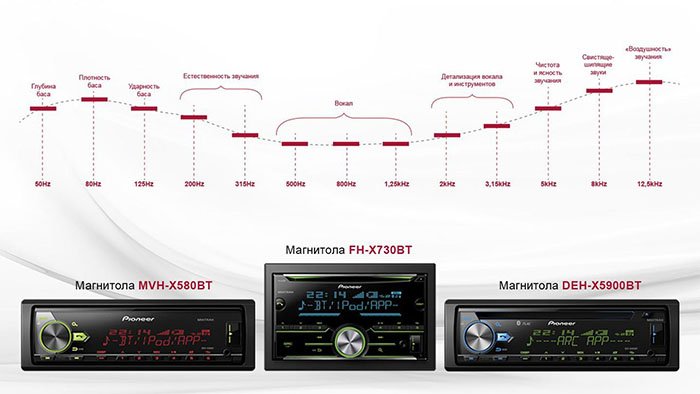
Современные головные устройства от компании Pioneer предоставляют очень широкие возможности по настройке звука. Если ранее большинство автомагнитол имели очень простые и примитивные регуляторы, с помощью которых можно было лишь слегка изменить значение верхних или нижних частот, то в магнитолах Pioneer предусмотрена возможность очень гибкой и тонкой настройки звуковоспроизведения.
Например, если взять в качестве образца модель Pioneer MVH-S520BT, то у нее имеется 13 полосный эквалайзер, с помощью которого осуществляется комплексная настройка звука в самых разных частотных диапазонах. И тут важно точно знать, как правильно регулировать настройки, так как при таком разнообразии возможностей легко можно допустить ошибку, если не знать всех тонкостей и особенностей. Давайте рассмотрим доступные частоты и как они влияют на звуковоспроизведение. Это поможет вам максимально полно использовать возможности, предоставляемые головными устройствами Pioneer.
Особенности регулировки звука на разных частотах
Итак, всего доступно 13 различных частот, которые отвечают за наше восприятие музыки в целом:
- 50 Гц: На этой частоте можно управлять басами. Однако не стоит прибавлять этот показатель там, где в машине не установлен сабвуфер. Можно излишне «перегрузить» динамики и получить обратный результат. Если же в акустической системе присутствует сабвуфер, то небольшое усиление в данном диапазоне придаст глубины.
- 80 Гц: Отвечает данный диапазон за насыщенность и плотность басов. С регулировкой на этой частоте надо быть очень внимательным, потому это именно тут чаще всего находится «стык» зон ответственности основной акустики и сабвуфера.
- 125 Гц: На этой частоте можно управлять ударностью баса и силой давления звука. Если резко ослабить данный диапазон, это может привести к тому, что звук потеряет краски, энергичность и станет скучным. Но при излишнем усилении бас может стать очень жестким. Поэтому настройку надо проводить очень аккуратно и внимательно.
- 200 и 315 Гц: Именно на данных частотах можно столкнуться с помехами, которые вызываются из-за резонанса салона. Надо медленно повышать или понижать показатели, пока не добьетесь максимально естественного звука, он должен остаться насыщенным, без гулкости и эхо.
- 500, 800 Гц и 1,25 кГц: Эти три диапазона можно считать самыми важными и информативными, так как именно тут человеческое ухо воспринимает основную массу звука. При проведении настройки рекомендуется использовать запись с голосом, так как это поможет быстро уловить неестественное звучание. Обратите внимание, что если сильно ослабить звук на этих частотах, то звук получится глухим и тихим, лишенным красок. А вот чрезмерное усилие грозит «телефонным» звуком, когда голос будет искажаться.
- 2 и 3,15 кГц: Эти два диапазона отвечают за степень разборчивости вокала и распознавание звучания многих музыкальных инструментов. Если излишне их ослабить, получите неясный и невнятный звук, в то время как резкое усиление может стать причиной утомительного звучания.
- 5 кГц: Отвечает за чистоту и ясность звукопередачи. Ослабляя, делаете звук скучным и монотонным, увеличивая, — слишком ярким, резким и часто очень неприятным для человеческого уха.
- 8 кГц: Регулировка на данной частоте позволит настроить четкость воспроизведения, особенно это касается свистяще-шипящих звуков. Легче всего проводить настройку на композициях с вокальными партиями. Так разница будет заметна сильнее.
- 12,5 кГц: Это очень высокая частота, тут обычно уже отсутствуют основные тона музыкальных инструментов. Тем не менее она тоже очень важна, так как позволяет регулировать звучание обертонов, которые способны сделать звук более воздушным, если прибавить показатель. Однако, надо знать меру, если переборщить, то получите свист.
Надеемся, что наши советы вам помогут. Магнитолы Pioneer всегда отличались прекрасным качеством звука, а широкие возможности по настройке позволяют каждому получить идеальное звучание с учетом личных предпочтений. Причем сделать это, как мы только что убедились, очень просто. А купить автомагнитолу Pioneer в Харькове, Киеве, Одессе с доставкой по Украине можно на 130.com.ua.
Материалы по теме
Краткий обзор новинок автомагнитол Pioneer. Основной особенностью новых магнитол является поддержка караоке. Ресиверы Пионер 2017 — обзор моделей
С помощью мастера подбора можно с легкостью выбрать магнитолу по основным критериям, таким как типоразмер, мощность встроенного усилителя, операционная система, дополнительные функции и другие.
Звук в автомобиле во многом зависит от положения колонок. Если динамики расположены не симметрично, то получится дисбаланс между ближними и дальними динамиками. Именно для этого и нужен звуковой процессор, который бывает внешним и встроенным в магнитолу. Расскажем подробнее, что такое процессорные магнитолы (с DSP).
Автомобиль без магнитолы—это как свадьба без невесты, согласитесь? Выбор магнитолы, которая бы подходила по всем параметрам — это дело серьезное и очень ответственное. Эта заметка поможет вам определиться с наиболее оптимальным вариантом — по функционалу, цене, бренду и другим не менее значимым параметрам.
Среди устройств для прослушивания аудио-композиций в машине есть 3 типа устройств. Мастер подбора поможет выбрать подходящую магнитолу.
Обзор популярных автомагнитол Pioneer DEH-S3000BT и DEH-S5000BT. Данные магнитолы являются устройствами премиум сегмента, по своей «начинке», но продаются по вполне демократичной цене. В этом обзоре рассмотрим отличия от предшественников и между самими устройствами
Как правильно настроить эквалайзер в своем авто

Андроид магнитола с DSP-процессором и широкополосным эквалайзером повышает качество звучания в машине на 60-70%. Для того, чтобы раскрыть звуковой потенциал девайса по-максимуму очень важна грамотная настройка эквалайзера, которая обычно заключается в правильном выборе пресета и его дальнейшей коррекции вручную. Казалось бы – ничего сложного нет, однако для тех, кто далек от музыкального образования, это занятие часто превращается в бесцельное изменение уровня ползунков без какого-либо успешного итога. Именно поэтому в этой статье мы дадим несколько советов, как правильно настроить эквалайзер в магнитоле и наслаждаться звуком самого высокого качества.

Если вы только планируете покупку этого электронного девайса, очень важно понимать, можно ли установить Андроид магнитолу именно на вашу модель и комплектацию авто. Чтобы это узнать, пройдите наш короткий опрос
Сразу оговоримся, что эта статья носит рекомендательный характер – никаких шаблонов нет, вы можете настраивать звук по своему слуху. Мы лишь хотим поделиться своим опытом и предложить вам пару лайфхаков. Также здесь мы будем говорить о настройке звука на примере Андроид магнитолы “Элемент-5”, которая имеет 32-полосный эквалайзер. Настройка аудио сцены в нашей магнитоле происходит в приложении “DSP”.
Итак, на качество автозвука влияют:
— срезы амплитуды низких, средних и высоких частот
— изменение баланса между левыми и правыми, задними и передними динамиками
— правильно настроенные задержки звучания каждого динамика
В зависимости от частотных характеристик сигнала, эквалайзер позволяет скорректировать амплитуду, усиливая ее или ослабляя в нужных диапазонах частот. Количество полос эквалайзера влияет на точность настройки звука – чем их больше, тем тоньше настройка.
В нашей прошлой статье мы уже говорили о том, что салон машины – не самая идеальная среда для правильного распределения звука. Звуковые волны в ней отражаются, частично глушатся или наоборот достигают пиковых значений благодаря “неправильной” форме салона, препятствий в виде кресел и материала их обивки. Андроид магнитола с DSP-процессором как раз таки и позволяет добиться идеального звучания в таких условиях машины.
Человеческое ухо воспринимает диапазон частот от 20 Гц до 20000 Гц. Область низких частот (или бас) находится до 120 Гц, средние частоты – примерно от 120 до 2300 Гц, а то, что выше – относится к высоким частотам. Если в вашей машине нет сабвуфера, включать частоты до 45 Гц не имеет большого смысла – обычным динамикам тяжело их воспроизводить, они могут издавать характерный шум и треск. Поэтому при ручной настройке значения частот до 45 Гц можете сделать ниже нуля.
Конечно, без баса никуда (особенно в том случае, если вы любите слушать рок, хип-хоп или электронную музыку), поэтому область от 80 Гц до 120-140 Гц можно сделать выше, а для наилучшего воспроизведения ударных партий подкрутить ползунок в районе 250 Гц.
Диапазон частот от 700 до 1500 Гц особенно хорош для прослушивания вокала, также этот диапазон делает звук в целом громче по ощущениям. Поэтому подкрутите эту область вверх, если хотите слышать голос исполнителя в максимальном качестве.
Если в вашем авто стоят самые простые динамики (без “пищалок”, которые воспроизводят высокие частоты), то на эквалайзере вы можете подкрутить вверх область частот от 5000 Гц. Это позволит компенсировать отсутствие высокочастотного динамика и сделать звук чище.
Также у Андроид магнитолы “Элемент-5” есть опция объемного звука, где можно настроить звуковые задержки. Для каждого из четырех динамиков можно сделать инверсию и сдвинуть звуковую сцену так, что звук будет ощущаться максимально живым и плотным, как будто вы находитесь на концерте.
Давно мечтаете о качественном звуке в своем авто? Сейчас – лучшее время для покупки Андроид магнитолы, ведь для читателей нашего блога действует скидка 3 000р на покупку ШГУ в нашем магазине. Чтобы получить индивидуальную скидку, оставляйте ваши контакты
Как правильно настроить эквалайзер для лучшего звука в машине, ПК и на телефоне
Правильно подобранные параметры эквалайзера подарят реалистичный и насыщенный звук при прослушивании музыки любого жанра. Настройки эквалайзера для идеального звука заключаются в выборе готового пресета и его дальнейшей ручной корректировке. Вроде ничего сложного, но подобрать оптимальные значения для человека без музыкального образования и слуха сложно, процесс длится часами. Важно учитывать музыкальный жанр, под который подстраиваетесь, особенности воспроизведения конкретного устройства, восприятия человека и окружающую обстановку.
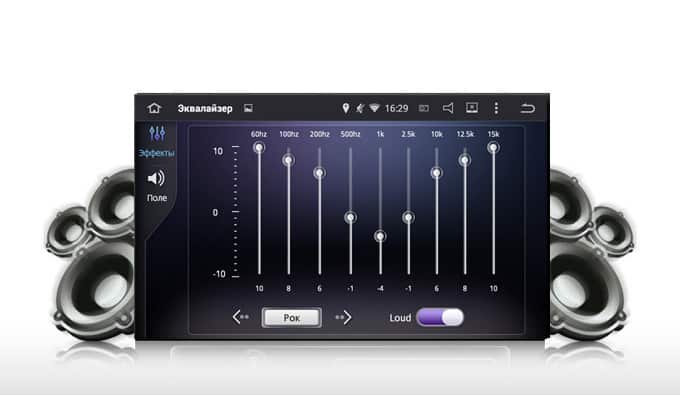
Что такое эквалайзер и как им пользоваться
Эквалайзер (реже – темброблок, применимо для устройства) – приложение или прибор для избирательной корректировки амплитуды сигнала в зависимости от его частотных характеристик. Если проще, принцип работы эквалайзеров заключается в тонком управлении частотами аудиосигнала путём усиления или ослабления в определённых диапазонах. Различают усиливающие, ослабляющие и комбинированные (к ним относятся все современные решения) программы и плагины для работы с частотными характеристиками звуковых сигналов.
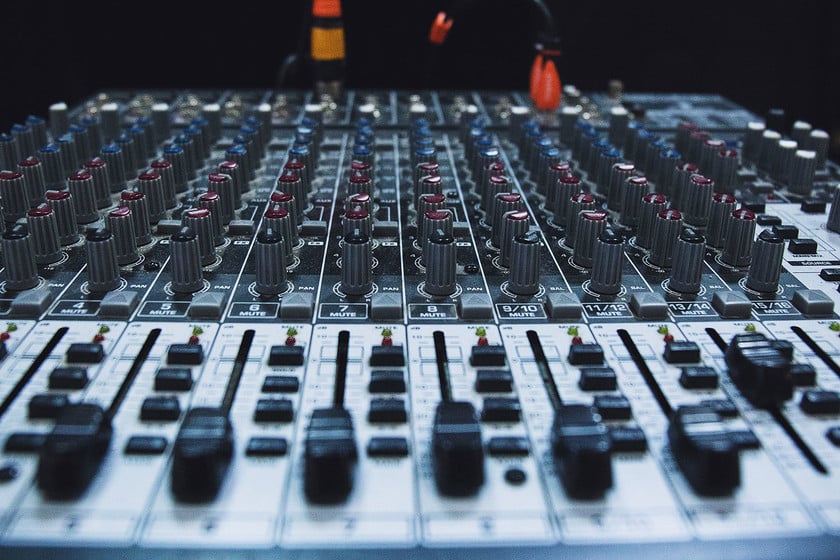
Аппаратные эквалайзеры применяются преимущественно на этапе звукозаписи профессиональными звукозаписывающими студиями. Оборудование придаёт звучанию характера, выделяют голос вокалиста или звучание конкретного инструмента в нужные моменты. Программные решения используются любителями и меломанами уже на этапе сведения трека и придания композициям специфичного звучания, во время прослушивания музыки.
При правильной конфигурации программа улучшит акустику в звуковом пространстве, где находится слушатель. Простейший пример эксплуатации эквалайзера: выбор шаблона, подходящего под прослушиваемый музыкальный стиль, и ручная корректировка – усиление (ослабление) звука в определённых частотных диапазонах. Именно диапазонах, а не конкретных частотах. Графический эквалайзер (graphic equalizer), например, регулирует не отдельную частоту (30, 125, 500 Гц), а диапазон вокруг указанной частоты, например, 30±10 Гц. Для высоких частот (ВЧ) он расширяется до сотен и даже тысяч герц в зависимости от количества полос.
Здесь придётся больше полагаться на слух и интуицию. Ради экспериментов ползунки лучше не трогать, преднастройки создавались профессионалами, и добиться лучшего звучания получится вряд ли. Скорее всего, наоборот, естественность композиции будет потеряна, кроме случаев внесения коррективов (опустить или поднять ползунок на пару позиций) под свой вкус и акустику.
Что такое полосы эквалайзера и для чего они нужны
Полосы присущи графическому эквалайзеру – это вариант визуализации разделения слышимой человеческим ухом частоты (16-20 Гц…16-20 кГц) на диапазоны. Каждая полоса соответствует определённому частотному диапазону акустических колебаний: 30, 250, 500 и 1, 4, 8, 16 кГц. Частотам до 2,4 кГц отводится большее внимание, ведь человеческое ухо к ним чувствительнее, к низким менее восприимчиво, высокие играют ещё меньшую роль. С возрастом чувствительность органов слуха снижается, и частотный диапазон с обеих сторон сужается.
При настройке учитывайте это. Для улучшения звучания больше сосредотачивайтесь на НЧ звуке.
От количества полос (иногда графические эквалайзеры выполняют в виде «крутилок») частотных диапазонов зависит точность и тонкость настройки звука. По идее, применение 16-полосного эквалайзера целесообразнее 6-полосного при условии умелого использования, но первый сложен в настройке. Придётся дольше подбирать оптимальные для своего слуха значения.
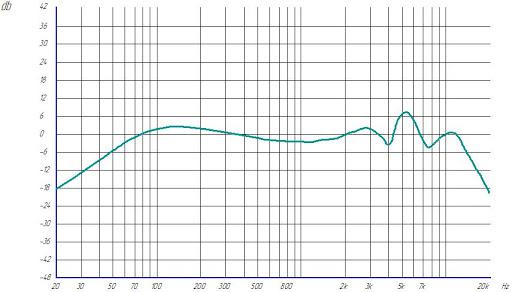
Параметрический эквалайзер даёт ещё больше функций. Регулирует три параметра: рабочая частота, коэффициент усиления или ослабления, добротность независимо друг от друга. Диапазоны изменения параметров достигают 1000 крат (для добротности в некоторых профессиональных устройствах).
В цифровых устройствах обработка производится математическими методами, аналоговые вносят в звучание больше изменений, но звук становится живым, реалистичным.
Видео настройки эквалайзера для идеального звука
Предлагаем наглядно познакомиться с настройкой эквалайзера на Android смартфоне благодаря видеоролику, но это только пример. Многое зависит от композиции, качества динамиков или наушников, настройки звука на телефоне, где трек воспроизводится, особенностей восприятия и предпочтений меломана. Реально обойтись без второго устройства и анализатора спектра. Из-за индивидуальной спектральной чувствительности слухового аппарата человека настраивать эквалайзер следует на слух.
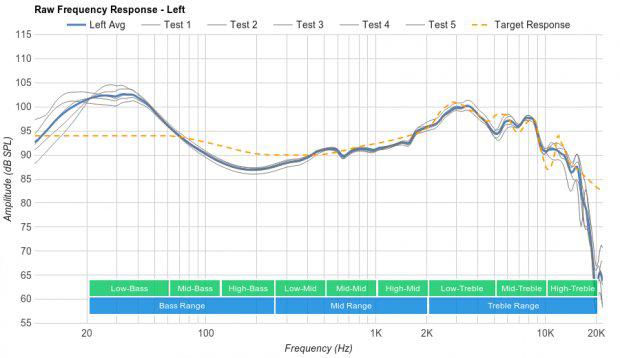
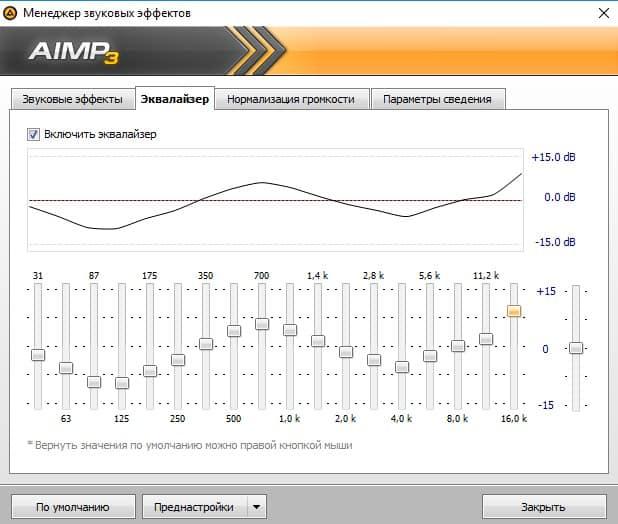
Близкой к идеалу будет следующая схема (на примере плеера АИМП): снижение басов, усиление СЧ, срез пиков на ВЧ и резкое повышение амплитуды после 11 кГц.
Как правильно настроить эквалайзер на телефоне (Android и iOS)
На устаревших моделях смартфонов эквалайзер может отсутствовать. Находится в настройках звучания или проигрывателе Google Music. Большинство продвинутых плееров оснащаются собственными инструментами с пресетами для улучшения качества звучания.
- Зайдите в настройки звука и посетите раздел «Эквалайзер» (иногда находится в подразделе «Качество звука и эффекты»).
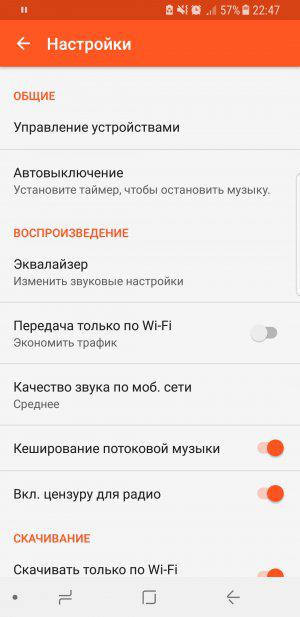
- Выберите подходящий шаблон и доведите звук до идеала при помощи ручных ползунков или «крутилок».
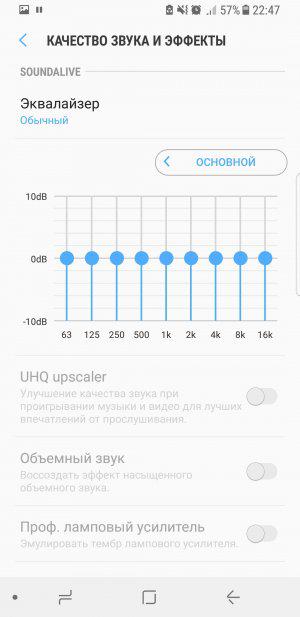
В большинстве моделей есть дополнительные звуковые эффекты, отключите их и проверьте звук. В Play Market масса программных эквалайзеров: EQ Music Player, Equalizer FULL, Equalizer FX, например, умеет придавать звуку виртуального объёмного звучания и сохранять профили с настройками.
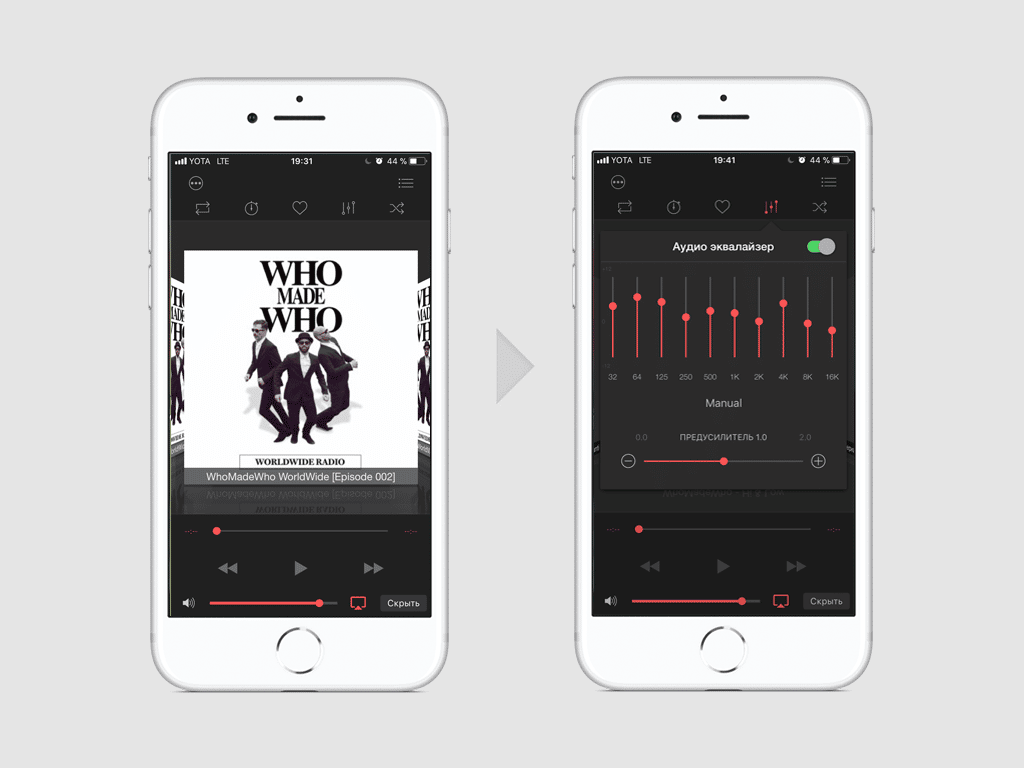
Эквалайзер Айфонов предлагает привычные преднастройки без ручного изменения значения ползунков. Проблема решается за счёт сторонних приложений, например, Studio Music Player, Soundly.
Настройка на телевизоре
Корректировка звучания на телевизоре мало отличается от настройки эквалайзера на мобильном устройстве или ПК. Место расположения EQ и его функциональность зависят от модели и прошивки телевизора. На старых устройствах отсутствует, вместо него предлагаются режимы звука вроде: кино, музыка, спорт, голосовой фильтр и иные технологии обработки аудиосигнала. Процесс заключается в выборе готового шаблона и его ручной доработке при необходимости. Последнее доступно не всегда.
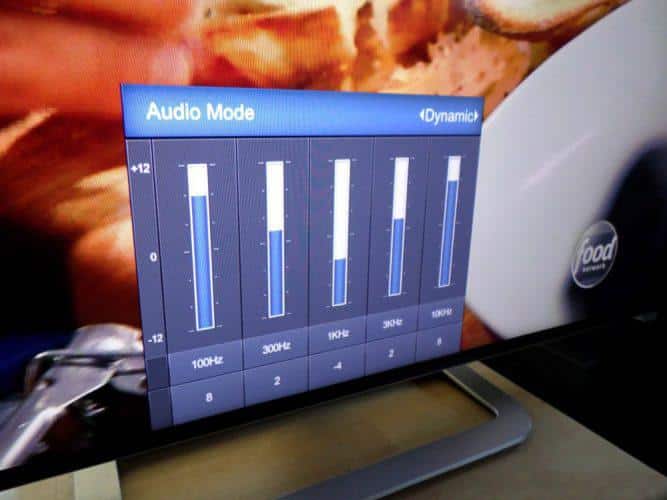
Для управления басами регулируйте диапазон до 125 Гц, а человеческим голосом – 150-250 Гц, для придания речи реалистичности, резкости – 620-1000 Гц, разборчивой речь делается в диапазоне – 1,2…4 кГц, 5…8 кГц – отвечает за настройки вокала, придание звуку объёма. В звучание музыкальных инструментов эти частоты привносят иные эффекты. Экспериментируйте и подбирайте.
Настройка эквалайзера на компьютере и ноутбуке под Windows 7, 8 и 10
Компьютеры и ноутбуки воспроизводят звук через разнообразные колонки, динамики и наушники с отличающимся звучанием. Часто настраивать эквалайзер придётся отдельно для встроенных динамиков, колонок, акустики и наушников. Для каждого устройства целесообразно сохранить пресет.
Настройка в Windows
В Windows 10 присутствует встроенный эквалайзер, но он спрятан от начинающего пользователя. По этой причине люди прибегают к настройкам звучания в драйверах аудиокарты, проигрывателях и устанавливают посторонние приложения.
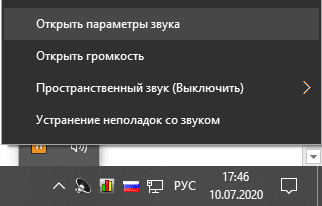
- Откройте параметры звука (правый клик по иконке динамика в трее).
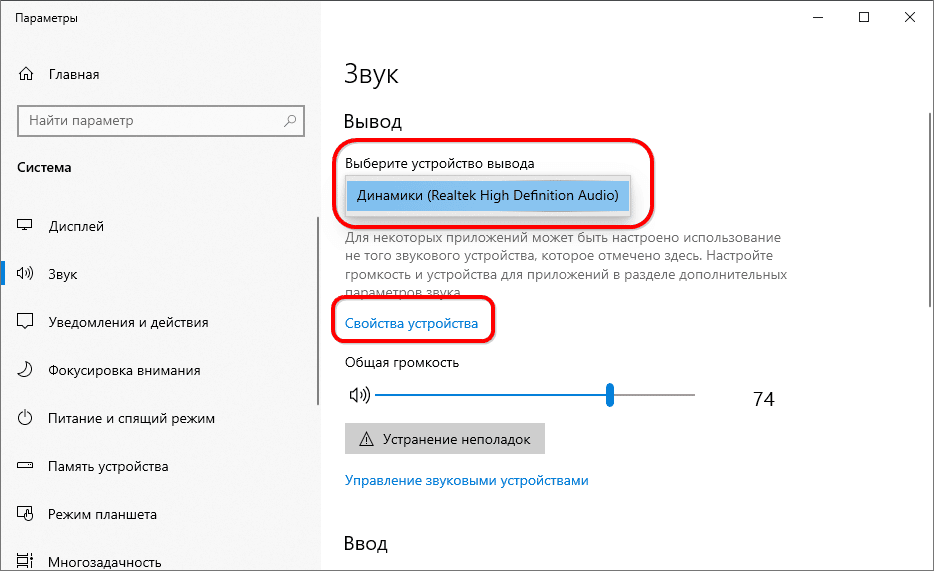
- Вызовите свойства воспроизводящего звук устройства.
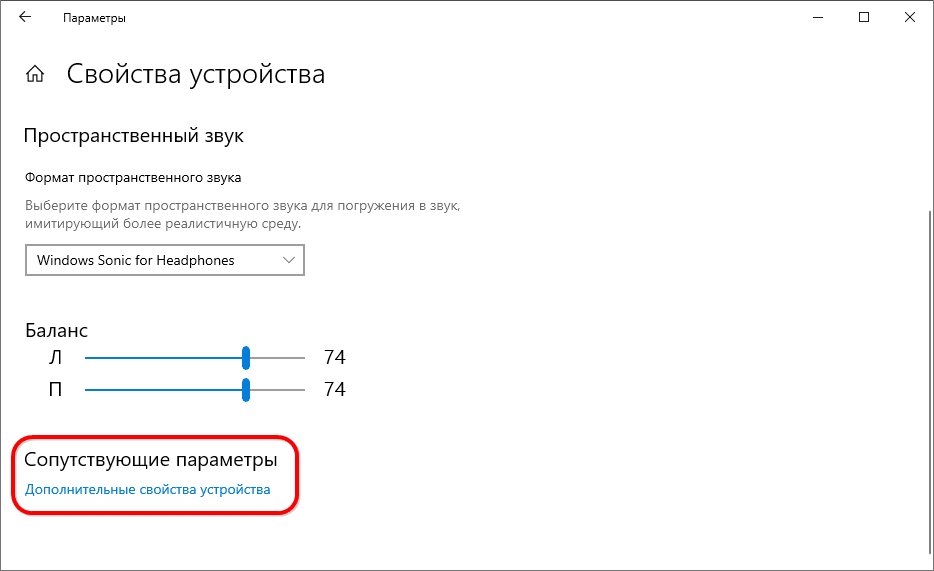
- Внизу щёлкните «Дополнительные свойства…».
- Посетите вкладку «Улучшения» и активируйте эквалайзер.
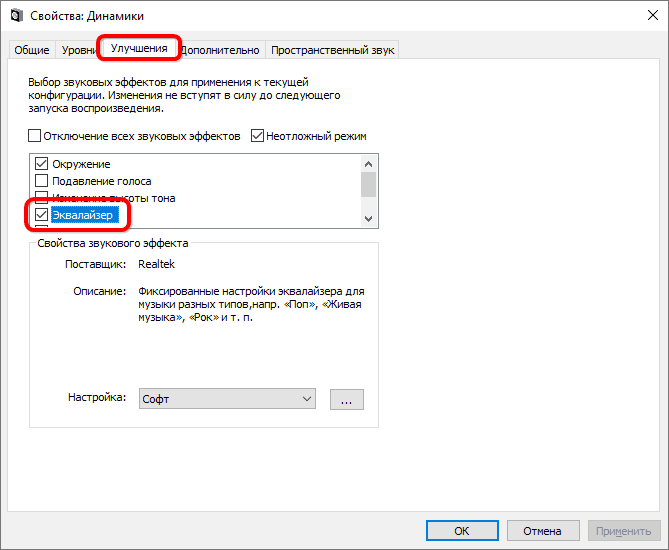
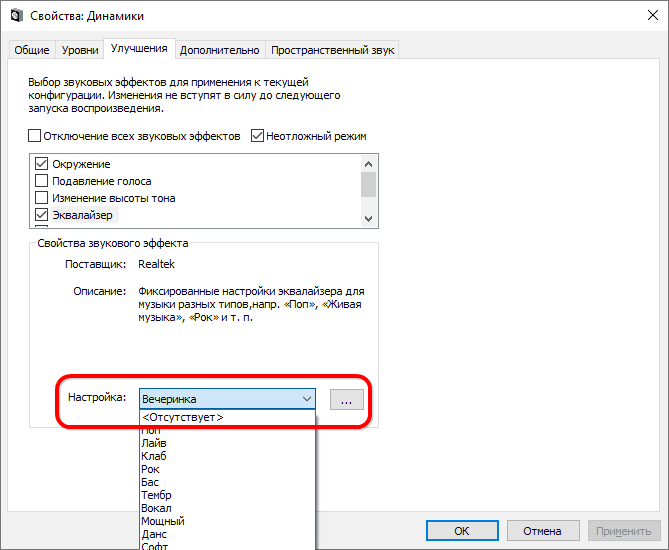
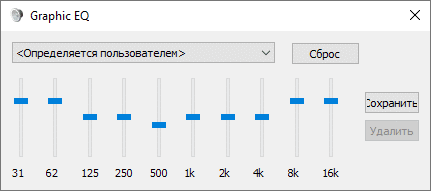
- Выберите пресет из выпадающего перечня или щёлкните по кнопке с тремя точками для ручного редактирования уровня усиления и ослабления частот в графическом эквалайзере.
- Во втором случае перетаскивайте ползунки и оценивайте звучание, вследствие активируется кнопка «Сохранить» для записи в файл собственного шаблона.
Настройка в плеере AIMP
Рассмотрим на примере классического музыкального плеера AIMP v4.6.
- Разверните окно проигрывателя и вызовите «Менеджер звуковых эффектов».
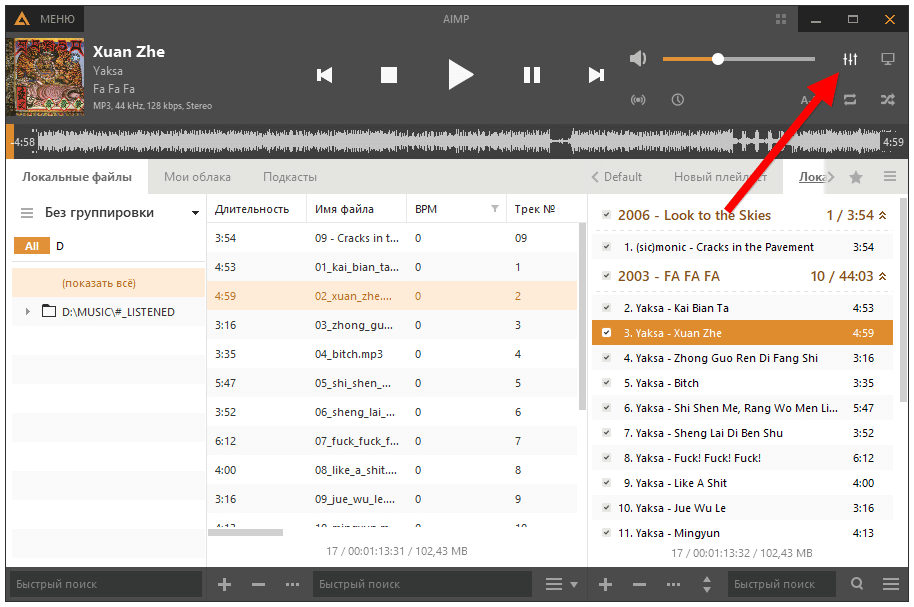
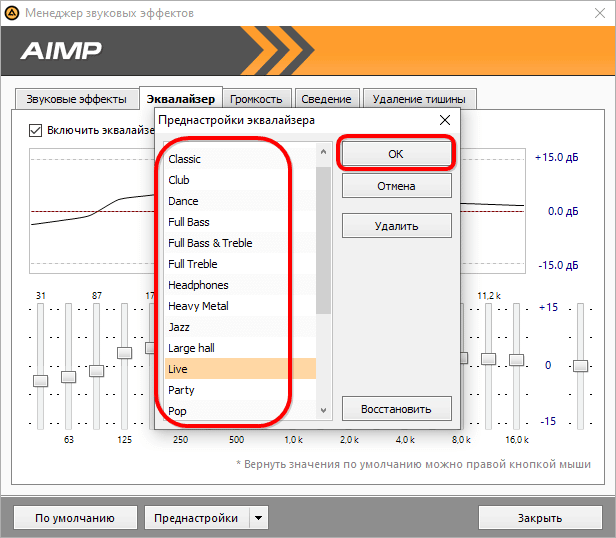
- Активируйте первую опцию и кликните «Преднастройки».
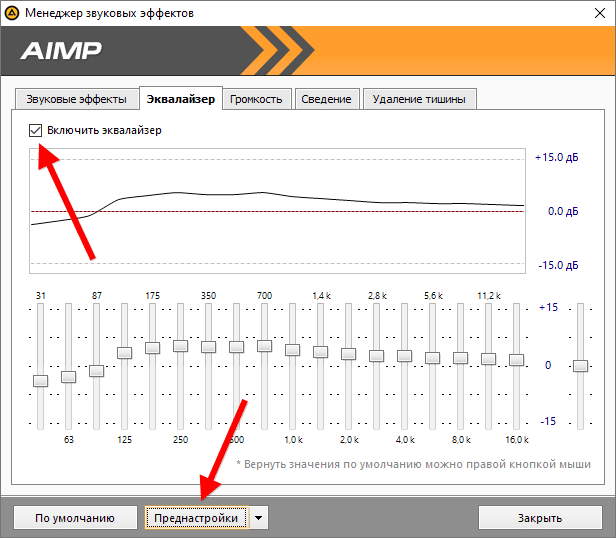
- Выберите шаблон и примените его.
- Вручную перетаскивайте каждый из 18-ти ползунков до получение приемлемого результата.
Шкала справа предназначена для изменения уровня усиления на всём спектре.
Готовый пресет сохраняется кликом по треугольнику возле кнопки «Преднастройки». Здесь включается функция автоматической подстройки звучания к жанру проигрываемой композиции, но автоматика периодически сбоит.
Настройка драйвера Realtek HD Audio
Большинство компьютеров оснащается звуковым адаптером Realtek HD. Его драйвер поставляется с диспетчером для управления звучанием. Если такого нет, загрузите и установите свежий драйвер с официального сайта компании.
- Кликните правой клавишей по иконке диспетчера Realtek HD Audio в трее и выберите «Диспетчер звука».
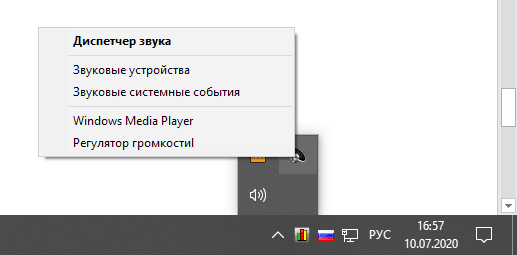
- Посетите вкладку «Звуковой эффект».
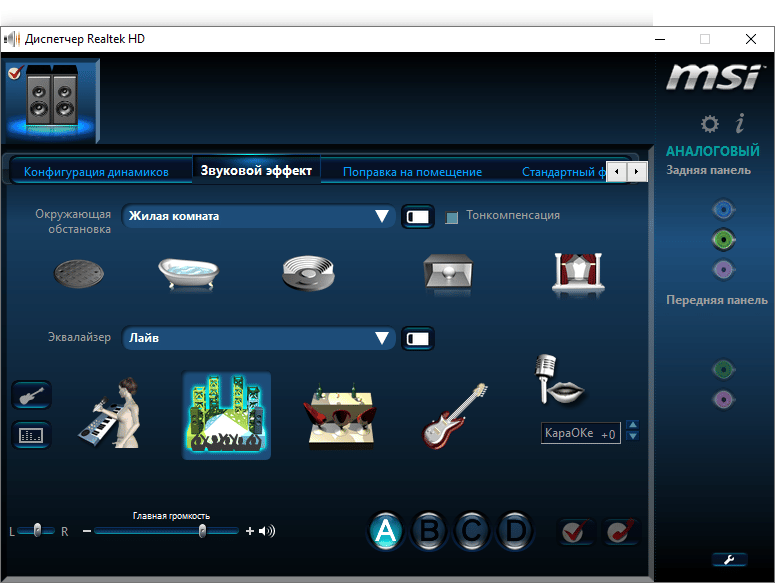
- В выпадающем списке «Эквалайзер» выберите шаблон. Популярные обозначены красочными иконками под меню.
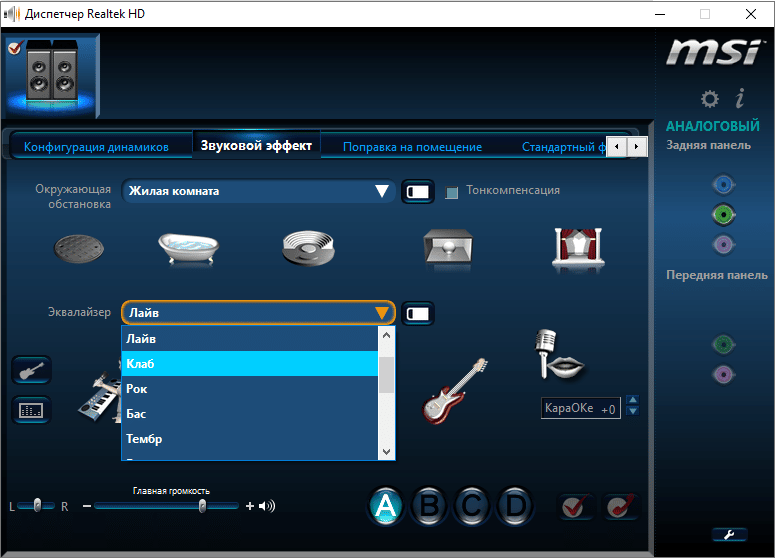
- Иконкой слева включите графический эквалайзер.
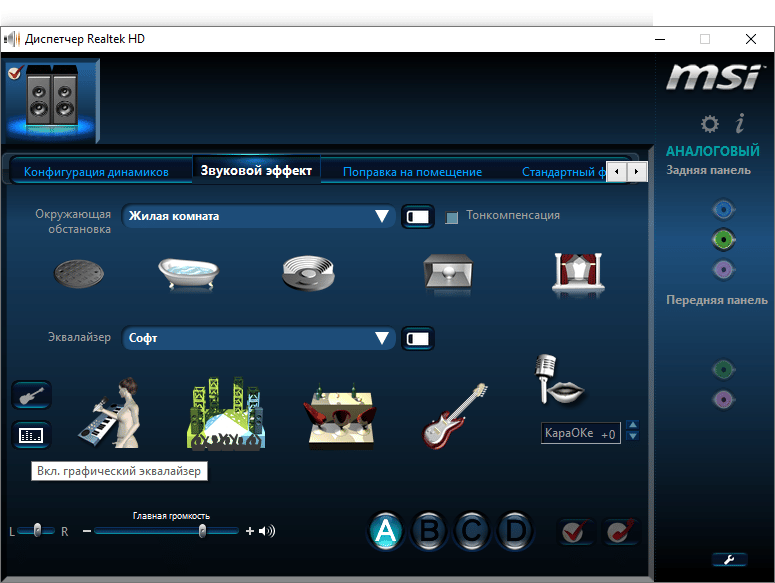
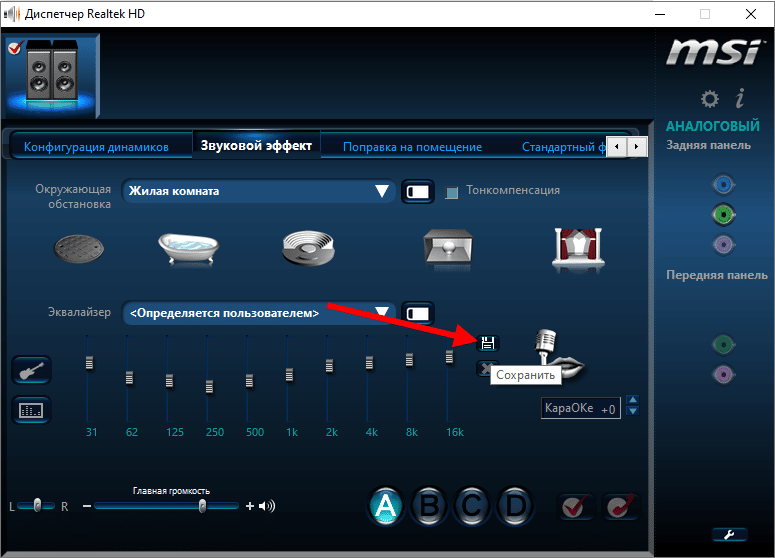
Появится 10-полосный эквалайзер со знакомыми вертикальными ползунками.
- Добейтесь нужного эффекта и сохраните конфигурацию под понятным названием.
Драйвер хранит профили, адаптированные для прослушивания музыки в распространённых обстановках: жилая комната, гостиная, каменные стены, обитое войлоком помещение. Диспетчер поддерживает до 4 шаблонов с настройками звучания, переключаются кликом по кнопкам A, B, C и D.
Функция подавления вокала работает слабо и не оказывает заметное влияет на звучание композиции. Станет полезной при прослушивании лекций и семинаров в низком качестве. Продвинутое подавление голоса ищите в AIMP во вкладке «Звуковые эффекты».
Помните, что эффекты от эквалайзеров (встроенный в Windows, Realtek и проигрывателе) накладываются друг на друга. Два из них лучше отключить. В данном случае это 18-полосный эквалайзер AIMP.
Ручные настройки и пресеты для эквалайзера под разное звучание
Как драйверы звуковых плат, так и проигрыватели хранят готовые преднастройки, адаптированные под прослушивание музыки определённых жанров. Рекомендуется использовать их, предварительно адаптируя под себя (различная спектральная чувствительность органов слуха, устройства воспроизведения, предпочтения меломана и т.д.). Выше рассказано, как работать с шаблонами, редактировать под себя и сохранять.
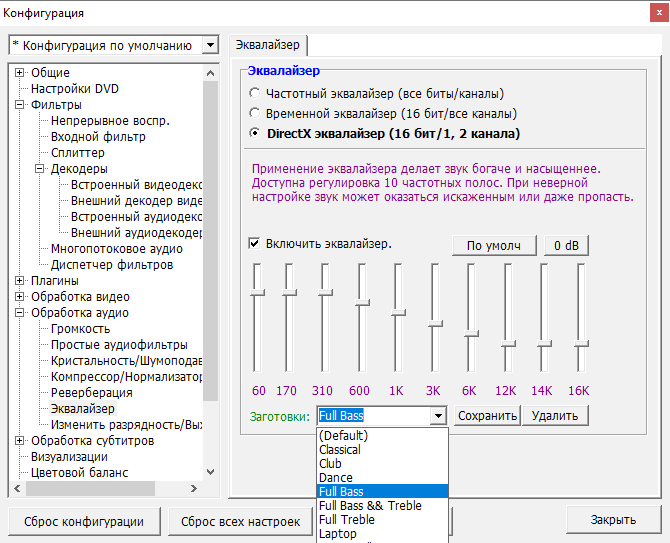
Для подкручивания басов можно усилить частоты до 250 Гц вручную либо выбрать соответствующую настройку «Full Bass» или «Бас» в AIMP и драйвере Realtek HD. В иных проигрывателях пункт носит схожее название. Также попробуйте «Full Bass & Treble».
Объёмный звук
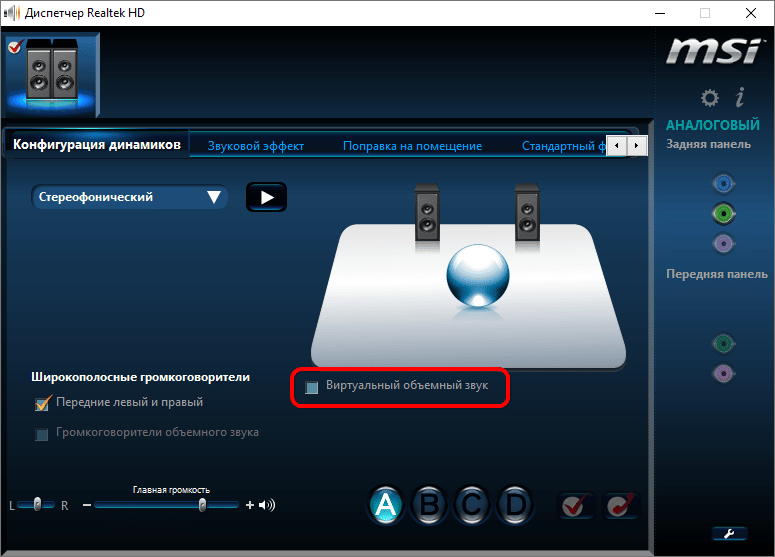
В диспетчере Realtek HD предусмотрена опция виртуального объёмного звука во вкладке «Конфигурация динамиков».
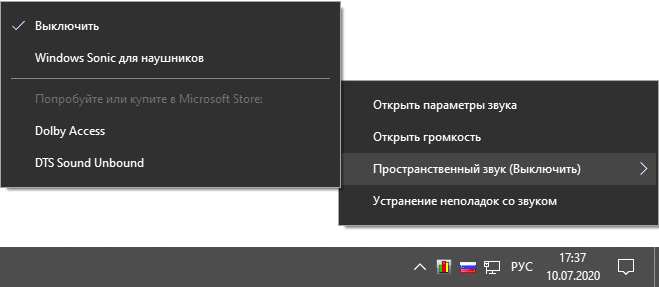
Аналогичная опция встроена в Виндовс – Windows Sonic. Для активации вызовите контекстное меню иконки динамика в трее, подведите курсор к пункту «Пространственный звук (Выключить)» и выберите «Windows Sonic для наушников». При поддержке акустики в перечне появится вариант «Dolby Atmos для наушников»
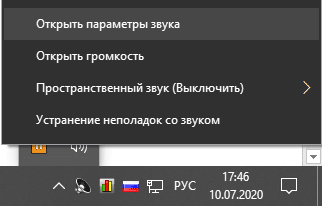
Альтернативный путь решения проблемы.
- Откройте параметры звука.
- Кликните «Свойства устройства», предварительно выбрав устройство воспроизведения.
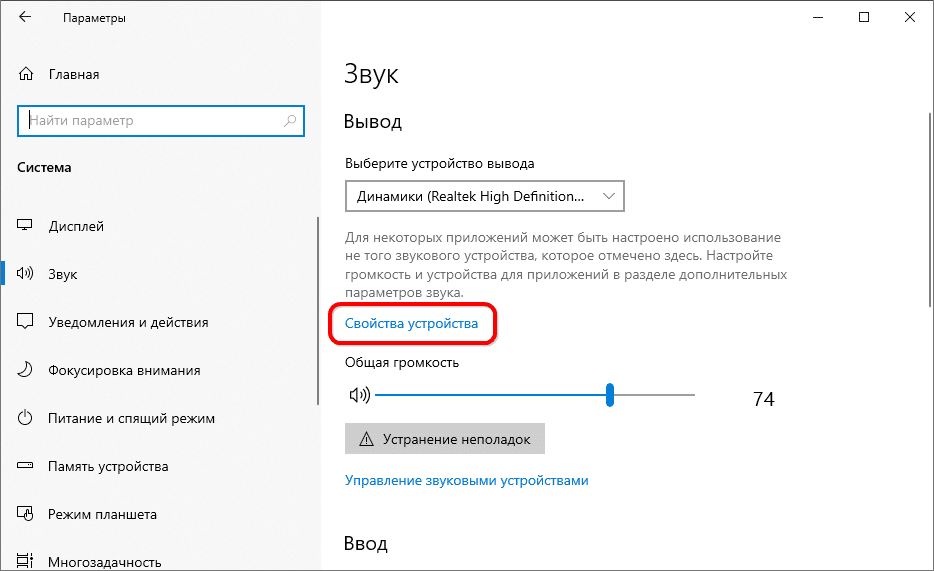
- Укажите формат пространственного звука и закройте окно.
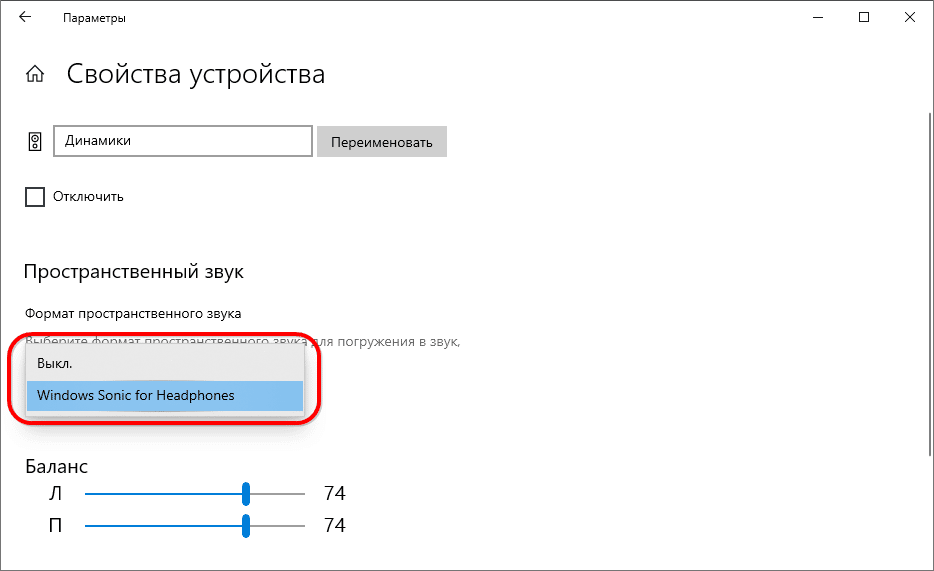
Иногда для задействования настроек нужно перезагрузить проигрыватель или повторно запустить игру.
Настройка для игр (CS GO, PUBG, Escape from Tarkov)
В играх, особенно в шутерах вроде КС ГО, важно слышать шаги; переговоры, музыкальная составляющая и выстрелы должны слегка отодвигаться на задний план. Для этого необходимо усилить амплитуду (громкость) звука шагов. Применим для этого тонкомпенсацию. Она выравнивает громкость звуков, которые отличаются от принятого уровня. Звук шагов обладает низкой амплитудой, а выстрелов – высокой, громкость звучания для первых повысится, выстрелы станут чуть тише. Делается это во вкладке «Улучшения» в свойствах динамиков или во вкладке «Звуковой эффект» в диспетчере Realtek HD.
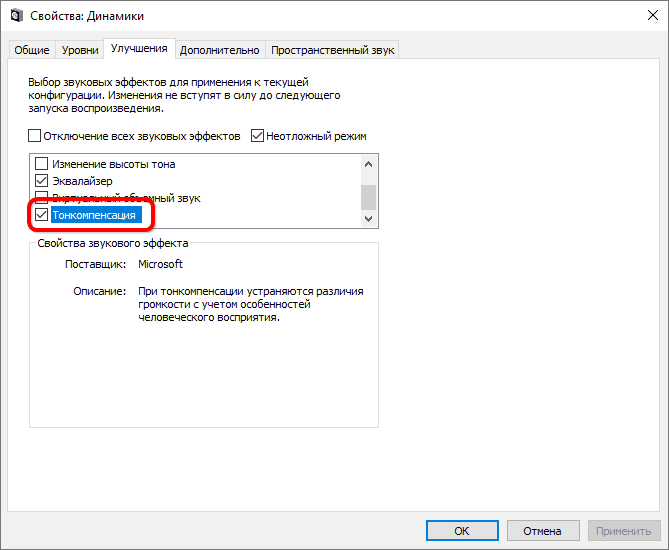
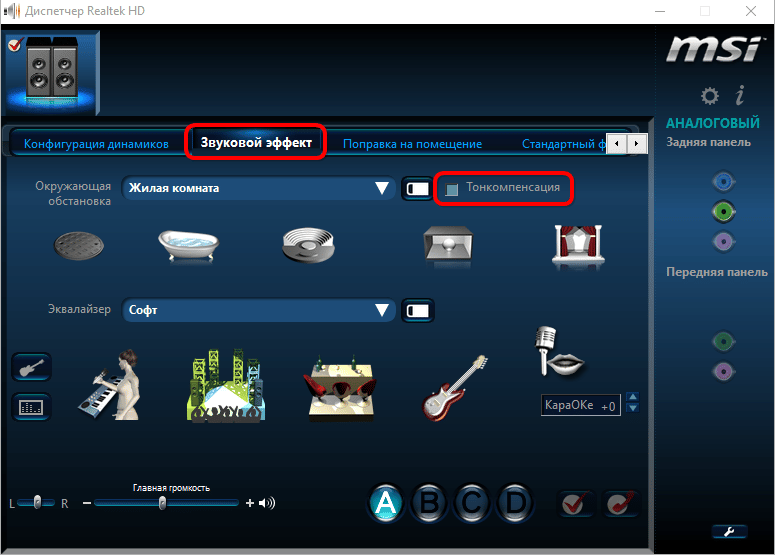
В драйвере для звуковой карты настройки применяются автоматически.
Для PUBG сбросьте конфигурацию эквалайзера и вручную выставьте следующие значения.
| Частота, Гц | Значение |
| 31 | -4 |
| 62 | -3 |
| 125 | 2 |
| 250 | 5 |
| 500 | 6 |
| 1K | 5 |
| 2K | 10 |
| 4K | 10 |
| 8K | 9 |
| 16K | 9 |
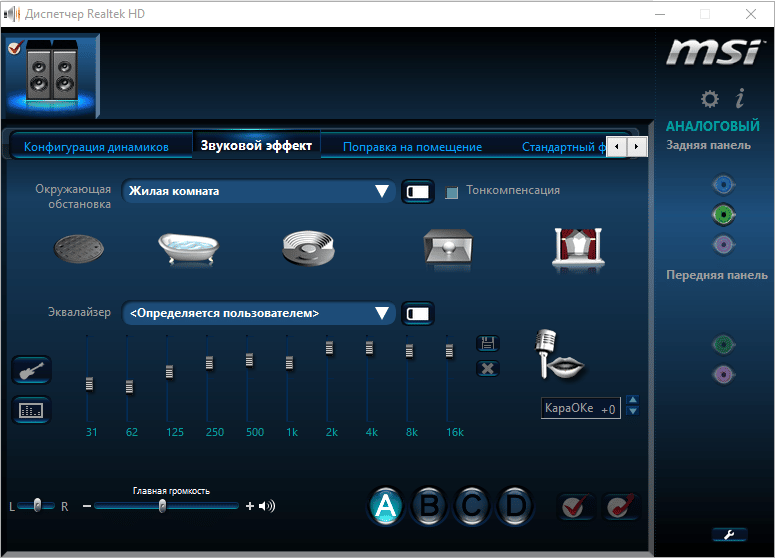
Сохраните новые параметры в отдельный пресет кнопкой с дискетой.
И это не всё. Возможно, придётся подкорректировать параметры на одну-две позиции с учётом личного восприятия и особенностей устройства воспроизведения звука (наушников).
Escape from Tarkov отличается инновационным звуковым движком и настройки от CS GO, Rainbow Six Siege и иных игр не подходят.
| Частота, Гц | Значение |
| 31 | -8 |
| 62 | -3 |
| 125 | -12 |
| 250 | -6 |
| 500 | -4 |
| 1K | 4 |
| 2K | 6 |
| 4K | 6 |
| 8K | 7 |
| 16K | 7 |
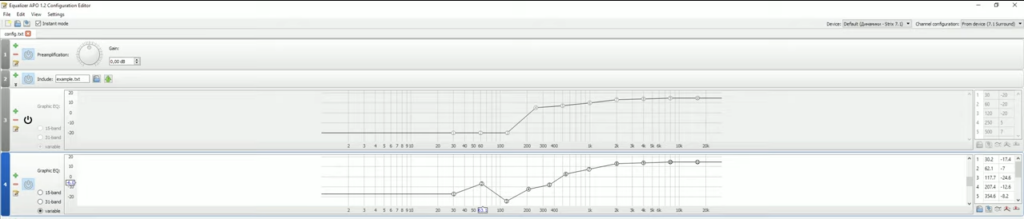
Более точно эквалайзер для наушников настроит утилита Equalizer APO. Дополнительно предназначена для переключения между пресетами. Создайте новую конфигурацию, укажите значения из таблицы и сохраните настройки.
| Частота, Гц | Значение |
| 30 | -17,3 |
| 62 | -7 |
| 117 | -24,6 |
| 207 | -12,6 |
| 355 | -8 |
| 540 | 2,6 |
| 984 | 7,4 |
| 2K | 13 |
| 4K | 13,7 |
| 8K | 14,5 |
| 16K | 14,5 |
Для экономии времени подгрузите готовые настройки из файла. По ссылке 3 видеоролика со звуками шагов, стрельбы, взрывами и различными шумами для подгонки настроек под себя.
Благодаря эквалайзеру можно добиться приемлемого звучанию музыки на бюджетных колонках и наушниках. И для получения положительного результата придётся потратить час-другой. Умелое усиление и ослабление звука на определённых частотах предоставит преимущества над соперниками в видеоиграх без применения читов. Для меломанов рекомендуется пользоваться проигрывателем AIMP – он имеет 18-полосный эквалайзер, чего достаточно для ценителей хорошего звука.
Радиоинженер (по первому высшему образованию). С раннего детства слушаю разнообразную музыку. Всегда интересовался звуковоспроизводящей аппаратурой, которую обновлял множество раз. Я увлеченный любитель и музыка по жизни всегда со мной. Увлекаюсь HI-Fi уже более 20 лет. По вопросам пишите: admin@audiotop.ru.
Оставьте комментарий, вопрос или отзыв Отменить ответ

Замечательная и познавательная статья, вся информация доступно написана, спасибо автору.
С данной программой познакомилась недавно. Установила эквалайзер на компьютер, так как занимаюсь игрой на гитаре! Программа пришлась по душе – придает компазиции нужное звучание, улучшает акустику, что давольно приятно воспринимается на слух! Спасибо за статью, помогла мне разобраться в настройках, стало все просто и понятно! Обязательно установлю эквалайзер в телефон и в машине!
Отличная статья, оцениваю как специалист. В прошлом занимался программированием звуковых трактов в различных устройствах для фирмы Genesis (Кремниевая долина), это плейры, ТВ и т.д. Создание качественного программного эквалайзера это отдельная песня. Ведь есть любители так задрать усиление на большинстве частот, что звук просто ограничивается и режуться верхушки семплов! Приходится либо делать заранее выверенные пресеты для рока, вокала, симфонической музыки, либо программно отслеживать и корректировать настройки пользователя. Автор глубоуо разобрался в вопросе, приятно было снова окунуться в тему ))
С течением времени качество музыки претерпело немалых изменений. Звуки стали более насыщенными, звонкими и мелодичными. Но услышать эти изменения сложно, учитывая то, что не вся современная акустика способна с ними работать. И дело не только в качестве колонок или динамиков. Немаловажным фактором является программная составляющая – простой комплекс настроек в эквалайзере способен значительно улучшить качество звуков. Идеального звучания достичь не получится, но вот подстроить его под свой вкус вполне реально. Благо современный рынок программного обеспечения полон предложений.
Мое скромное мнение как меломана с 30 летним стажем – хорошие качественные мультимедийные устройства (наушники, колонки, усилители) отлично звучат с прямой полосой эквалайзера. А откровенный брак ничто не спасет. Вы так не считаете? С прямой полосой эквалайзера слушатель воспринимает приблизительно то, что задумал звукорежиссер. Но если того требует помещение, или например действительно слышно, что не хватает определенных частот – конечно можно и нужно аккуратно добавлять. Воспитывайте слух правильными устройствами, и сбалансированными композициями и все будет класс.
Realtek HD Audio один из самых паршивых в плане звучания. Да настроить его легче из-за хорошо проработанных шаблонов, но на высоких частотах начинает глючить, хотя возможно это чисто моя проблема.
Эквалайзер безусловно помогает найти свое звучание, но я больше за автоматическую настройку, все придумано до нас. Кроме того, иногда даже самая тщательная настройка не реализует желаемое звучание из-за аппаратуры, поэтому качество колонок, наушников тоже немаловажно.
Попыталась по статье поиграть немного с эквалайзером на телефоне, но не смогла даже переключить настройки. Решила попробовать приложение aimp
на телефоне и там смогла хоть как то исправить звук. Но например aimp на компьютере имеет больше примочек и настроек в эквалайзере чем в приложении телефона. Потом скачала два приложения, которые были здесь даны, Equalizer FULL был более понятен, так что буду пользоваться им.
Очень полезная статья. От эквалайзера сильно зависит звучание. Многие, гонясь за качеством звука, забывают, что надо еще и правильно выставить частоты и теряют на этом, потому что по умолчанию эквалайзеры стоят на нуле. Излишне говорить, что при этом и средние и низкие и высокие частоты звучат одинаково. Особенно это важно при прослушивании музыки, где неверно выставленный эквалайзер скрадывает половину звучания.
Максимум, чего мне удавалось добиться при попытке вручную настроить эквалайзер, это улучшить звучание человеческого голоса, на старых записях, где поэты Серебряного века читают свои стихи. И то потом, прослушав запись, я сбрасывала свои настройки. Не нравилось, как звучит. По-моему, люди, способные настроить звук “под себя” просто гении с огромным терпением, которого у меня точно нет))
Самостоятельная настройка автомагнитолы в автомобиле
Качественная автомагнитола, динамик и усилитель сами по себе не гарантируют хороший звук. Помимо приобретения продвинутой техники, каждый водитель автомобиля должен разобраться с параметрами установленной звуковой системы. В данной статье собраны полезные советы и рекомендации, с помощью которых вы сможете самостоятельно настроить магнитолу в автомобиле.
Как правильно настроить звук

Правильная настройка магнитолы позволяет водителям получать качественный, чистый и громкий звук. Грамотно выставленные параметры гарантируют отсутствие каких-либо лишних шумовых эффектов или неприятных искажений мелодии.
Перед началом работы следует определиться с тем, какая именно магнитола стоит в вашей машине. Нужно уточнить производителя и серийный номер устройства, так как от этих характеристик будут зависеть многие особенности настройки. В данном руководстве мы используем аппарат Pioneer DEH-1900UB, выпущенный в 2017 году.
Все магнитолы, производимые международной корпорацией Pioneer, настраиваются с помощью джойстика, входящего в конструкцию прибора. Стоит сказать, что практически все магнитолы от многих известных фирм используют подобную схему работы: выставлять их параметры можно с помощью смещения рукоятки в разные стороны.
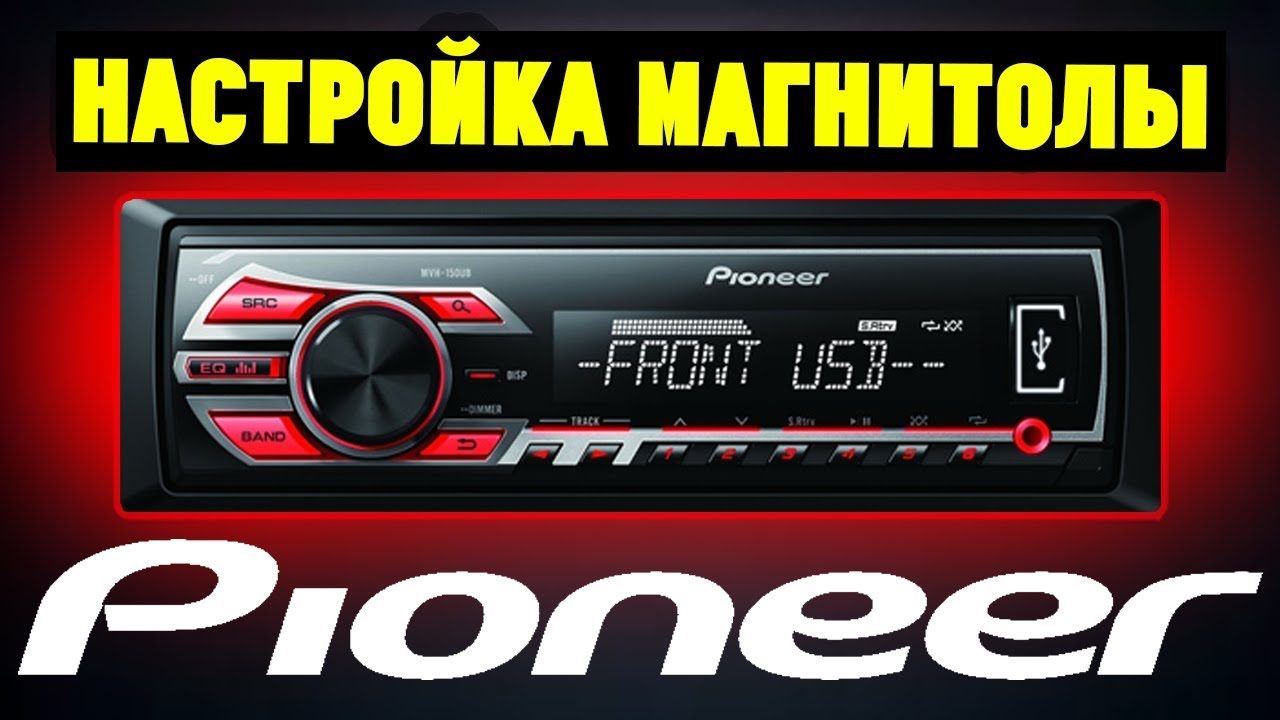
Однако некоторые отдельно взятые модели могут настраиваться совершенно по-другому. Например, для того, чтобы зайти в меню японского гаджета Clarion CP435L1, следует одновременно зажать кнопку «6» и осуществить 10 щелчков с помощью ролика «Tune». Подобные моменты, касающиеся того, как правильно настраивать магнитолу, указаны в инструкции по эксплуатации. Если под руками нет нужного технического документа, можно зайти в интернет и посмотреть настройки вашей модели.

Как уже говорилось ранее, в руководстве рассматривается пример настройки прибора Pioneer DEH-1900UB, выпущенного в 2017 году. К числу основных показателей, величины которых в большинстве случаев влияют на качество исходящего из динамиков звука, относятся:
- Низкочастотные звуки;
- Баланс передних и задних колонок;
- Распределение звукового сигнала между левыми и правыми динамиками;
- Это основные параметры, от которых зависит, насколько хорошо будет проигрываться та или иная мелодия.
Настройка эквалайзера на магнитоле
С помощью эквалайзера можно творить настоящие чудеса, улучшая качеству звука даже на акустических аудиосистемах очень плохого качества. Функционал эквалайзера заключается в регулировке частоты исходящей из динамиков звуковой дорожки.
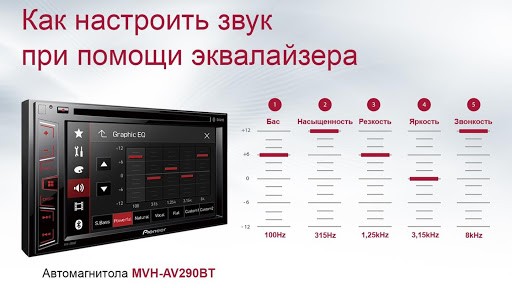
Настройка эквалайзера на магнитоле чаще всего обозначается аббревиатурой «EQ». В нашем случае такая регулировка располагается в категории главного меню под названием «Аудио». Используемое нами устройство позволяет регулировать не общий диапазон звуков, а нужные частотные каналы. Таких каналов, также называемых полосами частот, в магнитолах от Pioneer, как правило, пять: 8 кГц, 2,5 кГц, 800 Гц, 250 Гц, 80 Гц. Также мы получаем возможность регулировать порог среза на динамиках – это частота коэффициента усиления аудио фильтра.
Чтобы перейти в раздел регулировки эквалайзера, нужно перейти в меню устройства, выбрать раздел «Аудио» и нажать на центральную клавишу джойстика. С помощью поворота центральной части ручки выставляется характеристика громкости выбранной частоты. Существует несколько основных рекомендаций, позволяющих настроить эквалайзер правильным образом:
- Для рок-музыки следует усилить громкость нижних частот до 80Гц;
- Ударные партии лучше всего слушать на частоте в 250Гц;
- Качественная передача голоса происходит на 300-800Гц;
- Для электронной музыки стоит выбирать показатель от 2 до 5 килогерц.
Как только вы выставили нужные характеристики, вернитесь в главное меню. Сделать это можно поворотом ручки влево.
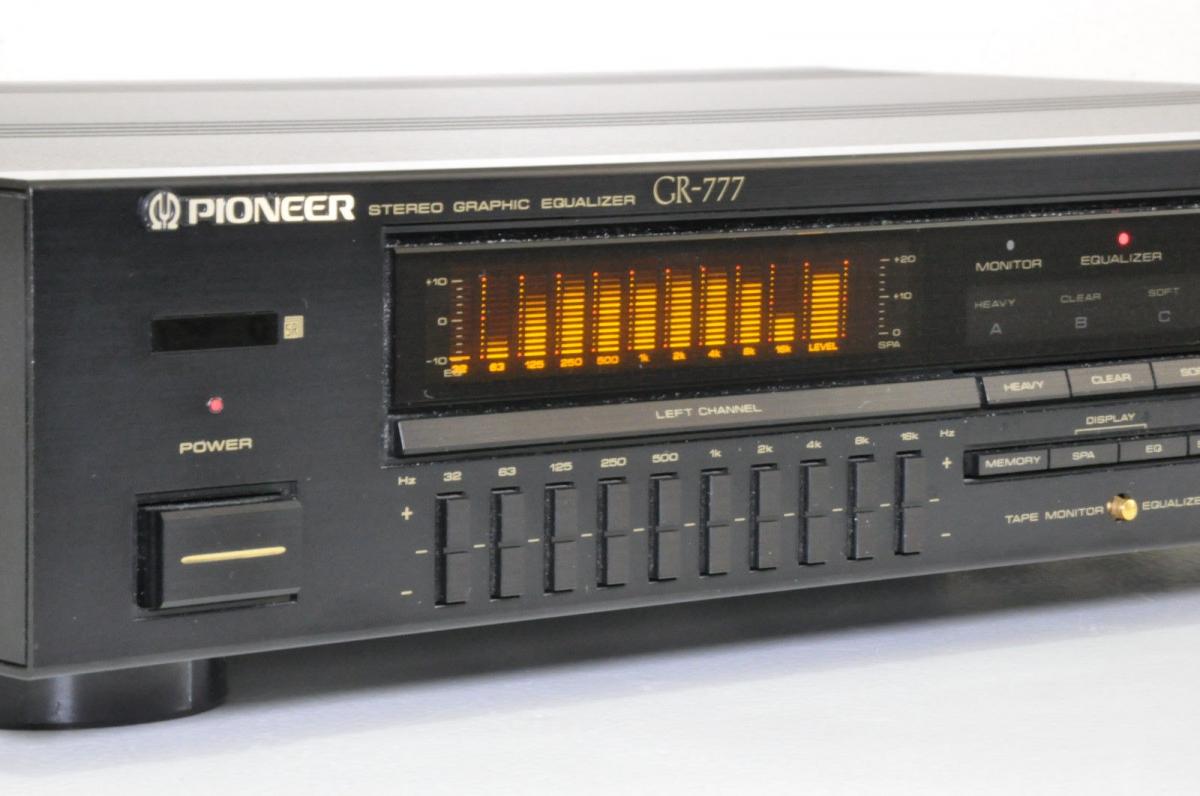
Фильтр высоких частот
За настройки фильтра высоких частот отвечает раздел главного меню под названием High Pass Filter – сокращенно HPF. От численной характеристики устанавливаемого параметра зависит процесс прекращения подачи в динамики звука, проигрывающегося на слишком высокой частоте. Таким образом, выставив данную настройку, вы сможете избавить свое устройство от каких-либо хрипов или искажений мелодии.
В том случае, если ваша штатная аудиосистема не оборудована усилителем низких частот (сабвуфером), следует выставлять значение HPF в промежутке от 50 до 65 герц. При установленном усилителе низких частот можно смело выбирать порог от 80 до 120 герц. Таким способом вы увеличите громкость музыки без ухудшения качества проигрывания.
Фильтр низких частот
Меню, в котором осуществляется настройка автомагнитолы, также включает в себя раздел, отвечающий за параметр фильтра низких частот. Эта категория позволяет произвести настройку машинной аудиосистемы под сабвуфер. Перейдя в данный раздел, вы можете менять три различные характеристики:
- Частота среза – лучше всего устанавливать значение от 60 до 100 герц;
- Громкость аудиосистемы – ставим тот же параметр, который устанавливали в разделе с регулировками эквалайзера;
- Крутизна затухания частот – устанавливаем то же значение, которое выбирали в разделе настроек HPF.
Таким образом, вы создадите согласованность между различными настройками, вследствие чего возникнет необходимый баланс высоких и низких частот.
Тон компенсация
За регулировку данного параметра отвечает раздел под названием LAUD. Использовать эту функцию следует исключительно при прослушивании музыкальных мелодий на небольшой громкости. Тон компенсация отвечает за искусственное усиление низких и высоких частот.
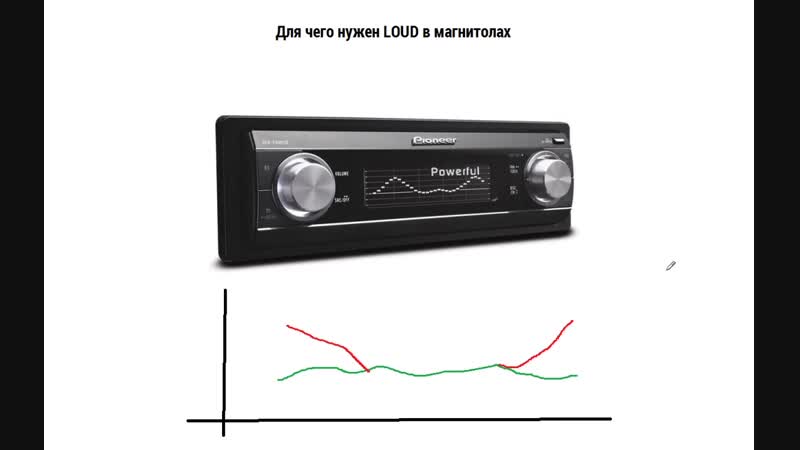
Однако при наличии хорошей шум изоляции и защиты от вибраций дверей, в совокупности с неплохим сабвуфером, на данный раздел настроек можно не обращать внимания.
Основные настройки
Радио
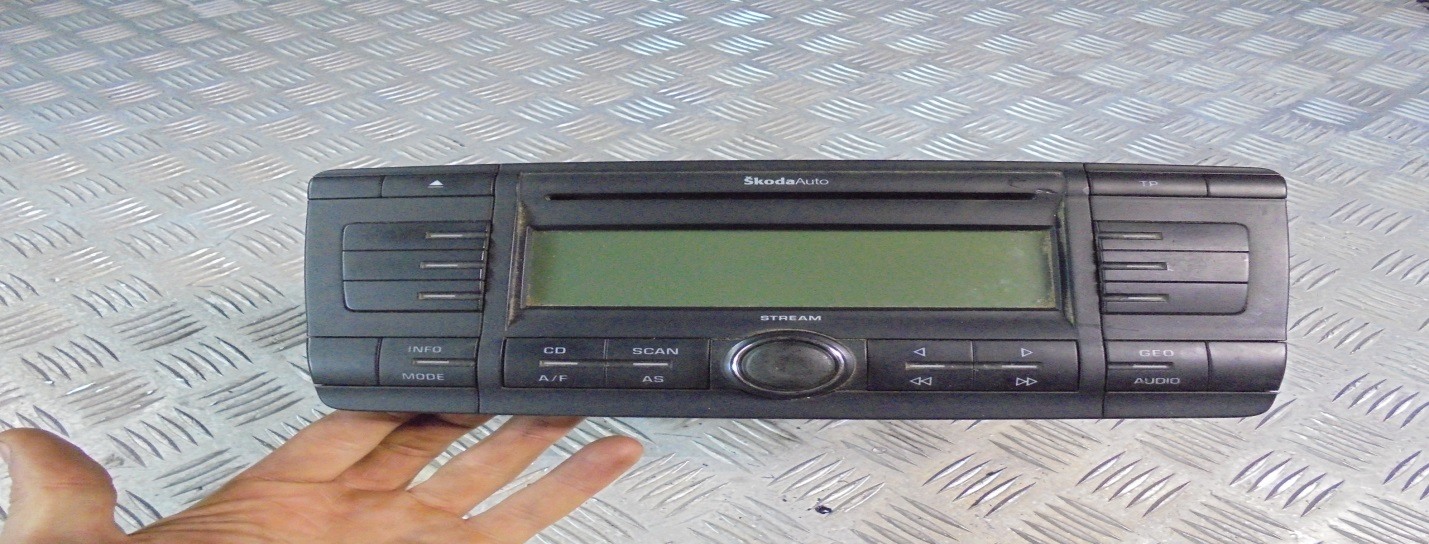
Для того чтобы осуществить настройку радио в устройстве от компании Pioneer, следует подобрать определенный диапазон поиска, найти в нем радиостанции, а затем сохранить их в память устройства, назначив включение на какую-либо кнопку. Выполнить подобную последовательность действий можно с помощью нескольких способов:
- Автоматический поиск доступных радиостанций. Запустить его можно из категории меню под названием BSM. После того, как станция будет найдена, устройство предложит сохранить ее с помощью кнопок с цифровыми обозначениями от одного до шести.
- Полуавтоматический поиск радиостанций. Активируется без перемещения в раздел меню – достаточно выбрать пункт радио при штатном функционировании устройства, а затем нажать кнопку «Вправо».
- Ручная настройка – запускается посредством нескольких нажатий кнопки «Вправо».
Время
Выставить отображаемое на дисплее устройства время можно с помощью раздела с особыми настройками. Зайти в данную категорию также можно из главного меню, выбрав соответствующий параметр.
Язык и календарь
Точно таким же образом настраивается используемой системой язык, а также календарная дата. Переходим в главное меню, выбираем «Особые настройки», затем пункт «Язык» или «Календарь». Для изменения соответствующих величин используйте ручку управления или цифровые клавиши.
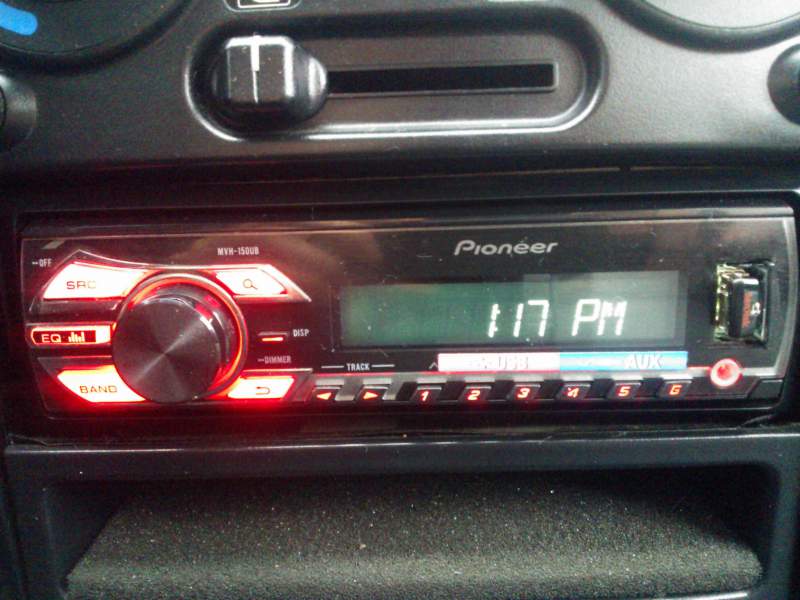
Как сбросить настройки
Сброс к заводским параметрам – это процедура, после которой ваше устройство вернется в то состояние на момент покупки. Все установленные ранее параметры вернутся в исходное состояние, также сбросятся параметры даты, времени, и, иногда, используемого системой языка.
Также возврат к заводскому режиму работы сможет решить некоторое количество проблем. Если магнитола не включается и не реагирует на команды – попробуйте выполнить принудительный функционал Hard Reset.
Для того чтобы откатить магнитолу Pioneer до настроек по умолчанию, следует:
- Перейти в главное меню с помощью ручки джойстика;
- Выбрать категорию «Аудио» и зайти в нее;
- Найти параметр «FADER/BALANCE» и сменить его значение, выставив цифру «0»;
- Довести с помощью джойстика показатель «FADER» до показателя «+15».
Таким нехитрым способом вы осуществите сброс магнитолы Pioneer до заводских настроек.
Особые настройки

Помимо всех основных вышеперечисленных настроек, рассматриваемая нами магнитола предлагает некоторое количество параметров для заметы, которые, возможно, будут полезны владельцам машин. К числу особых настроек относятся:
- Выключение Demo режима:
- Регулировка даты и времени;
- Отображение пробок на панели аудиосистемы.
Первый пункт, отвечающий за активацию Demo-режима, предназначается для продавцов аудиотехники. С его помощью осуществляется показ возможностей устройства – на дисплее загорается подсветка и начинает появляться текст, перечисляющий основной функционал.
Активация подобного режима производится с помощью перехода в раздел со скрытым меню. Для этого нужно нажать кнопку SRC, предварительно отключив устройство. Затем, поворачивая ручку управления, следует выбрать надпись DEMO и сменить характеристику с OFF на ON. Используя клавишу BAND, вы сможете покинуть скрытое меню.