Сброс SmartHUB

Заранее хотим предупредить, что сброс настроек SmartHUB приведёт к потере данных и покупок во всех приложениях на телевизоре, поэтому рекомендуем сохранить данные учётных записей, чтобы вы смогли восстановить к ним доступ.
Для устранения сбоев в работе приложения в качестве решения вы можете попробовать сделать сброс SmartHub*, следуя инструкциям ниже:
1. Перейдите в Меню > Поддержка> Самодиагностика>Сброс
2. Введите пин-код. Если пин-код не был настроен, введите пароль по умолчанию : 0000.
3. При сбросе настроек Smart Hub отображается сообщение Сброс всех настроек, это может занять около минуты или дольше в зависимости от количества установленных приложений.
4. Нажмите «ОК», перейдите в Меню > Система> Время>Часы>Установка часов
Проверьте, что установлено правильное время, дата и часовой пояс.
5. Для запуска приложения, зайдите в раздел SMART TV и выберите ivi.
На некоторых моделях TV, приложение ivi отсутствует на главном столе, в этом случае, приложение ivi можно запустить только из раздела «Samsung Apps»
Как сделать сброс настроек на телевизоре Samsung
ВНИМАНИЕ!
Убедитесь, что Ваш телевизор сертифицирован. В противном случае сброс настроек может привести к ограничению функционала Smart TV.
Ниже инструкции для различных серий (нажмите на название серии, чтобы посмотреть), поэтому узнайте серию своего ТВ перед настройкой.
Инструкции указаны для управления с пульта. Если у вас не работает пульт, вы можете сбросить настройки при помощи кнопок управления на самом корпусе телевизора. Порядок действий остается тем же.
Нет времени читать? — Смотрите видео по теме:
Нажмите здесь, чтобы узнать, как сделать сброс настроек на телевизоре R-серии и выше (2019 г. и новее)
- Войдите в меню телевизора: в зависимости от пульта нажмите либо кнопку «Menu»
 , либо кнопку «Home»
  и выберите «Настройки» на экране телевизора.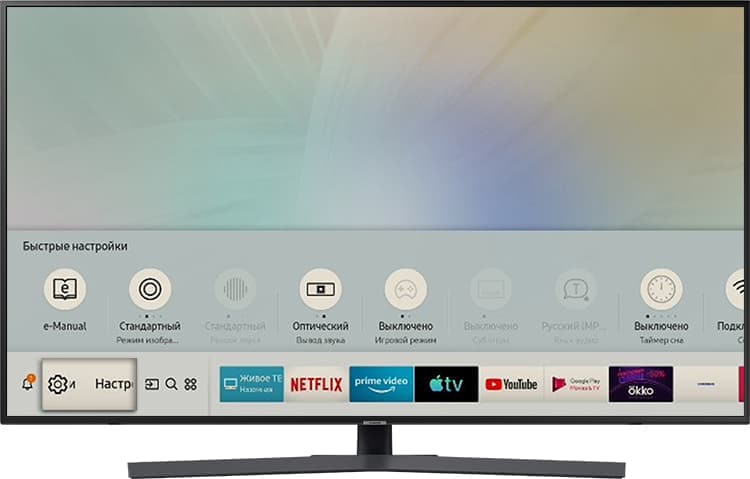
- Выберите «Общие».
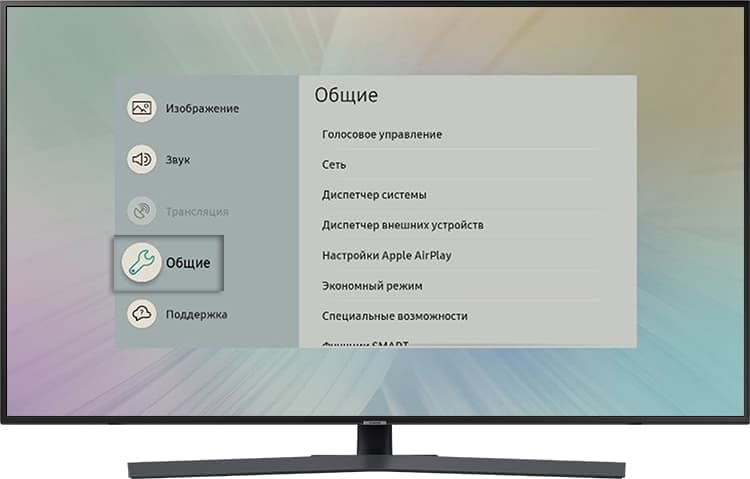
- Выберите «Сброс».
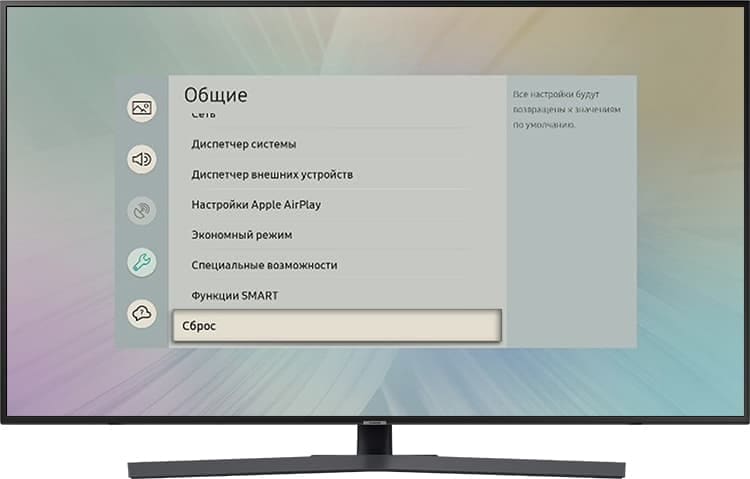
- Введите PIN-код (если код не менялся, наберите 0000).
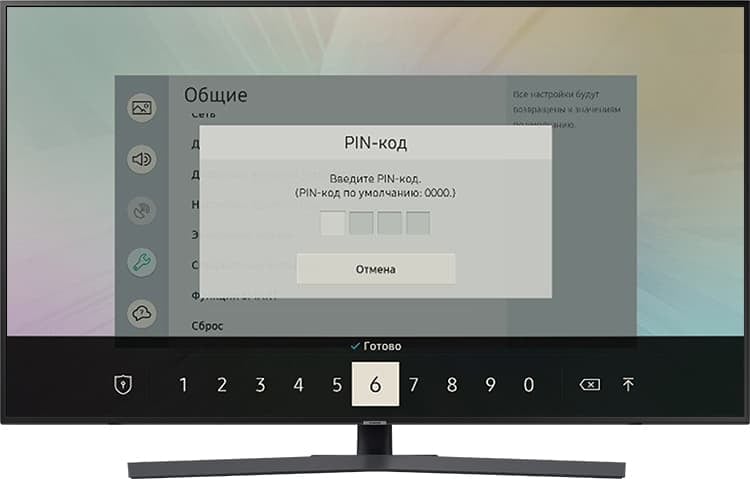
- Выберите «Да» для подтверждения.
- Настройки сброшены. Телевизор выключится и включится снова.
Нажмите здесь, чтобы узнать, как сделать сброс настроек на телевизоре E, F, H, J, K, M, N-серии (2012-2018 гг.)
- Войдите в меню телевизора: в зависимости от пульта нажмите либо кнопку «Menu» , либо кнопку «Menu/123»
 и выберите «Меню» на экране телевизора.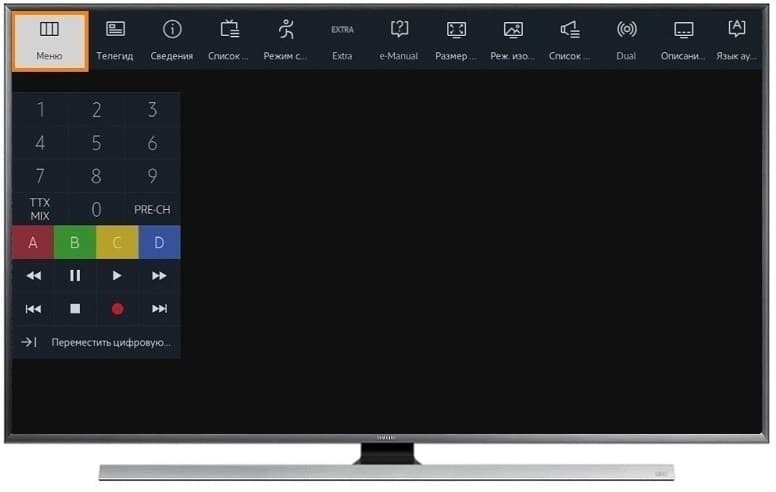
- Выберите «Поддержка».
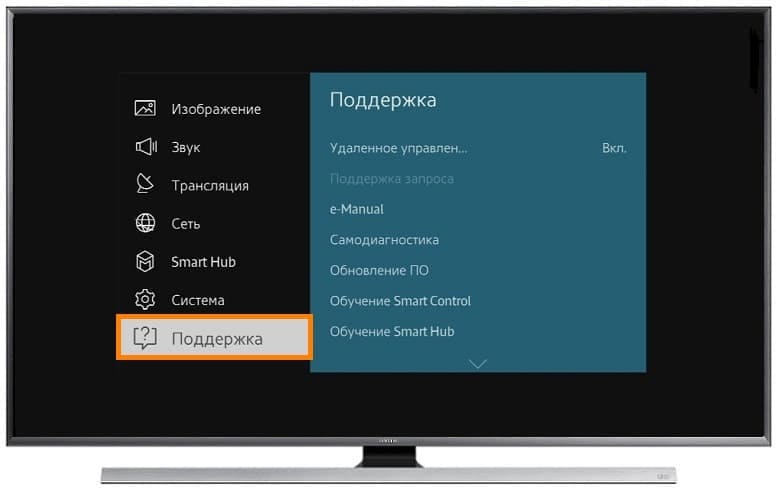
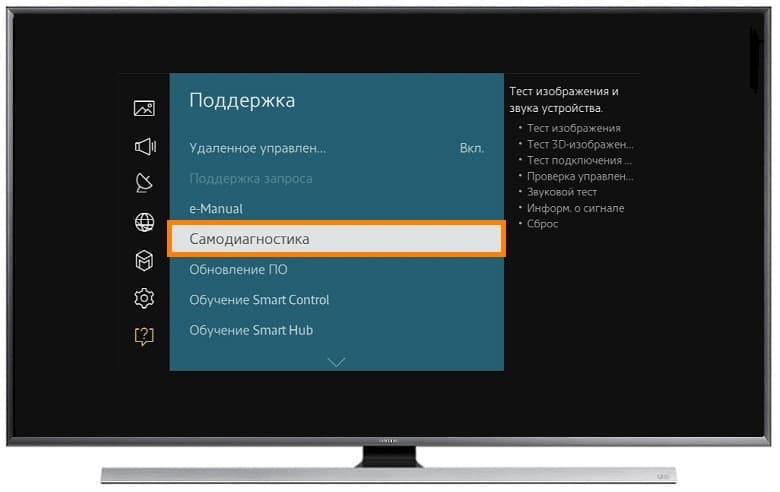
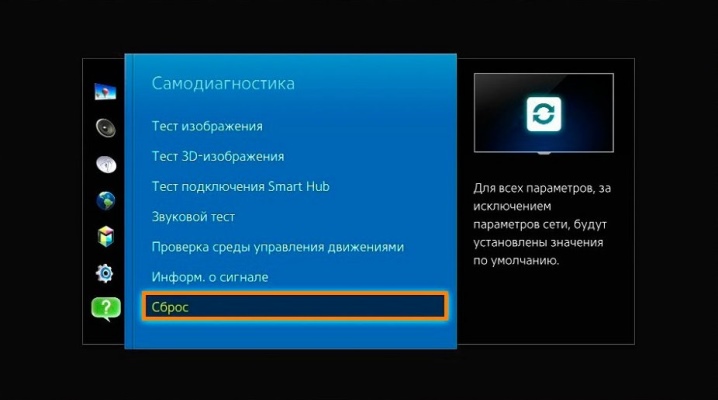
- Выберите «Самодиагностика».
- Выберите «Сброс».
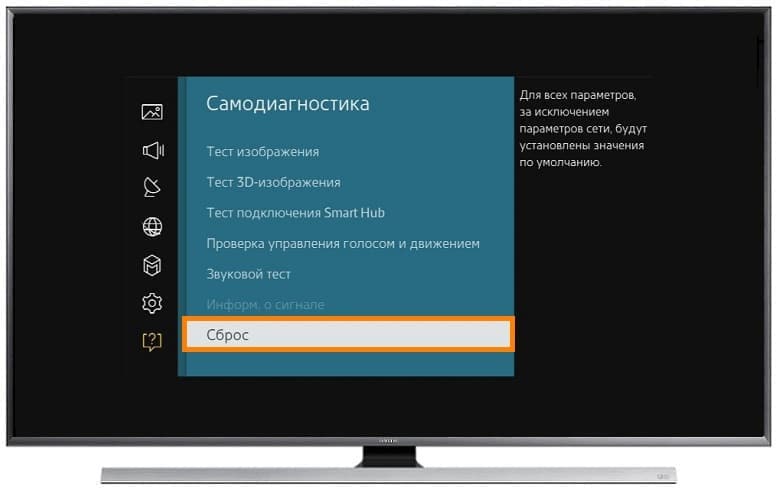
- Введите PIN-код (если код не менялся, наберите 0000).
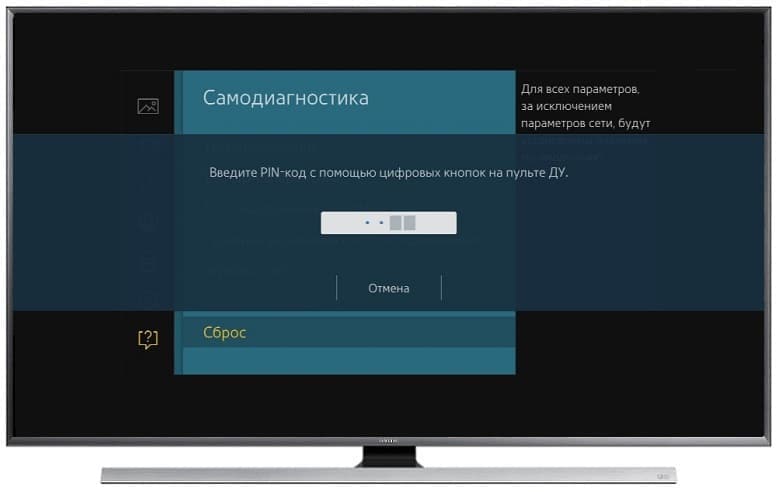
- Выберите «Да» для подтверждения.
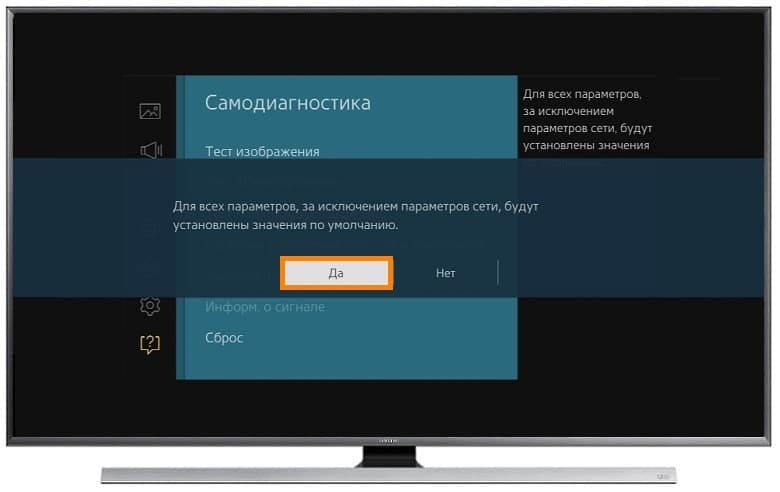
- Настройки сброшены. Телевизор выключится и включится снова.
Нажмите здесь, чтобы узнать, как сделать сброс настроек на телевизоре B, C, D-серии (2009-2011 гг.)
- Нажмите и удерживайте кнопку «EXIT» на пульте телевизора в течение 20-30 секунд до появления сообщения о сбросе всех настроек.
- Выберите «OK», чтобы подтвердить сброс.
- Телевизор выключится. Настройки сброшены.
Перезагрузка телевизоров Samsung Smart TV разных серий
Владельцы телевизионных панелей Samsung Smart TV иногда замечают, что техника работает некорректно: обнаруживается зависание приложений и операционной системы, на экране появляются ошибки и происходят другие нетипичные явления. Если при этом функция самодиагностики недоступна или не приносит результатов, значит неисправность не на аппаратном уровне, и чтобы решить проблему, следует перезагрузить телевизор Самсунг СМАРТ ТВ. В большинстве случаев после процедуры все сбои, связанные с программным обеспечением, полностью устраняются. Как корректно выполнить перезагрузку ТВ-приемников Samsung разных серий, будет пошагово расписано в нашем материале.

Признаки и причины программных сбоев
Существует целый ряд причин, которые могут приводить к программным сбоям. Первая из них — смена устаревшей версии прошивки на новую. Обычно это говорит о неудовлетворительном качестве установленного ПО. В этом случае достаточно обновить версию до свежей при появлении таковой. Но иногда при загрузке происходит обрыв связи, или пользователь устанавливает неподходящую прошивку от сторонних разработчиков. Результатом таких действий становится системный сбой.
На заметку! При автоматической установке обновлений (без участия владельца техники) в некоторых случаях выявляется недостаток памяти. Это также может стать причиной зависания или перебоев в работе устройства.
Перепад напряжения – следующая причина, по которой телеприемник не работает или функционирует неправильно. Это происходит, если техника не подключена к стабилизатору напряжения или хотя бы к сетевому фильтру. Тогда программные сбои – это наименьшее последствие скачка электричества, в худшем случае ТВ-приемник может сгореть.
Детские шалости, а также неверные действия пользователя – еще одна вероятная причина системных сбоев, исправить которую невозможно. В некоторых случаях помогает сброс пульта, осуществляемый путем вытаскивания батареек, и последующая перенастройка телеприемника. Но зачастую параметры техники настолько сбиты, что устранить проблемы можно лишь перезагрузкой телевизора до заводских установок.
Неправильная установка приложений или загрузка виджетов из непроверенных источников – следующая причина того, что телевизор завис или демонстрирует иные признаки нестабильной работы.
В результате этих, а также других причин телевизионная панель работает настолько плохо, что единственным решением проблемы становится ее перезагрузка или, другими словами, сброс до заводских настроек. Это крайняя мера, и после нее потребуется заново настраивать работу СМАРТ-телеприемника под себя: авторизоваться, искать и сортировать каналы, активировать предустановленные и устанавливать дополнительные приложения и так далее.
Важно! После того, как все настройки СМАРТ-телеприемника будут сброшены до параметров, заложенных по умолчанию на заводе производителя, все внесенные изменения и установки, а также загруженные виджеты будут стерты. Но вместе с ними пропадут и все причины сбоя, мешавшего нормальной работе прибора.
Алгоритм перезагрузки для разных серий
Действия, которые необходимо выполнить, чтобы сбросить настройки на технике Самсунг, могут отличаться в зависимости от года выпуска ТВ-приемника. Определить, когда было произведено устройство, можно по его маркировке. Так, в названии модели, например, UE46F6400, буква U означает тип экрана – LED, 46 – диагональ, F – год выпуска (2013). Первая цифра после буквы F — 6, она означает 6 серию телевизора. Чем технологичнее устройство, тем выше будет порядковый номер серии (4, 5, 6, 7, 8, 9). На процесс перезагрузки он не влияет.
Сброс телеприемника выполняется с помощью ПДУ. Без пульта процедуру получится выполнить только на тех СМАРТ-телевизорах, которые допускают управление со смартфона (посредством специального приложения). На старых модификациях ТВ-приемников доступен выход в меню с помощью кнопок управления на корпусе, но на новых приборах такой возможности нет.
Серия B, C и D
На ТВ-приемниках серий B, C и D, выпущенных в 2009, 2010 и в 2011 годах соответственно, для осуществления процесса перезагрузки требуется нажать на ПДУ кнопку «EXIT» и держать ее зажатой не менее 10 секунд. Так на экране появится уведомление: «Восстановление значений по умолчанию для всех настроек». Чтобы подтвердить действие, следует нажать «Ок».
Серия Е
Телеприемники серии E вышли в 2012 году. Чтобы провести RESET (перезагрузку), необходимо выполнить такие манипуляции:
- на пульте ДУ нажать на клавишу «Меню»;
- выбрать «Поддержка», затем «Самодиагностика»;

- кликнуть «Сброс»;

- указать ПИН-код;

- подтвердить действие, нажав «Да».
После окончания процедуры техника будет перезагружена.
Важно! Если ПИН-код не менялся, то базовое значение — «0000», в противном случае нужно ввести комбинацию, установленную пользователем.
Серия F
Для техники 2013 года серии F RESET осуществляется так:
- на ПДУ требуется нажать «Menu» (или «More» и выбрать «Меню» на дисплее телеприемника);
- затем нужно открыть вкладку «Поддержка», а потом — «Самодиагностика»;
- далее следует нажать «Сброс» и указать PIN-код;
- последний шаг — кликнуть «Да», чтобы утвердить действие.
Все – нужно дождаться завершения процесса и последующей перезагрузки прибора, а потом начинать настройку ТВ-приемника заново.
Серия H
Порядок действий на телевизионных панелях серии H 2014 года:
- нажать «Меню» (или «Keypad» на пульте ДУ и выбрать «Меню» на экране устройства);
- поочередно открыть вкладки «Поддержка» и «Самодиагностика»;
- выбрать «Сброс»;
- ввести ПИН-код;
- подтвердить действие, нажав «Да».
Потом также нужно подождать, пока техника выключится, а затем снова включится, и начинать настройку.
Серия J
На технике серии J, вышедшей в 2015 году, для перезагрузки необходимо:
- на пульте управления нажать «Menu» либо «MENU/123»;
- перейти во вкладку «Настройки»;
- открыть вкладку «Поддержка», после — «Самодиагностика»;
- кликнуть «Сброс»;
- указать PIN-код, нажать «Да»;
- дождаться перезагрузки телеприемника.
Серия К
Процесс перезагрузки телевизоров серии K, выпущенной в 2016 году, включает ряд следующих манипуляций:
- выбор на ПДУ «Меню» или «Home» (в зависимости от модели);
- вход в раздел «Настройки»;
- переход во вкладку «Поддержка»;
- выбор «Самодиагностика»;
- нажатие на «Сброс»;
- ввод PIN-кода;
- нажатие «Да», чтобы подтвердить выполнение;
- ожидание окончания автоматической перезагрузки телеприемника.
Серия M, Q и LS
Телеприемники серий M, Q и LS выпущены в 2017 году. Полный сброс настроек к заводским установкам на них так:
- с пульта ДУ нажатием кнопки «HOME» нужно выбрать раздел «Настройки»;

- далее требуется открыть вкладку «Поддержка»;

- затем необходимо зайти в раздел «Самодиагностика» и кликнуть «Сброс»;

- там нужно набрать ПИН-код;

- в завершении следует повторно нажать «Сброс» и дождаться перезагрузки прибора.
Перезагрузка через Smart Hub
Сброс настроек через Smart Hub не приводит к полной перезагрузке телеприемника. Эта процедура касается только СМАРТ-функций устройства и проводится для удаления всех программ, установленных в Смарт Хаб дополнительно к имеющимся, а также для сброса всех пользовательских настроек в штатных приложениях и во всем Smart-меню телевизора. Для перезагрузки Smart Hub потребуется на пульте ДУ нажать «Меню» и последовательно перейти в «Настройки», а затем — в «Поддержку». Здесь необходимо отыскать «Самодиагностику» и кликнуть «Сброс Smart Hub». В новом окне на экране нужно указать PIN-код и подтвердить согласие на выполнение действия.
Важно! Перед проведением сброса установок через Smart Hub следует удостовериться, что телевизионная панель прошла сертификацию для того региона, где используется. Для Российской Федерации последние буквы в названии модели устройства должны быть «RU». Если техника не сертифицирована, после перезагрузки Смарт Хаб будет заблокирован на региональном уровне.
После того, как процесс перезагрузки Smart Hub будет завершен, потребуется опять авторизоваться в сервисе, принять условия лицензионного соглашения и политику конфиденциальности, а также заново установить все необходимые виджеты.
Итак, если телевизор Самсунг зависает, отключается или включается самостоятельно, произвольно закрывает приложения, либо как-то иначе проявляется его нестабильная работа, устранить проблему можно сбросом устройства до заводских установок. После проведения перезагрузки телевизора неисправности, если только они не связаны с комплектующими, обычно устраняются. В том случае, если этого не произошло, и неполадки по-прежнему проявляются, потребуется обратиться к представителям сервисного центра для устранения поломки.
Как перезагрузить телевизор Samsung?
Современные модели телевизоров Samsung обладают довольно широкими функциональными возможностями, а также имеют встроенную операционную систему, которую пользователь может подстраивать исходя из своих потребностей. Но иногда случается так, что у телевизора возникают сбои в системном устройстве, и это препятствует его нормальной работе. Проявляется такой сбой чаще всего тем, что телевизор самопроизвольно начинает перезагрузку именно в тот момент, когда вы смотрите телепередачу. Кроме того, из-за неправильно созданных настроек телевизор может перестать транслировать изображение, или пульт дистанционного управления потеряет связь с телевизором.
Чтобы устранить эти симптомы, рекомендуется сбросить все ранее введенные вами настройки, и вернуть телетехнику к начальным заводским параметрам. Процедура подобной перезагрузки системы напрямую зависит от модели телевизора.
Назначение
Сбои в программной системе телевизора бывают из-за некорректных настроек, выполняемых самим пользователем. Рассмотрим, какой результат будет, если удалить все введенные вручную параметры и перезагрузить телевизор Samsung до тех настроек, которые были сделаны заводом-изготовителем.
- Произойдет потеря параметров яркости и контраста, звука, порядка расположения ТВ-каналов, установок экранного изображения, нарушится работа сети Wi-Fi, связь с Google Play и многое другое, что были введены вручную. После проведения процедуры сброса настроек их потребуется вводить вновь, вероятно, что такой процесс займет довольно много вашего времени. Особенно это относится к настройкам цвета и контраста изображения.
- Все ранее найденные вами телевизионные каналы будут утрачены, останутся только базовые (минимальный набор). Кроме того, будет полностью утрачен список и заблокированных телевизионных каналов, впоследствии его придется восстанавливать заново, также вручную.
- При сбросе настроек до заводских параметров следует понимать именно изменение вручную созданных настроек, тогда как программная прошивка операционной системы у телевизора останется прежней.
Если без столь радикальных мер вам не обойтись, и вы полностью осознаете последствия выполнения сброса ранее введенных настроек, то имеет смысл эту процедуру осуществить.
Как сбросить до заводских настроек?
Выполнить сброс установленных настроек и вернуть телевизор к его изначальному состоянию с параметрами, выставленными ему при заводской сборке, задача несложная. Выполнить ее можно с пульта дистанционного управления, который прилагается к вашему телевизору. С его же помощью можно потом и восстановить те параметры, которые вам наиболее комфортны при просмотре телепередач.
Алгоритм сброса введенных параметров будет напрямую зависеть от того, какая у вас серия модели телевизора Samsung. В целом эта процедура однотипная, но пункты меню в операционной системе разных серий, могут немного отличаться друг от друга.
Серия D
С помощью пульта дистанционного управления на телевизоре открывают пункт «ТВ-раздел». Далее вам надо нажать и держать 8-10 сек. кнопку с названием Exit, в результате чего вы попадете в новое окно. Нажмите кнопку Ok. После этого нажатия ваши настройки вернутся в изначальную стадию, на которой они были в процессе заводской сборки. Выполнив перезагрузку, в телевизор можно начинать вводить вручную новые желаемые параметры.
Серия К
При помощи пульта дистанционного управления нужно открыть меню телевизора и перейти в опции настроек. Найдите функцию «Поддержка». Если выбрать опцию «Самодиагностика», то вы попадете в новое меню, где из появившегося списка нужно выбрать функцию сброса настроек.
Чтобы активизировать эту опцию надо ввести на пульте управления цифровой код, который состоит из 4-х нулей.
После ввода этого кода ваш телевизор начнет обновление в автоматическом режиме, и все введенные вами ранее ручные параметры при этом будут удалены.
Серии J и H
Найдите на пульте управления телевизором кнопку с обозначением «Меню/123» и нажмите ее, в результате чего на экране телевизора вы увидите перечень опций, из которых нужно выбрать «Настройки». Далее надо перейти в режим автоматической диагностики и выбрать пункт «Сброс». Для активирования сброса параметров на пульте введите код, который состоит из 4-х нулей, а затем подтвердите это действие нажатием кнопки Ok. Проделав последовательно эти шаги, ваш телевизор выполнит перезагрузку и сбросит все ваши ручные настройки.
Серия F
С помощью пульта выйдите в меню параметров телевизора. Слева на экране вы увидите опцию, называемую More. Нажав эту кнопку, вы перейдете в меню поддержки – там вам нужно активизировать режим автоматической диагностики. Далее потребуется выбрать функцию сброса настроек и также активизировать ее. После этого параметры, введенные ранее, обнулятся до изначальных заводских.
Серия E
С помощью пульта управления нужно зайти в меню, отображающееся на экране телевизора. Найдите опцию «Настройки», пройдя по ней, выбирайте следующую опцию, называемую «Поддержка». Далее выберите функцию автоматической диагностики, а затем активируйте функцию сброса настроек.
Активировать этот сброс нужно введением кода – 0000, а затем выполнить подтверждение своих действий нажатием кнопки Ok.
Если вы обладатель телевизора Samsung моделей серии M или Q, сброс ручных параметров выполняется аналогичным способом – сначала вы выходите в меню «Настройка», затем через опцию поддержки выбираете «Сброс настроек».
После того как телевизор начнет перегружаться и сбрасывать ручные параметры, выполнив поставленную задачу, он выключится. Вам потребуется вновь его активизировать и с помощью пульта дистанционного управления начать вручную вновь вводить необходимые вам настройки.
Советы
Прежде чем приступить к радикальным методам перезагрузки телевизора и сброса ручных настроек, попробуйте выполнить обновление опции Smart TV. Если действия по обновлению этой опции не дали желаемого результата, и телевизор по-прежнему работает некорректно, перегружаясь во время просмотра вами телепередач, придется выполнять сброс настроек.
Помимо тотального сброса настроек, можно попробовать решить проблему при помощи отката до заводских настроек с помощью Smart Hub. Возьмите пульт дистанционного управления и найдите кнопку Smart. В результате этого вы попадете в меню, отображаемое на экране телевизора. Найдите в меню опцию, которая позволяет выполнить отмену настроек. Далее введите код, состоящий из 4-х нулей и подтвердите ввод нажатием кнопки Ok.
После этого ваш телевизор начнет перезагрузку и выключится. Включив его снова, можно вводить новые параметры настроек.
Не стоит забывать, что при сбросе ручных настроек до заводских параметров вам потребуется заново создавать и новую учетную запись. Для телевизоров Samsung Smart TV, имеющих в операционной системе связь с интернетом, подобный аккаунт позволяет обновлять программное обеспечение и предоставляет доступ к сервисам, предусмотренным для этой телетехники компанией Samsung. В процессе создания учетной записи выполняется синхронизация с сервером компании-производителя.
Если после сброса ручных настроек до заводских параметров работа телевизора так и осталась некорректной, стоит думать о том, что из строя вышла система электроники. В этом случае для диагностики и ремонта телевизионной техники вам потребуется помощь квалифицированного специалиста.
О том, как сделать сброс настроек телевизора Samsung SMART TV ES5557, смотрите далее.