Не удается получить электронную почту на iPhone, iPad или iPod touch
Если вы не можете получить электронное письмо в приложении «Почта» на iPhone, iPad или iPod touch, попробуйте выполнить следующие действия.
Подготовка
- При выполнении резервного копирования iOS или iPadOS в iCloud или iTunes сохраняются настройки вашей почты, но не сами сообщения. Если вы удалите или измените настройки учетной записи электронной почты, ранее загруженные сообщения могут быть удалены с устройства.
- Убедитесь, что устройство подключено к Интернету.
- Узнайте у своего поставщика услуг электронной почты, не произошло ли сбоя в работе.
- Узнайте, что делать, если вы не можете получить доступ к своей электронной почте или вам не удается отправить и получить сообщение с использованием адреса @icloud.com.
Проверка адреса электронной почты и пароля
Если приложение «Почта» запрашивает пароль для учетной записи электронной почты, убедитесь, что он указан верно. Чтобы проверить адрес электронной почты и пароль, войдите в систему на веб-сайте поставщика услуг электронной почты.
Если сообщение о неверном имени пользователя или пароле появится снова, обратитесь к поставщику услуг электронной почты или системному администратору.
Проверка настроек загрузки почты и уведомлений
По умолчанию настройки в разделе «Новые данные» задаются на основе параметров вашей электронной почты. Если параметр Push недоступен, по умолчанию будет включен параметр «Выборка». От этого зависит, как ваше устройство будет принимать электронную почту. Чтобы изменить эти настройки, выполните следующие действия.
- Перейдите в раздел «Настройки» > «Почта», затем нажмите «Учетные записи».
- Нажмите «Новые данные».
- Выберите параметр (например, «Автоматически» или «Вручную») или установите график загрузки данных в приложении «Почта».
В iOS 11 и более поздних версиях, а также в iPadOS по умолчанию установлен параметр «Автоматически». Ваше устройство будет загружать данные в фоновом режиме только в процессе зарядки и при наличии подключения к сети Wi-Fi.
Проверьте правильность настроек уведомлений для приложения «Почта».
- Перейдите в раздел «Настройки» > «Уведомления».
- Нажмите «Почта», затем выберите учетную запись электронной почты.
- Настройте параметры «Предупреждения», «Звуки» и «Наклейки».
Обращение к поставщику услуг электронной почты или системному администратору
- Обратитесь к поставщику услуг электронной почты или перейдите на веб-страницу состояния его системы, чтобы проверить, работает ли служба электронной почты.
- Узнайте у поставщика услуг электронной почты или системного администратора, включены ли для вашей учетной записи электронной почты функции безопасности или ограничения, например двухэтапная проверка. Чтобы можно было отправлять и получать электронные письма на вашем устройстве, может потребоваться специальный пароль или запрос авторизации у поставщика услуг электронной почты.
- Проверьте правильность настроек учетной записи электронной почты, обратившись к поставщику услуг электронной почты или системному администратору.
Удаление учетной записи электронной почты и повторная настройка
- На своем компьютере выполните вход на веб-сайт поставщика услуг электронной почты. Убедитесь, что там отображаются все ваши сообщения электронной почты или что они сохранены не только на вашем устройстве.
- На устройстве перейдите в раздел «Настройки» > «Почта», затем нажмите «Учетные записи».
- Нажмите учетную запись электронной почты, которую необходимо удалить.
- Нажмите «Удалить учетную запись».
- Добавьте учетную запись еще раз.
Если эти рекомендации не помогают, обратитесь к поставщику услуг электронной почты для получения дополнительной информации.
Если вы не получили электронное письмо для подтверждения или сброса данных
Не знаете, куда было отправлено электронное письмо? Ниже приведены советы, которые помогут вам найти его.
Когда вы вносите определенные изменения в идентификатор Apple ID, мы отправляем вам электронное письмо, чтобы помочь завершить обновление данных. Это происходит, например, когда вы сбрасываете пароль, контрольные вопросы или добавляете новый адрес электронной почты для своей учетной записи. Если вы не можете найти отправленное вам электронное письмо, эти действия могут помочь.
Поиск по электронной почте
Отправленное электронное письмо будет от компании Apple, так что вы легко сможете найти его функцией поиска. Если его нет в папке с входящими сообщениями, проверьте другие папки. Если письмо было перемещено фильтром спама или правилами, настроенными для почты, оно может находиться в папках «Спам», «Нежелательная почта», «Корзина», «Удаленные» или «Архив».
Убедитесь, что вы проверяете правильную учетную запись электронной почты
Если вы ищете электронное письмо для сброса пароля, убедитесь, что вы проверяете правильную папку «Входящие». Это должен быть ваш основной адрес электронной почты Apple ID либо отдельный резервный адрес электронной почты для уведомлений и восстановления доступа, добавленный в вашу учетную запись.
Если вам нужно найти сообщение о проверке, можно выполнить вход на странице учетной записи «Мой Apple ID» и просмотреть все зарегистрированные в ней адреса электронной почты, включая тот, который вы пытаетесь проверить. Если адрес электронной почты неправильный, вы можете обновить его и отправить другое электронное письмо для подтверждения.
Повторная отправка электронного письма
Чтобы отправить электронное письмо для сброса данных еще раз, повторите действия по сбросу пароля или контрольных вопросов, и мы отправим новое электронное письмо на ваш резервный или основной адрес электронной почты Apple ID.
Чтобы повторно отправить электронное письмо для подтверждения, войдите на страницу своей учетной записи Apple ID. Щелкните «Отправить повторно» рядом с адресом электронной почты, который вы хотите подтвердить, и мы отправим вам электронное письмо на него.
Убедитесь, что вы можете получать электронные письма
Если до вас не доходят электронные письма, возможно, вам нужно обратиться к поставщику услуг электронной почты за помощью. Узнайте, что делать, если вы не можете отправлять или получать электронные письма на компьютере Mac или если Почта iCloud не работает.
iPhone / iPad не загружает электронные письма? Исправить ошибку почты
Иногда вы можете обнаружить, что Mail на вашем iPhone или iPad не может загрузить или показать весь контент электронной почты, только отображая строку слов «.Это сообщение не было загружено с сервера«. Это распространенная ошибка, возникающая в приложении« Почта »на iPhone или iPad. Это означает, что отображение содержимого электронной почты было прервано при загрузке с почтового сервера. Иногда это также может быть вызвано ошибочным подключением. Когда вы столкнетесь с такой ошибкой почты, что вам делать? Давайте проверим эту статью и найдем полезное решение для исправления iPhone / iPad, которое не будет загружать электронные письма.
- Часть 1. 5 простых решений для исправления ошибки почты на iPhone
- Часть 2. Лучший очиститель iPhone для безопасного сброса iPhone / iPad
- Часть 3. Часто задаваемые вопросы по исправлению ошибки iPhone Mail
Часть 1. 5 простых решений для исправления ошибки почты на iPhone
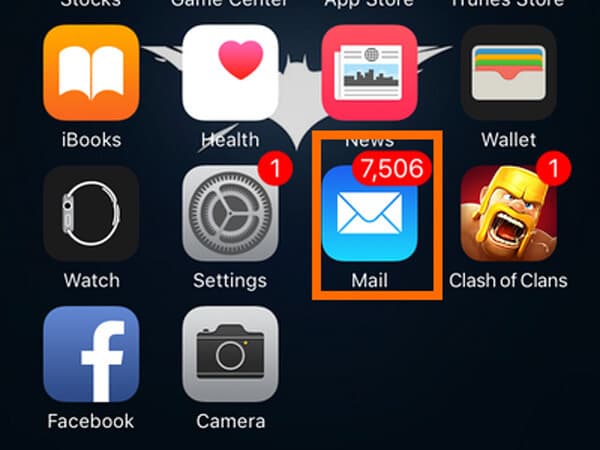
1. Закройте Почту и снова запустите ее.
Когда вы сталкиваетесь с ошибкой почты, вы можете попытаться выйти из Почты с iPhone или iPad, а затем снова открыть ее. Дважды нажмите кнопку «Домой». Если на вашем iPhone нет кнопки «Домой», вы также можете провести пальцем по экрану снизу, чтобы открыть интерфейс многозадачности. Проведите вверх по экрану Почты, чтобы принудительно закрыть приложение. Вернитесь на главный экран, а затем снова запустите приложение Почта. Если вы все еще получаете сообщение об ошибке электронной почты, вам следует рассмотреть возможность сброса мобильного подключения для передачи данных.
2. Проверьте режим полета и Wi-Fi.
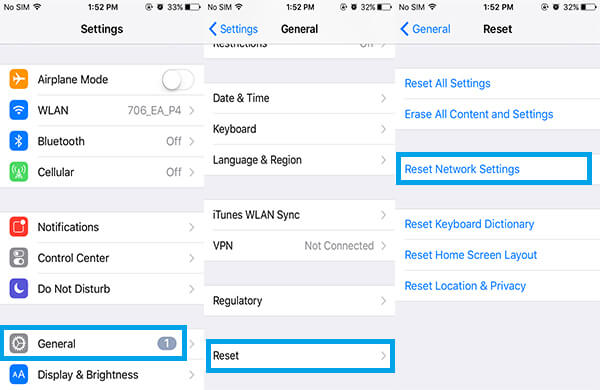
Обычно причина, по которой вы получаете сообщение «Это сообщение не было загружено с сервера», заключается в том, что вы не можете получить хорошее соединение для мобильной передачи данных. Чтобы сбросить его, вы можете разблокировать устройство и перейти в «Настройки», затем установить и установить для параметра «Режим полета» значение «Выкл.». Кроме того, вы можете проверить свое WLAN-соединение и убедиться, что ваш iPhone или iPad находится в хорошей сети Wi-Fi. Если iPhone не подключается к Wi-Fi, попробуйте сбросить настройки сети.
Перейдите в приложение iPhone «Настройки»> «Общие»> «Сброс»> «Сбросить настройки сети». Затем ваш iPhone обновит настройки сети. Переподключите Wi-Fi, чтобы проверить, работает он или нет.
3. Удалить почтовый аккаунт.
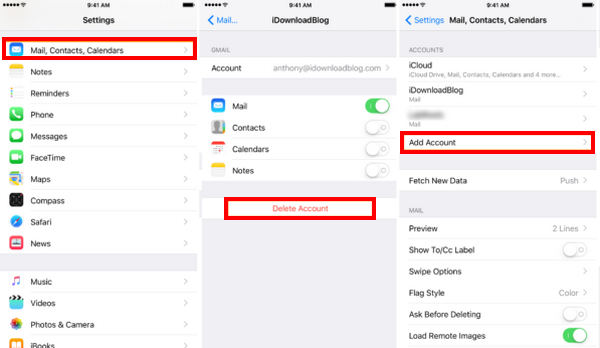
Возможно эта проблема может быть вызвана настройками Почты. Вам нужно удалить почтовую учетную запись, а затем снова настроить ее для попытки.
Перейдите в «Настройки»> «Почта»> «Учетные записи»> Нажмите на учетную запись электронной почты, с которой вы столкнулись с ошибкой> Выберите «Удалить учетную запись» и подтвердите ее> Добавить учетную запись электронной почты еще раз.
4. Обновите iPhone / iPad.
Ты способен на обновить программное обеспечение iPhone а затем получите исправление. Нажмите «Настройки»> «Общие»> «Обновление ПО» и проверьте, доступна ли новая версия iOS. Если да, просто обновите свое устройство прямо сейчас.
5. Перезагрузите или перезагрузите iPhone / iPad.
Вы можете перезагрузить iPhone или iPad и попробовать. Возможно, это сработает. Нажмите и удерживайте кнопку питания, пока не увидите сообщение «Сдвиньте, чтобы выключить», и выключите его. Если вы используете iPhone 15, 14, 13, 12, 11, XR, XS и X, вам нужно нажать и удерживать кнопку громкости, а затем боковую кнопку, чтобы открыть экран выключения. Подождите, пока он полностью выключится, затем нажмите кнопку питания, чтобы снова включить устройство.
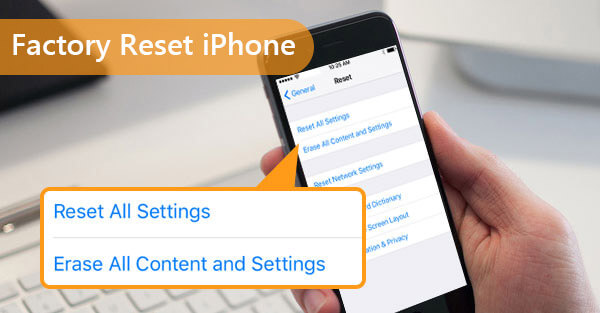
Все еще сталкиваетесь с проблемой «это сообщение не было загружено»? Тогда пришло время сбросить настройки iPhone или iPad. Разблокируйте iPhone или iPad, а затем перейдите в «Настройки» > «Основные» > «Сброс» > «Удалить все содержимое и настройки» > введите экранный пароль, чтобы подтвердить изменения, а затем перезагрузите устройство.
Часть 2. Лучший очиститель iPhone для безопасного сброса iPhone / iPad
Кроме того, вы можете положиться на авторитетную стороннюю программу, которая поможет вам легко перезагрузить iPhone или iPad. И тут, Очиститель iPhone Рекомендовано. Это может помочь вам полностью и безопасно стереть все данные на вашем устройстве iOS. И им очень легко управлять.
После загрузки и установки iPhone Cleaner подключите iPhone / iPad к ПК. Запустите программу на вашем компьютере. Возможно, вам сначала придется доверять этому компьютеру свое устройство iOS.

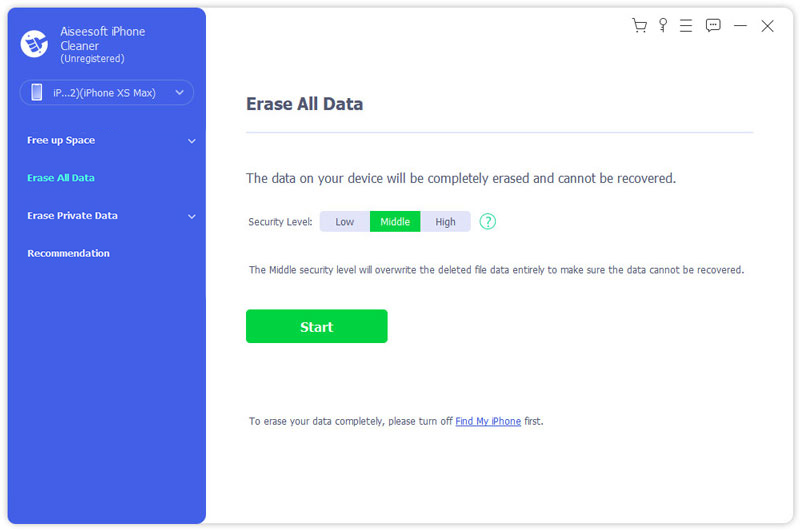
Нажмите «Стереть все данные» слева. Затем выберите уровень стирания из «Низкий», «Средний» и «Высокий». Нажмите «Пуск».
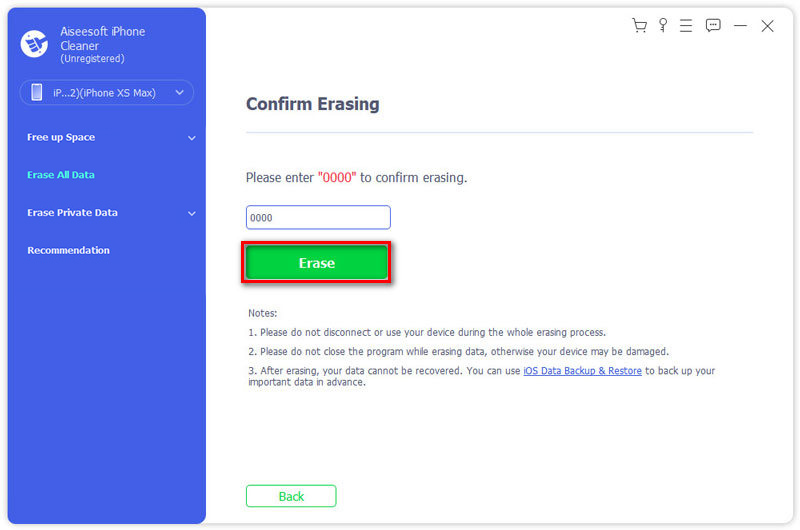
Для подтверждения стирания нужно ввести «0000» и нажать кнопку «Стереть». Тогда все данные и настройки вашего iPhone/iPad будут безвозвратно удалены.
Часть 3. Часто задаваемые вопросы по исправлению ошибки iPhone Mail
1. Какую почту следует использовать для iPhone: push или выборка?
Push должен быть лучшим выбором, что хорошо для батареи вашего iPhone. Но он работает только с некоторыми новыми протоколами электронной почты, такими как IMAP. Вы также можете реже проверять сервер с помощью Fetch.
2. Как изменить адрес электронной почты по умолчанию в iOS?
Откройте приложение «Настройки», нажмите «Почта», прокрутите вниз и найдите «Учетная запись по умолчанию». Затем выберите учетную запись, которую вы хотите использовать в качестве учетной записи электронной почты по умолчанию.
3. Безопасно ли почтовое приложение на iPhone?
Не так уж и безопасно, если честно. Приложение Apple iOS Mail содержит две серьезные уязвимости в системе безопасности. В случае эксплуатации вы можете столкнуться с риском потери данных.
Заключение
если ты не могу получать электронные письма на iPhone, вы должны прочитать пост, чтобы решить его.
Решения, представленные выше, должны исправить iPhone / iPad, который не будет загружать электронные письма, и вы больше не найдете «Это сообщение не было загружено с сервера». Вы можете оставить комментарии, если у вас есть лучший совет.
Что вы думаете об этом посте.
Рейтинг: 4.8 / 5 (на основе голосов 233) Подпишитесь на нас в
Более Чтение

Оставьте свой комментарий и присоединяйтесь к нашему обсуждению

Очиститель iPhone
iPhone Cleaner может выборочно очищать ненужные данные на вашем устройстве. Вы также можете использовать его, чтобы стереть личные данные и сделать ваш iPhone / iPad / iPod Touch быстрым и безопасным.
Почему на iPhone и Mac перестала работать почта Mail.ru
Перестала обновляться почта в стандартном клиенте на iPhone и Mac. Проблемы только с ящиками mail.ru, остальные работают нормально. Как это исправить?
Пользователи сервиса Mail.ru в последние дни заметили проблемы с приемом почты через сторонние приложения на всех платформах. Почтовики отказываются получать новые письма, выдают ошибку синхронизации или требуют повторно ввести пароль от учетной записи.
Сейчас разберемся, почему такая проблема возникла и какими способами можно её решить.
Почему почта Mail.ru перестала работать на iPhone и Mac
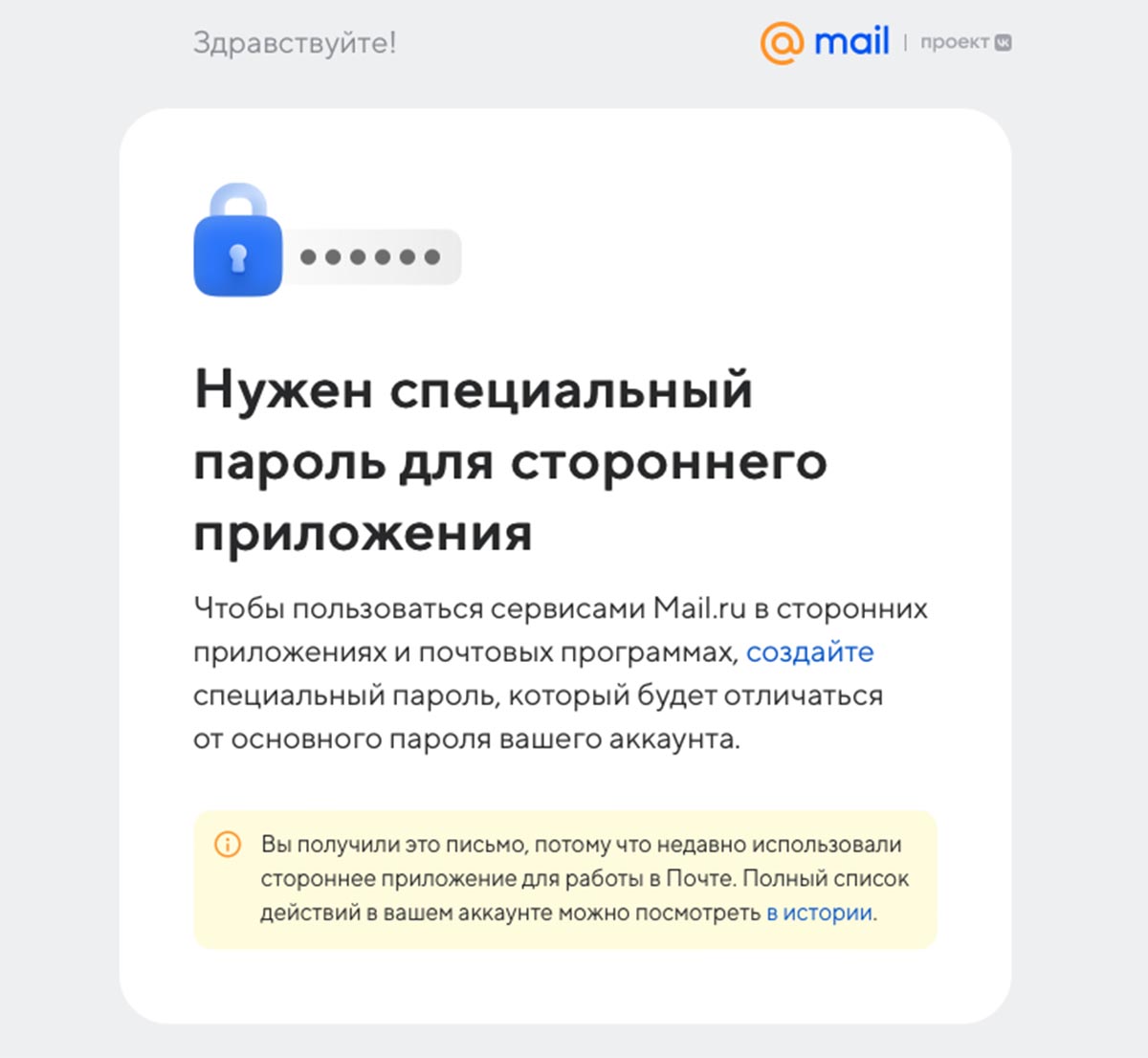
С 9 ноября почтовый сервис mail.ru вводит новые стандарты защиты информации, о чем заранее предупредил всех своих клиентов. Если вы по каким-то причинам пропустили уведомление, заметите сбои в работе клиентов на разных платформах.
Разработчики объясняют такое новшество новыми стандартами безопасности пользовательских данных. Отдельный пароль для всех используемых приложений должен минимизировать риск взлома почты через используемые протоколы передачи данных.
Рекомендуется произвести все необходимые настройки, чтобы продолжить получать и отправлять письма на всех своих компьютерах, смартфонах и планшетах.
Как восстановить работоспособность почты Mail.ru
Есть сразу несколько способов решить эту проблему. Можно воспользоваться официальным клиентом сервиса, использовать почту через браузер или настроить автоматический сбор писем в других аккаунтах.
Сейчас расскажем о самых простых способах настройки.
1. Воспользуйтесь стандартным клиентом от Mail.ru
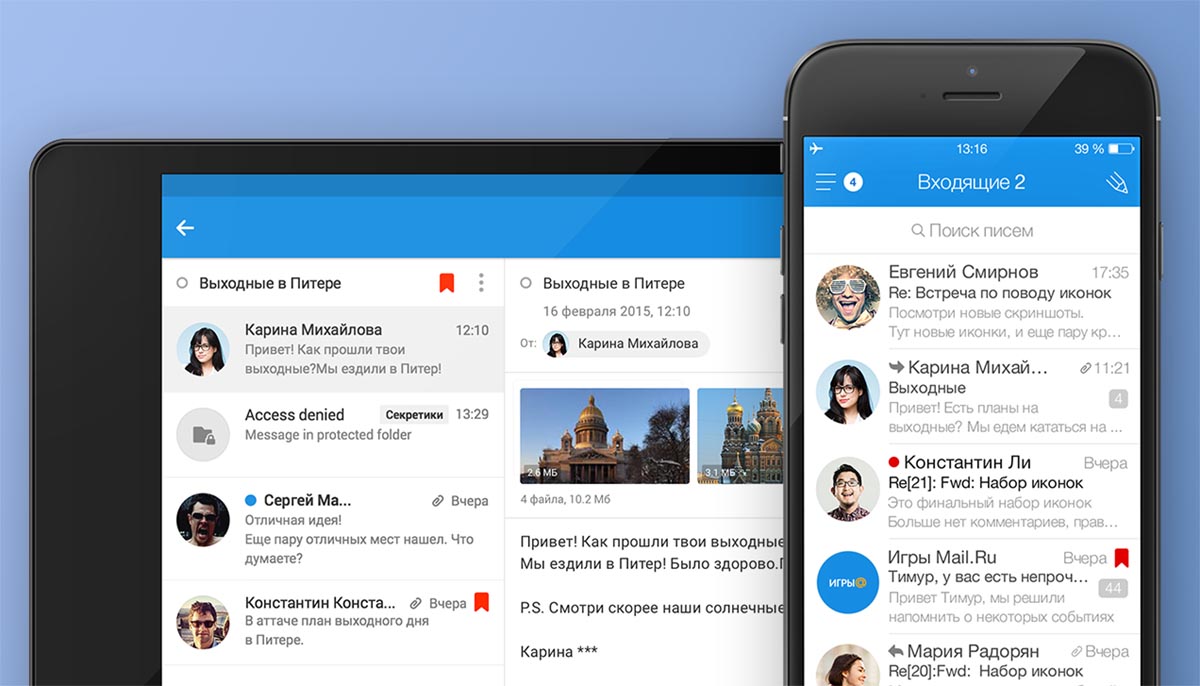
Если вам не принципиально, каким приложением для работы с почтой пользоваться, можете просто установить официальный почтовый клиент.
► Авторизуйтесь в своей учетной записи.
► Пользуйтесь почтой без дополнительных ограничений.
2. Создайте пароль для сторонних приложений
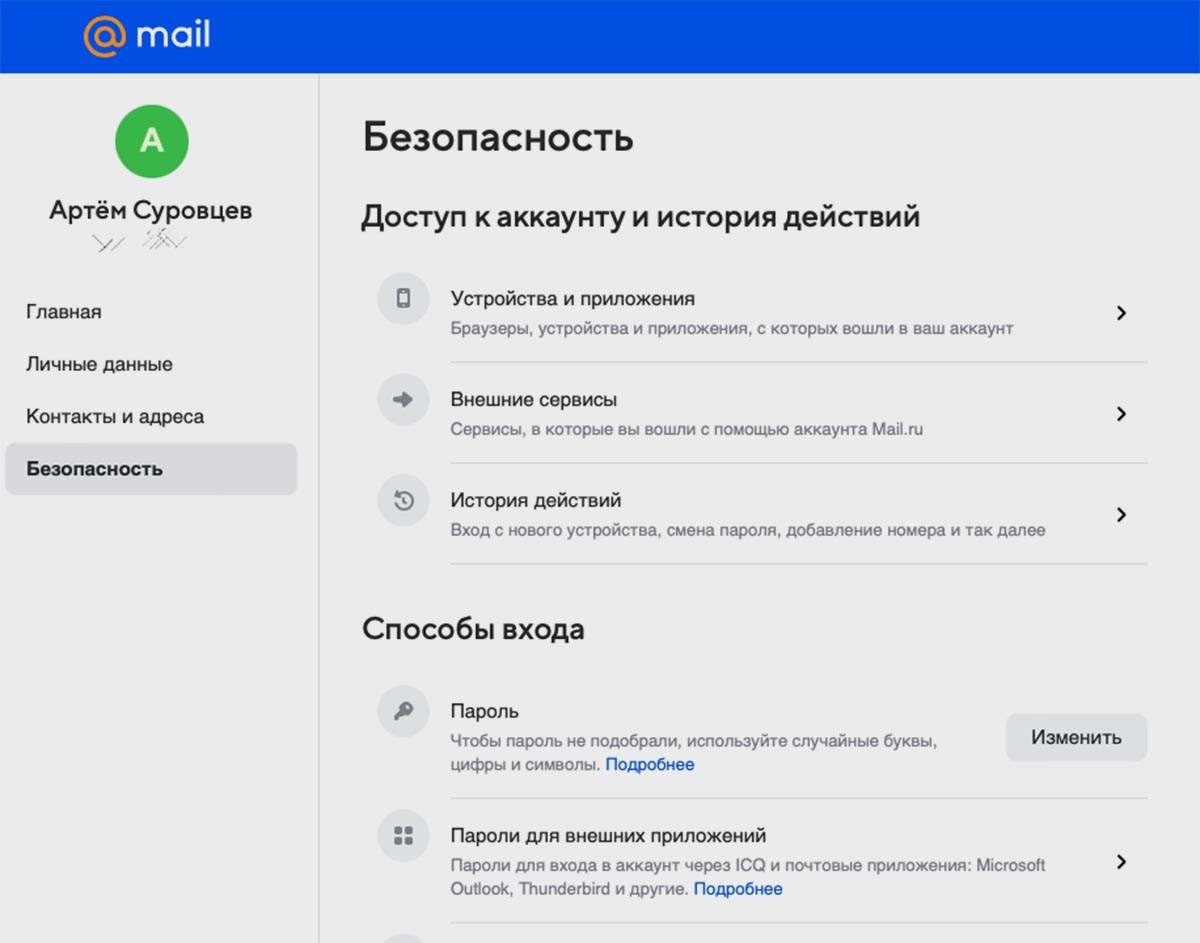
Чтобы не менять любимый почтовик, воспользуйтесь рекомендацией Mail.ru и создайте новые коды авторизации для каждой программы.
► Запустите веб-версию сервиса в любом браузере.
► Перейдите в раздел Пароль и безопасность – Безопасность – Пароли для внешних приложений.
► Создайте уникальный код для авторизации в каждой отдельной программе. При использовании почты на Mac, iPhone и iPad придется создать три уникальных пароля.
► Авторизуйтесь в каждом из приложений при помощи заданного кода.
Обратите внимание, что код авторизации для приложений получится создать только на учетной записи с подтвержденным номером телефона и включенной двухфакторной аутентификацией. Добавить номер и активировать опцию будет предложено перед созданием кода для приложения.
3. Настройте сбор писем через другую почтовую службу
Тем, кто не хочет дополнительно настраивать учётку или привязывать к ней телефонный номер и при этом использует почтовый ящик в другом сервисе, рекомендуем настроить автоматический сбор почты.
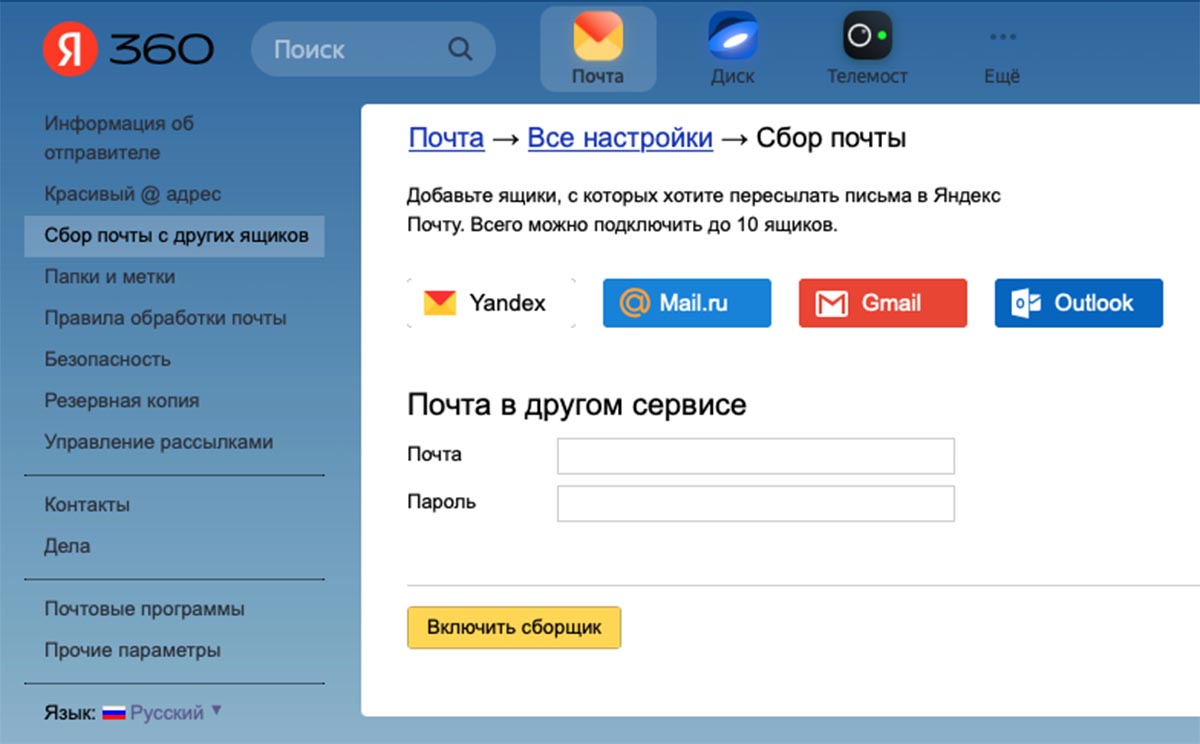
Настройки сбора почты через учётку Яндекс
Вот так, например, это настраивается в почте Яндекс:
► Откройте веб-версию Яндекс Почты в любом браузере.
► Перейдите в Настройки (шестеренка в верхней панели) – Все настройки – Сбор почты с других ящиков.
► Авторизуйтесь в своей учетной записи Mail.ru.
Теперь сервис будет автоматически получать почту из другого аккаунта и отображать в общей папке с входящими письмами.
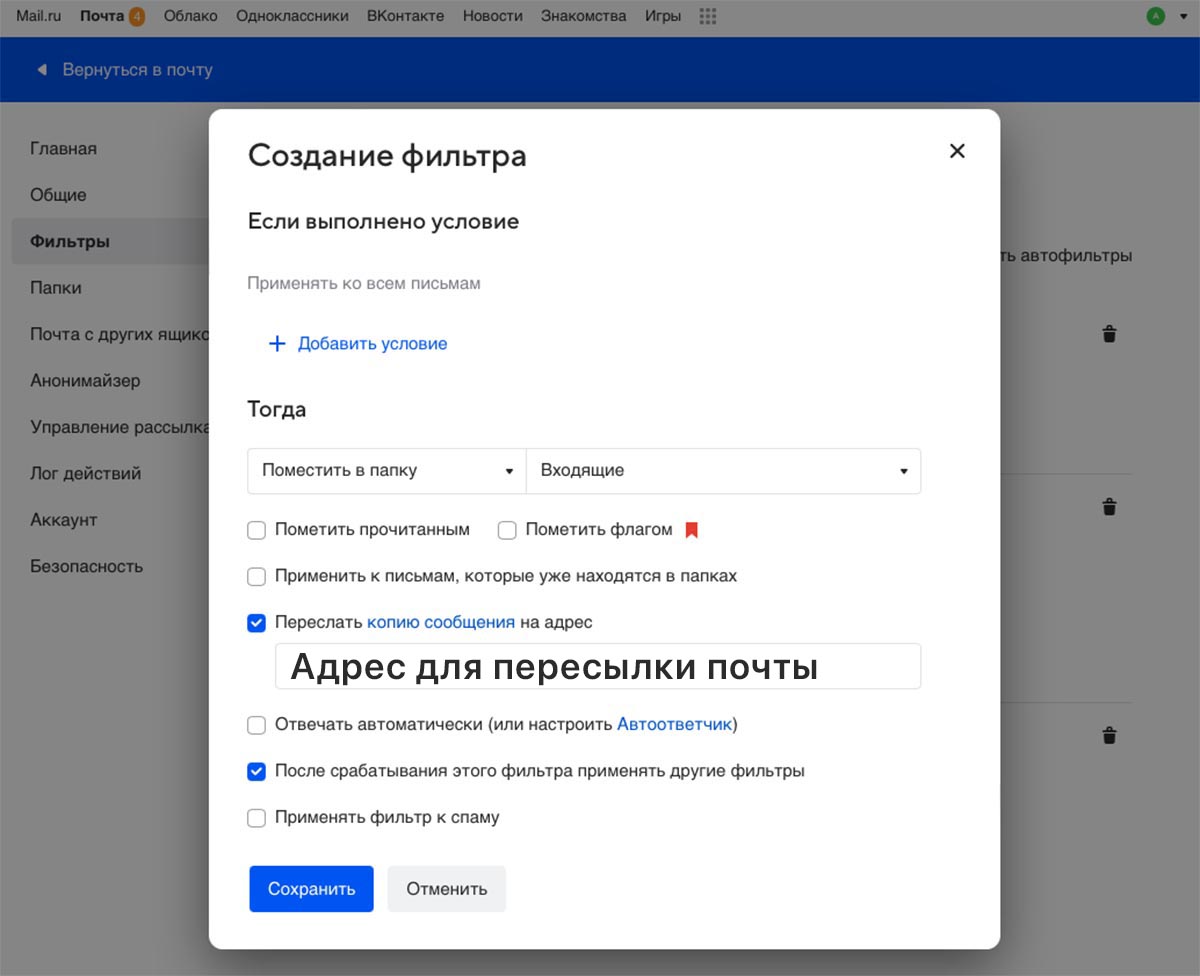
Настройки пересылки почты в почте Mail.ru
Если же вы хотите собирать почту в сервисе iCloud, который не имеет встроенных механизмов по сбору писем из других ящиков, тогда нужно настроить пересылку в учётке Mail.ru.
► Откройте веб-версию почты Mail.ru в любом браузере.
► Перейдите в Настройки (шестеренка в нижней части экрана) – Все настройки – Правила фильтрации.
► Создайте новый фильтр и укажите желаемые параметры пересылки почты. Например, можно перенаправлять всю входящую почту на вашу учетную запись iCloud.
Теперь вы сможете выбрать любой удобный способ, чтобы обойти новое ограничение отечественного почтовика на работу со сторонними клиентами.