Как пользоваться видеозвонками в Ватсапе на Айфоне. Здесь все, что вам надо знать
Представить современный смартфон без видеозвонков в 2023 году уже невозможно. Этот способ коммуникации стал настолько привычным, что его существованием и использованием уже никого не удивить. К тому же такой популярный мессенджер, как WhatsApp, дает возможность разговаривать по видео с друзьями и родными буквально в пару касаний. Вот только не все знают, что помимо разговора с одним пользователем, в Ватсапе вы можете создать групповой звонок и даже показать собеседнику все, что происходит у вас на экране.

Поговорить по видео через Ватсап очень просто
❗️ПЕРЕД ЧТЕНИЕМ СТАТЬИ РЕКОМЕНДУЕМ ПОДПИСАТЬСЯ НА НАШ ДЗЕН.
Последняя функция пригодится для каких-то рабочих созвонов или, если надо, показать кому-нибудь из родственников, как что-то сделать на смартфоне или компьютере. Сохраняйте эту инструкцию в закладки и делитесь с друзьями.
Как сделать видеозвонок в Ватсапе
Хоть кажется, что начать видеозвонок в Ватсапе очень просто, но не все знают, как это делается. На самом деле поговорить по видео можно несколькими разными способами. Вам остается только выбрать самый удобный:
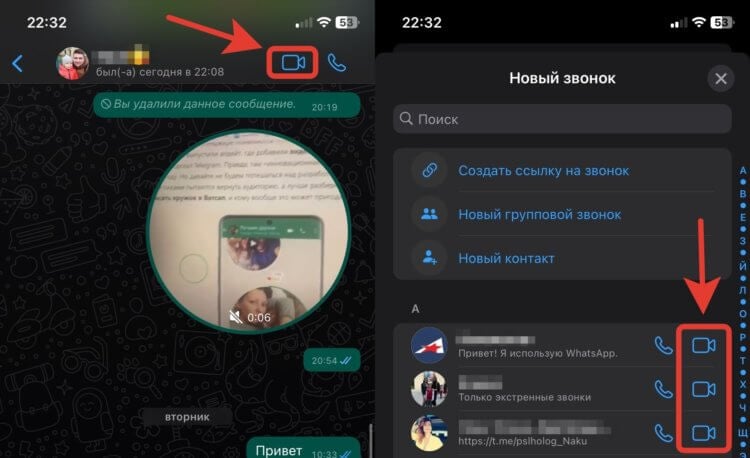
Сделать видеозвонок любому пользователю Ватсапа очень просто
- Откройте Ватсап и перейдите на вкладку “Чаты”;
- Найдите интересующий разговор и откройте его;
- Нажмите на кнопку с камерой в верхнем правом углу и видеозвонок начнется автоматически;
- Если чата с нужным пользователем у вас нет, то просто откройте вкладку “Звонки”;
- Нажмите кнопку с трубкой и плюсом в правом верхнем углу;
- В списке контактов найдите интересующего вас человека и нажмите на камеру для начала видеозвонка.
❗️ПОДПИСЫВАЙСЯ НА ТЕЛЕГРАМ-КАНАЛ СУНДУК АЛИБАБЫ. РЕБЯТА ЗНАЮТ ТОЛК В КРУТЫХ ТОВАРАХ С АЛИЭКСПРЕСС
Можно позвонить по видео в Ватсапе абоненту не из списка контактов. Для этого есть небольшой лайфхак:
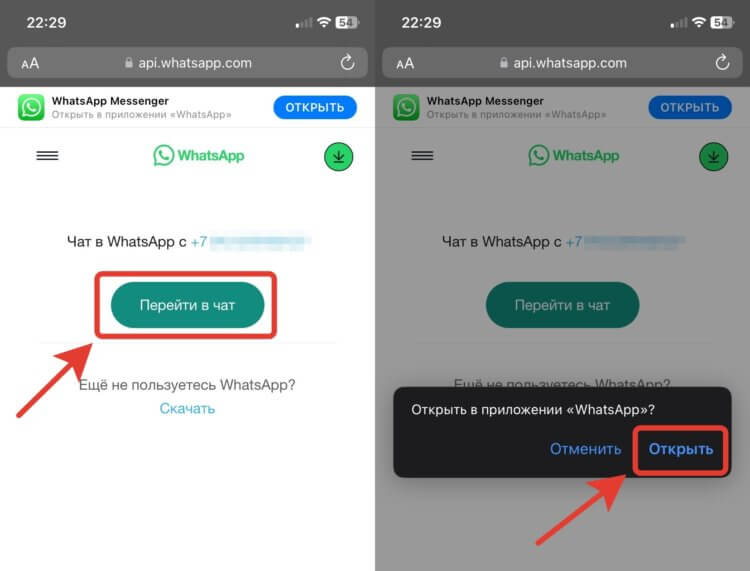
Не обязательно добавлять пользователя в контакты, чтобы позвонить ему по видео
- Откройте любой браузер на Айфоне и в адресной строке введите https://wa.me/*********** где вместо * необходимо указать номер телефона собеседника начиная с 7. Обратите внимание, что 8 использовать нельзя;
- Как только загрузится страница в браузере, нажмите на кнопку “Перейти в чат”;
- Вас перекинет в приложением Ватсап на Айфоне;
- Нажмите на кнопку камеры в верхнем правом углу для начала видеозвонка.
Вот такие три простых способа есть для того, чтобы поговорить по видео в Ватсапе с любым пользователем мессенджера.
Групповой звонок в Ватсапе
Но Ватсап — это еще и отличный инструмент для групповых звонков. Вам больше не понадобятся дополнительные приложения для видеоконференций, в которых надо отдельно регистрироваться. Все можно делать в одной программе. Тем более Ватсап, кажется, есть вообще у каждого уважающего себя владельца смартфона:
-
Откройте Ватсап на Айфоне и перейдите на вкладку звонки;
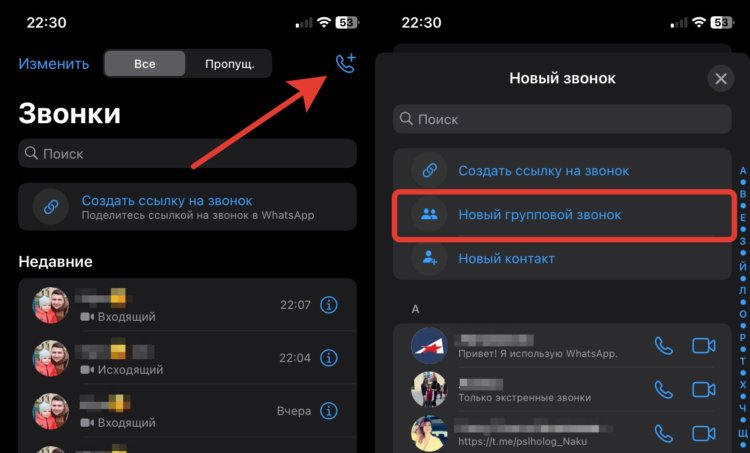
Групповые звонки можно создать через соответствующий раздел
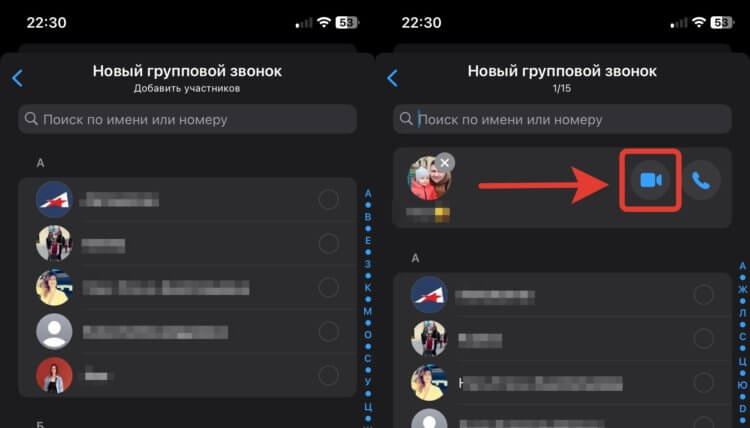
Добавьте всех пользователей в список и нажмите на камеру
Очень удобная штука. Подойдет даже для рабочих звонков. Обязательно попробуйте и точно не пожалеете.
Как включить демонстрацию экрана в Ватсапе
Рабочие видеозвонки не ограничиваются только лицами коллег и близких. Иногда требуется показать что-нибудь на экране вашего смартфона. Например, если родители не понимают, как что-то сделать в телефоне, то самый лучший вариант им это показать, а не пытаться объяснить на словах. Тем более что в последнем обновлении Ватсапа добавилась функция демонстрации экрана. Как это часто бывает, появляется она у пользователей волнами и даже установив свежую версию приложения, вы можете не найти соответствующую иконку. Тогда придется маленько подождать, и через некоторое время все заработает:
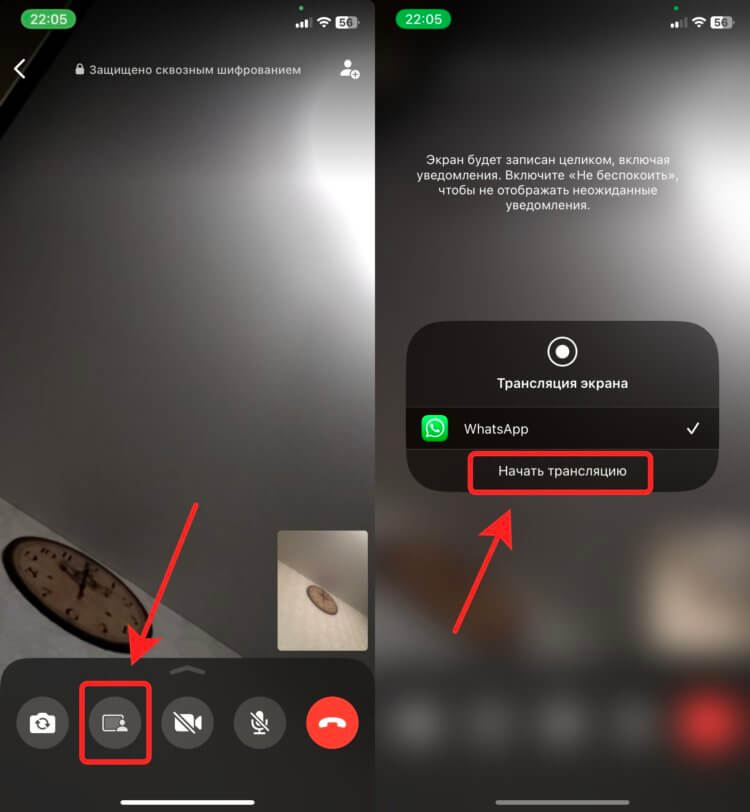
С помощью этой функции вы легко сможете продемонстрировать содержимое вашего экрана
- Перейдите в App Storeпо этой ссылке и убедитесь, что приложение Ватсап на Айфоне обновлено;
- Откройте WhatsApp и любым удобным вам способом начните видеозвонок;
- В нижней панели нажмите на кнопку, которая активирует демонстрацию экрана;
- Коснитесь фразы “Начать трансляцию” и дождитесь, пока приложение отсчитает три секунды;
- После этого можете выполнять необходимые действия, и они будут отображаться в Ватсапе вашего собеседника.
❗️ПОДПИСЫВАЙТЕСЬ НА НАШ ТЕЛЕГРАМ-КАНАЛ, ЧТОБЫ НЕ ПРОПУСТИТЬ САМЫЕ СВЕЖИЕ НОВОСТИ
Кстати, эта функция стала доступна и на компьютерах Windows и macOS в фирменном приложении Ватсап. Пользоваться ей так же просто, как на смартфоне:
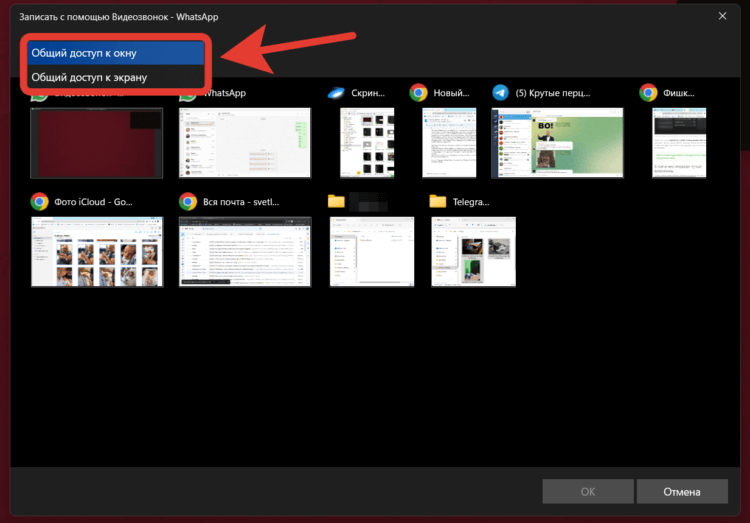
На компьютере можно выбрать, что конкретно вы будете показывать собеседнику
- Откройте Ватсап и начните видеозвонок любым удобным вам способом;
- С помощью специальной кнопки активируйте демонстрацию экрана;
- Выберите окно, которое хотите показать собеседнику, или переключитесь на демонстрацию всего экрана со всеми приложениями.
Обратите внимание, что если вы выберете демонстрацию только одного окна или вкладки в браузере, то ваш собеседник будет видеть только то, что происходит внутри нее. Все остальное будет ему недоступно. Иногда этого более чем достаточно.
Фишки звонков в Ватсапе, о которых ты точно не знал
Давайте будем честны: на данный момент, Телеграм является более предпочтительным средством связи нежели WhatsApp. Даже несмотря на то, что иногда Телегу ругают за отсутствие безопасности, мессенджер Павла Дурова чаще выбирают для переписки, отправки файлов и просто для хранения данных. Но списывать Ватсап со счетов явно не стоит: он по-прежнему является самым популярным в мире, в частности, за счет удобных звонков. Например, видеовызовы в Ватсапе очень удобны — об их фишках знают далеко не все, ошибочно выбирая для звонка FaceTime или Telegram. Рассказываем, как звонить в Ватсапе и почему это удобно.

Рассказываем, как правильно звонить в Ватсапе
Как сделать звонок в Ватсап
В последнее время мессенджер серьезно обновили. Некоторые пункты меню перенесли в другие разделы, поэтому не все пользователи могут сразу понять, как звонить в Ватсап. Есть несколько способов.
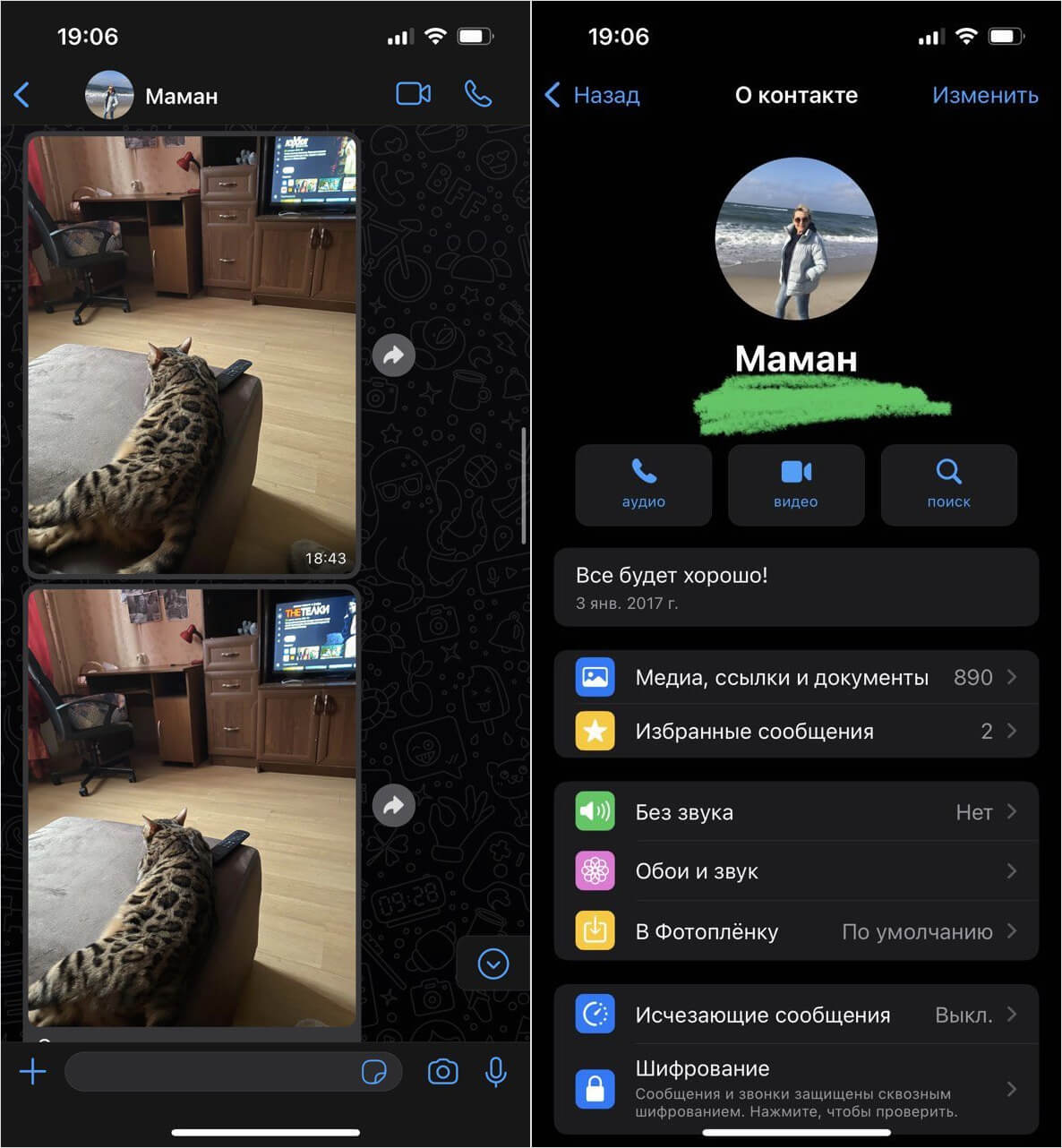
Позвонить в Ватсапе очень просто
- Зайдите в WhatsApp и выберите контакт из списка чатов или найдите через поисковую строку.
- Выберите его, после чего нажмите на значок камеры вверху (видеозвонок в Ватсапе) или на телефонную трубку (аудиозвонок).
Чтобы не заходить в приложение, вы всегда можете позвонить в Ватсапе через приложение Телефон. Дело в том, что при установке мессенджера данные синхронизируются в память Айфона и можно узнать, пользуется ли человек Ватсапом или нет.

Позвонить в Ватсап можно даже из приложения Телефон!
- Зайдите в приложение Телефон.
- Выберите пользователя из списка недавних или через вкладку «Контакты».
- Вверху нажмите на значок FaceTime: у вас откроется список приложений, в которых можно позвонить пользователю. Выберите в списке WhatsApp, после чего начнется вызов.
⚡ Кстати, если находитесь в поисках хороших наушников для прослушивания музыки и звонков, присмотритесь к JBL Tune 510BT: это беспроводная гарнитура с надежной конструкцией, отличным звучанием и качественными микрофонами. Сейчас ее сложно найти в магазинах, но на Яндекс.Маркете она стоит дешевле, чем когда-либо!
Как свернуть видеозвонок в Ватсапе
Но есть у мессенджера один недостаток, который раздражает всех пользователей уже давно: дело в том, что если свернуть видеозвонок в Ватсапе у другого пользователя отображается надпись, что передача изображения приостановлена. Спустя годы эту проблему решили: в обновлении Ватсапа появилась возможность свернуть звонок в режим картинка-в-картинке. При этом собеседник по-прежнему будет видеть вас, а вы сможете пользоваться остальными функциями Ватсапа или другими приложениями в Айфоне. Смотрите, как это делается.

Миниатюру с видеозвонком можно передвигать и менять размер
- Откройте WhatsApp и выберите нужный контакт.
- Нажмите на значок с камерой, чтобы совершить видеозвонок.
- Когда соединение установится, просто свайпните экран вверх, чтобы свернуть видеовызов в Ватсапе.
- На экране «Домой» отобразится миниатюра с вашим звонком. Увеличьте ее двумя пальцами, если хотите сделать ее побольше.
Теперь можно запускать любое приложение, пока вы звоните по Ватсапу, не прерывая изображения. Не забудьте обновить Ватсап по ссылке ниже!
�� А еще не забудьте подписаться на Телеграм-канал «Сундук Али-Бабы», чтобы не упустить топовые товары по очень низким ценам!
Как сделать групповой видеозвонок в Ватсапе
Если вам нужно создать групповой видеозвонок, не спешите скачивать приложение для конференций: оно требует регистрации и разобраться в нем не всегда просто. Используйте WhatsApp, ведь он наверняка есть у всех!

Групповой звонок в Ватсапе можно создать буквально в пару тапов
- Зайдите в Ватсап, нажмите вкладку «Звонки» внизу экрана.
- Нажмите на трубку в правом верхнем углу, после чего выберите «Новый групповой звонок».
- Выберите участников из списка контактов и нажмите на значок камеры, чтобы начать вызов.
- Кстати, если во время разговора по Ватсапу вам потребуется добавить еще нескольких пользователей, просто смахните экран и нажмите «Добавить участника».
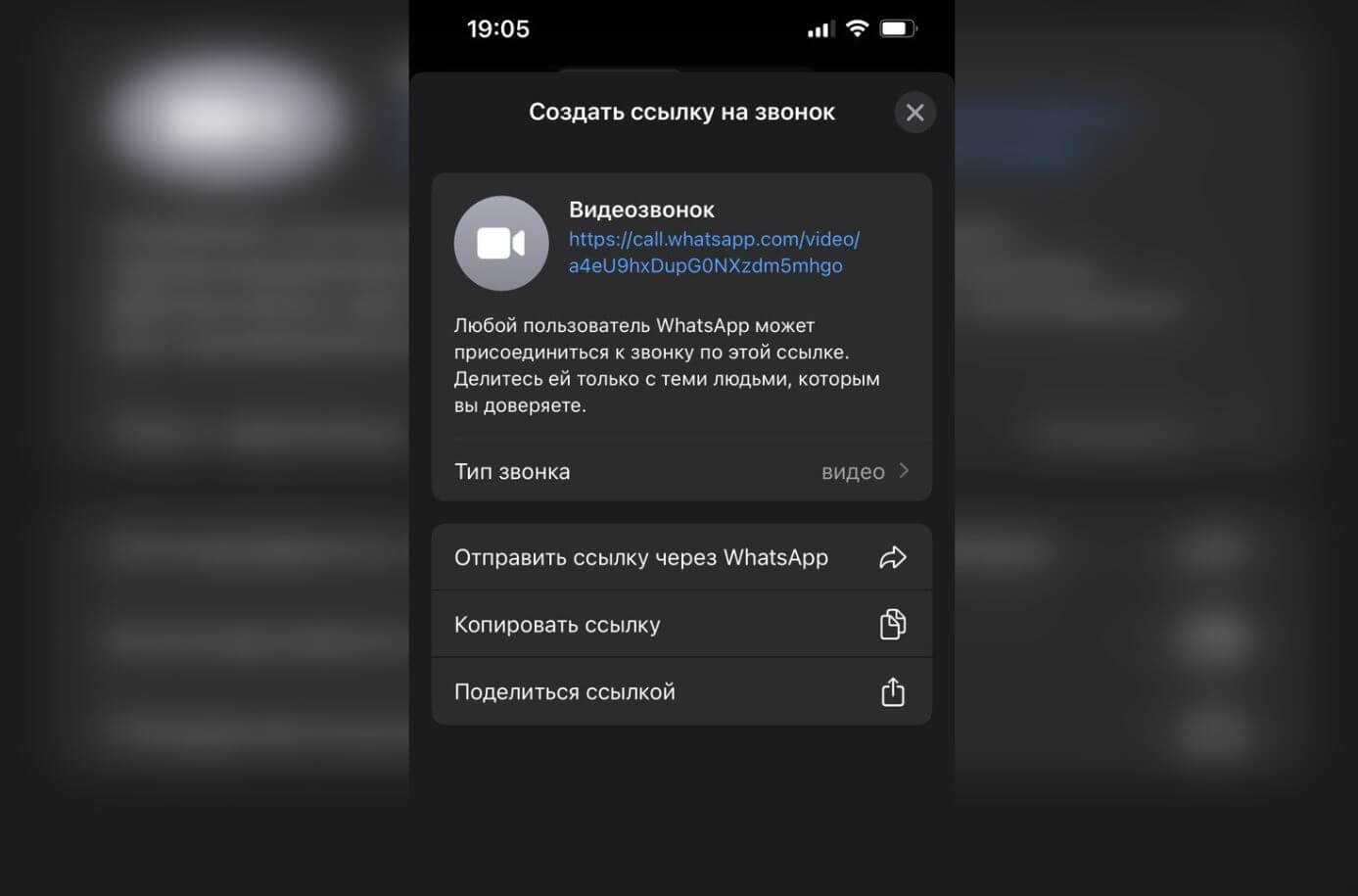
Можно поделиться ссылкой на звонок, после чего разослать ее другим пользователям
Кроме того, можно поделиться ссылкой на видеозвонок в Ватсапе: для этого во вкладке «Звонки» просто нажмите «Создать ссылку на звонок» и выберите тип — видео или аудио. Вы сможете ее скопировать и переслать контактам в других приложениях.
В каком мессенджере лучше видеосвязь
Одна из главных задач Ватсап — сделать видеозвонок максимально удобным. Если ваш iPhone переключился с LTE на 3G, то картинка слегка ухудшится, но если вы начнете использовать домашний Wi-Fi, качество станет заметно лучше. Так минута звонка при хорошем качестве расходует около 10 Мб, поэтому нужно заранее озаботиться тем, достаточно ли у вас трафика в тарифном плане. Если вдруг захотите сэкономить трафик на Айфоне, то прочтите нашу статью о том, как это сделать.
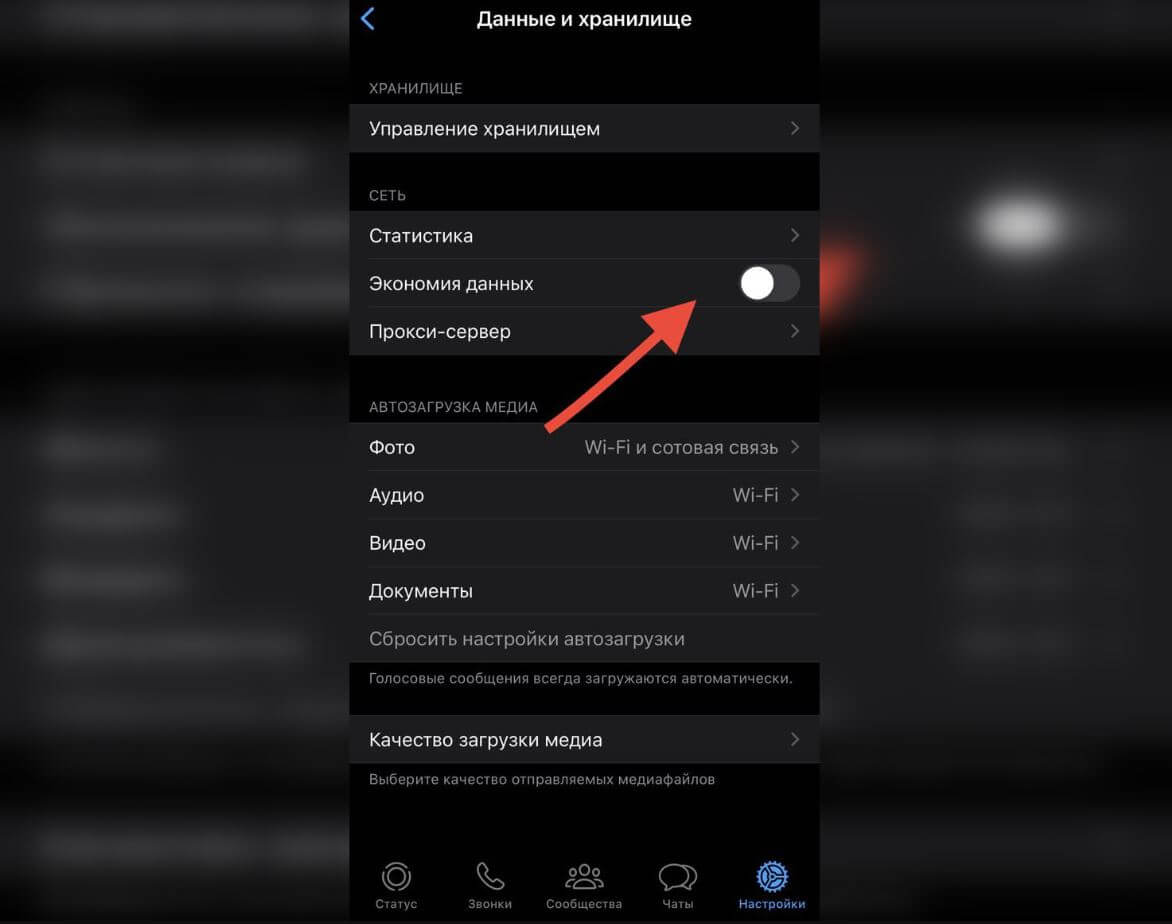
Включите экономию данных, чтобы при звонках расходовать меньше трафика
Кстати, и в самом мессенджере есть настройка, позволяющая сократить объем данных: звонки станут чуть хуже по качеству видео и звука, зато вы точно не потратите на них весь месячный запас гигабайт.
- Зайдите в WhatsApp.
- Выберите «Настройки», затем «Данные и хранилище».
- Включите «Экономия данных».
Даже при плохом сигнале сети звонок в Ватсапе продолжится, тогда как в FaceTime соединение начнет переподключаться заново, а в Telegram, скорее всего, просто зависнет.
Хотите заменить фотографию на крутой юзерпик? Прочтите о том, как в Ватсапе можно создать собственный аватар без использования сторонних приложений!
В WhatsApp для iOS заработал необычный режим видеозвонков

В бета-версии WhatsApp (принадлежит компании Meta Inc., которая в России признана экстремистской организацией и запрещена) для устройств, работающих на операционной системе iOS, появилась опция «картинка в картинке» для видеозвонков. Об этом сообщает портал WABetaInfo. Новинка доступна некоторым пользователям, установившим мессенджер из TestFlight (онлайн-сервис тестирования мобильных приложений).
Новая функция дает возможность работать во время видеозвонка с другими приложениями на устройстве. При сворачивании экран звонка превратится в небольшое плавающее окно, которое можно перемещать по экрану, можно изменить его размер или закрыть. Как пояснили авторы, нововведение уже доступно на iOS 16.1. Предполагается, что функция станет доступна большему количеству пользователей iPhone в ближайшее время, на устройствах Android она стала действовать несколько лет назад.
Ранее сообщалось, что скоро в мессенджере добавится новая опция — «Сообщить себе», она позволит пользователям отправлять заметки, напоминания и списки покупок самим себе в WhatsApp. Новинка появится в арсенале пользователей Android и iPhone в ближайшие недели. Сейчас можно использовать обходной путь — сохранить свой номер в телефонной книге и таким образом писать самому себе, закрепив этот чат в верхней части списка бесед. Обещают, что режим «Сообщить себе» устранит лишние манипуляции и будет автоматически предлагать избранный диалог для заметок без сохранения своего номера в телефонных контактах.
Что касается видеозвонков, еще в сентябре стало известно, что эту функцию усовершенствуют: ссылкой на вызов можно будет поделиться «одним нажатием». При этом в группе одновременной связи смогут участвовать до 32 человек.
Фильтры в Ватсапе для видеозвонка


Разнообразные фильтры для видеозвонков нужны пользователям, чтобы во время сеанса связи выглядеть более привлекательно или забавно (в зависимости от того, какой эффект выбрал абонент). С помощью фильтров можно освежить цвет лица, визуально убрать морщинки или «надеть» смешную маску котика или зайчика. Во многих мессенджерах фильтры установлены по умолчанию. Просто начните видеозвонок: эффект можно выбрать до начала разговора или прямо во время беседы. А есть ли фильтры для видеозвонка Ватсап? Как найти опцию масок в приложении Ватсап, и куда нажимать, чтобы настроить камеру с фильтрами? Разберемся в статье.
Видеовстречи с возможностью записи без ограничений по времени
Для чего нужны маски и фильтры в WhatsApp
Основная задача фильтров и масок, доступных пользователям во время видеозвонка, — улучшить или изменить внешность. Чаще всего спецэффекты подключают во время неформальных разговоров с друзьями или родственниками. Когда человек общается по видео связи с руководством или деловыми партнерами, то вряд ли возникнет вопрос, как сделать фильтр в ватсапе на видеозвонок, добавив себе забавные ушки или огромные глаза.
Как наложить маску или фильтр во время видеозвонка
Маски и фильтры в ватсапе для видеозвонка не предусмотрены. То есть во время персонального или группового видеозвонка у вас не получится наложить какой-то специальный эффект. И неважно, с какого устройства вы общаетесь с собеседниками: с мобильного телефона или компьютера.
Но даже если не использовать фильтры для ватсап, видеозвонок можно сделать более оригинальным. Прямо во время беседы отправляйте в чат фотографии и видеозаписи со спецэффектами. Расскажем, как это сделать:
- Откройте мессенджер ватсап.
- Выберите контакт, которому хотите позвонить с использованием видео. Для группового видеозвонка сначала создайте чат и добавьте в него несколько участников.
- Нажмите на значок видеозвонка (он выглядит как камера и располагается в верхней части экрана смартфона).
- Дождитесь, когда собеседник поднимет трубку.
- Во время разговора перейдите в сообщения.
- Нажмите на значок камеры или скрепки. Теперь у вас есть возможность сделать фото или включить запись видео. И уже на фотографию или видеоролик наложить эффекты.
- В верхней части экрана вам будут доступны инструменты. Выберите значок смайлика, чтобы добавить рамку, стрелку или любое другое изображение. Нажмите на букву Т, чтобы написать на фото или видео какой-то текст.
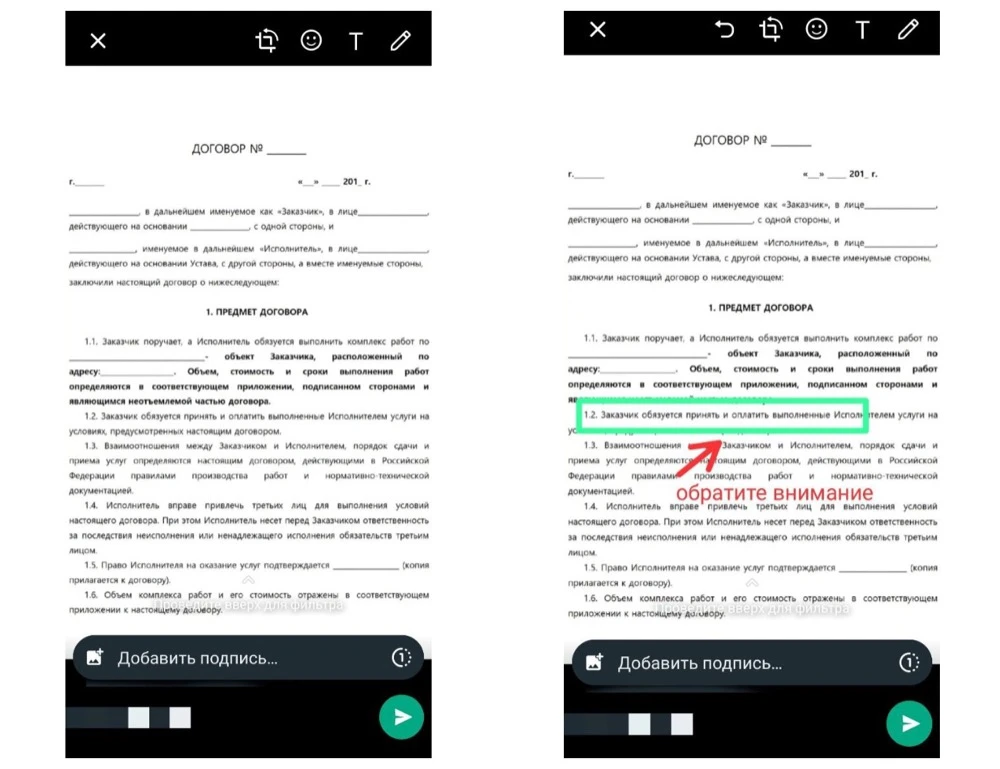
Как настроить фильтр в ватсапе в видеозвонке? Инструкция та же. Откройте во время разговора сообщения, нажмите значок камеры, включите запись видео. Снимите ролик и добавьте в него маски или специальные эффекты. Отправьте собеседнику. По окончании беседы отключите видеозвонок. Все сообщения сохранятся в переписке.
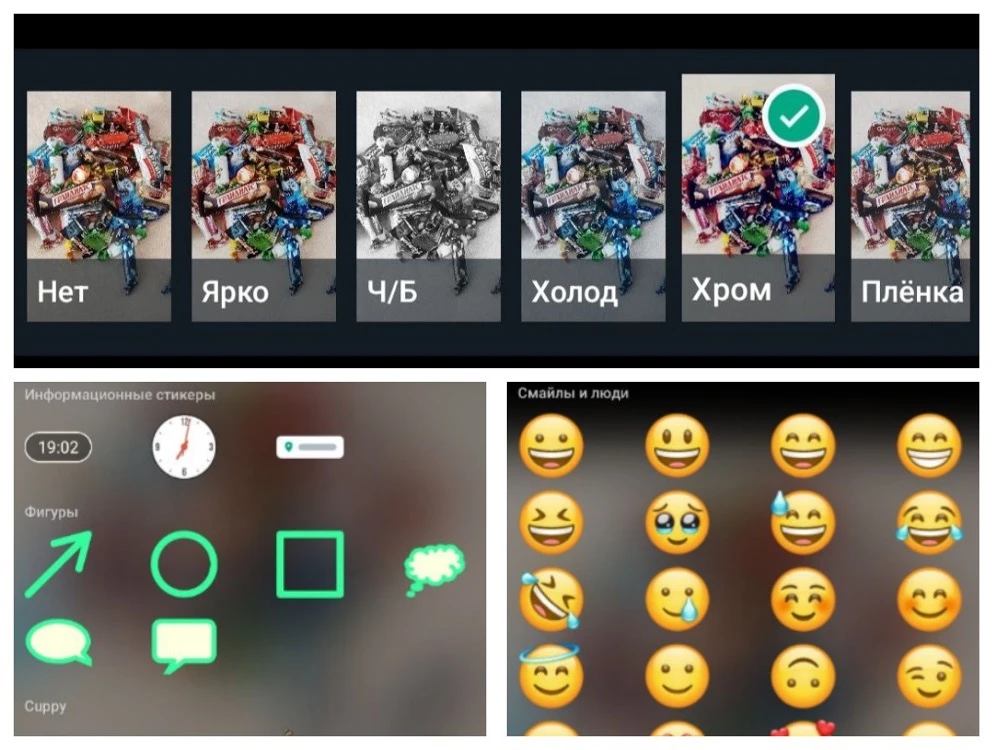
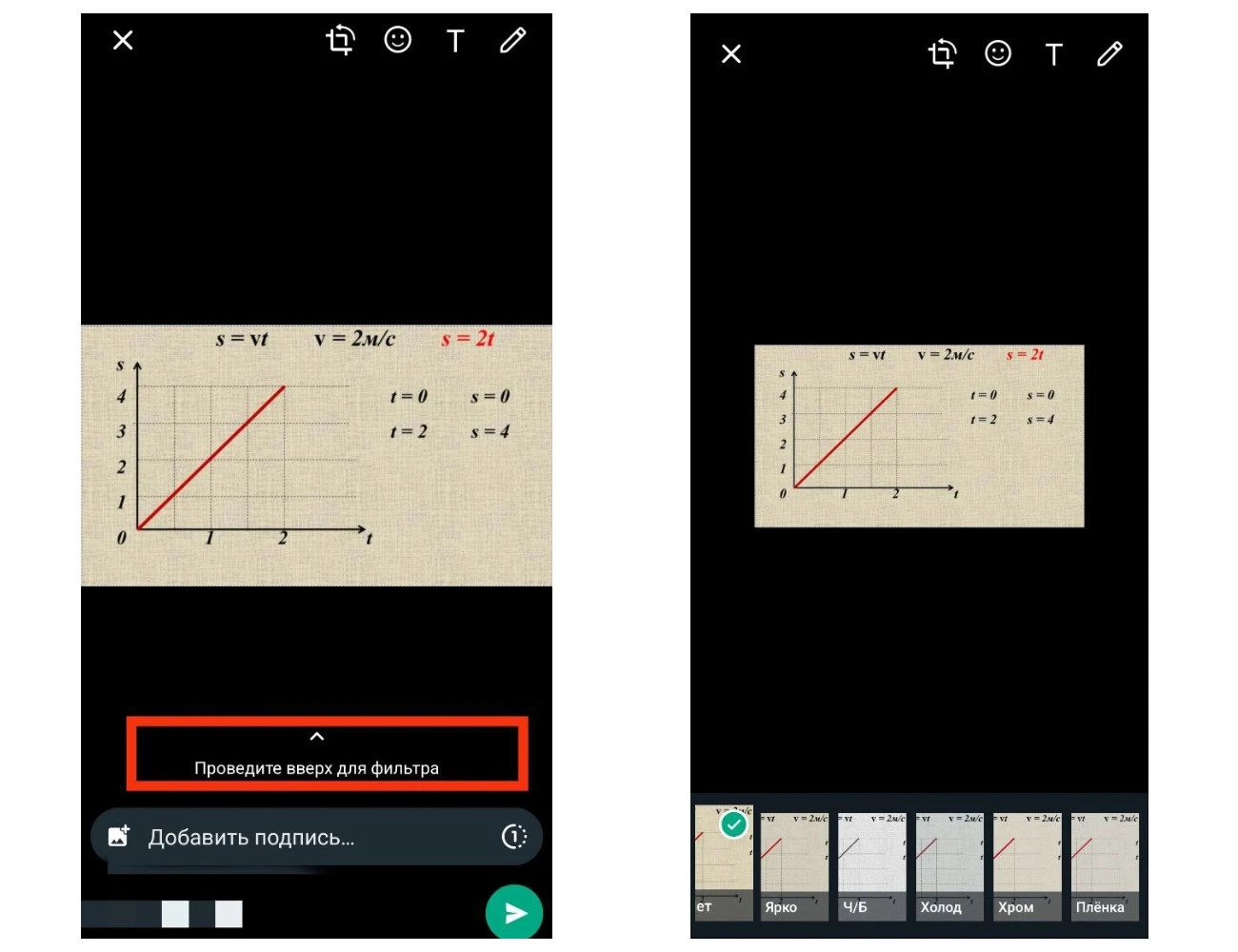
На фотографии можно не только добавить маски или смайлики, но и наложить фильтры «Холод», «Хром», «Пленка» и другие. Расскажем, как это сделать:
- Откройте приложение, запустите мессенджер, организуйте персональный или групповой видеозвонок.
- Во время беседы нажмите на значок сообщения, перейдите в чат и сфотографируйте то, что хотите показать собеседникам (либо выберите фотографию из галереи).
- Перед тем, как отправить фото в чат, проведите стрелку вверх (под снимком будет специальный указатель).
- Откроется список доступных фильтров.
- Выберите тот, который вам нужен.
Нельзя установить любой другой фильтр для видеозвонков в ватсапе, скачать бесплатно или платно тоже не получится.
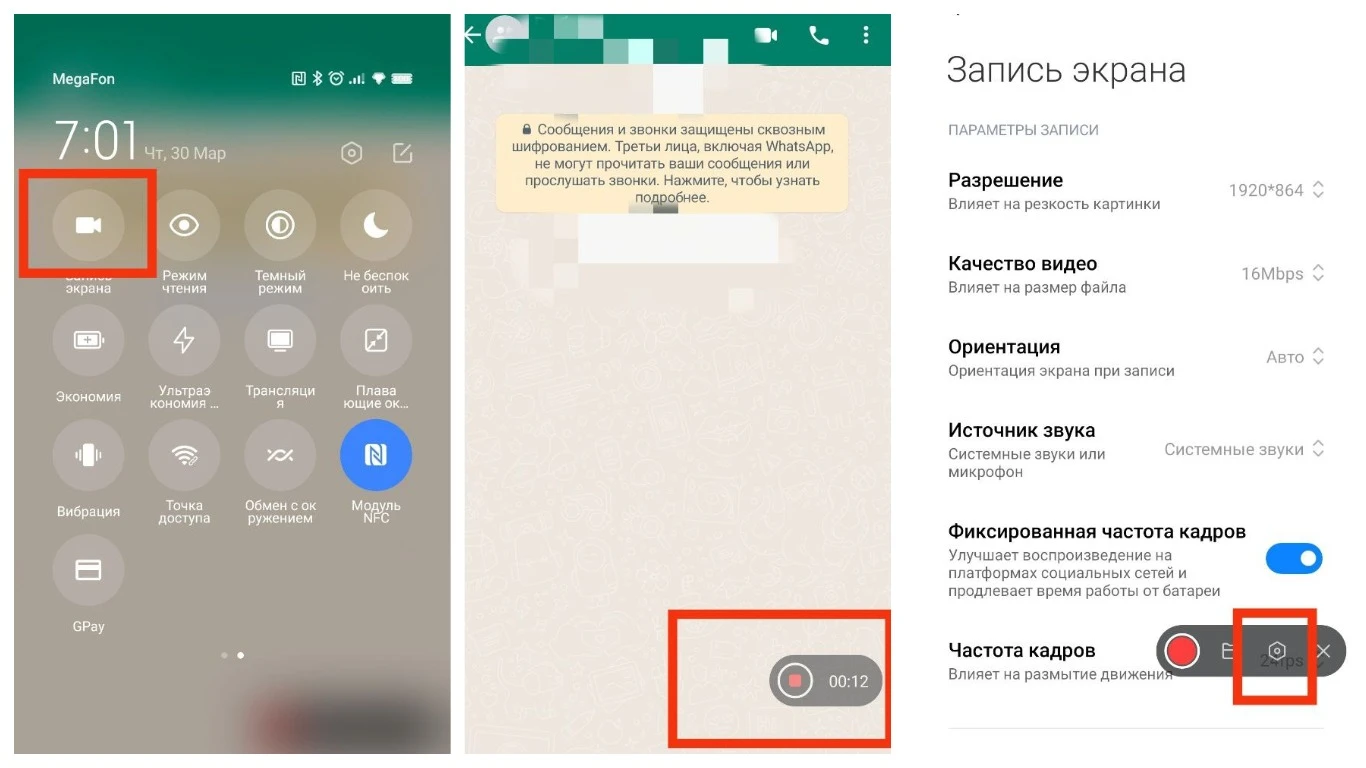
Если вы часто пользуетесь мессенджером, то вам может пригодиться еще одна функция при осуществлении видеозвонка. Это запись экрана во время разговора. Расскажем, как она работает в новых версиях приложения:
- Перед началом личного или группового видеозвонка, свайпните экран сверху вниз, чтобы открылись настройки: Bluetooth, яркость, фонарик, режим полета и другие (полный список не всегда умещается на одной странице, бывает, что нужно перелистнуть вправо). В списке будет и функция записи видеозвонков. Кликните на эту кнопку.
- Сразу начнется запись звонка (обратите внимание, функция записи активируется, даже если другие участники пока не присоединились к беседе).
- Когда решите остановить запись, отключите опцию, нажав на красную кнопку. Вам будут доступны 3 действия: добавить ролик в определенную папку на устройстве, открыть настройки, удалить запись.
- Откройте настройки и выберите нужные параметры записи. Выберите нужное разрешение, ориентацию, вручную установите качество.
Когда речь идет о деловых переговорах, участники часто хотят добавить эффект брендирования. Корпоративные цвета и логотип на заднем плане смотрятся солидно и презентабельно. Как сделать фильтр в видеозвонке, чтобы изменить фон? В ватсапе такой функции не предусмотрено. Используйте другие площадки для проведения видеоконференций. При выборе обратите внимание на доступные функции видеозвонков. Чем больше инструментов, тем лучше.
Альтернативу Линк Вебинары и Линк Курсы за прошедшие годы мы не нашли, а желания возвращаться к почте, мессенджерам и офлайн-встречам нет и не будет.
Анна Михмель
HR-консультант ManpowerGroup
Получается, фильтры на видеозвонок ватсап (андроид или айфон) накладываются исключительно на фотографии и видеозаписи, которые пересылают через сообщения. Только так вы найдете в ватсапе маски и сможете установить фильтры. По-другому воспользоваться специальными эффектами в мобильном приложении не получится. Но организованный в ватсапе звонок можно записать, при необходимости. Функция доступна всем пользователям мессенджера.
Когда уместно использовать этот функционал
Воспользуйтесь спецэффектами на фотографии или видеоролике в чате во время звонка, если хотите обратить внимание собеседников на что-то важное. Обведите нужную информацию рамочкой или укажите на нее стрелкой. Хотите внести неформальности? Используйте в ватсап маски из списка смайликов. Добавьте любую картинку на фото или видео.
Заключение
Если вы не знаете, как установить фильтр на ватсапе, видеозвонок от этого не станет менее полезным. Общайтесь с друзьями и коллегами через приложение без спецэффектов. Дело в том, что фильтры для видеозвонков whatsapp в принципе не предусмотрены функционалом мессенджера. Непременно хотите настроить фильтр на камеру телефона для видеосвязи? Тогда используйте другое мобильное приложение либо сделайте конференц-связь через телефон андроид или айфон. Обратите внимание: без использования стороннего приложения максимальное число участников телефонной конференции — 5 человек.
FAQ
- Как сделать конференц-связь по телефону? Позвоните сначала первому абоненту. Когда он поднимет трубку, предупредите, чтобы он не отключался, когда вы будете добавлять остальных участников. Нажмите кнопку «Добавить» на экране и выберите нужного пользователя из телефонной книги. Когда он ответит на звонок, то объедините вызовы. Теперь вы сможете уже втроем общаться по конференц-связи.
- Как добавить 3 человека в звонок на айфоне? Во время разговора с собеседником нажмите на экране кнопку «Добавить» (ее отмечают значком +). Выберите нужный контакт из телефонной книги и позвоните 3 абоненту. У первого собеседника в это время звонок будет на удержании. Когда новый участник возьмет трубку, нажмите кнопку «Объединить». Теперь вы можете общаться по телефону втроем.