И все же: как повернуть деталь?
Вопрос ранее задавался, но так и не последовало внятного ответа 🙁
Граждане специалисты, поделитесь советом, как повернуть деталь на определенный угол? Как повернуть плоскость?
Только, если можно, объясните внятно глупому ламмеру, куда надо тыкныть мышью и что нажать.
#2 Ответ от smarty 21 июля 2003г. 17:40:31
Re: И все же: как повернуть деталь?
Где повернуть то?
#3 Ответ от _Oleg_ 22 июля 2003г. 15:29:10
Re: И все же: как повернуть деталь?
Создал эскиз. Выдавил из него деталь. Теперь хочу ее повернуть: не посмотреть, как она будет выглядеть сверху или снизу, а именно повернуть.
В автокаде есть команда Rotate 3D, которая поворачивает любой объект относительно осей координат, объектов, точек, на любой угол. Есть ли какой-нибудь аналог этой комадны в Инвенторе?
Редактирование элементов эскиза. Команда Поворот
С помощью инструмента Повернуть производится поворот элементов эскиза вокруг заданной точки, или создания повернутой копии этих элементов. При повороте элементов, которые имеют связи, все связанные элементы также поворачиваются.
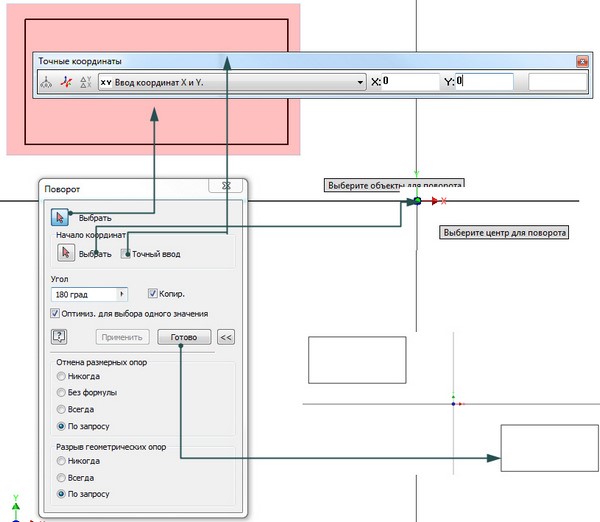
- Выбрать – кнопка выбора в графическом окне элементов эскиза для поворота.
- Начало координат – область, в которой проводится выбор начало координат.
- Выбрать – выбор в графическом окне, т очки определяющей начало координат.
- Точный ввод – вызов панели инструментов Точный ввод, на которой можно указать папки для измененной геометрии путем ввода определенных координат X и У.
- Угол – текстовое поле для ввода значения угла поворота вручную. При вводе значение остается фиксированным до тех пор, пока не будет указано другое значение.
- Копир. – активизация опции обеспечивает создание поворот копии выбранных элементов на заданный угол.
- Готово — кнопка окончания процесса поворота
- Оптимиз. для выбора одного значения – при повороте только одного выбранного элемента в графическом окне обеспечивается автоматическое переключение в режим базовой точки.
- Дополнительно – кнопка открытия дополнительный опций управления зависимостями при повороте геометрии
- Отмена размерных опор (ограничений) – группа опций, задающих режим удаления ограничений при перемещении объекта или его копии
- Никогда — размеры не отменяются. При выполнении этой операции сохраняются все размеры, связанные с выбранной геометрией. Если произойдет сбой, появится диалоговое окно.
- Без формулы — размеры, являющиеся функцией других размеров, не отменяются.
- Всегда — по завершении операции все линейные и угловые размеры, связанные с выбранной геометрией, вычисляются повторно. Снятие всех размеров за пределами выбранных объектов; размеры внутри выбранных объектов игнорируются.
- Запрос — если происходит сбой, появится диалоговое окно с описанием проблемы и вариантами ее решения.
- Разрыв геометрических опор (ограничений) — группа опций, задающих режим разрыва ограничений при перемещении объекта или его копии.
- Никогда — геометрические зависимости не изменяются. При выполнении операции сохраняются все существующие геометрические зависимости. Если произойдет сбой, появится диалоговое окно.
- Всегда — удаление только зависимости фиксации, связанной с выбранной геометрией. Удаление зависимостей между выбранной и невыбранной геометрией, за исключением следующей:
- перемещение всех зависимостей, кроме зависимостей параллельности, перпендикулярности и равенства
- поворот всех зависимостей, кроме зависимости равенства
- Запрос — если происходит сбой, появляется сообщение с описанием проблемы (по умолчанию).
Алгоритм поворота объекта или создание повернутой копии:
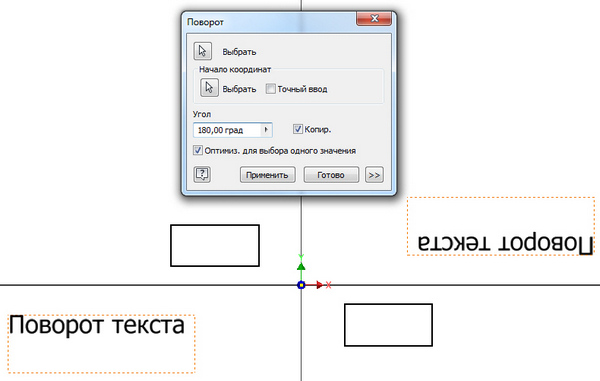
- В активном 2D-эскизе выбрать Поворот.
- В открывшемся диалоговом окне Поворот активировать необходимые опции
- В диалоговом окне Поворот задать любой из следующих параметров (необязательно):
- В графическом окне выбрать геометрию, которую необходимо повернуть.
- Щелчком кнопки мыши выбрать один элемент.
- Перетащить его, чтобы создать набор объектов.
- Щелкнуть правой кнопкой мыши и выбрать Выбрать все.
- При необходимости в разделе Начало координат
- В графическом окне указать начало координат, или ввести координаты на панели инструментов Точный ввод.
- В графическом окне указать конечную точку или ввести координаты на панели инструментов Точный ввод. Нажать BACKSPACE для отмены действия.
По мере перемещения курсора в области динамического просмотра будут появляться штриховые линии, представляющие исходную геометрию, и сплошные линии, представляющие повернутую геометрию. В диалоговом окне Поворот значение угла обновляется динамически
- Для завершения
- нажать кнопку Готово
- в контекстном меню выбрать Готово,
- нажать ESC.
Алгоритм поворота текста:
- В существующем эскизе активизировать текстовое поле.
- Выбрать текстовый объект и в контекстном меню выбрать опцию Текстовое поле.
- Щелкнуть по кнопке Поворот. В открывшемся диалоговом окне Поворот:
- Выбрать текстовый объект.
- Указать точку центра вращения.
- В поле Угол указать угол поворота
- Нажать ENTER, или щелкнуть точку на эскизе.
- Нажать кнопку Готово для закрытия диалогового окна Поворот.
Хотите стать автором и зарабатывать на этом? Напишите нам.
Поворот в Автокаде
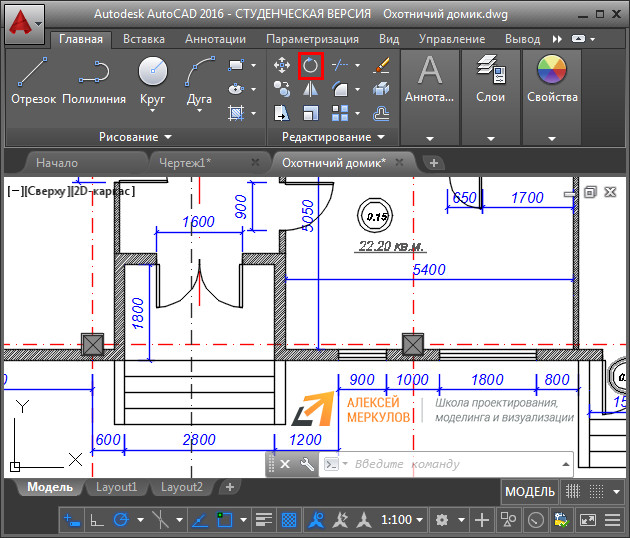
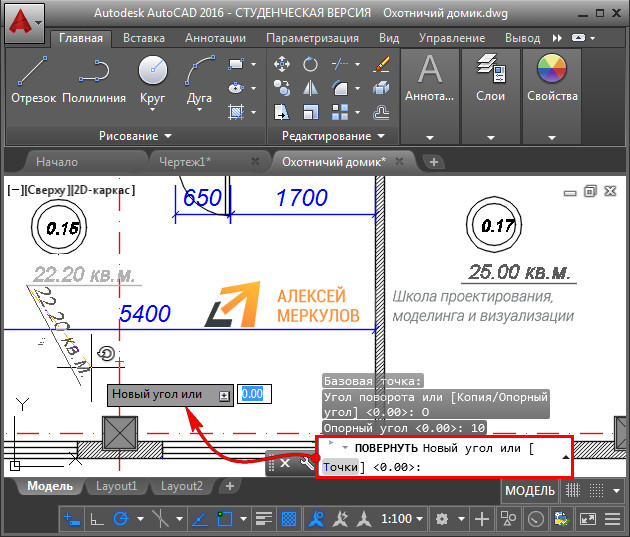
Поворот в Автокаде выполняется по заданному алгоритму. Чтобы его не запоминать, внимательно отслеживайте информацию в командной строке:
- Выберите команду «Поворот».
- Укажите объект, который нужно повернуть.
- Задайте базовую точку. Т.е. точку, относительно которой будет выполняться поворот. В зависимости от изменения местоположения базовой точки, будет меняться конечный результат.
- Укажите угол поворота ИЛИ выберите одну из субопций (копировать или опорный угол).
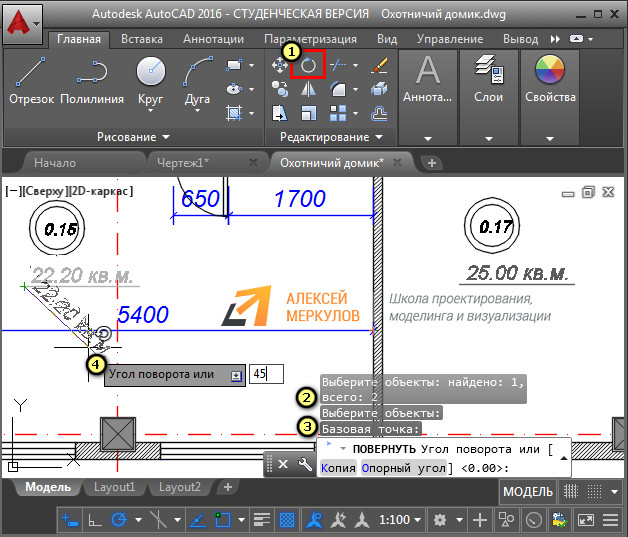
Как повернуть в Автокаде на определенный угол
Во время выполнения команды «Поворот» нужно задавать угол. Сделать это можно графически, пользуясь привязками и линиями отслеживания в рабочей области. Можно также ввести точное значение с клавиатуры.
Если изначально поворот был указан неверно, то можно обратиться к субопции Автокад «Опорный угол». Поворот при этом отменять не надо! Это позволит указать новый угол относительно уже имеющегося. Диапазон угла — 0-360 0 .
Полезные ссылки и рекомендации по теме
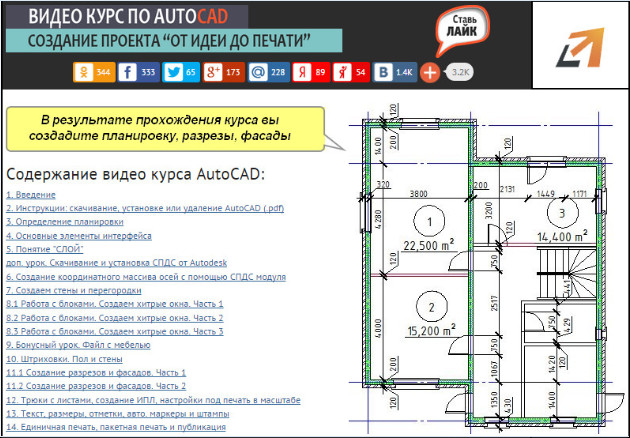
Существует быстрый способ выполнять поворот в Автокаде с использованием «ручек» объекта. Он подробно рассмотрен в статье «Как перенести чертеж в Автокаде». Этот же материал наглядно продемонстрирован в видеокурсе «Создание проекта AutoCAD от идеи до печати».
Рекомендую ознакомиться со следующим материалом из Самоучителя Автокад:
- как повернуть видовой экран в Автокаде;
- как повернуть текст в Автокаде;
- как повернуть линию в Автокаде.
Освойте профессию проектировщика
Научитесь быстрому черчению, освоите прикладное 3D, автоматизируете создание ведомостей и спецификаций.
Создание чертежей — Базовые приёмы работ в Autodesk Inventor
Этим уроком мы заканчиваем серию уроков в Autodesk Inventor.
На примере созданной в предыдущих уроках сборки шестеренного насоса попробуем рассмотреть создание чертежных видов в Autodesk Inventor. Все детали и шаблоны для данного урока прилагаются (2,7Мб)
Создание чертежей.
1. Откроем в Inventor сборку Шестеренный насос.iam, созданную в предыдущих уроках.
Проведем предварительную подготовку: загрузим (перепишем) шаблон чертежа (ГОСТ 2.104-68.idw), затем создадим папку «ЕСКД» по месту установки Inventor на локальном диске Вашего компьютера (по умолчанию – c:\Program Files\Autodesk\Inventor 10\Templates\ЕСКД\) и перепишем в нее файл шаблона.
Затем нажмем кнопку «Создать» в панели инструментов или в основном меню Inventor. В открывшемся диалоговом окне переходим на вкладку «ЕСКД», выбираем шаблон ГОСТ 2.104-68.idw и нажимаем кнопку «ОК» (см. Рисунок 1).
2. Открывается диалоговое окно с заполнением полей штампа чертежа в части масштаба, массы и поля «Литера». Указываем масштаб (например, 1:2) и нажимаем кнопку «ОК» (см. Рисунок 2).
3. После этого попадаем в среду создания чертежных видов, со своим полем формата чертежа и соответствующим браузером и инструментальной палитрой. Создадим главный вид, нажав соответствующую кнопку в инструментальной палитре «Главный вид». Открывается окно настройки параметров главного вида. Если файл модели или сборки уже открыт в Inventor, то путь к файлу автоматически подставляется в поле его расположения, при необходимости можно задать расположение файла вручную, нажав кнопку «Обзор» справа от поля месторасположения файла. Затем выбрать направление вида из предложенного списка, задать масштаб (из стандартных или определить пользователем вручную), ввести название вида и определить стиль представления вида (с невидимыми линиями, без невидимых линий или тонирование). После определения параметров главного вида нажать кнопку «ОК» или кликнуть левой кнопкой мыши на виде в поле чертежа (см. Рисунок 3).
4. Теперь создадим проекционные виды, нажав кнопку «Проекционный вид» в инструментальной палитре. Затем, указав, курсором мыши на главный вид, ведем мышью в направлении создаваемого вида и кликая левой кнопкой мыши на месте расположения вида в поле чертежа. После предварительного расположения нескольких проекционных видов, нажимаем правой кнопкой мыши в поле чертежа и выбираем команду «Создать» в открывшемся контекстном меню. Создаются проекционные виды (см. Рисунок 4).
5. При необходимости можно создать дополнительные виды, нажав кнопку «Дополнительный вид» в инструментальной палитре и указав на вид (главный или проекционный) с которого необходимо получить дополнительный вид. В открывшемся диалоговом окне задается название вида, масштаб и стиль представления вида. Затем, необходимо указать линию, относительно которой будет создан дополнительный вид и расположить его в поле чертежа, нажав левую кнопку мыши (см. Рисунок 5).
6. Создадим сечение вида, нажав кнопку «Разрез» в инструментальной палитре, и указав на вид (главный или проекционный), с которого необходимо получить сечение. Затем необходимо провести линию сечения вида, используя стандартные привязки (например, середина линии, центр отверстия и т.п.).
Линия сечения должна заведомо перекрывать границы вида, иначе разрез будет не полным.
Линия сечения может иметь как простую прямолинейную форму, так и сложную ступенчатую.
После того как линия сечения проведена, по нажатию правой кнопки мыши, выбираем пункт «Далее» контекстного меню. В открывшемся диалоговом окне необходимо задать название вида, его масштаб, стиль представления, а также глубину сечения (либо – полное, либо – на определенное расстояние, указываемое в соответствующем поле). Далее указываем место расположения разреза в поле чертежа, нажав левую кнопку мыши. Формируется разрез (см. Рисунок 6).
7. При необходимости, детали, которые не должны попадать в разрез (например, такие как валы) можно выключить из сечения. Для этого в браузере чертежа необходимо в секущем виде найти деталь, которую необходимо исключить из разреза и правой кнопкой мыши снять флажок с пункта меню «Разрез» (см. Рисунок 7).
8. Для создания выносного элемента, необходимо нажать кнопку «Выносной элемент» в палитре инструментов. Затем указать вид, с которого необходимо получить выносной элемент, а также указать область выносного элемента ограниченного кругом (Inventor предлагает указать эту область). В открывшемся диалоговом окне необходимо задать название вида, его масштаб, стиль представления и указать место расположения вида в поле чертежа, нажав левую кнопку мыши (см. Рисунок 8).
9. Чтобы создать вид с разрывами, необходимо нажать кнопку «Вид с разрывами» и указать на вид, на котором условно должна быть удалена часть детали или элемента. Затем на виде задаются начальное и конечное положение разрыва, а в открывшемся диалоговом окне параметры разрыва (стиль представления, величина зазора и интервала, его направление). Нажимаем кнопку «ОК» (см. Рисунок 9).
Если делать разрыв на любом из видов чертежа (главный, проекционный, дополнительный или сечении), то разрыв автоматически генерируется и на всех связанных видах. Поэтому рекомендуется вставлять в чертеж еще один главный вид изделия или сборки, на котором необходимо показать вид с разрывами.
10. Для создания местного разреза на виде, необходимо предварительно создать эскиз, связанный с базовым видом, на котором будет показан местный разрез. Поэтому выделяем левой кнопкой мыши необходимый вид (он становится подсвеченным штриховым прямоугольником), а затем нажимаем кнопку «Эскиз». В режиме создания эскиза рисуем замкнутый контур, определяющий положение местного разреза на виде (для этого используем стандартные команды рисования – линия, прямоугольник, круг и т.д.). Используя размеры и стандартные зависимости при эскизировании, определяем положение контура местного разреза и нажимаем кнопку «Возврат». Нажимаем кнопку «Местный разрез» палитры инструментов и указываем вид, на котором будет создан местный разрез. В открывшемся диалоговом окне указываем созданный эскиз и глубину разреза (в нашем случае – указанием левой кнопкой мыши от одной точки до другой, например, от центра точки оси вала и до крайней грани корпуса на главном виде).
Также предусмотрена возможность выбора и других вариантов задания глубины местного разреза:
От точки — задает числовое значение глубины местного разреза.
До эскиза — для задания глубины местного разреза использует геометрию эскиза, связанного с другим видом.
До отверстия — для задания глубины местного разреза использует оси отверстия на виде.
Через деталь — для задания глубины местного разреза использует оси отверстия на виде.Задание числового значения глубины местного разреза доступно только при выборе типа глубины «От точки».
После нажатия кнопки «ОК» — формируется местный разрез (см. Рисунок 10).
11. После создания всех необходимых видов чертежа, можно приступить к его оформлению. Для этого необходимо переключиться из режима «Виды чертежа» инструментальной палитры в режим «Пояснительные элементы» (см. Рисунок 11). Используя стандартные команды (простановка размеров, баз, шероховатостей, допусков и т.п.) можно оформить чертеж в соответствии с предъявляемыми требованиями.
12. Для удобства размещения видов на чертеже и управления прочими функциями работы с видами, можно воспользоваться контекстным меню, которое вызывается нажатием правой кнопки мыши на выбранном виде. Например, можно включить или выключить выравнивание позиционных видов относительно главного вида, удалить или повернуть какой-либо из видов, автоматически нанести осевые линии, показать или скрыть резьбу и т.д. (см. Рисунок 12)
13. Для того чтобы создать второй (третий, четвертый и т.д.) лист, необходимо нажать кнопку «Создать лист» в инструментальной палитре или выбрать нужную форматку в браузере чертежа (см. Рисунок 13). Переключение между листами можно осуществлять по двойному клику левой кнопкой мыши на листе в браузере чертежа. Переносить виды с одного листа на другой можно также используя браузер чертежа. Для этого необходимо, удерживая левой кнопкой мыши вид в браузере, перетащить его на другой лист.
14. Настроить стили оформления чертежа можно в редакторе стилей и стандартов, который вызывается из главного меню «Формат» – «Редактор стилей». Можно создать, как свой пользовательский стиль оформления, так и отредактировать и сохранить уже существующий (см. Рисунок 14).
Заключение
Этим уроком мы завершаем серию приемов работы в Autodesk Inventor. Невозможно было в наших уроках охватить и описать все функциональные возможности Inventor, для этого публикуются целые серии книг, как за рубежом, так и в России. Поэтому, нами были рассмотрены только основные (базовые) принципы работы с эскизами, деталями, сборками и чертежами. Наши уроки, скорее всего, ориентированы на тех, кто только начинает работать с Inventor или знакомится с его возможностями, хотя возможно что-то для себя смогут почерпнуть и продвинутые пользователи. Авторы уроков искренне надеются на то, что кому-то они будут полезны. Успехов всем в освоении и работе в Inventor. Спасибо за внимание.
С уважением, Куванов Константин и Холкин Илья (ОАО «СКБ ПА», г.Ковров).